Ga naar hoofdinhoud
Power BI
Spreadsheets

Power BI vs Excel: welke moet je gebruiken?

Leer de verschillen en overeenkomsten tussen Power BI en Excel kennen, en wanneer je welke moet gebruiken.
Joleen Bothma's photo
Joleen Bothma
Bijgewerkt · 4 min lezen

Verken met AI

ChatGPTClaudePerplexity

Maak je gratis account aan

Oefen en volg je voortgang.

Ga Verder Met Google
Door verder te gaan accepteer je onze Gebruiksvoorwaarden, ons Privacybeleid en dat je gegevens worden opgeslagen in de VS.

Microsoft Excel bestaat al sinds 1985 en is alomtegenwoordig in het bedrijfsleven en het onderwijs. Power BI daarentegen is nog geen tien jaar oud en, hoewel veel minder bekend, biedt het veel krachtigere functies en is het in veel scenario’s een betere optie. 

In dit artikel bespreken we de belangrijkste overeenkomsten en verschillen tussen Power BI en Excel en geven we je handvatten om tussen deze tools te kiezen voor jouw usecase.

In één oogopslag: Power BI vs Excel

In de onderstaande tabel hebben we de belangrijkste overeenkomsten en verschillen tussen deze twee tools op een rij gezet, zodat je een snel naslagwerk hebt om ze te vergelijken: 

Functie Excel Power BI
Primair gebruik Algemene spreadsheettool voor gegevensorganisatie, analyse en rapportage. Business Intelligence-tool voor het bijhouden van KPI’s en het ontdekken van inzichten uit bedrijfsdata.
Belangrijkste applicaties Losse Excel-toepassing (onderdeel van Office 365). Power BI Desktop, Power BI Service, Power BI mobiele apps.
Leercurve Makkelijker te leren; breed gebruikt met veel beschikbare bronnen. Steilere leercurve; minder bronnen, maar er is beginnersvriendelijk materiaal beschikbaar.
Flexibiliteit Zeer flexibel voor het maken van aangepaste rapporten en dashboards. Gericht op automatisering en schaalbaarheid, maar minder flexibel dan Excel.
Beperkingen datagrootte Beperkt tot ~1 miljoen rijen en 16.000 kolommen per werkblad. Kan miljoenen rijen aan; datasetlimiet van 1 GB (hoger met Premium-capaciteit).
Cloudfuncties Geen directe cloudpublicatieservice; delen gaat handmatig (via bestand). Power BI Service maakt eenvoudig delen mogelijk met een PRO-licentie.
Visualisatie-opties Kerngrafieken zoals staaf-, lijn- en cirkelgrafieken. Grotere selectie visuals, inclusief aangepaste visuals uit AppSource, met hoge interactiviteit.
Interactiviteit Beperkte interactiviteit via slicers. Vloeiende interacties, waaronder doorklikken, filters en bladwijzers.
Kosten Inbegrepen in Office 365; losse prijs is $159,99 per gebruiker. Power BI Desktop is gratis; Power BI PRO kost $13,70 per gebruiker/maand voor deelmogelijkheden.
Databeveiliging Wachtwoordbeveiliging voor werkmappen, maar beperkte databeveiligingsfuncties. Veilig delen met toegangsbeheer en op rollen gebaseerde rechten.
AI-functies Beperkt. Geavanceerde AI-mogelijkheden zoals clusteren, tijdreeksanalyse en NLP (Q&A-functie).
Databronnen Veelgebruikte bronnen zoals SQL Server en ODBC. Ruimere reeks datakoppelingen en aangepaste connectors.
Gedeelde functies Power Query voor opschonen en transformeren van data; grafiekopmaak en lintinterface. Power Query voor opschonen en transformeren van data; grafiekopmaak en lintinterface.

Wat is Excel?

Excel is spreadsheetssoftware van Microsoft en maakt deel uit van de Office-productensuite en het Office 365-pakket. Excel werd voor het eerst uitgebracht in 1985 en is gemeengoed geworden in bedrijfsleven en onderwijs. Zo wordt het gebruikt in personeelsbeheer, operations management en prestatieanalyse en -rapportage.

Excel is een alles-in-één spreadsheettool die wordt gebruikt om data te organiseren en te analyseren, zowel klein als groot, met formules, functies en zelfs macro’s (voor technisch onderlegde gebruikers). 

De belangrijkste functies van Excel die het tot een uitstekende tool maken voor een breed scala aan data-analysetaken zijn onder andere:

  • Functies en formules. Excel heeft veel vooraf gedefinieerde functies beschikbaar, en je kunt zelfs meerdere functies combineren om complexe, aangepaste berekeningen uit te voeren.
  • Datavisualisatie - Excel kan je gegevens met slechts een paar klikken visueel presenteren. Zo kun je snel en eenvoudig data analyseren en die presenteren in rapporten of dashboards.
  • Sjablonen. Excel-sjablonen zijn eenvoudig beschikbaar van Microsoft wanneer je een nieuwe werkmap maakt. Het is ook makkelijk om je eigen sjablonen met anderen te delen of sjablonen van anderen te gebruiken om je data-analyse te versnellen.
  • Datatransformatie. Met de Power Query-tool in Excel kun je data uit verschillende bronnen laden, complexe transformaties uitvoeren en die data vervolgens importeren in je werkmap.

Wat is Power BI?

Power BI is een Business Intelligence (BI)-tool. Het hoofddoel van BI-tools is het bijhouden van Key Performance Indicators (KPI’s) en het ontdekken van inzichten in bedrijfsdata om betere besluitvorming in de hele organisatie te ondersteunen.

Power BI wordt op veel verschillende manieren gebruikt, afhankelijk van de rol van de persoon: van developers, analisten, managers en directeuren tot iedereen daartussenin.

Power BI bestaat uit drie hoofdapplicaties:

  1. Power BI Desktop - een gratis desktopapplicatie voor het bouwen en ontwerpen van rapporten.
  2. Power BI Service - de online publicatieservice voor het bekijken en delen van rapporten en dashboards.
  3. Power BI mobiele apps - om rapporten en dashboards onderweg te bekijken.

Enkele van de belangrijkste functies van Power BI die hebben bijgedragen aan de status als een van de top-BI-applicaties, volgens Gartner, zijn:

  • Kunstmatige intelligentie. Power BI heeft veel geavanceerde AI-functies zoals clusteren, tijdreeksanalyse en Natural Language Processing als onderdeel van de Q&A-functie.
  • Groot aanbod aan databronnen en koppelingen. Power BI heeft directe integraties met een breed scala aan applicaties van derden, en je kunt zelfs aangepaste koppelingen bouwen.
  • Complexe berekeningen met DAX. Power BI breidt veel van de bekende DAX-formules uit die je vaak in Excel vindt, met ondersteuning voor veel geavanceerdere berekeningen.

Power BI vs Excel: belangrijkste verschillen

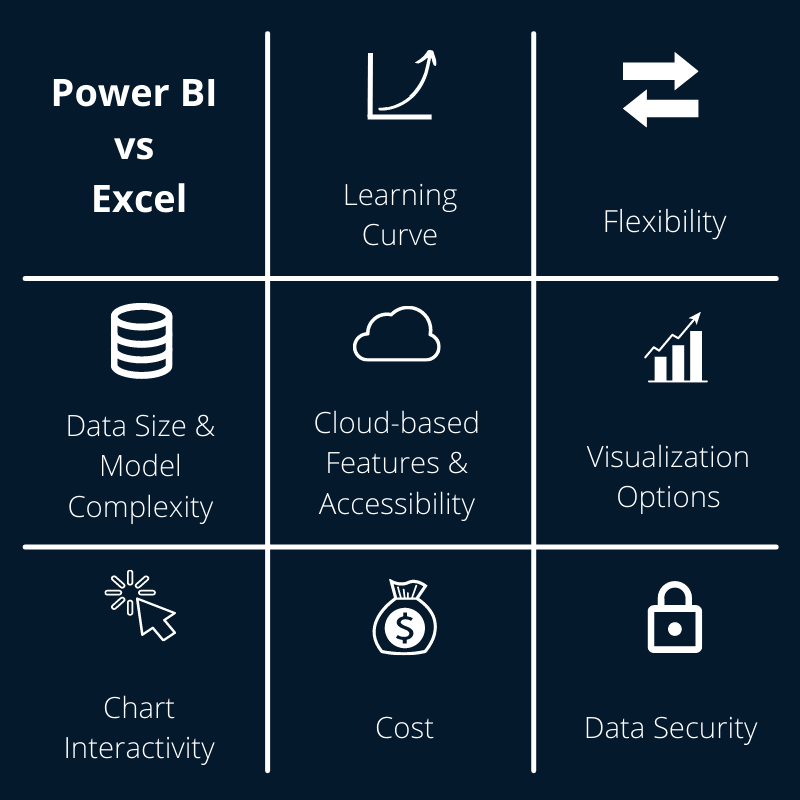
Power BI vs Excel

Afbeelding door auteur

Leercurve

Excel is een alledaagse tool (uitgebracht in 1985) die breed beschikbaar is en door veel gebruikers dagelijks wordt gebruikt. De kans is dus groot dat veel gebruikers van de applicatie hebben gehoord en er zelfs goed mee vertrouwd zijn. Daarnaast is er een breed scala aan bronnen en trainingen beschikbaar om te leren hoe je Excel in bijna elke usecase gebruikt. 

Power BI is daarentegen een relatief nieuwere (uitgebracht in 2014) en aparte applicatie. Hoewel de populariteit snel toeneemt, zijn er nog steeds minder bronnen beschikbaar dan voor Excel. Power BI wordt ook gezien als een complexere applicatie waarvoor meer technische expertise nodig is om oplossingen voor bedrijfsproblemen te bouwen en te implementeren. Microsoft heeft echter uitstekend werk geleverd met het aanbieden van nuttige, beginnersvriendelijke resources, en de applicatie is veel intuïtiever te gebruiken dan je op het eerste gezicht zou denken.

Je kunt meer leren over de basis met onze Introduction to Power BI-cursus en onze Power BI-cheatsheet is een handig naslagwerk om altijd bij de hand te hebben. 

Flexibiliteit

Flexibiliteit kun je zien als een spectrum van zeer flexibel tot volledig geautomatiseerd. Er kan geen situatie zijn waarin iets volledig geautomatiseerd en tegelijkertijd perfect flexibel is. 

Het doel van automatisering is ‘instellen en vergeten’, en dáárin blinkt Power BI uit. Excel daarentegen is een zeer flexibele tool die in staat is uniek aangepaste oplossingen te leveren.

Datagrootte & modelcomplexiteit

Excel heeft een limiet aan de hoeveelheid data die in één keer kan worden opgeslagen en weergegeven — iets meer dan 1 miljoen rijen en 16 duizend kolommen. Daarboven zal de werkmap niet openen of wordt slechts een deel van de data geladen. 

Power BI heeft deze beperking niet en kan miljoenen rijen data verwerken. Bij het publiceren van rapporten naar Power BI Service ben je alleen beperkt tot datasets van minder dan 1 GB (wat groot genoeg is voor het overgrote deel van de bedrijven). Daarboven biedt Power BI tegen meerprijs Power BI Premium-capaciteit. Daarom is het aan te raden om algemene best practices voor modelbouw te volgen en alleen de data te importeren die je echt nodig hebt.

Cloudfuncties & toegankelijkheid

Excel biedt geen cloudpublicatieservice, en de enige manier om een Excel-werkmap met iemand te delen is door het bestand rechtstreeks te versturen. 

Power BI biedt daarentegen de Power BI Service om rapporten en dashboards eenvoudig te delen met iedereen binnen en buiten je organisatie met een Power BI PRO-licentie.

Visualisatie-opties

Excel en Power BI hebben een kernset aan visualisatie-opties gemeen, zoals staaf-, lijn- en cirkelgrafieken. Power BI biedt echter ook een veel grotere selectie aan visuals en aangepaste visuals die beschikbaar zijn in een marktplaats genaamd AppSource. Bovendien zijn Power BI-grafieken zeer aanpasbaar en ook sterk dynamisch te maken.

Interactiviteit van grafieken

De enige manier om in Excel met een grafiek te interageren is via slicers die de data effectief filteren. In Power BI kun je echter op een veel vloeiendere, intuïtievere manier interageren met grafieken, tabellen en visuals. Je kunt ook complexere interacties opnemen, zoals doorklikken, pagina- en rapportuniveau-filters en bladwijzers.

Kosten

Hoewel Power BI Desktop gratis te downloaden en te gebruiken is voor persoonlijk gebruik op je lokale pc, kost het $10 USD per gebruiker per maand voor een Power BI PRO-licentie om je rapporten te publiceren naar Power BI Service en ze met anderen te delen.  Het Power BI Premium-pakket kost $20 USD en omvat toegang tot grotere modelgroottes en vaker verversen.

Excel is inbegrepen in het Office 365-pakket, dat tegenwoordig vrij gebruikelijk is in bedrijven, dus voor veel mensen zijn er mogelijk geen extra kosten om de applicatie te gebruiken. Zonder Office 365-abonnement kun je Excel echter kopen tegen een eenmalige vergoeding van $159,99 voor één gebruiker.

Databeveiliging

De Power BI Service is een zeer veilige omgeving voor het delen van Power BI-rapporten en -dashboards. De onderliggende data wordt niet direct blootgesteld aan alle gebruikers, zelfs niet als ze een licentie hebben en het rapport kunnen bekijken. Beheerders bepalen welk toegangslevel elke gebruiker krijgt. 

Excel heeft deze beveiligingsfuncties daarentegen niet. Hoewel je wachtwoordbeveiliging kunt toepassen op werkmappen, werkbladen en cellen, kan de onderliggende data nog steeds blootliggen.

Als je meer wilt weten over tools voor gegevensorganisatie en hoe ze zich verhouden, bekijk dan de blogpost CSV vs Excel.

Power BI vs Excel: belangrijkste overeenkomsten

Excel en Power BI delen een paar gemeenschappelijke functies. Aangezien ze allebei door Microsoft zijn ontwikkeld en analytische oplossingen zijn, hebben ze veel vergelijkbare ontwerp-elementen. Denk bijvoorbeeld aan het lint. Beide applicaties hebben bovenaan een lint met de kernfunctionaliteit van die applicatie. 

Evenzo bevatten beide applicaties de opties voor aanpassing en opmaak van grafieken aan de rechterkant.

Voorbij de ontwerpovereenkomsten gebruiken zowel Excel als Power BI Power Query voor het opschonen en transformeren van data. De toevoeging van deze specifieke functie maakt van Excel een serieuze kandidaat voor data-analyse en rapportage.

Zoals hierboven besproken, delen Excel en Power BI ook veel visualisatie-opties en databronnen. In Excel kun je de meeste kerngrafieken plotten, zoals staaf-, lijn- en cirkelgrafieken, en koppelen aan de meer gangbare databronnen zoals SQL Server of een standaard ODBC. Power BI gaat echter een stuk verder met een uitgebreidere selectie van beide.

Bovendien kun je in zowel Excel als Power BI sjablonen maken en delen. In Excel is de snelste manier om met een sjabloon te beginnen, er een te kiezen op het sjerm met sjablonen wanneer je een nieuwe werkmap aanmaakt. Power BI heeft echter twee manieren waarop je sjablonen kunt maken en gebruiken: templates apps en je eigen sjablonen maken.

Ten eerste zijn template apps vooraf gebouwde Power BI-rapporten die zijn gemaakt door applicaties van derden. Je vindt ze door ‘Get Data’ te selecteren en onderaan dit scherm vind je een knop om template apps te openen.
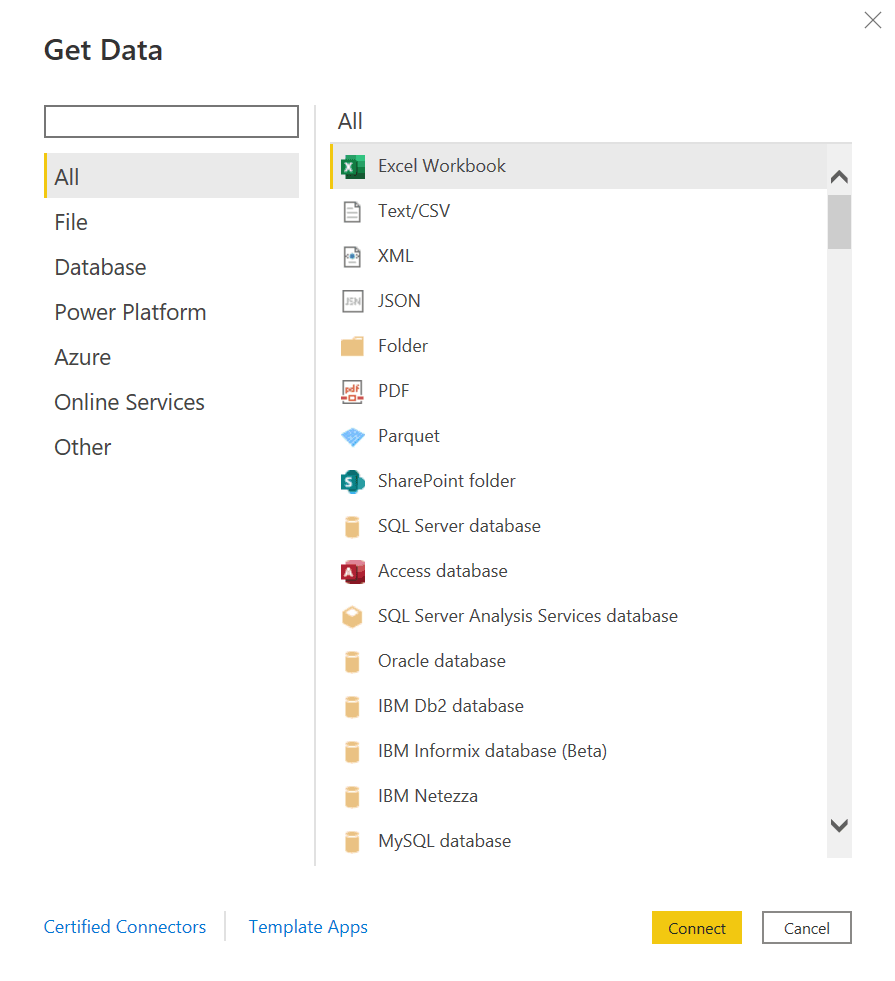
Get data

Ten tweede kun je een sjabloon maken van een Power BI-rapport dat je hebt gebouwd. Dit sjabloon slaat de lay-out, visuals en Power Query-stappen op, zodat je Power BI-rapporten snel kunt hergebruiken voor snellere analyse en rapportage. Deze sjablonen zijn ook veel kleiner dan de oorspronkelijke rapporten omdat sjablonen de onderliggende data niet opslaan. 

Je kunt snel een sjabloon maken van een bestaand Power BI-rapport door Bestand, Exporteren te selecteren en Power BI-sjabloon te kiezen. Geef het een beschrijving en een naam en dat is het!

Hoe Microsoft Fabric het speelveld verandert

Microsoft Fabric heeft de mogelijkheden van Power BI uitgebreid en het tot een centraal onderdeel van een uniform dataplatform gemaakt. Hoewel Excel een flexibele en veelgebruikte tool voor data-analyse blijft, positioneert Fabric Power BI als de go-to-optie voor het verwerken van grotere datasets, het automatiseren van workflows en het leveren van inzichten op schaal.

Een grote upgrade is de Direct Lake-modus, waarmee Power BI toegang krijgt tot data in OneLake zonder die te hoeven importeren of dupliceren. Dit verbetert de prestaties bij het analyseren van grote datasets—een gebied waar Excel vaak beperkingen kent.

Fabric verbetert ook samenwerking en governance. In tegenstelling tot Excel, waar het delen van bestanden handmatig en versnipperd kan zijn, profiteert Power BI van gedeelde werkruimten en gecentraliseerde beveiligingscontroles, wat zorgt voor consistente data-toegang en -beheer.

AI-mogelijkheden in Power BI zijn nu ook geavanceerder. Met integraties zoals Azure OpenAI en Synapse kunnen gebruikers machinelearning-modellen aan rapporten toevoegen—iets wat Excel op dit niveau niet native ondersteunt.

Door Power BI te integreren in een uitgebreid analytics-ecosysteem overbrugt Microsoft Fabric de kloof tussen de veelzijdigheid van Excel en de kracht van Power BI in grootschalige, geautomatiseerde rapportage en analyse. Je kunt meer leren over de belangrijkste functies van Microsoft Fabric in onze Introduction to Microsoft Fabric-cursus. 

Power BI vs Excel: wanneer gebruik je welke?

Als je overweegt om voor een bepaald probleem Power BI of Excel te gebruiken, kun je drie hoofdaspecten meenemen:

  1. Data. Hoeveel data is er beschikbaar of nodig om te analyseren? Het is raadzaam om Power BI te overwegen voor grote hoeveelheden data of voor datasets waarvan je verwacht dat ze snel zullen groeien.
  2. Analytisch talent. Voor Power BI is mogelijk een specifiekere skillset in business intelligence nodig, vooral voor complexere oplossingen. Overweeg daarom welk talent er in het bedrijf beschikbaar is en of er extra analytisch talent nodig is.
  3. Flexibiliteit. Overweeg het verschil tussen Excel en Power BI qua flexibiliteit. Met Excel kun je zeer complexe, flexibele rapporten en dashboards maken, maar wat je wint aan flexibiliteit, lever je in op de mogelijkheid om deze taken te automatiseren. PBI biedt daarentegen minder flexibiliteit dan Excel, maar je kunt wel in hoge mate automatiseren.

Tot slot

Excel en Power BI zijn beide krachtige tools voor data-analyse en visualisatie, elk met eigen sterke punten. Excel biedt flexibiliteit en is geschikt voor kleinere datasets en maatwerkrapportage, terwijl Power BI uitblinkt in het verwerken van grote datasets, geavanceerde analyses en geautomatiseerde, interactieve dashboards.

Wil je je begrip en vaardigheid in deze tools verdiepen, bekijk dan de volgende DataCamp-cursussen:

  • Data Analyst in Power BI: Dit leerpad leidt je door de Power BI vaardigheden die je nodig hebt om data voor te bereiden, te modelleren en te visualiseren voor de PL-300 Data Analyst Certification.
  • Data Analysis in Excel: Versterk je Excel-vaardigheden door te leren data te analyseren met draaitabellen, logische functies en forecasting-technieken.
  • Excel Fundamentals: Krijg de essentiële vaardigheden die je nodig hebt om Excel te gebruiken, van data voorbereiden tot formules schrijven en visualisaties maken. Er is geen voorkennis nodig.

Door met deze cursussen aan de slag te gaan, kun je het volledige potentieel van zowel Excel als Power BI benutten, zodat je weloverwogen, datagedreven beslissingen kunt nemen in je werk.

Excel vs Power BI: veelgestelde vragen

Kunnen Power BI en Excel samen in een workflow worden gebruikt?

Ja, ze integreren goed. Excel kan de gegevensvoorbereiding afhandelen, en Power BI kan Excel-werkboeken importeren om geavanceerde visualisaties te maken. Power BI maakt ook het publiceren en delen van Excel-bestanden mogelijk via de Power BI Service.

Wat zijn de hardwarevereisten voor het draaien van Power BI vs. Excel?

  • Excel: Werkt goed op de meeste moderne apparaten; 4 GB RAM is voldoende voor typisch gebruik.
  • Power BI: Heeft meer resources nodig—8 GB RAM (16 GB aanbevolen) en een multi-core processor voor grote datasets. GPU-ondersteuning verbetert de prestaties voor visuals.

Kan ik Power BI gebruiken voor realtime data-updates, en hoe verhoudt dat zich tot Excel?

Ja, Power BI ondersteunt realtime updates van live bronnen, ideaal voor het monitoren van KPI’s. Excel kan dataverbindingen verversen maar mist realtime streamingmogelijkheden.

Welke soorten bedrijven of rollen zijn het meest geschikt voor Power BI vs. Excel?

  • Excel: Ideaal voor flexibele, kleinschalige taken zoals finance, HR of operations.
  • Power BI: Het best voor grote datasets, geautomatiseerde rapportage en collaboratieve analytics in rollen zoals data-analyse of business intelligence.

Joleen Bothma's photo
Author
Joleen Bothma
LinkedIn
Onderwerpen
Power BI
Spreadsheets

Cursussen voor Power BI en Excel

Cursus

Introductie tot Power BI

4 uur
827.5K
Beheers de basis van Power BI en leer met deze datavisualisatiesoftware impactvolle rapporten te maken.
Bekijk detailsStart Cursus

Maak je gratis account aan

Oefen en volg je voortgang.

Ga Verder Met Google
Door verder te gaan accepteer je onze Gebruiksvoorwaarden, ons Privacybeleid en dat je gegevens worden opgeslagen in de VS.
Meer bekijken
Gerelateerd

blog

AI vanaf nul leren in 2026: een complete gids van de experts

Ontdek alles wat je moet weten om in 2026 AI te leren, van tips om te beginnen tot handige resources en inzichten van industrie-experts.
Adel Nehme's photo

Adel Nehme

15 min

Meer bekijken

