Last chance! 50% off DataCamp Premium
Sale ends in
In deze gids laat ik je zien hoe je de Format Painter in Excel gebruikt, zodat je snel opmaak kunt toepassen zonder je workflow te onderbreken. Het is een geweldig hulpmiddel, en als je het eenmaal gebruikt, wil je nooit meer handmatig opmaak kopiëren.
Als je net begint met Excel, behandelt onze cursus Introduction to Excel vaardigheden zoals navigeren door de interface, gegevensindelingen begrijpen en werken met basisfuncties. Ook vind ik het Excel Formulas Cheat Sheet, dat je kunt downloaden, een handig naslagwerk omdat het alle meest gebruikte Excel-functies bevat.
De Format Painter in Excel is een tool waarmee je opmaak van één cel, bereik of object kunt kopiëren en op een andere kunt toepassen. Hij kopieert visuele en structurele opmaak zoals lettertype en -grootte, letterkleur, opvulkleur, randen, uitlijning en getalnotaties.
De Excel Format Painter kopieert echter geen celwaarden, formules, verwijzingen of onderliggende gegevens. Hij kopieert alleen het visuele uiterlijk van de gegevens.
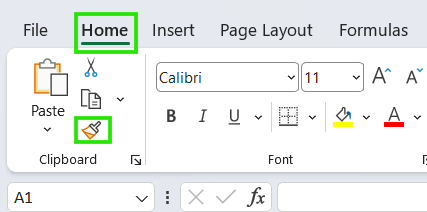
In Excel voor desktop vind je Format Painter op het tabblad Start van het lint van Excel, in de groep Klembord. Het pictogram ziet eruit als een klein verfkwastje.

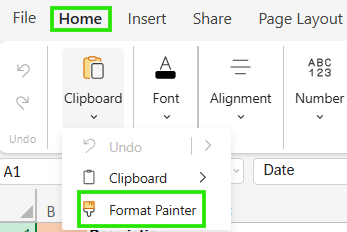
Gebruik je Excel voor het web, dan staat de tool ook op het tabblad Start, maar hij kan gegroepeerd staan of alleen als pictogram worden weergegeven, afhankelijk van de schermgrootte.

Je kunt de Format Painter in Excel gebruiken om de opmaak van één cel of van meerdere cellen te kopiëren. Ik laat je beide methoden zien.
Om de opmaak van de ene cel naar een andere te kopiëren:
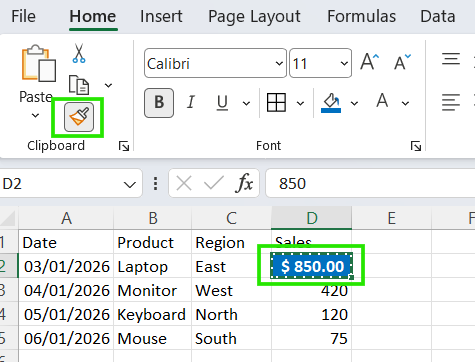
Selecteer de broncel die al de gewenste opmaak heeft. Klik bijvoorbeeld op cel D2.
Klik op het tabblad Start op Format Painter.

Klik daarna op de doelcel waarop je de opmaak wilt toepassen.
Je zult merken dat je muisaanwijzer verandert in een klein verfkwastje wanneer je de opmaak kopieert en dat deze automatisch wordt uitgeschakeld na het toepassen.
Als je dezelfde opmaak op meerdere cellen wilt toepassen, volg je deze stappen:
Om de Format Painter-modus te verlaten, druk je op Esc, klik je opnieuw op het pictogram Format Painter of klik je op een ander hulpmiddel op het lint.
De Format Painter heeft geen enkele, eigen sneltoets. Je kunt echter de volgende reeks met standaard kopiëren en plakken gebruiken.
Als je Windows gebruikt:
Met deze toetsen Alt → H → F → P activeer je de Format Painter, zodat je de opmaak naar de gewenste cel kunt kopiëren.
Als je op een Mac werkt, gebruik dan Cmd + C gevolgd door Cmd + Ctrl + V om alleen opmaak te plakken.
Sneltoetsen zijn altijd sneller dan de muis wanneer je in grote bereiken werkt en hetzelfde opmaakpatroon herhaalt.
Bekijk ook het Excel Shortcuts Cheat Sheet om te leren hoe je productiever wordt met sneltoetsen voor verschillende Excel-functies.
Zoals ik eerder in het artikel aangaf, kopieert de Format Painter in Excel zichtbare en structurele opmaak, waaronder:
Je kunt ook inconsistenties merken bij het kopiëren tussen cellen met verschillende afmetingen of samengevoegde bereiken. De kolombreedte, rijhoogte en voorwaardelijke opmaak worden niet altijd zoals verwacht overgenomen.
De Format Painter in Excel is flexibel en werkt over rijen en kolommen hetzelfde als bij cellen. Selecteer gewoon de opgemaakte rij of kolom, activeer de Format Painter en klik vervolgens op de kop van de doelrij of -kolom om toe te passen.
Je kunt de Format Painter ook gebruiken tussen werkbladen in dezelfde werkmap. Selecteer hiervoor de broncel, activeer de Format Painter, wissel van blad en pas de opmaak toe.
Op dezelfde manier werkt de Format Painter over verschillende werkmappen, maar alleen wanneer beide werkmappen geopend zijn. Sommige opmaak, zoals thema’s en lettertypen, wordt echter mogelijk niet netjes overgenomen als de werkmappen verschillende thema’s of stijlen gebruiken.
Hieronder staan veelvoorkomende problemen waar ik tegenaan ben gelopen bij het gebruik van de Format Painter in Excel, waar je op moet letten:
Ik raad aan om onze cursus Conditional Formatting in Google Sheets te bekijken om te leren hoe je voorwaardelijke opmaak toepast om data te valideren en snel inzichten te krijgen.
Hoewel de Format Painter handig is, zijn dit situaties waarin je hem beter niet kunt gebruiken:
Nu je weet wat je beter niet doet met de Format Painter in Excel, is hier een checklist om je workflow strak te houden:
De Excel Format Painter is een snelle en efficiënte manier om opmaak te kopiëren zonder stijlen helemaal opnieuw te hoeven maken. Hij werkt het best voor kleine tot middelgrote opmaaktaken, zoals het op elkaar afstemmen van het uiterlijk van een paar cellen of bereiken, in plaats van grootschalige ontwerpwijzigingen te beheren. Als je de grenzen ervan begrijpt, voorkom je frustratie en houd je je workflows soepel. Zie de Format Painter altijd als een precisietool voor snelle, consistente opmaak, niet als een volledig stijlsysteem.
Nu je klaar bent om verder te verkennen, raad ik onze cursus Data Analysis in Excel aan om je Excel-vaardigheden te verbeteren. Deze cursus helpt je geavanceerde analyses te beheersen en je carrière te versnellen. Ik raad ook onze cursus Intermediate Power Query in Excel aan om meer te leren over datatransformatie en het gebruik van de M-taal om dynamische functies te maken.
Nee. Format Painter kopieert alleen opmaak. Hij kopieert geen waarden, formules, verwijzingen of berekeningen.
Er is geen enkele, specifieke sneltoets voor Format Painter in Excel, maar je kunt Ctrl + C → Ctrl + Alt + V → T → Enter (Windows) gebruiken om alleen opmaak te plakken, wat werkt zoals de Format Painter.
Ja. Dubbelklik op het pictogram Format Painter om dezelfde opmaak op meerdere cellen toe te passen en druk vervolgens op Esc om af te sluiten.
Ja. Je kunt opmaak van het ene werkblad kopiëren en toepassen op een ander binnen dezelfde werkmap.
Format Painter overschrijft bestaande opmaak omdat het alle opmaak in de doelcel vervangt. Het voegt geen stijlen samen en behoudt geen geselecteerde kenmerken.
Leer Excel met DataCamp
Cursus
Cursus
Cursus

blog
Adel Nehme
15 min