
Cursus
AI-agents bouwen met Google ADK
1 uur
7.7K
Het Gemini-team heeft onlangs Gemini 2.5 Computer Use geïntroduceerd, een gespecialiseerd model dat een live scherm kan zien en erop kan handelen door te klikken, te typen, te scrollen en op het web te navigeren zoals een menselijke operator.
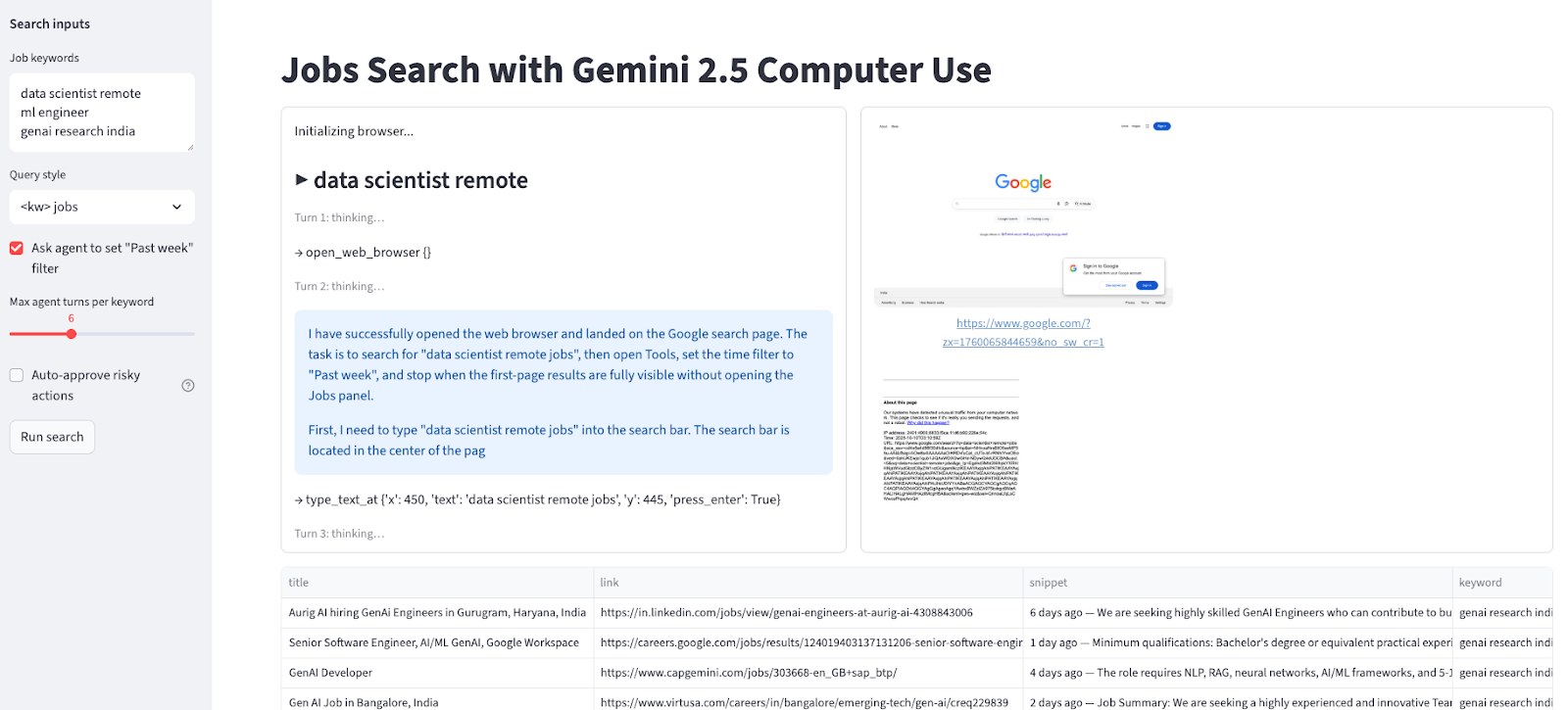
In deze gids slaan we abstracte benchmarks over en bouwen we iets praktisch: een Streamlit-app die Computer Use inzet om een echte browser te bedienen, Google te doorzoeken naar vacaturemeldingen, een filter toe te passen en resultaten naar CSV te exporteren, zonder zoek-API’s van derden.
In deze tutorial leer je hoe je:
Aan het einde heb je een zoekagent voor vacatures die nauwkeurige vacaturemeldingen voor je selecteert.
Wil je meer leren over Gemini 2.5? Bekijk dan onze Gemini 2.5 Pro-tutorial, met features, tests, toegang, benchmarks en meer. Lees ook over Gemini 3 Pro, het nieuwste model van Google.
Gemini 2.5 Computer Use is een gespecialiseerd (preview) model en tool in de Gemini API waarmee je agents kunt bouwen die een browser bedienen. In plaats van site-specifieke API’s aan te roepen, werkt het model vanaf screenshots. Het kan zien wat er op de pagina staat en vervolgens handelen door UI-acties uit te sturen zoals navigate, click_at, scroll_document, enz.
De clientcode ontvangt die voorgestelde acties, voert ze uit en stuurt een nieuwe combinatie van een screenshot en URL terug zodat het model de volgende stap kan bepalen.
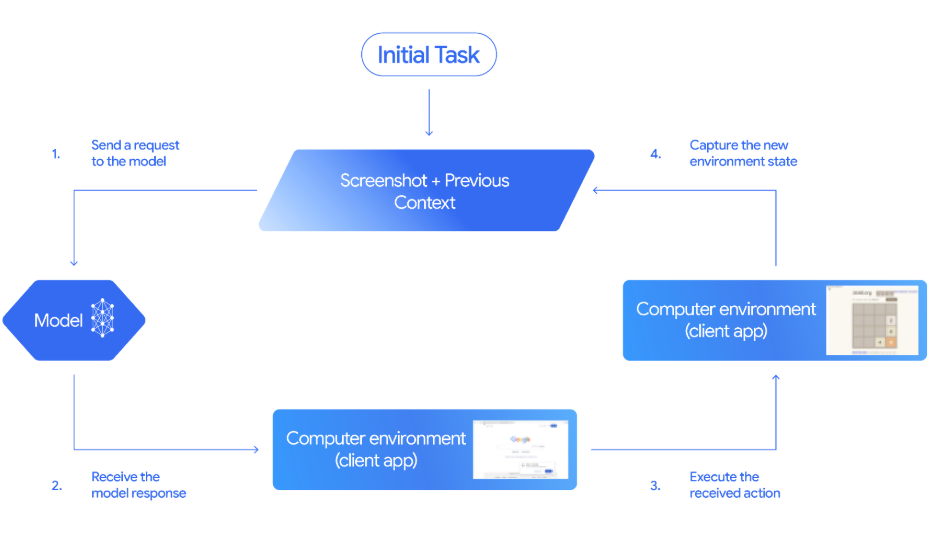
Bron: Gemini-documentatie
Zo werkt de bovenstaande agentloop end-to-end:
click_at of type_text_at) en een veiligheidsbeslissing.FunctionResponse die een nieuwe screenshot en de huidige URL bevat.zien–beslissen–handelen–observeren-cyclus totdat de taak voltooid is, er een fout optreedt, of de gebruiker of het model stopt.In deze sectie bouwen we een Streamlit-gestuurde vacatures-zoekagent die een echte browser aanstuurt met Gemini 2.5 Computer Use en Playwright, en vervolgens resultaten naar CSV exporteert.
Zo werkt het:
Onder de motorkap dwingt de app een allowlist van domeinen af voor veilige navigatie, ondersteunt optionele menselijke bevestiging voor risicovolle stappen en gebruikt de Computer Use-loop voor eenvoudig debuggen.
Een paar verantwoorde gebruiksscenario’s en sitebeleid:
Zorg er eerst voor dat je de volgende imports hebt geïnstalleerd:
python -m venv .venv && source .venv/bin/activate
pip install streamlit google-genai playwright python-dotenv
playwright install chromium
De bovenstaande commando’s zetten een virtuele omgeving op en installeren alle kernafhankelijkheden die nodig zijn om de app te bouwen, namelijk Streamlit voor de UI, google-genai om de Gemini API aan te roepen, Playwright voor browserautomatisering, en python-dotenv voor het laden van omgevingsvariabelen en Chromium voor Playwright.
Nu de dependencies zijn geïnstalleerd, stellen we de Gemini API-sleutel in vanuit AI Studio.
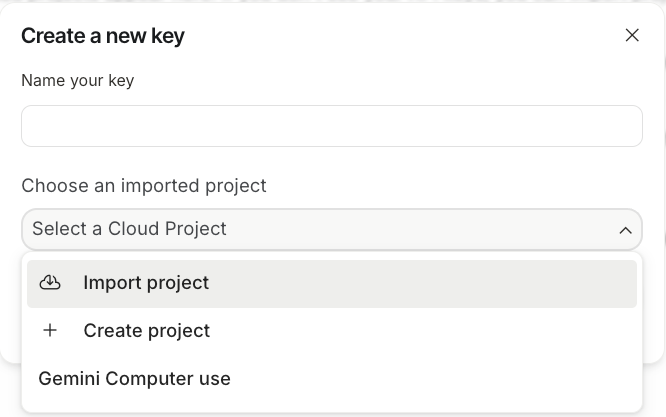
Maak nu een .env-bestand in je projectmap en voeg daar je API-sleutel toe:
GOOGLE_API_KEY=YOUR_REAL_KEY
ALLOWED_HOSTS=google.com
Het pakket python-dotenv laadt GOOGLE_API_KEY tijdens runtime zodat de app het Gemini 2.5 Computer Use-model kan aanroepen.
Laten we nu voorbereiden op runtime, met inbegrip van imports, constanten, model-ID en authenticatie. Dit zorgt ervoor dat de app met Gemini praat en dat navigatie veilig binnen een allowlist-domein blijft.
import os, io, time, csv, base64, urllib.parse
from typing import List, Dict, Tuple
import streamlit as st
from dotenv import load_dotenv
from playwright.sync_api import sync_playwright
from google import genai
from google.genai import types
from google.genai.types import Content, Part
W, H = 1440, 900
MODEL = "gemini-2.5-computer-use-preview-10-2025"
load_dotenv()
API_KEY = os.getenv("GOOGLE_API_KEY")
if not API_KEY:
    st.stop()
ALLOWED_HOSTS = {h.strip().lower() for h in os.getenv("ALLOWED_HOSTS", "google.com").split(",") if h.strip()}
client = genai.Client(api_key=API_KEY)
We beginnen met het importeren van de kernbibliotheken zoals Streamlit, Playwright, google-genai en kleine utilities (dotenv, os, io, csv, time, urllib) voor configuratie en I/O.
Een vaste viewport (W, H = 1440 × 900) houdt screenshots en coördinatenmapping consistent voor Computer Use, en het previewmodel is ingesteld op gemini-2.5-computer-use-preview-10-2025.
De API-sleutel wordt geladen met load_dotenv() en os.getenv("GOOGLE_API_KEY"). De navigatie is voor de veiligheid ingesteld met een allowlist (standaard google.com).
Tot slot initialiseert genai.Client(api_key=API_KEY) de Gemini-SDK zodat de app de agentloop kan draaien en resultaten in Streamlit kan weergeven.
Voordat we naar de kern van de app gaan, moeten we een paar hulpfuncties instellen. Ze helpen bij veiligheidscontroles, coördinatenconversie, het uitvoeren van acties voor Gemini’s functieroepen, SERP-scraping en het exporteren van resultaten als CSV.
We beginnen met een backendhelper die veilig browserbeheer mogelijk maakt. Dit omvat een functie voor domein-allowlistcontrole om navigatie te begrenzen, een coördinatenconverter om het 0–999-raster van het model naar de vaste viewport te mappen, en een actiedispatcher die Computer Use-functieroepen interpreteert en ze via Playwright uitvoert.
def host_allowed(url: str) -> bool:
    try:
        netloc = urllib.parse.urlparse(url).netloc.lower()
        return any(netloc.endswith(allowed) for allowed in ALLOWED_HOSTS)
    except Exception:
        return False
def denorm(v: int, size: int) -> int:
    return int(v/1000*size)
def exec_calls(candidate, page, viewport, *, approve_all=False) -> List[Tuple[str, Dict]]:
    W, H = viewport
    results = []
    for part in candidate.content.parts:
        fc = getattr(part, "function_call", None)
        if not fc:
            continue
        name, args = fc.name, (fc.args or {})
        sd = args.get("safety_decision")
        if sd and sd.get("decision") == "require_confirmation":
            reason = sd.get("explanation", "Model flagged a risky action.")
            log_box.warning(f"[SAFETY requires confirmation] {reason}")
            if not approve_all:
                st.stop()
            results.append((name, {"safety_acknowledgement": "true"}))
        if name == "navigate":
            target = args.get("url", "")
            if target and not host_allowed(target):
                log_box.error(f"[BLOCKED] Non-allowlisted host: {target}")
                results.append((name, {"error": "blocked_by_allowlist"}))
                continue
        try:
            if name == "open_web_browser":
                pass
            elif name == "navigate":
                page.goto(args["url"], timeout=30000)
            elif name == "search":
                page.goto("https://www.google.com", timeout=30000)
            elif name == "click_at":
                page.mouse.click(denorm(args["x"], W), denorm(args["y"], H))
            elif name == "hover_at":
                page.mouse.move(denorm(args["x"], W), denorm(args["y"], H))
            elif name == "type_text_at":
                x, y = denorm(args["x"], W), denorm(args["y"], H)
                page.mouse.click(x, y)
                if args.get("clear_before_typing", True):
                    page.keyboard.press("Meta+A"); page.keyboard.press("Backspace")
                page.keyboard.type(args["text"])
                if args.get("press_enter", True):
                    page.keyboard.press("Enter")
            elif name == "scroll_document":
                page.mouse.wheel(0, 800 if args["direction"] == "down" else -800)
            elif name == "key_combination":
                page.keyboard.press(args["keys"])
            page.wait_for_load_state("networkidle", timeout=10000)
            results.append((name, {}))
            time.sleep(0.6)
        except Exception as e:
            results.append((name, {"error": str(e)}))
    return results
Zo past elke functie in de pijplijn:
host_allowed()-functie: Deze functie parseert de doel-URL, normaliseert de hostnaam naar kleine letters en controleert of die eindigt op een domein in ALLOWED_HOSTS uit het .env-bestand. denorm()-functie: Deze utility zet de pointercoördinaten om naar echte pixels voor de huidige viewport. Cruciaal voor precieze kliks, hovers en typen, zeker bij wisselende schermformaten of headless-runnen.exec_calls()-functie: De uitvoerfunctie scant de modelrespons op functieroepen en dispatcht elk naar Playwright. Hij blokkeert navigatie naar niet-allowlisted hosts, voert de ondersteunde acties uit, wacht op network idle om de pagina te stabiliseren en registreert per actie de uitkomst (inclusief fouten). Deze resultaten worden vervolgens gebruikt om FunctionResponses naar het model te construeren.Samen handhaven deze functies grenzen, houden ze de pointerwiskunde nauwkeurig en loggen ze gedetailleerde resultaten.
Na het uitvoeren van acties heeft de agent feedback nodig om de volgende stap te bepalen en nuttige output te leveren. Deze stap biedt drie hulpfuncties:
def fr_from(page, results):
    shot = page.screenshot(type="png")
    url = page.url
    frs = []
    for name, result in results:
        frs.append(types.FunctionResponse(
            name=name,
            response={"url": url, **result},
            parts=[types.FunctionResponsePart(
                inline_data=types.FunctionResponseBlob(mime_type="image/png", data=shot)
            )]
        ))
    return frs, shot
def scrape_google_serp(page, max_items=10):
    items = []
    anchors = page.locator('div#search a:has(h3)')
    count = min(anchors.count(), max_items)
    for i in range(count):
        a = anchors.nth(i)
        title = a.locator('h3').inner_text()
        link = a.get_attribute('href')
        snippet = ""
        snips = page.locator('div#search .VwiC3b')
        if snips.count() > i:
            snippet = snips.nth(i).inner_text()
        items.append({"title": title, "link": link, "snippet": snippet})
    return items
def to_csv_download(rows: List[Dict], name="results.csv"):
    if not rows:
        return None
    out = io.StringIO()
    writer = csv.DictWriter(out, fieldnames=["keyword", "title", "link", "snippet"])
    writer.writeheader(); writer.writerows(rows)
    b = out.getvalue().encode("utf-8")
    href = f"data:text/csv;base64,{base64.b64encode(b).decode()}"
    st.download_button("Download CSV", data=b, file_name=name, mime="text/csv")
Zo werken de hulpfuncties na acties:
fr_from()-functie: Deze maakt een nieuwe PNG-screenshot en pakt de huidige URL, en bouwt vervolgens een FunctionResponse voor elke uitgevoerde actie. Dit voegt visuele context toe voor de volgende inferencebeurt en bewaart een controleerbaar spoor van wat er is gebeurd.scrape_google_serp()-functie: Vervolgens extraheren we titels, links en snippets van de eerste resultatenpagina van Google met robuuste selectors zoals a:has(h3) voor titels/links en .VwiC3b voor snippets. De scraper begrenst resultaten met max_items en retourneert schone, gestructureerde rijen die klaar zijn voor analyse of export.to_csv_download()-functie: Deze functie genereert een in-memory CSV met consistente koppen en biedt die aan via Streamlits download_button().Nu alle hulpfuncties klaar zijn, kunnen we er een Streamlit-app omheen bouwen.
Deze stap verbindt de Streamlit-UI met de Computer Use-agentloop. Hij rendert de interface, beheert hoe de gebruiker met de agent werkt en zorgt dat de output aansluit op hun behoefte.
st.set_page_config(page_title="Jobs Search with Gemini Computer Use", layout="wide")
st.title("Jobs Search with Gemini 2.5 Computer Use")
with st.sidebar:
    st.markdown("**Search inputs**")
    default_kw = "data scientist remote\nml engineer \ngenai research india"
    kw_text = st.text_area("Job keywords", value=default_kw, height=120)
    query_mode = st.selectbox("Query style", ["<kw> jobs", 'site:linkedin.com/jobs "<kw>"'], index=0)
    use_past_week = st.checkbox('Ask agent to set "Past week" filter', value=True)
    turns = st.slider("Max agent turns per keyword", 3, 12, 6)
    auto_confirm = st.checkbox("Auto-approve risky actions", value=False, help="If model requests confirmation (e.g., CAPTCHA), auto-approve instead of pausing.")
    run_btn = st.button("Run search")
log_col, shot_col = st.columns([0.45, 0.55])
log_box = log_col.container(height=520)
shot_box = shot_col.container(height=520)
table_box = st.container()
if run_btn:
    keywords = [k.strip() for k in kw_text.splitlines() if k.strip()]
    all_rows = []
    log_box.write("Initializing browser...")
    pw = sync_playwright().start()
    browser = pw.chromium.launch(headless=False)
    ctx = browser.new_context(viewport={"width": W, "height": H})
    page = ctx.new_page()
    try:
        for kw in keywords:
            log_box.subheader(f"▶ {kw}")
            page.goto("https://www.google.com", timeout=30000)
            initial_shot = page.screenshot(type="png")
            base_query = f'{kw} jobs' if query_mode == "<kw> jobs" else f'site:linkedin.com/jobs "{kw}"'
            goal = (
                f'Search Google for "{base_query}". '
                f'{"Open Tools and set time filter to Past week. " if use_past_week else ""}'
                'Stop when first-page results are fully visible; do NOT open the Jobs panel.'
            )
            contents = [Content(role="user", parts=[Part(text=goal), Part.from_bytes(data=initial_shot, mime_type="image/png")])]
            cfg = types.GenerateContentConfig(
                tools=[types.Tool(computer_use=types.ComputerUse(
                    environment=types.Environment.ENVIRONMENT_BROWSER
                ))]
            )
            for turn in range(turns):
                log_box.caption(f"Turn {turn+1}: thinking…")
                resp = client.models.generate_content(model=MODEL, contents=contents, config=cfg)
                cand = resp.candidates[0]
                contents.append(cand.content)
                narr = " ".join([p.text for p in cand.content.parts if getattr(p, "text", None)])
                if narr:
                    log_box.info(narr[:400])
                fcs = [p.function_call for p in cand.content.parts if getattr(p, "function_call", None)]
                if not fcs:
                    log_box.success("Agent stopped proposing actions.")
                    break
                for fc in fcs:
                    log_box.write(f"→ {fc.name} {fc.args or {}}")
                results = exec_calls(cand, page, (W, H), approve_all=auto_confirm)
                frs, shot = fr_from(page, results)
                contents.append(Content(role="user", parts=[Part(function_response=fr) for fr in frs]))
                shot_box.image(shot, caption=page.url, width='stretch')
            rows = scrape_google_serp(page)
            for r in rows:
                r["keyword"] = kw
            all_rows.extend(rows)
            log_box.success(f"{kw}: collected {len(rows)} results")
        if all_rows:
            table_box.dataframe(all_rows, width='stretch')
            to_csv_download(all_rows, name="jobs_google_results.csv")
        else:
            st.warning("No rows collected. Try fewer keywords or fewer turns.")
    finally:
        browser.close()
        pw.stop()
Zo werkt deze pijplijn in detail:
Om deze app te draaien, voer je simpelweg het volgende bash-commando uit in je terminal:
python -m streamlit run app.pyTip: Start Streamlit altijd vanuit je venv om “ModuleNotFoundError”-problemen te vermijden.
Top DataCamp-cursussen
Cursus
Cursus
Cursus
blog
Adel Nehme
15 min

