
Cursus
Werken met de OpenAI API
3 uur
184.5K
GPT-4.5 is OpenAI’s nieuwste taalmodel, ontworpen om de gespreksvloeiendheid, contextueel begrip en feitelijke nauwkeurigheid te verbeteren. Het bouwt voort op eerdere modellen door natuurlijkere reacties te geven, de toon beter aan te passen en minder hallucinaties te vertonen, waardoor het geschikt is voor toepassingen als chatbots, contentgeneratie en taakautomatisering.
Maar in tegenstelling tot de o-serie modellen van OpenAI vertrouwt GPT-4.5 niet op redeneren stap voor stap, dus het is niet de beste keuze voor complex probleemoplossen in domeinen als wiskunde of programmeren. Als je een redeneermodel nodig hebt voor je toepassing, lees dan deze tutorial over de OpenAI O1 API.
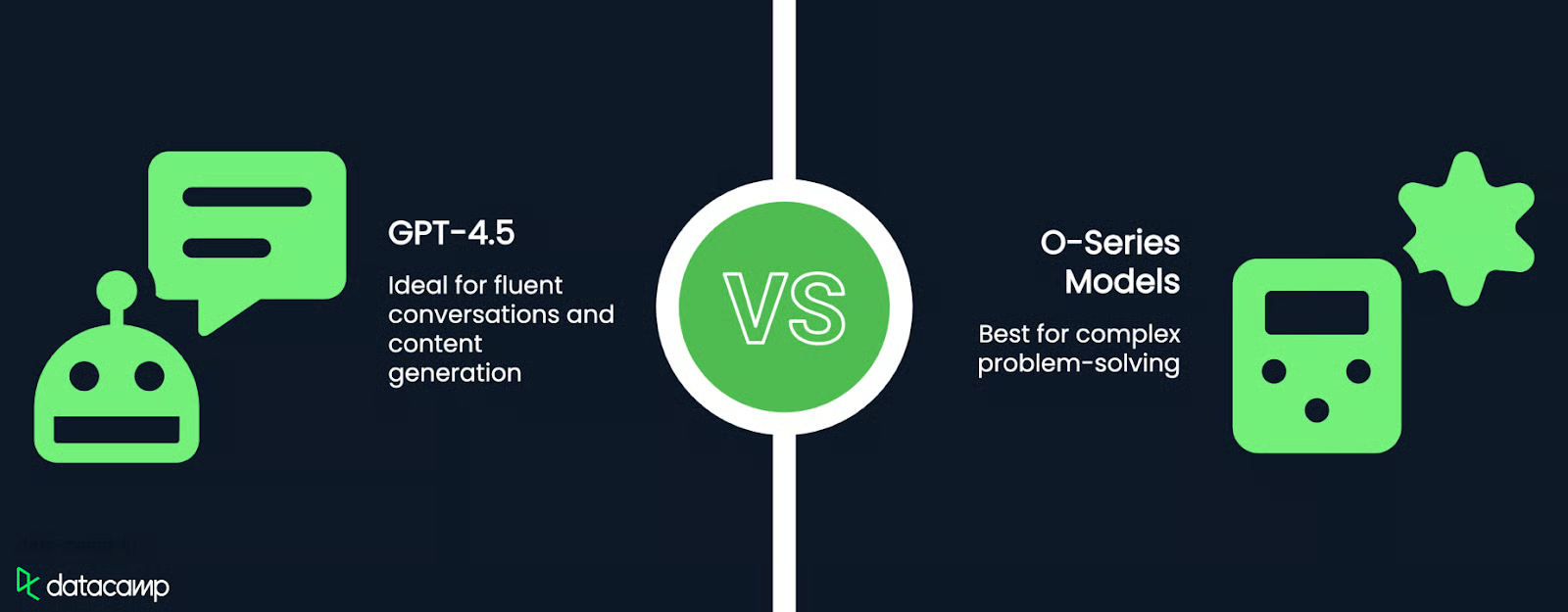
Voor een diepere blik op de sterke punten, beperkingen en benchmarkvergelijkingen van GPT-4.5, bekijk onze uitgebreide uitleg over GPT-4.5.
In deze sectie lopen we de stappen door om te verbinden met de OpenAI API, inclusief het aanmaken van een API-sleutel en het opzetten van je Python-omgeving.
Om de OpenAI API te gebruiken, moeten we een API-sleutel aanmaken. Deze sleutel wordt gebruikt om onze Python-client bij de API te authenticeren.
1. Ga naar de OpenAI API-sleutelpagina.
2. Je moet inloggen of een OpenAI-account aanmaken als je dat nog niet hebt.
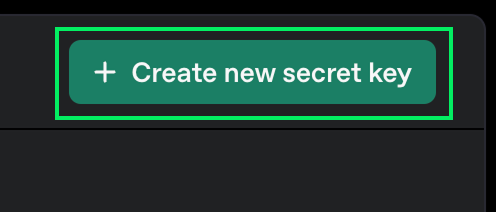
3. Klik op de knop "Create new secret key".
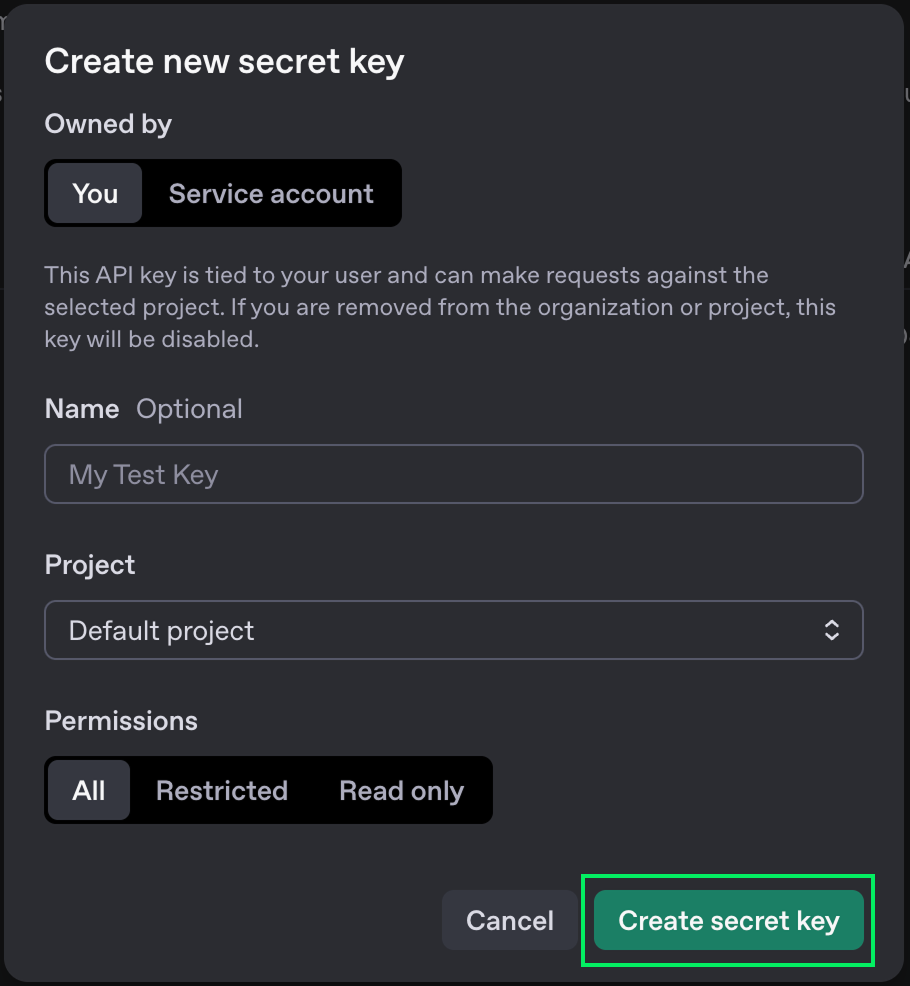
4. Je kunt er een naam aan geven, maar de standaardopties zijn ook prima.
5. Klik op de knop "Create secret key".
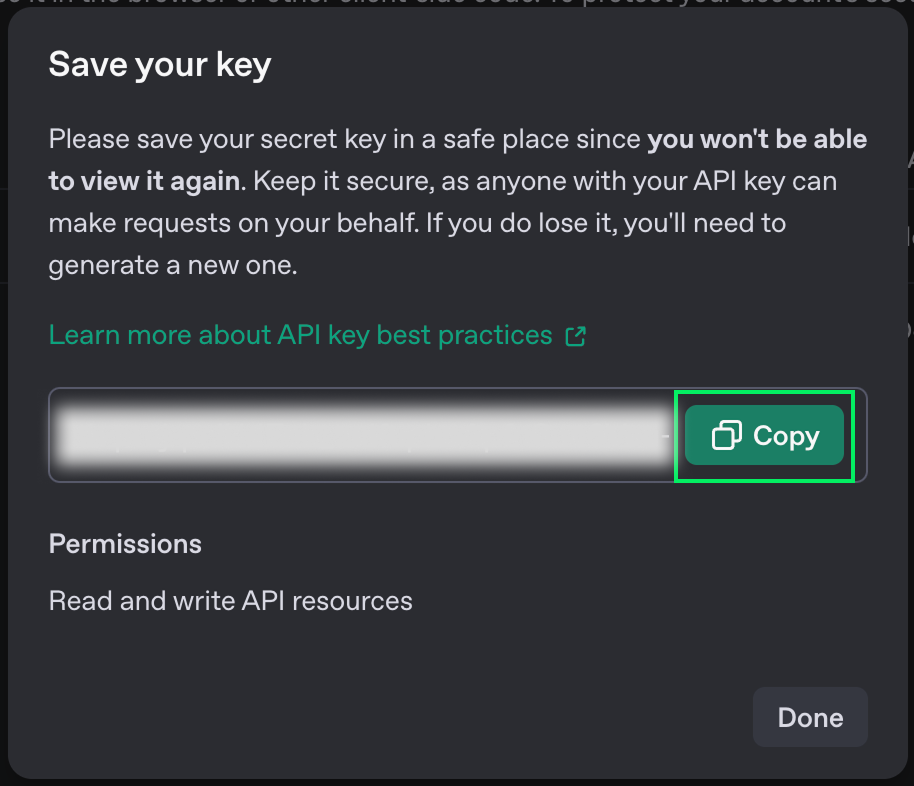
6. Wanneer de sleutel wordt getoond, kopieer hem dan. Je kunt hem later niet meer inzien. Als je hem kwijtraakt, kun je hem altijd verwijderen en een nieuwe aanmaken.
7. Maak een bestand met de naam .env in dezelfde map waar je de Python-code gaat schrijven en plak de sleutel daarin met het volgende formaat:
OPENAI_API_KEY=<paste_your_key_here>De OpenAI API is niet gratis. Afhankelijk van het model dat je gebruikt, worden verschillende kosten in rekening gebracht. Alle details over prijzen vind je op hun prijs pagina.
Deze kosten staan los van abonnementen voor het gebruik van ChatGPT via de online interface. Bij gebruik van de API betaal je per bericht in plaats van een vast bedrag per maand. Voor regulier gebruik kan dit een veel goedkopere manier zijn om toegang te krijgen tot hun modellen.
In deze tutorial gebruiken we hun nieuwste model, GPT-4.5. Dit is het meest geavanceerde generalistische model.
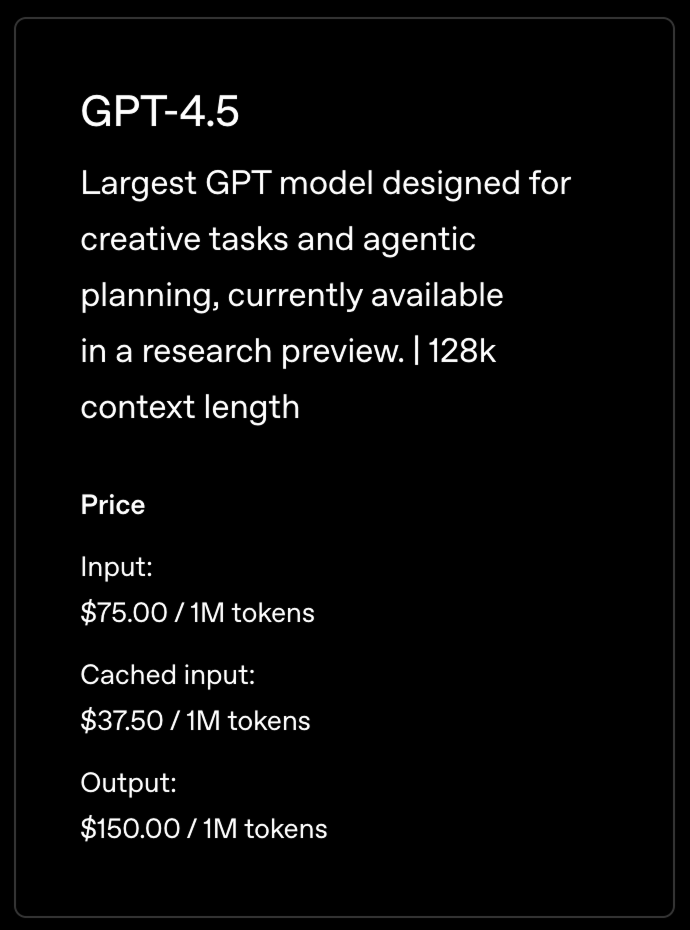
De prijzen zijn niet per bericht, maar per token. Wanneer we een bericht naar een LLM sturen, wordt het opgesplitst in tokens. Er is geen betrouwbare formule om woorden naar tokens om te rekenen, maar om een idee te krijgen kun je schatten dat één token ruwweg 3/4 van een woord is.
Dit betekent dat de bovenstaande prijsindicatie grofweg overeenkomt met 750.000 woorden.
Om de API te gebruiken, moeten we tegoed aan onze account toevoegen. Dit kan op de factureringspagina van OpenAI.
OpenAI biedt een Python-client die het makkelijk maakt om met hun API te communiceren. Om die te gebruiken, moeten we hem installeren, evenals een paar andere pakketten om de sleutel te laden die we eerder hebben aangemaakt.
We gebruiken Anaconda om een Python-omgeving te creëren om de benodigde dependencies te installeren. Dit is een schonere manier omdat het mogelijke conflicten met andere Python-pakketten die we hebben voorkomt.
Na het installeren van Anaconda kunnen we de omgeving maken met het terminalcommando:
conda create -n gpt45 -y python=3.9Dit commando maakt een omgeving met de naam gpt45 die versie 3.9 van Python gebruikt. De optie -y wordt gebruikt om automatisch ja te antwoorden op alle vragen tijdens het aanmaken.
Vervolgens activeren we de omgeving met:
conda activate gpt45Tot slot installeren we de benodigde dependencies.
pip install openai: Installeer de OpenAI Python-bibliotheek.pip install python-dovenv: Installeer een pakket om de API-sleutel te laden uit het eerder gemaakte .env-bestand.We zijn klaar om Python-code te schrijven om aanvragen naar de OpenAI API te sturen.
Begin met het aanmaken van een bestand met de naam script.py. Hierin schrijven we de code.
Vervolgens importeren we de pakketten:
from openai import OpenAI
from dotenv import load_dotenv
import os
Daarna laden we de API-sleutel en initialiseren we de client:
load_dotenv()
api_key = os.getenv("OPENAI_API_KEY")
client = OpenAI(api_key=api_key)
Tot slot sturen we een bericht. Om te beginnen sturen we gewoon "Hello":
completion = client.chat.completions.create(
    model="gpt-4.5-preview",
    messages=[
        {
            "role": "user",
            "content": "Hello"
        }
    ]
)
print(completion.choices[0].message.content)
De parameter model gebruik je om het model te specificeren dat je wilt gebruiken. Om andere modellen te proberen, vervang je deze door een ander model.
We kunnen het script uitvoeren met:
python script.pyDit is het resultaat:
Hello! How can I help you today?In deze sectie bouwen we voort op ons eerdere script om een interactieve chatbot te maken waarmee we in de terminal met GPT-4.5 kunnen praten.
Daarvoor moeten we ons script aanpassen zodat het:
Om gebruikersinvoer in de terminal te lezen, gebruiken we de functie input(). Wanneer die wordt aangeroepen, wacht hij tot de gebruiker tekst invoert en geeft die tekst dan terug.
prompt = input("> ")
print(prompt)
Zo ziet het eruit wanneer we dit in de terminal draaien:
> Hello
HelloOm de chat te implementeren gebruiken we een lus die draait totdat de prompt gelijk is aan "exit". Dit is de hoofdlogica van de lus:
while True:
  prompt = input("> ")
  if prompt == "exit":
    exit()
# Prompt processing goes hereHet model bewaart geen geschiedenis van eerder verstuurde berichten. Het behandelt elk bericht als nieuw. Daarom moeten we, om chatgedrag te krijgen, alle berichten die tot nu toe zijn verstuurd meesturen samen met de nieuwe prompt. Dat bereiken we door de chatgeschiedenis bij te houden.
De berichten van gebruikers moeten het volgende formaat hebben:
{
  "role": "user",
  "content": <user prompt>
}
Het antwoord van het model moet de rol "assistant" hebben.
{
  "role": "assistant",
  "content": <model answer>
}
Met dit in gedachten volgt hier de volledige chat-implementatie:
from openai import OpenAI
from dotenv import load_dotenv
import os

load_dotenv()
api_key = os.getenv("OPENAI_API_KEY")

client = OpenAI(api_key=api_key)

# Initialize the chat history
chat_history = []
while True:
    prompt = input("> ")
    if prompt == "exit":
        exit()
    # Add the user message to the chat history
    chat_history.append({
        "role": "user",
        "content": prompt,
    })
    # Send the full chat history
    completion = client.chat.completions.create(
        model="gpt-4.5-preview", messages=chat_history
    )
    # Display the answer
    answer = completion.choices[0].message.content
    print(answer)
    # Add the answer to the chat history
    chat_history.append({
        "role": "assistant",
        "content": answer,
})Om de chat te proberen, kunnen we hem uitvoeren met het commando:
python script.pyDaarna kunnen we beginnen met chatten door onze prompt in de terminal in te voeren. Hier is een chatvoorbeeld:
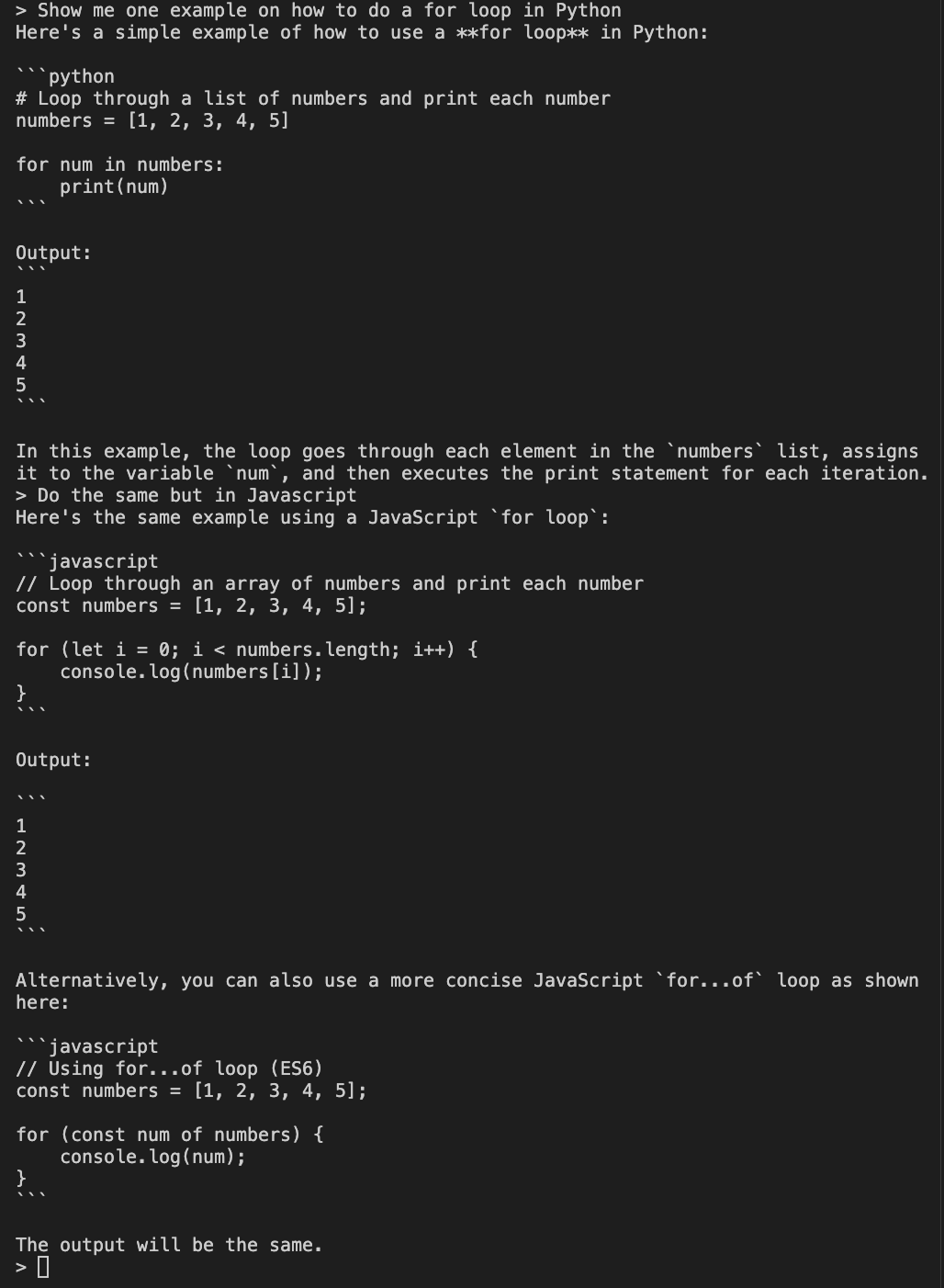
Het voorbeeld laat twee prompts zien. Eerst vragen we het model om een voorbeeld te geven van een for-lus in Python. Daarna, om te testen dat de chatgeschiedenis goed wordt meegestuurd, vragen we om hetzelfde in Javascript te doen.
Omdat we de chatgeschiedenis meesturen, kan het model begrijpen wat we bedoelen met “hetzelfde doen” en geeft het ons een voorbeeld van een for-lus in Javascript.
In deze tutorial hebben we bekeken hoe je OpenAI's GPT-4.5-model met Python instelt en ermee chat. We hebben geleerd hoe je een OpenAI API-sleutel aanmaakt en die gebruikt in onze Python-omgeving, zodat we met GPT-4.5 kunnen werken buiten het abonnementsplatform van OpenAI om.
We hebben behandeld hoe je een Python-omgeving opzet met Anaconda, de benodigde pakketten installeert en onze eerste aanvraag naar de OpenAI API doet.
Tot slot hebben we een eenvoudige interactieve chatbot in de terminal gebouwd door een gespreksgeschiedenis bij te houden.
Leer AI met deze cursussen!
Cursus
Leerpad
Cursus
blog
Adel Nehme
15 min

