
Corso
Lavorare con l'API di OpenAI
3 ore
185.3K
GPT-4.5 è l'ultimo modello linguistico di OpenAI, progettato per migliorare la fluidità della conversazione, la consapevolezza contestuale e l'accuratezza fattuale. Si basa sui modelli precedenti offrendo risposte più naturali, un migliore adattamento del tono e meno allucinazioni, risultando adatto ad applicazioni come chatbot, generazione di contenuti e automazione di attività.
Tuttavia, a differenza dei modelli della serie o di OpenAI, GPT-4.5 non si basa sul ragionamento passo-passo, quindi non è la scelta migliore per la risoluzione di problemi complessi in aree come matematica o programmazione. Se ti serve un modello di ragionamento per la tua applicazione, puoi leggere questo tutorial sull'OpenAI O1 API.
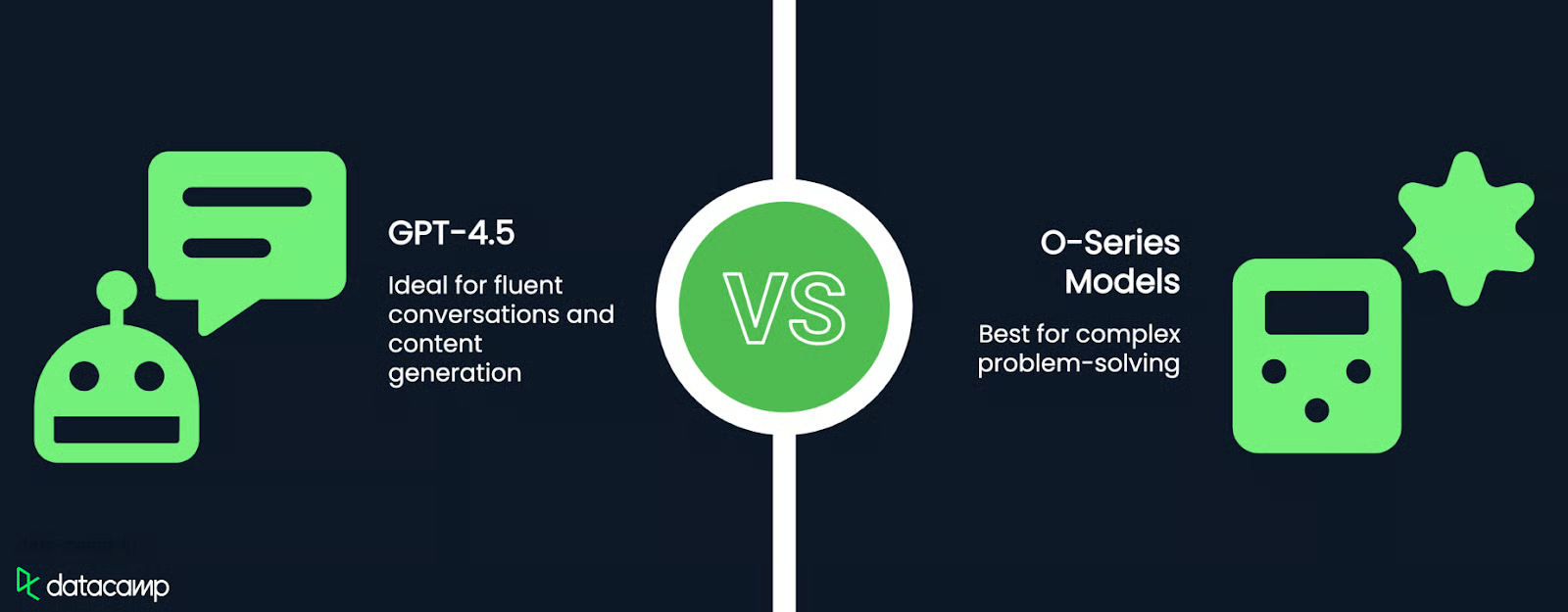
Per un'analisi approfondita dei punti di forza, dei limiti e dei benchmark di GPT-4.5, dai un'occhiata al nostro approfondimento completo su GPT-4.5.
In questa sezione, vedremo i passaggi per connetterci all'API di OpenAI, inclusa la creazione di una chiave API e la configurazione dell'ambiente Python.
Per usare l'API di OpenAI, dobbiamo creare una chiave API. Questa chiave serve per autenticare il nostro client Python con l'API.
1. Vai alla pagina delle chiavi API di OpenAI.
2. Dovrai accedere o creare un account OpenAI se non ne hai già uno.
3. Fai clic sul pulsante "Create new secret key".
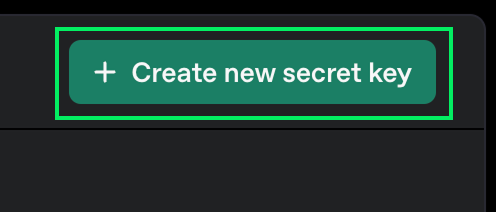
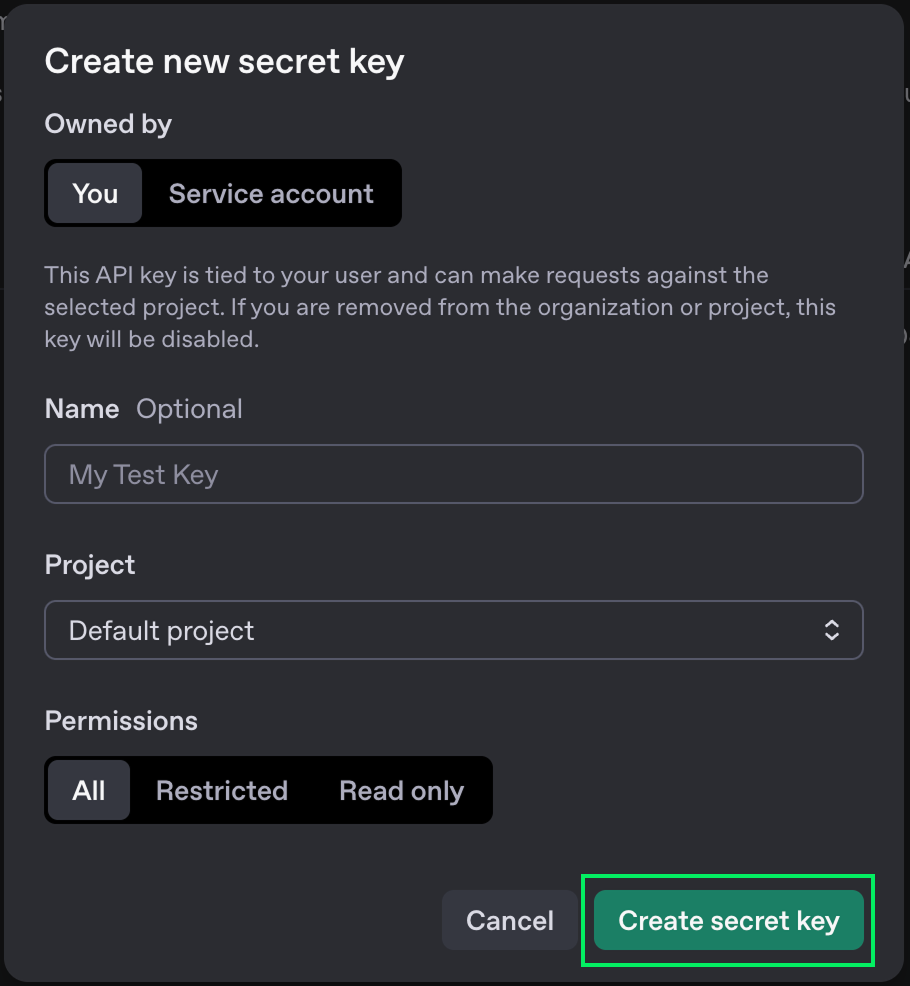
4. Puoi scegliere un nome, ma va bene anche lasciare le opzioni predefinite.
5. Fai clic sul pulsante "Create secret key".
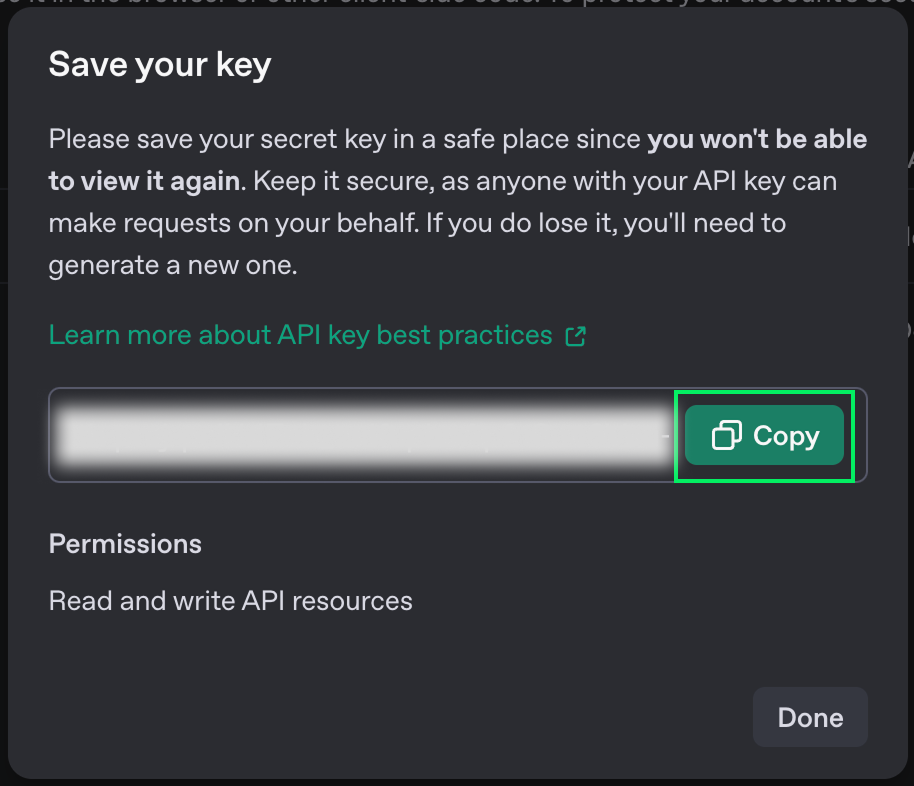
6. Quando viene mostrata la chiave, copiala. Non potrai rivederla in seguito. Se la perdi, puoi sempre eliminarla e crearne una nuova.
7. Crea un file chiamato .env nella stessa cartella in cui scriverai il codice Python e incolla lì la chiave nel seguente formato:
OPENAI_API_KEY=<paste_your_key_here>L'API di OpenAI non è gratuita. A seconda del modello che usi, sosterrai costi diversi. Tutti i dettagli sui prezzi sono disponibili sulla loro pagina dei prezzi.
Questi costi sono diversi dagli abbonamenti per usare ChatGPT sulla sua interfaccia online. Con l'API si paga per messaggio invece di un importo fisso mensile. Per un uso regolare, questo può essere un modo molto più economico di accedere ai loro modelli.
In questo tutorial useremo il loro modello più recente, GPT-4.5. È il modello generalista più avanzato.
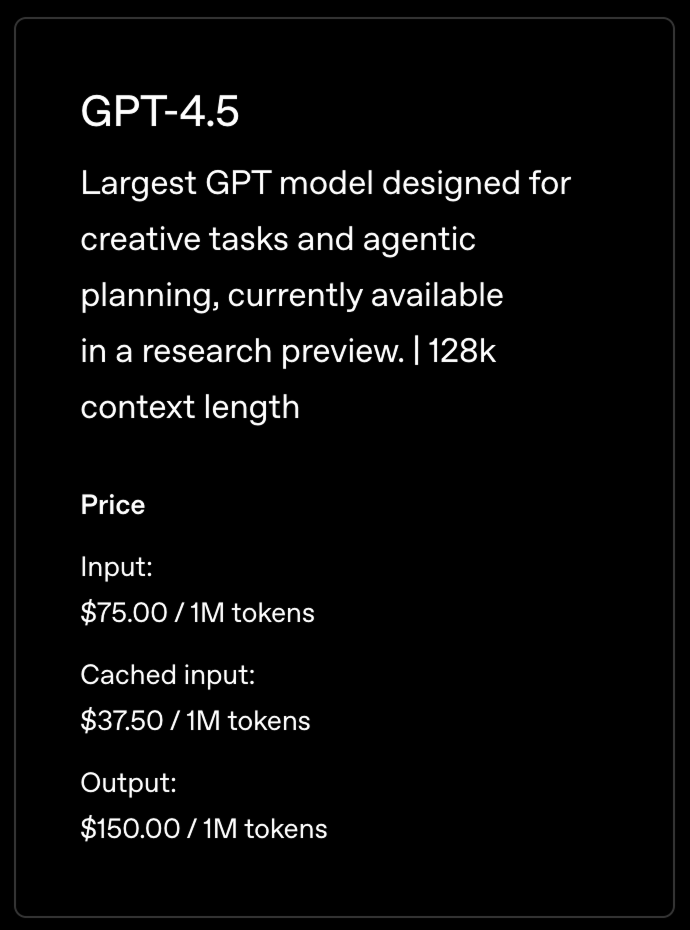
I prezzi non sono stabiliti per messaggio ma per token. Quando inviamo un messaggio a un LLM, viene suddiviso in token. Non esiste una formula affidabile per convertire le parole in token, ma per farsi un'idea si può stimare che un token sia più o meno 3/4 di una parola.
Questo significa che i prezzi sopra corrispondono all'incirca a 750.000 parole.
Per usare l'API, dobbiamo aggiungere credito al nostro account. Questo può essere fatto sulla pagina di fatturazione di OpenAI.
OpenAI fornisce un client Python che semplifica l'interazione con la loro API. Per usarlo, dobbiamo installarlo, insieme ad alcuni altri pacchetti che ci aiuteranno a caricare la chiave che abbiamo creato in precedenza.
Useremo Anaconda per creare un ambiente Python in cui installare le dipendenze necessarie. È un modo più pulito perché evita potenziali conflitti con altri pacchetti Python che potremmo avere.
Dopo aver installato Anaconda, possiamo creare l'ambiente usando il comando da terminale:
conda create -n gpt45 -y python=3.9Questo comando crea un ambiente chiamato gpt45 che usa la versione 3.9 di Python. L'opzione -y serve per rispondere automaticamente sì a tutte le domande durante la creazione.
Poi attiviamo l'ambiente usando:
conda activate gpt45Infine, installiamo le dipendenze necessarie.
pip install openai: installa la libreria Python di OpenAI.pip install python-dovenv: installa un pacchetto per caricare la chiave API dal file .env che abbiamo creato prima.Siamo pronti per iniziare a scrivere codice Python per inviare richieste all'API di OpenAI.
Inizia creando un file chiamato script.py. Qui scriveremo il codice.
Poi importiamo i pacchetti:
from openai import OpenAI
from dotenv import load_dotenv
import os
Quindi carichiamo la chiave API e inizializziamo il client:
load_dotenv()
api_key = os.getenv("OPENAI_API_KEY")
client = OpenAI(api_key=api_key)
Infine, inviamo un messaggio. Per cominciare, invieremo solo "Hello":
completion = client.chat.completions.create(
    model="gpt-4.5-preview",
    messages=[
        {
            "role": "user",
            "content": "Hello"
        }
    ]
)
print(completion.choices[0].message.content)
Il parametro model serve a specificare il modello che vogliamo usare. Per provare altri modelli, sostituiscilo con un altro.
Possiamo eseguire lo script usando:
python script.pyEcco il risultato:
Hello! How can I help you today?In questa sezione, partiremo dallo script precedente per creare un chatbot interattivo che ci permetta di parlare con GPT-4.5 nel terminale.
Per farlo, dobbiamo modificare il nostro script in modo da:
Per leggere l'input dell'utente sul terminale, usiamo la funzione input(). Quando viene chiamata, attende che l'utente inserisca del testo e poi restituisce quel testo.
prompt = input("> ")
print(prompt)
Ecco come appare quando lo eseguiamo nel terminale:
> Hello
HelloPer implementare la chat useremo un ciclo che gira finché il prompt è uguale a "exit". Questa sarà la logica principale del loop:
while True:
  prompt = input("> ")
  if prompt == "exit":
    exit()
# Prompt processing goes hereIl modello non mantiene una cronologia dei messaggi inviati in precedenza. Considera ogni messaggio come nuovo. Pertanto, per ottenere un comportamento da chat, dobbiamo fornire tutti i messaggi inviati finora insieme al nuovo prompt. Lo facciamo tenendo traccia della cronologia della chat.
I messaggi degli utenti devono avere il seguente formato:
{
  "role": "user",
  "content": <user prompt>
}
La risposta del modello deve avere il ruolo "assistant".
{
  "role": "assistant",
  "content": <model answer>
}
Tenendo presente questo, ecco l'implementazione completa della chat:
from openai import OpenAI
from dotenv import load_dotenv
import os

load_dotenv()
api_key = os.getenv("OPENAI_API_KEY")

client = OpenAI(api_key=api_key)

# Initialize the chat history
chat_history = []
while True:
    prompt = input("> ")
    if prompt == "exit":
        exit()
    # Add the user message to the chat history
    chat_history.append({
        "role": "user",
        "content": prompt,
    })
    # Send the full chat history
    completion = client.chat.completions.create(
        model="gpt-4.5-preview", messages=chat_history
    )
    # Display the answer
    answer = completion.choices[0].message.content
    print(answer)
    # Add the answer to the chat history
    chat_history.append({
        "role": "assistant",
        "content": answer,
})Per provare la chat, possiamo eseguirla con il comando:
python script.pyPoi possiamo iniziare a chattare inserendo il nostro prompt nel terminale. Ecco un esempio di chat:
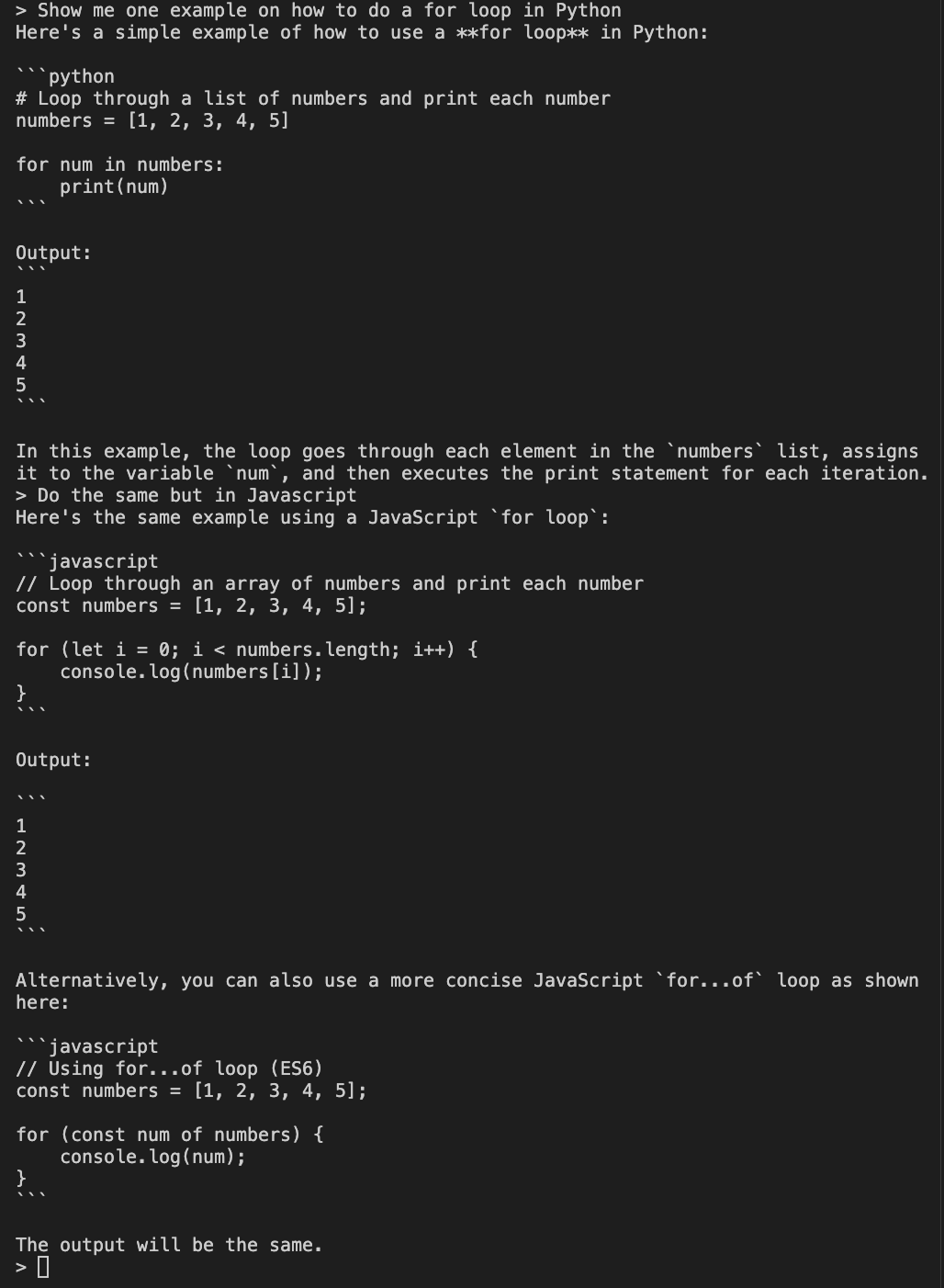
L'esempio mostra due prompt. Per prima cosa chiediamo al modello di mostrarci un esempio di ciclo for in Python. Poi, per verificare che la cronologia della chat venga inviata correttamente, gli chiediamo di fare lo stesso in Javascript.
Poiché forniamo la cronologia della chat, il modello può capire cosa intendiamo per "fare lo stesso" e ci fornisce un esempio di ciclo for in Javascript.
In questo tutorial, abbiamo visto come configurare e chattare con il modello GPT-4.5 di OpenAI usando Python. Abbiamo imparato a creare una chiave API di OpenAI e a utilizzarla nel nostro ambiente Python, permettendoci di interagire con GPT-4.5 al di fuori della piattaforma in abbonamento di OpenAI.
Abbiamo coperto la configurazione di un ambiente Python con Anaconda, l'installazione dei pacchetti necessari e l'invio della nostra prima richiesta all'API di OpenAI.
Infine, abbiamo costruito un semplice chatbot interattivo da terminale mantenendo una cronologia della conversazione.
Impara l'IA con questi corsi!
Corso
Programma
Corso
blog
Abid Ali Awan
10 min
blog
Abid Ali Awan
15 min
blog
Tim Lu
12 min



