
Khóa học
Làm việc với OpenAI API
3 giờ
185.3K
GPT-4.5 là mô hình ngôn ngữ mới nhất của OpenAI, được thiết kế để cải thiện độ trôi chảy trong hội thoại, nhận thức ngữ cảnh và độ chính xác về mặt sự thật. Mô hình này kế thừa các phiên bản trước bằng cách đưa ra phản hồi tự nhiên hơn, thích ứng giọng điệu tốt hơn và giảm thiểu ảo giác, khiến nó phù hợp với các ứng dụng như chatbot, tạo nội dung và tự động hóa tác vụ.
Tuy nhiên, không giống các mô hình họ o-series của OpenAI, GPT-4.5 không dựa vào suy luận từng bước, nên không phải lựa chọn tốt nhất cho việc giải quyết vấn đề phức tạp như toán học hay lập trình. Nếu bạn cần một mô hình suy luận cho ứng dụng của mình, bạn có thể đọc hướng dẫn này về OpenAI O1 API.
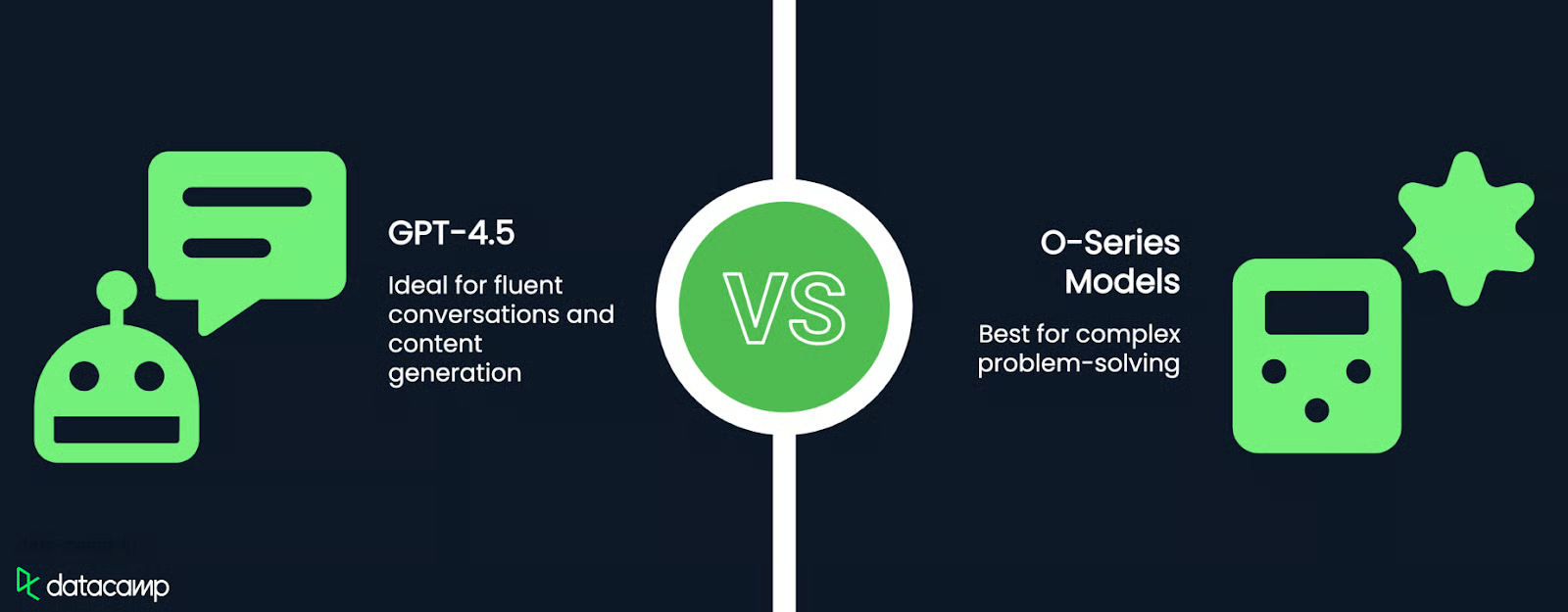
Để tìm hiểu sâu hơn về điểm mạnh, hạn chế và so sánh benchmark của GPT-4.5, hãy xem phân tích chi tiết của chúng tôi về GPT-4.5.
Trong phần này, chúng ta sẽ đi qua các bước kết nối với OpenAI API, bao gồm tạo khóa API và thiết lập môi trường Python.
Để sử dụng OpenAI API, chúng ta cần tạo một khóa API. Khóa này dùng để xác thực client Python của chúng ta với API.
1. Điều hướng đến trang khóa OpenAI API.
2. Bạn sẽ cần đăng nhập hoặc tạo tài khoản OpenAI nếu chưa có.
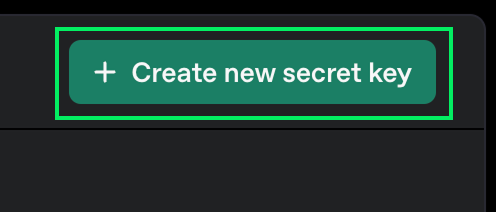
3. Nhấp vào nút "Create new secret key".
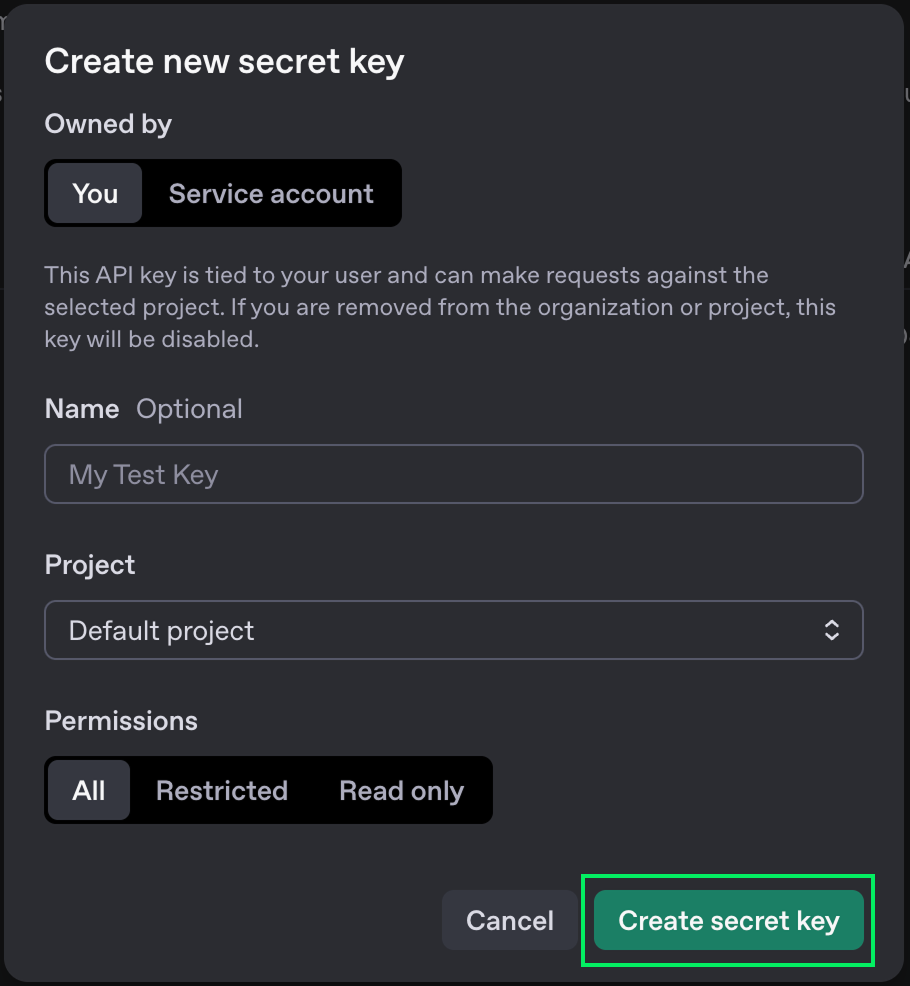
4. Bạn có thể đặt tên cho khóa, nhưng để mặc định cũng được.
5. Nhấp nút "Create secret key".
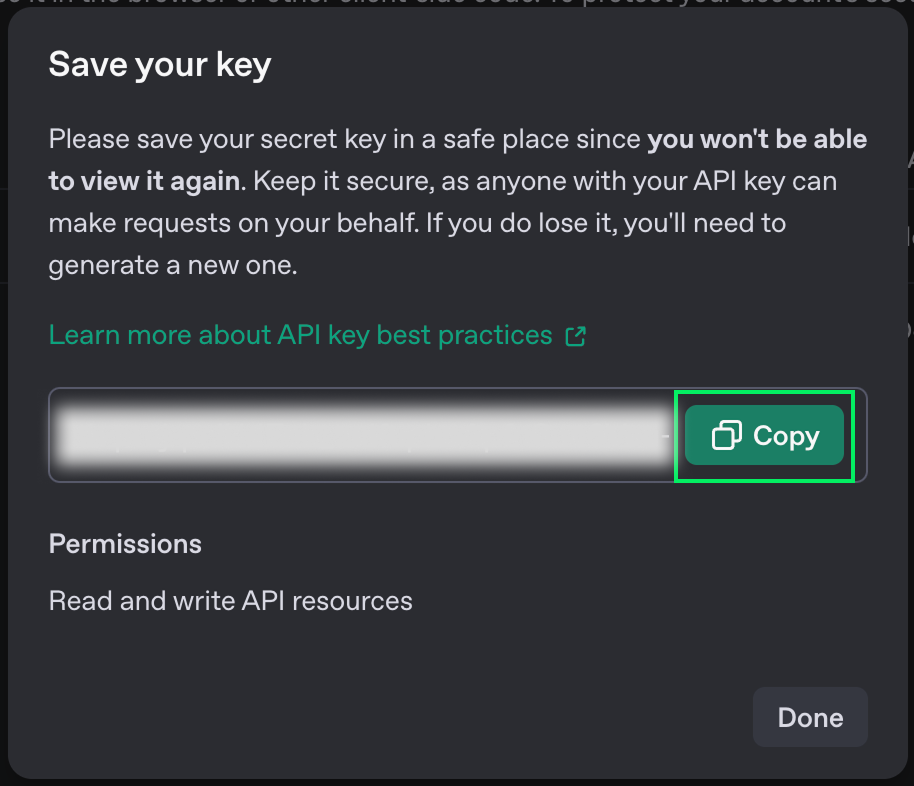
6. Khi khóa hiện ra, hãy sao chép nó. Bạn sẽ không thể xem lại sau này. Nếu làm mất, bạn luôn có thể xóa và tạo mới.
7. Tạo tệp tên là .env trong cùng thư mục nơi bạn sẽ viết mã Python và dán khóa theo định dạng sau:
OPENAI_API_KEY=<paste_your_key_here>OpenAI API không miễn phí. Tùy vào mô hình bạn dùng, phí sẽ khác nhau. Tất cả chi tiết về giá có trên trang giá của họ.
Các khoản phí này khác với gói thuê bao khi dùng ChatGPT trên giao diện web. Khi dùng API, chúng ta trả phí theo tin nhắn thay vì mức cố định mỗi tháng. Với mức sử dụng thông thường, đây có thể là cách truy cập mô hình rẻ hơn nhiều.
Trong hướng dẫn này, chúng ta sẽ dùng mô hình mới nhất của họ, GPT-4.5. Đây là mô hình tổng quát tiên tiến nhất.
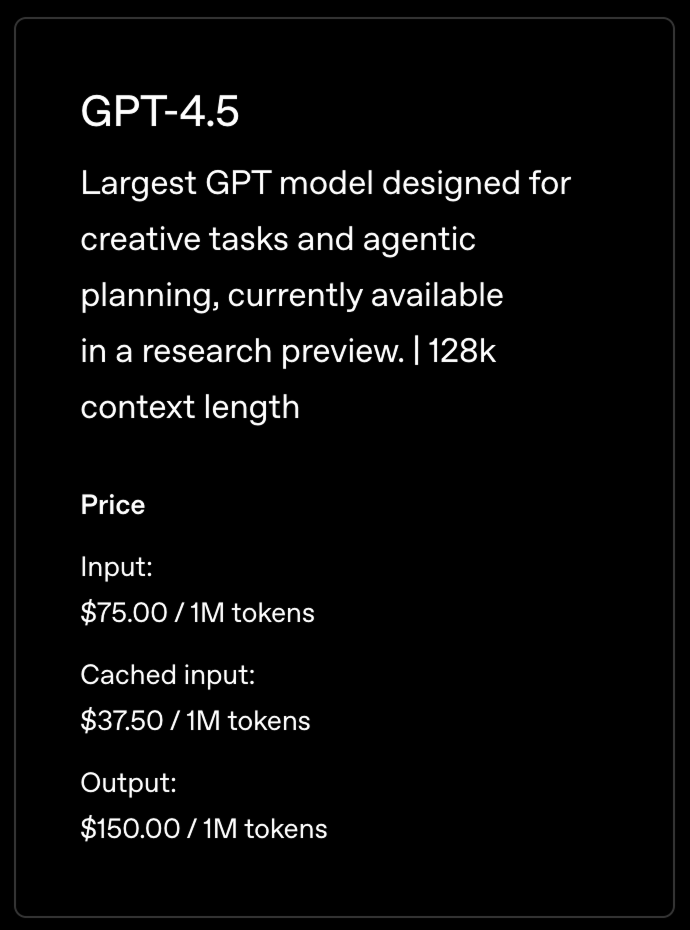
Giá không tính theo tin nhắn mà theo token. Khi chúng ta gửi một tin nhắn đến LLM, nó sẽ được chia thành các token. Không có công thức đáng tin cậy để đổi từ thành token, nhưng có thể ước tính một token xấp xỉ bằng 3/4 từ.
Điều này có nghĩa mức giá ở trên tương đương khoảng 750.000 từ.
Để dùng API, chúng ta cần nạp tiền vào tài khoản. Việc này có thể thực hiện tại trang thanh toán của OpenAI.
OpenAI cung cấp một client Python giúp tương tác với API của họ dễ dàng. Để dùng, chúng ta cần cài đặt nó, cùng một vài gói khác để hỗ trợ tải khóa đã tạo trước đó.
Chúng ta sẽ dùng Anaconda để tạo một môi trường Python và cài các phụ thuộc cần thiết. Cách này sạch sẽ hơn vì tránh xung đột với các gói Python khác có thể đã cài.
Sau khi cài Anaconda, chúng ta có thể tạo môi trường bằng lệnh terminal:
conda create -n gpt45 -y python=3.9Lệnh này tạo môi trường tên gpt45 sử dụng Python phiên bản 3.9. Tùy chọn -y dùng để tự động trả lời có cho mọi câu hỏi trong quá trình tạo.
Tiếp theo, kích hoạt môi trường bằng:
conda activate gpt45Cuối cùng, chúng ta cài các phụ thuộc cần thiết.
pip install openai: Cài thư viện OpenAI cho Python.pip install python-dovenv: Cài gói để tải khóa API từ tệp .env mà chúng ta đã tạo trước đó.Chúng ta đã sẵn sàng bắt đầu viết mã Python để gửi yêu cầu đến OpenAI API.
Bắt đầu bằng cách tạo tệp tên script.py. Đây là nơi chúng ta sẽ viết mã.
Tiếp theo, import các gói:
from openai import OpenAI
from dotenv import load_dotenv
import os
Sau đó, tải khóa API và khởi tạo client:
load_dotenv()
api_key = os.getenv("OPENAI_API_KEY")
client = OpenAI(api_key=api_key)
Cuối cùng, chúng ta gửi một tin nhắn. Ban đầu, hãy chỉ gửi "Hello":
completion = client.chat.completions.create(
    model="gpt-4.5-preview",
    messages=[
        {
            "role": "user",
            "content": "Hello"
        }
    ]
)
print(completion.choices[0].message.content)
Tham số model dùng để chỉ định mô hình muốn sử dụng. Để thử mô hình khác, hãy thay bằng tên mô hình khác.
Chúng ta có thể chạy script bằng:
python script.pyKết quả sẽ như sau:
Hello! How can I help you today?Trong phần này, chúng ta sẽ phát triển dựa trên script trước đó để tạo một chatbot tương tác cho phép trò chuyện với GPT-4.5 trong terminal.
Để làm điều này, chúng ta cần sửa script để:
Để đọc đầu vào từ người dùng trên terminal, chúng ta dùng hàm input(). Khi được gọi, hàm sẽ chờ người dùng nhập văn bản rồi trả về văn bản đó.
prompt = input("> ")
print(prompt)
Khi chạy trên terminal, nó trông như sau:
> Hello
HelloĐể triển khai chat, chúng ta sẽ dùng một vòng lặp chạy cho đến khi prompt bằng "exit". Đây sẽ là logic vòng lặp chính:
while True:
  prompt = input("> ")
  if prompt == "exit":
    exit()
# Prompt processing goes hereMô hình không lưu lịch sử các tin nhắn chúng ta đã gửi trước đó. Nó coi mỗi tin là mới. Vì vậy, để có hành vi như chat, chúng ta cần cung cấp toàn bộ các tin đã gửi cùng với prompt mới. Chúng ta đạt được điều này bằng cách lưu lại lịch sử chat.
Các tin nhắn từ người dùng nên có định dạng sau:
{
  "role": "user",
  "content": <user prompt>
}
Câu trả lời của mô hình nên có vai trò "assistant".
{
  "role": "assistant",
  "content": <model answer>
}
Với điều đó, dưới đây là phần triển khai chat hoàn chỉnh:
from openai import OpenAI
from dotenv import load_dotenv
import os

load_dotenv()
api_key = os.getenv("OPENAI_API_KEY")

client = OpenAI(api_key=api_key)

# Initialize the chat history
chat_history = []
while True:
    prompt = input("> ")
    if prompt == "exit":
        exit()
    # Add the user message to the chat history
    chat_history.append({
        "role": "user",
        "content": prompt,
    })
    # Send the full chat history
    completion = client.chat.completions.create(
        model="gpt-4.5-preview", messages=chat_history
    )
    # Display the answer
    answer = completion.choices[0].message.content
    print(answer)
    # Add the answer to the chat history
    chat_history.append({
        "role": "assistant",
        "content": answer,
})Để thử chat, chúng ta có thể chạy bằng lệnh:
python script.pySau đó, hãy bắt đầu trò chuyện bằng cách nhập prompt của bạn vào terminal. Đây là một ví dụ chat:
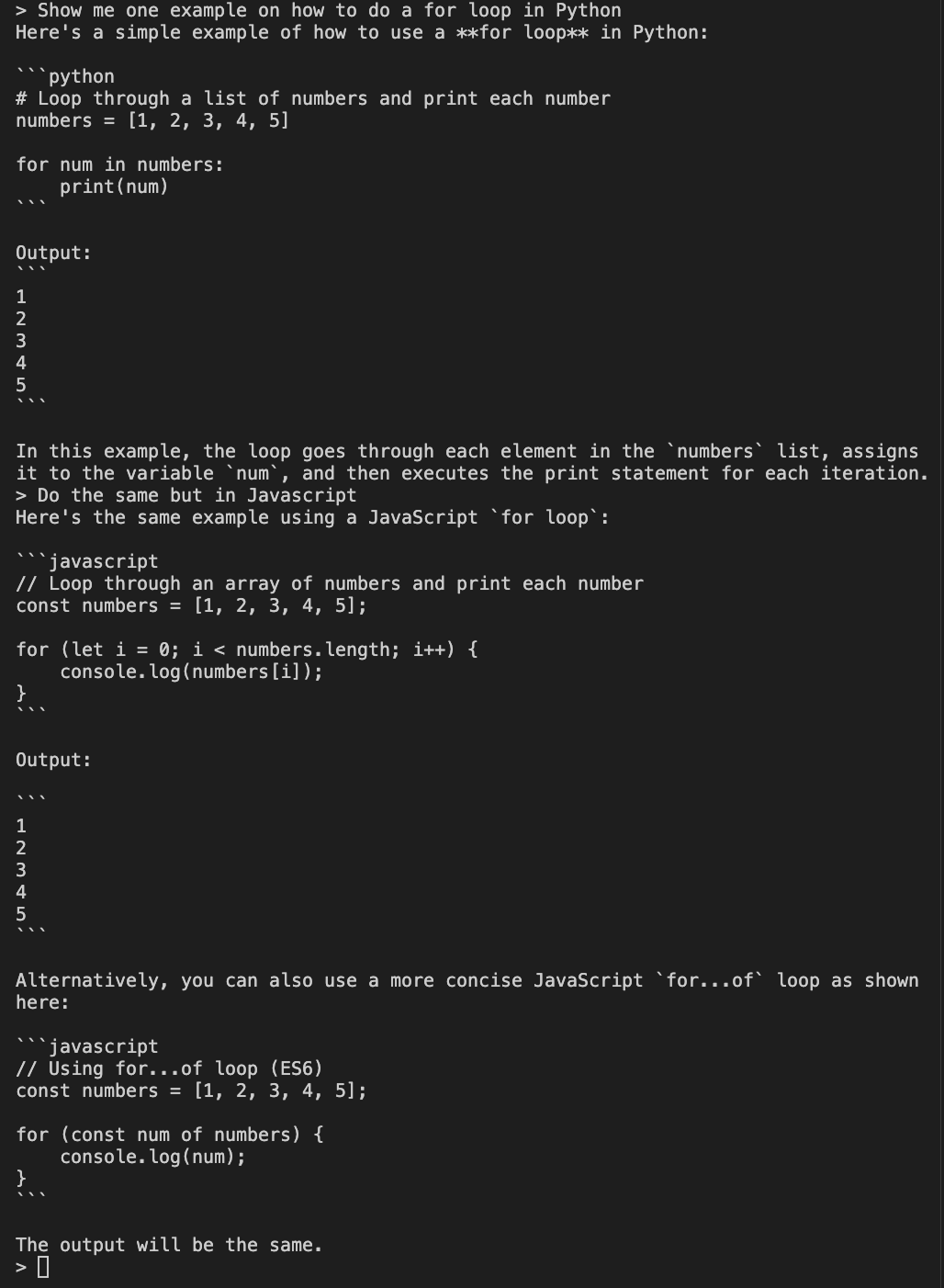
Ví dụ cho thấy hai prompt. Đầu tiên, chúng ta yêu cầu mô hình đưa ra ví dụ về vòng lặp for trong Python. Sau đó, để kiểm tra lịch sử chat được gửi đúng, chúng ta yêu cầu làm điều tương tự trong Javascript.
Bởi vì chúng ta cung cấp lịch sử chat, mô hình có thể hiểu "làm điều tương tự" nghĩa là gì và đưa ra ví dụ vòng lặp for trong Javascript.
Trong hướng dẫn này, chúng ta đã khám phá cách thiết lập và trò chuyện với mô hình GPT-4.5 của OpenAI bằng Python. Chúng ta đã học cách tạo khóa OpenAI API và sử dụng nó trong môi trường Python, cho phép tương tác với GPT-4.5 ngoài nền tảng dựa trên thuê bao của OpenAI.
Chúng ta đã đề cập việc thiết lập môi trường Python bằng Anaconda, cài các gói cần thiết và gửi yêu cầu đầu tiên tới OpenAI API.
Cuối cùng, chúng ta xây dựng một chatbot tương tác đơn giản chạy trên terminal bằng cách duy trì lịch sử hội thoại.
Học AI với các khóa học này!
Khóa học
Lộ trình
Khóa học
blog
Matt Crabtree
10 phút
