
Wat is het doel van een dashboard?
Het dashboard van een auto geeft realtime informatie over de snelheid, brandstofhoeveelheid, toeren (RPM) en andere motorgerelateerde indicatoren. Op dezelfde manier geeft een datadashboard informatie over de historische verkoop van een bedrijf, key performance indicators (KPI’s), verkoopgroei, operationele indicatoren en klantfeedback. Deze informatie wordt beknopt gepresenteerd zodat managers of leidinggevenden de situatie kunnen begrijpen en passende beslissingen kunnen nemen.
Er zijn honderden bewegende onderdelen in je bedrijf en een dashboard vat deze gebeurtenissen samen in een gemakkelijk te begrijpen, realtime datavisualisatie. Deze visualisaties en grafieken kunnen worden gebruikt om snel en effectief beslissingen te nemen.

Dashboard door Freepik | bewerkt door de auteur
Er zijn verschillende voordelen van dashboardrapportage:
- Gebruiksgemak: een gemiddeld bedrijf genereert dagelijks gigabytes aan ruwe data. Inzicht in die data helpt bedrijven er waarde uit te halen en betere beslissingen te nemen. Dashboards bieden toegang tot alle kernstatistieken op één scherm en zetten ruwe data om in waardevolle inzichten.
- Toegang tot data: een enkel dashboard heeft toegang tot meerdere databronnen om gedetailleerde rapporten te geven over de interne werking van een bedrijf.
- Besluitvorming: managers of leidinggevenden kunnen anomalieën zien, verkoop voorspellen en historische data bekijken om bedrijfsstrategieën te formuleren. De informatie is beschikbaar in interactieve visuele vorm, waarin we dieper kunnen duiken in historische data of kritieke parameters kunnen filteren.
- Verantwoording: het biedt een onbevooroordeeld beeld van hoe goed je bedrijf presteert. Het dashboard kan het verschil in groeipercentage tonen en waar je mogelijk gefaald hebt met een bepaalde marketingcampagne. Verantwoording is nodig om bedrijven weg te houden van faillissement.
- Interactiviteit: de gegamificeerde en dynamische ervaring van het dashboard maakt het eenvoudig om verschillende factoren van organisaties te gebruiken en te begrijpen. Je kunt filteren, één metric isoleren, inzoomen op een kaart of tijdreeks-lijngrafiek, naar termen zoeken of zelfs externe tools gebruiken om anomalie-alarmen te genereren.
- Analyse: je kunt deze dashboards gebruiken om gedetailleerde analytische rapporten op te stellen. Het dashboard vereenvoudigt data-analyse omdat je key performance-metrics monitort en gebeurtenissen uit het verleden interpreteert.
Welke soorten dashboards zijn er?
Er zijn verschillende manieren om het dashboard aan te passen, en die vallen allemaal in één van drie categorieën - iDashboards:
- Operationele dashboards: deze dashboards tonen de realtime prestaties van de dagelijkse bedrijfsvoering. Ze zijn verbonden met meerdere databronnen en bevatten honderden metrics die verschillende functionaliteiten van het bedrijf aangeven.
- Analytische dashboards: deze dashboards gebruiken historische data om trends te identificeren. Ze worden vooral gebruikt door data-analisten om gedetailleerde rapporten te schrijven over de prestaties van een bedrijf in het verleden en welke stappen kunnen helpen om huidige systemen te verbeteren.
- Strategische dashboards: deze dashboards worden vooral gebruikt om de huidige prestaties te volgen ten opzichte van key performance indicators en acties af te stemmen op de strategie.
Wat zijn de use-cases van dashboards?
In data science worden dashboards gebruikt voor machine learning-operaties, datastreaming, databasemanagement en het monitoren van applicaties in productie. In een typische bedrijfsomgeving heeft het dashboard echter een bredere use-case:
- Klantstatistieken
- Financiële informatie
- Verkoopinformatie
- DevOps
- Webanalytics
- Productie-informatie
- HR-gegevens
- Marketingprestaties
- Logistieke informatie
 Dashboardillustratie door Stories
Hoe maak je een datadashboard
Voordat we een Tableau-dashboard gaan maken, moeten we een paar regels begrijpen. Deze regels helpen je een effectief dashboard te bouwen dat voldoet aan de eisen en doelen van je doelgroep.
- Ken je publiek en begrijp wat ze nodig hebben.
- Kies relevante en redelijk schone data die je doelen ondersteunen.
- Zorg dat je data correct en schoon is.
- Selecteer de beste visualisaties die je data representeren.
- Als je voor het eerst een dashboard ontwikkelt, kies dan een template die de complexiteit vermindert en tijd bespaart.
- Vul je dashboard niet vol met te veel grafieken. Gebruik rustige kleuren en laat ruimte in je ontwerp om de belangrijkste delen van de data uit te lichten.
- Vraag om feedback van het publiek en gebruik dit om het huidige ontwerp te verbeteren. Itereer en verbeter.
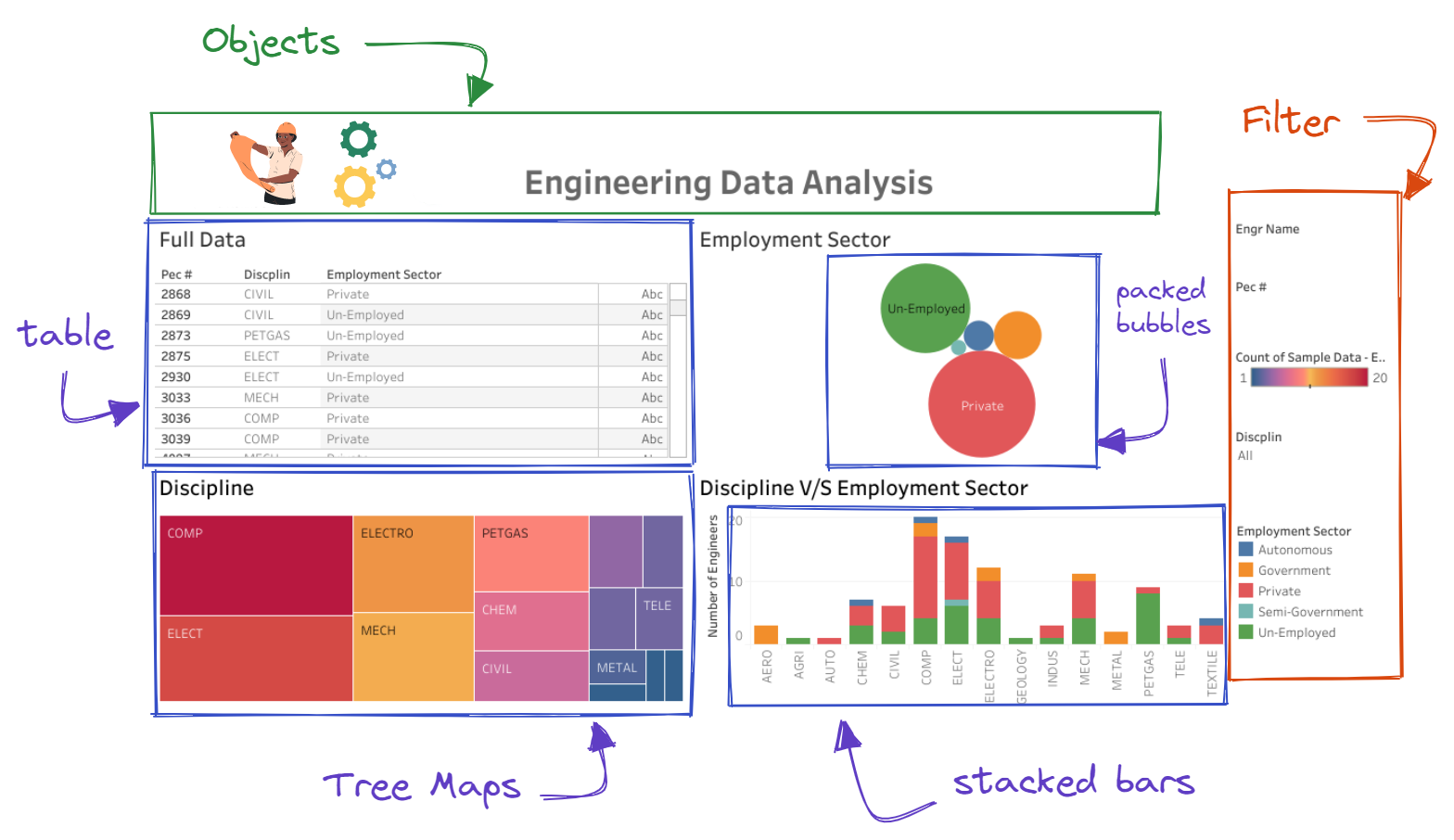
Nu we de regels kennen, is het tijd om de primaire componenten van Tableau-dashboards te leren. Een eenvoudig Tableau-dashboard bestaat uit drie elementen: objecten, visualisatie en filters. We bekijken ze grondig in de volgende sectie. Tableau is een gebruiksvriendelijke visuele analysetool voor iedereen. Leer meer in een Tableau-introductie door Eugenia Anello.
Verbinding maken met de databron
In deze sectie gaan we een eenvoudig Tableau-dashboard maken en dit publiceren op een openbare server. Het voornaamste doel van deze tutorial is de basis te leren van het maken en aanpassen van datavisualisaties, het toevoegen van objecten en filters, filters koppelen en de definitieve versie van het dashboard delen met een breder publiek.
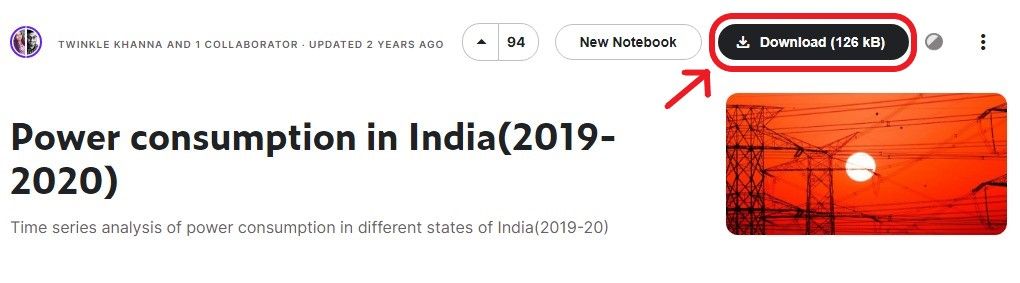
Voordat we verbinding maken met de databron, moeten we Power consumption in India(2019-2020) downloaden van het Kaggle-platform en vervolgens de data uitpakken.
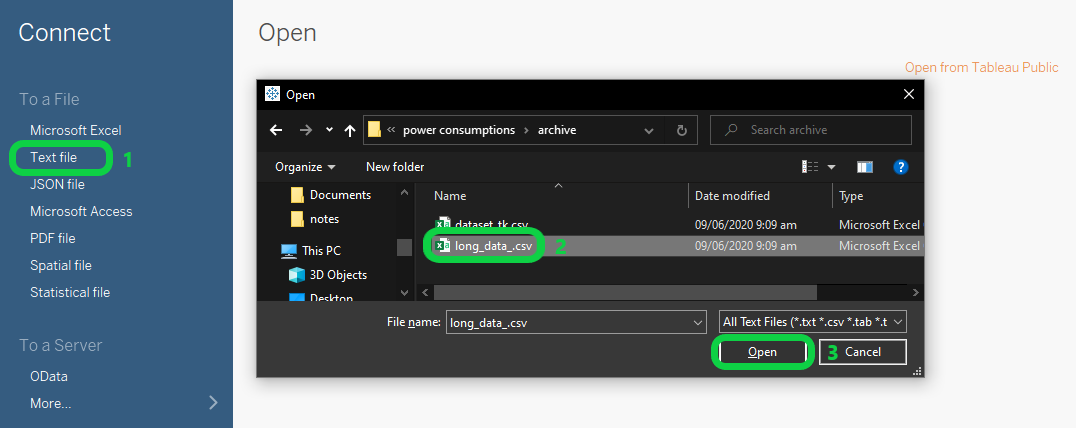
Om verbinding te maken met de databron starten we Tableau Desktop Public Edition (2022.1.1). Op het hoofdscherm zie je meerdere opties om een bestand te laden of verbinding te maken met een databaseserver. Tableau ondersteunt allerlei databronnen; om niet-beschikbare verbindingen te benaderen, download je de specifieke drivers. Zo is een MySQL-verbinding niet standaard beschikbaar. We kunnen de drivers voor de database installeren en vervolgens verbinding maken met de SQL-server. Volg de cursus Connecting Data in Tableau om beter te begrijpen hoe je verschillende databronnen koppelt en beheert.
In ons geval is de databron een CSV-bestand, dat je kunt openen door op het tabblad “Text file” in het linkerpaneel te klikken. Selecteer vervolgens het CSV-bestand (long_data_.csv) en druk op de knop Openen.
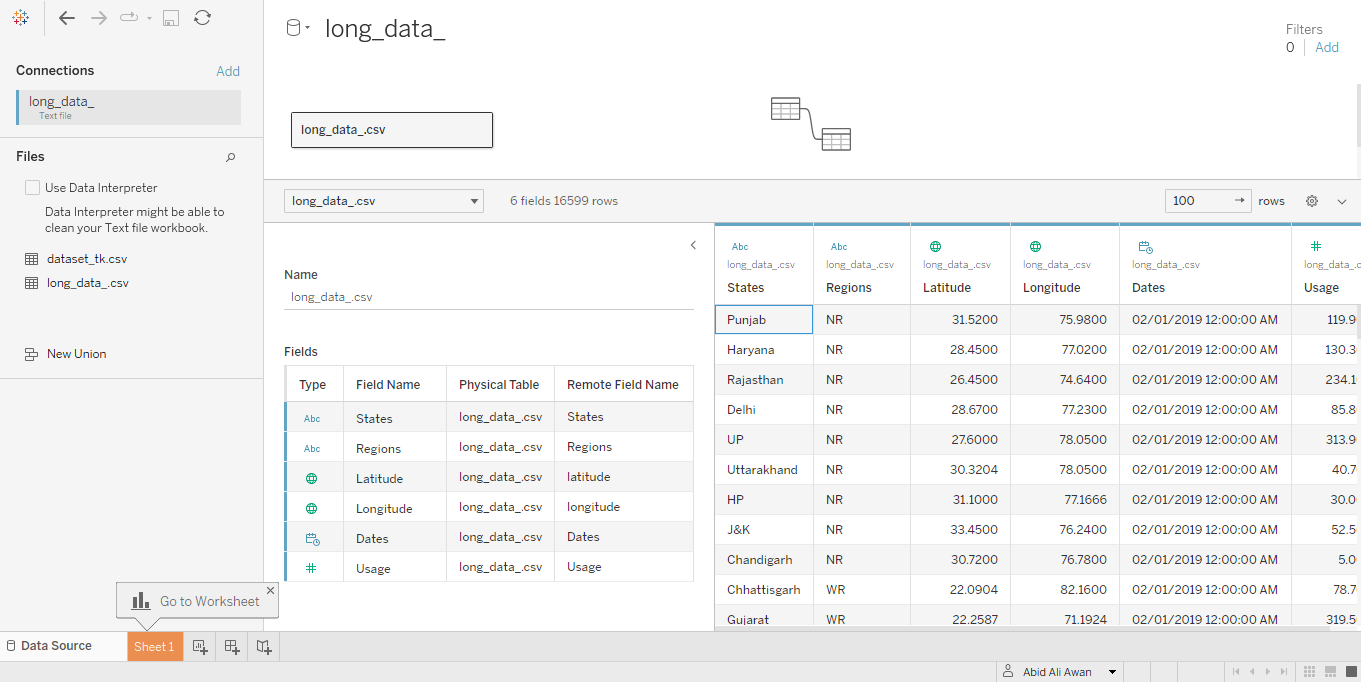
De dataset is succesvol geladen en je kunt de kolommen en attributen verkennen voordat je een visualisatie maakt.
Zoals we zien, heeft Tableau automatisch datatypen toegewezen aan elke kolom op basis van de eigenschappen. Deze dataset bestaat uit:
- States (String): 33 staten
- Regions (String): 5 regio’s
- Latitude (Geografie): geolocatiecoördinaten
- Longitude (Geografie): geolocatiecoördinaten
- Dates (Datum & tijd): 2 jan 2019 tot 23 mei 2020
- Usage (Decimale getallen): stroomverbruik in megawatt
Visualisatiesheets maken
We maken de eerste staafgrafiek door te wisselen van het tabblad “Data Source” naar “Sheet 1” (oranje gemarkeerd tabblad linksonder). Sheet 1 heeft meerdere secties, tabbladen en knoppen. Om het eenvoudig te houden, negeren we alle secties en knoppen en focussen we op de sectie “Tables” linksboven. De tabel bevat de datafields (kolommen) gescheiden naar datatypen: Discrete en Continuous.
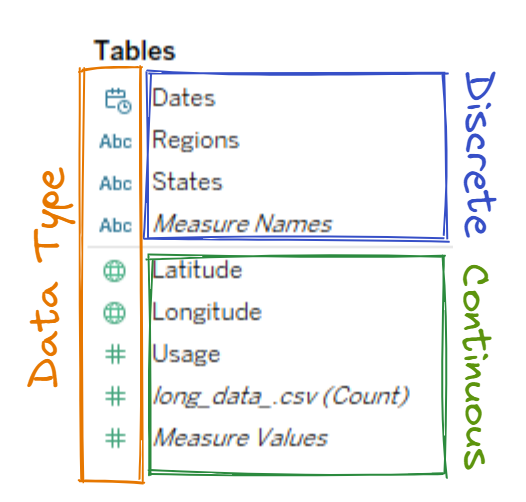
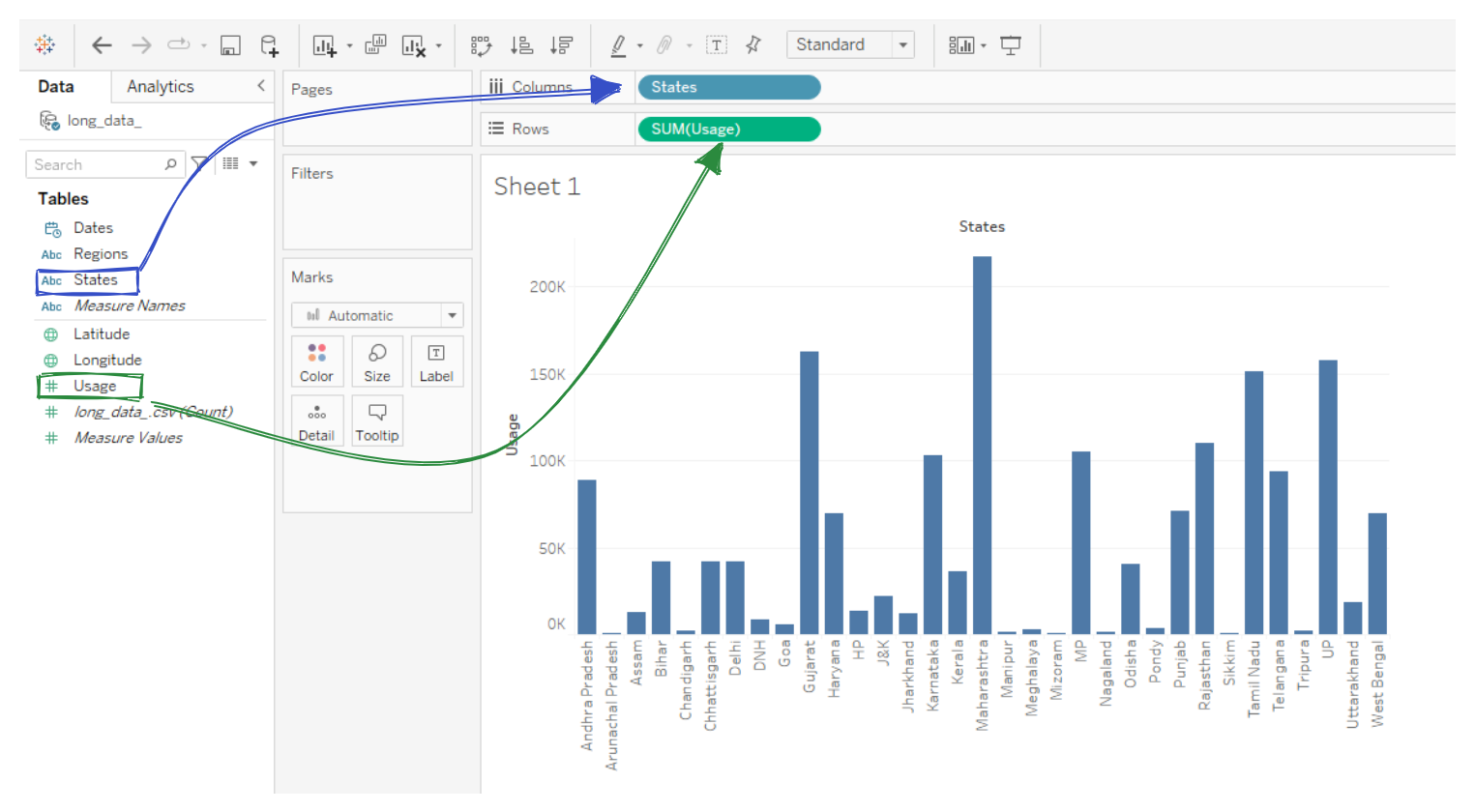
Om een staafgrafiek van het totale stroomverbruik per staat te maken, sleep je simpelweg “States” naar Columns en “Usage” naar Rows. Tableau stelt automatisch een staafgrafiek samen met labels en waarden, zoals hieronder te zien is.
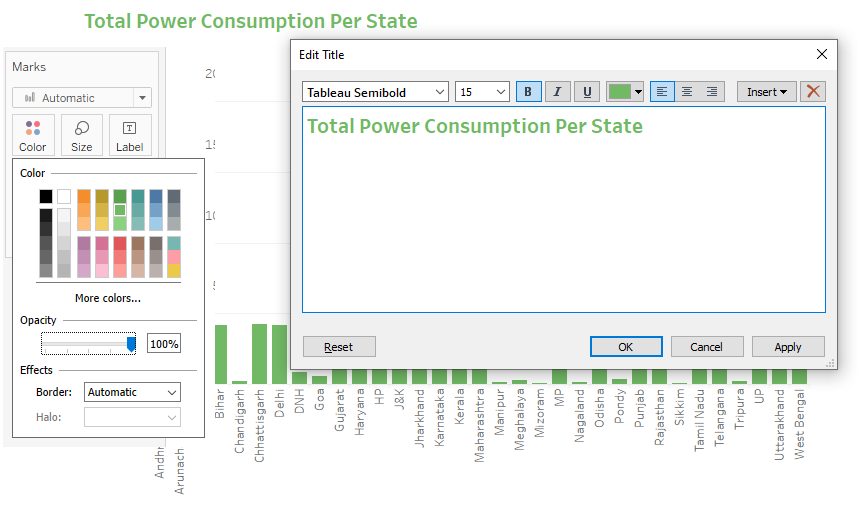
Om de kleur van de staven naar groen te wijzigen, klik je op de knop “Color” onder de sectie Marks en selecteer je de kleur groen. We kunnen de titel aanpassen door erop te “dubbelklikken” en vervolgens het lettertype en de kleur te wijzigen zodat het past bij het thema.
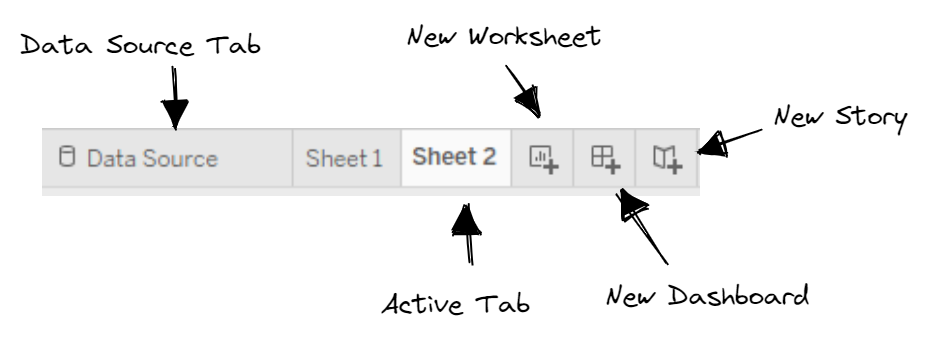
Voordat we een andere visualisatie maken, moeten we het paneel onderin begrijpen. We kunnen meerdere Worksheets, Dashboards en Stories maken door op de knoppen met een plusje (+) te klikken, zoals hieronder. Net als bij Google Chrome-tabs kun je wisselen tussen Data Source-, Worksheets-, Dashboards- en Stories-tabbladen door erop te klikken. .
In ons geval maken we een tweede werkblad door op de knop “New Worksheet” te klikken.
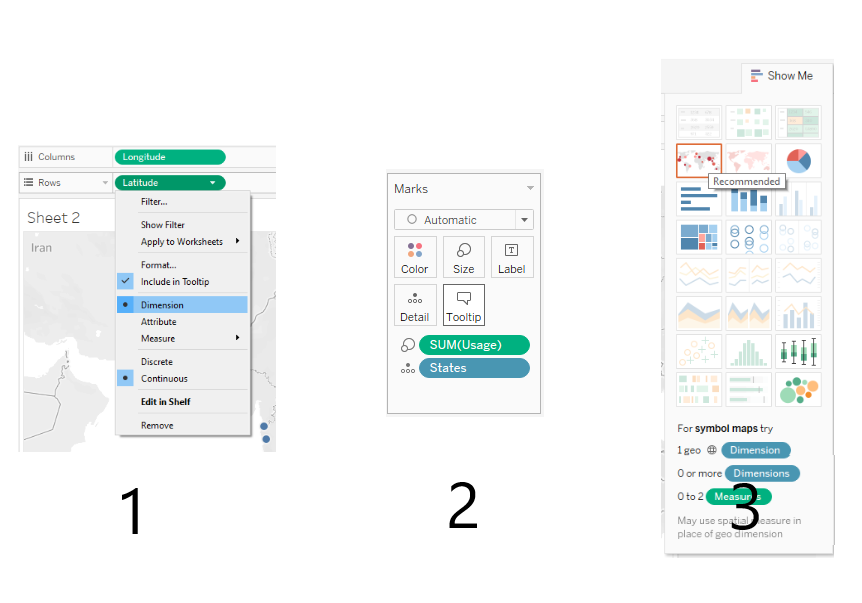
Op het tweede werkblad plotten we “stroomverbruik per staat” op een kaart. Sleep eerst Longitude naar Columns en Latitude naar Rows. Verander vervolgens beide velden in “Dimension” door op het pijltje te klikken en de optie “Dimension” te selecteren. Dubbelklik daarna op de datafields Usage en States; deze verschijnen dan automatisch in de sectie “Marks”. Je kunt dit ook handmatig doen door ze naar de sectie “Marks” te slepen en te wijzigen in de marks “Size” en “Detail”. Klik ten slotte op de knop “Show Me” en selecteer symbol maps. De knop “Show Me” geeft je aanbevolen visualisaties op basis van je invoer. Je kunt wisselen tussen grafieken door op de beschikbare opties te klikken.
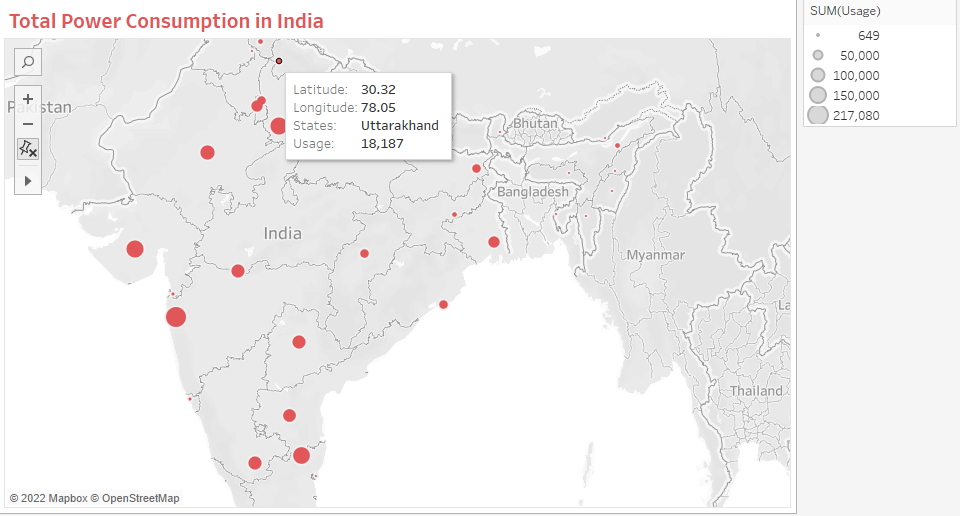
Na het aanpassen van de kaart en titel ziet de uiteindelijke versie van de kaart er strak uit. Rechtsboven zie je filters op basis van de grootte van de cirkel. De cirkel staat voor de staten in India en de grootte is gebaseerd op het stroomverbruik. Je kunt inzoomen en met de kaart interageren door op een rode cirkel te klikken en tooltips te lezen (coördinaten, States, Usage).
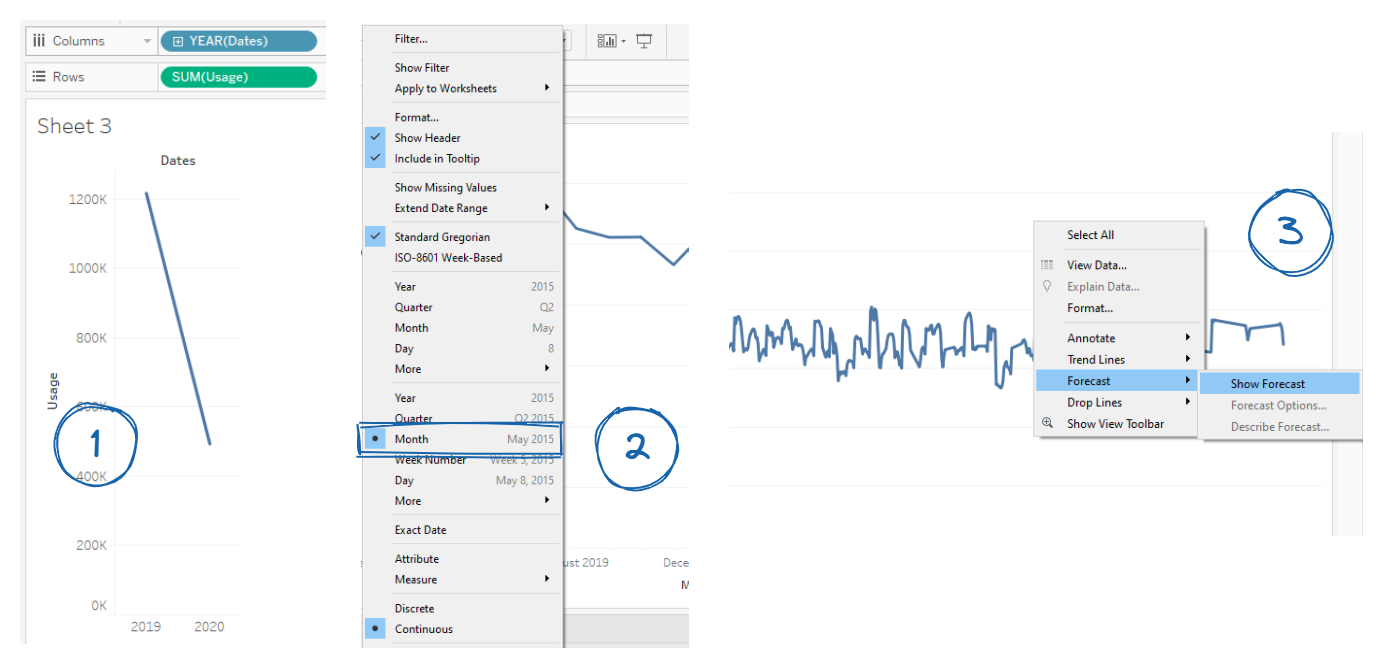
In het daaropvolgende werkblad gaan we een historische tijdreeks-lijngrafiek met voorspellingen plotten. Verplaats “Usage” naar Rows en “Dates'' naar Columns. Verander vervolgens “Dates'' van “Year” naar “Month”, zoals hieronder. Tot slot plotten we de forecast voor de komende 11 maanden door met de rechtermuisknop op de plot te klikken en Forecast > Snow Forecast te selecteren. Tableau plot automatisch voorspellingen met een gemarkeerd 90%-betrouwbaarheidsinterval.
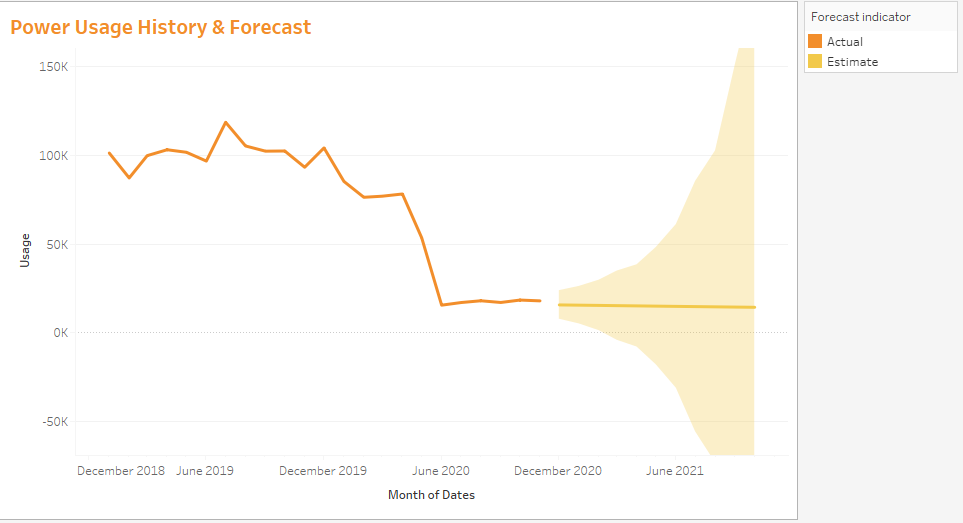
Na het instellen van de titel en kleuren zien we twee duidelijke grafieken:
Actueel: Door de Covid19-lockdown daalde het stroomverbruik omdat de meeste industrieën gesloten waren.
Geschat: De forecastgrafiek is een vlakke lijn en niet betrouwbaar vanwege ontbrekende waarden in de historische data. Het 90%-interval is ook te breed om deze voorspelling serieus te nemen.
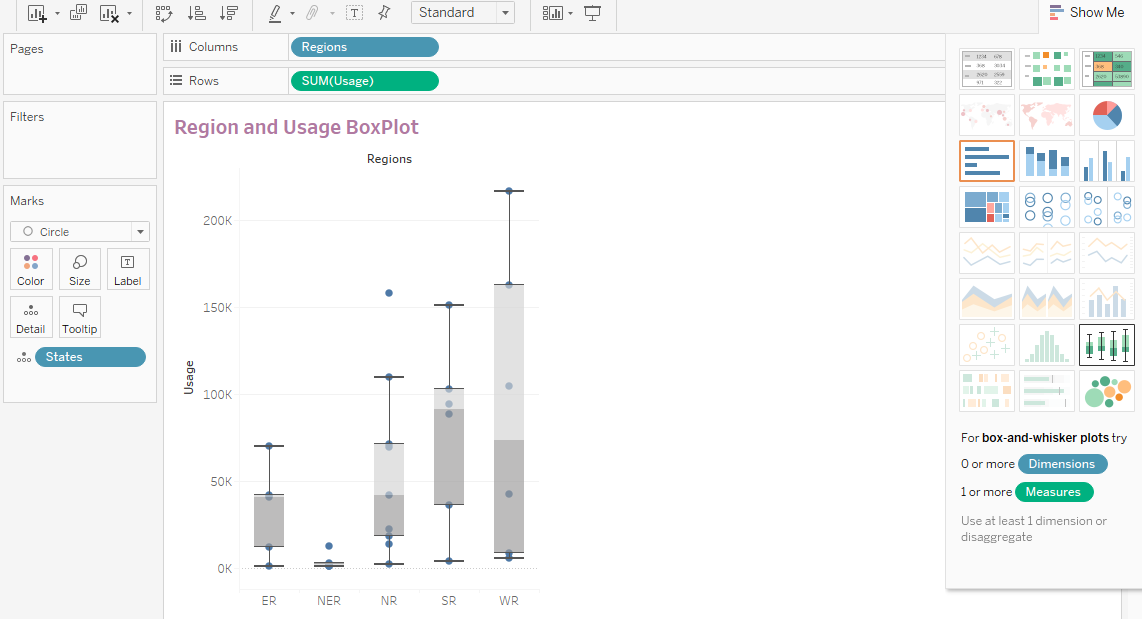
Voor het vierde werkblad maken we een BoxPlot Region versus Usage. Dit doen we door in de sectie “Show Me” op “box-and-whisker plots” te klikken, zoals hieronder. Na het aanpassen van de visualisatie zijn alle vier de sheets klaar om aan een dashboard te worden toegevoegd.
Een visualisatie op een werkblad maken is leuk; als je wilt leren hoe je interactieve en functionele dashboards maakt, bekijk dan de cursus Analyzing Data in Tableau. Deze cursus brengt je een stap dichter bij het behalen van het certificaat Tableau Desktop Specialist.
Een dashboard bouwen
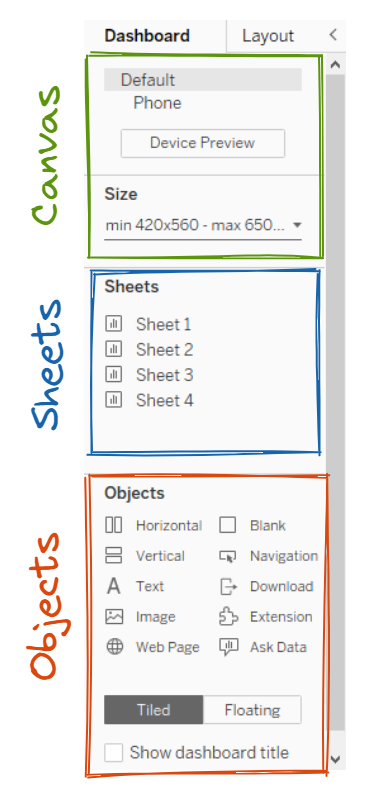
Om een dashboard te maken, klikken we onderaan op de knop “New Dashboard”. De knop heeft de vorm van een vakje met een plusteken. Het Dashboard-venster heeft links een dashboardpaneel met drie secties:
- Canvas: om de grootte van het dashboard in te stellen op basis van verschillende apparaten (mobiel, tablet, enz.).
- Sheets: om werkbladen aan het canvas toe te voegen of te verwijderen.
- Objects: om tekst, afbeeldingen, extensies, webpagina’s en knoppen aan het canvas toe te voegen.
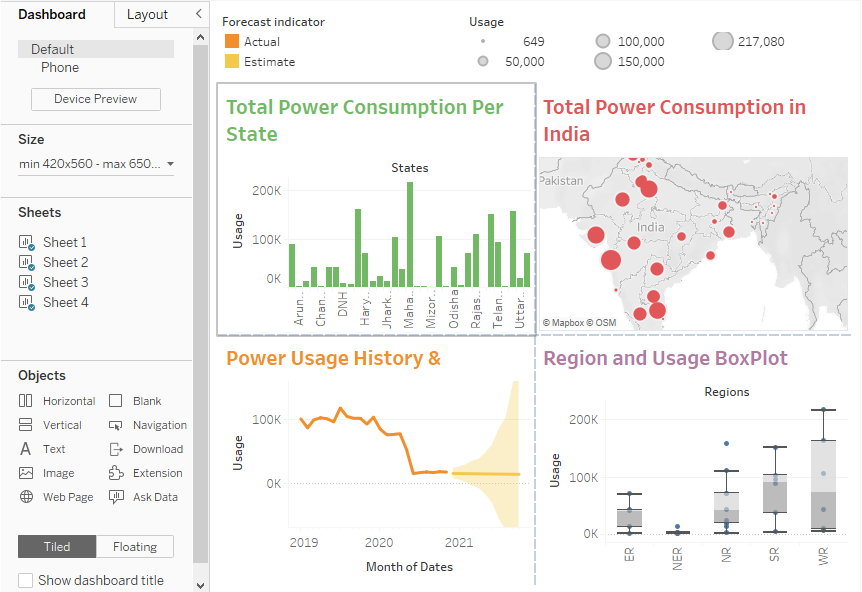
Nu dubbelklikken we één voor één op alle sheets om ze toe te voegen aan het dashboardcanvas met bijbehorende filters. We kunnen de posities van visualisaties en filters aanpassen en de grootte aanpassen voor een strakke uitstraling.
Filters toevoegen
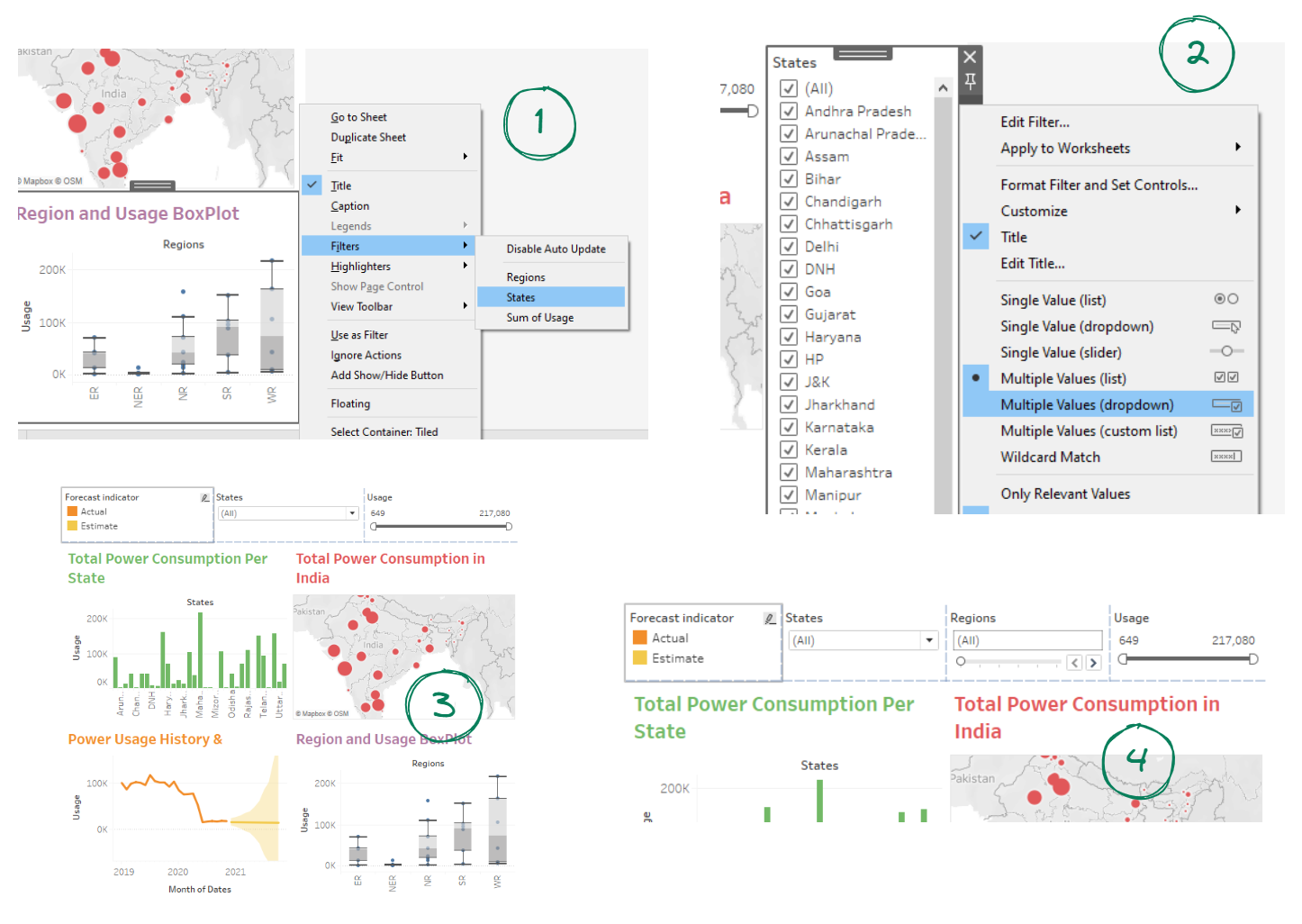
Vervolgens gaan we relevante filters toevoegen en de vorige filter verwijderen.
- Verwijder de “Usage”-sizefilter door op X te klikken.
- Selecteer de kaartvisualisatie en klik op het pijltje omlaag om Filters > Sum of Usage te selecteren.
- De filter verschijnt rechtsboven.
- Verplaats de filter naar rechts, zodat het oogt als onderdeel van het dashboard.
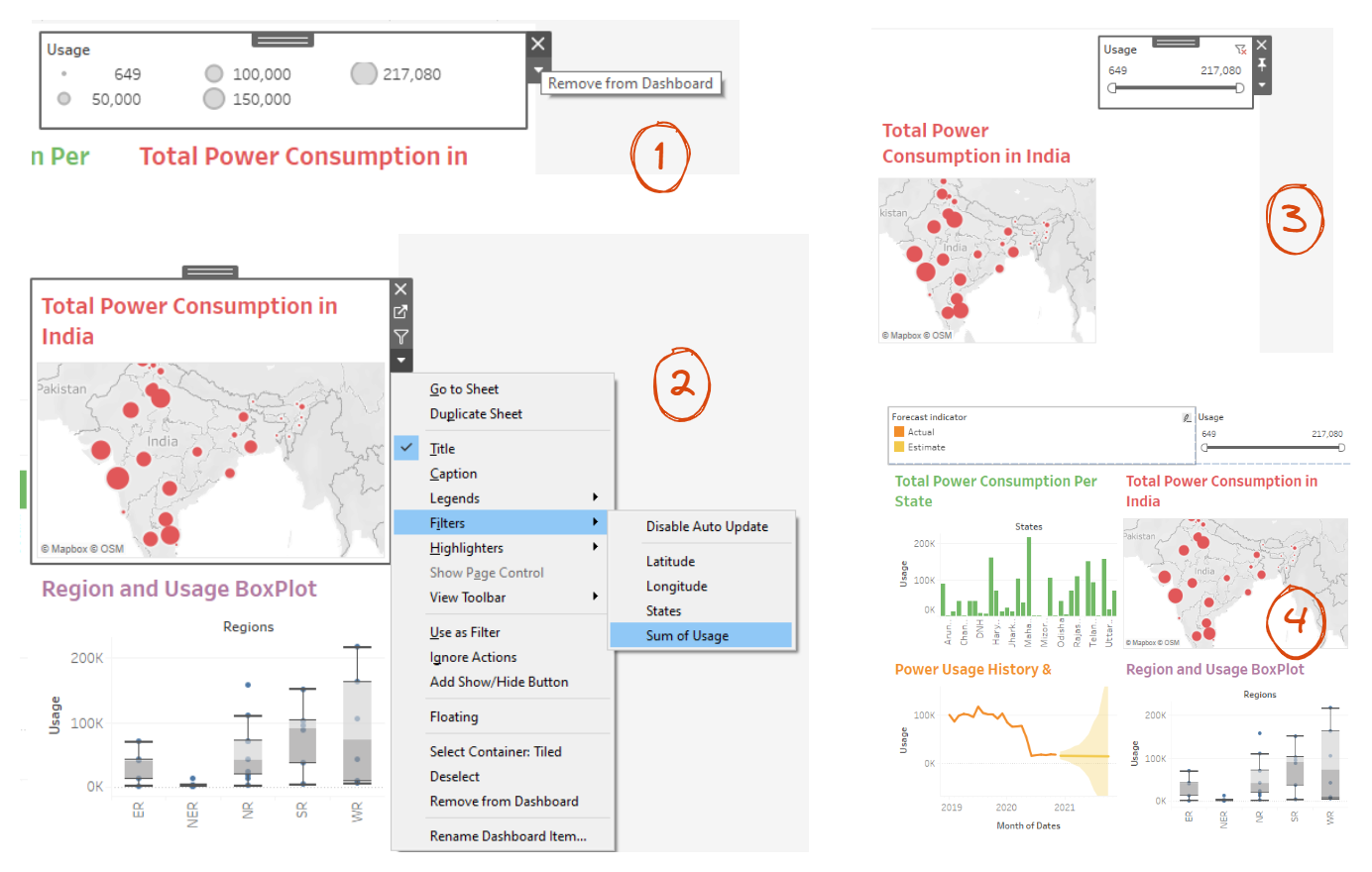
Op dezelfde manier voegen we filters toe voor “States” en “Regions”.
- Selecteer de Boxplot-visualisatie en voeg de filter “States” toe.
- Ga naar de filter en klik op het pijltje omlaag om de opties te openen en selecteer Multiple Values (dropdown). De filter verandert dan van een lijst in een dropdown.
- Verplaats de filter zodat deze in het midden staat van de “Forecast indicator” en “Usage”. Tableau past de filter automatisch aan als je de filter pakt en erboven zweeft in het midden.
- Voeg op dezelfde manier een filter “Regions” toe en plaats deze tussen de filters “States” en “Usage”.
Objecten toevoegen
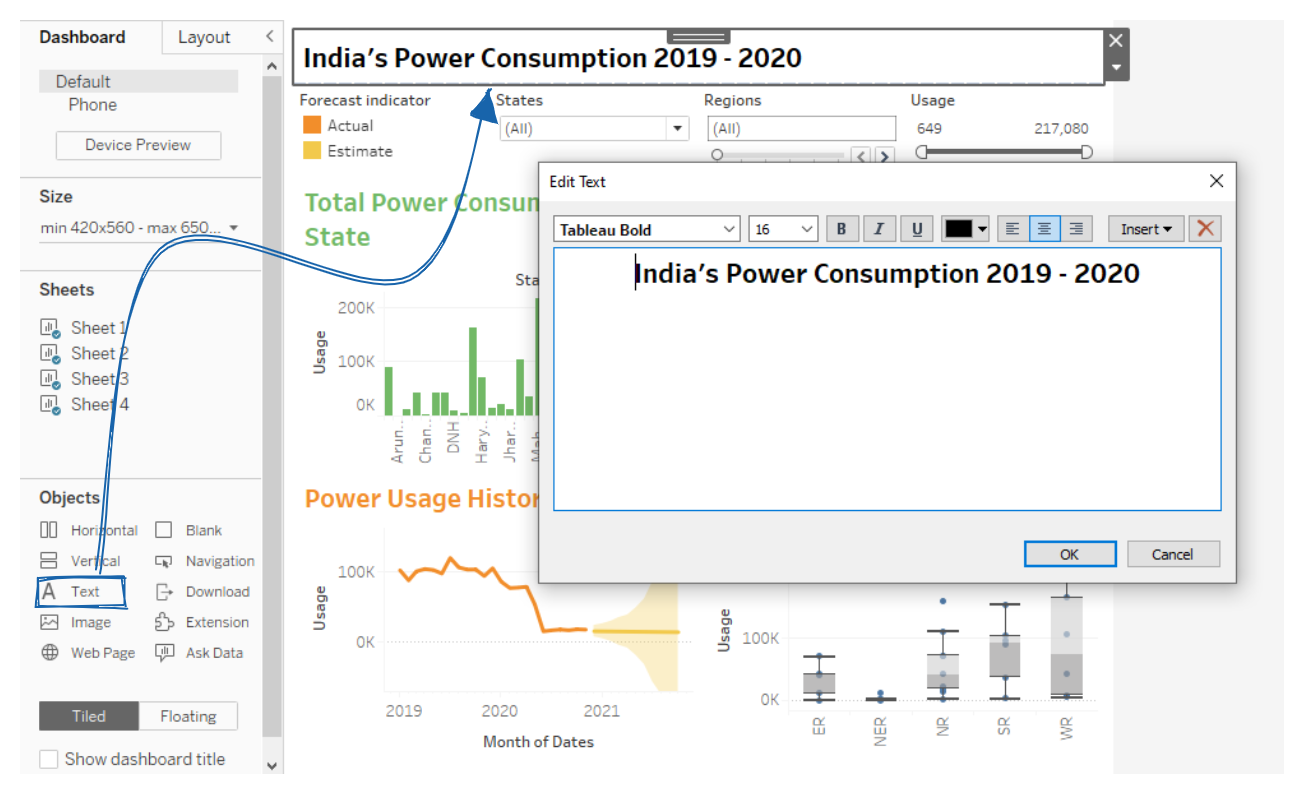
We gaan nu een titelobject toevoegen door “Text” te slepen en bovenaan het dashboardcanvas te plaatsen. Er verschijnt een venster waarin we de tekst kunnen typen. In ons geval schrijven we de titel van het dashboard.
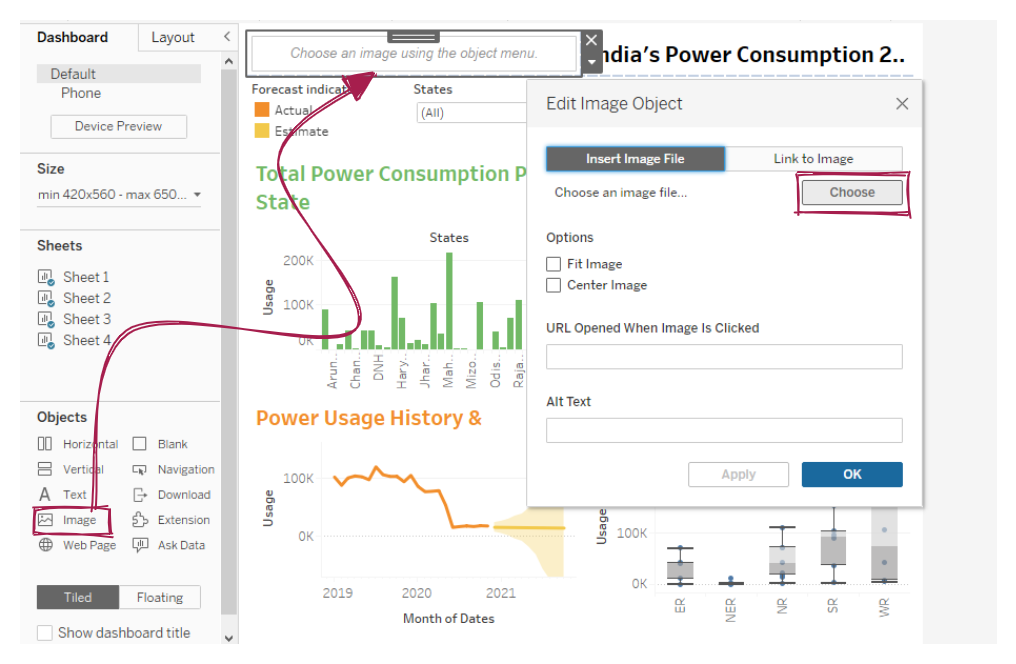
Vervolgens voegen we een Image-object toe linksboven en selecteren we het JPEG-bestand van de Indiase vlag.
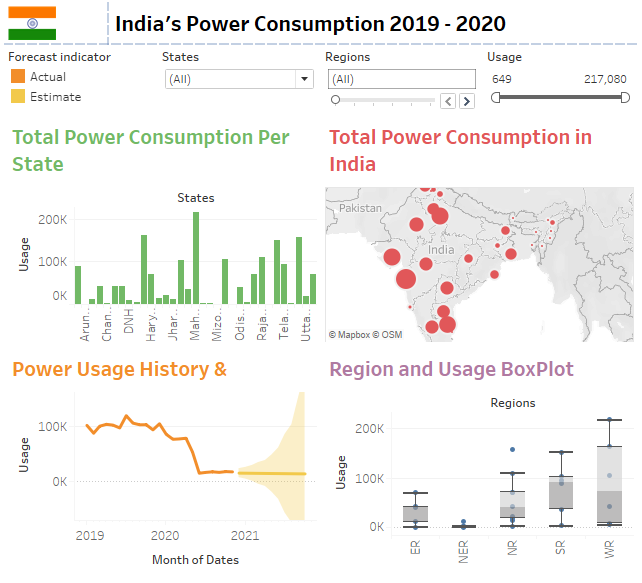
Na het aanpassen van de positie en grootte van de vlag en titel is ons dashboard bijna klaar. Nu hoeven we alleen nog de filters en visualisaties te verbinden zodat ze synchroon lopen.
Filters koppelen
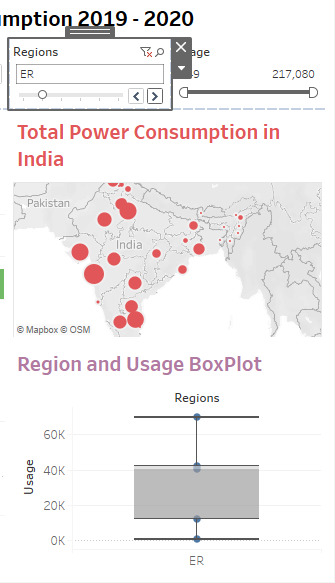
De filters die we zojuist hebben toegevoegd, zijn niet gekoppeld en hebben alleen invloed op een enkele visualisatie. Als je bijvoorbeeld Regions wijzigt van “(All)” naar “ER”, wordt de filter alleen toegepast op de Boxplot, zoals hieronder.
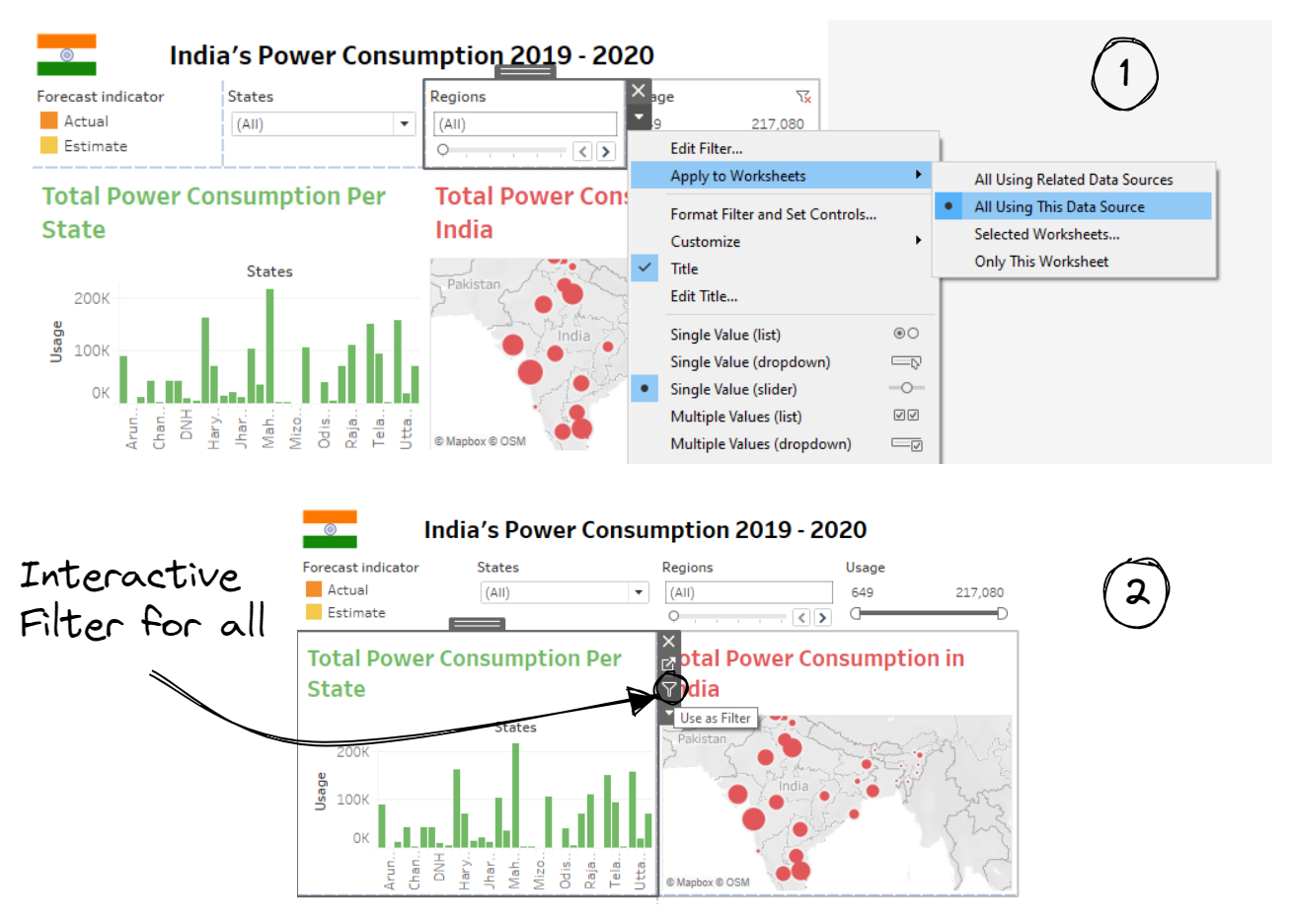
Om de filter “Regions” globaal te maken, wijzigen we de optie van “Only This Worksheet” naar “All Using This Data Source”. Je opent deze optie door de filter te selecteren en op het pijltje omlaag te klikken > Apply to Worksheets > All Using This Data Source. We koppelen ook de filter “States”, zodat wijzigingen worden toegepast op alle vier de werkbladen.
Om de interactiviteit te vergroten, kunnen we ook de werkbladvisualisatie als filter gebruiken. Dat doen we door het werkblad te selecteren en op de trechterknop “Use as Filter” te klikken. Herhaal deze stap voor alle visualisaties en het dashboard wordt dynamisch en volledig gekoppeld.
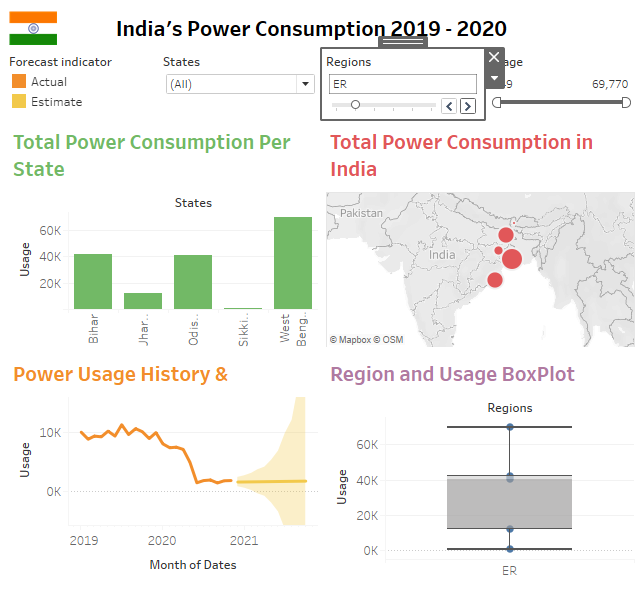
Als we nu Regions wijzigen naar “ER”, wordt de filter toegepast op alle vier de visualisaties in de werkruimte. Ons dashboard is nu compleet. Vond je het leuk om dit dashboard te maken en wil je meer leren? Bekijk dan de cursus Creating Dashboards in Tableau. Dit is een mini-cursus van 4 uur met 34 oefeningen en 12 videolessen om je te helpen alle basisprincipes van Tableau-dashboarding te begrijpen.
Publiceren
Om het dashboard te publiceren en met een breder publiek te delen, klik je simpelweg op File > Save to Tableau Public en geef je een workbooktitel op om het op te slaan. Het uploaden van de wijzigingen naar de openbare server duurt een paar seconden. Vervolgens worden we doorgestuurd naar een online versie van het dashboard. Zorg dat je bent ingelogd op je publieke account.
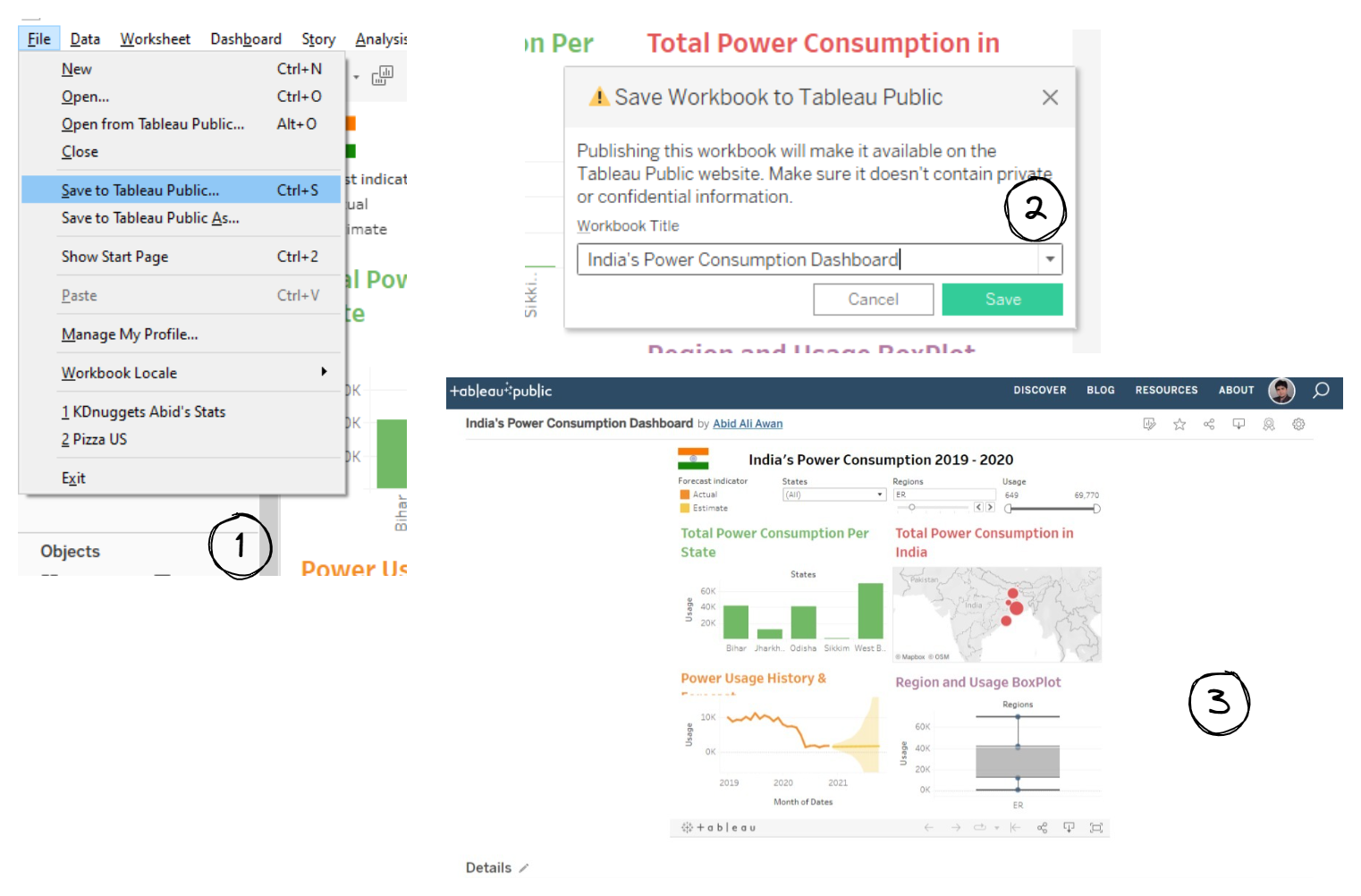
Een dashboard publiceren naar Tableau Public: Link
Als je een andere versie van Tableau gebruikt, publiceer dan via Server > Publish Workbook.
Conclusie
In deze tutorial hebben we geleerd hoe belangrijk een dashboard is om key performance indicators visueel en interactief te communiceren. We hebben ook geleerd hoe je vanaf nul een Tableau-dashboard maakt met de dataset over het stroomverbruik van India. Deze stapsgewijze gids omvat het maken en aanpassen van visualisaties, het maken en aanpassen van een dashboard met filters en objecten, en het publiceren ervan op de openbare Tableau-server. De gepubliceerde versie wordt weergegeven onder je profiel en is toegankelijk voor iedereen met een link. Een openbaar profiel is de beste manier om je portfolio-projecten te presenteren.
Tableau is een krachtige visuele business intelligence-tool. Je kunt nog veel meer met het dashboard door het te verbinden met SQL-databases, functies te gebruiken om datafields te aggregeren of te bewerken, Python- of R-scripts uit te voeren, te integreren met externe API’s en de presentatiemodus te gebruiken. Het Tableau-platform is voor iedereen en als je meer wilt leren, bekijk dan onze volledige set bronnen om Tableau te leren. Of ontgrendel lucratieve nieuwe carrièremogelijkheden met DataCamp’s Tableau Fundamentals Skills Track.

