
Leerpad
Basisprincipes van AI-agenten
6 uur
Autonome AI-agents veranderen hoe mensen met software werken. In plaats van te wisselen tussen apps en tools, kun je een eenvoudige tekstopdracht geven en de agent de taak voor je laten uitvoeren. Dat kan gaan van herinneringen instellen tot helpen met e-mails, ondersteuning bij projectmanagement of assisteren bij programmeren en schrijven.
Tools zoals OpenClaw hebben dit idee een stuk praktischer gemaakt. Ze laten zien wat er mogelijk is als er altijd een AI-agent beschikbaar is op je laptop of telefoon. Tegelijkertijd kunnen grotere agentsystemen zwaar, complex en lastig te beheren aanvoelen. Ze kunnen beveiligingsrisico’s introduceren, meer setup vereisen en meer bieden dan je nodig hebt voor een persoonlijke, lokale workflow.
Daar komt NanoClaw om de hoek kijken. NanoClaw is een lichtere local-first optie die je gemakkelijker op je eigen machine kunt draaien en mee kunt experimenteren. Het is ook met security in het achterhoofd ontworpen en gebruikt Docker-gebaseerde isolatie om je omgeving af te schermen en je gegevens te beschermen.
In deze tutorial zet je NanoClaw op Windows op met WSL en bereid je de omgeving stap voor stap voor. Je installeert de vereiste systeemtools, zet Node.js op, kloont de NanoClaw-repository, koppelt authenticatie en laat het project lokaal draaien.
Voor een vergelijking van de twee agenttools raad ik onze gids NanoClaw vs OpenClaw aan.
Voordat je begint, heb je een vrij recente Windows 10/11-pc nodig die WSL 2 en hardwarevirtualisatie ondersteunt, genoeg RAM heeft (minstens 4 GB, bij voorkeur 8 GB of meer) en schijfruimte (ongeveer 20–30 GB vrij) om Docker Desktop en een Ubuntu-WSL-omgeving te draaien.
Begin met het installeren van WSL op Windows. Open PowerShell als Administrator en voer uit:
wsl --installNa de installatie start je zo nodig opnieuw op en controleer je je setup:
wsl --statusJe wilt dat je distributie op WSL 2 draait. Dit is belangrijk omdat Claude Code WSL op Windows ondersteunt, en Anthropic aangeeft dat sandboxing werkt met WSL 2 terwijl WSL 1 niet wordt ondersteund.
Zodra WSL klaar is, start je Ubuntu:
wsl
Binnen Ubuntu werk je het systeem bij en installeer je de basis developmenttools:
sudo apt update && sudo apt upgrade -y
sudo apt install -y build-essential curl git wget
Dit geeft je een schone Linux-omgeving met de kerntools die je voor de rest van de setup nodig hebt.
Voordat je NanoClaw zelf installeert, moet je de tools voorbereiden waarvan het afhankelijk is.
In dit deel installeer je Node.js zodat het project zijn JavaScript-tools kan draaien, zorg je dat Docker beschikbaar is binnen WSL zodat NanoClaw geïsoleerde containers kan gebruiken, en installeer je Claude Code, waarmee je de begeleide NanoClaw-setup uitvoert.
De makkelijkste manier om Node.js in WSL te installeren is met NVM, de Node Version Manager. Dit geeft je een schone en flexibele manier om Node-versies te beheren zonder afhankelijk te zijn van de systeem package manager.
Voer de volgende commando’s uit in je Ubuntu-terminal:
curl -o- https://raw.githubusercontent.com/nvm-sh/nvm/v0.40.4/install.sh | bash
\. "$HOME/.nvm/nvm.sh"
nvm install 24
node -v
npm -v
Hierna zou je ongeveer dit moeten zien:
v24.14.1
11.11.0
Node.js is nodig omdat NanoClaw een JavaScript-gebaseerde setup en dependency-flow gebruikt. Installeren via NVM is handig omdat je omgeving later makkelijker te beheren blijft. Als je ooit van versie moet wisselen of Node moet herinstalleren, kan dat zonder de rest van je Linux-setup te beïnvloeden.
NanoClaw draait veiliger en gecontroleerder door Docker-gebaseerde containerisolatie te gebruiken. Dat betekent dat Docker op Windows geïnstalleerd moet zijn en correct verbonden met je WSL-omgeving.
Download eerst Docker Desktop van de Docker-website en installeer het op Windows. Open daarna Docker Desktop, ga naar Settings, zorg dat de optie Use the WSL 2-based engine is ingeschakeld, en zet onder Resources → WSL Integration de integratie aan voor je Ubuntu-distro.
Ga, zodra dat klaar is, terug naar je Ubuntu-terminal en voer uit:
docker --version
docker ps
Je zou uitvoer moeten zien die hierop lijkt:
Docker version 29.1.3, build f52814d
CONTAINER ID   IMAGE     COMMAND   CREATED   STATUS    PORTS     NAMES
Dit is een goed teken. Het betekent dat Docker binnen WSL beschikbaar is en klaar voor gebruik door NanoClaw.
Met Node en Docker klaar is de volgende stap Claude Code binnen WSL installeren. Dit is de interface die je gebruikt om de begeleide setup van NanoClaw te voltooien.
Voer uit:
curl -fsSL https://claude.ai/install.sh | bash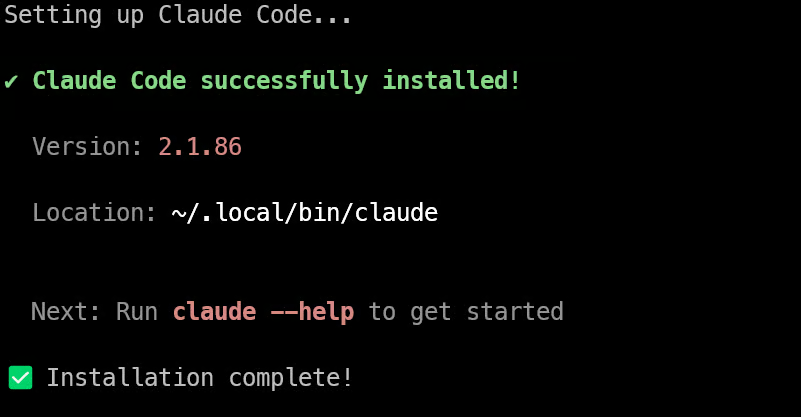
Hiermee installeer je Claude Code direct in je Ubuntu-omgeving.
Nu je omgeving klaar is, is het tijd om NanoClaw te downloaden en in Claude Code te openen.
Begin met het klonen van de repository en ga naar de projectmap:
git clone https://github.com/qwibitai/nanoclaw.git
cd nanoclaw
Als je NanoClaw later wilt aanpassen, kun je de repository eerst forken en je eigen kopie klonen. Voor een eerste setup is het klonen van de hoofdrepository helemaal prima.
Zodra je in de map nanoclaw zit, voer je uit:
claudeDe eerste keer dat je Claude Code start, leidt het je door de initiële aanmeld- en configuratiestroom. Je kunt inloggen met een Claude.ai-account of directe Anthropic API-toegang gebruiken met een API-sleutel.
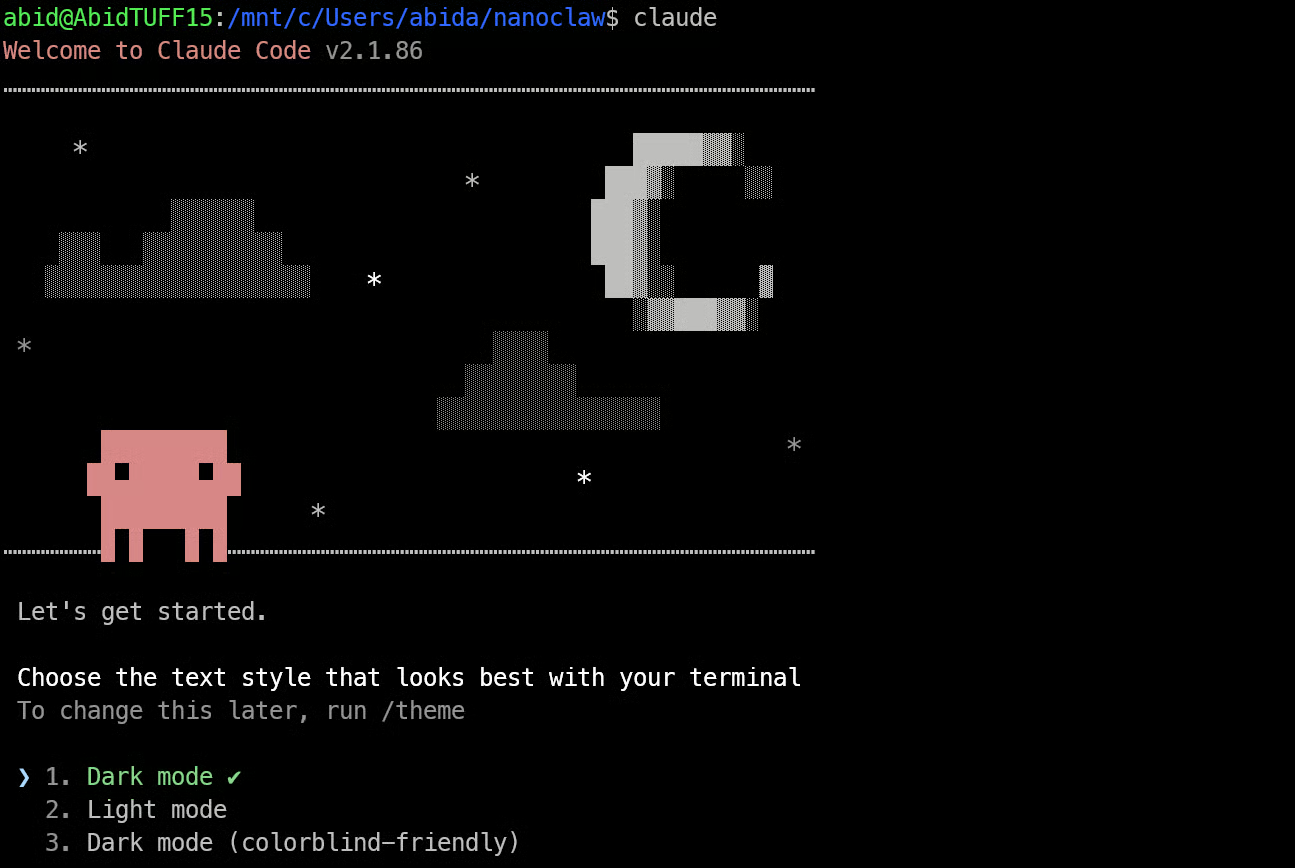
Als je al een Claude Pro- of Max-abonnement hebt, is inloggen meestal de eenvoudigste route. Als je in plaats daarvan met API-facturatie werkt, kan Claude Code ook zo worden geconfigureerd dat je Anthropic API-sleutel wordt gebruikt.
Zodra het inloggen is voltooid, opent Claude Code binnen je NanoClaw-project en kun je verder met de setup.
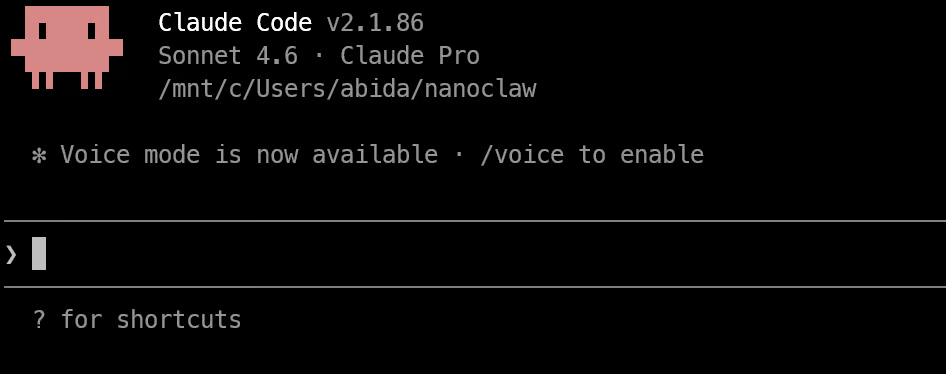
Met Claude Code geopend in de map nanoclaw kun je nu de volledige setup starten.
Voer uit:
/setupDit start de begeleide setup van NanoClaw.
Zodra je /setup uitvoert, begint Claude Code NanoClaw voor je voor te bereiden. Dit deel kan even duren, dus laat het elk stadium doorlopen.
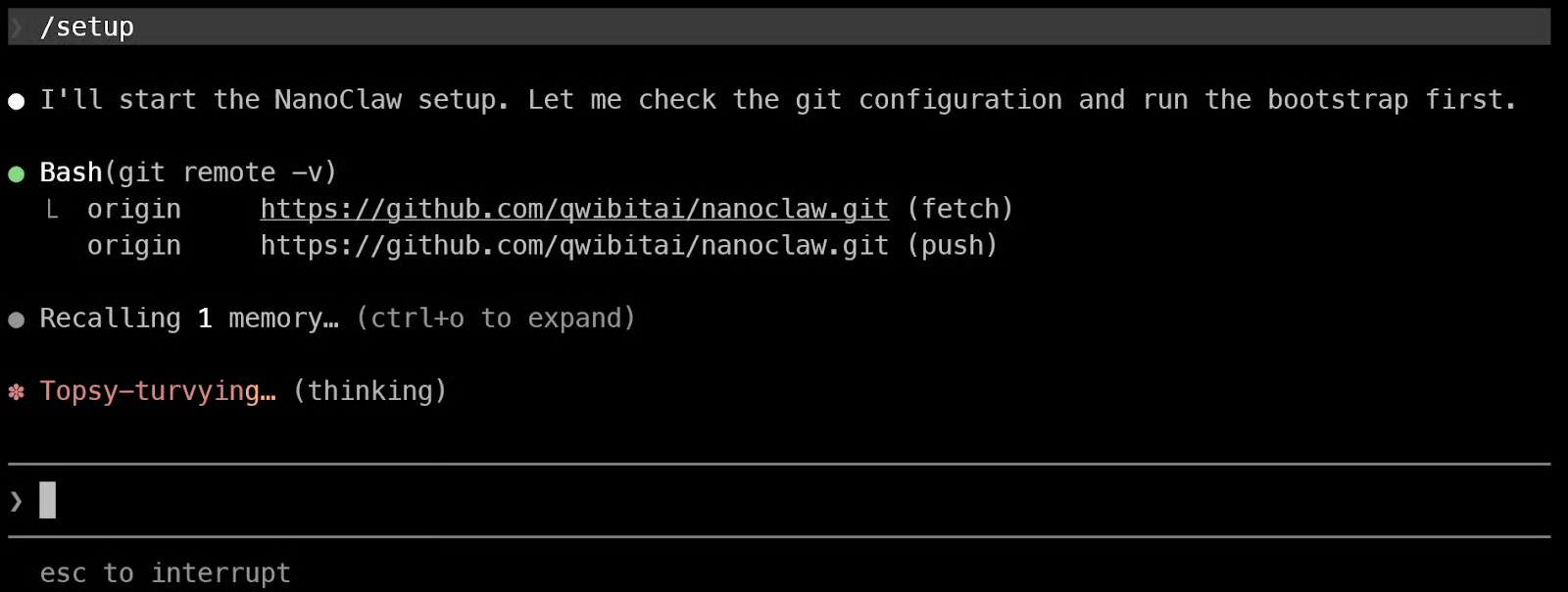
Eerst worden de projectafhankelijkheden geïnstalleerd en wordt gecontroleerd of je lokale omgeving klaar is.
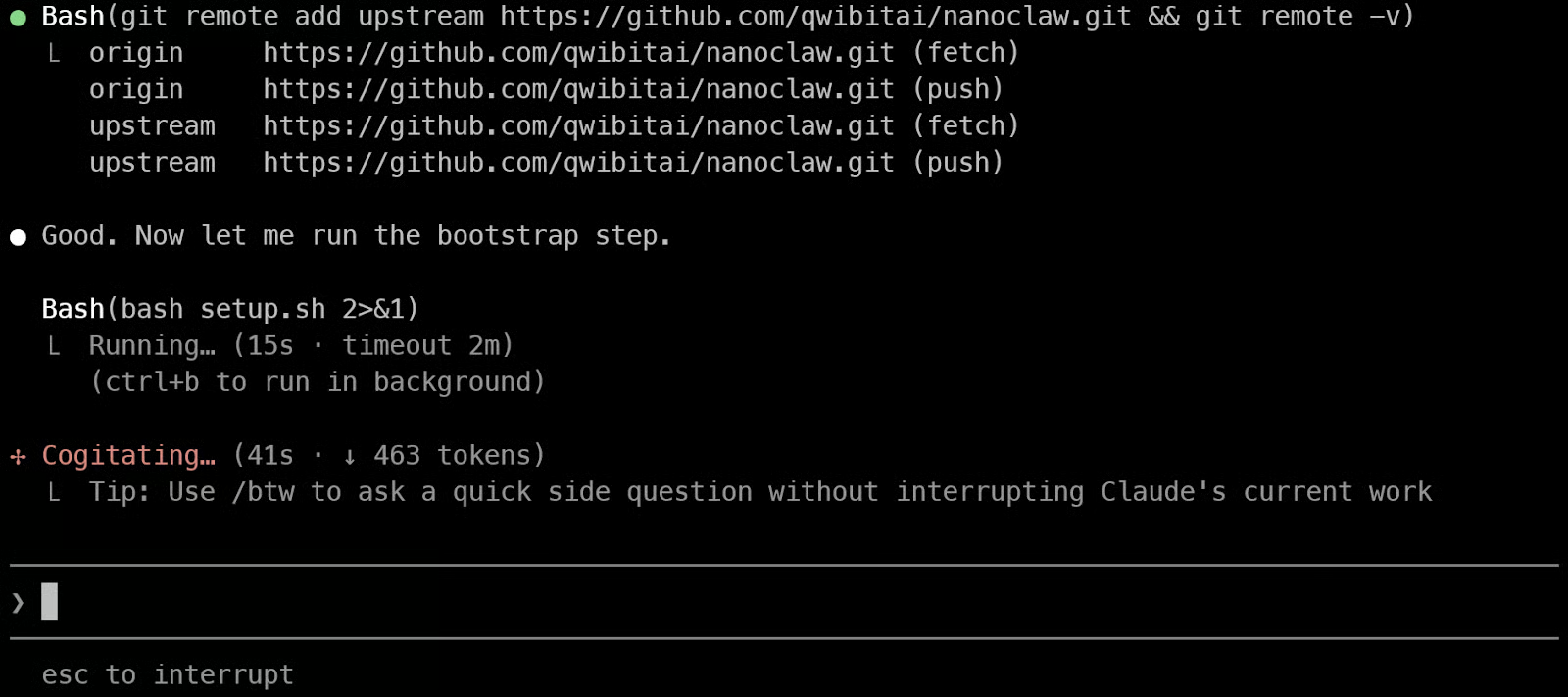
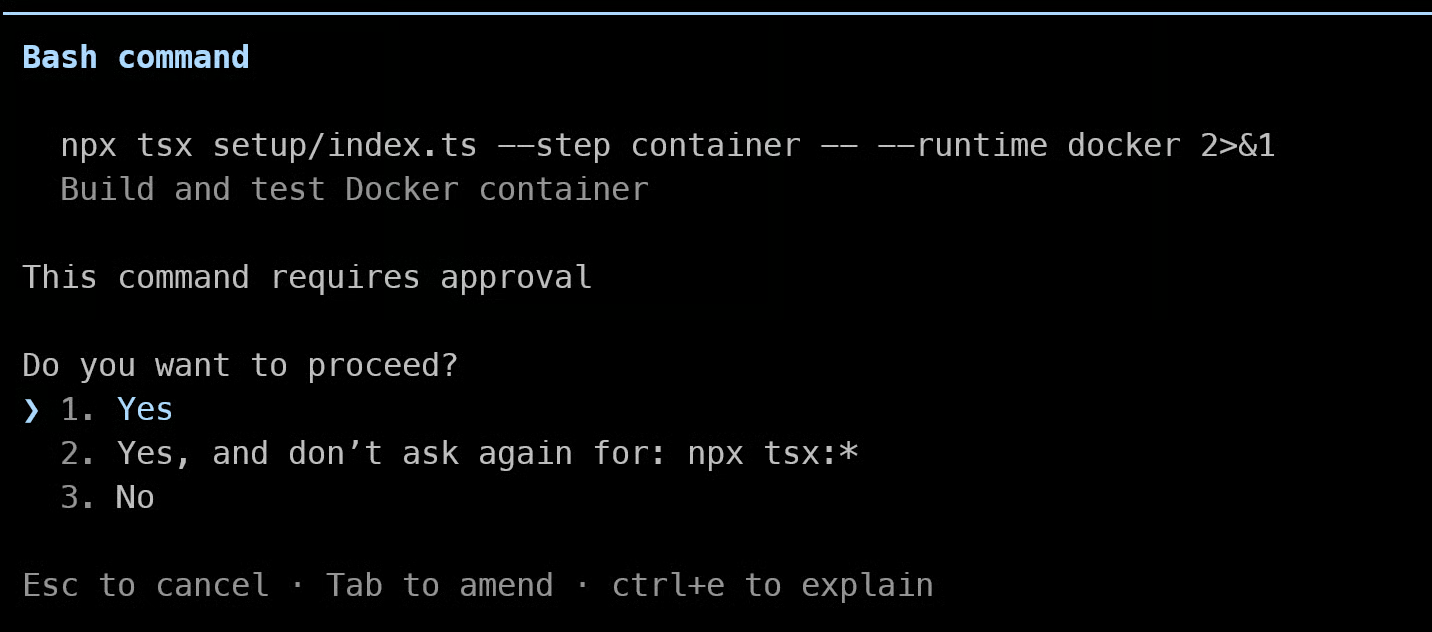
Daarna gaat het naar de container-setupfase, waar de Docker-commando’s worden uitgevoerd die nodig zijn om NanoClaws aangepaste container te bouwen en te testen of deze correct start.
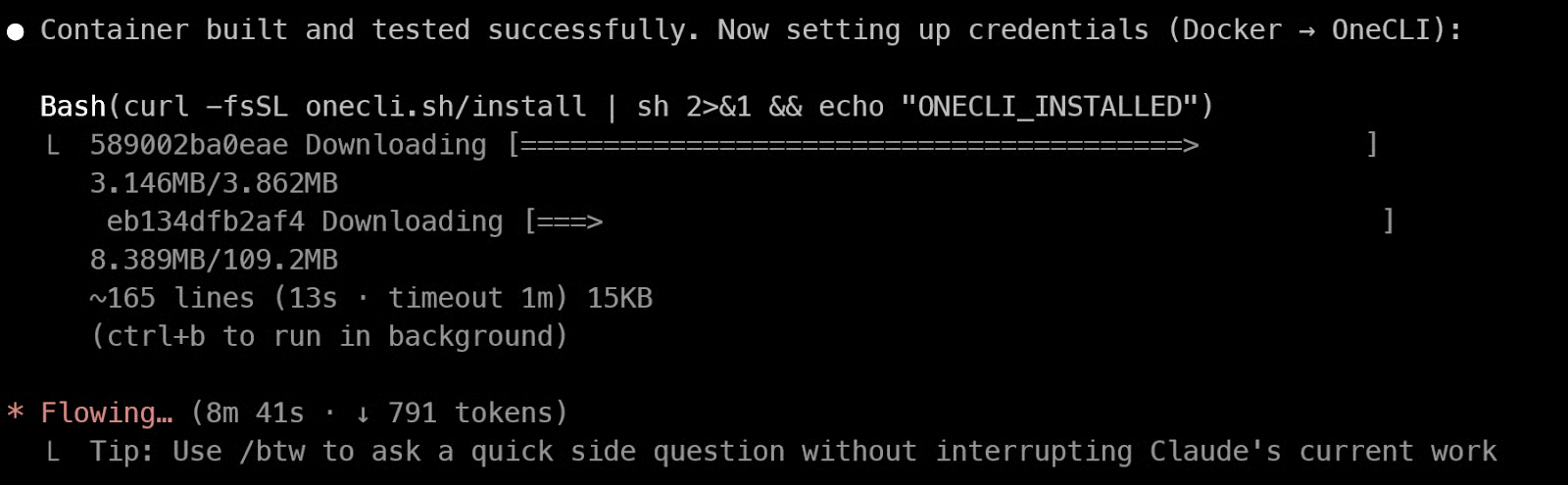
Zodra de container is gebouwd en gecontroleerd, gaat de setup verder met het installeren van OneCLI. Dit is een belangrijk onderdeel van de NanoClaw-stack omdat het helpt secrets en container-toegang veiliger te beheren.
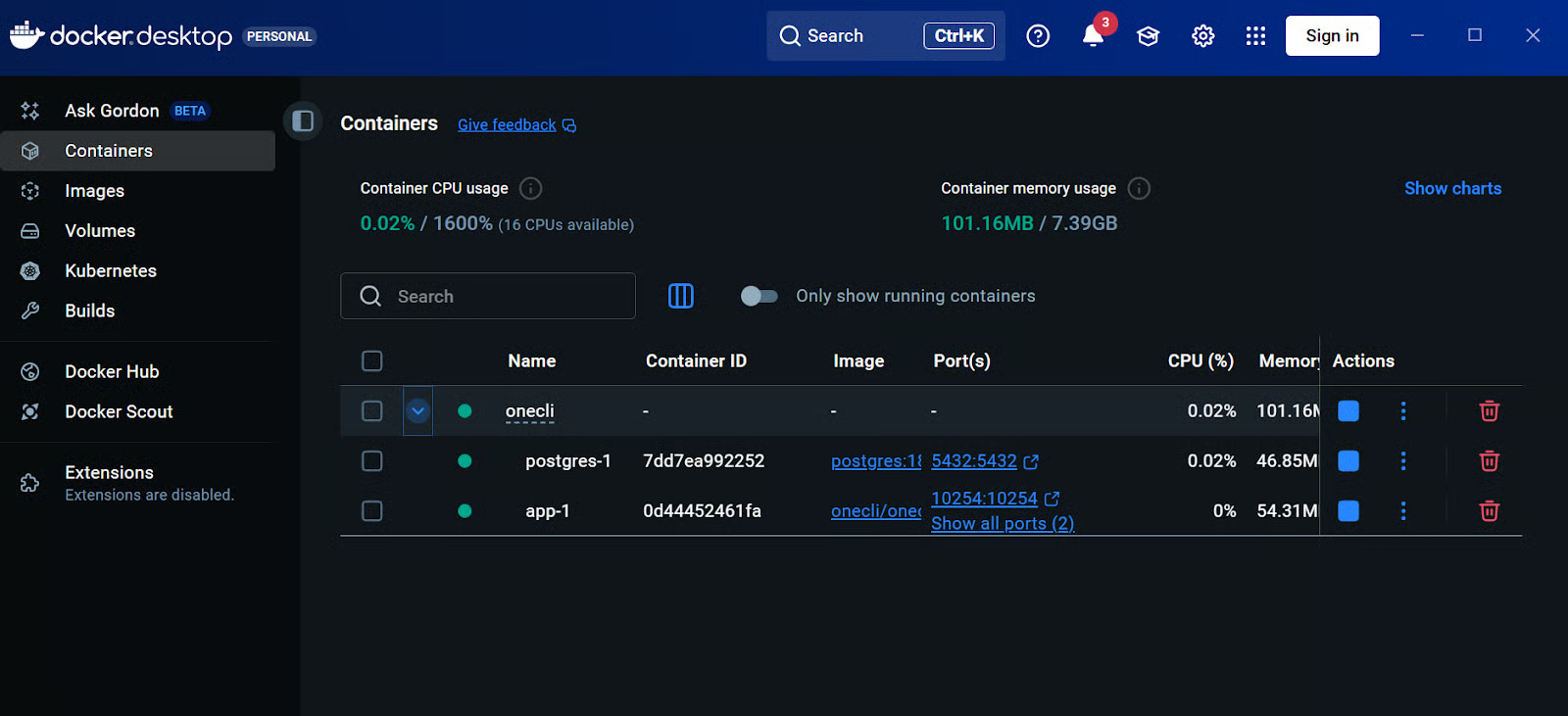
Als dit is afgerond, kun je je Docker Desktop-dashboard openen en bevestigen dat de containers draaien. Op dit punt zou je de NanoClaw-services daar moeten zien verschijnen, waaronder de appcontainer en ondersteunende services zoals PostgreSQL.
Hoewel Claude Code al is aangemeld binnen WSL, heeft de NanoClaw-container zijn eigen veilige manier nodig om toegang tot Claude te krijgen. Daarvoor moet je een token genereren en het registreren bij OneCLI.
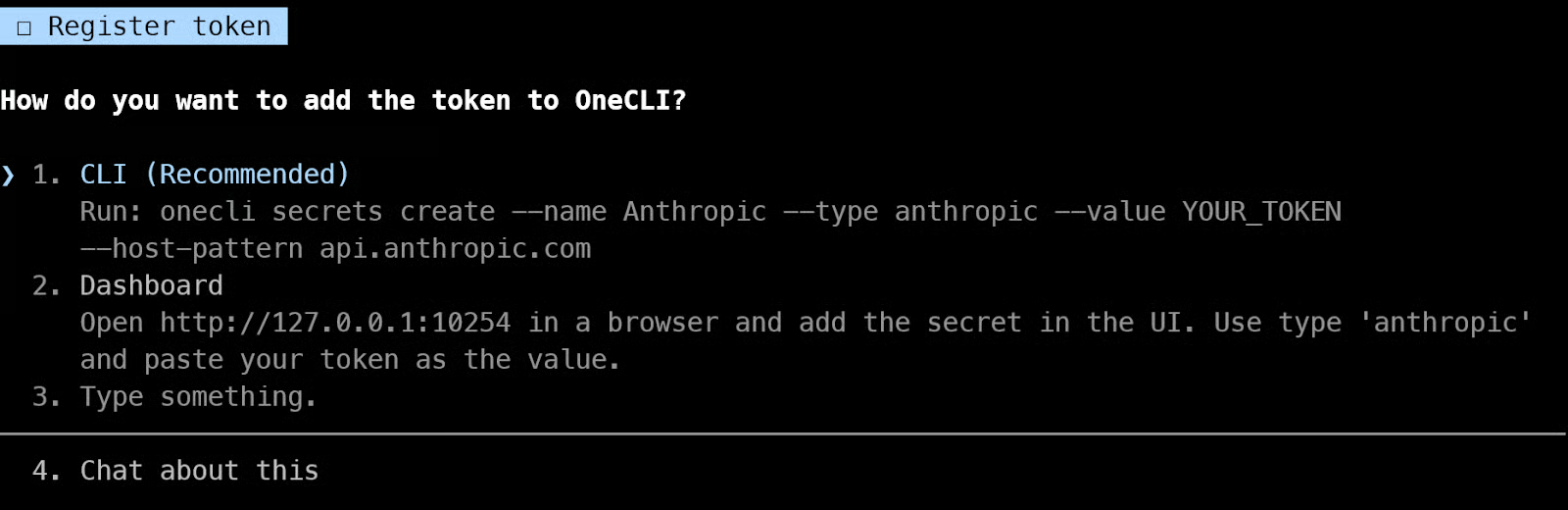
Open een nieuwe terminal en voer uit:
claude setup-tokenDit commando genereert een link die je in je browser opent. Log in, keur het verzoek goed en plak vervolgens de teruggegeven code terug in de terminal. Daarna geeft Claude Code je een token.
Kopieer dat token en voer vervolgens het volgende commando uit in je terminal, waarbij je YOUR_TOKEN vervangt door het token dat je zojuist hebt gegenereerd:
onecli secrets create --name Anthropic --type anthropic --value YOUR_TOKEN --host-pattern api.anthropic.comDeze stap geeft de NanoClaw-container veilige toegang tot Claude zonder je inloggegevens direct binnen de container bloot te stellen. Als dat klaar is, is de setup gereed voor de volgende fase.
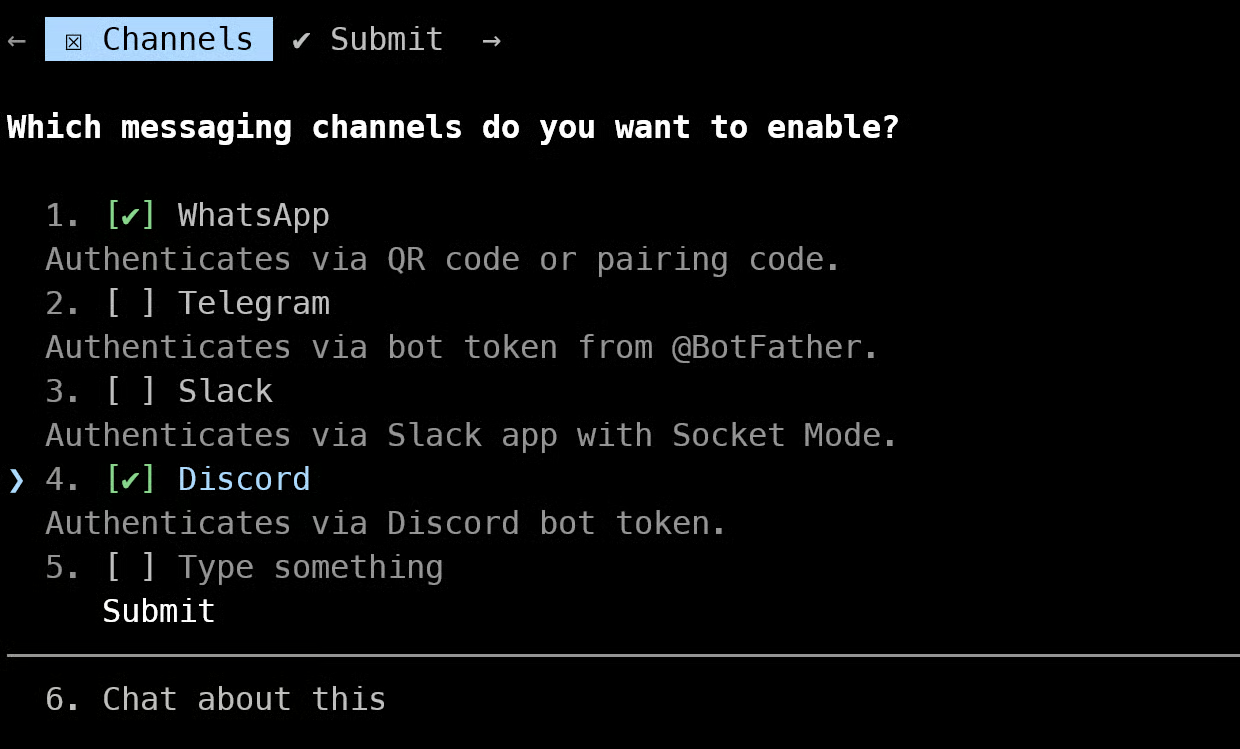
Na het voltooien van de hoofdsetup gaat Claude Code naar de kanaalinstellingsfase. Hier kies je hoe je met NanoClaw wilt communiceren.
Selecteer WhatsApp (je kunt ook andere ondersteunde kanalen zoals Discord, Telegram of Slack voor later selecteren, maar we focussen nu op WhatsApp) en ga verder.
Om een of andere reden werkte de QR-code in de browser voor mij niet. Het leek te komen door een netwerkprobleem tussen WSL en de browser, waarschijnlijk gerelateerd aan hoe de lokale poort werd benaderd. Daarom gebruiken we in plaats daarvan de optie voor de QR-code in de terminal.
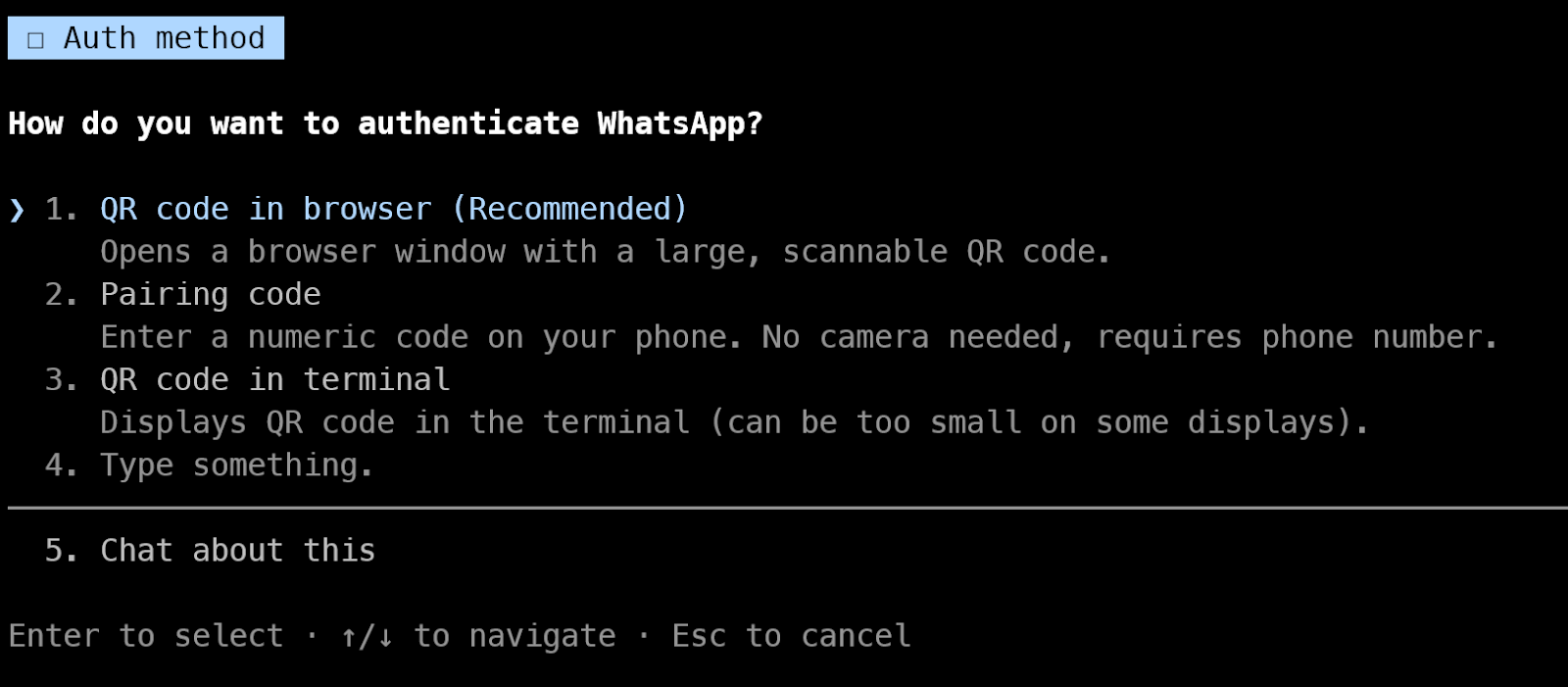
Claude Code probeert een QR-code in de terminal te tonen. In sommige gevallen kan deze QR-code worden afgekapt of niet goed worden weergegeven.
Om dit op te lossen open je een nieuwe terminal en voer je uit:
cd nanoclaw
npm run auth
Dit genereert een nette QR-code in je terminal.
Open nu WhatsApp op je telefoon en volg deze stappen:
Zodra het scannen is gelukt, wordt je WhatsApp-account gekoppeld aan NanoClaw.
Na het pairen zou je een succesmelding in de terminal moeten zien.
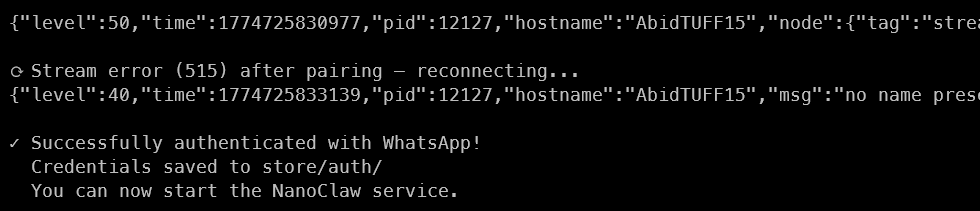
Ga terug naar je oorspronkelijke Claude Code-terminal en ga verder met de setup.
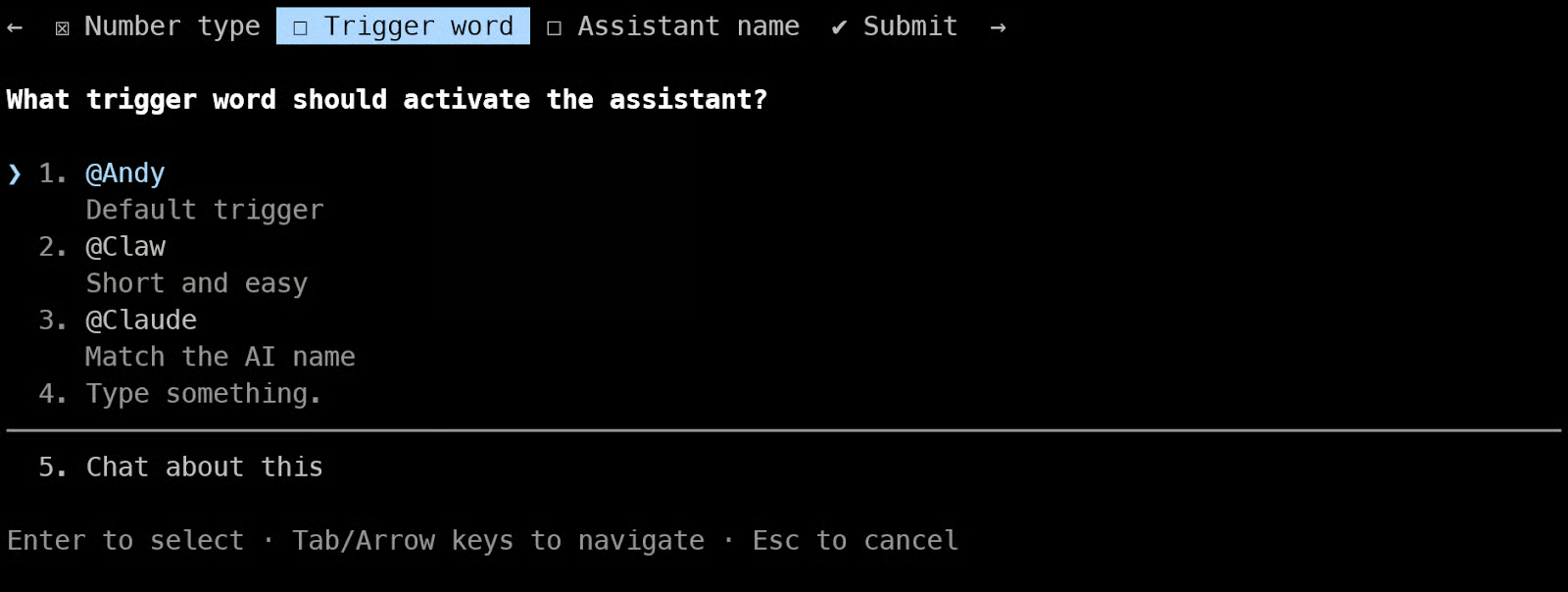
Je krijgt een paar configuratievragen. Voor nu kun je de aanbevolen opties kiezen.
Self-chatmodus betekent dat NanoClaw alleen op jou reageert in je eigen WhatsApp-chat. Dit is handig om te testen, omdat niemand anders met je agent kan communiceren.
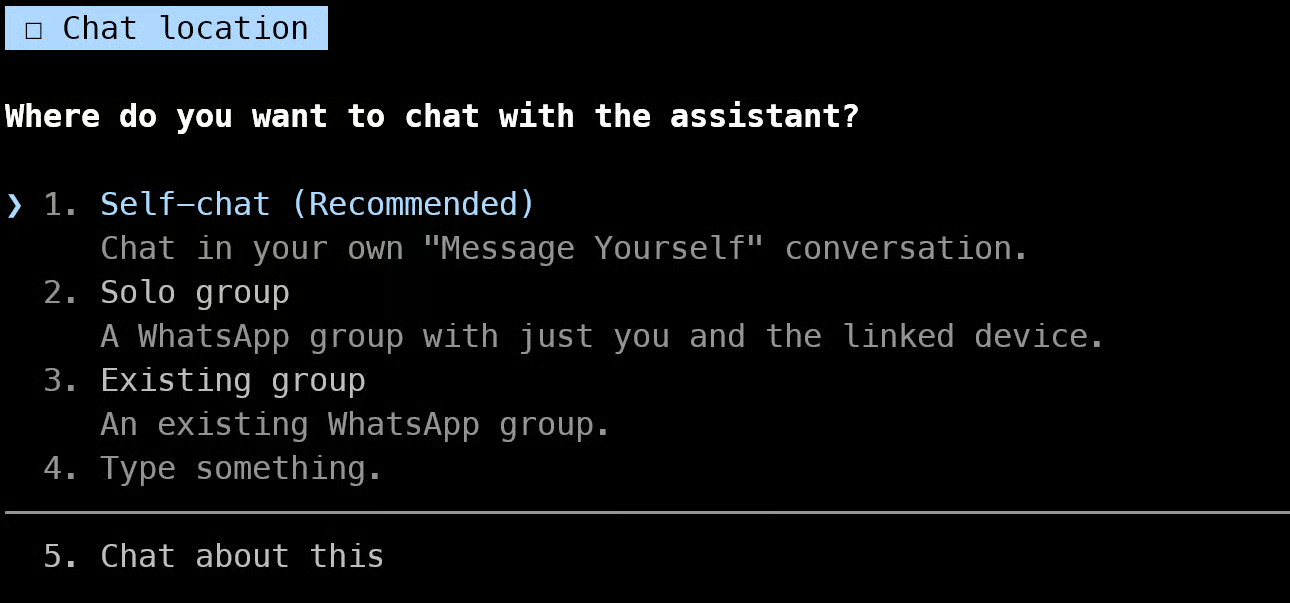
Zodra alles is geconfigureerd, bouwt NanoClaw de container opnieuw met je nieuwe instellingen. Dit kan even duren.
Daarna zie je instructies over hoe je NanoClaw gebruikt.
Om te testen:
@Andy helloAls alles goed werkt, reageert NanoClaw in je chat.
Nu alles is ingesteld, kun je NanoClaw direct vanuit WhatsApp testen.
Open WhatsApp op je telefoon en ga naar je eigen chat. Dit verschijnt als je nummer met “(Jij)” tussen haakjes. Begin met een simpel bericht zoals:
@Andy how are you?Binnen enkele seconden zou NanoClaw moeten reageren in de chat. Dit bevestigt dat je setup correct werkt en dat de agent is gekoppeld aan WhatsApp.
Je kunt ook testen hoe de trigger werkt. Probeer een bericht te sturen zonder het triggerwoord, zoals:
How are you?Je zou moeten merken dat NanoClaw niet reageert. Dit is verwacht gedrag. Het triggerwoord zorgt ervoor dat de agent alleen activeert wanneer je hem expliciet aanroept.
Als het basisberichtenverkeer werkt, kun je een geavanceerdere taak proberen. Vraag bijvoorbeeld:
@Andy Tell me the latest gold and silver prices and should i buy it or notNanoClaw voert de taak uit en geeft een gestructureerd antwoord. Dit laat zien dat je agent niet alleen berichten beantwoordt, maar ook meerstaps taken kan uitvoeren en nuttige output kan leveren wanneer hij met de juiste tools is geconfigureerd, zoals websearch.
Op dit punt werkt je NanoClaw-setup volledig en is hij klaar voor meer geavanceerde use-cases.
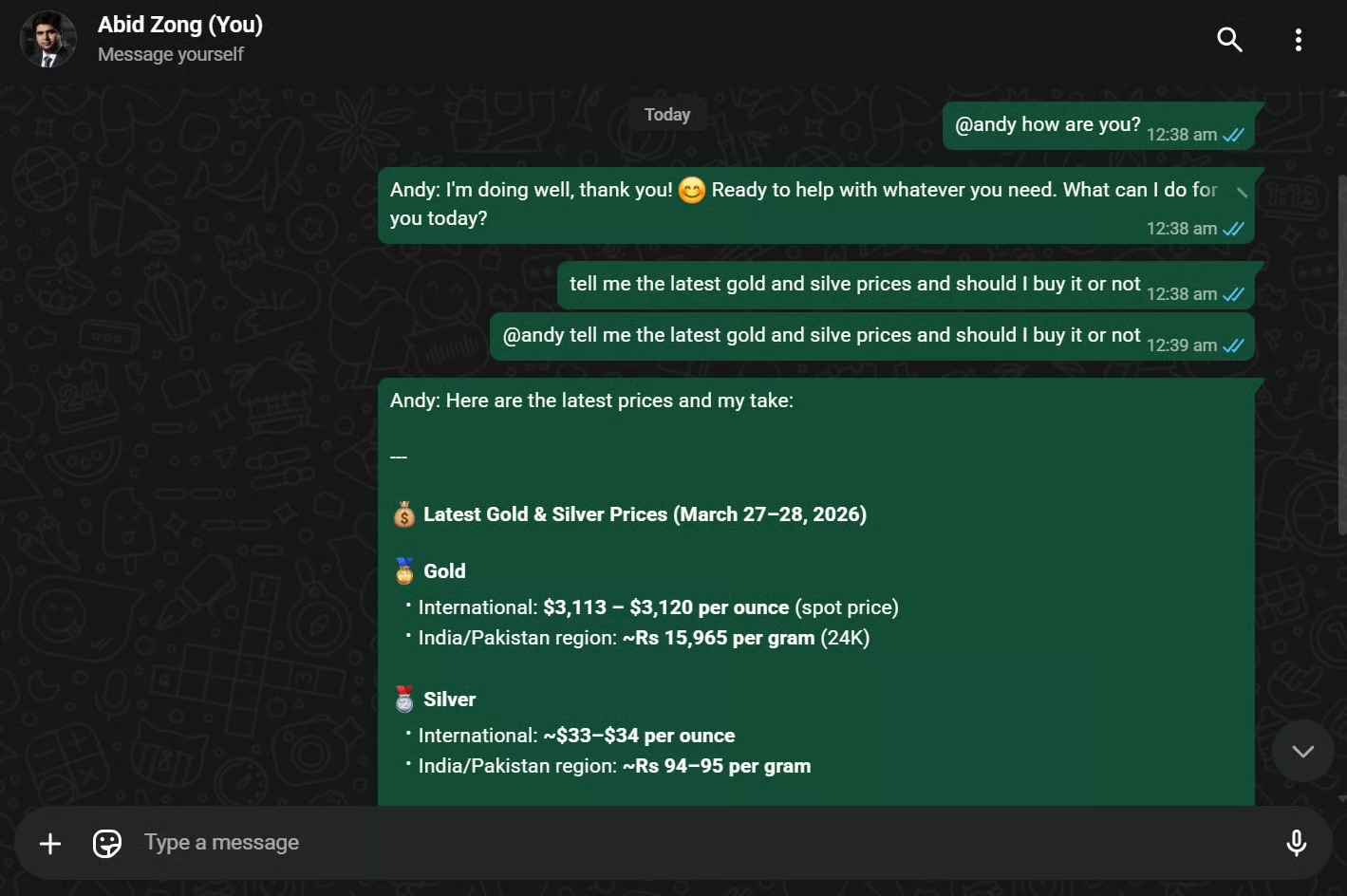
De goud- en zilverprijzen waren onjuist, wat suggereert dat er geen webzoekopdracht is uitgevoerd en in plaats daarvan is vertrouwd op verouderde informatie uit de ingebouwde kennis van het model.
Het opzetten van NanoClaw kostte veel meer tijd dan ik had verwacht, vooral op Windows met WSL. Tussen Docker, container-setup, meerdere ondersteunende services en het aantal machtigingen dat ik in Claude Code moest blijven goedkeuren, voelde het proces zwaarder dan je van een lichte lokale agent zou verwachten. Na een tijdje werden de constante prompts en goedkeuringen vermoeiend, en de algehele setupondervinding voelde niet erg beginnersvriendelijk.
De installatieflow was ook niet zo soepel als ik had gehoopt. Op meerdere punten vroeg Claude Code me nieuwe terminals te openen, extra authenticatiecommando’s uit te voeren, tokens te genereren en ze handmatig bij OneCLI te registreren. Als je nieuw bent met AI-tools, containers of command-lineworkflows, kan dit deel snel verwarrend worden. Het is te doen, maar het vraagt meer handwerk dan veel gebruikers volgens mij verwachten.
Daarom gaf ik persoonlijk de voorkeur aan Nanobot. Het kostte me slechts een paar minuten om vanaf WhatsApp met mijn agent te chatten, en de ervaring voelde veel sneller en directer. Bij NanoClaw voelde de verhouding tussen inspanning en resultaat minder sterk.
De WhatsApp-ervaring zelf behoeft ook verbetering. De antwoorden werkten wel, maar de interactie voelde stroef. Er was geen duidelijke typ- of antwoordindicator en de reactieballon zag er hetzelfde uit als mijn eigen berichten, waardoor het gesprek minder natuurlijk aanvoelde. Een duidelijker visueel onderscheid en wat feedback dat de agent aan het werk is, zou een groot verschil maken, vooral wanneer reacties even op zich laten wachten.
Al met al vind ik het idee achter NanoClaw nog steeds sterk. Een veilige, local-first, lichte agent is een zeer waardevolle richting. Maar in de praktijk was de setup complexer dan verwacht en voelde de uiteindelijke ervaring wat teleurstellend in verhouding tot de hoeveelheid inspanning die nodig was om er te komen.
Agentic AI-cursussen
Leerpad
Cursus
Leerpad
blog
Adel Nehme
15 min

