
लर्निंग पाथ
एआई एजेंट मूलभूत बातें
6 घंटा
स्वायत्त AI एजेंट इस बात को बदल रहे हैं कि लोग सॉफ्टवेयर के साथ कैसे काम करते हैं। अलग-अलग ऐप्स और टूल्स के बीच स्विच करने के बजाय, आप एक साधारण टेक्स्ट कमांड दे सकते हैं और एजेंट को आपके लिए काम संभालने दे सकते हैं। इसमें रिमाइंडर सेट करना, ईमेल में मदद करना, प्रोजेक्ट मैनेजमेंट का सपोर्ट, या कोडिंग और लेखन में सहायता शामिल हो सकती है।
OpenClaw जैसे टूल्स ने इस विचार को काफी व्यावहारिक बना दिया है। वे दिखाते हैं कि क्या संभव है जब कोई AI एजेंट आपके लैपटॉप या फोन पर हमेशा उपलब्ध रहता है। साथ ही, बड़े एजेंट सिस्टम भारी, जटिल और मैनेज करने में मुश्किल महसूस हो सकते हैं। वे सुरक्षा चिंताएँ ला सकते हैं, अधिक सेटअप की आवश्यकता हो सकती है, और व्यक्तिगत लोकल वर्कफ़्लो के लिए आपकी ज़रूरत से अधिक हो सकते हैं।
यहीं पर NanoClaw काम आता है। NanoClaw एक हल्का, लोकल-फर्स्ट विकल्प है जिसे अपनी मशीन पर चलाना और प्रयोग करना आसान है। इसे सुरक्षा को ध्यान में रखकर डिज़ाइन किया गया है, जिसमें Docker-आधारित आइसोलेशन का उपयोग होता है ताकि आपका वातावरण सीमित रहे और आपका डेटा सुरक्षित रहे।
इस ट्यूटोरियल में, आप WSL का उपयोग करके Windows पर NanoClaw सेटअप करेंगे और वातावरण को चरण-दर-चरण तैयार करेंगे। आप आवश्यक सिस्टम टूल्स इंस्टॉल करेंगे, Node.js सेटअप करेंगे, NanoClaw रिपोजिटरी क्लोन करेंगे, ऑथेंटिकेशन कनेक्ट करेंगे, और प्रोजेक्ट को लोकली चलाएँगे।
दोनों एजेंटिक टूल्स की तुलना के लिए, मैं हमारा NanoClaw बनाम OpenClaw गाइड पढ़ने की सलाह देता/देती हूँ।
शुरू करने से पहले, आपको एक अपेक्षाकृत नया Windows 10/11 पीसी चाहिए जो WSL 2 और हार्डवेयर वर्चुअलाइज़ेशन को सपोर्ट करता हो, जिसमें पर्याप्त RAM (कम से कम 4 GB, आदर्श रूप से 8 GB या अधिक) और डिस्क स्पेस (लगभग 20–30 GB खाली) हो ताकि Docker Desktop और Ubuntu WSL वातावरण चल सके।
Windows पर WSL इंस्टॉल करके शुरू करें। PowerShell को Administrator के रूप में खोलें और चलाएँ:
wsl --installइंस्टॉलेशन के बाद, आवश्यकता हो तो रीस्टार्ट करें, फिर अपना सेटअप जाँचें:
wsl --statusआप चाहते हैं कि आपका डिस्ट्रीब्यूशन WSL 2 पर चल रहा हो। यह इसलिए मायने रखता है क्योंकि Claude Code Windows पर WSL को सपोर्ट करता है, और Anthropic बताता है कि सैंडबॉक्सिंग WSL 2 के साथ काम करती है जबकि WSL 1 सपोर्टेड नहीं है।
WSL तैयार हो जाने के बाद, Ubuntu लॉन्च करें:
wsl
Ubuntu के अंदर, सिस्टम अपडेट करें और बेसिक डेवलपमेंट टूल्स इंस्टॉल करें:
sudo apt update && sudo apt upgrade -y
sudo apt install -y build-essential curl git wget
यह आपको एक साफ़-सुथरा Linux वातावरण देता है जिसमें आगे के सेटअप के लिए ज़रूरी कोर टूल्स होते हैं।
NanoClaw को इंस्टॉल करने से पहले, आपको उसके डिपेंडेंसी टूल्स तैयार करने होंगे।
इस भाग में, आप Node.js इंस्टॉल करेंगे ताकि प्रोजेक्ट अपना JavaScript टूलिंग चला सके, WSL के अंदर Docker उपलब्ध कराएँगे ताकि NanoClaw आइसोलेटेड कंटेनर इस्तेमाल कर सके, और Claude Code इंस्टॉल करेंगे, जिसका उपयोग आप गाइडेड NanoClaw सेटअप चलाने के लिए करेंगे।
WSL में Node.js इंस्टॉल करने का सबसे आसान तरीका NVM, यानी Node Version Manager है। इससे आप सिस्टम पैकेज मैनेजर पर निर्भर हुए बिना Node वर्ज़न मैनेज करने का साफ़ और लचीला तरीका पाते हैं।
अपने Ubuntu टर्मिनल के अंदर ये कमांड चलाएँ:
curl -o- https://raw.githubusercontent.com/nvm-sh/nvm/v0.40.4/install.sh | bash
\. "$HOME/.nvm/nvm.sh"
nvm install 24
node -v
npm -v
इसके बाद, आपको कुछ इस तरह का आउटपुट दिखेगा:
v24.14.1
11.11.0
Node.js की ज़रूरत इसलिए है क्योंकि NanoClaw JavaScript-आधारित सेटअप और डिपेंडेंसी फ़्लो का उपयोग करता है। NVM के ज़रिए इंस्टॉल करना उपयोगी है क्योंकि यह आपका वातावरण आगे मैनेज करना आसान रखता है। अगर आपको कभी वर्ज़न बदलने या Node को फिर से इंस्टॉल करने की ज़रूरत पड़े, तो आप ऐसा अपने बाकी Linux सेटअप को प्रभावित किए बिना कर सकते हैं।
NanoClaw Docker-आधारित कंटेनर आइसोलेशन का उपयोग करके अधिक सुरक्षित और नियंत्रित तरीके से चलता है। इसका मतलब है कि Docker Windows पर इंस्टॉल होना चाहिए और आपके WSL वातावरण से ठीक से जुड़ा होना चाहिए।
सबसे पहले, Docker वेबसाइट से Docker Desktop डाउनलोड करें और Windows पर इंस्टॉल करें। फिर Docker Desktop खोलें, Settings में जाएँ, सुनिश्चित करें कि Use the WSL 2-based engine विकल्प सक्षम है, और Resources → WSL Integration के तहत, अपनी Ubuntu डिस्ट्री के लिए इंटीग्रेशन चालू करें।
यह हो जाने के बाद, अपने Ubuntu टर्मिनल पर वापस जाएँ और चलाएँ:
docker --version
docker ps
आपको कुछ ऐसा आउटपुट दिखना चाहिए:
Docker version 29.1.3, build f52814d
CONTAINER ID   IMAGE     COMMAND   CREATED   STATUS    PORTS     NAMES
यह अच्छा संकेत है। इसका मतलब है कि Docker WSL के अंदर उपलब्ध है और NanoClaw द्वारा उपयोग के लिए तैयार है।
Node और Docker तैयार होने के साथ, अगला कदम WSL के अंदर Claude Code इंस्टॉल करना है। यही इंटरफ़ेस आप NanoClaw के गाइडेड सेटअप को पूरा करने के लिए इस्तेमाल करेंगे।
चलाएँ:
curl -fsSL https://claude.ai/install.sh | bash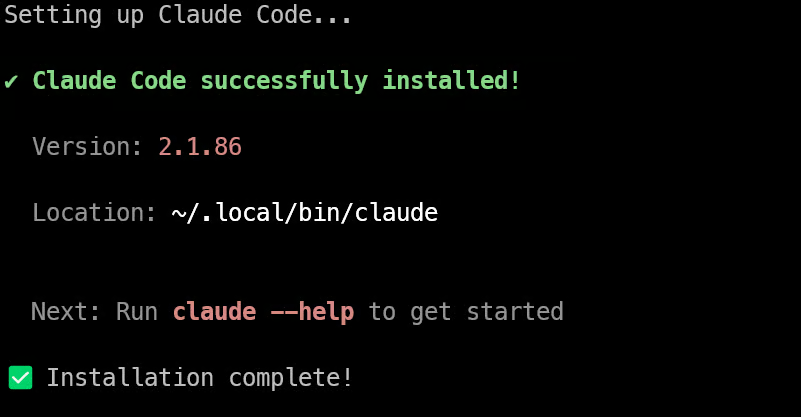
यह Claude Code को सीधे आपके Ubuntu वातावरण में इंस्टॉल करता है।
अब जब आपका वातावरण तैयार है, तो NanoClaw डाउनलोड करने और उसे Claude Code में खोलने का समय है।
रिपोजिटरी क्लोन करके प्रोजेक्ट फोल्डर में जाएँ:
git clone https://github.com/qwibitai/nanoclaw.git
cd nanoclaw
यदि आप बाद में NanoClaw को कस्टमाइज़ करने की योजना बना रहे हैं, तो आप पहले रिपोजिटरी को फोर्क कर सकते हैं और अपनी कॉपी क्लोन कर सकते हैं। पहली बार सेटअप के लिए, मुख्य रिपोजिटरी को क्लोन करना बिल्कुल ठीक है।
एक बार जब आप nanoclaw फोल्डर के अंदर हों, चलाएँ:
claudeपहली बार जब आप Claude Code लॉन्च करेंगे, यह आपको शुरुआती साइन-इन और कॉन्फ़िगरेशन फ्लो से गुज़ारेगा। आप Claude.ai अकाउंट से साइन इन कर सकते हैं, या API की के साथ डायरेक्ट Anthropic API एक्सेस का उपयोग कर सकते हैं।
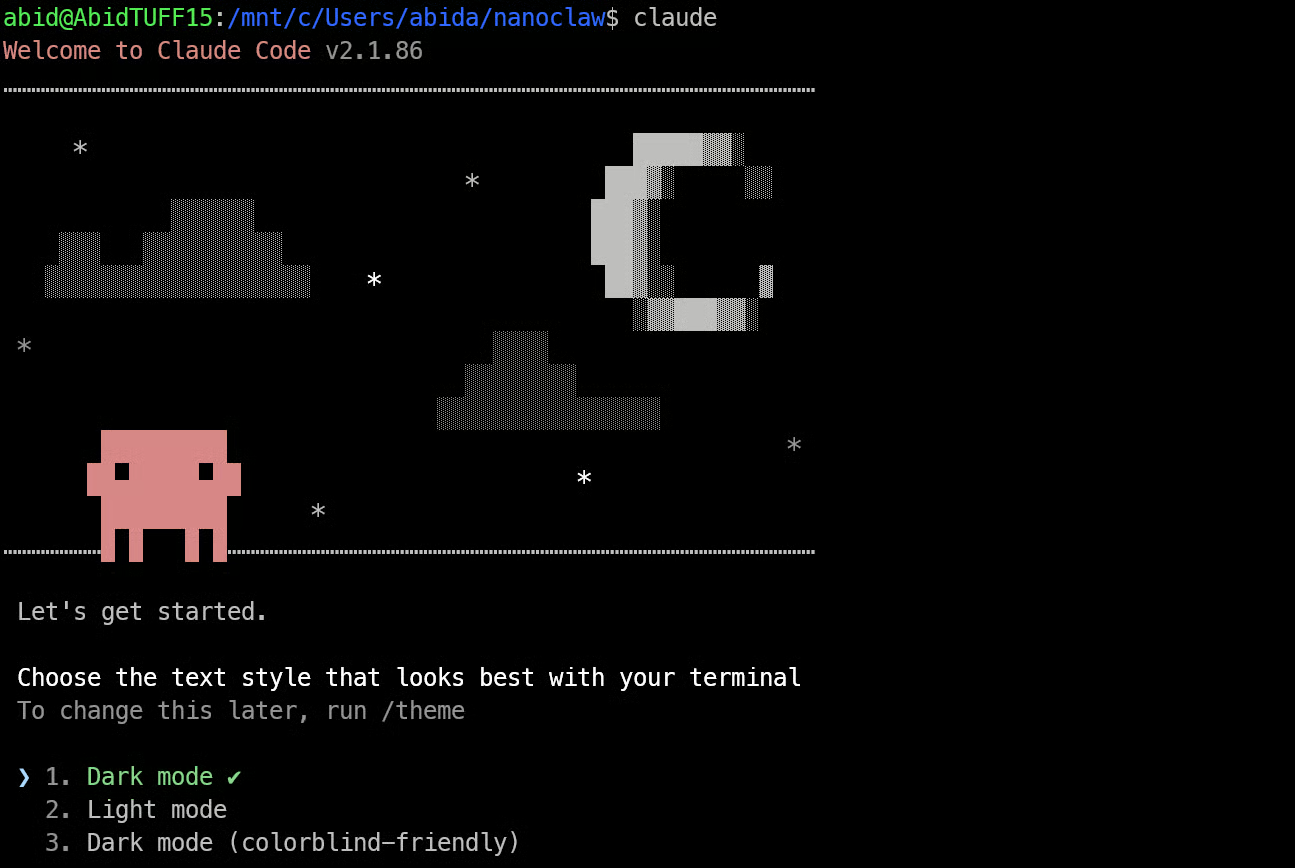
यदि आपके पास पहले से Claude Pro या Max सब्सक्रिप्शन है, तो साइन-इन प्रक्रिया आमतौर पर सबसे सरल रास्ता है। यदि आप API बिलिंग के साथ काम कर रहे हैं, तो Claude Code को आपके Anthropic API की का उपयोग करने के लिए भी कॉन्फ़िगर किया जा सकता है।
साइन-इन पूरा हो जाने के बाद, Claude Code आपके NanoClaw प्रोजेक्ट के अंदर खुलेगा और आप सेटअप जारी रखने के लिए तैयार होंगे।
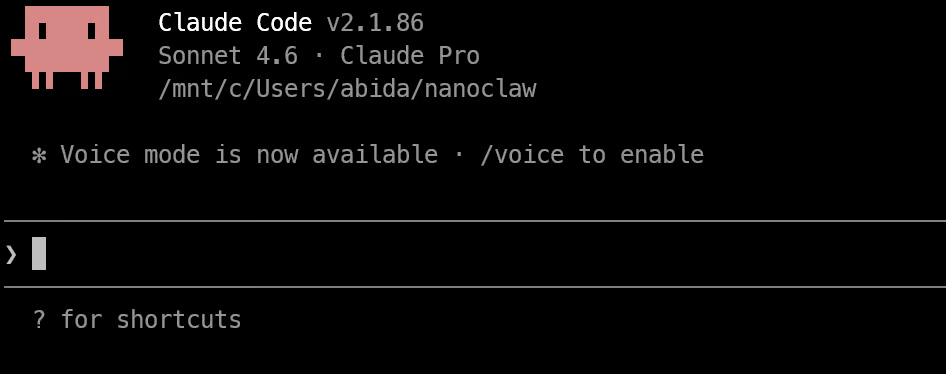
nanoclaw फोल्डर के अंदर Claude Code खुला होने के साथ, अब आप पूरा सेटअप शुरू कर सकते हैं।
चलाएँ:
/setupयह NanoClaw के गाइडेड सेटअप फ्लो को शुरू करता है।
/setup चलाते ही, Claude Code आपके लिए NanoClaw तैयार करना शुरू कर देता है। इस भाग में थोड़ा समय लग सकता है, इसलिए इसे हर चरण पूरा करने दें।
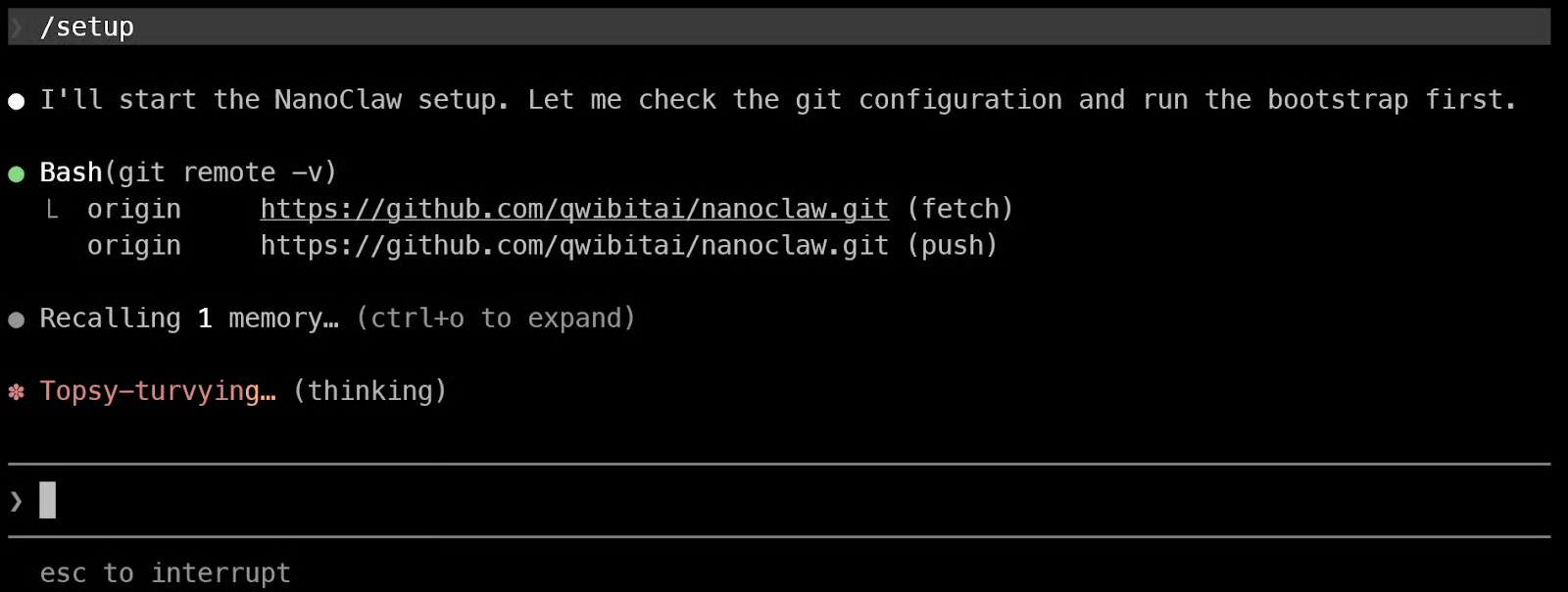
सबसे पहले, यह प्रोजेक्ट डिपेंडेंसियाँ इंस्टॉल करता है और जाँचता है कि आपका लोकल वातावरण तैयार है।
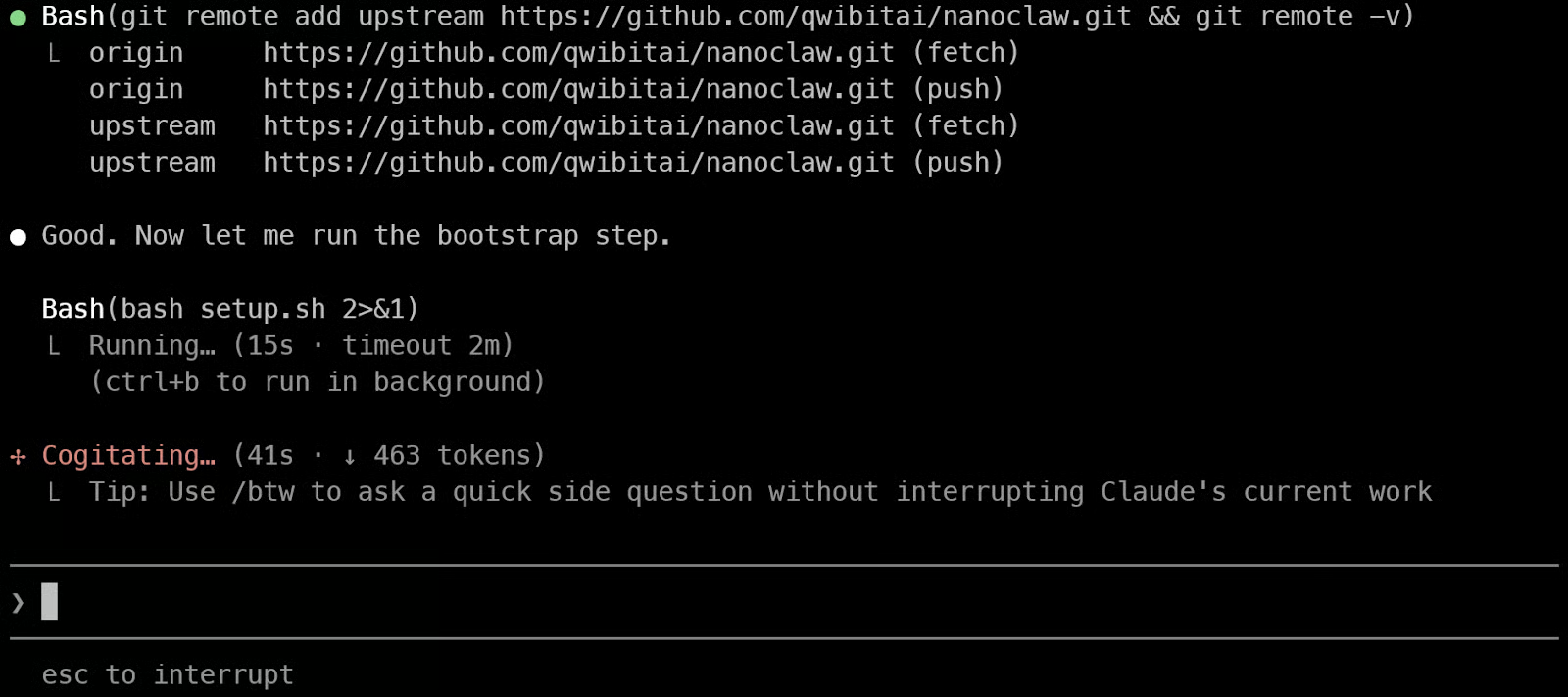
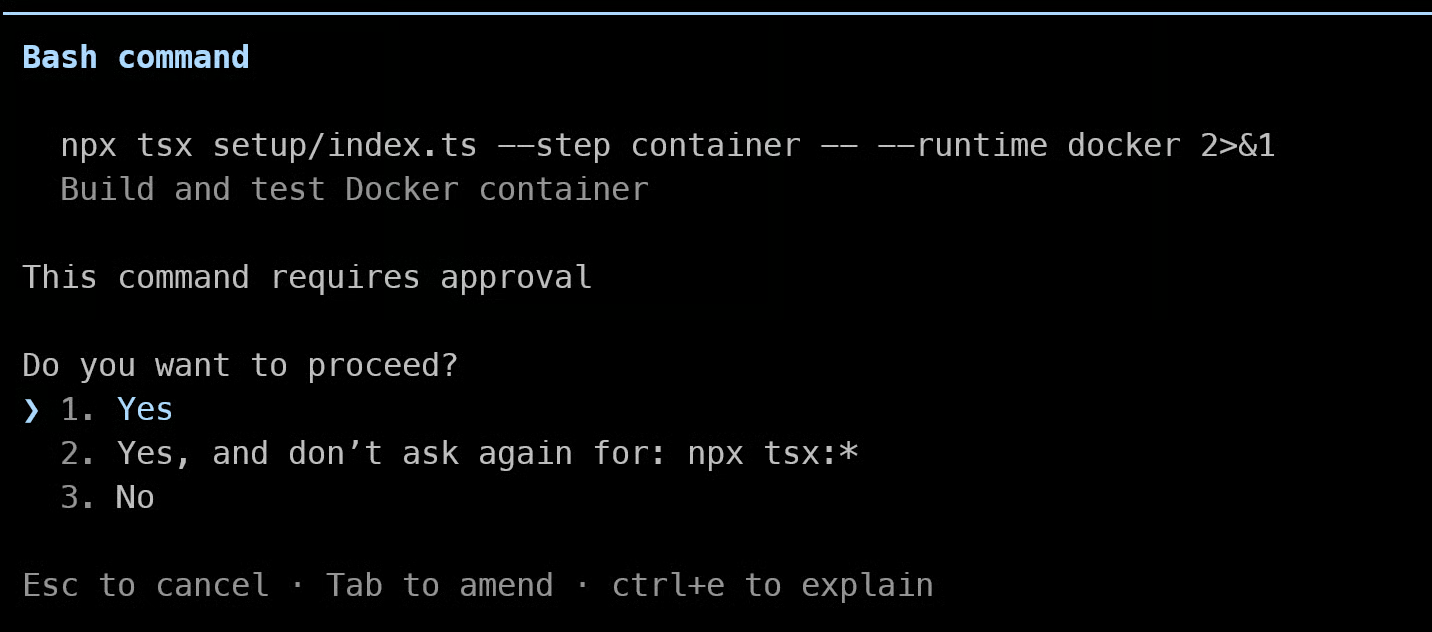
इसके बाद, यह कंटेनर सेटअप स्टेज में जाता है, जहाँ यह NanoClaw के कस्टम कंटेनर को बनाने और सही तरह से स्टार्ट होने की जाँच के लिए आवश्यक Docker कमांड्स चलाता है।
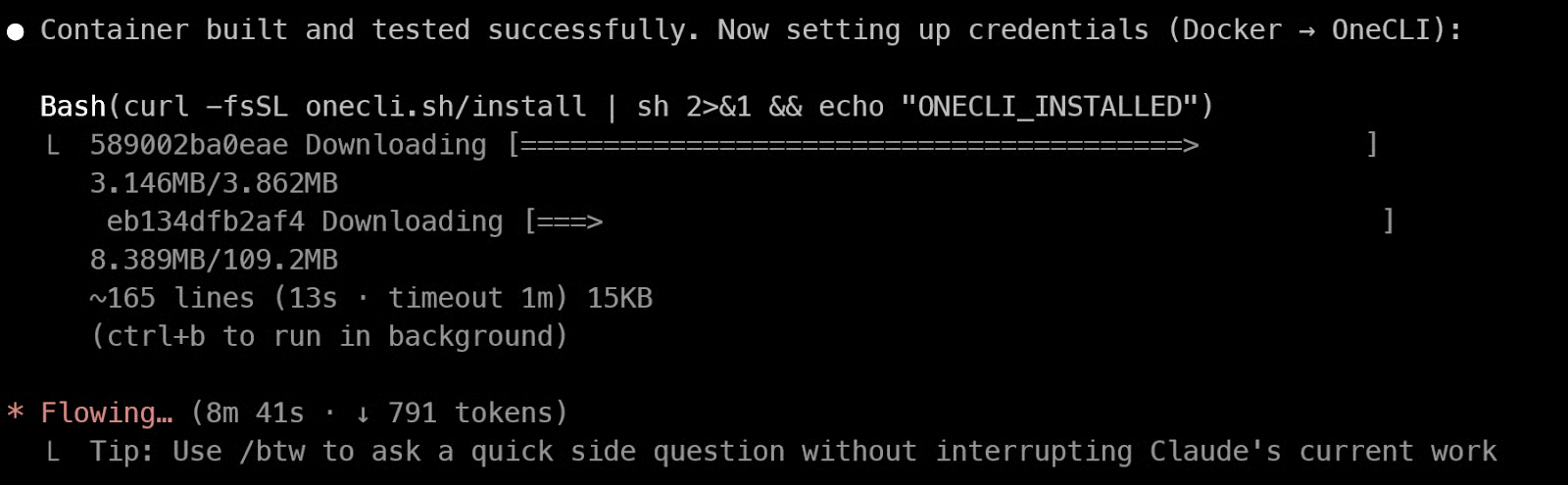
कंटेनर बन जाने और सत्यापित होने के बाद, सेटअप OneCLI इंस्टॉल करके आगे बढ़ता है। यह NanoClaw स्टैक का एक महत्वपूर्ण हिस्सा है क्योंकि यह सीक्रेट्स और कंटेनर एक्सेस को अधिक सुरक्षित रूप से मैनेज करने में मदद करता है।
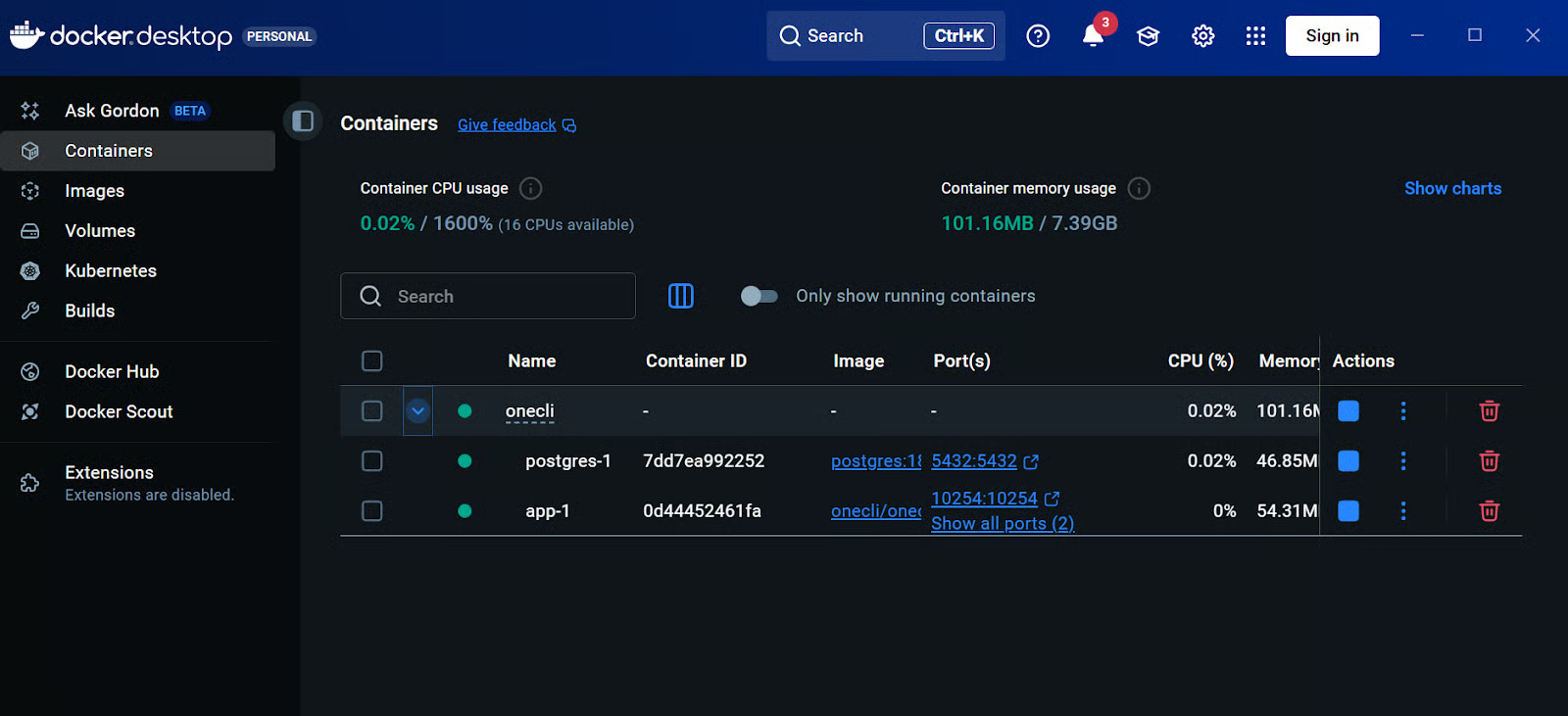
यह समाप्त हो जाने के बाद, आप अपना Docker Desktop डैशबोर्ड खोल सकते हैं और पुष्टि कर सकते हैं कि कंटेनर चल रहे हैं। इस बिंदु पर, आपको वहाँ NanoClaw सेवाएँ दिखाई देनी चाहिए, जिनमें ऐप कंटेनर और PostgreSQL जैसी सपोर्टिंग सर्विसेज़ शामिल हैं।
हालाँकि Claude Code WSL के अंदर पहले से साइन इन है, NanoClaw कंटेनर को Claude तक पहुँचने का अपना सुरक्षित तरीका चाहिए। ऐसा करने के लिए, आपको एक टोकन जनरेट करना होगा और उसे OneCLI के साथ रजिस्टर करना होगा।
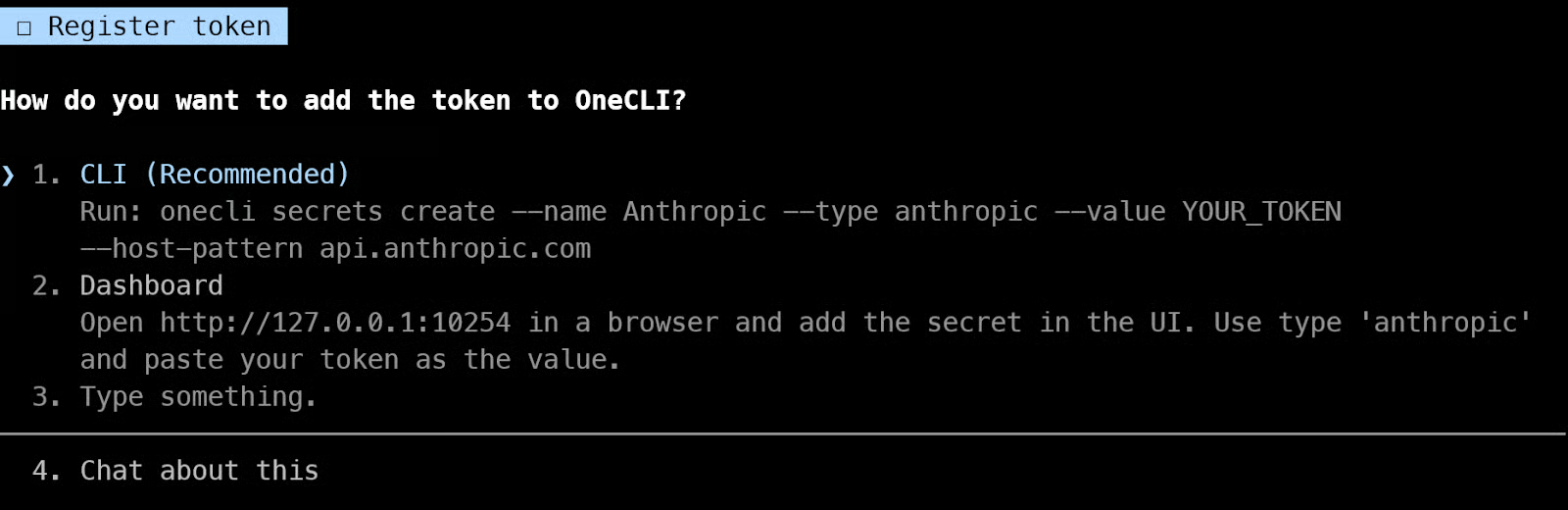
एक नया टर्मिनल खोलें और चलाएँ:
claude setup-tokenयह कमांड आपके लिए एक लिंक जनरेट करेगा जिसे आप ब्राउज़र में खोलेंगे। साइन इन करें, अनुरोध को अप्रूव करें, और फिर प्राप्त कोड को वापस टर्मिनल में पेस्ट करें। उसके बाद, Claude Code आपको एक टोकन देगा।
उस टोकन को कॉपी करें, फिर अपने टर्मिनल में निम्न कमांड चलाएँ, जहाँ YOUR_TOKEN को आप अभी जनरेट किए गए टोकन से बदलें:
onecli secrets create --name Anthropic --type anthropic --value YOUR_TOKEN --host-pattern api.anthropic.comयह चरण NanoClaw कंटेनर को आपके क्रेडेंशियल्स को सीधे कंटेनर के अंदर एक्सपोज़ किए बिना Claude तक सुरक्षित पहुँच देता है। यह हो जाने के बाद, सेटअप अगली स्टेज के लिए तैयार है।
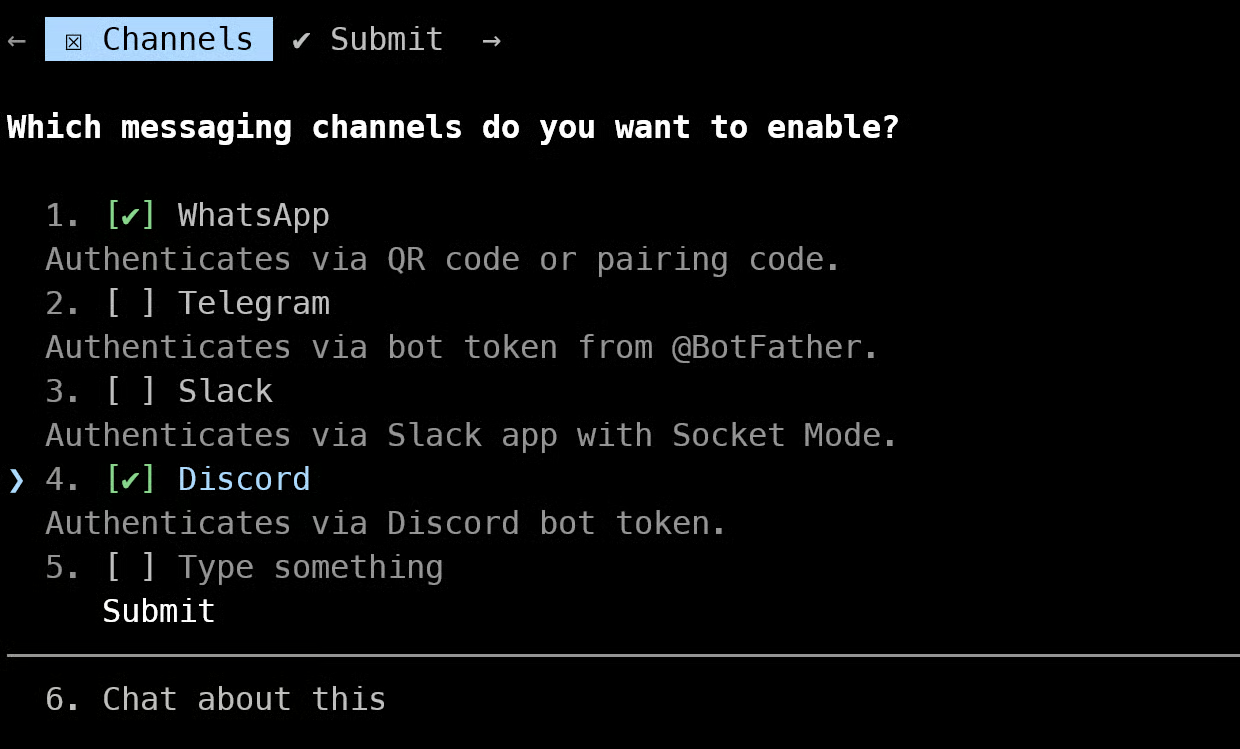
मुख्य सेटअप पूरा होने के बाद, Claude Code चैनल सेटअप स्टेज पर जाएगा। यहीं आप चुनते हैं कि आप NanoClaw के साथ कैसे इंटरैक्ट करना चाहते हैं।
यहाँ WhatsApp चुनें (आप बाद के लिए Discord, Telegram या Slack जैसे अन्य सपोर्टेड चैनल भी चुन सकते हैं, लेकिन अभी हम WhatsApp पर फोकस करेंगे), फिर आगे बढ़ें।
किसी कारण से, ब्राउज़र में QR कोड मेरे लिए काम नहीं किया। लगता है कि यह WSL और ब्राउज़र के बीच नेटवर्किंग समस्या के कारण था, संभवतः लोकल पोर्ट तक पहुँचने के तरीके से संबंधित। इसी वजह से, हम टर्मिनल में QR कोड विकल्प का उपयोग करेंगे।
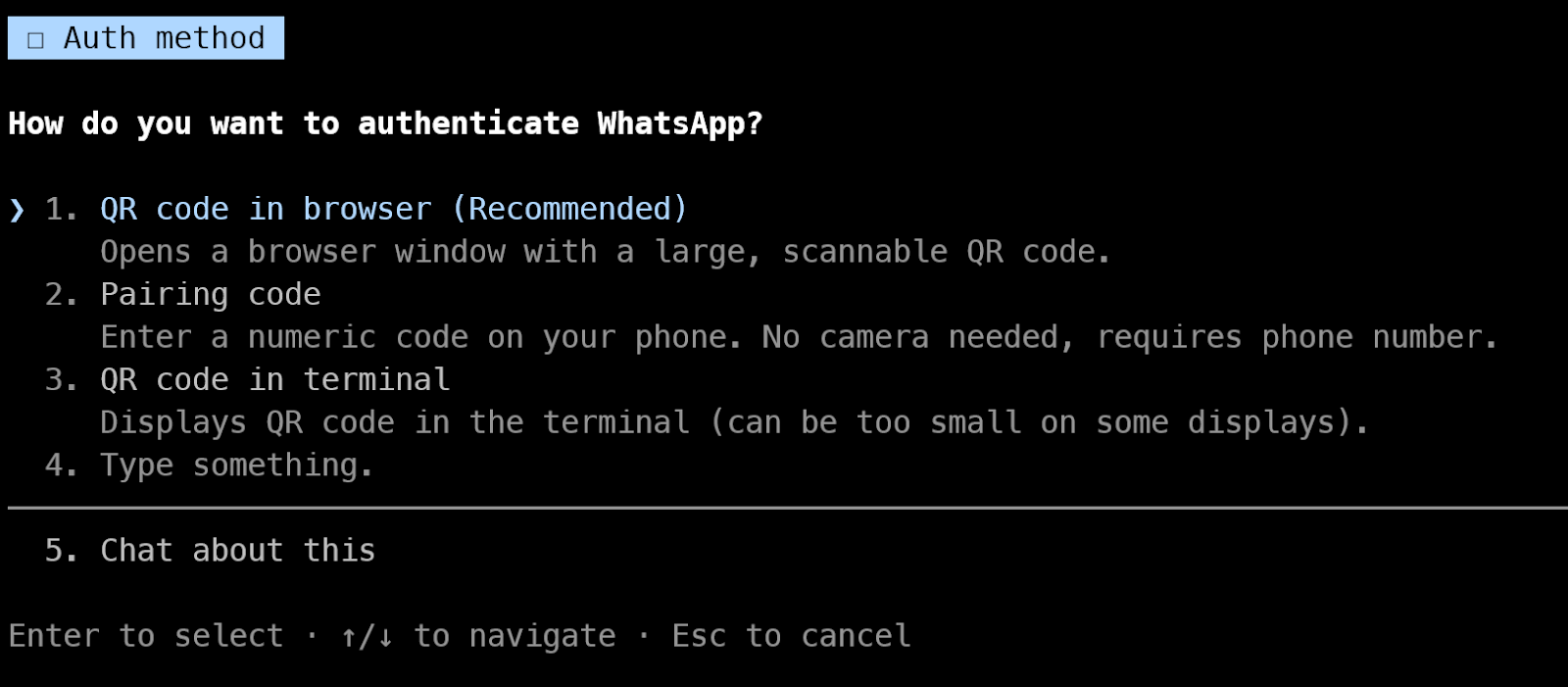
Claude Code टर्मिनल में एक QR कोड दिखाने की कोशिश करेगा। कुछ मामलों में, यह QR कोड कट सकता है या ठीक से प्रदर्शित नहीं हो सकता।
इसे ठीक करने के लिए, एक नया टर्मिनल खोलें, फिर चलाएँ:
cd nanoclaw
npm run auth
यह आपके टर्मिनल में एक साफ़ QR कोड जनरेट करेगा।
अब अपने फ़ोन पर WhatsApp खोलें और ये कदम अपनाएँ:
स्कैन सफल होते ही, आपका WhatsApp अकाउंट NanoClaw से कनेक्ट हो जाएगा।
पेयरिंग के बाद, आपको टर्मिनल में एक सफलता संदेश दिखना चाहिए।
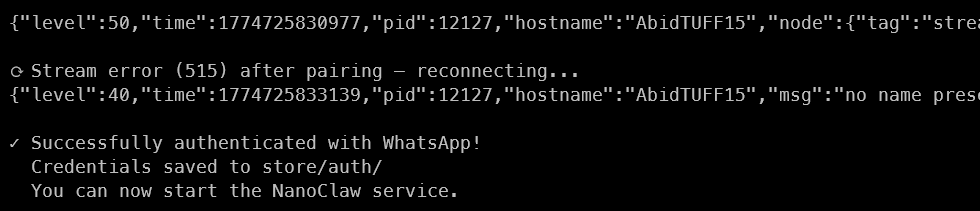
अपने मूल Claude Code टर्मिनल पर वापस जाएँ और सेटअप जारी रखें।
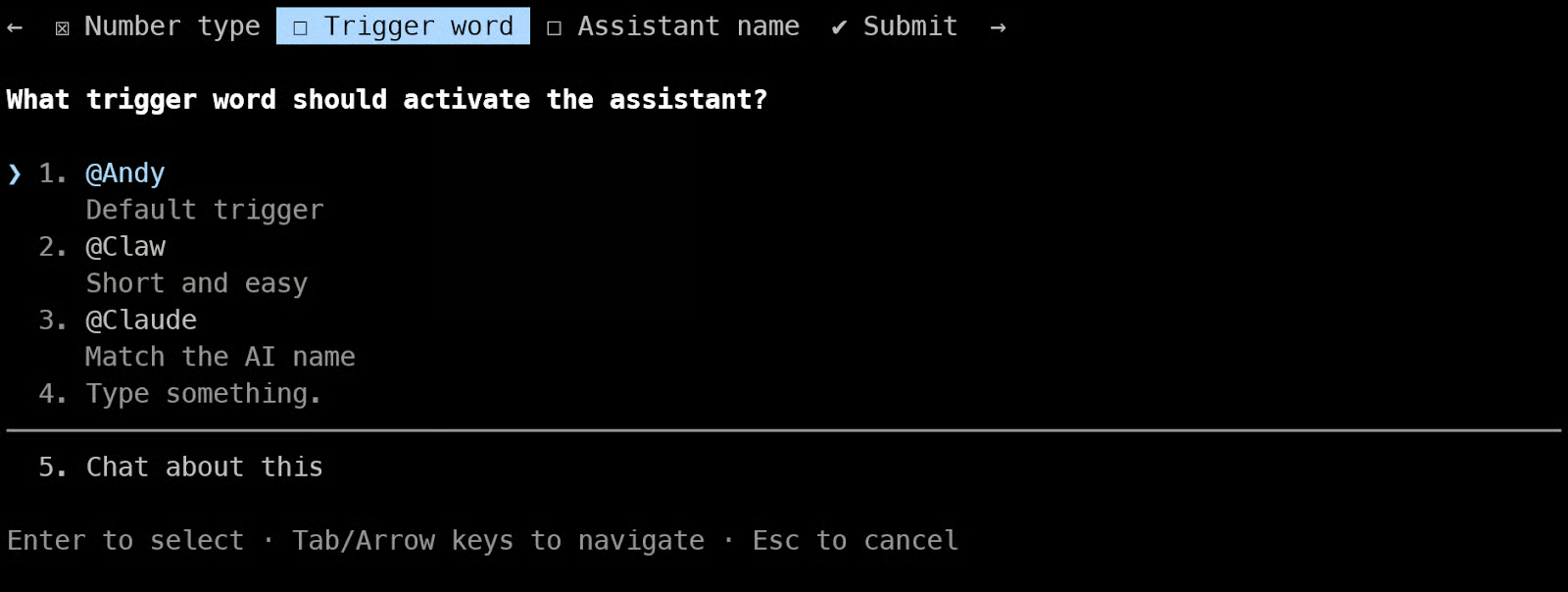
आपसे कुछ कॉन्फ़िगरेशन सवाल पूछे जाएँगे। अभी के लिए, आप अनुशंसित विकल्प चुन सकते हैं।
सेल्फ-चैट मोड का मतलब है कि NanoClaw सिर्फ़ आपके अपने WhatsApp चैट में आपको जवाब देगा। यह टेस्टिंग के लिए उपयोगी है, क्योंकि कोई और आपके एजेंट के साथ इंटरैक्ट नहीं कर सकता।
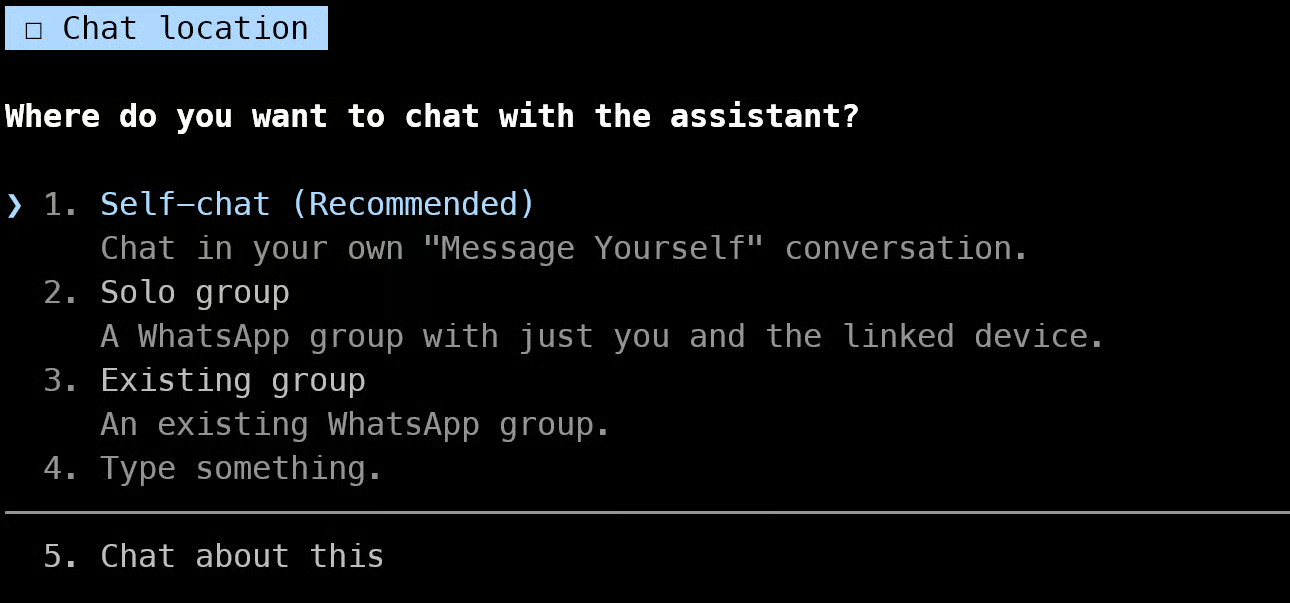
सब कुछ कॉन्फ़िगर हो जाने के बाद, NanoClaw आपके नए सेटिंग्स के साथ कंटेनर को फिर से बनाएगा। इसमें थोड़ा समय लग सकता है।
इसके बाद, आपको NanoClaw का उपयोग करने के निर्देश दिखाई देंगे।
इसे टेस्ट करने के लिए:
@Andy helloयदि सब कुछ सही काम कर रहा है, तो NanoClaw आपके चैट में जवाब देगा।
अब जब सब कुछ सेट हो गया है, तो आप सीधे WhatsApp से NanoClaw टेस्ट कर सकते हैं।
अपने फ़ोन पर WhatsApp खोलें और अपनी ही चैट पर जाएँ। यह आपके नंबर के साथ “(You)” ब्रैकेट में दिखाई देगा। ऐसे किसी सरल संदेश से शुरू करें:
@Andy how are you?कुछ ही सेकंड में, NanoClaw को चैट में उत्तर देना चाहिए। इससे पुष्टि होती है कि आपका सेटअप सही काम कर रहा है और एजेंट WhatsApp से कनेक्टेड है।
आप यह भी परख सकते हैं कि ट्रिगर कैसे काम करता है। ट्रिगर वर्ड बिना कोई संदेश भेजकर देखें, जैसे:
How are you?आप देखेंगे कि NanoClaw जवाब नहीं देता। यह अपेक्षित व्यवहार है। ट्रिगर वर्ड सुनिश्चित करता है कि एजेंट केवल तब ही सक्रिय हो जब आप उसे स्पष्ट रूप से बुलाएँ।
एक बार बेसिक मैसेजिंग काम करने लगे, तो आप एक अधिक उन्नत कार्य आज़मा सकते हैं। उदाहरण के लिए, पूछें:
@Andy Tell me the latest gold and silver prices and should i buy it or notNanoClaw यह कार्य करेगा और एक संरचित उत्तर लौटाएगा। यह दिखाता है कि आपका एजेंट सिर्फ़ संदेशों का जवाब नहीं दे रहा, बल्कि सही टूल्स, जैसे वेब सर्च, के साथ कॉन्फ़िगर होने पर बहु-चरणीय कार्य भी कर सकता है और उपयोगी आउटपुट दे सकता है।
इस बिंदु पर, आपका NanoClaw सेटअप पूरी तरह काम कर रहा है और अधिक उन्नत उपयोग मामलों के लिए तैयार है।
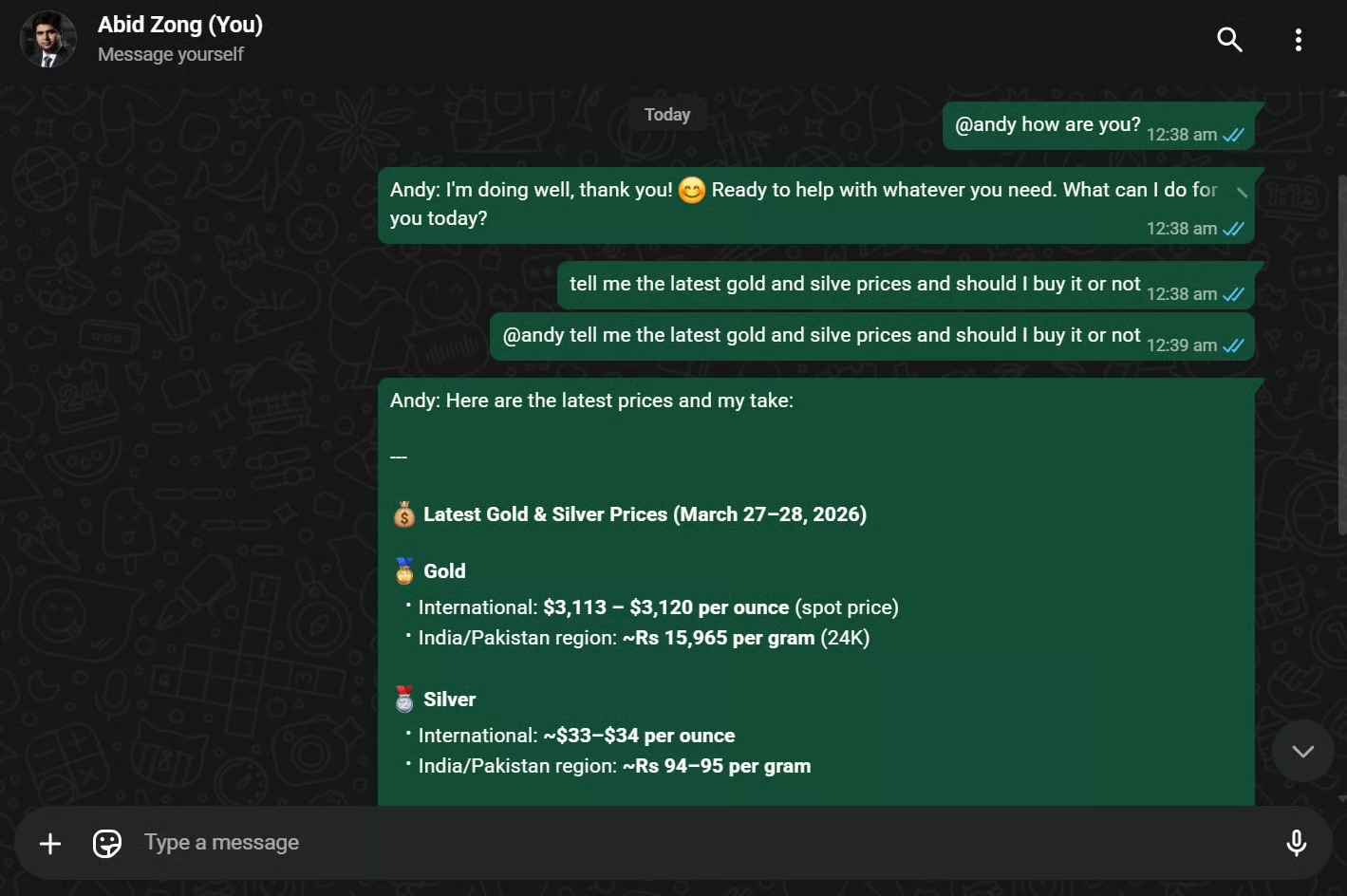
सोने और चाँदी की कीमतें गलत थीं, जो संकेत देती हैं कि वास्तव में वेब सर्च नहीं हुआ और मॉडल के बिल्ट-इन नॉलेज की आउटडेटेड जानकारी पर भरोसा किया गया।
NanoClaw सेटअप करने में मेरी अपेक्षा से अधिक समय लगा, खासकर Windows पर WSL के साथ। Docker, कंटेनर सेटअप, कई सपोर्टिंग सर्विसेज़, और Claude Code के अंदर मुझे लगातार जिन अनुमतियों को अप्रूव करना पड़ा, उनके बीच, प्रक्रिया एक हल्के लोकल एजेंट के हिसाब से भारी महसूस हुई। कुछ समय बाद, लगातार प्रॉम्प्ट्स और अप्रूवल्स थकाऊ हो गए, और कुल मिलाकर सेटअप अनुभव शुरुआती उपयोगकर्ताओं के अनुकूल नहीं लगा।
इंस्टॉलेशन फ़्लो भी उतना स्मूद नहीं था जितनी उम्मीद थी। कई जगहों पर, Claude Code ने मुझे नए टर्मिनल खोलने, अतिरिक्त ऑथेंटिकेशन कमांड चलाने, टोकन जनरेट करने, और उन्हें OneCLI के साथ मैन्युअल रूप से रजिस्टर करने के लिए कहा। यदि आप AI टूल्स, कंटेनर्स, या कमांड-लाइन वर्कफ़्लोज़ में नए हैं, तो यह हिस्सा जल्दी भ्रमित कर सकता है। यह किया जा सकता है, लेकिन मेरी नज़र में यह उतने मैन्युअल प्रयास की माँग करता है जितनी कई उपयोगकर्ता उम्मीद नहीं करेंगे।
इसी कारण, मुझे व्यक्तिगत रूप से Nanobot ज्यादा पसंद आया। मुझे अपने एजेंट को WhatsApp से मैसेज करना शुरू करने में केवल कुछ मिनट लगे, और अनुभव काफी तेज़ और सीधा लगा। NanoClaw के साथ, प्रयास-से-परिणाम अनुपात उतना मजबूत नहीं लगा।
स्वयं WhatsApp अनुभव में भी सुधार की ज़रूरत है। जवाब तो आए, लेकिन इंटरैक्शन कच्चा-सा लगा। कोई स्पष्ट टाइपिंग या रिप्लाइंग इंडिकेटर नहीं था, और रिस्पॉन्स बबल मेरे अपने संदेशों जैसा ही दिखता था, जिससे बातचीत कम स्वाभाविक लगी। स्पष्ट विज़ुअल भेद और कुछ ऐसा फ़ीडबैक कि एजेंट काम कर रहा है, बड़ा अंतर ला सकता है, खासकर जब उत्तर आने में समय लगता है।
कुल मिलाकर, मुझे अब भी लगता है कि NanoClaw के पीछे का विचार मज़बूत है। एक सुरक्षित, लोकल-फर्स्ट, हल्का एजेंट बहुत उपयोगी दिशा है। लेकिन व्यवहार में, सेटअप अपेक्षा से अधिक जटिल था, और अंतिम अनुभव वहाँ तक पहुँचने के लिए लगे प्रयास की तुलना में कुछ कमतर लगा।
Agentic AI कोर्सेज़
लर्निंग पाथ
कोर्स
लर्निंग पाथ