
Cursus
Principes fondamentaux des agents IA
6 h
Les agents d’IA autonomes transforment notre façon d’utiliser les logiciels. Plutôt que de jongler entre les applications et les outils, il suffit de donner une consigne en texte et de laisser l’agent exécuter la tâche pour vous. Cela peut inclure la création de rappels, l’aide à la gestion d’e‑mails, le support à la gestion de projet ou encore l’assistance au codage et à la rédaction.
Des outils comme OpenClaw ont rendu cette idée bien plus concrète. Ils montrent ce qui est possible lorsqu’un agent d’IA est toujours disponible sur votre ordinateur portable ou votre téléphone. En parallèle, des systèmes d’agents plus lourds peuvent sembler complexes et difficiles à administrer. Ils peuvent soulever des questions de sécurité, nécessiter davantage de configuration et dépasser vos besoins pour un flux de travail local et personnel.
C’est là que NanoClaw intervient. NanoClaw est une alternative plus légère et « local‑first », plus simple à exécuter et à expérimenter sur votre propre machine. Il est également pensé pour la sécurité, grâce à une isolation basée sur Docker qui confine l’environnement et protège vos données.
Dans ce tutoriel, vous allez configurer NanoClaw sous Windows avec WSL et préparer l’environnement étape par étape. Vous installerez les outils système requis, configurerez Node.js, clonerez le dépôt NanoClaw, gérerez l’authentification et lancerez le projet en local.
Pour une comparaison des deux outils d’agents, nous vous recommandons de lire notre guide NanoClaw vs OpenClaw.
Avant de commencer, vous aurez besoin d’un PC Windows 10/11 assez récent, compatible avec WSL 2 et la virtualisation matérielle, disposant de suffisamment de RAM (au moins 4 Go, idéalement 8 Go ou plus) et d’espace disque (environ 20–30 Go libres) pour exécuter Docker Desktop et un environnement WSL Ubuntu.
Commencez par installer WSL sous Windows. Ouvrez PowerShell en tant qu’administrateur et exécutez :
wsl --installAprès l’installation, redémarrez si nécessaire, puis vérifiez votre configuration :
wsl --statusVotre distribution doit fonctionner avec WSL 2. C’est important, car Claude Code prend en charge WSL sous Windows, et Anthropic précise que le sandboxing fonctionne avec WSL 2 alors que WSL 1 n’est pas pris en charge.
Une fois WSL prêt, lancez Ubuntu :
wsl
Dans Ubuntu, mettez le système à jour et installez les outils de développement de base :
sudo apt update && sudo apt upgrade -y
sudo apt install -y build-essential curl git wget
Vous disposez ainsi d’un environnement Linux propre avec les outils essentiels pour la suite de la configuration.
Avant d’installer NanoClaw en tant que tel, vous devez préparer ses dépendances.
Dans cette partie, vous allez installer Node.js pour exécuter les outils JavaScript du projet, vous assurer que Docker est disponible dans WSL afin que NanoClaw puisse utiliser des conteneurs isolés, et installer Claude Code, que vous utiliserez pour lancer l’assistant de configuration de NanoClaw.
La façon la plus simple d’installer Node.js dans WSL est d’utiliser NVM (Node Version Manager). Cela vous offre un moyen propre et flexible de gérer les versions de Node sans dépendre du gestionnaire de paquets système.
Exécutez les commandes suivantes dans votre terminal Ubuntu :
curl -o- https://raw.githubusercontent.com/nvm-sh/nvm/v0.40.4/install.sh | bash
\. "$HOME/.nvm/nvm.sh"
nvm install 24
node -v
npm -v
Après cela, vous devriez voir une sortie similaire à :
v24.14.1
11.11.0
Node.js est nécessaire car NanoClaw s’appuie sur une configuration et un flux de dépendances en JavaScript. L’installer via NVM est utile pour garder un environnement facile à maintenir. Si vous devez changer de version ou réinstaller Node, vous pouvez le faire sans impacter le reste de votre configuration Linux.
NanoClaw fonctionne de manière plus sécurisée et contrôlée en utilisant l’isolation par conteneur Docker. Cela signifie que Docker doit être installé sur Windows et correctement relié à votre environnement WSL.
Commencez par télécharger Docker Desktop depuis le site de Docker et installez‑le sous Windows. Ouvrez ensuite Docker Desktop, allez dans Settings, vérifiez que l’option Use the WSL 2-based engine est activée, puis sous Resources → WSL Integration, activez l’intégration pour votre distribution Ubuntu.
Une fois terminé, revenez à votre terminal Ubuntu et exécutez :
docker --version
docker ps
Vous devriez voir une sortie de ce type :
Docker version 29.1.3, build f52814d
CONTAINER ID   IMAGE     COMMAND   CREATED   STATUS    PORTS     NAMES
C’est bon signe : Docker est accessible depuis WSL et prêt à être utilisé par NanoClaw.
Avec Node et Docker prêts, l’étape suivante consiste à installer Claude Code dans WSL. C’est l’interface que vous utiliserez pour finaliser la configuration guidée de NanoClaw.
Exécutez :
curl -fsSL https://claude.ai/install.sh | bash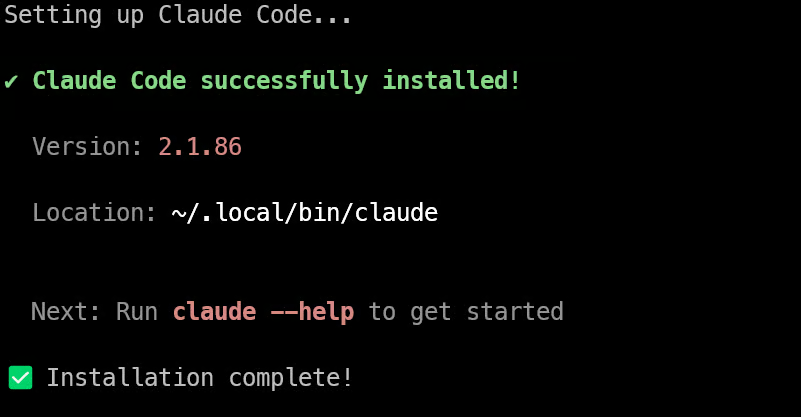
Cela installe Claude Code directement dans votre environnement Ubuntu.
Maintenant que votre environnement est prêt, il est temps de télécharger NanoClaw et de l’ouvrir dans Claude Code.
Commencez par cloner le dépôt et vous déplacer dans le dossier du projet :
git clone https://github.com/qwibitai/nanoclaw.git
cd nanoclaw
Si vous prévoyez de personnaliser NanoClaw par la suite, vous pouvez d’abord forker le dépôt et cloner votre propre copie. Pour une première installation, cloner le dépôt principal est parfaitement suffisant.
Une fois dans le dossier nanoclaw, exécutez :
claudeAu premier lancement, Claude Code vous guidera dans la procédure de connexion et de configuration initiale. Vous pouvez vous connecter avec un compte Claude.ai ou utiliser un accès direct à l’API Anthropic avec une clé API.
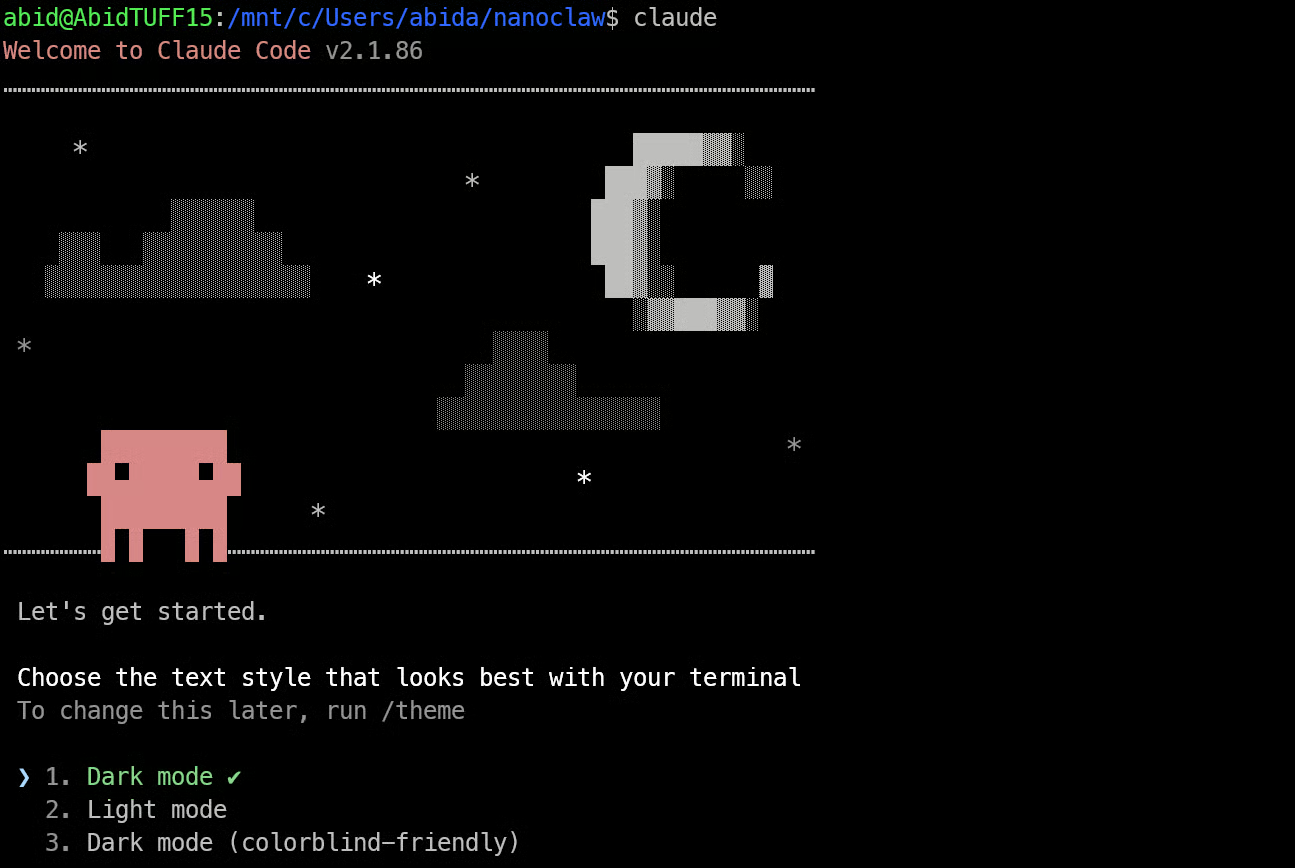
Si vous avez déjà un abonnement Claude Pro ou Max, la connexion est généralement l’option la plus simple. Si vous utilisez la facturation via l’API, Claude Code peut aussi être configuré pour utiliser votre clé API Anthropic.
Une fois connecté, Claude Code s’ouvrira dans votre projet NanoClaw et vous pourrez poursuivre la configuration.
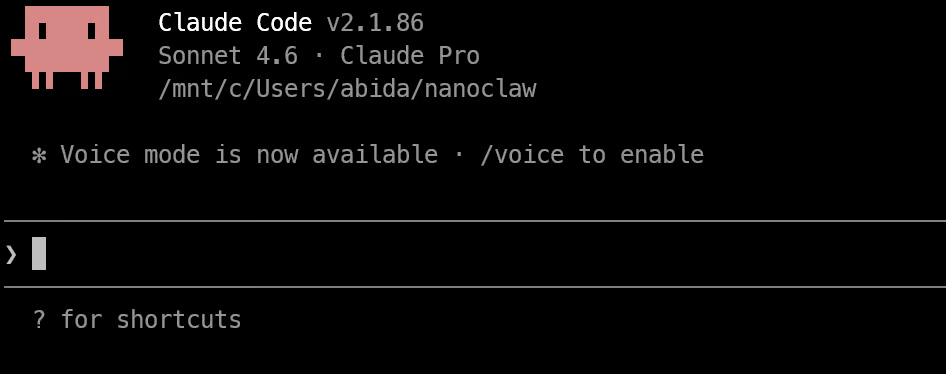
Avec Claude Code ouvert dans le dossier nanoclaw, vous pouvez lancer la configuration complète.
Exécutez :
/setupCela démarre l’assistant de configuration de NanoClaw.
Après avoir lancé /setup, Claude Code prépare NanoClaw pour vous. Cette étape peut prendre un peu de temps : laissez‑le dérouler chaque phase.
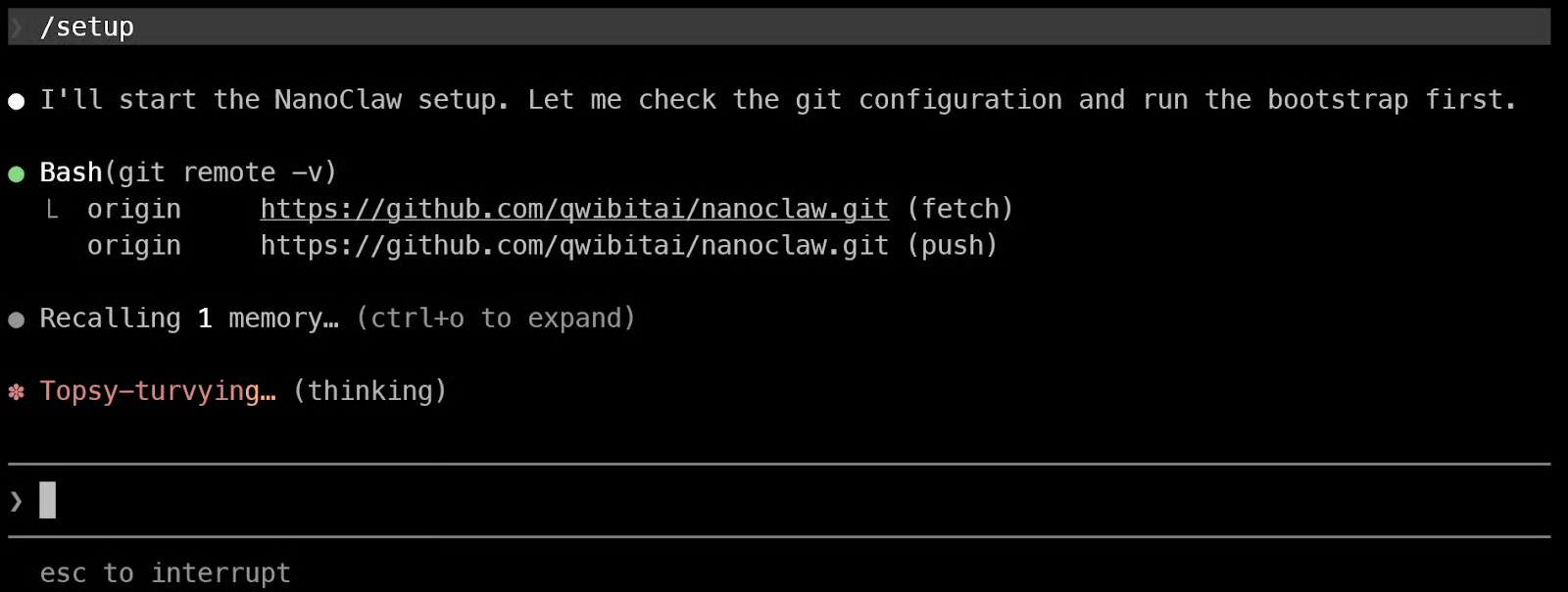
Il commence par installer les dépendances du projet et vérifie que votre environnement local est prêt.
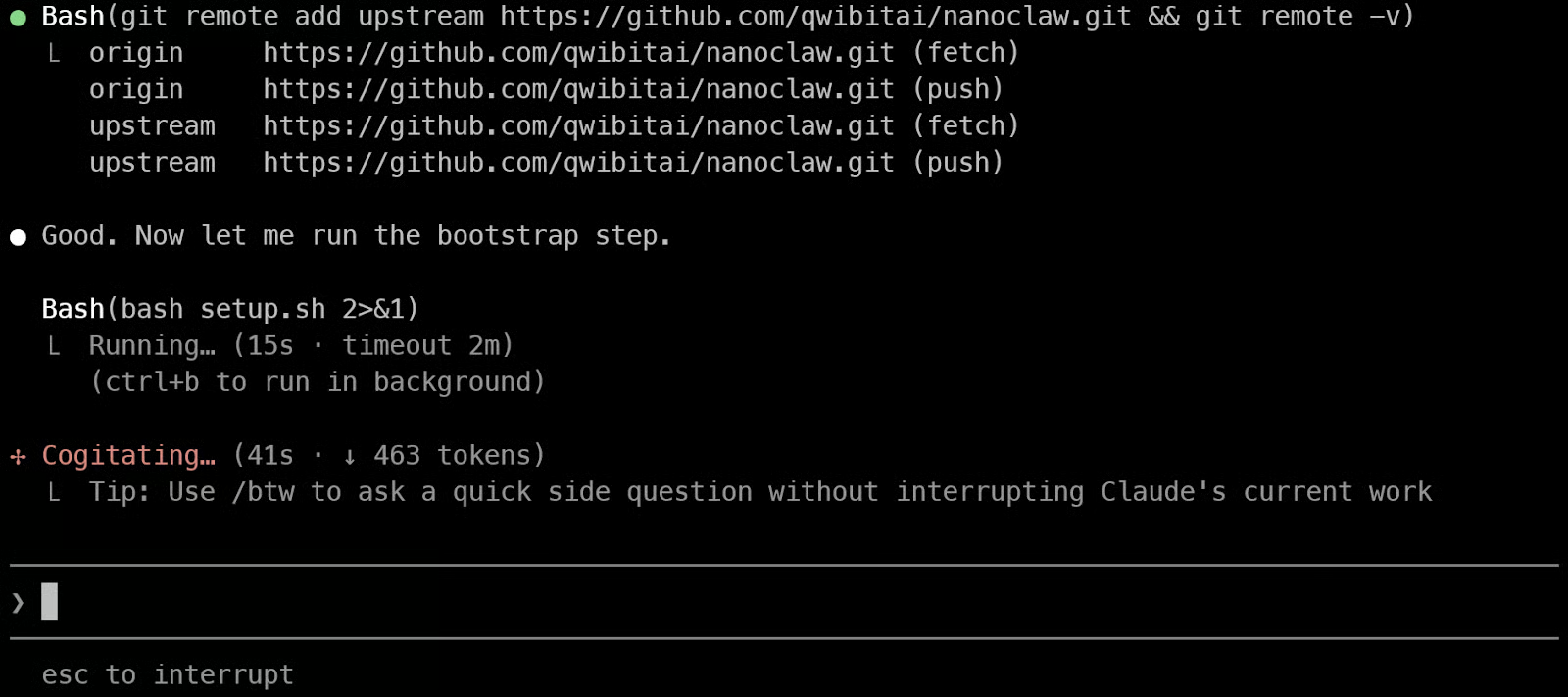
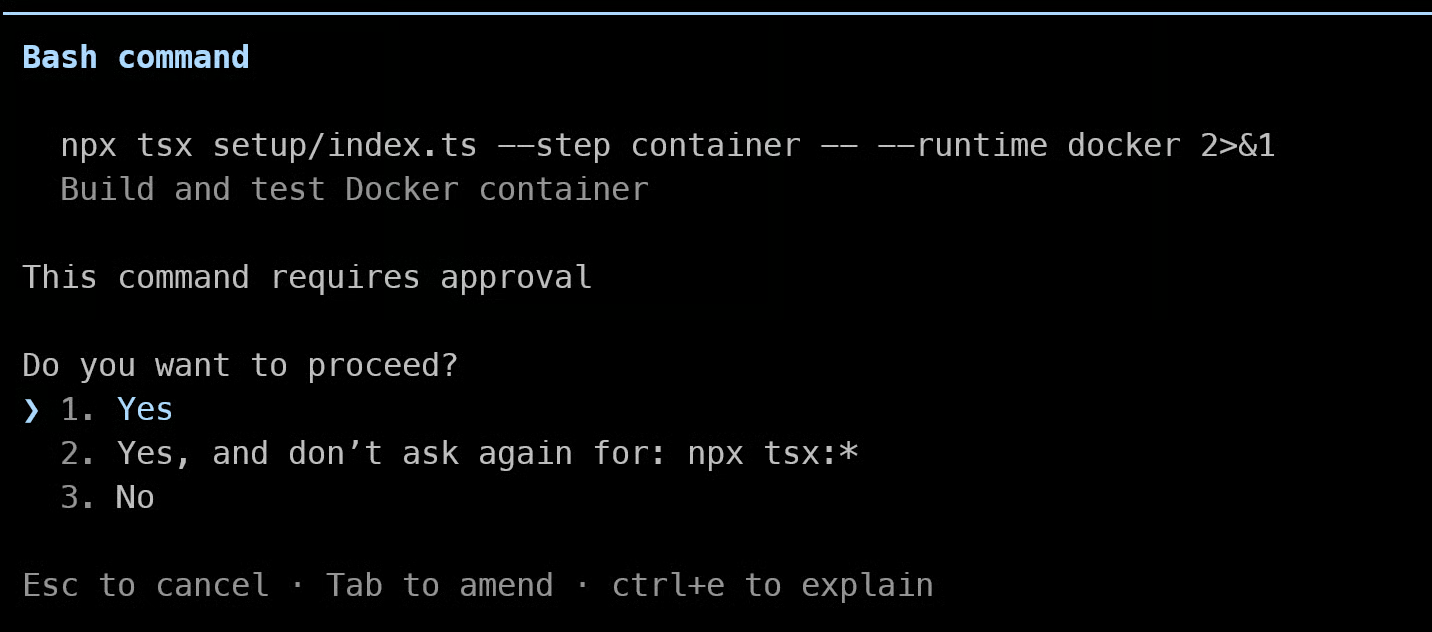
Ensuite, il passe à l’étape d’initialisation des conteneurs, où il exécute les commandes Docker nécessaires pour construire le conteneur personnalisé de NanoClaw et vérifier son bon démarrage.
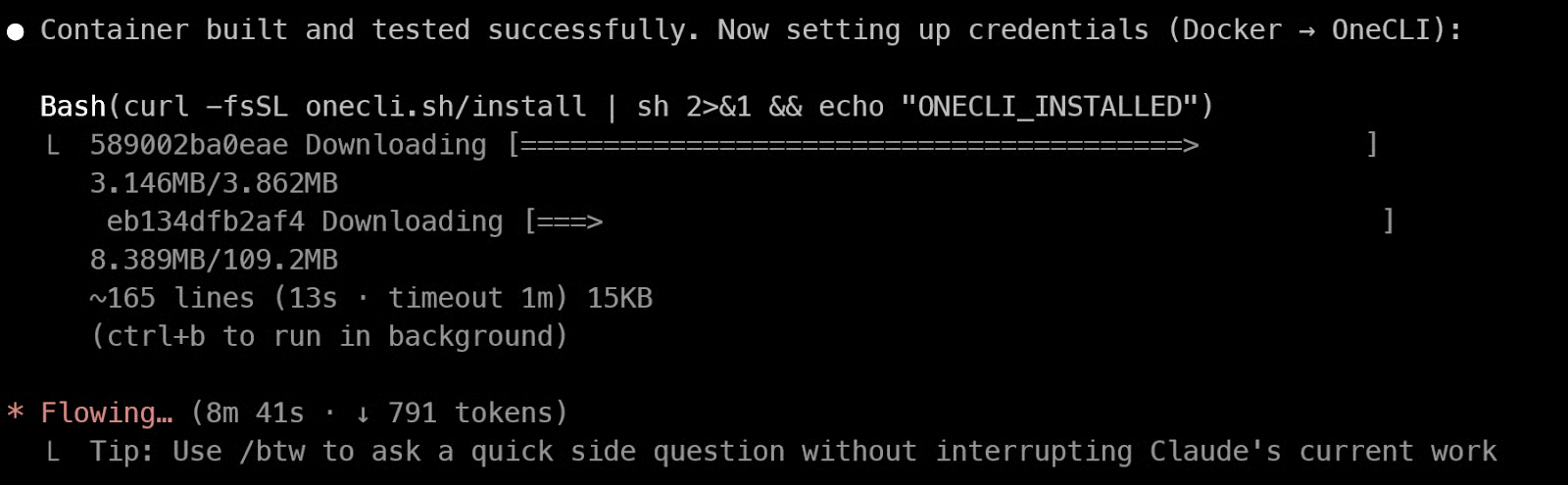
Une fois le conteneur construit et validé, la configuration continue avec l’installation de OneCLI. C’est un composant important de la pile NanoClaw, car il aide à gérer plus sûrement les secrets et l’accès aux conteneurs.
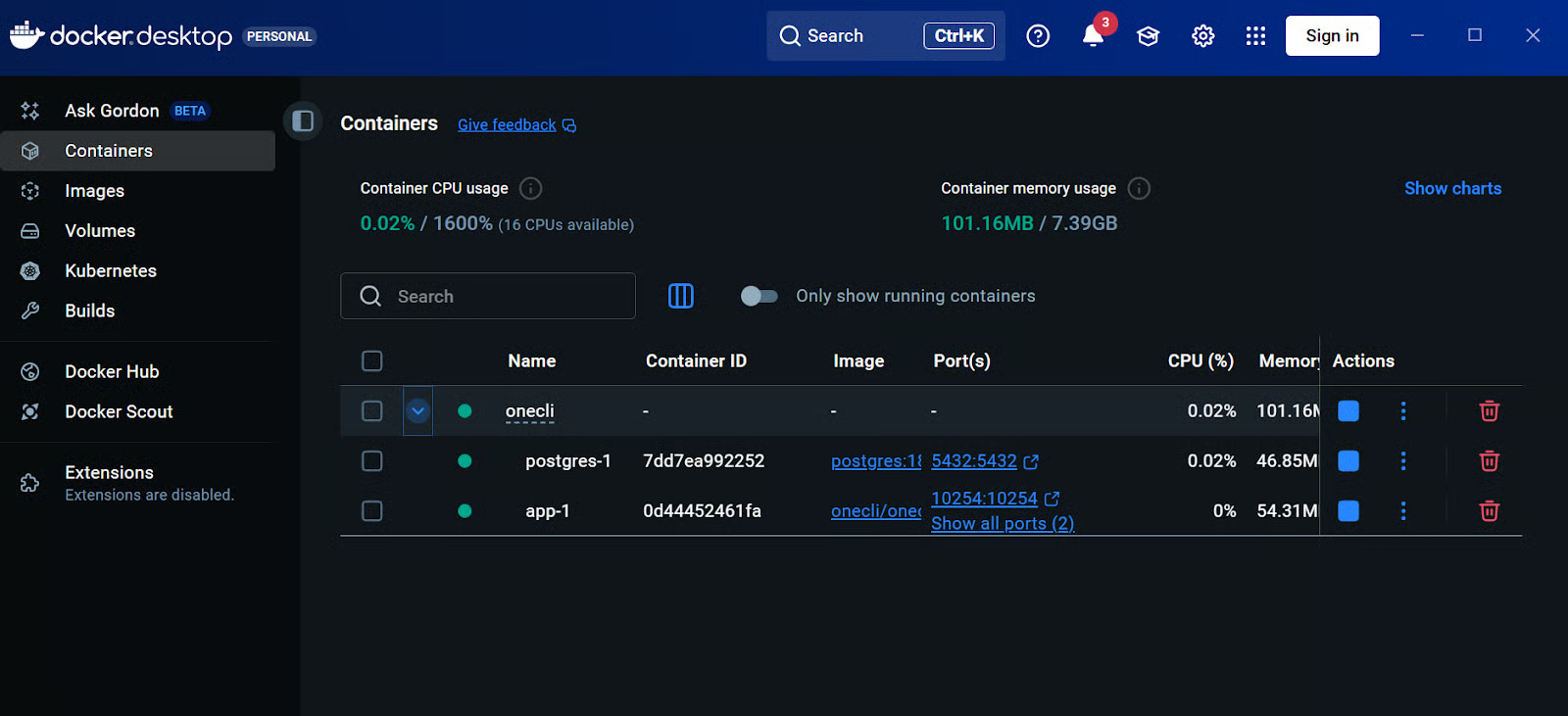
À l’issue de cette étape, vous pouvez ouvrir le tableau de bord Docker Desktop et confirmer que les conteneurs sont en cours d’exécution. À ce stade, vous devriez voir apparaître les services NanoClaw, y compris le conteneur de l’application et des services de support comme PostgreSQL.
Même si Claude Code est déjà connecté dans WSL, le conteneur NanoClaw a besoin de sa propre méthode sécurisée pour accéder à Claude. Pour cela, vous devez générer un jeton et l’enregistrer avec OneCLI.
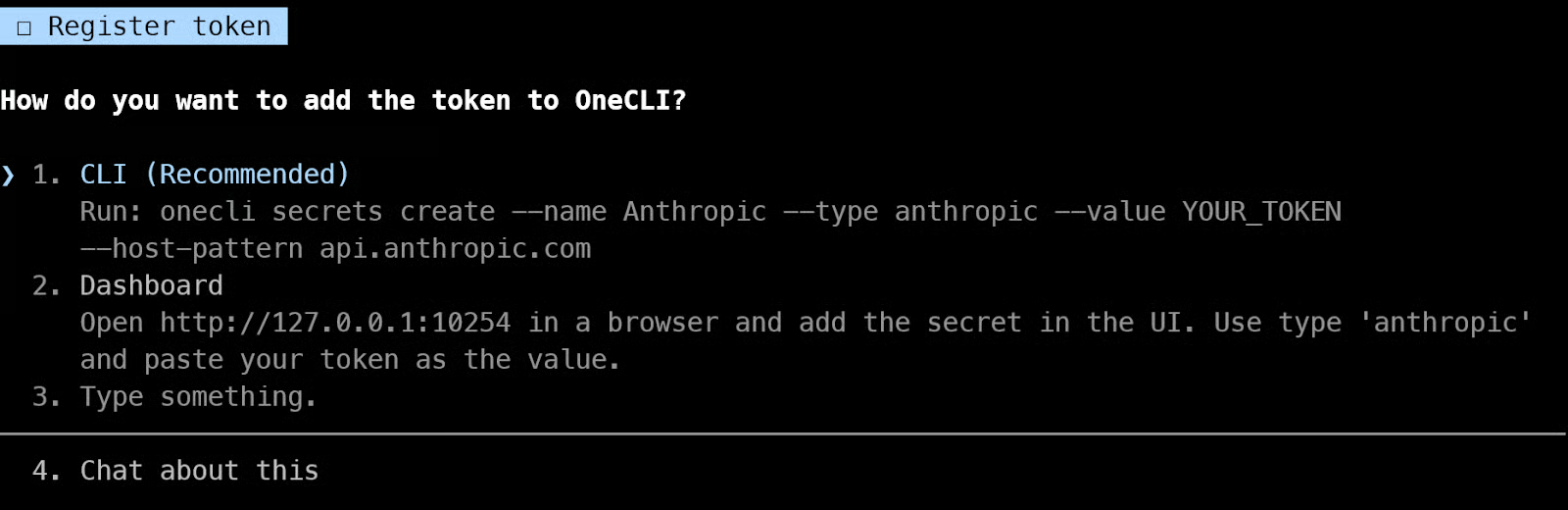
Ouvrez un nouveau terminal et exécutez :
claude setup-tokenCette commande génèrera un lien à ouvrir dans votre navigateur. Connectez‑vous, approuvez la demande, puis collez le code retourné dans le terminal. Claude Code vous fournira ensuite un jeton.
Copiez ce jeton, puis exécutez la commande suivante dans votre terminal en remplaçant YOUR_TOKEN par le jeton que vous venez de générer :
onecli secrets create --name Anthropic --type anthropic --value YOUR_TOKEN --host-pattern api.anthropic.comCette étape donne au conteneur NanoClaw un accès sécurisé à Claude sans exposer directement vos identifiants dans le conteneur. Une fois terminé, vous pouvez passer à l’étape suivante.
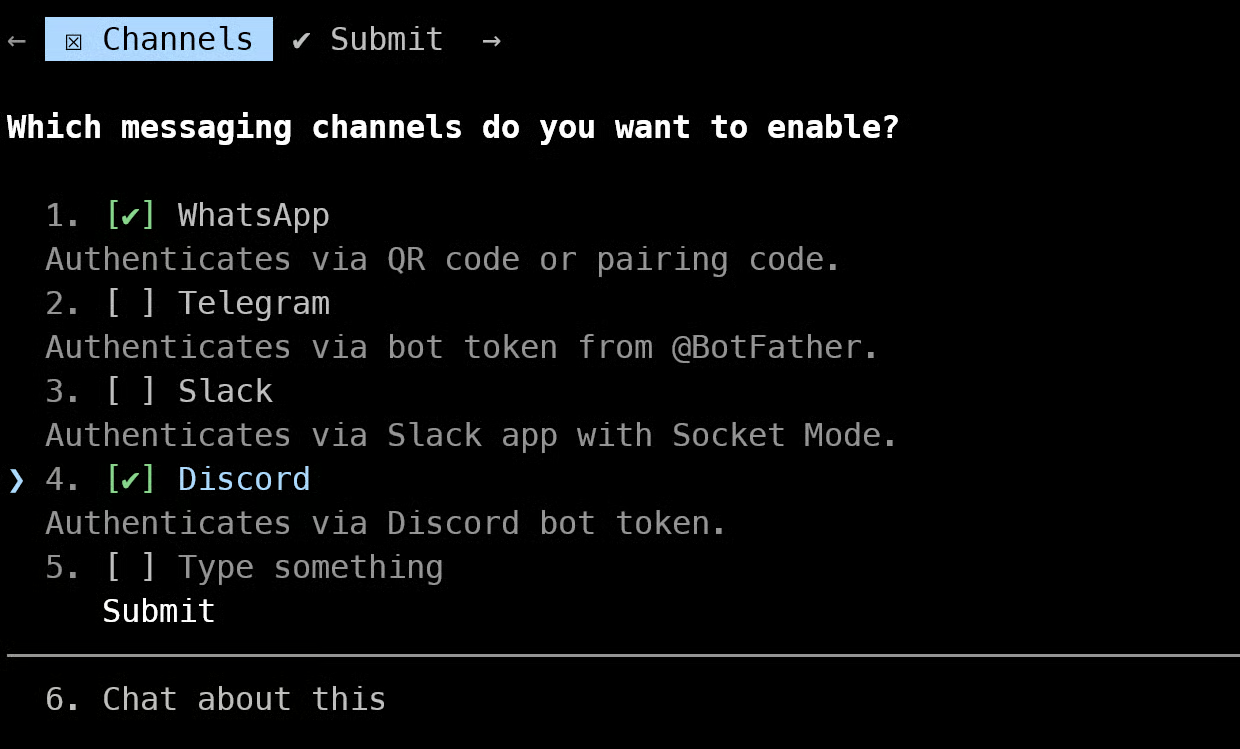
Une fois la configuration principale terminée, Claude Code passe à l’étape de configuration des canaux. C’est ici que vous choisissez comment interagir avec NanoClaw.
Sélectionnez WhatsApp (vous pouvez aussi choisir d’autres canaux pris en charge comme Discord, Telegram ou Slack pour plus tard, mais nous nous concentrerons sur WhatsApp pour l’instant), puis continuez.
Pour une raison quelconque, le QR code dans le navigateur n’a pas fonctionné pour moi. Il semblait s’agir d’un problème réseau entre WSL et le navigateur, probablement lié à l’accès au port local. À cause de cela, nous utiliserons plutôt l’option d’affichage du QR code dans le terminal.
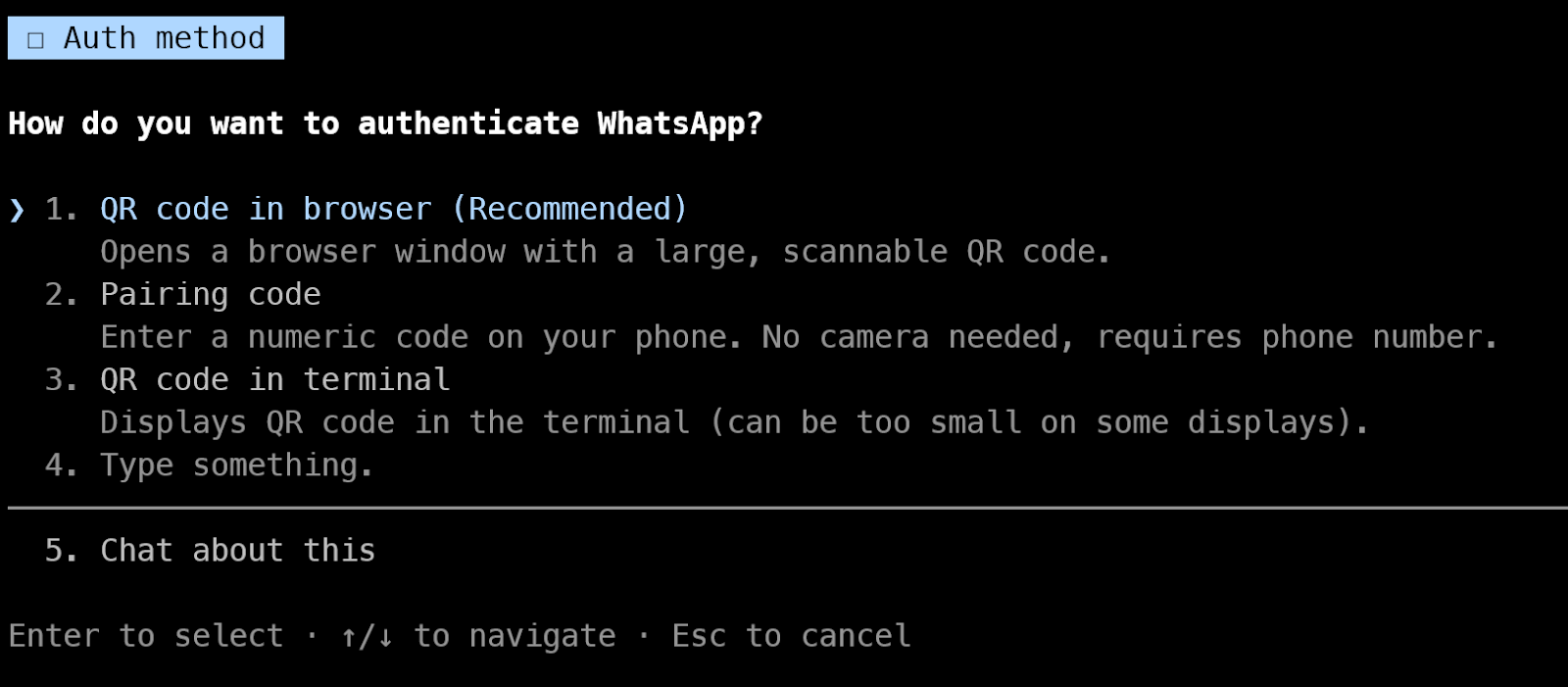
Claude Code tentera d’afficher un QR code dans le terminal. Dans certains cas, ce QR code peut être tronqué ou mal affiché.
Pour corriger cela, ouvrez un nouveau terminal, puis exécutez :
cd nanoclaw
npm run auth
Un QR code lisible sera alors généré dans votre terminal.
Ouvrez maintenant WhatsApp sur votre téléphone et suivez ces étapes :
Une fois le scan réussi, votre compte WhatsApp sera connecté à NanoClaw.
Après l’appairage, vous devriez voir un message de réussite dans le terminal.
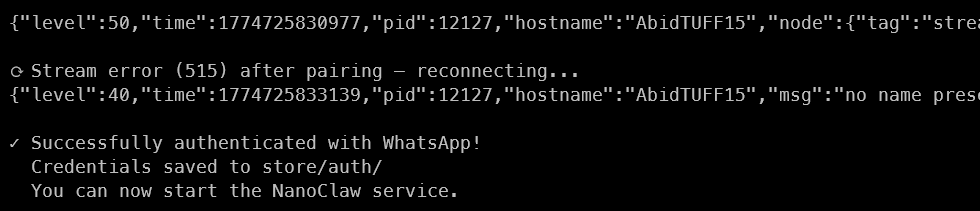
Revenez sur votre terminal Claude Code initial et poursuivez la configuration.
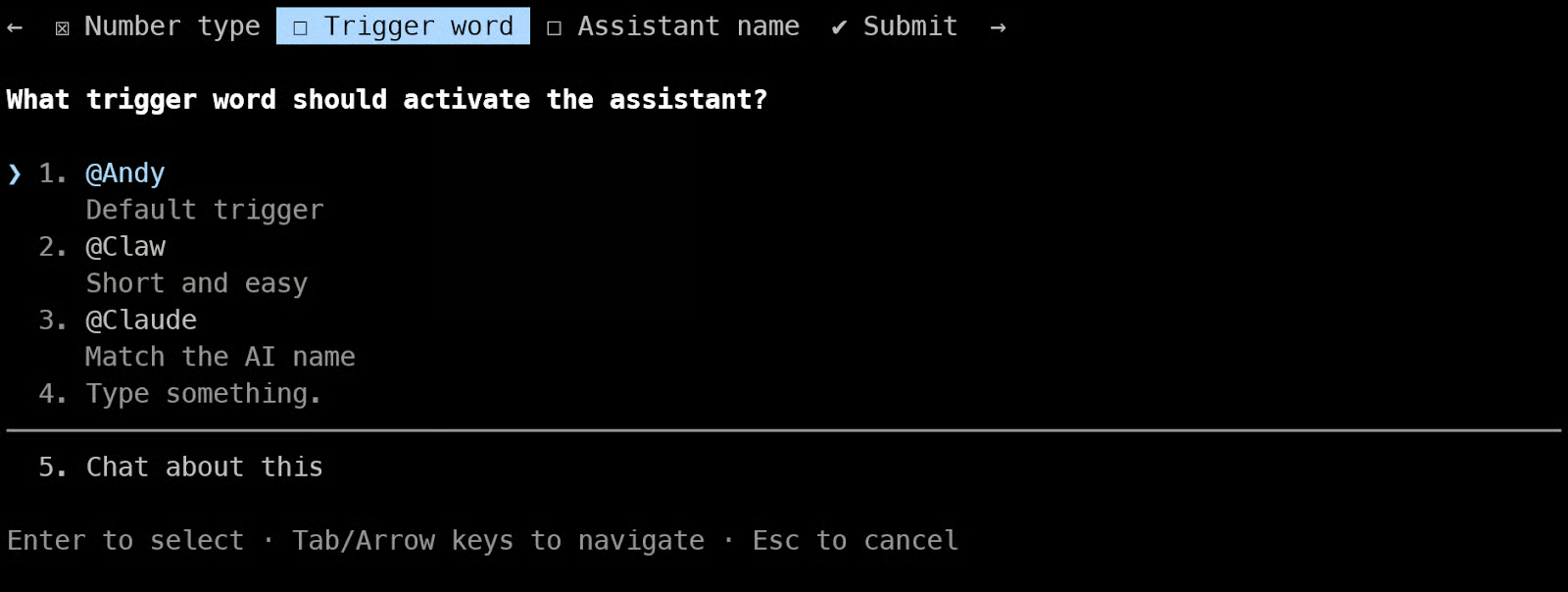
Quelques questions de configuration vous seront posées. Pour l’instant, vous pouvez conserver les options recommandées.
Le mode self‑chat signifie que NanoClaw ne répondra qu’à vous, dans votre propre conversation WhatsApp. C’est pratique pour les tests, car personne d’autre ne peut interagir avec votre agent.
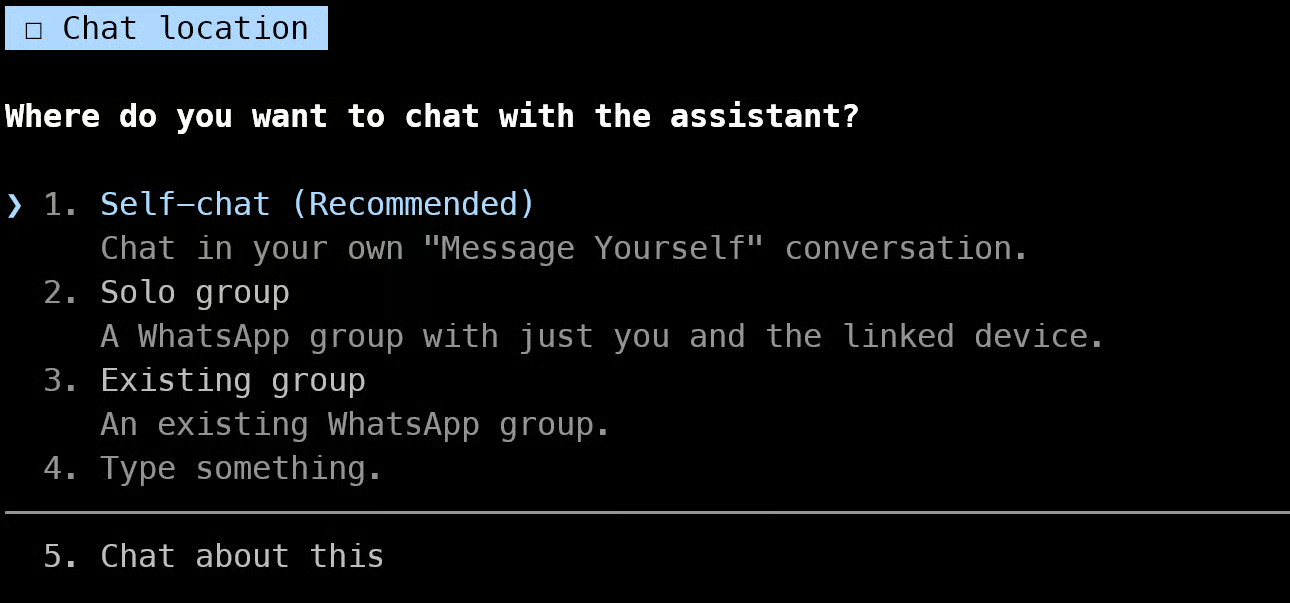
Une fois tout configuré, NanoClaw reconstruit le conteneur avec vos nouveaux paramètres. Cela peut prendre un court instant.
Vous verrez ensuite les instructions d’utilisation de NanoClaw.
Pour tester :
@Andy helloSi tout fonctionne, NanoClaw répondra dans votre conversation.
Maintenant que tout est en place, vous pouvez tester NanoClaw directement depuis WhatsApp.
Ouvrez WhatsApp sur votre téléphone et allez dans votre propre conversation. Celle‑ci apparaît avec votre numéro et la mention « (You) » entre parenthèses. Commencez par un message simple, par exemple :
@Andy how are you?En quelques secondes, NanoClaw devrait répondre. Cela confirme que la configuration est correcte et que l’agent est connecté à WhatsApp.
Vous pouvez aussi tester le fonctionnement du déclencheur. Essayez d’envoyer un message sans le mot déclencheur, par exemple :
How are you?Vous constaterez que NanoClaw ne répond pas. C’est le comportement attendu : le mot déclencheur garantit que l’agent ne s’active que lorsque vous l’appelez explicitement.
Une fois la messagerie de base validée, vous pouvez tenter une tâche plus avancée. Par exemple :
@Andy Tell me the latest gold and silver prices and should i buy it or notNanoClaw exécutera la tâche et renverra une réponse structurée. Cela montre que votre agent ne se contente pas de répondre à des messages : il peut aussi mener des tâches en plusieurs étapes et fournir des résultats utiles lorsqu’il est configuré avec les bons outils, comme la recherche web.
À ce stade, votre configuration NanoClaw est pleinement opérationnelle et prête pour des cas d’usage plus avancés.
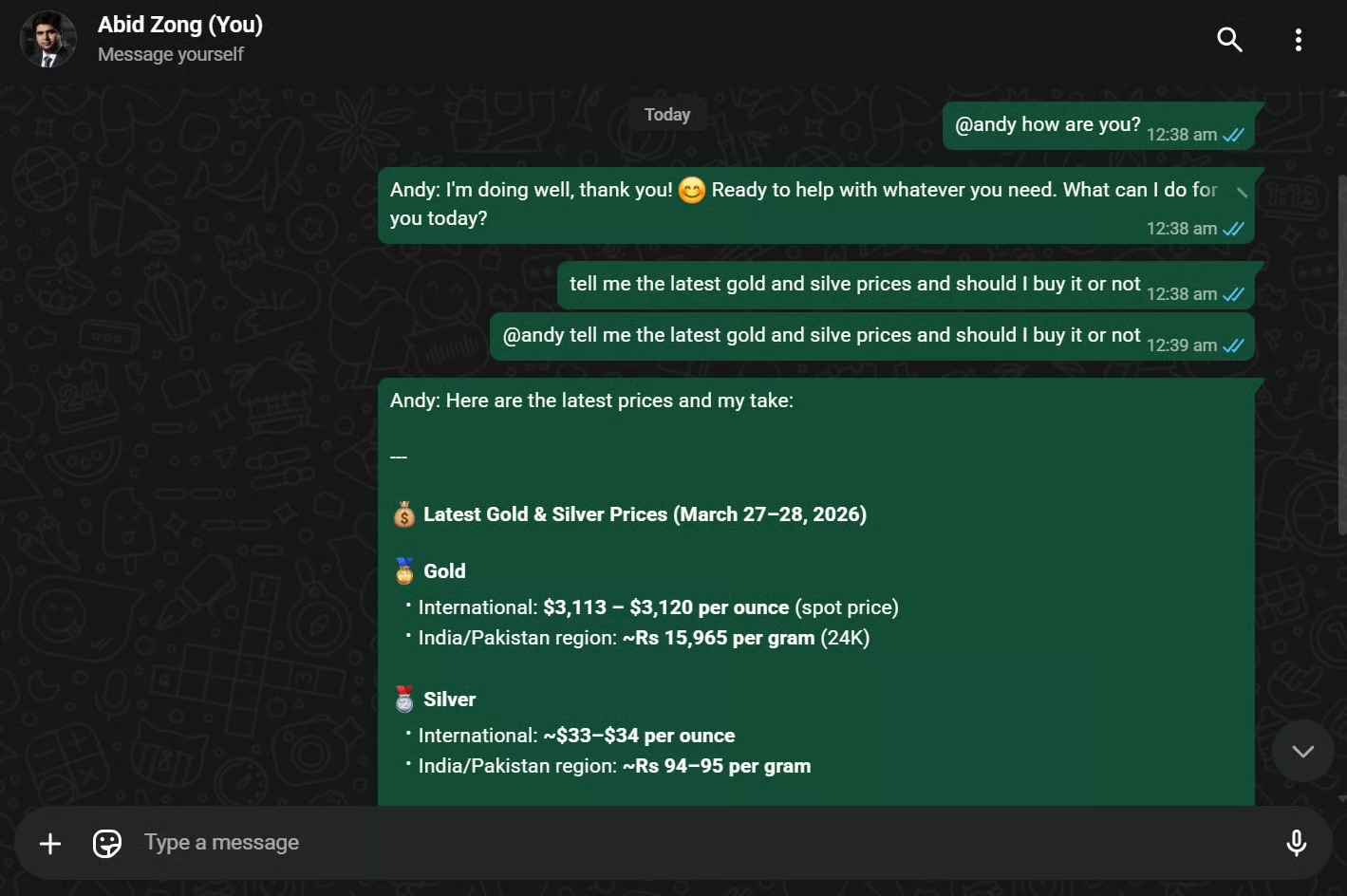
Les prix de l’or et de l’argent étaient inexacts, ce qui suggère qu’aucune recherche web n’a été effectuée et que le modèle s’est appuyé sur des informations internes obsolètes.
La mise en place de NanoClaw m’a pris bien plus de temps que prévu, surtout sous Windows avec WSL. Entre Docker, la configuration des conteneurs, de multiples services de support et les autorisations à valider sans cesse dans Claude Code, le processus m’a paru plus lourd que ce que l’on attend d’un agent local « léger ». À la longue, les sollicitations et validations répétées deviennent fatigantes, et l’expérience globale ne m’a pas semblé très accessible aux débutants.
Le parcours d’installation n’a pas non plus été aussi fluide que je l’espérais. À plusieurs reprises, Claude Code m’a demandé d’ouvrir de nouveaux terminaux, d’exécuter des commandes d’authentification supplémentaires, de générer des jetons puis de les enregistrer manuellement avec OneCLI. Si vous découvrez les outils d’IA, les conteneurs ou les flux de travail en ligne de commande, cette partie peut vite dérouter. C’est faisable, mais cela demande plus d’efforts manuels que ce à quoi beaucoup d’utilisateurs s’attendront.
Pour ces raisons, j’ai personnellement préféré Nanobot. Il ne m’a fallu que quelques minutes pour échanger avec mon agent via WhatsApp, et l’expérience m’a paru bien plus rapide et directe. Avec NanoClaw, le ratio effort/résultat m’a semblé moins convaincant.
L’expérience WhatsApp elle‑même mérite aussi d’être améliorée. Les réponses fonctionnaient, mais l’échange manquait de fluidité. Il n’y avait pas d’indicateur de saisie ou de réponse claire, et la bulle semblait identique à mes propres messages, ce qui rend la conversation moins naturelle. Une distinction visuelle plus nette et un retour indiquant que l’agent travaille feraient une vraie différence, surtout lorsque les réponses prennent du temps.
Dans l’ensemble, je continue de penser que l’idée derrière NanoClaw est pertinente. Un agent sécurisé, local‑first et léger va clairement dans le bon sens. Mais en pratique, la configuration s’est révélée plus complexe que prévu, et l’expérience finale un peu en deçà au regard des efforts nécessaires pour y parvenir.
Cours sur les agents d’IA
Cursus
Cours
Cursus
blog
blog
Kurtis Pykes
9 min
Tutoriel
Tutoriel
Laiba Siddiqui
14 min
Tutoriel
Adel Nehme
3 min
Tutoriel
Sejal Jaiswal
9 min




