
Programa
Fundamentos de agentes de IA
6 h
Agentes autônomos de IA estão mudando a forma como trabalhamos com software. Em vez de alternar entre apps e ferramentas, você pode dar um comando de texto simples e deixar o agente executar a tarefa para você. Isso pode incluir definir lembretes, ajudar com e-mails, apoiar o gerenciamento de projetos ou auxiliar em código e escrita.
Ferramentas como o OpenClaw tornaram essa ideia muito mais prática. Elas mostram o que é possível quando um agente de IA está sempre disponível no seu laptop ou celular. Ao mesmo tempo, sistemas de agentes maiores podem parecer pesados, complexos e difíceis de gerenciar. Eles podem introduzir preocupações de segurança, exigir mais configuração e ir além do necessário para um fluxo de trabalho pessoal e local.
É aí que entra o NanoClaw. O NanoClaw é uma alternativa mais leve, com foco no local, mais fácil de rodar e de experimentar na sua própria máquina. Ele também foi projetado com segurança em mente, usando isolamento baseado em Docker para manter seu ambiente contido e seus dados protegidos.
Neste tutorial, você vai configurar o NanoClaw no Windows usando WSL e preparar o ambiente passo a passo. Vai instalar as ferramentas de sistema necessárias, configurar o Node.js, clonar o repositório do NanoClaw, conectar a autenticação e colocar o projeto para rodar localmente.
Para uma comparação entre as duas ferramentas de agentes, recomendo ler nosso guia NanoClaw vs OpenClaw.
Antes de começar, você vai precisar de um PC Windows 10/11 relativamente recente que suporte o WSL 2 e virtualização por hardware, tenha memória suficiente (mínimo de 4 GB, idealmente 8 GB ou mais) e espaço em disco (cerca de 20–30 GB livres) para rodar o Docker Desktop e um ambiente Ubuntu no WSL.
Comece instalando o WSL no Windows. Abra o PowerShell como Administrador e execute:
wsl --installDepois da instalação, reinicie se necessário e verifique sua configuração:
wsl --statusVocê quer que sua distribuição esteja rodando no WSL 2. Isso é importante porque o Claude Code oferece suporte ao WSL no Windows, e a Anthropic informa que o sandbox funciona com WSL 2, enquanto o WSL 1 não é suportado.
Quando o WSL estiver pronto, inicie o Ubuntu:
wsl
Dentro do Ubuntu, atualize o sistema e instale as ferramentas básicas de desenvolvimento:
sudo apt update && sudo apt upgrade -y
sudo apt install -y build-essential curl git wget
Isso garante um ambiente Linux limpo com as ferramentas essenciais para o restante da configuração.
Antes de instalar o próprio NanoClaw, você precisa preparar as ferramentas das quais ele depende.
Nesta parte, você vai instalar o Node.js para que o projeto rode suas ferramentas em JavaScript, garantir que o Docker esteja disponível dentro do WSL para que o NanoClaw use contêineres isolados, e instalar o Claude Code, que será usado para executar a configuração guiada do NanoClaw.
A forma mais simples de instalar o Node.js no WSL é com o NVM, o Node Version Manager. Ele oferece uma maneira limpa e flexível de gerenciar versões do Node sem depender do gerenciador de pacotes do sistema.
Execute os comandos abaixo dentro do seu terminal do Ubuntu:
curl -o- https://raw.githubusercontent.com/nvm-sh/nvm/v0.40.4/install.sh | bash
\. "$HOME/.nvm/nvm.sh"
nvm install 24
node -v
npm -v
Depois disso, você deve ver uma saída semelhante a:
v24.14.1
11.11.0
O Node.js é necessário porque o NanoClaw usa um fluxo de configuração e dependências baseado em JavaScript. Instalá-lo via NVM é útil porque mantém seu ambiente mais fácil de gerenciar depois. Se um dia você precisar trocar de versão ou reinstalar o Node, poderá fazê-lo sem afetar o restante do seu setup Linux.
O NanoClaw roda de forma mais segura e controlada usando isolamento por contêineres via Docker. Isso significa que o Docker precisa estar instalado no Windows e corretamente integrado ao seu ambiente WSL.
Primeiro, baixe o Docker Desktop no site da Docker e instale no Windows. Depois, abra o Docker Desktop, vá em Settings, garanta que a opção Use the WSL 2-based engine esteja habilitada e, em Resources → WSL Integration, ative a integração para a sua distro Ubuntu.
Feito isso, volte ao terminal do Ubuntu e execute:
docker --version
docker ps
Você deve ver uma saída semelhante a:
Docker version 29.1.3, build f52814d
CONTAINER ID   IMAGE     COMMAND   CREATED   STATUS    PORTS     NAMES
Ótimo sinal. Isso indica que o Docker está disponível dentro do WSL e pronto para ser usado pelo NanoClaw.
Com Node e Docker prontos, o próximo passo é instalar o Claude Code dentro do WSL. Essa é a interface que você usará para concluir a configuração guiada do NanoClaw.
Execute:
curl -fsSL https://claude.ai/install.sh | bash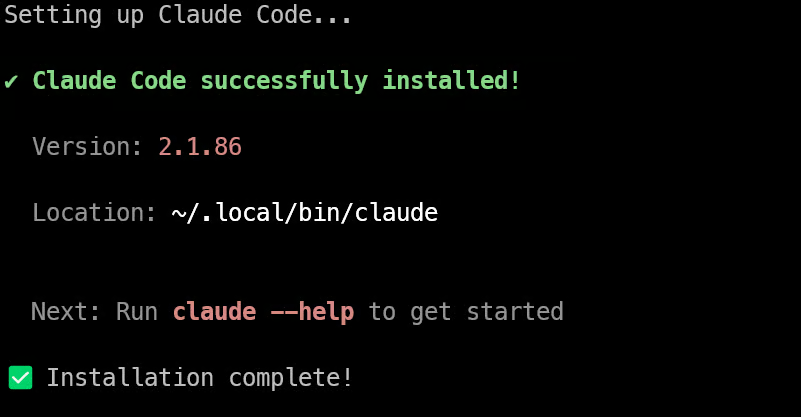
Isso instala o Claude Code diretamente no seu ambiente Ubuntu.
Com o ambiente pronto, é hora de baixar o NanoClaw e abri-lo no Claude Code.
Comece clonando o repositório e entrando na pasta do projeto:
git clone https://github.com/qwibitai/nanoclaw.git
cd nanoclaw
Se você pretende personalizar o NanoClaw depois, pode fazer um fork do repositório primeiro e clonar a sua própria cópia. Para uma primeira configuração, clonar o repositório principal é totalmente aceitável.
Quando estiver dentro da pasta nanoclaw, execute:
claudeNa primeira execução, o Claude Code vai orientar você pelo fluxo inicial de login e configuração. Você pode entrar com uma conta do Claude.ai ou usar acesso direto à API da Anthropic com uma chave de API.
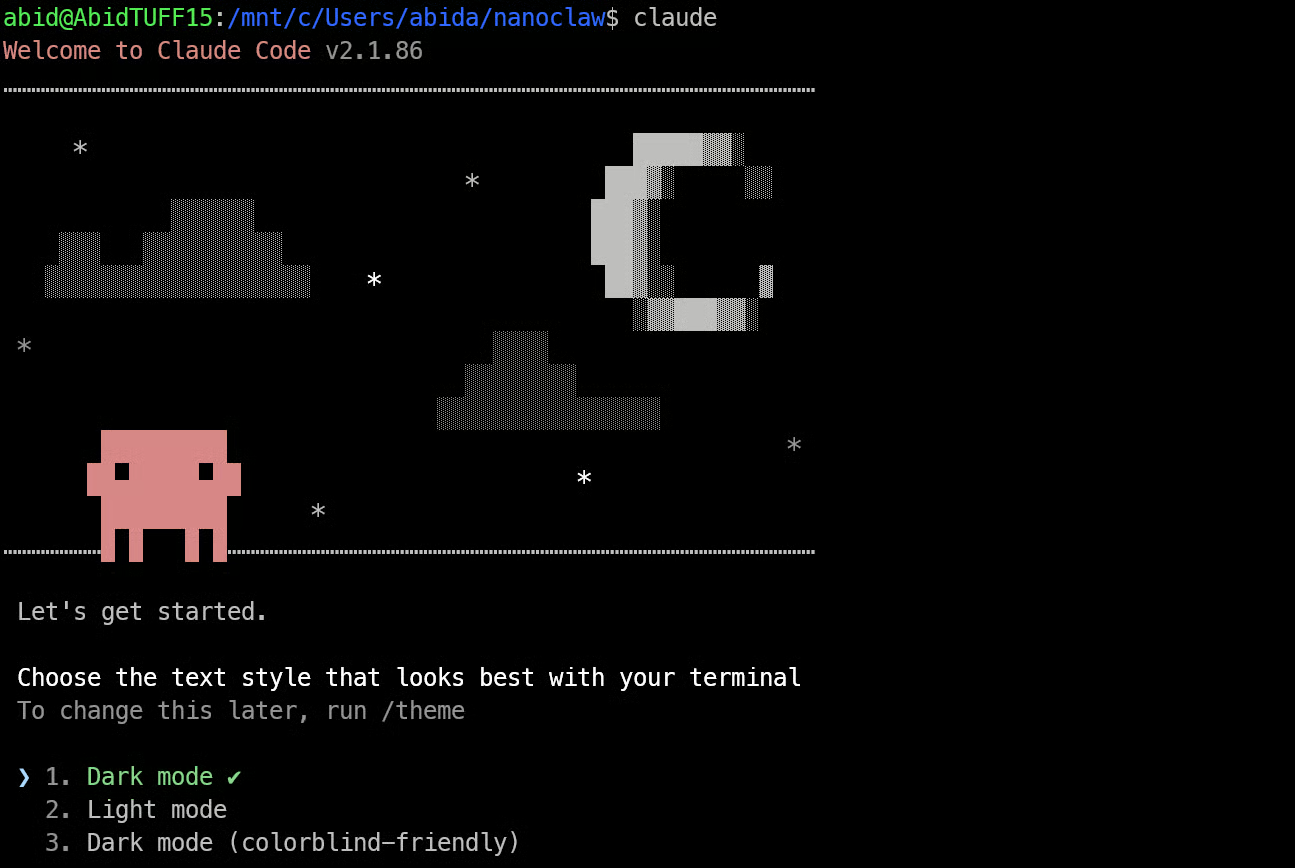
Se você já tem uma assinatura Claude Pro ou Max, o login costuma ser o caminho mais simples. Se estiver trabalhando com cobrança por API, o Claude Code também pode ser configurado para usar sua chave de API da Anthropic.
Concluída a autenticação, o Claude Code abrirá dentro do seu projeto NanoClaw e você estará pronto para continuar a configuração.
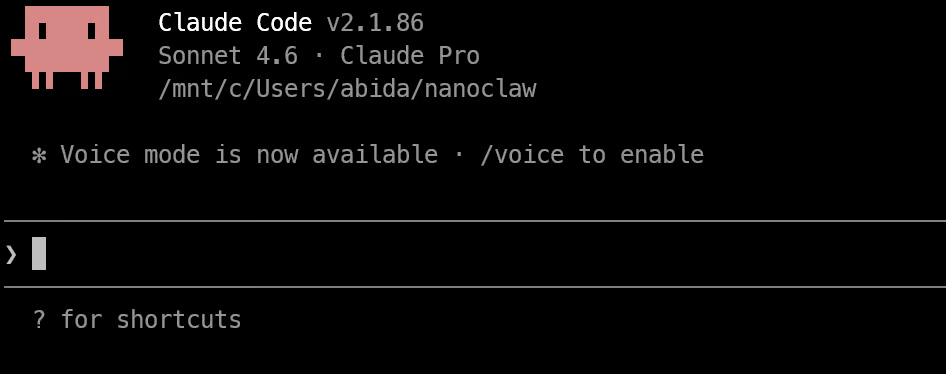
Com o Claude Code aberto dentro da pasta nanoclaw, você já pode iniciar a configuração completa.
Execute:
/setupIsso inicia o fluxo de configuração guiada do NanoClaw.
Assim que você roda /setup, o Claude Code começa a preparar o NanoClaw para você. Essa etapa pode levar um tempo, então deixe que ele conclua cada fase.
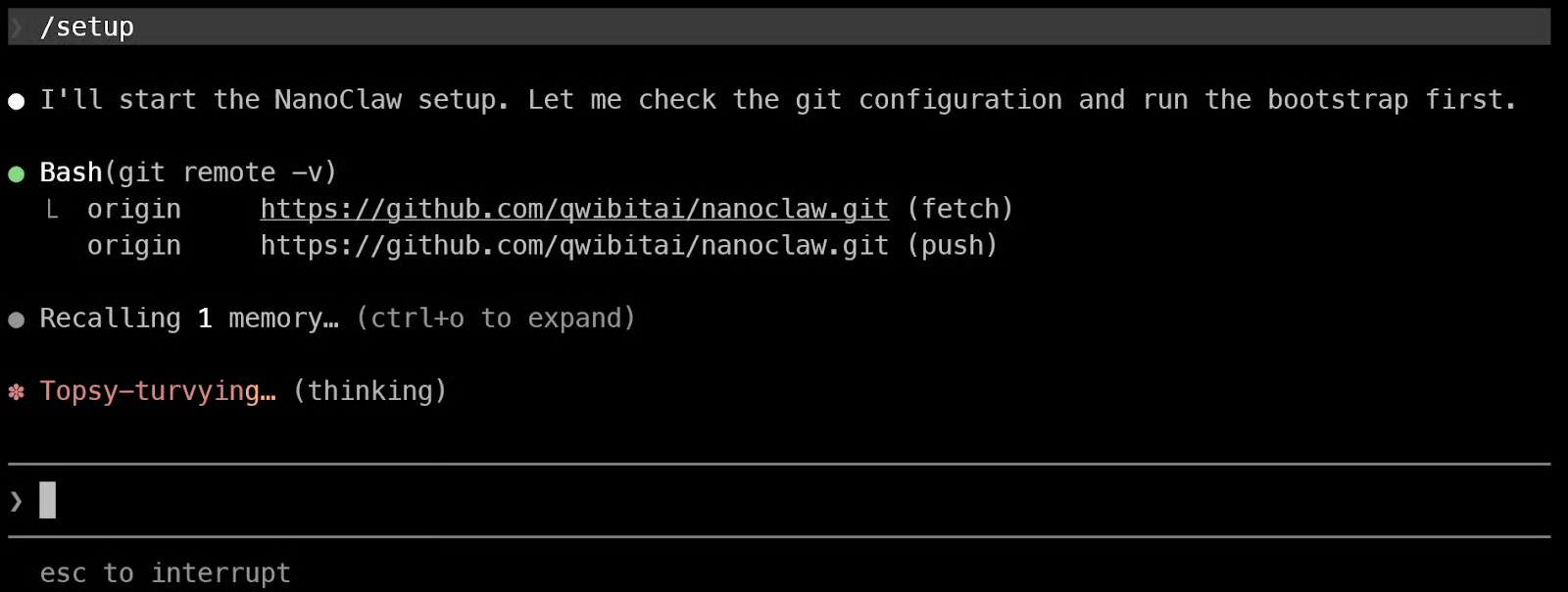
Primeiro, ele instala as dependências do projeto e verifica se o seu ambiente local está pronto.
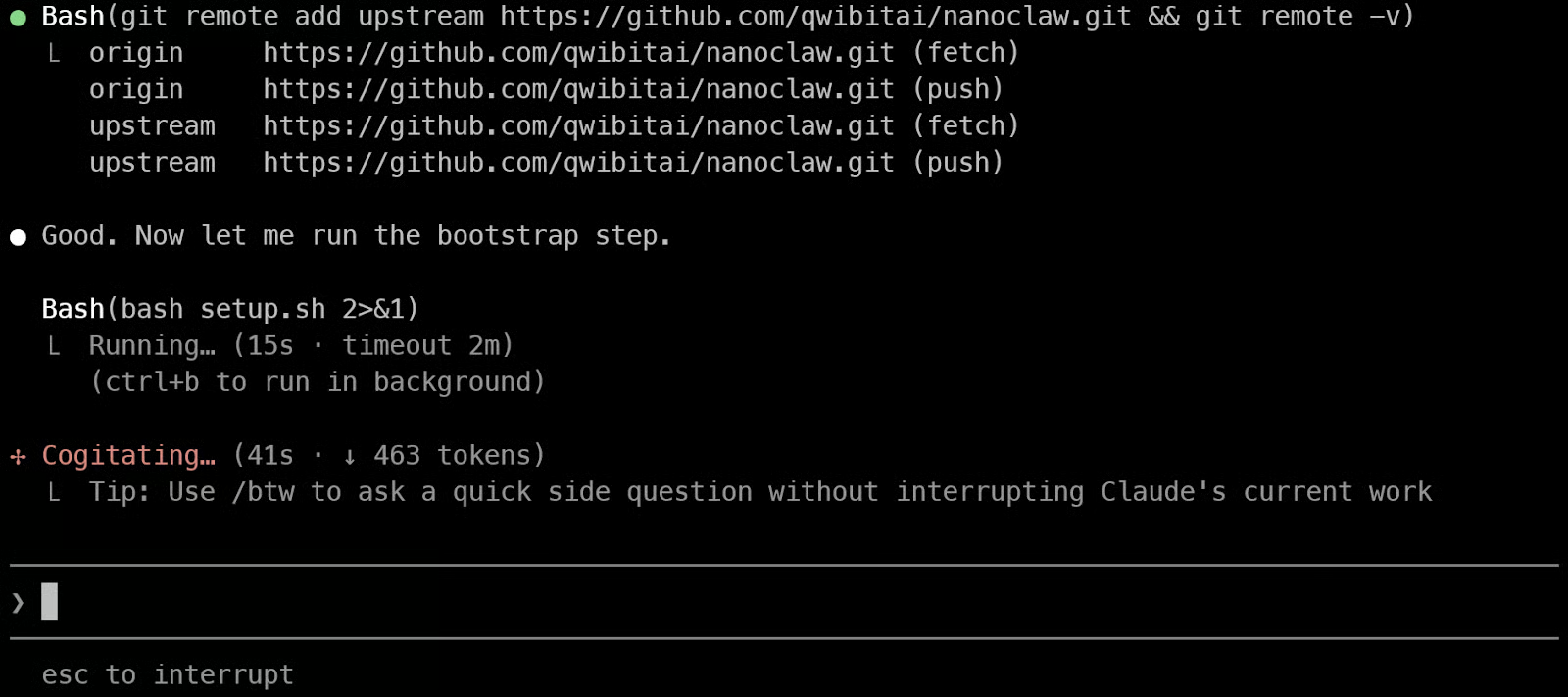
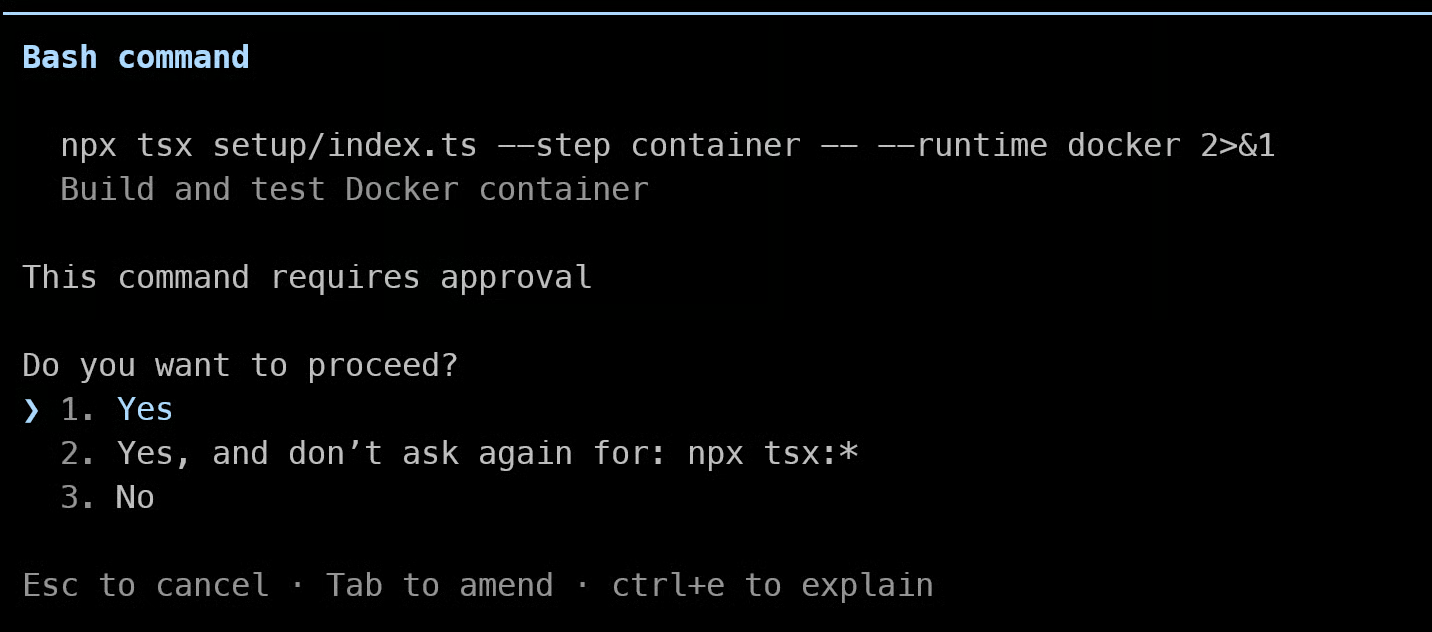
Depois, segue para a etapa de configuração do contêiner, executando os comandos do Docker necessários para compilar o contêiner customizado do NanoClaw e testar se ele inicia corretamente.
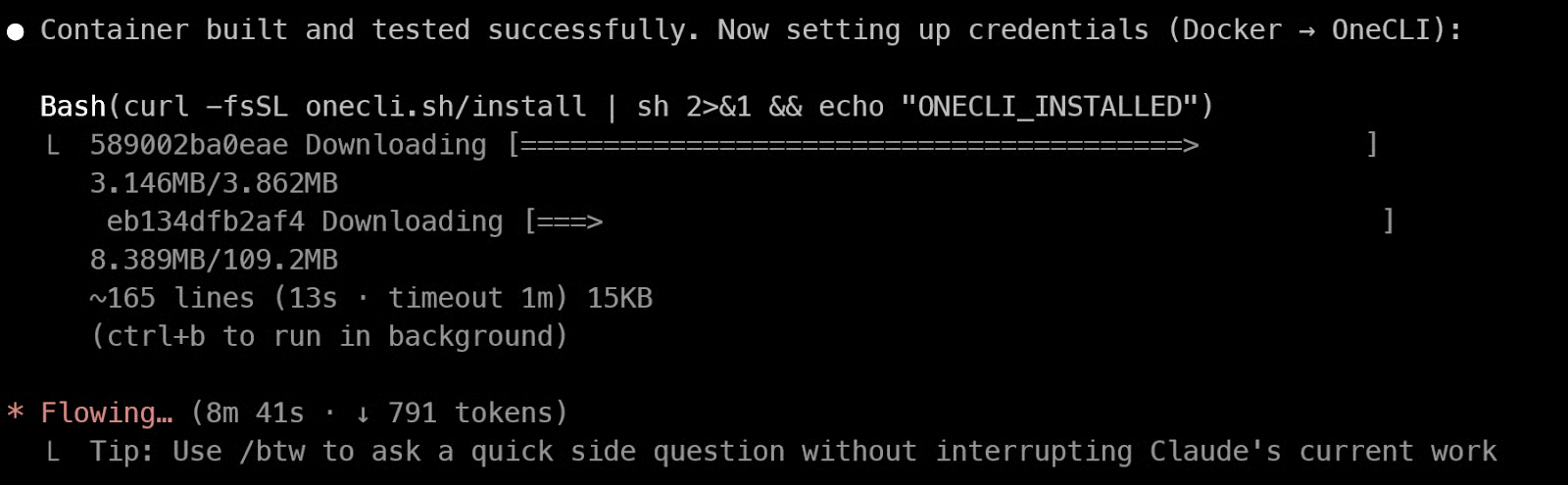
Com o contêiner compilado e verificado, a configuração continua instalando o OneCLI. Essa é uma parte importante da stack do NanoClaw porque ajuda a gerenciar segredos e o acesso ao contêiner com mais segurança.
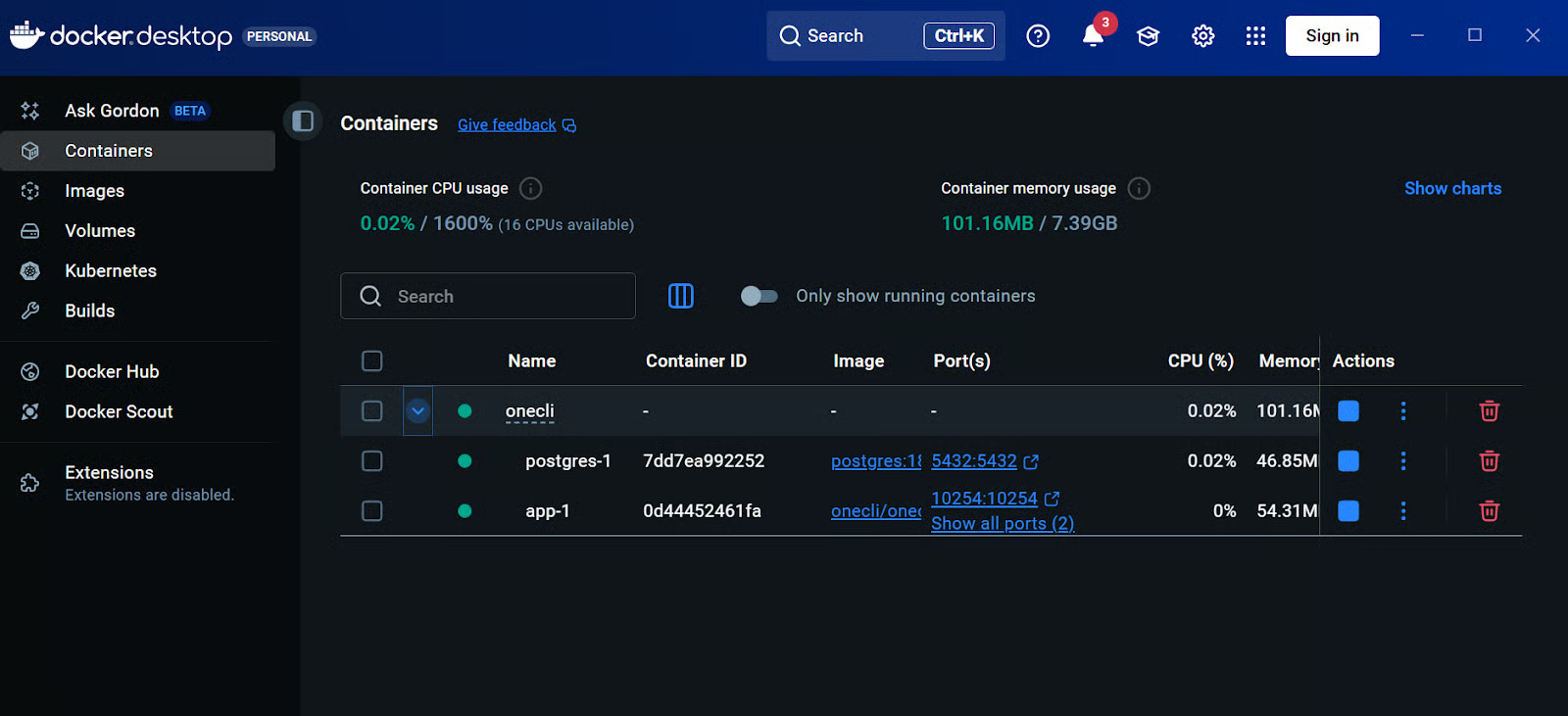
Depois disso, você pode abrir o painel do Docker Desktop e confirmar que os contêineres estão rodando. Neste ponto, você deve ver os serviços do NanoClaw por lá, incluindo o contêiner do app e serviços de suporte como o PostgreSQL.
Mesmo que o Claude Code já esteja autenticado dentro do WSL, o contêiner do NanoClaw precisa de uma forma própria e segura para acessar o Claude. Para isso, você precisa gerar um token e registrá-lo no OneCLI.
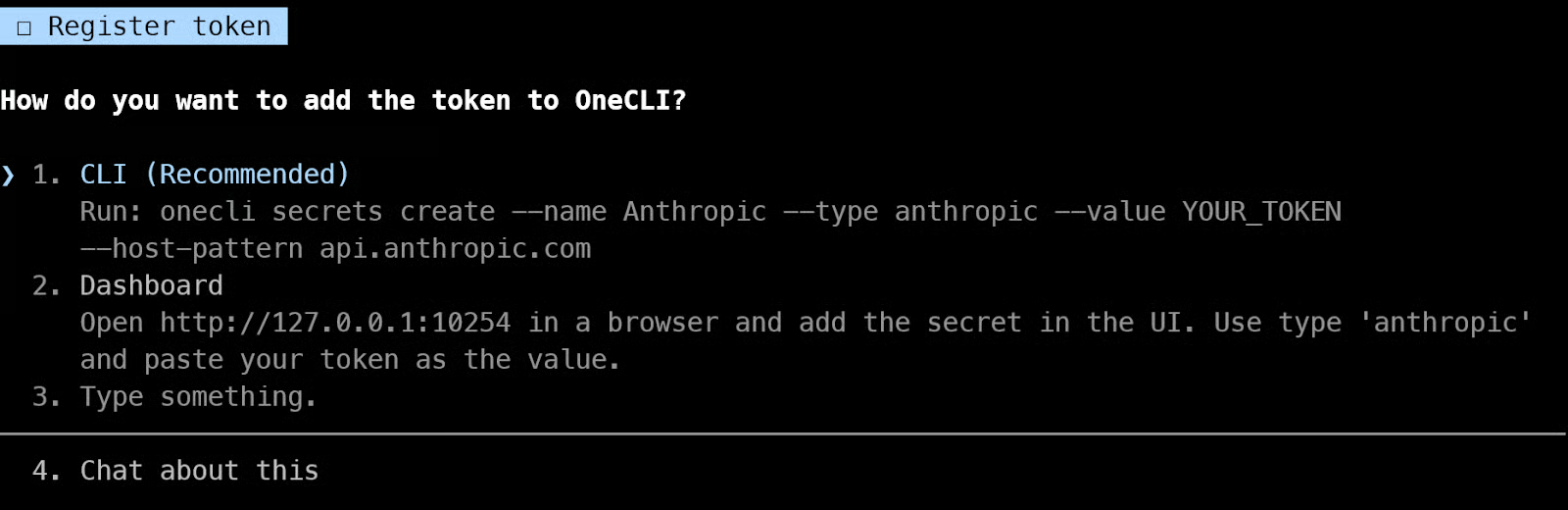
Abra um novo terminal e execute:
claude setup-tokenEsse comando vai gerar um link para você abrir no navegador. Faça login, aprove a solicitação e depois cole o código retornado no terminal. Em seguida, o Claude Code vai fornecer um token.
Copie esse token e execute o seguinte comando no terminal, substituindo YOUR_TOKEN pelo token que você acabou de gerar:
onecli secrets create --name Anthropic --type anthropic --value YOUR_TOKEN --host-pattern api.anthropic.comEssa etapa concede ao contêiner do NanoClaw acesso seguro ao Claude sem expor diretamente suas credenciais dentro do contêiner. Concluído isso, o setup está pronto para a próxima fase.
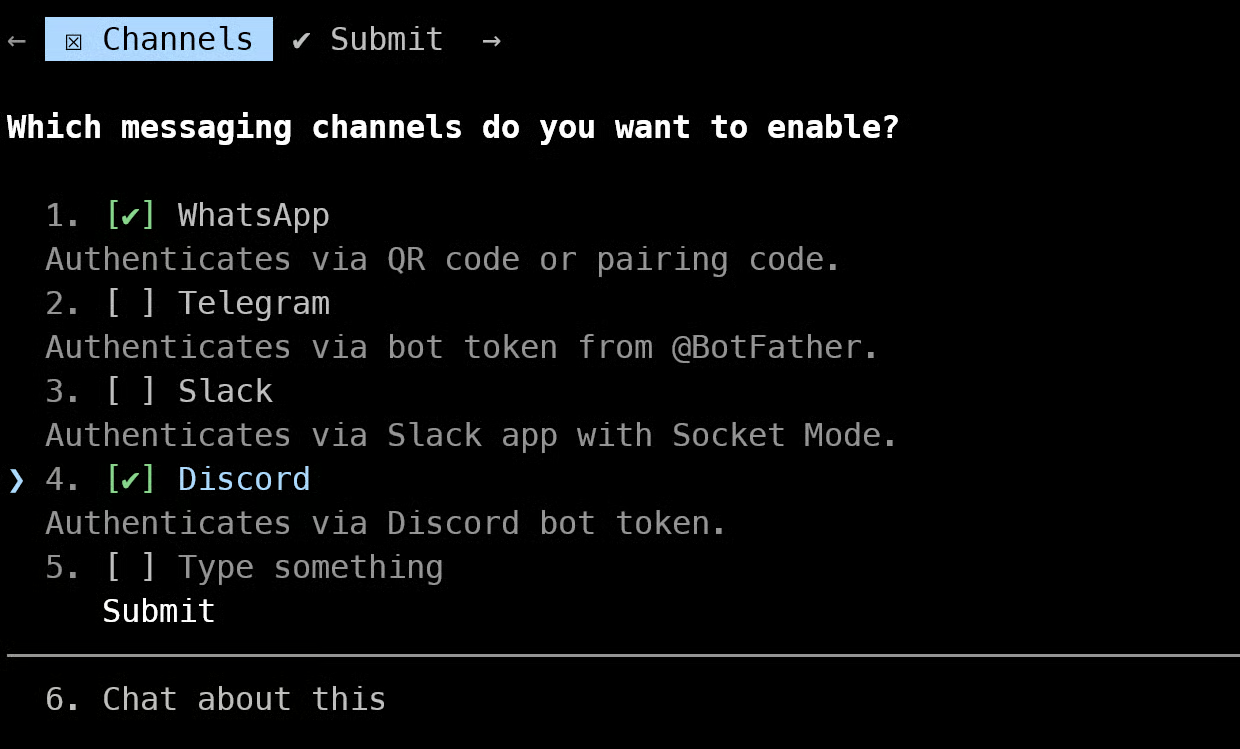
Depois que a configuração principal termina, o Claude Code avança para a etapa de configuração de canais. É aqui que você escolhe como quer interagir com o NanoClaw.
Selecione WhatsApp (você também pode selecionar outros canais compatíveis como Discord, Telegram ou Slack para depois, mas vamos focar no WhatsApp por agora) e continue.
Por algum motivo, o QR code no navegador não funcionou para mim. Parece ter sido causado por um problema de rede entre o WSL e o navegador, provavelmente relacionado à forma como a porta local estava sendo acessada. Por isso, vamos usar a opção de QR code direto no terminal.
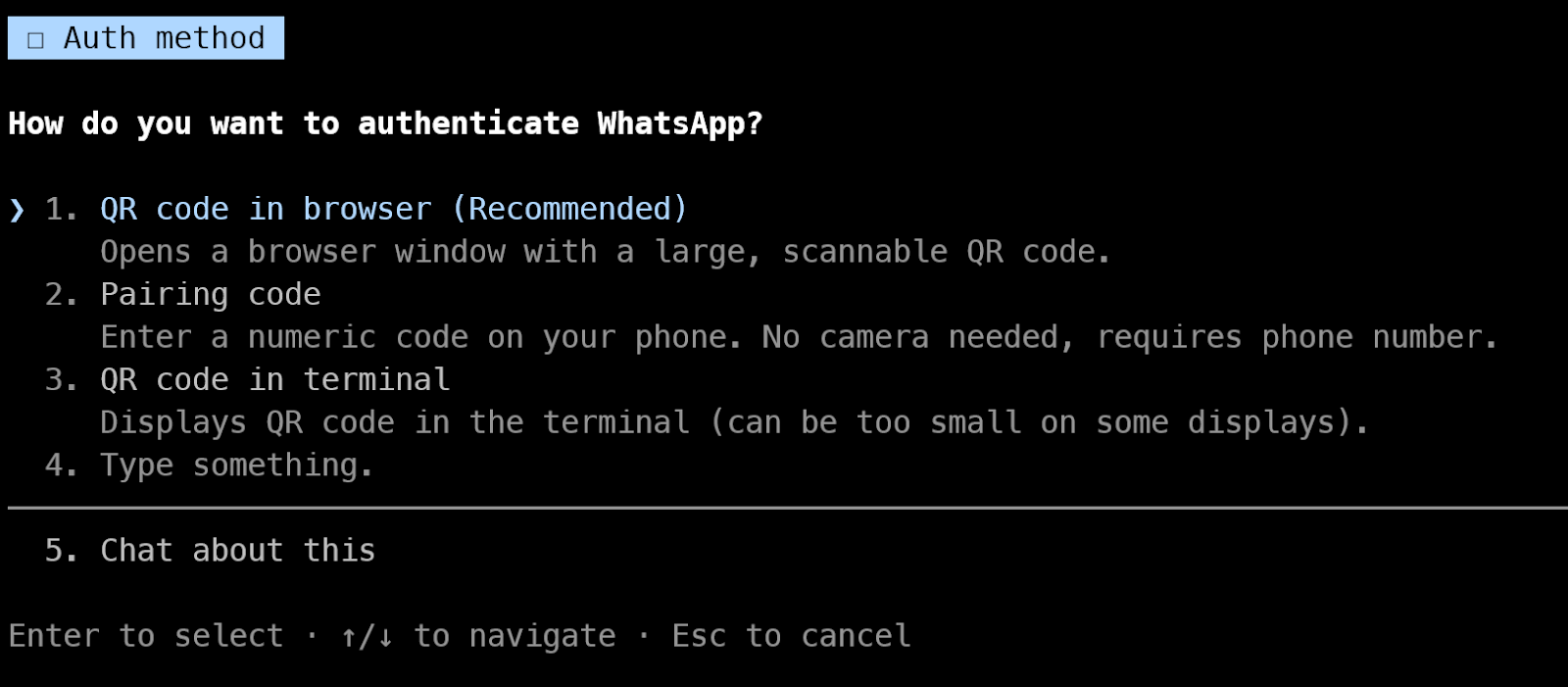
O Claude Code vai tentar exibir um QR code no terminal. Em alguns casos, esse QR pode ficar cortado ou não aparecer corretamente.
Para corrigir, abra um novo terminal e execute:
cd nanoclaw
npm run auth
Isso vai gerar um QR code limpo no seu terminal.
Agora, abra o WhatsApp no seu celular e siga estes passos:
Quando a leitura for concluída com sucesso, sua conta do WhatsApp estará conectada ao NanoClaw.
Após o pareamento, você deve ver uma mensagem de sucesso no terminal.
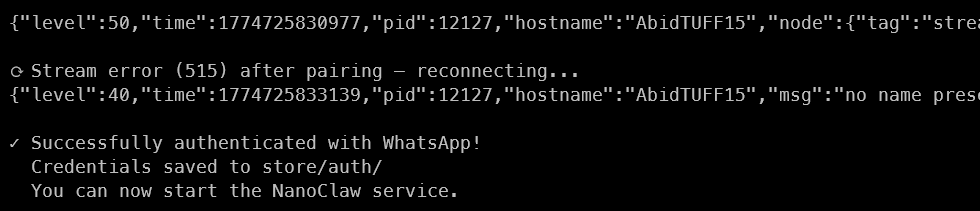
Volte ao terminal original do Claude Code e continue a configuração.
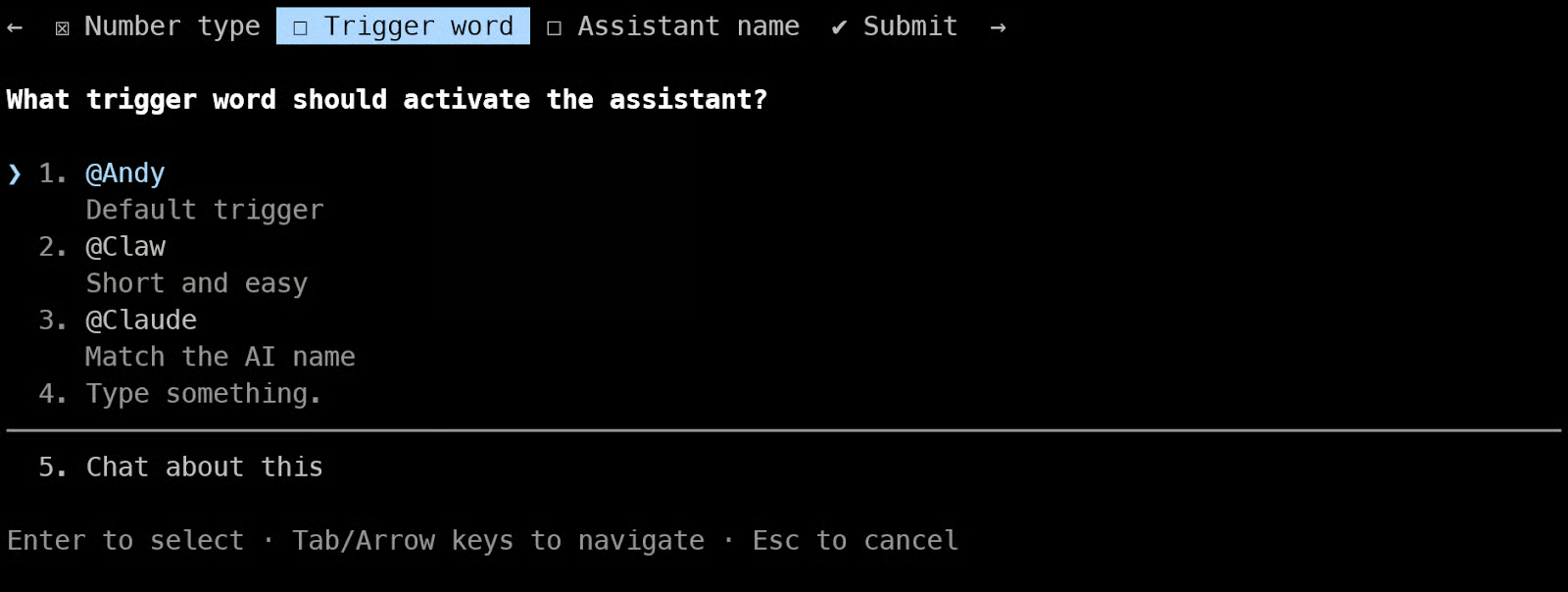
Algumas perguntas de configuração serão feitas. Por enquanto, você pode escolher as opções recomendadas.
O modo autochat significa que o NanoClaw só vai responder a você no seu próprio chat do WhatsApp. Isso é útil para testes, já que ninguém mais poderá interagir com o seu agente.
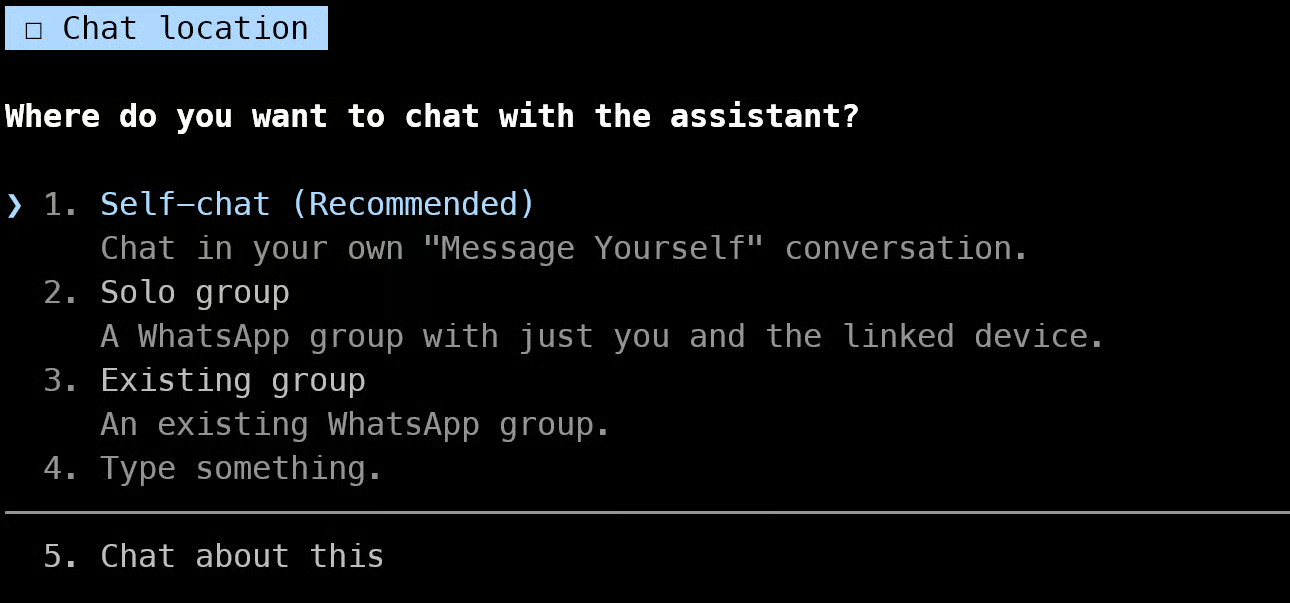
Quando tudo estiver configurado, o NanoClaw vai recompilar o contêiner com as suas novas definições. Isso pode levar alguns instantes.
Em seguida, você verá instruções de como usar o NanoClaw.
Para testar:
@Andy helloSe tudo estiver funcionando, o NanoClaw vai responder no seu chat.
Agora que está tudo configurado, você pode testar o NanoClaw direto pelo WhatsApp.
Abra o WhatsApp no seu celular e vá ao seu próprio chat. Ele aparece como o seu número com “(Você)” entre parênteses. Comece com uma mensagem simples como:
@Andy how are you?Em poucos segundos, o NanoClaw deve responder no chat. Isso confirma que sua configuração está correta e que o agente está conectado ao WhatsApp.
Você também pode testar como funciona a palavra de ativação. Tente enviar uma mensagem sem a palavra de ativação, como:
How are you?Você deve notar que o NanoClaw não responde. Isso é o comportamento esperado. A palavra de ativação garante que o agente só entre em ação quando você chamá-lo explicitamente.
Quando as mensagens básicas estiverem funcionando, tente uma tarefa mais avançada. Por exemplo, peça:
@Andy Tell me the latest gold and silver prices and should i buy it or notO NanoClaw vai executar a tarefa e retornar uma resposta estruturada. Isso mostra que o seu agente não está apenas respondendo mensagens, mas também consegue realizar tarefas em múltiplas etapas e entregar resultados úteis quando configurado com as ferramentas certas, como busca na web.
Neste ponto, sua configuração do NanoClaw está totalmente funcional e pronta para casos de uso mais avançados.
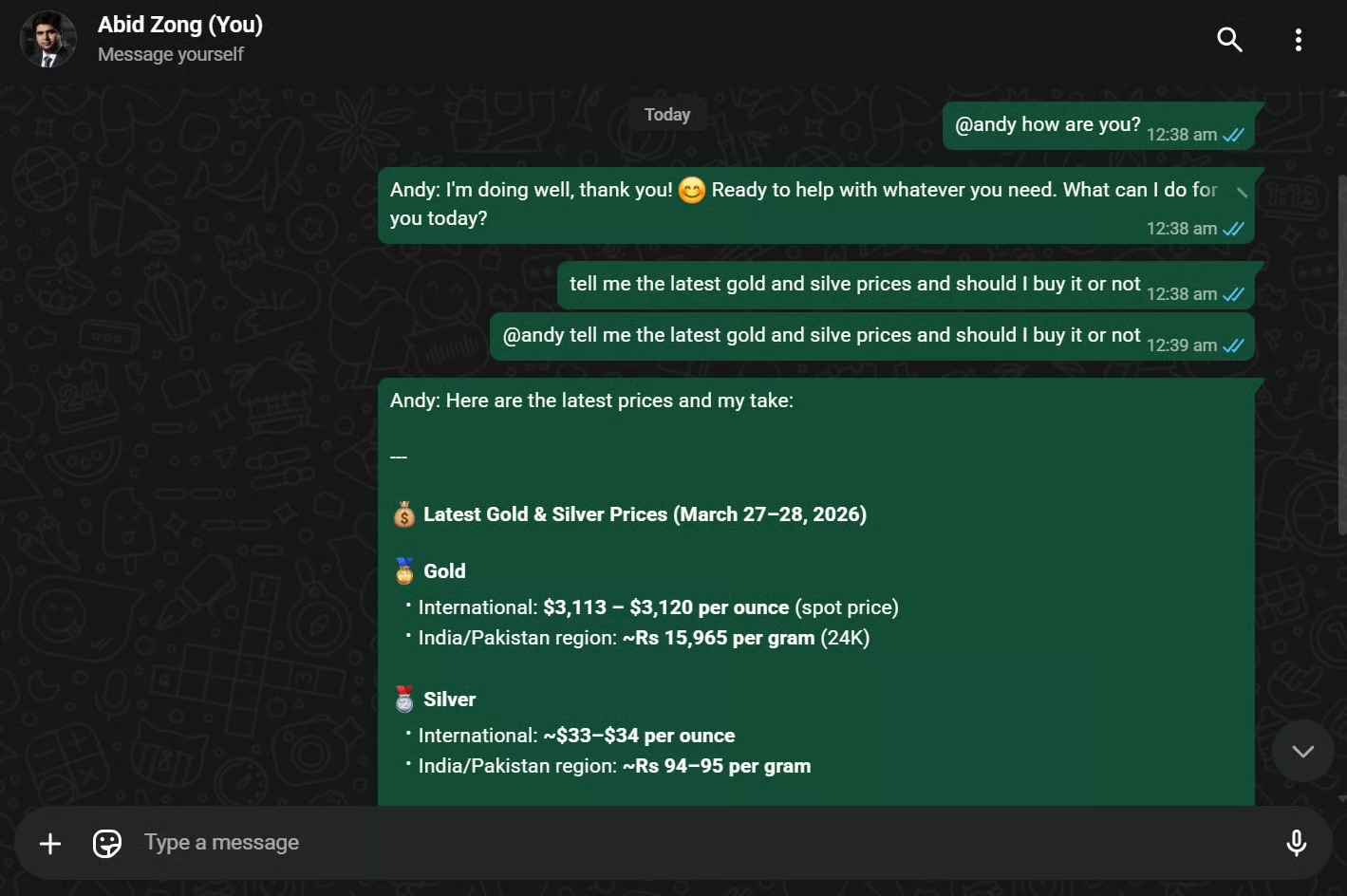
Os preços do ouro e da prata estavam incorretos, o que sugere que ele não fez uma busca na web de fato e, em vez disso, confiou em informações desatualizadas do próprio modelo.
Configurar o NanoClaw levou bem mais tempo do que eu esperava, especialmente no Windows com WSL. Entre Docker, setup de contêiner, vários serviços de suporte e a quantidade de permissões que precisei aprovar dentro do Claude Code, o processo pareceu mais pesado do que um agente local leve deveria ser. Depois de um tempo, os prompts e aprovações constantes ficaram cansativos, e a experiência geral de setup não pareceu amigável para iniciantes.
O fluxo de instalação também não foi tão suave quanto eu esperava. Em vários momentos, o Claude Code me pediu para abrir novos terminais, rodar comandos extras de autenticaçãods, gerar tokens e registrá-los manualmente no OneCLI. Se você é novo em ferramentas de IA, contêineres ou fluxos de trabalho em linha de comando, essa parte pode se tornar confusa rapidamente. É possível fazer, mas exige mais esforço manual do que muitos usuários provavelmente esperam.
Por isso, pessoalmente eu preferi o Nanobot. Levei só alguns minutos para começar a enviar mensagens ao meu agente pelo WhatsApp, e a experiência pareceu muito mais rápida e direta. No caso do NanoClaw, a relação esforço-resultado não me pareceu tão boa.
A experiência no WhatsApp em si também precisa melhorar. As respostas funcionaram, mas a interação pareceu áspera. Não havia um indicador claro de digitando ou respondendo, e a bolha de resposta tinha a mesma aparência das minhas próprias mensagens, o que deixou a conversa menos natural. Uma distinção visual mais clara e algum feedback de que o agente está trabalhando fariam bastante diferença, principalmente quando as respostas demoram.
No geral, ainda acho a proposta do NanoClaw muito boa. Um agente leve, seguro e com foco no local é um caminho bem útil. Mas, na prática, a configuração foi mais complexa do que o esperado, e a experiência final ficou um pouco aquém considerando o esforço necessário para chegar lá.
Cursos de IA agentic
Programa
Curso
Programa
Tutorial
Tutorial
Tutorial
Tutorial
Matt Crabtree
6 min
Tutorial
Moez Ali
12 min
Tutorial
Zoumana Keita
14 min





