Cursus
Introductie tot Claude-modellen
3 uur
15.1K
Je pakt koffie als er op Slack om dat kwartaalrapport wordt gevraagd. Het staat op je bureaublad thuis. Je appt op WhatsApp: "Zoek de Q4-rapport-PDF op mijn desktop." Dertig seconden later heb je het pad en kun je je collega naar de gedeelde schijf verwijzen. Dat is OpenClaw.
OpenClaw draait een lokale gateway die berichtenapps verbindt met een code-agent aangedreven door Claude. Je stuurt berichten via WhatsApp, Telegram of de terminal, en de agent reageert door commando’s op je machine uit te voeren: bestanden doorzoeken, scripts draaien en logs lezen. De gateway blijft op je computer draaien en regelt de vertaling tussen chat en shell.
In deze tutorial zetten we OpenClaw vanaf nul op en verkennen we de vele taken die je ermee kunt doen. We bespreken ook waar je op moet letten als een AI als deze onbeperkte terminaltoegang heeft.
Let op: Terwijl we dit artikel schreven, diende Anthropic een merkaanvraag in omdat "Clawd" te veel leek op "Claude". Het project rebrandde van Clawdbot naar Moltbot (met behoud van de kreeftmascotte). Vervolgens, op 29 januari 2026, veranderde de naam opnieuw naar OpenClaw. Sommige screenshots, configpaden en codefragmenten in deze tutorial kunnen nog steeds verwijzen naar "Clawdbot", "clawd" of "moltbot".
Als je meer wilt leren over het Claude-ecosysteem, bekijk dan onze gidsen over Claude Cowork, Claude Code, Claude Opus 4.6, en onze cursus Introduction to Claude Models. Je vindt ook onze gids over OpenClaw met Ollama en onze gids voor Moltbook.
Peter Steinberger, een macOS-ontwikkelaar bekend om Apple-tools, bracht dit project eind 2025 uit, oorspronkelijk Clawdbot genoemd. De pitch: een volledig self-hosted AI-agent waarbij je prompts en bestanden nooit je hardware verlaten, behalve wanneer ze naar de door jou geconfigureerde model-API worden gestuurd.
Deze privacy-first aanpak sloeg aan bij developers die klaar waren met het doorsturen van alles via cloudproviders. De repo ging over de 60.000 GitHub-sterren binnen enkele weken.
Alles loopt via één daemon genaamd de Gateway. Die blijft op de achtergrond draaien, houdt je berichtenverbindingen open en coördineert de AI-agent. Zo verloopt het wanneer je een bericht stuurt:
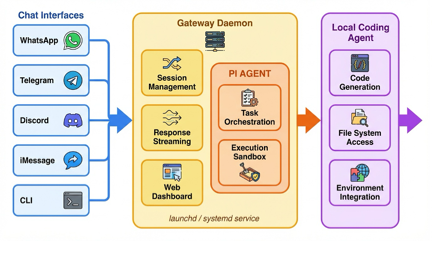
De Gateway regelt sessiebeheer, responsstreaming en een lokaal webbashboard voor configuratie. Hij installeert als systeemservice (launchd op macOS, systemd op Linux) en overleeft automatisch herstarts.
Laten we nu leren hoe je OpenClaw instelt.
OpenClaw heeft Node.js 22 of hoger nodig en draait native op macOS en Linux. Windows-gebruikers hebben WSL2 (Windows Subsystem for Linux) nodig, wat prima werkt maar extra setup vereist.
Hardwarevereisten zijn minimaal. De Gateway verbruikt in idle weinig CPU en geheugen. Elke machine die een moderne browser kan draaien, kan OpenClaw draaien.
OpenClaw zelf is gratis en open source (MIT-licentie). De kosten komen van API-tokens. Anthropic rekent per miljoen tokens: grofweg $3 voor input en $15 voor output met Claude Sonnet, meer voor Opus. Wat betekent dat in de praktijk?
Deze bedragen variëren op basis van promptlengte en contextgrootte. Als je een Claude Pro- of Max-abonnement hebt, kun je via de Claude Code CLI een setup-token genereren en je abonnement gebruiken in plaats van per token te betalen.
Voer het installatiescript uit:
curl -fsSL https://molt.bot/install.sh | bash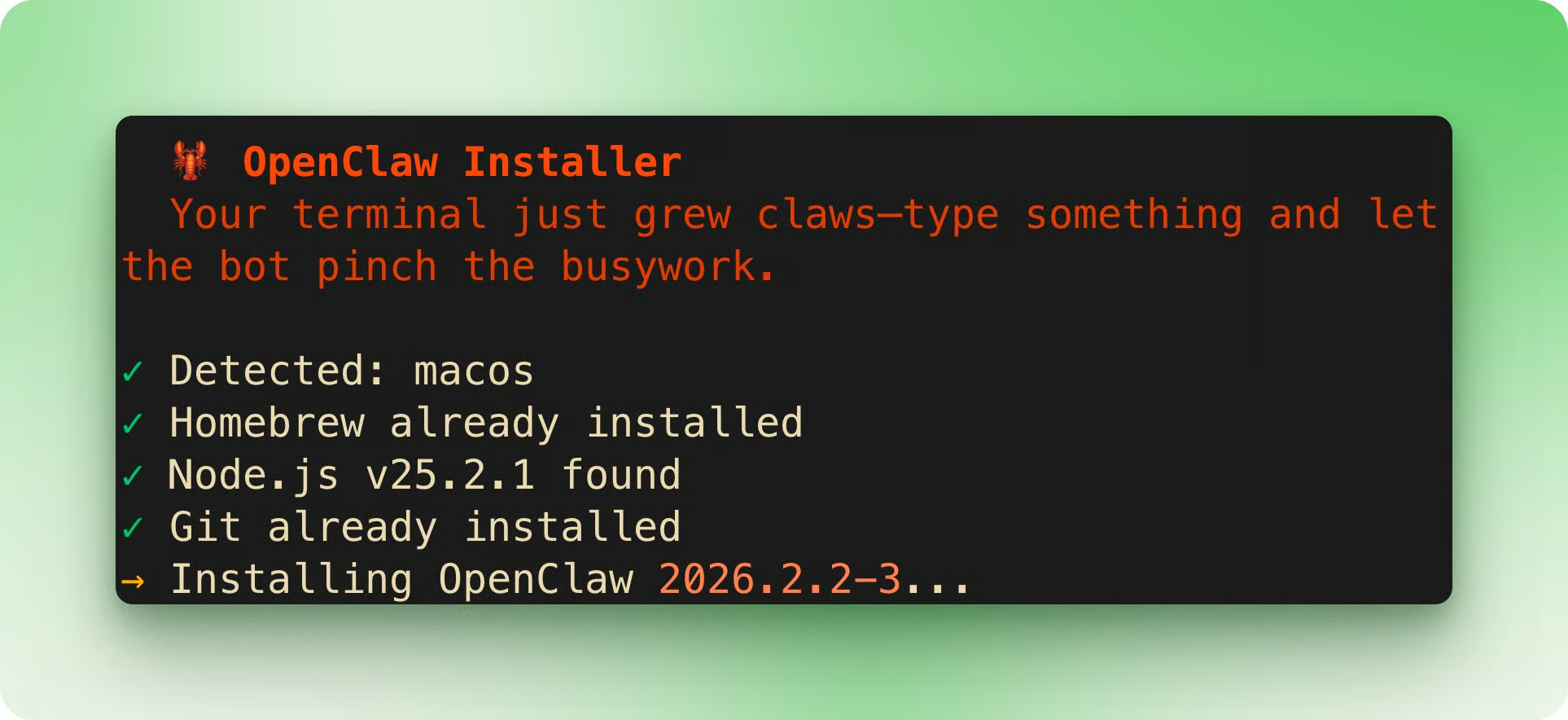
Na installatie start de onboarding-wizard automatisch. Het eerste wat je ziet is een beveiligingswaarschuwing. De wizard linkt naar documentatie over sandboxing als je wilt beperken wat de agent kan doen.
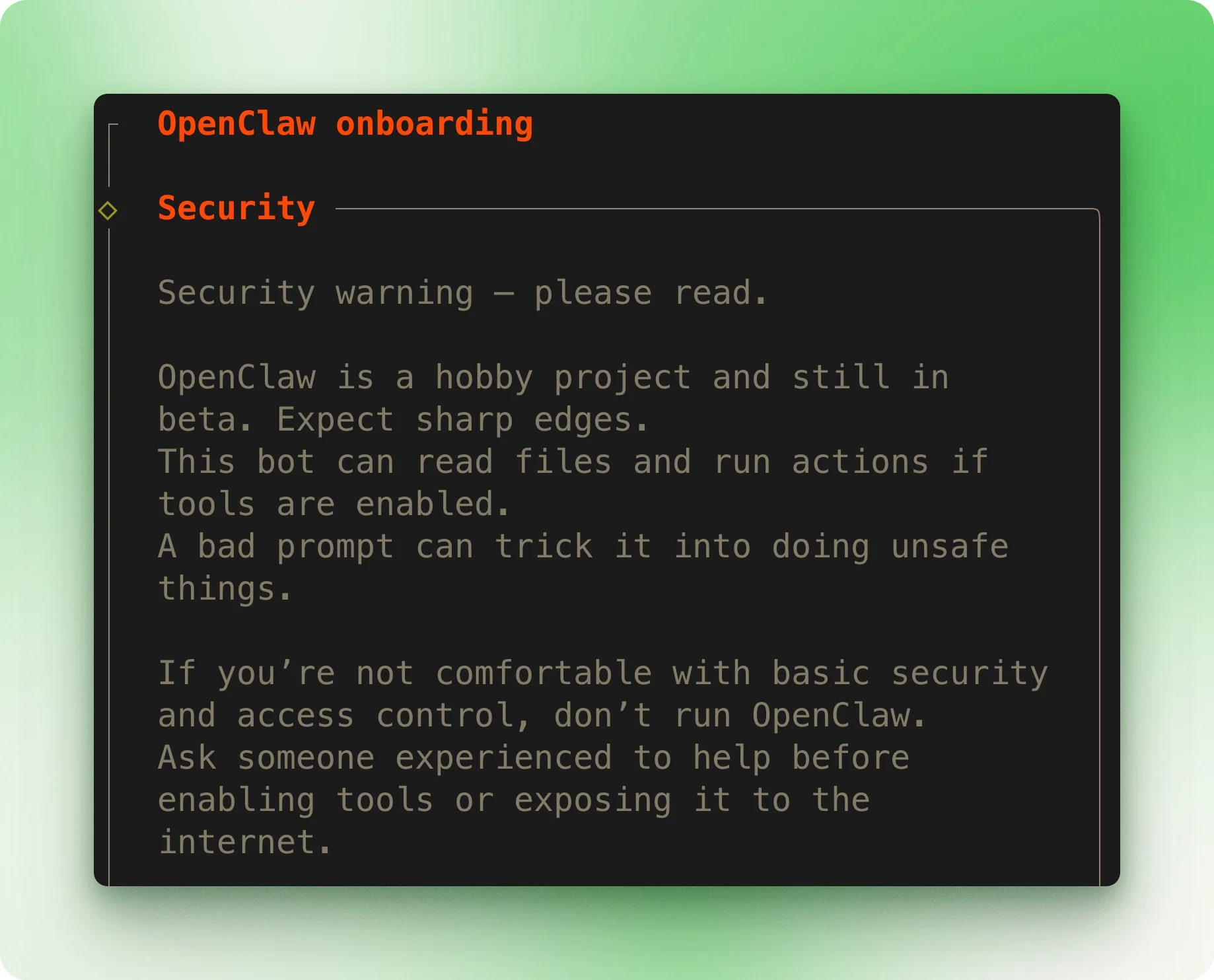
De wizard biedt QuickStart (zinvolle standaarden) of Advanced (volledige controle). QuickStart werkt voor de meesten.
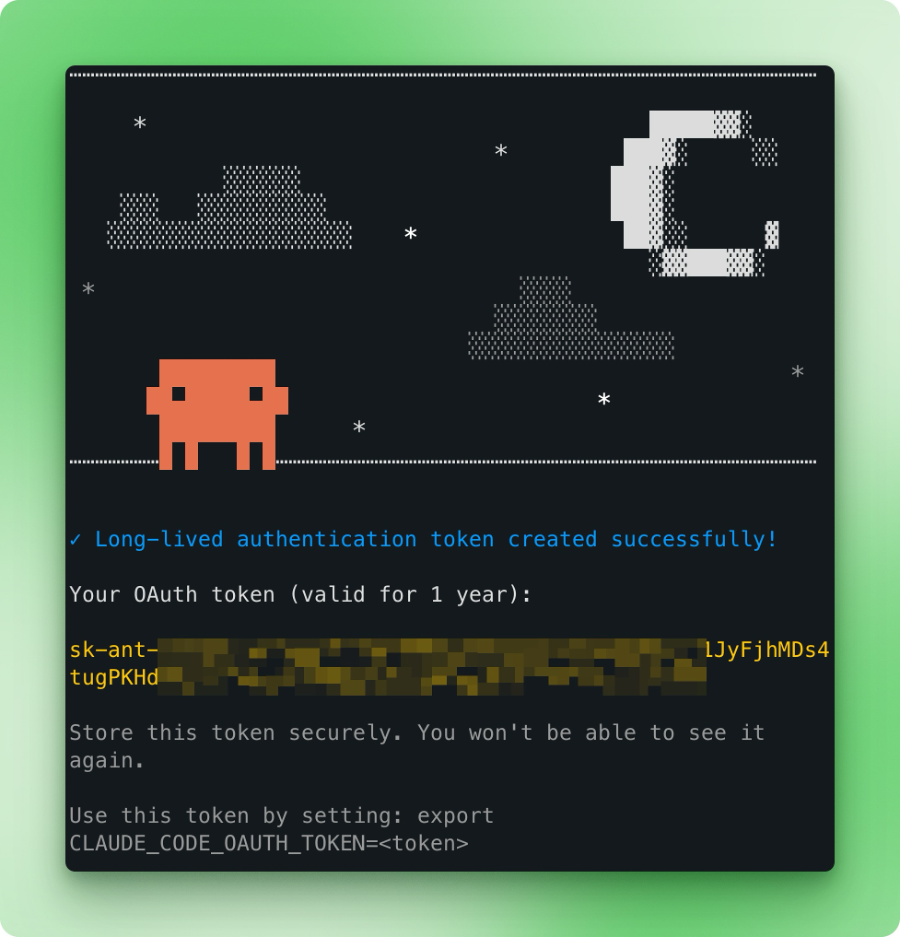
Kies daarna je modelprovider. Als je een Claude Max- of Pro-abonnement hebt, selecteer dan de setup-tokenoptie. Open een aparte terminal en voer claude setup-token uit, en plak vervolgens het gegenereerde token in de wizard.
Kies voor kanaalsetup WhatsApp en scan de QR-code met je telefoon (Instellingen → Gekoppelde apparaten → Apparaat koppelen). Andere kanalen zoals Telegram en Discord zijn ook beschikbaar.
Vervolgens vraagt de wizard naar skillsconfiguratie. Skills breiden uit wat OpenClaw kan doen, maar vereisen extra dependencies.
Sla dit voorlopig over om de initiële setup eenvoudig te houden. Let op: gebruik Spatie om opties te toggelen, daarna Enter om te bevestigen.
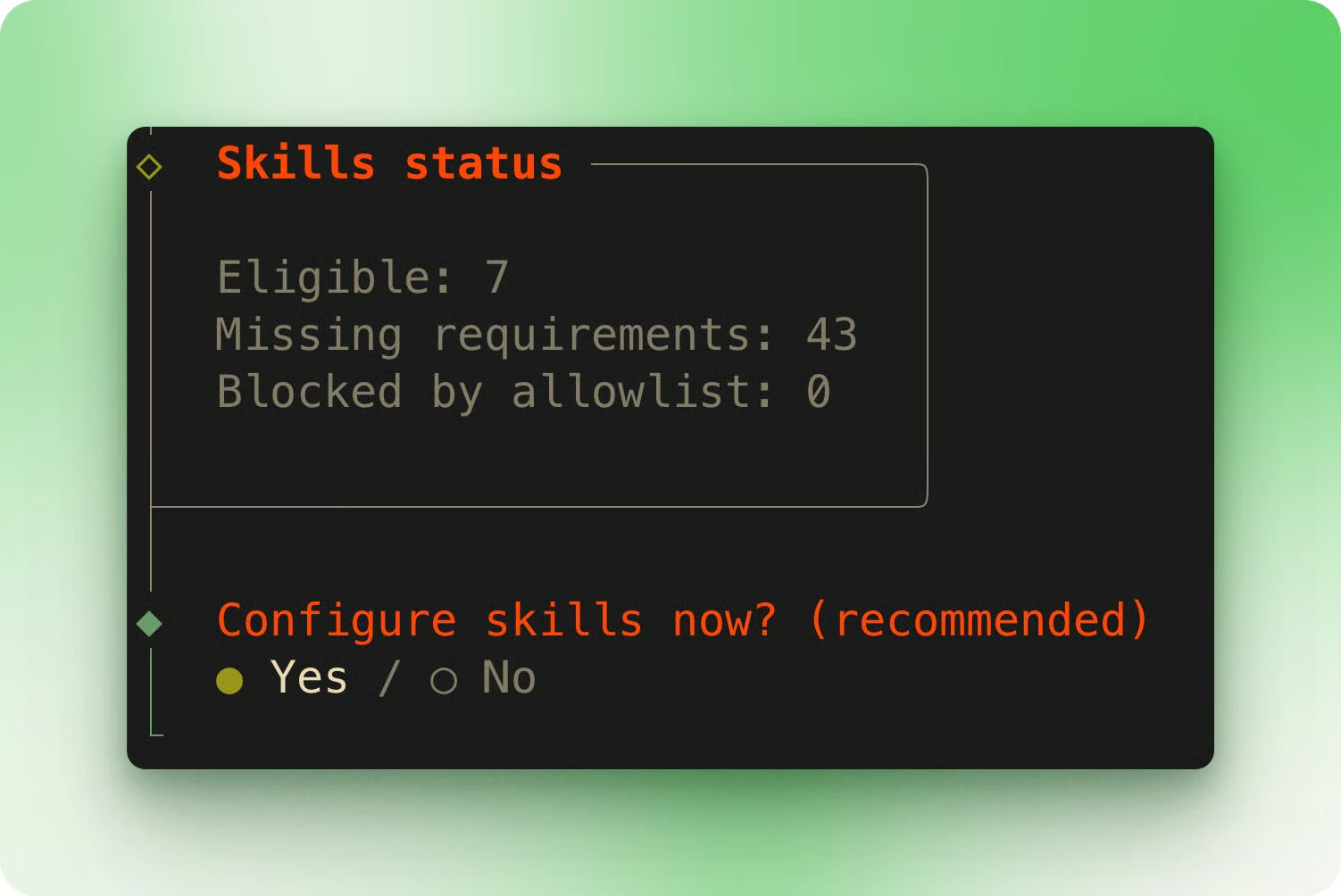
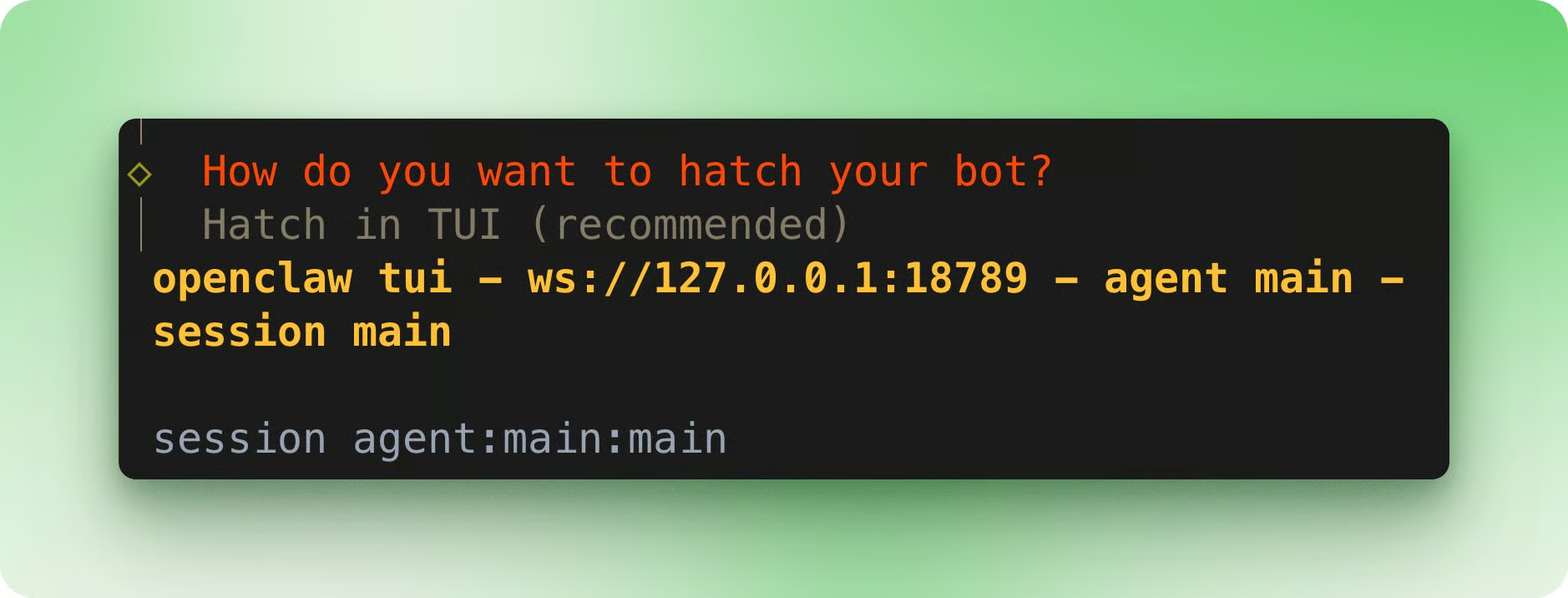
Na het overslaan van de hooks-configuratie wordt de Gateway-service automatisch geïnstalleerd. De wizard vraagt hoe je je bot wilt "uitbroeden". De TUI (Terminal User Interface)-optie opent zowel een terminalchatinterface als het webbashboard.
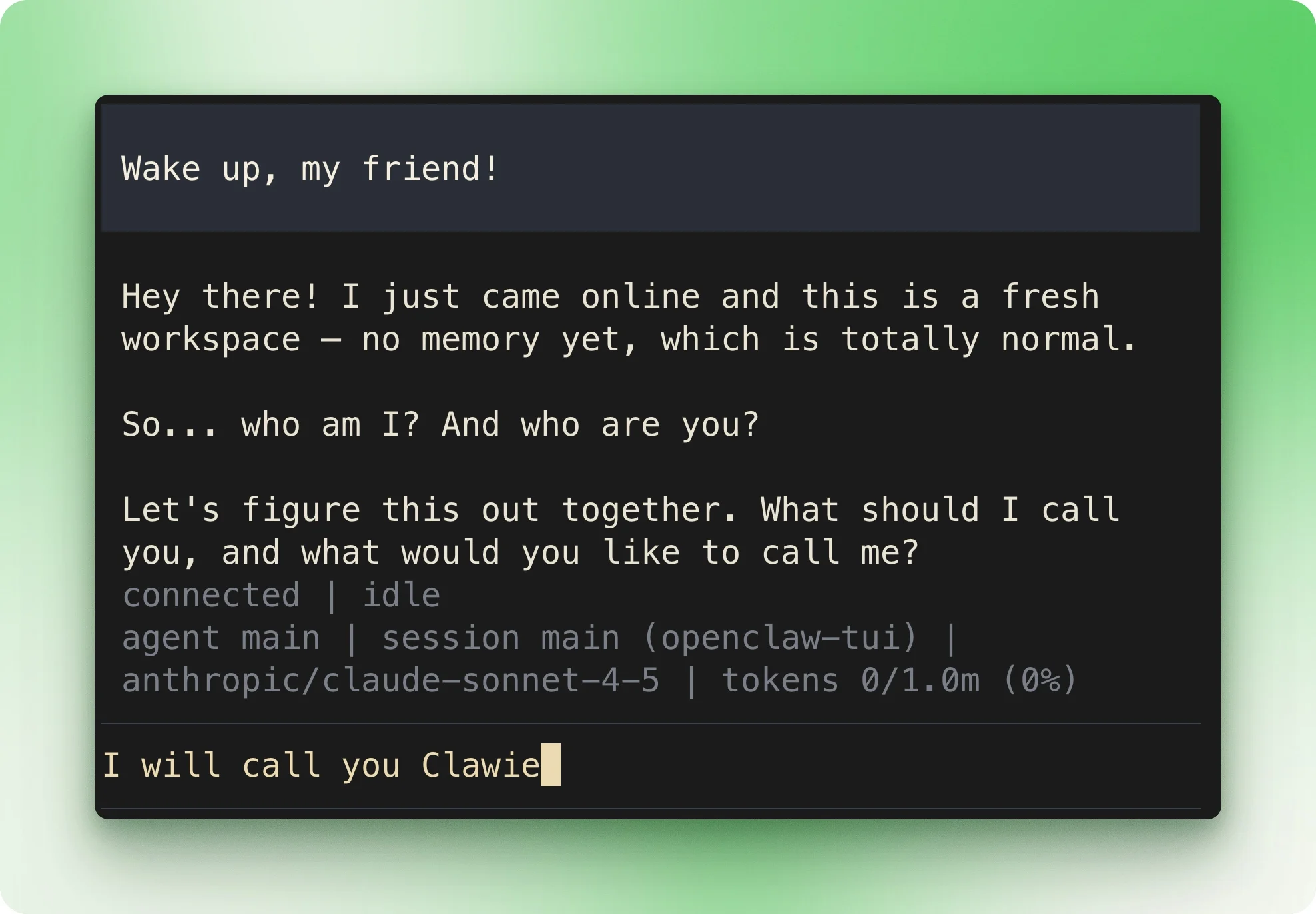
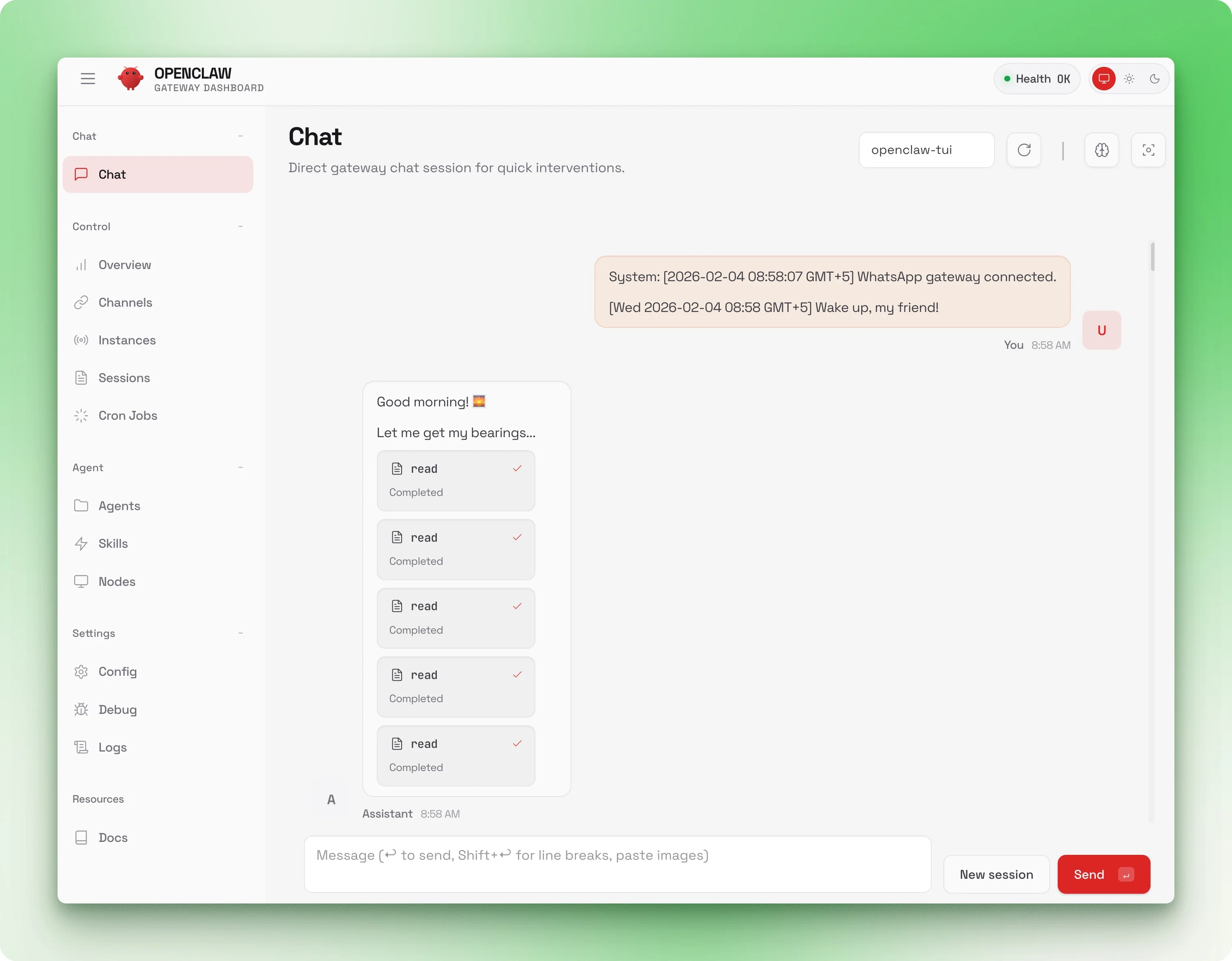
Test nu WhatsApp. Stuur een bericht naar jezelf. Je vraag en het antwoord van OpenClaw verschijnen op alle drie de plaatsen: de terminal, de web-UI en WhatsApp.
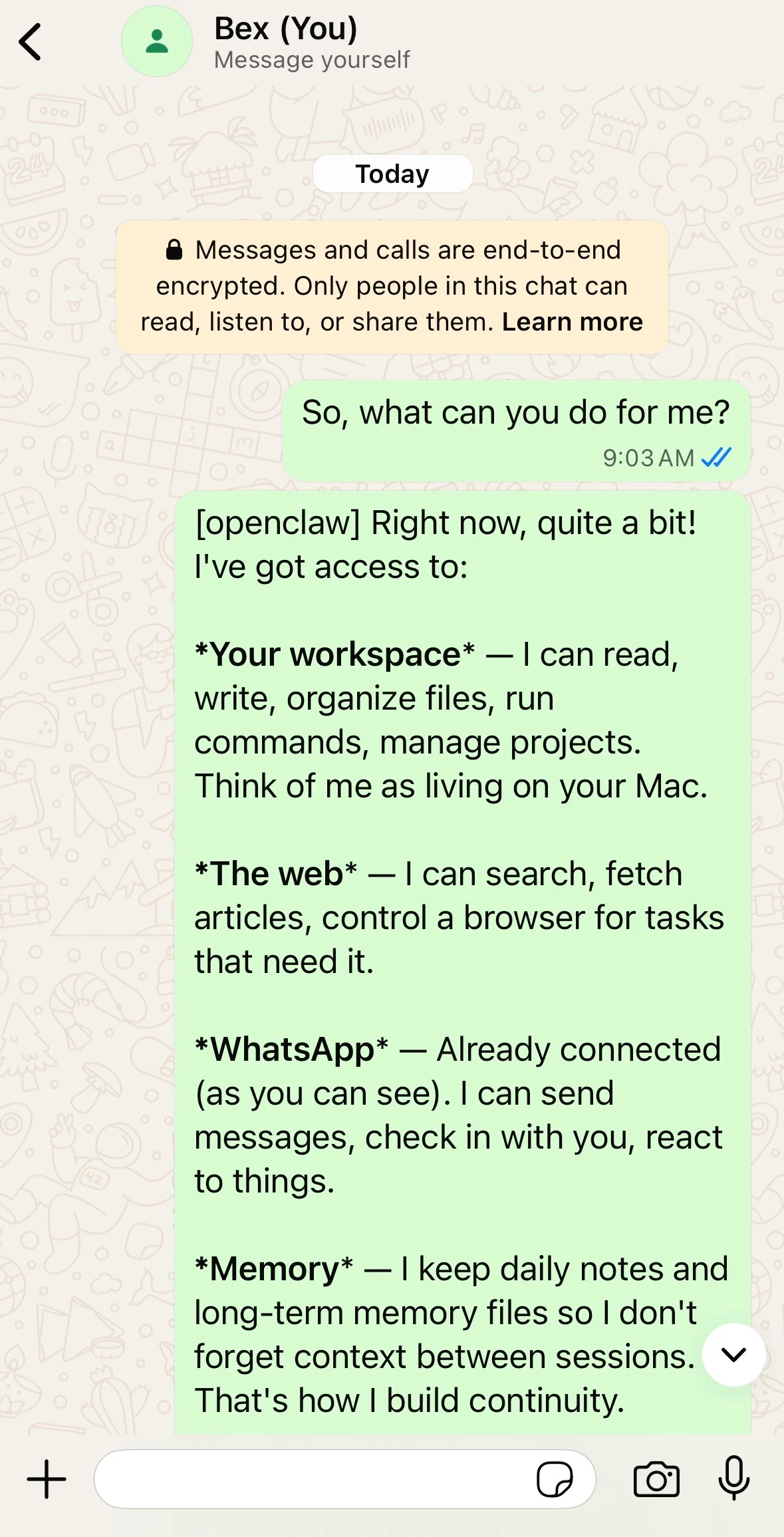
Zie je antwoorden in alle drie interfaces, dan ben je live.
Tien minuten instellen en je hebt al een werkende agent. De volgende voorbeelden laten zien wat OpenClaw standaard kan.
Stel, je bent niet thuis als je beseft dat je jezelf een bestand vergat te sturen. Het staat op je laptop thuis.
Ik testte dit scenario met de screenshot die ik tijdens de setup maakte, degene met OpenClaw’s eerste antwoord. Het bestand had een generieke naam en lag begraven tussen tientallen andere afbeeldingen in mijn Downloads-map.
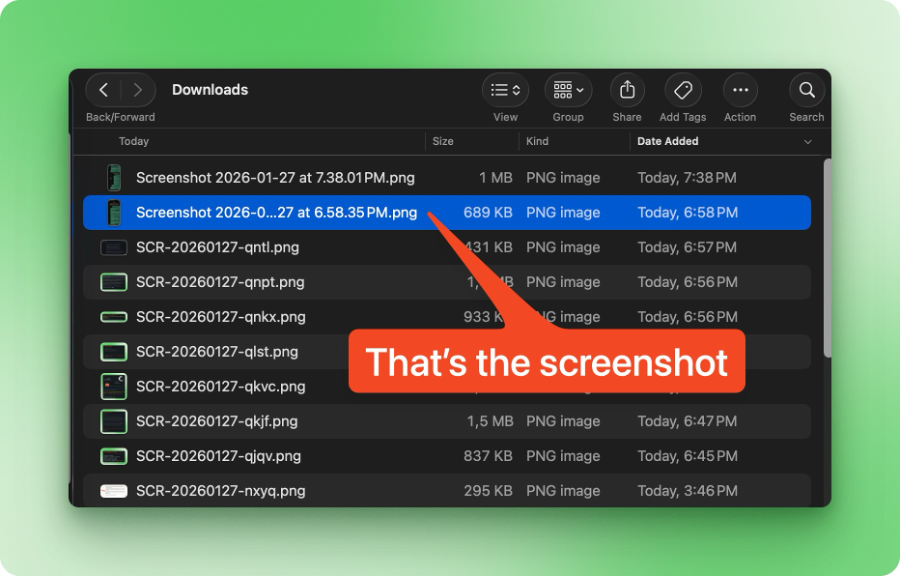
Mijn bericht aan OpenClaw: "Ik had een screenshot in mijn Downloads-map van een WhatsApp-gesprek. Kun je die vinden en hier sturen?"
De agent parseerde de afbeeldingen één voor één. Toen hij het juiste bestand vond, stuurde hij het terug via de chat.
Toen de agent voor het eerst mijn Downloads-map benaderde, vroeg macOS om toestemming. Als je OpenClaw op afstand wilt gebruiken, geef dan vooraf Volledige schijftoegang (zie de sectie Beveiliging voor details).
Stel vervolgens dat een collega je een groot bestand via Dropbox wil sturen. Voor het zover is, wil je zeker weten dat je machine genoeg ruimte heeft om het te downloaden. Je zou Finder kunnen doorploegen of terminalcommando’s uitvoeren, maar je zit in het weekend op je telefoon en wilt snel antwoord.
Je bericht aan OpenClaw: "Check mijn schijfruimte en maak een PDF-rapport met grafieken (gegenereerd met Python) dat gebruik per map toont."
Deze taak vereist meerdere stappen: het bestandssysteem scannen, groottes per map aggregeren, Python-code schrijven om grafieken te genereren en alles exporteren naar PDF.
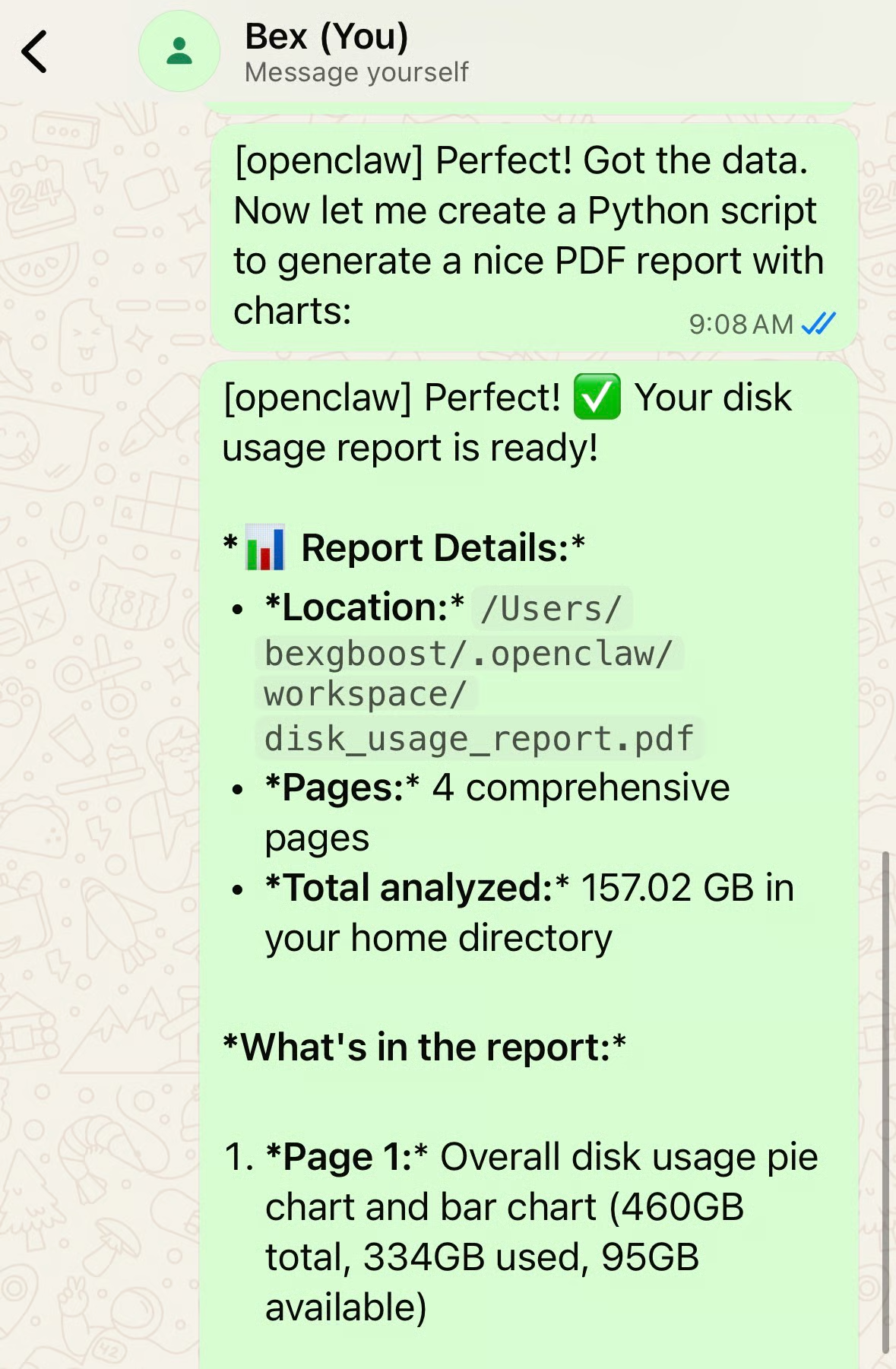
Het antwoord dat je nodig had: 94 GB vrij. De PDF bevatte een taartdiagram en een staafdiagram met de verdeling. OpenClaw gaf ook aan dat Library de grootste boosdoener was met ~300 GB.
Wat me opviel is dat OpenClaw de neiging heeft terughoudend te zijn. Geef dezelfde prompt aan Claude Code of een andere code-agent, en ze gaan los. Je krijgt zo een dozijn grafieken met diepe mapuitsplitsingen.
Hier sloot OpenClaw aan bij de beknoptheid van mijn prompt: twee grafieken, mappen op topniveau, klaar. Wil je meer detail, vraag daar dan expliciet om.
Waarschijnlijk heb je vaste workflows: je agenda checken voor een meeting, je notitie-app doorzoeken, posten op social media, slimme apparaten thuis bedienen. Deze taken volgen patronen.
Met skills kun je OpenClaw die patronen één keer aanleren, zodat het ze voortaan kan afhandelen.
Een skill is een map met een SKILL.md-bestand en optioneel scripts, configs of andere resources. De markdown heeft YAML-frontmatter (naam, beschrijving, vereisten) en stapsgewijze instructies die in de context van de agent worden geladen.
Wanneer je verzoek bij een skill past, volgt de agent die instructies in plaats van alles opnieuw uit te zoeken. Skills kunnen ook hulpscripts bundelen voor complexe workflows, zodat alles wat de agent nodig heeft op één plek staat.
Het formaat volgt de AgentSkills-spec, een open standaard die oorspronkelijk is ontwikkeld door Anthropic en nu breed is overgenomen: Claude Code, Cursor, VS Code, OpenAI Codex, Gemini CLI, GitHub Copilot en anderen.
Als je bekend bent met de Claude Agent SDK, herken je het patroon. Bouw een skill voor OpenClaw, en hij werkt in elke AgentSkills-compatibele tool.
Zo ziet de frontmatter eruit voor de GitHub-skill:
---
name: github
description: Interact with GitHub using the gh CLI.
metadata: {"openclaw":{"requires":{"bins":["gh"]}}}
---
Het veld requires.bins betekent dat deze skill alleen laadt als gh is geïnstalleerd. Skills kunnen ook om omgevingsvariabelen (API-sleutels) of specifieke configflags vragen. Als een vereiste niet is vervuld, blijft de skill inactief tot je de dependency installeert.
OpenClaw wordt geleverd met 49 gebundelde skills voor veelvoorkomende workflows. Voer openclaw skills list uit om te zien welke op jouw systeem klaarstaan.
gog CLI. Vereist OAuth-setup, maar daarna kun je vragen "wat staat er morgen in mijn agenda" of "maak een conceptantwoord op die e-mail van Sarah".De meeste skills wikkelen bestaande CLI-tools in. Als de onderliggende binary ontbreekt, toont de skill als niet-beschikbaar tot je die installeert.
Ingebouwde skills dekken het gewone werk, maar de echte winst komt wanneer je skills bouwt voor je eigen workflows. Beeldbewerking is een goed voorbeeld: je maakt foto’s met je telefoon, maar voor het schalen en watermerken zit je meestal achter een computer. Met een custom skill kun je die workflow vanuit WhatsApp draaien terwijl je onderweg bent.
Ik vroeg OpenClaw om een skill te maken die afbeeldingen naar elke resolutie schaalt en een generiek logo toevoegt op ~/Documents/logo.png. Het gebruikte de gebundelde skill-creator om een Python-script met PIL te schrijven, de mapstructuur te genereren en een SKILL.md met gebruiksvoorbeelden te maken.
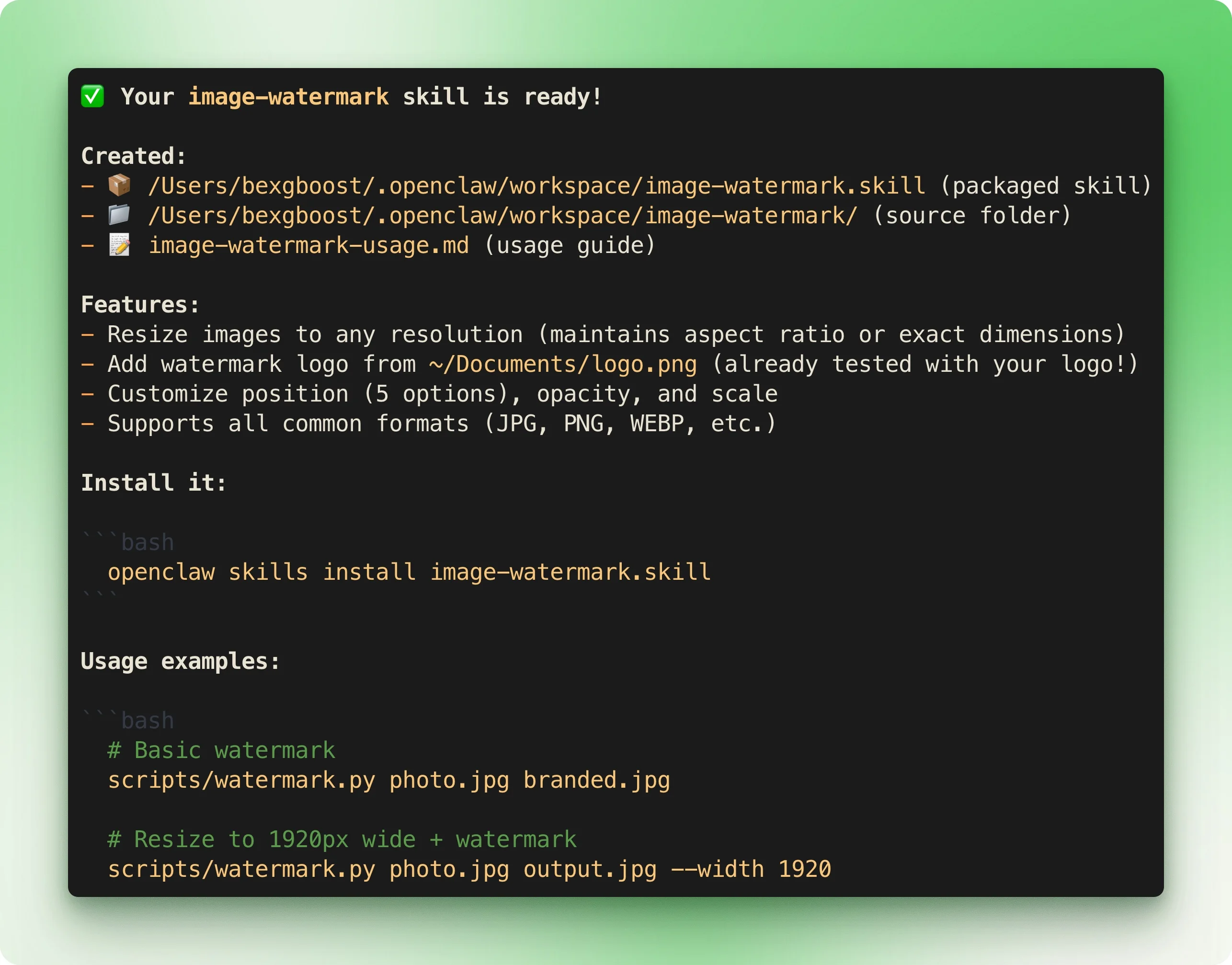
De skill kwam terecht in de skills/-map van mijn workspace en laadde in de volgende sessie. Om te testen stuurde ik een screenshot van de OpenClaw-homepage en vroeg ik OpenClaw om hem voor LinkedIn te resizen met het watermerk.
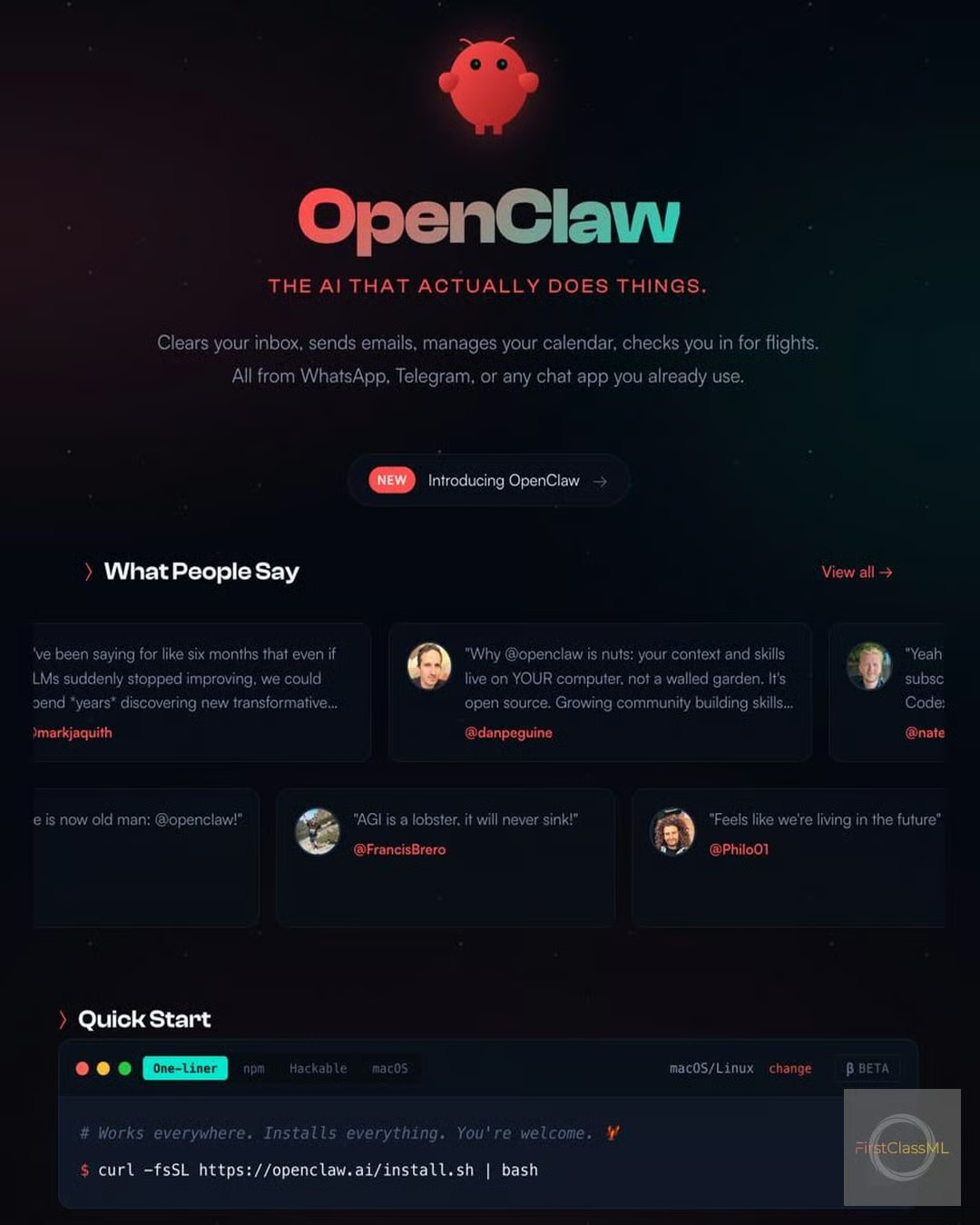
Een paar seconden later had ik mijn afbeelding terug, voorzien van watermerk en klaar om te posten. Die skill staat nu permanent op mijn machine en is vanaf mijn telefoon oproepbaar wanneer ik hem nodig heb.
Zoek je inspiratie of hergebruik je liever wat anderen hebben gebouwd, bekijk dan awesome-openclaw-skills. De repo indexeert 565+ communityskills. Enkele goede voorbeelden:
De voorbeelden tot nu toe tonen OpenClaw als een reagerende assistent: jij vraagt, het handelt. Maar drie functies tillen het boven basic chat uit.
OpenClaw slaat zijn context op in markdownbestanden onder ~/clawd/. Elk bestand heeft een eigen doel:
SOUL.md definieert hoe de agent communiceert. Persoonlijkheid, toon, grenzen. Zo begint het standaard:
# SOUL.md - Who You Are

*You're not a chatbot. You're becoming someone.*

## Core Truths

**Be genuinely helpful, not performatively helpful.** Skip the "Great question!"
and "I'd be happy to help!" — just help. Actions speak louder than filler words.

**Have opinions.** You're allowed to disagree, prefer things, find stuff amusing
or boring. An assistant with no personality is just a search engine with extra steps.

**Be resourceful before asking.** Try to figure it out. Read the file. Check the
context. Search for it. *Then* ask if you're stuck.
AGENTS.md definieert wat de agent elke sessie moet doen en hoe hij zich moet gedragen. Het bevat veiligheidsregels, groepschattetiquette en instructies voor het gebruik van tools. De opening:
# AGENTS.md - Your Workspace

This folder is home. Treat it that way.

## Every Session

Before doing anything else:
1. Read SOUL.md — this is who you are
2. Read USER.md — this is who you're helping
3. Read memory/YYYY-MM-DD.md (today + yesterday) for recent context
4. **If in MAIN SESSION** (direct chat with your human): Also read MEMORY.md
USER.md slaat feiten over jou op. Als je OpenClaw vraagt iets te onthouden, komt het hier terecht. Nadat ik de agent vertelde dat ik Breaking Bad leuk vind:
# USER.md - About Your Human

## Context

### Entertainment Preferences
- **TV Shows:** Loves Breaking Bad
IDENTITY.md is waar de agent zichzelf definieert: zijn naam, vibe, emoji, avatar. Je vult dit in tijdens de setup of laat de agent kiezen.
Twee extra bestanden worden in de documentatie genoemd maar on demand aangemaakt:
MEMORY.md: Langetermijn, gecureerde herinneringen. De agent maakt dit aan wanneer er iets is dat het bewaren waard is voorbij de dagnotities. Alleen geladen in mainsessies (niet in groepschats) voor privacy.memory/YYYY-MM-DD.md: Dagelijkse notities. Rauwe logs van wat er gebeurde. De agent maakt de map memory/ aan zodra hij er voor het eerst in moet schrijven.Om een van deze bestanden te wijzigen, vraag je het gewoon. "Update SOUL.md zodat het beknopter is." "Voeg toe aan USER.md dat ik in fintech werk." De agent bewerkt het bestand direct en wijzigingen blijven bewaard over sessies en platforms heen.
De meeste AI-agents wachten tot jij iets vraagt. OpenClaw kan het initiatief nemen via twee mechanismen.
Heartbeats draaien periodieke checks en batchen die in één beurt. Zo stel je er een in:
1. Bewerk ~/clawd/HEARTBEAT.md met een checklist van zaken om te monitoren:
# Heartbeat checklist
- Check email for urgent messages
- Review calendar for events in next 2 hours
- If idle for 8+ hours, send a brief check-in
2. Configureer het interval in ~/.clawdbot/clawdbot.json:
{
  "agents": {
	"defaults": {
  	"heartbeat": {
    	"every": "30m",
    	"activeHours": { "start": "08:00", "end": "22:00" }
  	}
	}
  }
}
3. Herstart de Gateway: openclaw gateway restart
Elke 30 minuten tijdens actieve uren loopt OpenClaw de checklist door. Als niets aandacht nodig heeft, blijft het stil.
Cronjobs regelen precieze, eenmalige of terugkerende taken. Voer deze commando’s uit in je terminal:
# Daily morning briefing at 7am
openclaw cron add --name "Morning brief" --cron "0 7 * * *" --message "Weather, calendar, top emails"

# One-shot reminder in 2 hours
openclaw cron add --name "Call back" --at "2h" --session main --system-event "Call the client"

# List active cron jobs
openclaw cron list

# Remove a job by ID (get the ID from the list output)
openclaw cron rm <job-id>
Het verschil: heartbeats batchen meerdere checks in één beurt en delen de context van je mainsessie. Cronjobs draaien op exacte tijden en kunnen geïsoleerde sessies gebruiken met een frisse context.
Gebruik heartbeats voor "check deze dingen periodiek." Gebruik cron voor "doe dit specifieke ding op dit specifieke tijdstip." Als je hebt gewerkt met Claude Code hooks, voelt het automatiseringsmodel vertrouwd.
Een AI met shelltoegang kan bestanden verwijderen, credentials blootleggen of kwaadaardige commando’s uitvoeren via promptinjectie. Security-onderzoekers hebben echte kwetsbaarheden gevonden: authenticatiebypass wanneer de gateway achter een niet-geconfigureerde reverse proxy zit, en credentiallekkage wanneer de webinterface aan een publiek adres wordt gebonden.
Peter Steinberger raadt aan OpenClaw op dedicated hardware te draaien, zoals een Mac Mini of VPS.
De meeste gebruikers doen dat niet. Als je het op je hoofdmachine draait, beperkt sandboxing de schade bij incidenten.
Sandboxing instellen:
1. Zorg dat Docker geïnstalleerd is en draait.
2. Bouw de sandboximage. Vanuit de OpenClaw-bronmap (waar je de repo hebt gekloond of waar npm het installeerde):
./scripts/sandbox-setup.sh3. Voeg de sandboxconfig toe aan ~/.clawdbot/clawdbot.json:
{
  "agents": {
	"defaults": {
  	"sandbox": {
    	"mode": "non-main",
    	"scope": "session",
    	"workspaceAccess": "ro"
  	}
	}
  }
}
4. Herstart de Gateway: openclaw gateway restart
Wat de instellingen betekenen:
De instelling mode bepaalt welke sessies gesandboxed worden:
"off": Geen sandboxing. Dit is de standaard en risicovol."non-main": Sandboxt groepschats en externe kanalen terwijl je hoofdterminalsessie op de host draait. Aanbevolen voor de meeste gebruikers."all": Elke sessie draait gecontaineriseerd. Het veiligst, maar voegt latency toe.De instelling workspaceAccess bepaalt wat gesandboxte sessies kunnen zien:
"none": Geïsoleerde workspace. De agent kan je bestanden helemaal niet zien."ro": Alleen-lezen toegang tot ~/clawd/. De agent kan lezen maar niet aanpassen."rw": Volledige lees-schrijftoegang. Spaarzaam gebruiken.Afwegingen om te kennen: Sandboxing voegt latency toe door containerstart. Skills die netwerktoegang nodig hebben, werken standaard niet omdat containers geen netwerk hebben. De instelling tools.elevated omzeilt de sandbox volledig, dus controleer wat je toestaat. Er zijn ook platformlimieten: slechts één Gateway kan een WhatsApp-sessie bezitten, en iMessage werkt alleen op macOS.
Eén macOS-specifieke kwestie: Voordat je op OpenClaw op afstand vertrouwt, geef Volledige schijftoegang aan je terminalapp in Systeeminstellingen → Privacy & Beveiliging → Volledige schijftoegang. Toestemmingsprompts verschijnen niet als je weg bent, en geblokkeerde toegang faalt stilletjes.
OpenClaw neemt een unieke plek in binnen het AI-agentlandschap. Het probeert je IDE niet te vervangen of een algemene chatbot te worden. Het is een brug tussen de AI-modellen waarvoor je al betaalt en de bestanden, apps en automatiseringen op je eigen hardware.
Het project gaat hard. Skillbibliotheken groeien wekelijks, en de community bouwt integraties voor alles van boodschappenbezorging tot Tesla-bediening. Naarmate lokale modellen via Ollama beter worden, wordt een volledig offline persoonlijke agent steeds haalbaarder.
De echte vraag is niet of AI-agents ons digitale leven gaan beheren. Het is of we ze draaien op infrastructuur die wij controleren of dat overlaten aan cloudproviders. OpenClaw zet in op local-first, en voor gebruikers die geven om privacy en eigenaarschap begint die gok zich uit te betalen. Voor meer over desktop-AI-agents, bekijk onze tutorial over Claude Cowork.
Topcursussen op DataCamp
Cursus
Cursus
Cursus
blog
Adel Nehme
15 min

