
Program
AI Ajanının Temelleri
6 sa
Otonom yapay zekâ aracıları, insanların yazılımla çalışma şeklini değiştiriyor. Uygulamalar ve araçlar arasında geçiş yapmak yerine basit bir metin komutu verip görevi aracıya bırakabilirsiniz. Buna hatırlatıcılar ayarlamak, e-postalara yardımcı olmak, proje yönetimini desteklemek ya da kodlama ve yazma süreçlerine yardım etmek de dahil olabilir.
OpenClaw gibi araçlar bu fikri çok daha pratik hale getirdi. Bir yapay zekâ aracısının dizüstü bilgisayarınızda veya telefonunuzda her an ulaşılabilir olduğunda nelerin mümkün olduğunu gösteriyorlar. Öte yandan, daha büyük aracı sistemleri ağır, karmaşık ve yönetimi zor gelebilir. Güvenlik kaygıları doğurabilir, daha fazla kurulum gerektirebilir ve kişisel, yerel iş akışlarınız için gereğinden fazlası olabilir.
İşte NanoClaw burada devreye giriyor. NanoClaw, kendi makinenizde çalıştırıp denemenin daha kolay olduğu, daha hafif ve yerel-öncelikli bir alternatiftir. Aynı zamanda ortamınızı izole tutmak ve verilerinizi korumak için Docker tabanlı yalıtım kullanarak güvenliği odağına alır.
Bu eğitimde, WSL kullanarak Windows üzerinde NanoClaw’ı adım adım kuracak ve ortamı hazırlayacaksınız. Gerekli sistem araçlarını yükleyecek, Node.js’i kuracak, NanoClaw deposunu klonlayacak, kimlik doğrulamayı bağlayacak ve projeyi yerelde çalıştıracaksınız.
İki aracısal aracı karşılaştırması için NanoClaw vs OpenClaw rehberimizi okumanızı öneririm.
Başlamadan önce, WSL 2 ve donanım sanallaştırmayı destekleyen, Docker Desktop ve bir Ubuntu WSL ortamını çalıştırmak için yeterli RAM’e (en az 4 GB, ideal olarak 8 GB veya daha fazla) ve disk alanına (yaklaşık 20–30 GB boş) sahip nispeten yeni bir Windows 10/11 PC’ye ihtiyacınız olacak.
Windows’ta WSL’yi kurarak başlayın. PowerShell’i Yönetici olarak açın ve şunu çalıştırın:
wsl --installKurulumdan sonra gerekirse yeniden başlatın, ardından kurulumunuzu kontrol edin:
wsl --statusDağıtımınızın WSL 2 üzerinde çalıştığından emin olmak istersiniz. Bu önemlidir çünkü Claude Code Windows’ta WSL’yi destekler ve Anthropic, alan korumasının WSL 2 ile çalıştığını, WSL 1’in ise desteklenmediğini belirtir.
WSL hazır olduğunda Ubuntu’yu başlatın:
wsl
Ubuntu içinde sistemi güncelleyin ve temel geliştirme araçlarını kurun:
sudo apt update && sudo apt upgrade -y
sudo apt install -y build-essential curl git wget
Bu, kurulumun geri kalanı için gereken çekirdek araçlarla temiz bir Linux ortamı sağlar.
NanoClaw’ı kurmadan önce, bağımlı olduğu araçları hazırlamanız gerekir.
Bu bölümde, projenin JavaScript araçlarını çalıştırabilmesi için Node.js’i kuracak, NanoClaw’ın izole konteynerler kullanabilmesi için Docker’ın WSL içinde çalıştığından emin olacak ve NanoClaw’ın yönlendirmeli kurulumunu çalıştırmak için kullanacağınız Claude Code’u kuracaksınız.
WSL’de Node.js kurmanın en kolay yolu, Node Sürüm Yöneticisi olan NVM’dir. Bu, sistem paket yöneticisine bağlı kalmadan Node sürümlerini yönetmek için temiz ve esnek bir yol sunar.
Aşağıdaki komutları Ubuntu terminalinizde çalıştırın:
curl -o- https://raw.githubusercontent.com/nvm-sh/nvm/v0.40.4/install.sh | bash
\. "$HOME/.nvm/nvm.sh"
nvm install 24
node -v
npm -v
Bundan sonra aşağıdakine benzer bir çıktı görmelisiniz:
v24.14.1
11.11.0
Node.js gereklidir çünkü NanoClaw, JavaScript tabanlı bir kurulum ve bağımlılık akışı kullanır. Bunu NVM üzerinden kurmak, ortamınızı daha sonra yönetmeyi kolaylaştırır. Bir gün sürüm değiştirmek veya Node’u yeniden kurmak gerekirse, Linux kurulumunuzun geri kalanını etkilemeden bunu yapabilirsiniz.
NanoClaw, Docker tabanlı konteyner yalıtımı kullanarak daha güvenli ve kontrollü bir şekilde çalışır. Bu, Docker’ın Windows’a kurulması ve WSL ortamınıza doğru şekilde bağlanması gerektiği anlamına gelir.
Önce Docker web sitesinden Docker Desktop’ı indirin ve Windows’a kurun. Ardından Docker Desktop’ı açın, Ayarlar’a gidin, Use the WSL 2-based engine seçeneğinin etkin olduğundan emin olun ve Resources → WSL Integration altında Ubuntu dağıtımınız için entegrasyonu açın.
Bundan sonra Ubuntu terminalinize dönün ve şunları çalıştırın:
docker --version
docker ps
Şuna benzer bir çıktı görmelisiniz:
Docker version 29.1.3, build f52814d
CONTAINER ID   IMAGE     COMMAND   CREATED   STATUS    PORTS     NAMES
Bu iyi bir işaret. Docker’ın WSL içinde kullanılabilir olduğu ve NanoClaw tarafından kullanılmaya hazır olduğu anlamına gelir.
Node ve Docker hazır olduğuna göre, sıradaki adım WSL içinde Claude Code’u kurmaktır. Bu, NanoClaw’ın yönlendirmeli kurulumunu tamamlamak için kullanacağınız arayüzdür.
Şunu çalıştırın:
curl -fsSL https://claude.ai/install.sh | bash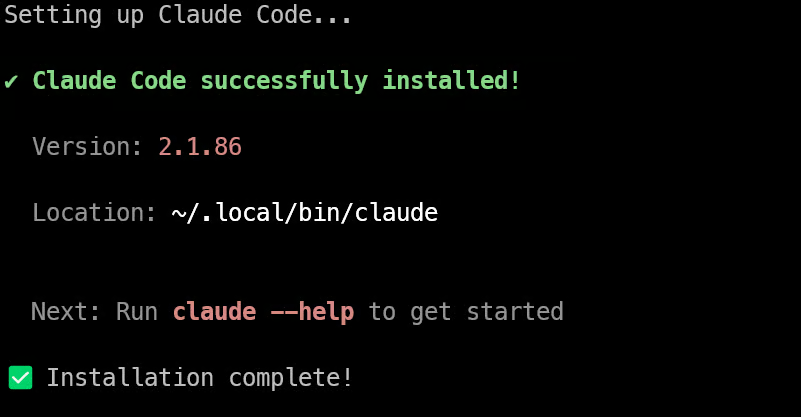
Bu, Claude Code’u doğrudan Ubuntu ortamınıza kurar.
Ortamınız hazır olduğuna göre, şimdi NanoClaw’ı indirip Claude Code içinde açma zamanı.
Depoyu klonlayarak başlayın ve proje klasörüne geçin:
git clone https://github.com/qwibitai/nanoclaw.git
cd nanoclaw
NanoClaw’ı ileride özelleştirmeyi planlıyorsanız, önce depoyu çatallayıp kendi kopyanızı klonlayabilirsiniz. İlk kurulum için ana depoyu klonlamak tamamen yeterlidir.
nanoclaw klasörünün içine girdikten sonra şunu çalıştırın:
claudeClaude Code’u ilk kez başlattığınızda, sizi ilk oturum açma ve yapılandırma akışında yönlendirecektir. Claude.ai hesabıyla oturum açabilir veya API anahtarıyla doğrudan Anthropic API erişimini kullanabilirsiniz.
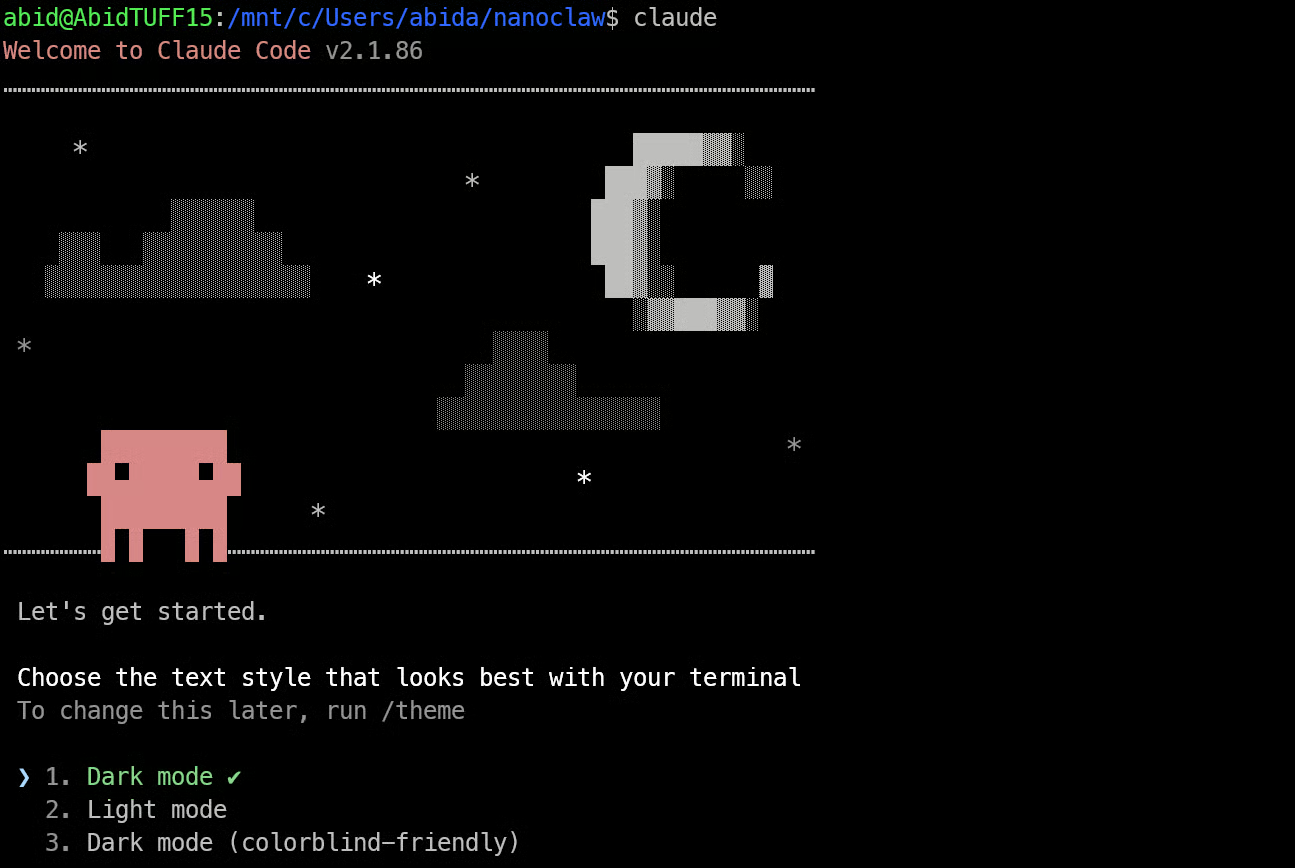
Zaten Claude Pro veya Max aboneliğiniz varsa, oturum açma süreci genellikle en basit yoldur. API faturalandırması ile çalışıyorsanız, Claude Code’u Anthropic API anahtarınızı kullanacak şekilde de yapılandırabilirsiniz.
Oturum açma tamamlandığında, Claude Code NanoClaw projenizin içinde açılacak ve kuruluma devam etmeye hazır olacaksınız.
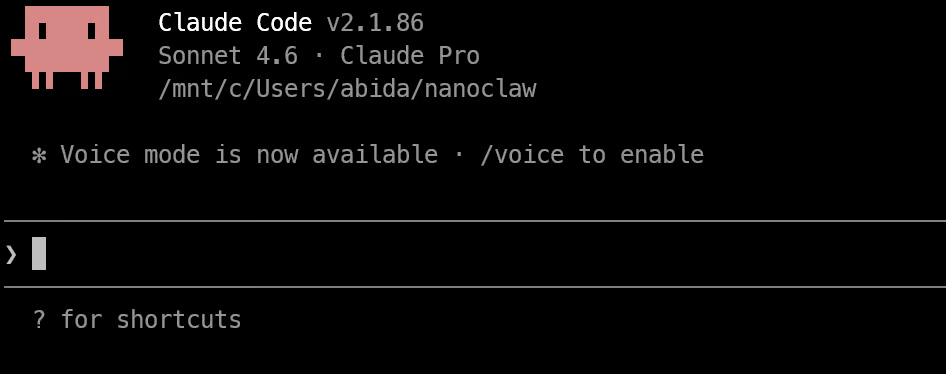
Claude Code, nanoclaw klasörünün içinde açıkken artık tam kurulumu başlatabilirsiniz.
Şunu çalıştırın:
/setupBu, NanoClaw’ın yönlendirmeli kurulum akışını başlatır.
/setup komutunu çalıştırdıktan sonra, Claude Code sizin için NanoClaw’ı hazırlamaya başlar. Bu bölüm biraz zaman alabilir; her aşamanın tamamlanmasına izin verin.
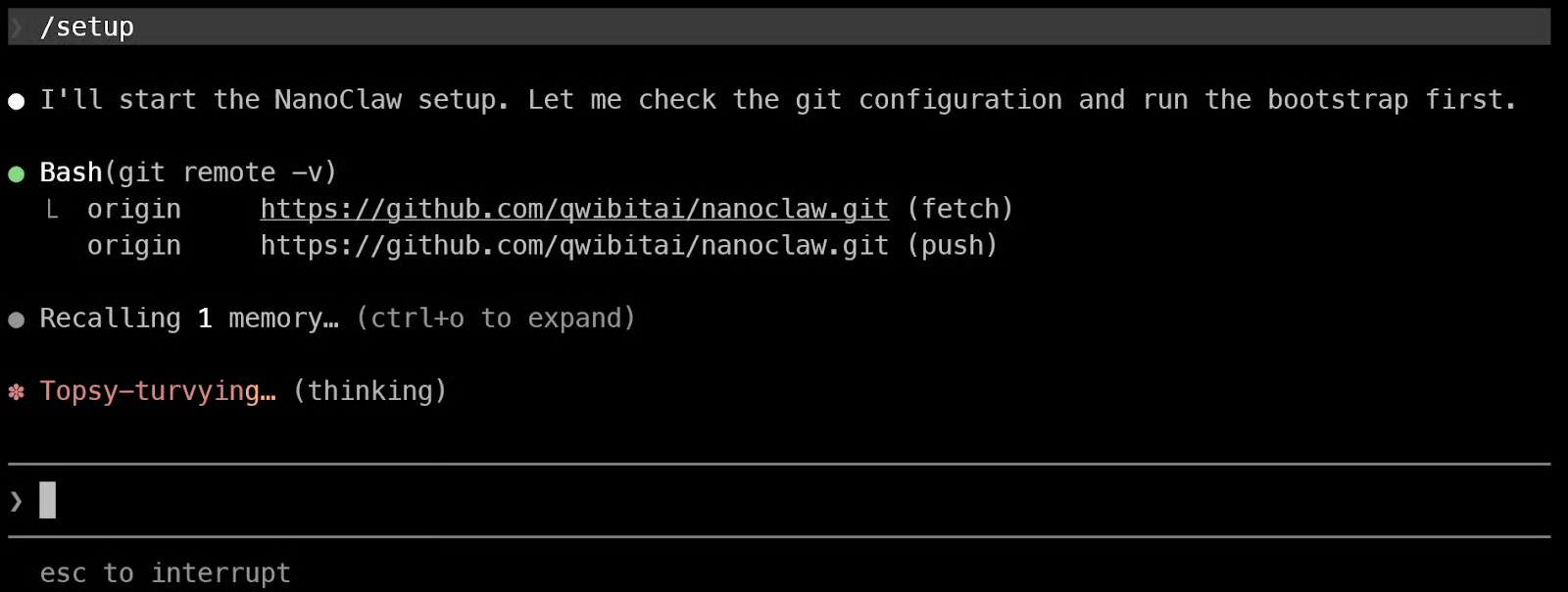
Önce proje bağımlılıklarını kurar ve yerel ortamınızın hazır olduğunu kontrol eder.
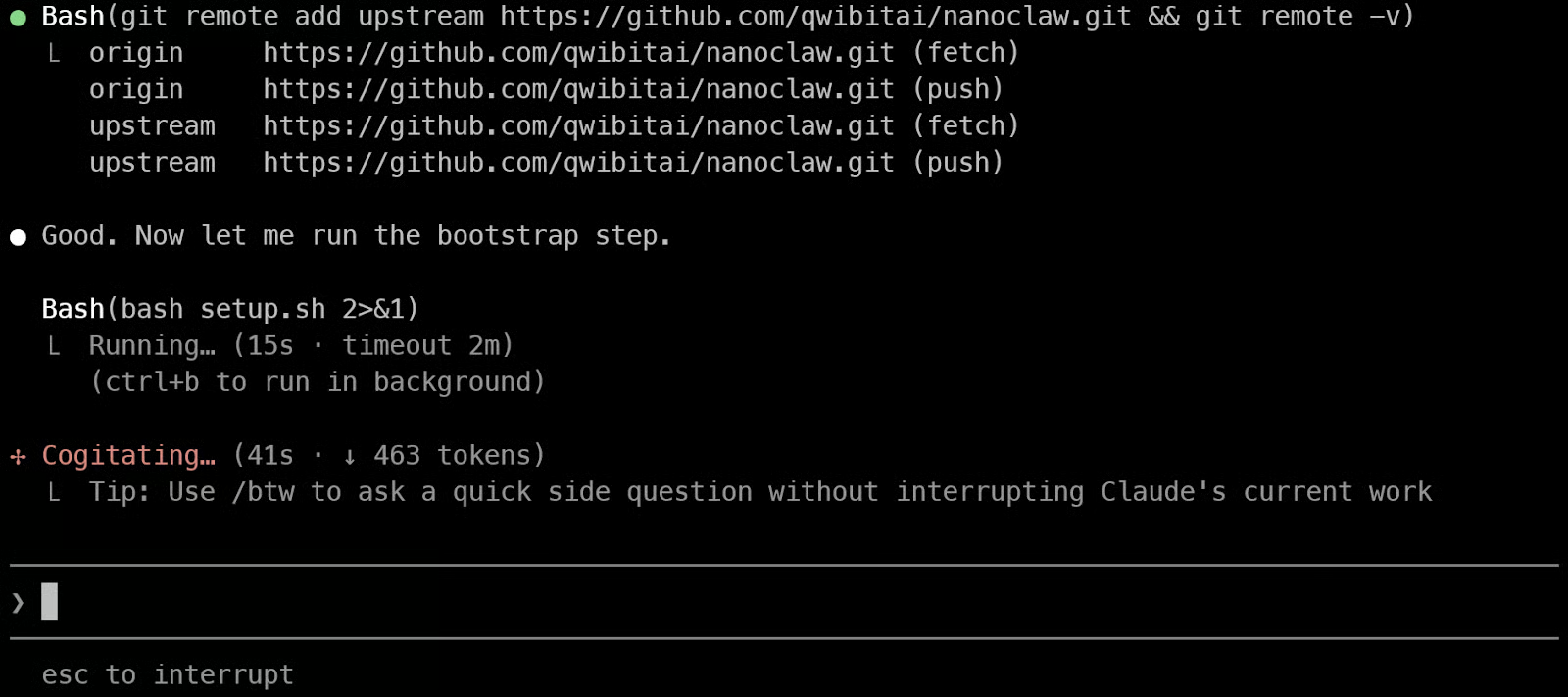
Ardından konteyner kurulum aşamasına geçer; burada NanoClaw’ın özel konteynerini derlemek ve doğru şekilde başladığını test etmek için gereken Docker komutlarını çalıştırır.
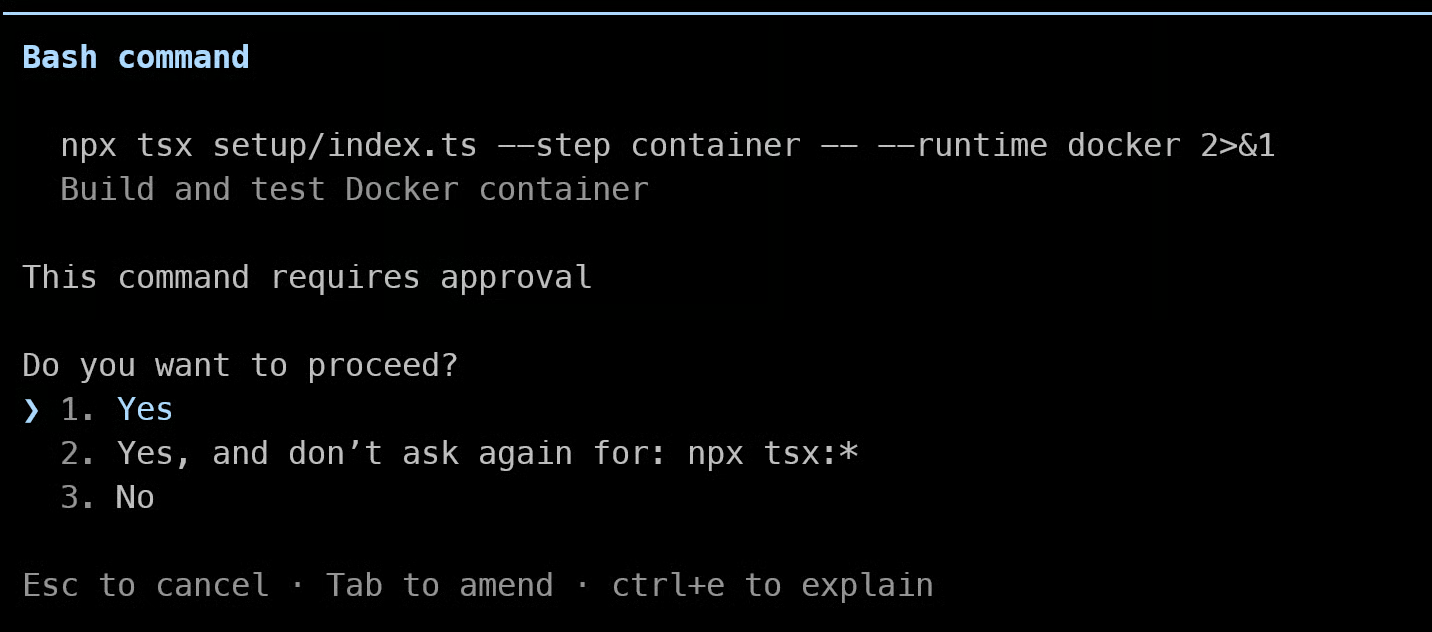
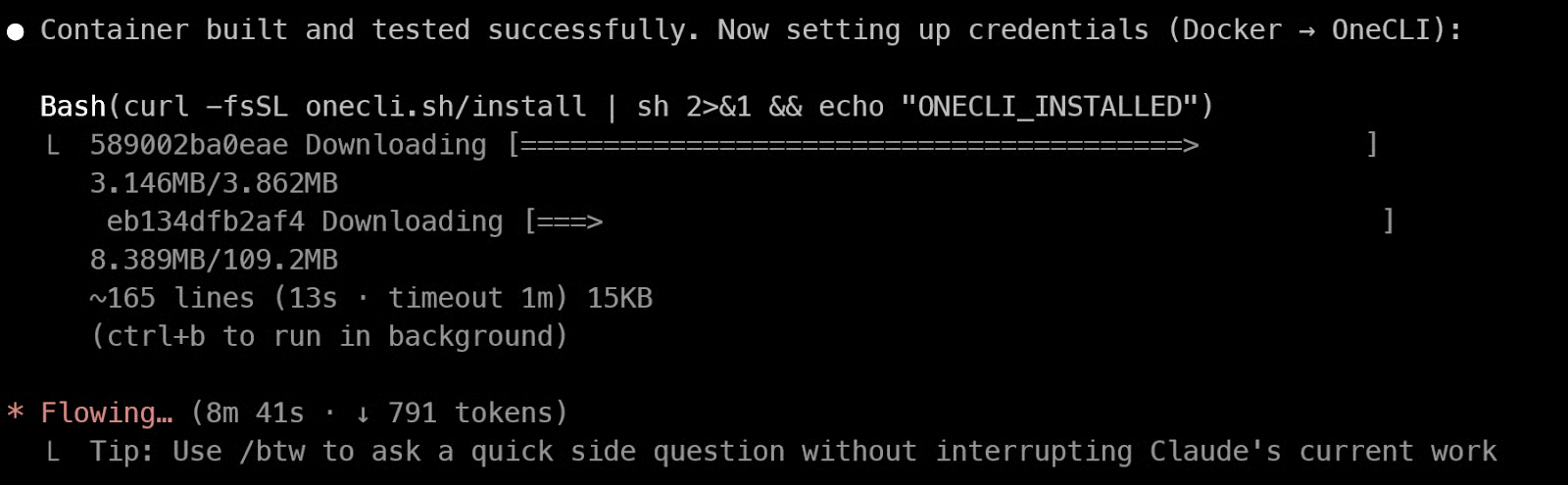
Konteyner oluşturulup doğrulandıktan sonra kurulum OneCLI’yi yüklemeye devam eder. Bu, NanoClaw yığınının önemli bir parçasıdır; sırları ve konteyner erişimini daha güvenli şekilde yönetmeye yardımcı olur.
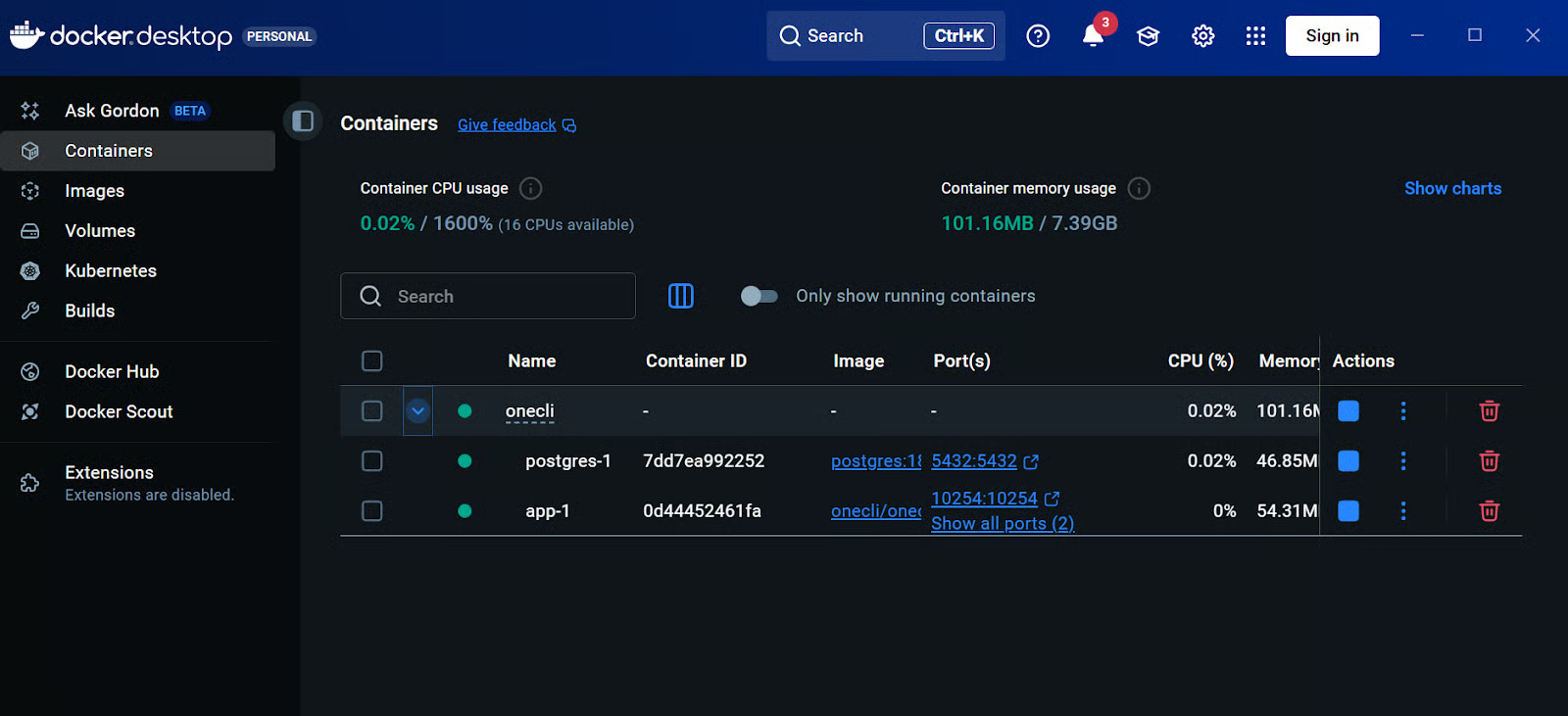
Bu bittikten sonra Docker Desktop panonuzu açarak konteynerlerin çalıştığını doğrulayabilirsiniz. Bu noktada, uygulama konteyneri ve PostgreSQL gibi destek hizmetleri dahil olmak üzere NanoClaw servislerinin orada göründüğünü görmelisiniz.
Claude Code WSL içinde zaten oturum açmış olsa da, NanoClaw konteynerinin Claude’a erişmek için kendi güvenli yoluna ihtiyacı vardır. Bunu yapmak için bir jeton oluşturup OneCLI ile kaydetmeniz gerekir.
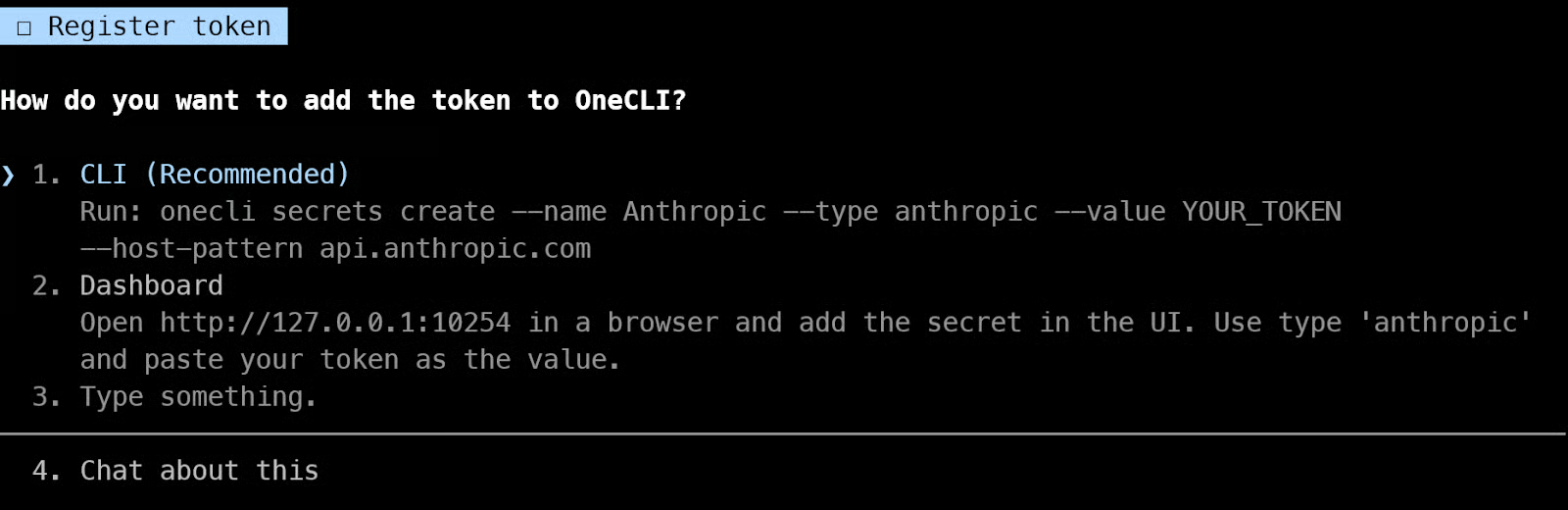
Yeni bir terminal açın ve şunu çalıştırın:
claude setup-tokenBu komut, tarayıcınızda açmanız için bir bağlantı oluşturur. Oturum açın, isteği onaylayın ve ardından dönen kodu terminale yapıştırın. Bundan sonra Claude Code size bir jeton verecektir.
Bu jetonu kopyalayın ve terminalinizde aşağıdaki komutu çalıştırın; YOUR_TOKEN kısmını az önce oluşturduğunuz jetonla değiştirin:
onecli secrets create --name Anthropic --type anthropic --value YOUR_TOKEN --host-pattern api.anthropic.comBu adım, kimlik bilgilerinizi konteyner içinde doğrudan açığa çıkarmadan NanoClaw konteynerine Claude’a güvenli erişim sağlar. Bu tamamlandığında kurulum bir sonraki aşamaya hazırdır.
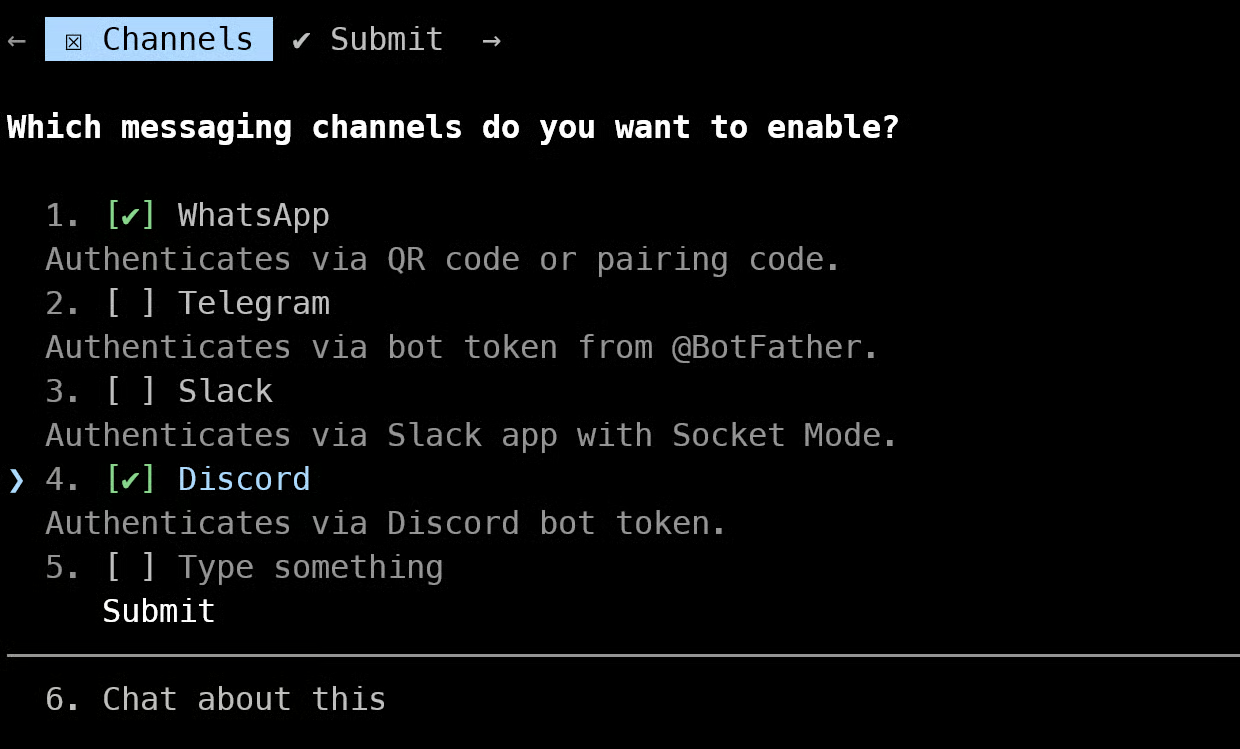
Ana kurulum tamamlandıktan sonra Claude Code kanal kurulum aşamasına geçer. Burası, NanoClaw ile nasıl etkileşim kurmak istediğinizi seçtiğiniz yerdir.
WhatsApp’ı seçin (daha sonra Discord, Telegram veya Slack gibi diğer desteklenen kanalları da seçebilirsiniz, ancak şimdilik WhatsApp’a odaklanacağız) ve devam edin.
Nedense, tarayıcıdaki QR kodu bende çalışmadı. Muhtemelen yerel porta erişim şekliyle ilgili olarak WSL ile tarayıcı arasındaki bir ağ sorunundan kaynaklanıyordu. Bu nedenle, terminalde QR kodu seçeneğini kullanacağız.
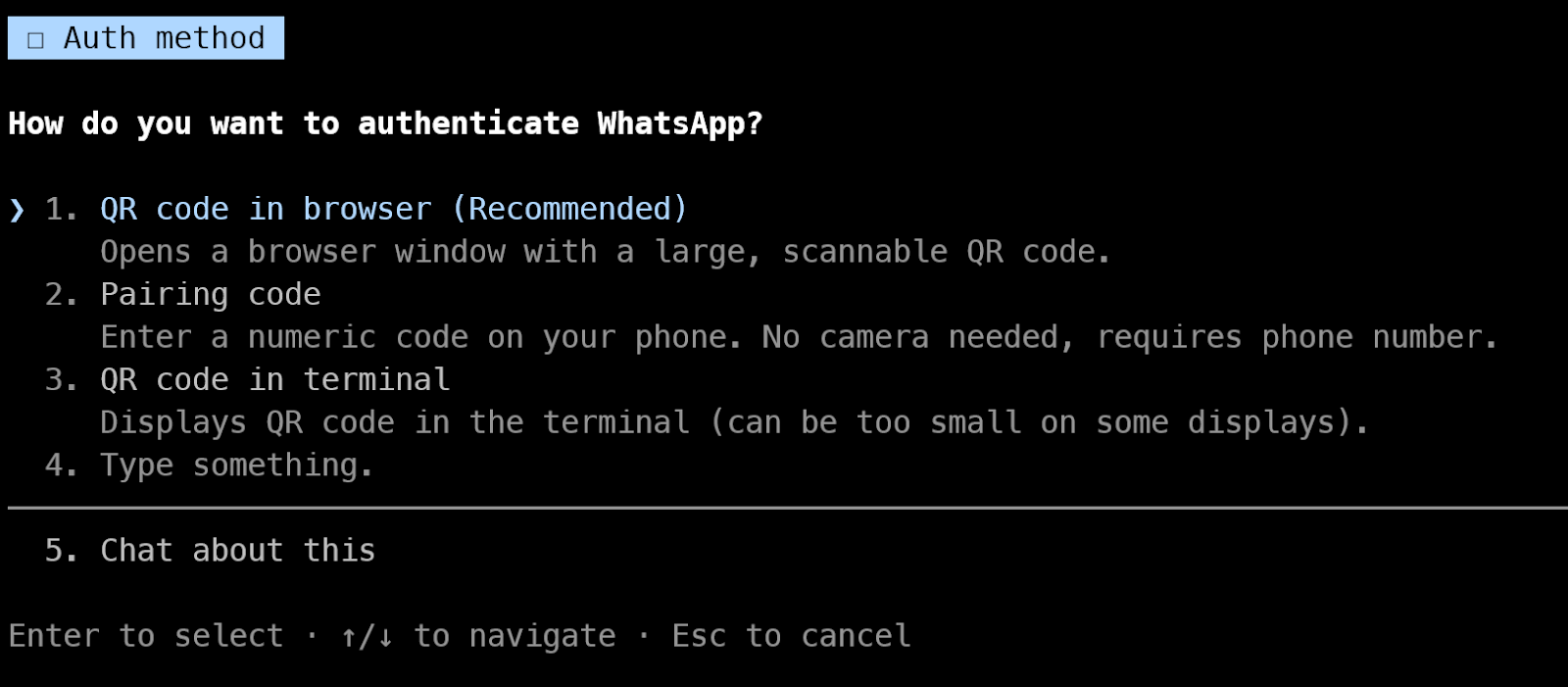
Claude Code terminalde bir QR kodu göstermeye çalışacaktır. Bazı durumlarda bu QR kodu kesik görünebilir veya düzgün görüntülenmeyebilir.
Bunu düzeltmek için yeni bir terminal açın ve şunları çalıştırın:
cd nanoclaw
npm run auth
Bu, terminalinizde temiz bir QR kodu oluşturacaktır.
Şimdi telefonunuzda WhatsApp’ı açın ve şu adımları izleyin:
Tarama başarılı olduğunda WhatsApp hesabınız NanoClaw’a bağlanacaktır.
Eşleştirmeden sonra terminalde bir başarı mesajı görmelisiniz.
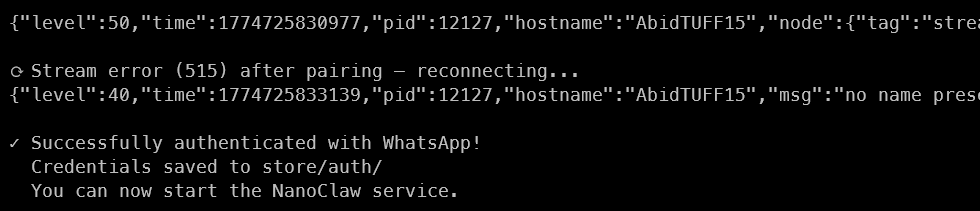
Orijinal Claude Code terminalinize geri dönün ve kuruluma devam edin.
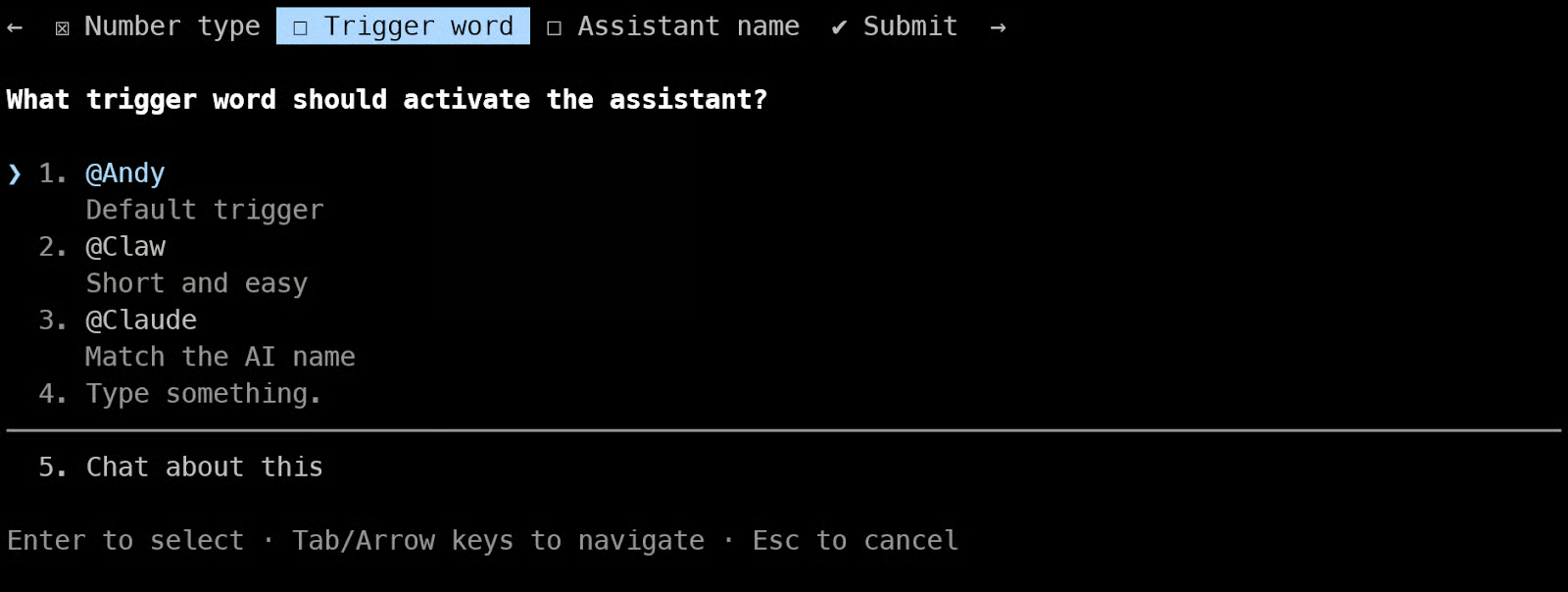
Birkaç yapılandırma sorusu sorulacaktır. Şimdilik önerilen seçenekleri tercih edebilirsiniz.
Yalnızca kendimle sohbet modu, NanoClaw’ın yalnızca kendi WhatsApp sohbetinizde size yanıt vereceği anlamına gelir. Bu, test için kullanışlıdır çünkü başka hiç kimse aracınızla etkileşime giremez.
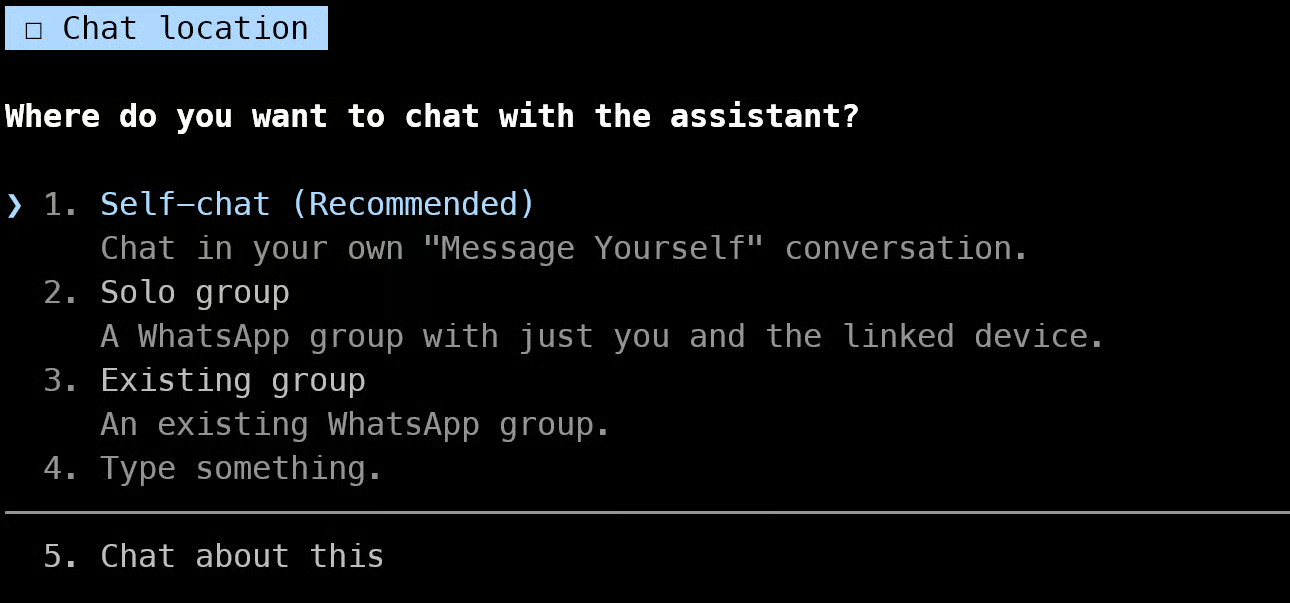
Her şey yapılandırıldıktan sonra NanoClaw, yeni ayarlarınızla konteyneri yeniden oluşturacaktır. Bu biraz zaman alabilir.
Bundan sonra, NanoClaw’ı nasıl kullanacağınıza dair talimatları göreceksiniz.
Test etmek için:
@Andy helloHer şey doğru çalışıyorsa NanoClaw sohbette yanıt verecektir.
Artık her şey kurulduğuna göre NanoClaw’ı doğrudan WhatsApp üzerinden test edebilirsiniz.
Telefonunuzda WhatsApp’ı açın ve kendi sohbetinize gidin. Bu, parantez içinde “(Siz)” ifadesiyle görünen numaranız olacaktır. Şunun gibi basit bir mesajla başlayın:
@Andy how are you?Birkaç saniye içinde NanoClaw sohbette yanıt vermelidir. Bu, kurulumunuzun doğru çalıştığını ve aracının WhatsApp’a bağlı olduğunu doğrular.
Tetikleyicinin nasıl çalıştığını da test edebilirsiniz. Mesajı tetikleyici kelime olmadan göndermeyi deneyin, örneğin:
How are you?NanoClaw’ın yanıt vermediğini fark etmelisiniz. Bu beklenen davranıştır. Tetikleyici kelime, aracının yalnızca onu açıkça çağırdığınızda etkinleşmesini sağlar.
Temel mesajlaşma çalıştıktan sonra daha gelişmiş bir görevi deneyebilirsiniz. Örneğin şunu sorun:
@Andy Tell me the latest gold and silver prices and should i buy it or notNanoClaw görevi yerine getirip yapılandırılmış bir yanıt döndürecektir. Bu, aracınızın yalnızca mesajlara yanıt vermekle kalmayıp aynı zamanda çok adımlı görevleri de yürütebildiğini ve web araması gibi doğru araçlarla yapılandırıldığında faydalı çıktılar sağlayabildiğini gösterir.
Bu noktada NanoClaw kurulumunuz tamamen çalışır durumda ve daha gelişmiş kullanım senaryolarına hazırdır.
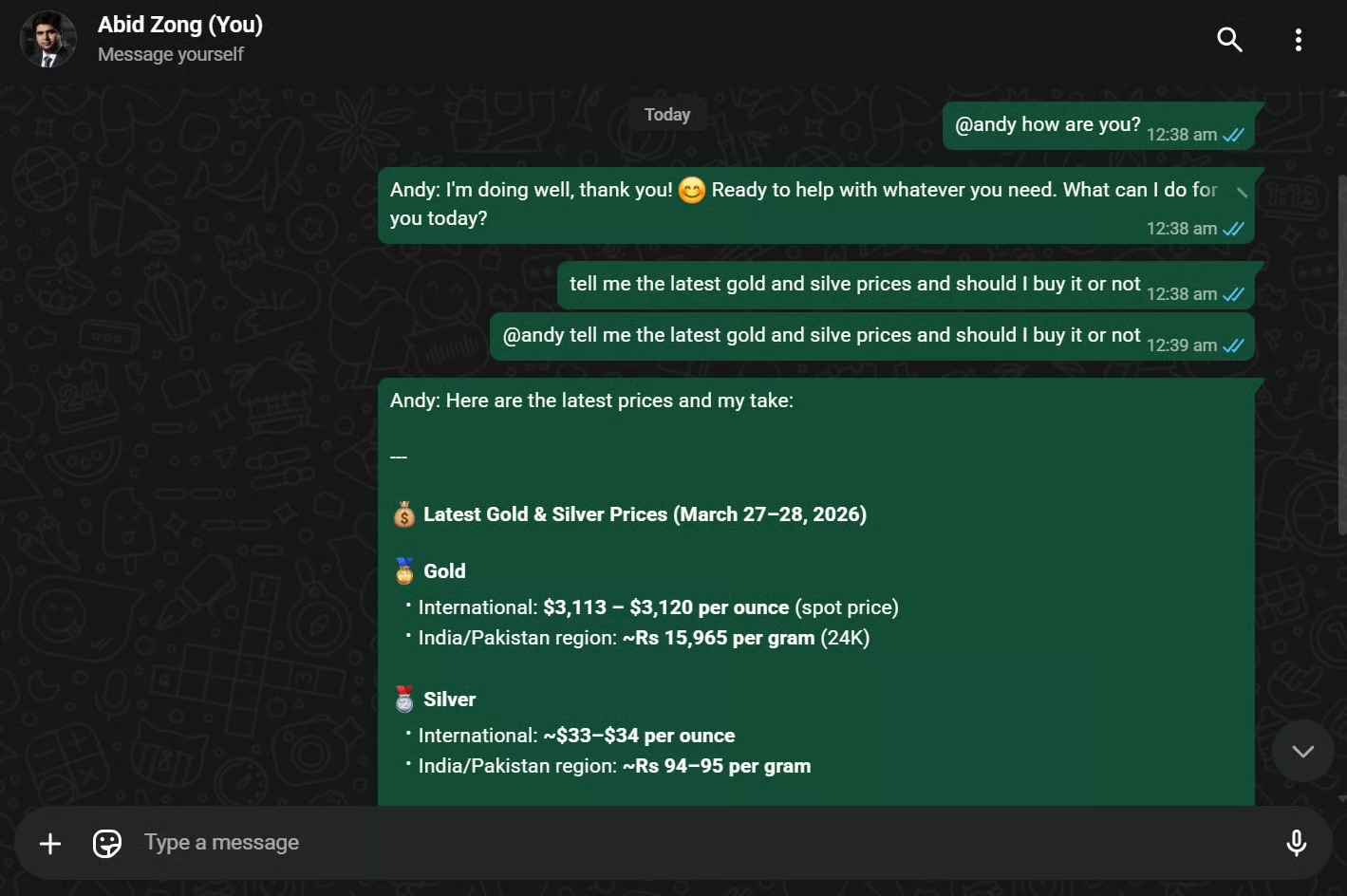
Altın ve gümüş fiyatları yanlıştı; bu da gerçekte bir web araması yapılmadığını ve modelin yerleşik bilgisindeki güncel olmayan bilgilere güvenildiğini gösteriyor.
NanoClaw’ı kurmak, özellikle WSL’li Windows’ta beklediğimden çok daha fazla zaman aldı. Docker, konteyner kurulumu, birden fazla destek hizmeti ve Claude Code içinde sürekli onaylamam gereken izinler arasında, süreç hafif bir yerel aracı için olması gerekenden daha ağır hissettirdi. Bir süre sonra sürekli istemler ve onaylar yorucu hale geldi ve genel kurulum deneyimi yeni başlayanlar için dostça hissettirmedi.
Kurulum akışı da umduğum kadar pürüzsüz değildi. Birkaç noktada Claude Code benden yeni terminaller açmamı, ekstra kimlik doğrulama komautlarını çalıştırmamı, jetonlar üretmemi ve bunları OneCLI ile elle kaydetmemi istedi. Yapay zekâ araçlarına, konteynerlere veya komut satırı iş akışlarına yeniyseniz, bu kısım hızla kafa karıştırıcı olabilir. Yapılabilir, ancak birçok kullanıcının beklediğinden daha fazla manuel çaba istiyor.
Bu yüzden ben kişisel olarak Nanobot’u tercih ettim. WhatsApp’tan aracımla mesajlaşmaya başlamam sadece birkaç dakikamı aldı ve deneyim çok daha hızlı ve doğrudandı. NanoClaw’da çaba-sonuç oranı o kadar güçlü gelmedi.
WhatsApp deneyiminin kendisi de iyileştirmeye ihtiyaç duyuyor. Yanıtlar çalıştı, ancak etkileşim pürüzlü hissettirdi. Net bir yazıyor/cevaplıyor göstergesi yoktu ve yanıt balonu benim mesajlarımla aynı görünüyordu; bu da konuşmayı daha az doğal hale getirdi. Daha net bir görsel ayrım ve aracının çalıştığına dair bir geri bildirim, özellikle yanıtların zaman aldığı durumlarda, büyük fark yaratır.
Genel olarak NanoClaw’ın arkasındaki fikrin güçlü olduğunu hâlâ düşünüyorum. Güvenli, yerel-öncelikli ve hafif bir aracı çok faydalı bir yön. Ancak pratikte kurulum beklenenden daha karmaşıktı ve nihai deneyim, oraya ulaşmak için gereken çabaya kıyasla biraz sönük kaldı.
Aracısal Yapay Zekâ Kursları
Program
Kurs
Program
blog
Abid Ali Awan
14 dk.
blog
Dario Radečić
15 dk.
Eğitim
Kurtis Pykes
8 dk.
Eğitim
Adel Nehme



