Ik geef ongeveer $100 per maand uit aan AI-aangedreven code-editors, en de return on investment is volledig gerechtvaardigd. Hoewel mijn dagelijkse tool Cursor is (die ik vooral gebruik voor technisch schrijven), ben ik onlangs begonnen met Cline, dat een andere open-sourcefilosofie hanteert voor AI-ondersteund coderen. De aanpak “eerst plannen, dan uitvoeren” laat het opvallen in een drukke markt van AI-codetools.
In dit artikel neem ik je mee in een gedetailleerde vergelijking van beide tools op basis van mijn hands-on ervaring. Je leert over hun verschillende benaderingen van AI-ondersteund coderen, van gebruikerservaring en codeaanvulling tot prijsmodellen en integratieopties.
We houden onze lezers op de hoogte van het laatste AI-nieuws met The Median, onze gratis vrijdagse nieuwsbrief die de belangrijkste verhalen van de week samenvat. Abonneer je en blijf scherp in een paar minuten per week:
Cursor vs Cline: snelle keuzegids
Snel oordeel: Kies Cursor voor snelheid en eenvoud met voorspelbare kosten. Kies Cline voor complexe projecten waarbij geavanceerde functies en planning zwaarder wegen dan budget.
|
Feature
|
Cursor
|
Cline
|
|
Leercurve
|
Makkelijk – werkt als ChatGPT in VS Code
|
Gemiddeld – je moet de Plan & Act-workflow leren
|
|
Gebruikerservaring
|
Snelheid eerst, directe uitvoering
|
Gezamenlijk plannen, daarna uitvoeren
|
|
Codeaanvulling
|
Tab-completion + inline bewerken (Ctrl+K)
|
Geen tab-completion, alleen chatgebaseerd
|
|
Contextbeheer
|
120k tokens (MAX MODE voor volledige context)
|
Volledig contextvenster vanaf de start, gebruiksmonitoring
|
|
Chatbeheer
|
Eenvoudige chronologische lijst
|
Geavanceerd filteren, zoeken, favorieten, vastzetten
|
|
Checkpointing
|
Herstel per prompt
|
Granulair per actie met meerdere herstelopties
|
|
Modelondersteuning
|
OpenAI, Anthropic, Google, xAI (geoptimaliseerd)
|
Alle providers, inclusief lokale modellen (niet geoptimaliseerd)
|
|
MCP-integratie
|
Handmatige JSON-configuratie
|
Ingebouwde marketplace met one-click-installaties
|
|
Achtergrondtoegang
|
Slack-, GitHub- en mobiele ondersteuning
|
Alleen VS Code
|
|
Prijsstelling
|
Abonnement van $20/maand (daarna verbruik-gebaseerd)
|
Betalen per gebruik vanaf het begin
|
|
Beste voor
|
Snelle fixes, prototyping, kleinere projecten
|
Complexe projecten, gedetailleerde planning, power users
|
Nu laten we dieper ingaan op de verschillen tussen de twee platforms.
Leercurve en gebruikerservaring
Zowel Cline als Cursor hanteren andere benaderingen van AI-ondersteund coderen, wat invloed heeft op hoe je dagelijkse ontwikkeling ervaart.
Cursors aanpak: snelheid eerst
Beginnen met Cursor voelt intuïtief, omdat het werkt als een geavanceerde versie van ChatGPT of Claude ingebouwd in VS Code. De interface gebruikt de vertrouwde omgeving die je waarschijnlijk al jaren gebruikt, maar dan met een krachtige code-agent aangedreven door topmodellen.
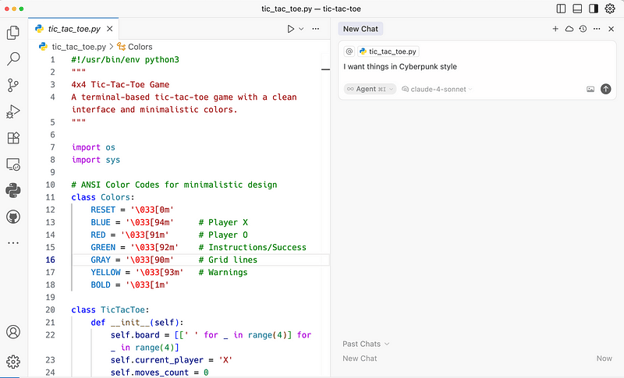
Cursor richt zich op snelheid. Je opent een chat, zegt wat je wilt, en de agent gaat meteen aan de slag—bugs fixen of nieuwe functies bouwen. Deze directe aanpak verkleint de tijd tussen je verzoek en werkende code, wat ideaal is als je snelle fixes nodig hebt.
Clines collaboratieve aanpak
Cline noemt zichzelf een “AI-codingpartner” die met je samenwerkt in plaats van alles zelf te doen. Het grote verschil is de “Plan & Act-modus” vergeleken met de onmiddellijke uitvoering van Cursor.
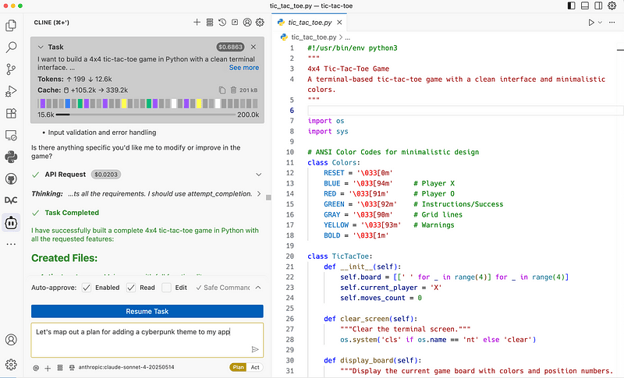
In de planmodus van Cline beschrijf je wat je wilt bouwen en het model maakt een gedetailleerd actieplan en ontwikkelstrategie. Zodra je de details hebt uitgewerkt en tevreden bent met de roadmap, schakel je over naar de act-modus, waarin Cline elke stap één voor één uitvoert. Deze workflow sluit aan bij hoe echte projecten meestal verlopen—eerst plannen, dan bouwen.
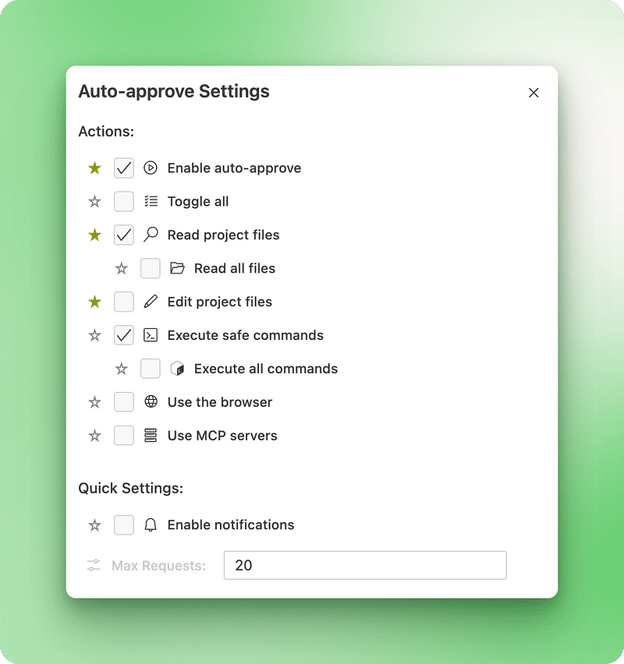
Cline geeft je ook betere instellingen voor automatisch goedkeuren. Waar Cursor je alleen laat bepalen of terminalcommando’s en MCP-tooling gebruikt mogen worden, biedt Cline gedetailleerde permissies voor alles: van bestanden lezen tot browsers bedienen. Ja, Cline kan het web doorzoeken en browsers automatisch aansturen in aparte vensters, terwijl Cursor alleen websearch doet.
Codeaanvulling
Zodra je de planningsfase in Cline voorbij bent, werken beide tools vrij vergelijkbaar bij het daadwerkelijk schrijven van code. De agent-modus van Cursor en de act-modus van Cline voelen ongeveer hetzelfde in hoe ze wijzigingen genereren en toepassen.
Hoe wijzigingen verschijnen
De visuele ervaring verschilt tussen de twee. Cline toont realtime per regel wat er verandert, terwijl Cursor grotere brokken laat zien. Beide laten je delen van suggesties accepteren of afwijzen of alle wijzigingen in één keer goedkeuren.
Factoren voor codekwaliteit
Hoe goed de codeaanvulling is, hangt sterk af van het gekozen model. Veel Cursor-gebruikers zeggen dat Claude Sonnet 4 beter werkt in de Agent-modus van Cursor dan elders, maar dat is nooit echt bewezen. Het is lastig om de kwaliteit van modeloutput te beoordelen op simpele taken, en ze over langere tijd op complexe projecten vergelijken kost veel tijd en tokens.
Systeemprompts zijn ook erg bepalend voor de codekwaliteit. Cline deelt hun systeemprompt openlijk, terwijl Cursor die verborgen houdt.
Cursor ondersteunt ook planning (zie hun docs), maar sommige betalende gebruikers op communityfora zeggen dat ze de Cursor-agent dit niet vanzelf in het dagelijks werk zien gebruiken (ikzelf ook niet). Deze functie heeft nog werk nodig, maar gestructureerde planning helpt doorgaans de codekwaliteit wanneer het wél werkt.
Verschillen in tab-completion
Hier heeft Cline een duidelijke tekortkoming: geen tab-completions. Cursor biedt een “smart tab”-functie die hele regels of codeblokken aanvult met voorspellende suggesties. Het kan zelfs de volgende regel voorspellen die je zou moeten aanpassen, zodat je snel door je wijzigingen, nieuwe features of bugfixes kunt tab-tab-tabben.
Omdat Cline open source is, is tab-completion niet beschikbaar. Cursor gebruikt voor deze functie een propriëtair, fijn-afgesteld model. Cline zal waarschijnlijk geen eigen model trainen voor gratis gebruikers, al kunnen ze het toevoegen aan hun aankomende enterprise-versie.
Voordeel van inline bewerken
Cursor heeft nog een functie die Cline mist: inline code bewerken. Je kunt Ctrl + K (of Cmd + K op Mac) altijd of over elke codeselectie indrukken om snel bewerkingen direct in je code te doen. Terwijl je in Cline’s chat specifieke stukken van je code kunt noemen, is echt inline bewerken niet mogelijk.
Dit maakt snelle edits veel sneller in Cursor, omdat je niet naar het chatpaneel hoeft te schakelen of hoeft uit te leggen welk deel van de code je wilt aanpassen.
Contextbeheer
Contextbeheer kan je ervaring met deze tools maken of breken. Hier komen enkele van de grootste verschillen tussen Cursor en Cline naar voren.
Beperkingen van het contextvenster
Premium modellen ondersteunen uitgebreide contextlengtes tot wel één miljoen tokens. Cursor biedt ongeveer 120k tokens in de normale modus, met MAX MODE die toegang geeft tot het volledige contextvenster.
Zo werkt het: regulier gebruik van Cursor geeft je 120k tokens aan context, wat de meeste codetaken dekt. MAX MODE kost extra tokens op basis van de werkelijke API-prijzen plus de opslag van Cursor (buiten je abonnement van $20), maar geeft je toegang tot het volledige contextvenster van het model.
Bij Cline betaal je direct voor de tokens die je daadwerkelijk gebruikt. Dat betekent dat je vanaf het begin het volledige beloofde contextvenster krijgt. Houd er rekening mee dat lange contexten boven 128k tokens voor de meeste codetaken afnemende meeropbrengsten hebben (zie mijn stuk over context engineering voor details).
Gebruikers die beide tools probeerden, melden dat de codekwaliteit “in een andere klasse” kan zijn in Cline voor complexe projecten. Dat komt omdat Cline niet dezelfde beperkingen oplegt als Cursor, zoals het beperken van bestandsinhoud bij het lezen van grote codebases.
Contextzichtbaarheid en -beheer
Cline laat je precies zien hoeveel context je gebruikt. Je ziet altijd bovenaan het chatpaneel het exacte contextverbruik. Wanneer de context de limiet nadert, kun je het commando /smol gebruiken. Cline genereert dan een gedetailleerde samenvatting van je gesprek en de uitvoeringsgeschiedenis van taken.
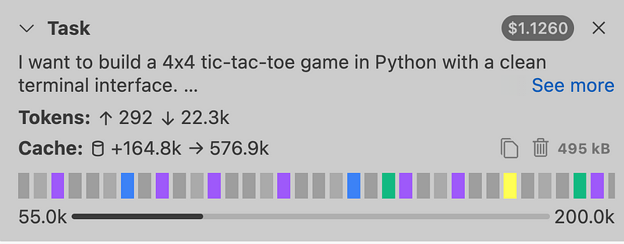
Na het maken van de samenvatting wist Cline de bestaande context en vervangt die door de samenvatting. Je hoeft dus niet naar een nieuwe chat over te stappen—je kunt onbeperkt doorgaan in hetzelfde gesprek.
In Cursor zijn geen indicatoren voor contextgebruik aanwezig. Als je door de context heen bent, moedigt Cursor je aan om een nieuwe thread te starten met een samenvatting van de huidige, vergelijkbaar met Clines commando /smol. Maar uit eigen ervaring en op basis van gebruikersrapporten zijn die samenvattingen erg basaal en vaak niet langer dan een paar alinea’s.
Ondersteuning voor regelbestanden
Beide tools ondersteunen regelbestanden, maar met verschillende aanpakken.
Cursor gebruikt gespecialiseerde rule-name.mdc-bestanden in de map .cursor/rules. Om regels te beheren, moet je naar de Cursor-instellingen schakelen of naar de map .cursor/rules navigeren.
Cline gebruikt een .clinerules-bestand of een map met markdown-documenten binnen .clinerules. De pop-over voor regelbeheer van Cline blijft zichtbaar in het chatpaneel en voelt gebruiksvriendelijker.
Beide IDE’s ondersteunen @mentionen van regels op naam om ze op de huidige context toe te passen.
Geheugenbehoud tussen sessies
De tools hanteren verschillende manieren om context en geheugen over sessies en chats heen te behouden.
Cursor gebruikt een “Memories”-functie die lijkt op de automatische geheugenfunctie van ChatGPT. Het slaat herinneringen op die relevant zijn voor je hele werk. Uit eigen ervaring zijn die automatisch gegenereerde memories niet altijd nuttig en worden ze zelden aangemaakt. Ik geef de voorkeur aan het opslaan van belangrijke projectdetails in aparte documenten.
Cline tilt documentatie naar een hoger niveau met een memory bank. Het gebruikt een hiërarchisch geheugensysteem met zes markdown-bestanden: projectoverzicht, productcontext, actieve context, systeempatronen, techcontext en voortgangsbewaking.
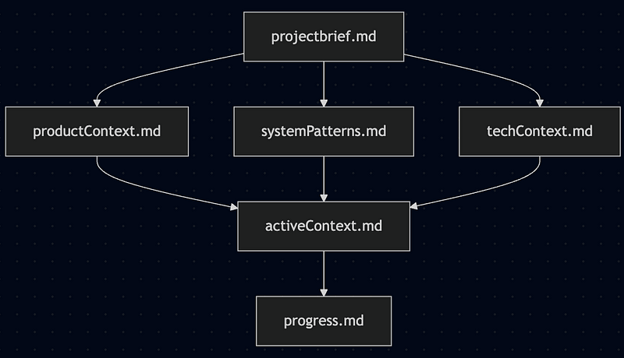
Deze gestructureerde documentatie sluit aan bij hoe teams projectcontext bij serieuze ontwikkeltrajecten bijhouden.
@mentions-ondersteuning
Beide IDE’s ondersteunen @mentions voor bestanden, terminaloutput, afbeeldingen en URL-inhoud lezen. Cline ondersteunt ook @problems-mentions om problemen op te lossen en te diagnosticeren die VS Code heeft gedetecteerd. Cursor heeft deze functie niet.
Chatbeheer
Als je aan meerdere projecten werkt of met verschillende aanpakken experimenteert, wordt goed chatbeheer belangrijk. Ook hier kiezen Cline en Cursor heel verschillende aanpakken.
Chatorganisatie en zoeken
Cline biedt uitgebreide chatbeheerfuncties die aanvoelen als een volwaardig projectmanagementsysteem. Je kunt chats filteren op datum (nieuwste of oudste), kosten (duurste of meeste tokens) en wisselen tussen werkruimte-specifieke en globale chats. De fuzzy zoekfunctie laat je specifieke gesprekken terugvinden in je hele chathistorie, en je kunt belangrijke chats favorieten en vastzetten voor snelle toegang.
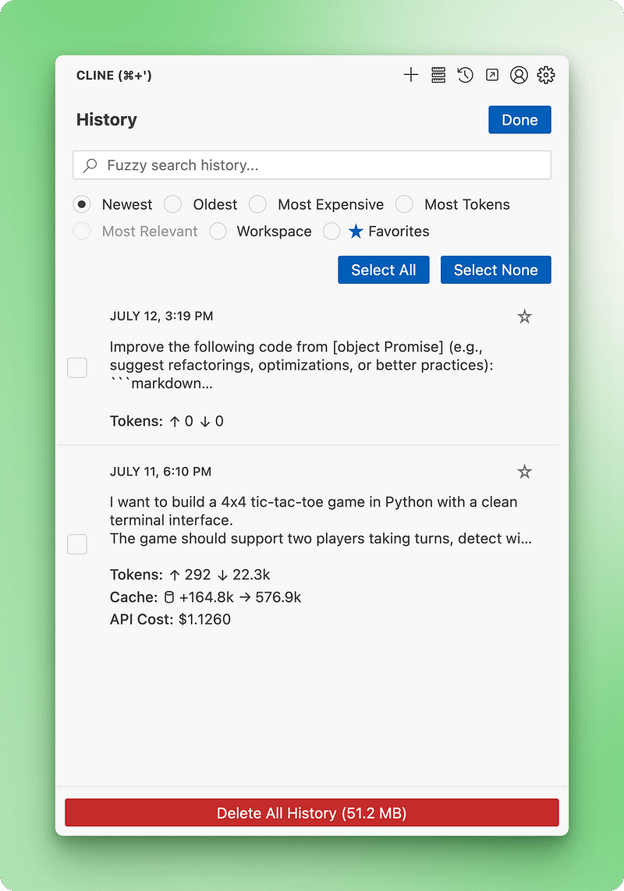
Deze functies worden waardevol als je elke chatthread als een aparte ontwikkeltak behandelt. Je kunt in de ene thread een bug fixen en in een andere een nieuwe feature bouwen. Zelfs als je experiment niet lukt, wil je dat gesprek niet kwijt—je wilt die prompts of aanpakken later misschien opnieuw bekijken.
De fuzzy zoekfunctie is nog niet perfect en kan beter, maar de andere chatbeheerfuncties werken goed.
Het chatbeheer van Cursor is veel basaler. Net als ChatGPT laat het je alleen bestaande chats in je huidige werkruimte zien, zonder opties om ze vast te zetten, te zoeken of anders te ordenen dan op chronologie.
Checkpoint- en herstelsystemen
Beide tools bieden checkpoints, maar met een andere mate van granulariteit.
Aanpak van Cursor: elke prompt in je gespreksgeschiedenis heeft een “restore checkpoint”-knop. Dit werkt per prompt—je kunt terugdraaien naar elke eerdere staat in je gesprek. Bij herstellen worden zowel je bestanden als de gespreksgeschiedenis naar dat punt teruggezet.
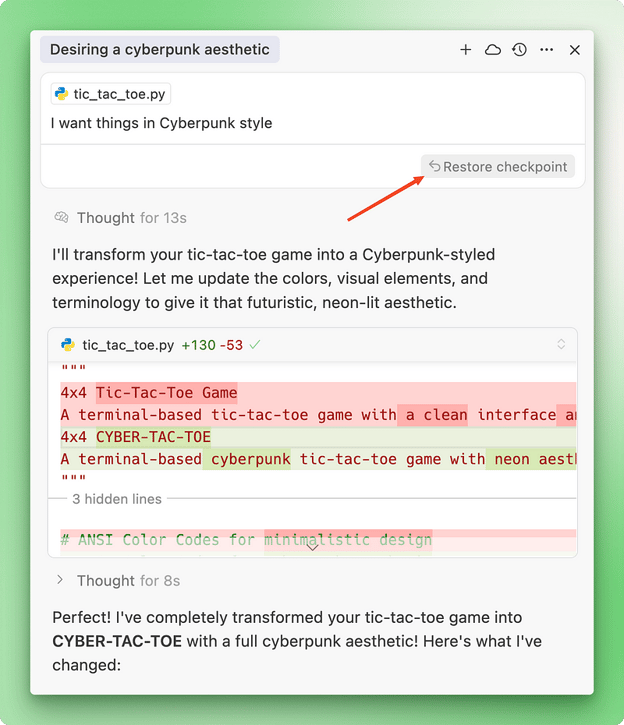
Aanpak van Cline: maakt aparte checkpoints voor elke API-aanvraag en tool-call, inclusief bestandslezingen, bestandsbewerkingen en terminalruns. Voor elk checkpoint heb je drie herstelopties:
- Bestanden herstellen: zet werkbestanden terug maar behoudt de gespreksgeschiedenis
- Alleen taak herstellen: verwijdert berichten na dit punt maar wijzigt werkbestanden niet
- Bestanden en taak herstellen: zet alle bestandsstaten terug en verwijdert berichten (equivalent aan Cursors restore checkpoint)
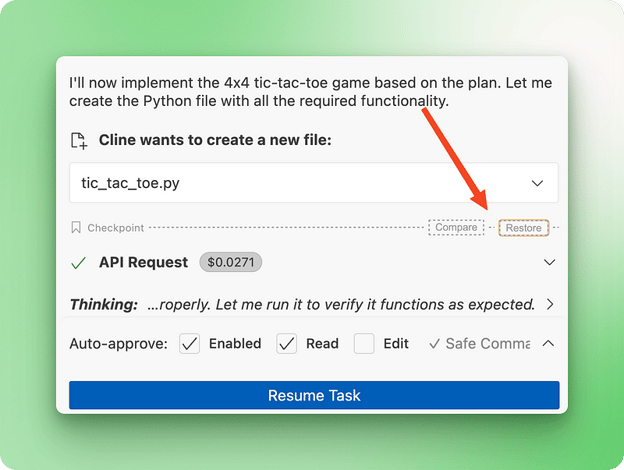
Cline maakt ook een aparte “Diff view” voor elk checkpoint in plaats van één diff voor de hele uitvoering te genereren.
Wat dit betekent voor je workflow
De granulariteit van checkpoints hangt af van je voorkeuren en werkstijl. Als je liever schoon opnieuw begint met een nieuwe prompt wanneer iets misgaat, werkt de meer hoog-over, commit-achtige checkpointing van Cursor prima.
Maar als je een lang uitvoeringsplan of gedetailleerde stappen volgt en halverwege iets misgaat, laat Clines fijnmazige checkpointing je precies het probleem pinpointen zonder API-kosten te verspillen of voortgang kwijt te raken.
Voor ontwikkelaars die aan complexe projecten met meerdere experimentele takken werken, biedt Clines geavanceerd chatbeheer betere organisatie- en herstelopties.
Modeldiversiteit en optimalisatie
De twee tools hanteren verschillende benaderingen van modelondersteuning, wat invloed heeft op zowel je opties als de kwaliteit van de AI-assistentie die je krijgt.
Clines uitgebreide modelondersteuning
Cline is open source, dus het kan een diversere reeks modellen bieden dan welk propriëtair platform dan ook. Momenteel ondersteunt het elk model van elke propriëtaire, open-source- of third-party-inferenceprovider die je kunt bedenken—allemaal tegen API-prijzen.
Enkele minder vertegenwoordigde platforms zijn Together AI, SambaNova, LM Studio en Ollama, en meer. Cline besteedt speciale aandacht aan de instellingen van elk model in zijn modelbeheerinterface. Je kunt budgetten configureren voor extended thinking-tokens, time-outs voor requests en credentialbeheer voor verschillende providers.
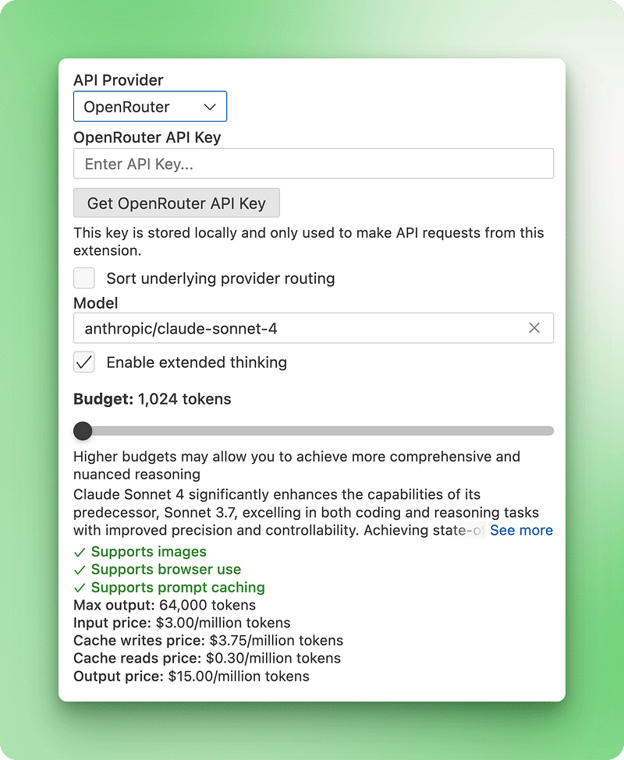
De interface toont ook actuele prijsinformatie per model en of het afbeeldingen, browsergebruik of promptcaching ondersteunt. Deze transparantie helpt je om weloverwogen te kiezen welk model je voor welke taak gebruikt.
Cursors optimalisatiebenadering
Cursor biedt alleen betaalde modellen van OpenAI, Gemini, Anthropic en xAI via betaalde partnerships met deze bedrijven. Deze beperkte selectie heeft een voordeel: Cursor kan topmodellen als Claude 4 Sonnet bijschaven zodat ze agentische codepatronen beter volgen.
Je vindt er echter geen open-sourcemodellen of de optie om lokaal draaiende modellen via Ollama en LM Studio toe te voegen. De trade-off is specialisatie versus variëteit.
De optimalisatie-trade-off
Een kanttekening bij Clines brede modelondersteuning is dat er geen specialisatie of optimalisatie onder de motorkap plaatsvindt. Je krijgt modellen zoals de leverancier ze aanbiedt, alleen met Clines systeemprompt toegepast.
De aanpak van Cursor stelt hen in staat topmodellen te optimaliseren voor codetaken, maar je bent beperkt tot hun samengestelde selectie. Dat betekent dat je niet met nieuwere open-sourcemodellen kunt experimenteren of lokaal modellen kunt draaien voor privacygevoelige projecten.
Overwegingen in de praktijk
Onthoud dat de meeste lokale modellen die je kunt draaien, beperkt zijn in codeervermogen. Zelfs Clines documentatie raadt kleinere modellen af, omdat distillation ze veel minder capabel maakt voor coderen dan hun originele tegenhangers (denk aan DeepSeek R1 674B versus de gedistilleerde DeepSeek Llama 80B).
In de praktijk maken de verschillen in modelondersteuning misschien weinig uit. Je zult waarschijnlijk het beste model gebruiken dat beschikbaar is, zoals Gemini 2.5, OpenAI’s o3 of Claude 4, omdat andere open-sourcemodellen momenteel niet hetzelfde prestatieniveau voor codetaken bieden.
De keuze tussen Clines modeldiversiteit en Cursors optimalisatie hangt ervan af of je experimenteren en kostenbeheersing belangrijker vindt dan mogelijk betere prestaties van geoptimaliseerde modellen. Maar nogmaals, de codekwaliteit en prestaties van modellen hangen sterk af van andere factoren die we eerder bespraken.
Integratie en ecosysteem
Aangezien Cursor een VS Code-fork is en Cline een VS Code-extensie, delen ze vergelijkbare integratiemogelijkheden. Hun aanpak om die integraties te beheren verschilt echter sterk.
Ondersteuning voor MCP-servers
Beide tools bieden uitgebreide ondersteuning voor MCP-servers, of je nu bestaande gebruikt of zelf maatwerkservers bouwt. Clines MCP-ondersteuning biedt echter een betere gebruikerservaring.
Cline heeft een speciale marketplace met MCP-servers en meerdere filteropties. Je kunt sorteren op meeste installaties, datum toegevoegd, GitHub-sterren of naam. Extra filters laten je remote servers, geïnstalleerde servers en categorieën bekijken.
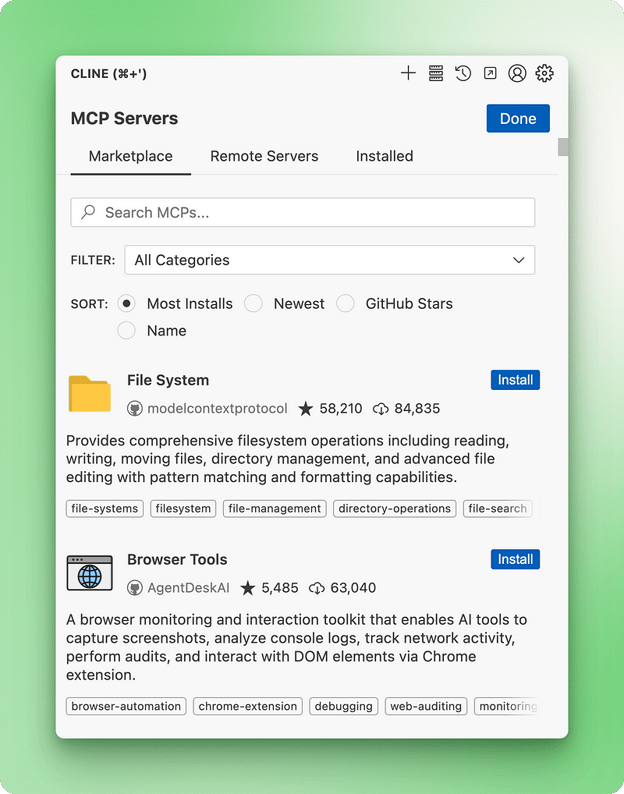
Deze marketplace doet meer dan alleen MCP-servers installeren. Je ontdekt er tools waarvan je niet wist dat ze bestonden, die je ontwikkelervaring drastisch kunnen verbeteren. Installeren is simpel: druk op een knop.
Cursor pakt MCP-serverbeheer handmatiger aan. Je moet de gewenste MCP-server vinden, in de documentatie zoeken naar het JSON-fragment en dat vervolgens toevoegen aan het MCP-servers JSON-bestand van Cursor via de instellingen.
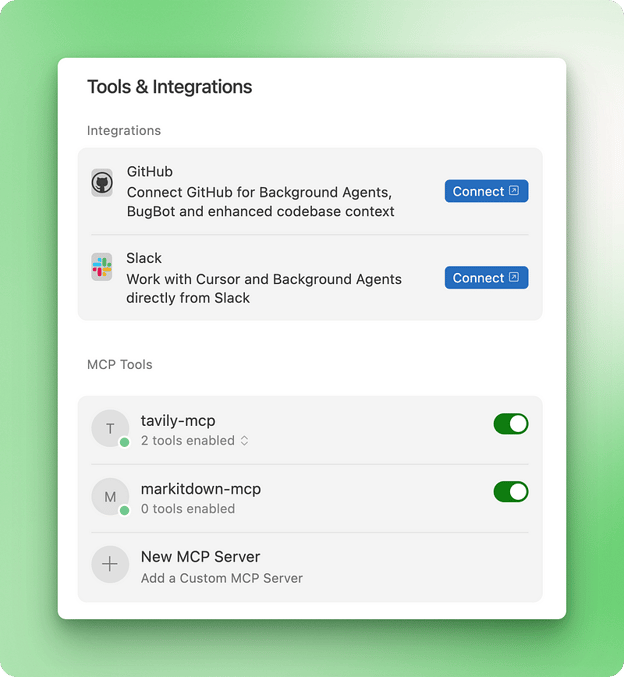
MCP-serverbeheer in Cursor blijft basic, net als het chatbeheer.
Voordeel van achtergrondagents
Cursor heeft wel één integratievoordeel ten opzichte van Cline: achtergrondagents. Je kunt Cursor-agents aanroepen via Slack, GitHub of zelfs op mobiele apparaten.
Dat betekent dat je Cursor via Slack op je telefoon verschillende features of ideeën kunt laten testen terwijl je in de rij staat of weg bent van je computer. Deze externe toegang is in Cline niet beschikbaar.
Wat dit betekent voor je workflow
De integratieverschillen draaien om ontdekking versus gemak. Clines marketplace maakt het eenvoudig om nieuwe tools te vinden en te installeren die je workflow verbeteren. Cursors achtergrondagents laten je met je projecten werken, zelfs wanneer je niet bij je hoofdontwikkelomgeving bent.
Voor ontwikkelaars die graag experimenteren met nieuwe tools en integraties, biedt Clines marketplace betere ontdekking en eenvoudiger MCP-beheer. Voor wie overal met projecten wil werken, bieden Cursors achtergrondagents meer mogelijkheden.
Prijsstelling
Prijs kan voor veel gebruikers de doorslag geven, dus laten we kijken hoe beide tools met kosten omgaan.
Cursors prijsstructuur
De betaalde plannen van Cursor beginnen bij $20 per maand, met een Ultra-laag van $200 per maand die 20x de gebruikslimieten van Pro biedt. De betaalde plannen omvatten onbeperkte tab-completions en onbeperkte toegang tot goedkopere, snellere modellen zoals GPT 4.1 of Gemini 2.5 Flash.
Als je “auto”-modus inschakelt, waarin Cursor modellen kiest op basis van API-rate-limits en beschikbaarheid, krijg je ook onbeperkte agent-requests. Volgens gebruikersrapporten kiest de auto-modus meestal GPT 4.1 in plaats van topmodellen.
Recente prijswijzigingen zorgden voor woede in de community. Cursor introduceerde nieuwe prijzen met gebrekkige communicatie, wat tot frustratie leidde. Later bodem ze excuses aan en boden terugbetalingen voor onverwachte kosten.
De wijzigingen maakten van wat eerder 500 requests voor $20 was, $20 aan API-gebruik tegen API-prijzen. Daarna schakel je over naar verbruik-gebaseerde prijzen, wat in feite het model van Cline is, maar dan zonder de onderscheidende features die we bespraken.
Ik raad aan het pricing-megathread te lezen voordat je tussen Cursor en Cline kiest, want er zijn nog lopende issues en onduidelijke wijzigingen.
Clines eenvoudige aanpak
De prijsstelling van Cline is simpel: je betaalt voor wat je gebruikt. De kosten kunnen echter snel oplopen. Sommige Reddit-gebruikers melden dat ze $20 erdoorheen jagen (een hele maand Cursor) in één avond, al vonden ze het de moeite waard. Een andere gebruiker meldt meer dan $1000 per maand uit te geven door lange dagelijkse codeersessies.
Kosten in de praktijk
Je werkelijke kosten hangen af van je gebruikspatroon en locatie. Wonen in regio’s met minder Cursor-gebruikers of coderen buiten piekuren kan betere rate-limits opleveren. Zo liet mijn gebruiksgeschiedenis aan het einde van de vorige facturatieperiode (zie de afbeelding hieronder) zien dat—omdat mijn tijdzone tegenover die van de VS ligt—ik af en toe toegang krijg tot dure modellen zoals Claude 4 Opus binnen mijn $20-plan.
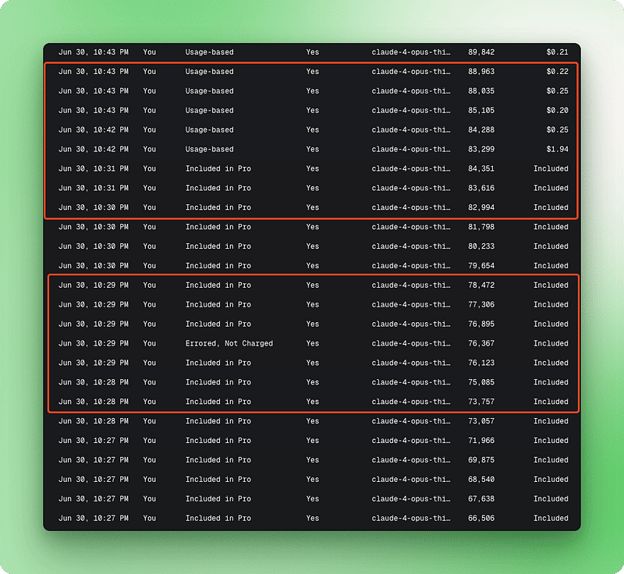
Voor lichte tot gemiddelde gebruikers kan de maandelijkse $20–50 van Cursor volstaan. Voor zware gebruikers die intensief coderen, kan Clines pay-per-use-model honderden dollars per maand kosten.
Wat dit betekent voor je budget
Cursor werkt beter voor voorspelbare maandbudgetten, al hebben recente prijswijzigingen de kosten minder voorspelbaar gemaakt. Cline biedt meer transparantie, maar is nog steeds veel duurder dan Cursor.
Voor lichte tot gemiddelde gebruikers biedt het abonnementsmodel van Cursor kostenzekerheid. Voor power users die onbeperkte toegang tot de beste modellen nodig hebben, kan Clines pay-per-use benadering kosteneffectiever zijn, ondanks hogere maandelijkse rekeningen.
Mijn aanbeveling
Je keuze tussen Cline en Cursor komt neer op drie factoren: projectcomplexiteit, budget en workflowvoorkeuren.
Voor snelle ontwikkeling en prototyping kies je Cursor. Het werkt het best voor snel prototypen, snelle fixes en kleine tot middelgrote projecten die 4–5 prompts nodig hebben. De UI is strak zonder setup-overhead, en je krijgt voorspelbare maandelijkse kosten (al hangt dit af van je locatie en gebruikspatroon).
Voor complexe projecten kies je Cline. Het wordt de betere optie wanneer je aan meerfasige projecten werkt waarbij planning telt, je budget API-niveauprijzen toelaat (mogelijk honderden per maand), en je waarde hecht aan fijnmazige checkpoints met geavanceerd chatbeheer. Clines “Plan & Act”-modus biedt meer structuur voor complex ontwikkelwerk.
Dit is de prijsrealiteit: zodra je door de eerste $20 tegoed van Cursor heen bent, wordt het Cline zonder de geavanceerde functies. Gebruikers melden ook frequente rate-limits voor topmodellen als Claude 4 Sonnet, zelfs met verbruiksprijzen en MAX MODE ingeschakeld. Ondertussen biedt Clines pay-per-use-model volledige toegang, maar lopen de kosten snel op.
Kortom: bekijk je ROI. Als productiviteitswinsten het betalen van API-niveauprijzen voor serieus ontwikkelwerk rechtvaardigen, is Cline het waard. Werk je aan snelle fixes en kleinere projecten, dan is Cursor logischer. Beide tools excelleren in hun domeinen—koppel jouw specifieke behoeften aan de sterke punten van elke tool.
Conclusie
Cline en Cursor hanteren verschillende benaderingen van AI-ondersteund coderen, en elk werkt beter voor verschillende soorten projecten. Cursor is top wanneer je snelheid en eenvoud nodig hebt voor snel prototypen en kleinere projecten, terwijl Cline je meer controle en betere functies geeft voor complex ontwikkelwerk.
Je keuze komt echt neer op wat voor projecten je doet, hoeveel je wilt uitgeven en of je liever meteen begint met coderen of eerst plant.
De wereld van AI-codetools verandert snel, en zowel prijzen als features schuiven voortdurend. Het belangrijkste is de tool te kiezen die past bij hoe je nu werkt en wat je kunt veroorloven, omdat je later altijd kunt wisselen als je behoeften veranderen. Beide tools worden voortdurend beter, dus wat vandaag het beste is, is dat over zes maanden misschien niet meer.
Als je wilt starten met AI-code-editors, raad ik deze tutorials aan:
%22%3E%3Cpath%20d%3D%22m-369%200h408v79h-408z%22%20fill%3D%22%237933ff%22%2F%3E%3Cpath%20d%3D%22m-148%200h306v45h-306z%22%20fill%3D%22%23974dff%22%2F%3E%3C%2Fg%3E%3C%2Fsvg%3E)
%22%2F%3E%3C%2FclipPath%3E%3Cg%20clip-path%3D%22url(%23a)%22%3E%3Cpath%20d%3D%22m76%200h484v36h-484z%22%20fill%3D%22%23974dff%22%2F%3E%3Cpath%20d%3D%22m0%200h384v24h-384z%22%20fill%3D%22%2306bdfc%22%20transform%3D%22matrix(1%200%200%20-1%200%2060)%22%2F%3E%3C%2Fg%3E%3C%2Fsvg%3E)



Ik geef ongeveer $100 per maand uit aan AI-aangedreven code-editors, en de return on investment is volledig gerechtvaardigd. Hoewel mijn dagelijkse tool Cursor is (die ik vooral gebruik voor technisch schrijven), ben ik onlangs begonnen met Cline, dat een andere open-sourcefilosofie hanteert voor AI-ondersteund coderen. De aanpak “eerst plannen, dan uitvoeren” laat het opvallen in een drukke markt van AI-codetools.
In dit artikel neem ik je mee in een gedetailleerde vergelijking van beide tools op basis van mijn hands-on ervaring. Je leert over hun verschillende benaderingen van AI-ondersteund coderen, van gebruikerservaring en codeaanvulling tot prijsmodellen en integratieopties.
We houden onze lezers op de hoogte van het laatste AI-nieuws met The Median, onze gratis vrijdagse nieuwsbrief die de belangrijkste verhalen van de week samenvat. Abonneer je en blijf scherp in een paar minuten per week:
Cursor vs Cline: snelle keuzegids
Snel oordeel: Kies Cursor voor snelheid en eenvoud met voorspelbare kosten. Kies Cline voor complexe projecten waarbij geavanceerde functies en planning zwaarder wegen dan budget.
Feature
Cursor
Cline
Leercurve
Makkelijk – werkt als ChatGPT in VS Code
Gemiddeld – je moet de Plan & Act-workflow leren
Gebruikerservaring
Snelheid eerst, directe uitvoering
Gezamenlijk plannen, daarna uitvoeren
Codeaanvulling
Tab-completion + inline bewerken (Ctrl+K)
Geen tab-completion, alleen chatgebaseerd
Contextbeheer
120k tokens (MAX MODE voor volledige context)
Volledig contextvenster vanaf de start, gebruiksmonitoring
Chatbeheer
Eenvoudige chronologische lijst
Geavanceerd filteren, zoeken, favorieten, vastzetten
Checkpointing
Herstel per prompt
Granulair per actie met meerdere herstelopties
Modelondersteuning
OpenAI, Anthropic, Google, xAI (geoptimaliseerd)
Alle providers, inclusief lokale modellen (niet geoptimaliseerd)
MCP-integratie
Handmatige JSON-configuratie
Ingebouwde marketplace met one-click-installaties
Achtergrondtoegang
Slack-, GitHub- en mobiele ondersteuning
Alleen VS Code
Prijsstelling
Abonnement van $20/maand (daarna verbruik-gebaseerd)
Betalen per gebruik vanaf het begin
Beste voor
Snelle fixes, prototyping, kleinere projecten
Complexe projecten, gedetailleerde planning, power users
Nu laten we dieper ingaan op de verschillen tussen de twee platforms.
Leercurve en gebruikerservaring
Zowel Cline als Cursor hanteren andere benaderingen van AI-ondersteund coderen, wat invloed heeft op hoe je dagelijkse ontwikkeling ervaart.
Cursors aanpak: snelheid eerst
Beginnen met Cursor voelt intuïtief, omdat het werkt als een geavanceerde versie van ChatGPT of Claude ingebouwd in VS Code. De interface gebruikt de vertrouwde omgeving die je waarschijnlijk al jaren gebruikt, maar dan met een krachtige code-agent aangedreven door topmodellen.
Cursor richt zich op snelheid. Je opent een chat, zegt wat je wilt, en de agent gaat meteen aan de slag—bugs fixen of nieuwe functies bouwen. Deze directe aanpak verkleint de tijd tussen je verzoek en werkende code, wat ideaal is als je snelle fixes nodig hebt.
Clines collaboratieve aanpak
Cline noemt zichzelf een “AI-codingpartner” die met je samenwerkt in plaats van alles zelf te doen. Het grote verschil is de “Plan & Act-modus” vergeleken met de onmiddellijke uitvoering van Cursor.
In de planmodus van Cline beschrijf je wat je wilt bouwen en het model maakt een gedetailleerd actieplan en ontwikkelstrategie. Zodra je de details hebt uitgewerkt en tevreden bent met de roadmap, schakel je over naar de act-modus, waarin Cline elke stap één voor één uitvoert. Deze workflow sluit aan bij hoe echte projecten meestal verlopen—eerst plannen, dan bouwen.
Cline geeft je ook betere instellingen voor automatisch goedkeuren. Waar Cursor je alleen laat bepalen of terminalcommando’s en MCP-tooling gebruikt mogen worden, biedt Cline gedetailleerde permissies voor alles: van bestanden lezen tot browsers bedienen. Ja, Cline kan het web doorzoeken en browsers automatisch aansturen in aparte vensters, terwijl Cursor alleen websearch doet.
Codeaanvulling
Zodra je de planningsfase in Cline voorbij bent, werken beide tools vrij vergelijkbaar bij het daadwerkelijk schrijven van code. De agent-modus van Cursor en de act-modus van Cline voelen ongeveer hetzelfde in hoe ze wijzigingen genereren en toepassen.
Hoe wijzigingen verschijnen
De visuele ervaring verschilt tussen de twee. Cline toont realtime per regel wat er verandert, terwijl Cursor grotere brokken laat zien. Beide laten je delen van suggesties accepteren of afwijzen of alle wijzigingen in één keer goedkeuren.
Factoren voor codekwaliteit
Hoe goed de codeaanvulling is, hangt sterk af van het gekozen model. Veel Cursor-gebruikers zeggen dat Claude Sonnet 4 beter werkt in de Agent-modus van Cursor dan elders, maar dat is nooit echt bewezen. Het is lastig om de kwaliteit van modeloutput te beoordelen op simpele taken, en ze over langere tijd op complexe projecten vergelijken kost veel tijd en tokens.
Systeemprompts zijn ook erg bepalend voor de codekwaliteit. Cline deelt hun systeemprompt openlijk, terwijl Cursor die verborgen houdt.
Cursor ondersteunt ook planning (zie hun docs), maar sommige betalende gebruikers op communityfora zeggen dat ze de Cursor-agent dit niet vanzelf in het dagelijks werk zien gebruiken (ikzelf ook niet). Deze functie heeft nog werk nodig, maar gestructureerde planning helpt doorgaans de codekwaliteit wanneer het wél werkt.
Verschillen in tab-completion
Hier heeft Cline een duidelijke tekortkoming: geen tab-completions. Cursor biedt een “smart tab”-functie die hele regels of codeblokken aanvult met voorspellende suggesties. Het kan zelfs de volgende regel voorspellen die je zou moeten aanpassen, zodat je snel door je wijzigingen, nieuwe features of bugfixes kunt tab-tab-tabben.
Omdat Cline open source is, is tab-completion niet beschikbaar. Cursor gebruikt voor deze functie een propriëtair, fijn-afgesteld model. Cline zal waarschijnlijk geen eigen model trainen voor gratis gebruikers, al kunnen ze het toevoegen aan hun aankomende enterprise-versie.
Voordeel van inline bewerken
Cursor heeft nog een functie die Cline mist: inline code bewerken. Je kunt Ctrl + K (of Cmd + K op Mac) altijd of over elke codeselectie indrukken om snel bewerkingen direct in je code te doen. Terwijl je in Cline’s chat specifieke stukken van je code kunt noemen, is echt inline bewerken niet mogelijk.
Dit maakt snelle edits veel sneller in Cursor, omdat je niet naar het chatpaneel hoeft te schakelen of hoeft uit te leggen welk deel van de code je wilt aanpassen.
Contextbeheer
Contextbeheer kan je ervaring met deze tools maken of breken. Hier komen enkele van de grootste verschillen tussen Cursor en Cline naar voren.
Beperkingen van het contextvenster
Premium modellen ondersteunen uitgebreide contextlengtes tot wel één miljoen tokens. Cursor biedt ongeveer 120k tokens in de normale modus, met MAX MODE die toegang geeft tot het volledige contextvenster.
Zo werkt het: regulier gebruik van Cursor geeft je 120k tokens aan context, wat de meeste codetaken dekt. MAX MODE kost extra tokens op basis van de werkelijke API-prijzen plus de opslag van Cursor (buiten je abonnement van $20), maar geeft je toegang tot het volledige contextvenster van het model.
Bij Cline betaal je direct voor de tokens die je daadwerkelijk gebruikt. Dat betekent dat je vanaf het begin het volledige beloofde contextvenster krijgt. Houd er rekening mee dat lange contexten boven 128k tokens voor de meeste codetaken afnemende meeropbrengsten hebben (zie mijn stuk over context engineering voor details).
Gebruikers die beide tools probeerden, melden dat de codekwaliteit “in een andere klasse” kan zijn in Cline voor complexe projecten. Dat komt omdat Cline niet dezelfde beperkingen oplegt als Cursor, zoals het beperken van bestandsinhoud bij het lezen van grote codebases.
Contextzichtbaarheid en -beheer
Cline laat je precies zien hoeveel context je gebruikt. Je ziet altijd bovenaan het chatpaneel het exacte contextverbruik. Wanneer de context de limiet nadert, kun je het commando
/smolgebruiken. Cline genereert dan een gedetailleerde samenvatting van je gesprek en de uitvoeringsgeschiedenis van taken.Na het maken van de samenvatting wist Cline de bestaande context en vervangt die door de samenvatting. Je hoeft dus niet naar een nieuwe chat over te stappen—je kunt onbeperkt doorgaan in hetzelfde gesprek.
In Cursor zijn geen indicatoren voor contextgebruik aanwezig. Als je door de context heen bent, moedigt Cursor je aan om een nieuwe thread te starten met een samenvatting van de huidige, vergelijkbaar met Clines commando
/smol. Maar uit eigen ervaring en op basis van gebruikersrapporten zijn die samenvattingen erg basaal en vaak niet langer dan een paar alinea’s.Ondersteuning voor regelbestanden
Beide tools ondersteunen regelbestanden, maar met verschillende aanpakken.
Cursor gebruikt gespecialiseerde
rule-name.mdc-bestanden in de map.cursor/rules. Om regels te beheren, moet je naar de Cursor-instellingen schakelen of naar de map.cursor/rulesnavigeren.Cline gebruikt een
.clinerules-bestand of een map met markdown-documenten binnen.clinerules. De pop-over voor regelbeheer van Cline blijft zichtbaar in het chatpaneel en voelt gebruiksvriendelijker.Beide IDE’s ondersteunen
@mentionenvan regels op naam om ze op de huidige context toe te passen.Geheugenbehoud tussen sessies
De tools hanteren verschillende manieren om context en geheugen over sessies en chats heen te behouden.
Cursor gebruikt een “Memories”-functie die lijkt op de automatische geheugenfunctie van ChatGPT. Het slaat herinneringen op die relevant zijn voor je hele werk. Uit eigen ervaring zijn die automatisch gegenereerde memories niet altijd nuttig en worden ze zelden aangemaakt. Ik geef de voorkeur aan het opslaan van belangrijke projectdetails in aparte documenten.
Cline tilt documentatie naar een hoger niveau met een memory bank. Het gebruikt een hiërarchisch geheugensysteem met zes markdown-bestanden: projectoverzicht, productcontext, actieve context, systeempatronen, techcontext en voortgangsbewaking.
Deze gestructureerde documentatie sluit aan bij hoe teams projectcontext bij serieuze ontwikkeltrajecten bijhouden.
@mentions-ondersteuningBeide IDE’s ondersteunen
@mentionsvoor bestanden, terminaloutput, afbeeldingen en URL-inhoud lezen. Cline ondersteunt ook@problems-mentions om problemen op te lossen en te diagnosticeren die VS Code heeft gedetecteerd. Cursor heeft deze functie niet.Chatbeheer
Als je aan meerdere projecten werkt of met verschillende aanpakken experimenteert, wordt goed chatbeheer belangrijk. Ook hier kiezen Cline en Cursor heel verschillende aanpakken.
Chatorganisatie en zoeken
Cline biedt uitgebreide chatbeheerfuncties die aanvoelen als een volwaardig projectmanagementsysteem. Je kunt chats filteren op datum (nieuwste of oudste), kosten (duurste of meeste tokens) en wisselen tussen werkruimte-specifieke en globale chats. De fuzzy zoekfunctie laat je specifieke gesprekken terugvinden in je hele chathistorie, en je kunt belangrijke chats favorieten en vastzetten voor snelle toegang.
Deze functies worden waardevol als je elke chatthread als een aparte ontwikkeltak behandelt. Je kunt in de ene thread een bug fixen en in een andere een nieuwe feature bouwen. Zelfs als je experiment niet lukt, wil je dat gesprek niet kwijt—je wilt die prompts of aanpakken later misschien opnieuw bekijken.
De fuzzy zoekfunctie is nog niet perfect en kan beter, maar de andere chatbeheerfuncties werken goed.
Het chatbeheer van Cursor is veel basaler. Net als ChatGPT laat het je alleen bestaande chats in je huidige werkruimte zien, zonder opties om ze vast te zetten, te zoeken of anders te ordenen dan op chronologie.
Checkpoint- en herstelsystemen
Beide tools bieden checkpoints, maar met een andere mate van granulariteit.
Aanpak van Cursor: elke prompt in je gespreksgeschiedenis heeft een “restore checkpoint”-knop. Dit werkt per prompt—je kunt terugdraaien naar elke eerdere staat in je gesprek. Bij herstellen worden zowel je bestanden als de gespreksgeschiedenis naar dat punt teruggezet.
Aanpak van Cline: maakt aparte checkpoints voor elke API-aanvraag en tool-call, inclusief bestandslezingen, bestandsbewerkingen en terminalruns. Voor elk checkpoint heb je drie herstelopties:
Cline maakt ook een aparte “Diff view” voor elk checkpoint in plaats van één diff voor de hele uitvoering te genereren.
Wat dit betekent voor je workflow
De granulariteit van checkpoints hangt af van je voorkeuren en werkstijl. Als je liever schoon opnieuw begint met een nieuwe prompt wanneer iets misgaat, werkt de meer hoog-over, commit-achtige checkpointing van Cursor prima.
Maar als je een lang uitvoeringsplan of gedetailleerde stappen volgt en halverwege iets misgaat, laat Clines fijnmazige checkpointing je precies het probleem pinpointen zonder API-kosten te verspillen of voortgang kwijt te raken.
Voor ontwikkelaars die aan complexe projecten met meerdere experimentele takken werken, biedt Clines geavanceerd chatbeheer betere organisatie- en herstelopties.
Modeldiversiteit en optimalisatie
De twee tools hanteren verschillende benaderingen van modelondersteuning, wat invloed heeft op zowel je opties als de kwaliteit van de AI-assistentie die je krijgt.
Clines uitgebreide modelondersteuning
Cline is open source, dus het kan een diversere reeks modellen bieden dan welk propriëtair platform dan ook. Momenteel ondersteunt het elk model van elke propriëtaire, open-source- of third-party-inferenceprovider die je kunt bedenken—allemaal tegen API-prijzen.
Enkele minder vertegenwoordigde platforms zijn Together AI, SambaNova, LM Studio en Ollama, en meer. Cline besteedt speciale aandacht aan de instellingen van elk model in zijn modelbeheerinterface. Je kunt budgetten configureren voor extended thinking-tokens, time-outs voor requests en credentialbeheer voor verschillende providers.
De interface toont ook actuele prijsinformatie per model en of het afbeeldingen, browsergebruik of promptcaching ondersteunt. Deze transparantie helpt je om weloverwogen te kiezen welk model je voor welke taak gebruikt.
Cursors optimalisatiebenadering
Cursor biedt alleen betaalde modellen van OpenAI, Gemini, Anthropic en xAI via betaalde partnerships met deze bedrijven. Deze beperkte selectie heeft een voordeel: Cursor kan topmodellen als Claude 4 Sonnet bijschaven zodat ze agentische codepatronen beter volgen.
Je vindt er echter geen open-sourcemodellen of de optie om lokaal draaiende modellen via Ollama en LM Studio toe te voegen. De trade-off is specialisatie versus variëteit.
De optimalisatie-trade-off
Een kanttekening bij Clines brede modelondersteuning is dat er geen specialisatie of optimalisatie onder de motorkap plaatsvindt. Je krijgt modellen zoals de leverancier ze aanbiedt, alleen met Clines systeemprompt toegepast.
De aanpak van Cursor stelt hen in staat topmodellen te optimaliseren voor codetaken, maar je bent beperkt tot hun samengestelde selectie. Dat betekent dat je niet met nieuwere open-sourcemodellen kunt experimenteren of lokaal modellen kunt draaien voor privacygevoelige projecten.
Overwegingen in de praktijk
Onthoud dat de meeste lokale modellen die je kunt draaien, beperkt zijn in codeervermogen. Zelfs Clines documentatie raadt kleinere modellen af, omdat distillation ze veel minder capabel maakt voor coderen dan hun originele tegenhangers (denk aan DeepSeek R1 674B versus de gedistilleerde DeepSeek Llama 80B).
In de praktijk maken de verschillen in modelondersteuning misschien weinig uit. Je zult waarschijnlijk het beste model gebruiken dat beschikbaar is, zoals Gemini 2.5, OpenAI’s o3 of Claude 4, omdat andere open-sourcemodellen momenteel niet hetzelfde prestatieniveau voor codetaken bieden.
De keuze tussen Clines modeldiversiteit en Cursors optimalisatie hangt ervan af of je experimenteren en kostenbeheersing belangrijker vindt dan mogelijk betere prestaties van geoptimaliseerde modellen. Maar nogmaals, de codekwaliteit en prestaties van modellen hangen sterk af van andere factoren die we eerder bespraken.
Integratie en ecosysteem
Aangezien Cursor een VS Code-fork is en Cline een VS Code-extensie, delen ze vergelijkbare integratiemogelijkheden. Hun aanpak om die integraties te beheren verschilt echter sterk.
Ondersteuning voor MCP-servers
Beide tools bieden uitgebreide ondersteuning voor MCP-servers, of je nu bestaande gebruikt of zelf maatwerkservers bouwt. Clines MCP-ondersteuning biedt echter een betere gebruikerservaring.
Cline heeft een speciale marketplace met MCP-servers en meerdere filteropties. Je kunt sorteren op meeste installaties, datum toegevoegd, GitHub-sterren of naam. Extra filters laten je remote servers, geïnstalleerde servers en categorieën bekijken.
Deze marketplace doet meer dan alleen MCP-servers installeren. Je ontdekt er tools waarvan je niet wist dat ze bestonden, die je ontwikkelervaring drastisch kunnen verbeteren. Installeren is simpel: druk op een knop.
Cursor pakt MCP-serverbeheer handmatiger aan. Je moet de gewenste MCP-server vinden, in de documentatie zoeken naar het JSON-fragment en dat vervolgens toevoegen aan het MCP-servers JSON-bestand van Cursor via de instellingen.
MCP-serverbeheer in Cursor blijft basic, net als het chatbeheer.
Voordeel van achtergrondagents
Cursor heeft wel één integratievoordeel ten opzichte van Cline: achtergrondagents. Je kunt Cursor-agents aanroepen via Slack, GitHub of zelfs op mobiele apparaten.
Dat betekent dat je Cursor via Slack op je telefoon verschillende features of ideeën kunt laten testen terwijl je in de rij staat of weg bent van je computer. Deze externe toegang is in Cline niet beschikbaar.
Wat dit betekent voor je workflow
De integratieverschillen draaien om ontdekking versus gemak. Clines marketplace maakt het eenvoudig om nieuwe tools te vinden en te installeren die je workflow verbeteren. Cursors achtergrondagents laten je met je projecten werken, zelfs wanneer je niet bij je hoofdontwikkelomgeving bent.
Voor ontwikkelaars die graag experimenteren met nieuwe tools en integraties, biedt Clines marketplace betere ontdekking en eenvoudiger MCP-beheer. Voor wie overal met projecten wil werken, bieden Cursors achtergrondagents meer mogelijkheden.
Prijsstelling
Prijs kan voor veel gebruikers de doorslag geven, dus laten we kijken hoe beide tools met kosten omgaan.
Cursors prijsstructuur
De betaalde plannen van Cursor beginnen bij $20 per maand, met een Ultra-laag van $200 per maand die 20x de gebruikslimieten van Pro biedt. De betaalde plannen omvatten onbeperkte tab-completions en onbeperkte toegang tot goedkopere, snellere modellen zoals GPT 4.1 of Gemini 2.5 Flash.
Als je “auto”-modus inschakelt, waarin Cursor modellen kiest op basis van API-rate-limits en beschikbaarheid, krijg je ook onbeperkte agent-requests. Volgens gebruikersrapporten kiest de auto-modus meestal GPT 4.1 in plaats van topmodellen.
Recente prijswijzigingen zorgden voor woede in de community. Cursor introduceerde nieuwe prijzen met gebrekkige communicatie, wat tot frustratie leidde. Later bodem ze excuses aan en boden terugbetalingen voor onverwachte kosten.
De wijzigingen maakten van wat eerder 500 requests voor $20 was, $20 aan API-gebruik tegen API-prijzen. Daarna schakel je over naar verbruik-gebaseerde prijzen, wat in feite het model van Cline is, maar dan zonder de onderscheidende features die we bespraken.
Ik raad aan het pricing-megathread te lezen voordat je tussen Cursor en Cline kiest, want er zijn nog lopende issues en onduidelijke wijzigingen.
Clines eenvoudige aanpak
De prijsstelling van Cline is simpel: je betaalt voor wat je gebruikt. De kosten kunnen echter snel oplopen. Sommige Reddit-gebruikers melden dat ze $20 erdoorheen jagen (een hele maand Cursor) in één avond, al vonden ze het de moeite waard. Een andere gebruiker meldt meer dan $1000 per maand uit te geven door lange dagelijkse codeersessies.
Kosten in de praktijk
Je werkelijke kosten hangen af van je gebruikspatroon en locatie. Wonen in regio’s met minder Cursor-gebruikers of coderen buiten piekuren kan betere rate-limits opleveren. Zo liet mijn gebruiksgeschiedenis aan het einde van de vorige facturatieperiode (zie de afbeelding hieronder) zien dat—omdat mijn tijdzone tegenover die van de VS ligt—ik af en toe toegang krijg tot dure modellen zoals Claude 4 Opus binnen mijn $20-plan.
Voor lichte tot gemiddelde gebruikers kan de maandelijkse $20–50 van Cursor volstaan. Voor zware gebruikers die intensief coderen, kan Clines pay-per-use-model honderden dollars per maand kosten.
Wat dit betekent voor je budget
Cursor werkt beter voor voorspelbare maandbudgetten, al hebben recente prijswijzigingen de kosten minder voorspelbaar gemaakt. Cline biedt meer transparantie, maar is nog steeds veel duurder dan Cursor.
Voor lichte tot gemiddelde gebruikers biedt het abonnementsmodel van Cursor kostenzekerheid. Voor power users die onbeperkte toegang tot de beste modellen nodig hebben, kan Clines pay-per-use benadering kosteneffectiever zijn, ondanks hogere maandelijkse rekeningen.
Mijn aanbeveling
Je keuze tussen Cline en Cursor komt neer op drie factoren: projectcomplexiteit, budget en workflowvoorkeuren.
Voor snelle ontwikkeling en prototyping kies je Cursor. Het werkt het best voor snel prototypen, snelle fixes en kleine tot middelgrote projecten die 4–5 prompts nodig hebben. De UI is strak zonder setup-overhead, en je krijgt voorspelbare maandelijkse kosten (al hangt dit af van je locatie en gebruikspatroon).
Voor complexe projecten kies je Cline. Het wordt de betere optie wanneer je aan meerfasige projecten werkt waarbij planning telt, je budget API-niveauprijzen toelaat (mogelijk honderden per maand), en je waarde hecht aan fijnmazige checkpoints met geavanceerd chatbeheer. Clines “Plan & Act”-modus biedt meer structuur voor complex ontwikkelwerk.
Dit is de prijsrealiteit: zodra je door de eerste $20 tegoed van Cursor heen bent, wordt het Cline zonder de geavanceerde functies. Gebruikers melden ook frequente rate-limits voor topmodellen als Claude 4 Sonnet, zelfs met verbruiksprijzen en MAX MODE ingeschakeld. Ondertussen biedt Clines pay-per-use-model volledige toegang, maar lopen de kosten snel op.
Kortom: bekijk je ROI. Als productiviteitswinsten het betalen van API-niveauprijzen voor serieus ontwikkelwerk rechtvaardigen, is Cline het waard. Werk je aan snelle fixes en kleinere projecten, dan is Cursor logischer. Beide tools excelleren in hun domeinen—koppel jouw specifieke behoeften aan de sterke punten van elke tool.
Conclusie
Cline en Cursor hanteren verschillende benaderingen van AI-ondersteund coderen, en elk werkt beter voor verschillende soorten projecten. Cursor is top wanneer je snelheid en eenvoud nodig hebt voor snel prototypen en kleinere projecten, terwijl Cline je meer controle en betere functies geeft voor complex ontwikkelwerk.
Je keuze komt echt neer op wat voor projecten je doet, hoeveel je wilt uitgeven en of je liever meteen begint met coderen of eerst plant.
De wereld van AI-codetools verandert snel, en zowel prijzen als features schuiven voortdurend. Het belangrijkste is de tool te kiezen die past bij hoe je nu werkt en wat je kunt veroorloven, omdat je later altijd kunt wisselen als je behoeften veranderen. Beide tools worden voortdurend beter, dus wat vandaag het beste is, is dat over zes maanden misschien niet meer.
Als je wilt starten met AI-code-editors, raad ik deze tutorials aan: