Podstawowe pytania rekrutacyjne z Power BI
Na stanowiska juniorskie lub entry-level związane z Power BI musisz umieć opowiedzieć o podstawowych pojęciach. Powinieneś rozumieć, po co Power BI jest w organizacji, jak może przynieść jej największą wartość oraz jakie ryzyka lub wady warto mieć na uwadze podczas korzystania z platformy. Powinieneś też dobrze znać obsługę Power BI Desktop oraz Power BI Service.
Jakie są zalety platform samoobsługowych, takich jak Power BI?
Samoobsługowe BI stawia w centrum użytkownika, a nie dewelopera. Umożliwia użytkownikowi samodzielne znajdowanie rozwiązań i generowanie wniosków bez czekania na dedykowany dział (np. IT), który zrobi to za niego.
Jak Power BI wypada na tle innych platform BI?
Inną wysoko ocenianą platformą BI jest Tableau, która jest świetną opcją. Jednak jedną z największych zalet Power BI względem Tableau jest znacznie niższa krzywa uczenia się. Szczególnie gdy deweloper (lub użytkownik) zna już Microsoft Excel — Power BI może wydawać się wtedy podobny dla użytkownika Excela.
Jakie ryzyka powinniśmy znać, korzystając z Power BI?
Jedną z największych wad Power BI jest to, że rozwiązanie chmurowe (Power BI Service) jest związane z ekosystemem Microsoftu. Dostęp do raportów i pulpitów mają tylko osoby z kontem Microsoft 365 i subskrypcją Power BI PRO. Dodatkowo Power BI Desktop działa wyłącznie na Windowsie i nie można go zainstalować na komputerach z macOS lub Linuxem.
Jak Power BI może od razu dostarczyć wartość organizacji?
Power BI świetnie nadaje się do tworzenia interaktywnych pulpitów i raportów, które pozwalają użytkownikom eksplorować dane i wyciągać wnioski. Często wykorzystuje się go do śledzenia sprzedaży, raportowania finansowego, analizy satysfakcji klientów oraz zarządzania zapasami. Przekształcając surowe dane w wizualizacje, decydenci mogą szybko identyfikować trendy i podejmować decyzje oparte na danych.
Jak Power BI integruje się z innymi produktami Microsoftu?
Power BI integruje się z produktami Microsoftu, takimi jak Excel, Azure, SQL Server i SharePoint. Użytkownicy mogą bezpośrednio importować pliki Excela, łączyć się z Azure Synapse na potrzeby zaawansowanej analityki oraz osadzać raporty Power BI w Microsoft Teams lub SharePoint dla lepszej współpracy.
Jakie funkcje sprawiają, że Power BI to potężne narzędzie BI?
Power BI oferuje funkcje takie jak wnioski wspierane przez AI, pulpity na żywo, szerokie możliwości łączenia z danymi, zaawansowane modelowanie danych z DAX oraz rozbudowane możliwości wizualizacji. Ponadto chmurowy Power BI Service ułatwia udostępnianie i współpracę.
Czym jest Power Query i do czego służy w Power BI?
Power Query to narzędzie ETL (Extract, Transform, Load) w Power BI. Pozwala importować, czyścić, przekształcać, scalać i modyfikować zbiory danych.
Jakie są rodzaje filtrów w raportach Power BI?
Raporty Power BI można filtrować za pomocą wizualizacji typu slicer lub poprzez zwijany panel filtrów po prawej stronie Power BI. Slicery są intuicyjne i łatwe w użyciu. Panel filtrów oferuje bardziej złożone opcje, takie jak filtry na poziomie strony, raportu oraz drillthrough. Może on jednak pozostać ukryty przed użytkownikiem i być wstępnie ustawiony oraz zablokowany, aby obowiązywały one dla wszystkich.
Jaka jest różnica między raportem a pulpitem nawigacyjnym w Power BI?
Raporty Power BI są zwykle projektowane w Power BI Desktop, a następnie publikowane do Power BI Service. Z kolei pulpity składają się z „kafelków” pochodzących z jednego lub więcej raportów w jednej przestrzeni roboczej. Pulpity pozwalają skondensować i zaprezentować w jednym miejscu wnioski z wielu raportów.
Jak odświeżać dane w raporcie opublikowanym w Power BI Service?
Dane importowane z lokalnej lokalizacji pamięci masowej można odświeżać z Power BI Service wyłącznie przez bramkę. Zapewnia to bezpieczny sposób, w jaki raporty w chmurze uzyskują dostęp do danych przechowywanych lokalnie.
Jak możesz udostępnić raport Power BI innym w organizacji?
Możesz udostępnić raport, publikując go w Power BI Service. Stamtąd możesz wysłać bezpośrednie linki lub osadzić raport w aplikacjach takich jak Microsoft Teams czy SharePoint. Uprawnieniami można zarządzać, kontrolując, kto ma dostęp do przeglądania lub edycji raportu.
Jak wybrać odpowiedni poziom subskrypcji Power BI?
Oto ogólny zarys:
- Power BI Free pozwala tworzyć raporty w Power BI Desktop, ale nie obsługuje udostępniania.
- Power BI Pro dodaje współpracę — publikowanie i udostępnianie raportów w Power BI Service.
- Premium Per User (PPU) daje pojedynczemu użytkownikowi funkcje premium, takie jak większe modele i częstsze odświeżenia, bez kupowania mocy obliczeniowej.
- Dla analiz w skali enterprise dedykowaną moc licencjonuje się poprzez pojemność Microsoft Fabric (SKU F).
Jak Power BI Workspaces pomagają w pracy z raportami i pulpitami?
Power BI Workspaces umożliwiają współpracę zespołów poprzez organizację raportów, zestawów danych i pulpitów w scentralizowanym środowisku. Pomagają zarządzać uprawnieniami, ułatwiają kontrolę wersji i usprawniają proces publikowania raportów.
Pytania rekrutacyjne z DAX w Power BI
Większość rozmów na stanowiska związane z Power BI obejmuje pytania o DAX — to kluczowy element Power BI. Powinieneś rozumieć funkcje DAX i umieć je budować w szczegółach — od podstawowych, jak SUM i COUNT, po bardziej złożone, jak RANKX.
Dodatkowo powinieneś znać sposób, w jaki te wyrażenia na siebie oddziałują, wiedzieć, jak zapobiegać zależnościom cyklicznym i optymalizować formuły DAX, aby raporty działały wydajnie. Wreszcie powinieneś umieć debugować formuły DAX, znajdując i naprawiając błędy lub literówki. W tej sekcji rozbijemy te aspekty DAX na części.
Jaka jest różnica między funkcjami, wyrażeniami i zmiennymi w DAX?
- Funkcje DAX to wbudowane definicje pozwalające wykonywać obliczenia na danych.
- Wyrażenia DAX składają się z jednej lub więcej funkcji DAX.
- Zmiennie przechowują wynik wyrażenia DAX do użycia w danym wyrażeniu DAX.
Jaka jest różnica między miarą a kolumną obliczaną?
Zarówno miary, jak i kolumny obliczane korzystają z wyrażeń DAX. Miary jednak wykonują agregacje danych i zwracają wartość w oparciu o filtry w raporcie. Kolumny obliczane zwracają wynik wyrażenia DAX dla każdego wiersza tabeli. Wynik kolumny obliczanej można przeglądać jak każdą inną kolumnę w widokach Data i Model.
Jak uniknąć tworzenia zależności cyklicznych w wyrażeniach DAX?
Zależności cykliczne powstają, gdy dwa wyrażenia odwołują się do siebie nawzajem i Power BI nie wie, które policzyć jako pierwsze, aby uzyskać wynik. Zwykle zależności te pojawiają się przy nieprawidłowym użyciu funkcji CALCULATE().
Co robi funkcja CALCULATE() w Power BI?
Funkcja CALCULATE() w DAX służy do modyfikowania kontekstu filtra dla obliczenia. Ewaluje wyrażenie w kontekście zmodyfikowanym przez podane filtry. CALCULATE() jest potężna, ponieważ pozwala wykonywać agregacje na określonych warunkach — to klucz do dynamicznych raportów.
Jak używać funkcji SUMX() w Power BI?
Funkcja SUMX() iteruje po tabeli, ewaluując wyrażenie dla każdego wiersza, a następnie agreguje wyniki. Przydaje się do obliczeń zależnych od kontekstu wiersza, np. liczenia łącznych przychodów przez mnożenie ceny i ilości w każdym wierszu.
TotalRevenue = SUMX(Sales, Sales[Quantity] * Sales[Price])Jaka jest różnica między ALL a REMOVEFILTERS w DAX?
Obie funkcje usuwają filtry z zestawu danych, ale ALL usuwa filtry z określonych kolumn lub tabel, podczas gdy REMOVEFILTERS usuwa filtry ze wszystkich kolumn w danej tabeli. ALL często używa się w obliczeniach typu procent całości, natomiast REMOVEFILTERS służy do dynamicznego czyszczenia filtrów.
Techniczne pytania rekrutacyjne z Power BI
Stanowiska na poziomie średniozaawansowanym i seniorskim zwykle obejmują pytania techniczne dotyczące architektury, łączności i modelowania danych w Power BI. Powinieneś znać komponenty składające się na architekturę rozwiązania BI.
Powinieneś też wiedzieć, jak łączyć Power BI z wieloma źródłami danych oraz jak importować i przekształcać te dane w Power BI (za pomocą Power Query). Dodatkowo warto dobrze rozumieć zasady modelowania danych i najlepsze praktyki. W części technicznej mogą też paść pytania o odświeżanie danych i bramkę Power BI w kontekście wdrażania raportów do chmury z użyciem Power BI Service.
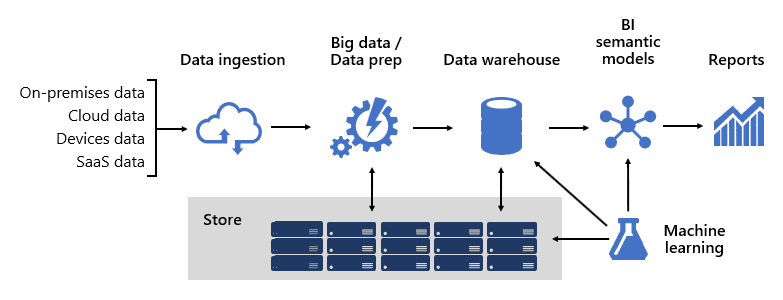
Źródło: Microsoft
Czym jest Microsoft Fabric i jak wpisuje się w niego Power BI?
Microsoft Fabric to kompleksowa platforma analityczna SaaS, która łączy Power BI z inżynierią danych, hurtowniami, data science, analizą czasu rzeczywistego i integracją danych na jednej warstwie współdzielonej pamięci o nazwie OneLake. Power BI jest teraz jednym z doświadczeń w ramach Fabric, a nie samodzielnym produktem. Wpływa to na licencjonowanie (moc obliczeniową dla enterprise kupuje się jako F-SKU Fabric) i architekturę (Power BI może budować modele bezpośrednio na danych OneLake bez ich kopiowania).
Opisz, czym jest schemat gwiazdy i jak działa.
Schemat gwiazdy składa się z centralnej tabeli faktów i wielu tabel wymiarów od niej odchodzących, co przypomina kształt gwiazdy. Tabela faktów zawiera wartości poddawane agregacji oraz jeden lub więcej kluczy łączących ją z tabelami wymiarów.
Czym jest krotność (cardinality)?
Istnieją cztery opcje krotności:
- wiele-do-jednego
- jeden-do-jednego
- jeden-do-wielu lub
- wiele-do-wielu
Tworząc relacje, zaleca się, aby pole łączące zawierało unikalne wartości w co najmniej jednej z tabel. Pozwala to użyć opcji jeden-do-wielu lub wiele-do-jednego w modelu danych.
Wyjaśnij różnicę między relacjami jednokierunkowymi a dwukierunkowymi
Kierunkowość relacji definiuje się poprzez opcję kierunku filtrowania krzyżowego. Relacje przepływają od tabeli z unikalnymi wartościami do tabeli z wieloma wartościami, wpływając na filtrowanie. W większości przypadków zalecany jest kierunek jednokierunkowy.
Opisz typowy problem przy używaniu krotności wiele-do-wielu w relacji
Relacje wiele-do-wielu mogą sprawiać problemy, jeśli w danych występują różne poziomy szczegółowości. Power BI nie może wywnioskować większej szczegółowości, jeśli nie istnieje ona w jednej z tabel. Powoduje to duplikowanie wyników obliczeń w zależności od zastosowanego filtru.
Czym jest DirectQuery i kiedy należy go używać?
DirectQuery to sposób łączenia Power BI ze źródłem danych bez ich importowania. Zamiast tego, przy każdym odświeżeniu raportu zapytania są wysyłane bezpośrednio do źródła. DirectQuery warto używać przy bardzo dużych zbiorach danych lub gdy potrzebne są dane w czasie zbliżonym do rzeczywistego, ale może to skutkować wolniejszym działaniem w porównaniu z importem.
Czym są modele złożone (Composite Models) w Power BI i dlaczego są przydatne?
Composite Models pozwalają łączyć tryby DirectQuery i Import w jednym zestawie danych. Jest to korzystne przy pracy z dużymi zbiorami danych — zapewnia aktualność dzięki DirectQuery przy jednoczesnym utrzymaniu wydajności dzięki wstępnie zagregowanym danym w trybie Import.
Jaką rolę pełni Incremental Refresh w Power BI?
Incremental Refresh umożliwia aktualizowanie tylko nowych lub zmienionych danych zamiast odświeżania całego zestawu. Poprawia to wydajność i zmniejsza obciążenie źródeł danych, dlatego idealnie nadaje się do raportowania na dużą skalę.
Następnie rozważmy pytania o bramki danych dla Power BI Service. Jeśli organizacja, z którą rozmawiasz, korzysta z lokalnych magazynów danych, prawdopodobnie używa bramek. To jedne z trudniejszych pytań, na jakie możesz trafić.
Jaka jest różnica między bramką standardową a osobistą?
Bramka osobista jest powiązana z kontem użytkownika, który ją zainstalował. Oznacza to, że wielu użytkowników nie może współdzielić i konfigurować tej bramki. Na przykład, jeśli użytkownik opuści organizację i jego konto zostanie usunięte, bramka przestanie działać. Z kolei bramka standardowa nie jest powiązana z żadnym kontem użytkownika i umożliwia bardziej scentralizowane zarządzanie źródłami danych. Ponadto bramka standardowa obsługuje inne typy połączeń, takie jak DirectQuery.
Jakie kwestie należy wziąć pod uwagę przy wyborze maszyny do instalacji bramki?
Największym czynnikiem wpływającym na wydajność bramek danych jest liczba jednoczesnych użytkowników korzystających z raportu. Jest to szczególnie istotne, jeśli jakiekolwiek raporty używają połączeń w czasie rzeczywistym.
Czy jedna bramka może zawierać zarówno połączenia importu, jak i direct query?
Tak. Jednak dobrą praktyką jest używanie oddzielnych bramek dla połączeń importu i direct query. Połączenia direct query mogą mocno obciążać maszynę, na której zainstalowano bramkę. Aby uniknąć opóźnień lub potencjalnych problemów przy skalowaniu liczby raportów i użytkowników, najlepiej stosować oddzielne bramki.
Co się stanie, jeśli bramka danych jest offline podczas próby odświeżenia raportu Power BI?
Jeśli bramka jest offline, zaplanowane odświeżenie raportu korzystającego z danych lokalnych zakończy się niepowodzeniem. Power BI nie będzie w stanie uzyskać dostępu do wymaganego źródła danych, dopóki bramka nie wróci online. Aby zapobiegać problemom, kluczowe jest zapewnienie stałej dostępności bramki lub skonfigurowanie nadmiarowego klastra bramek dla wysokiej dostępności.
Scenariuszowe pytania rekrutacyjne z Power BI
Na stanowiskach średniozaawansowanych i wyższych często pojawiają się pytania oparte na scenariuszach. Są one specyficzne dla firmy i zależą od branży oraz sposobu wykorzystania Power BI w organizacji. Istnieją jednak pewne wspólne motywy takich pytań — służą one sprawdzeniu twojej wiedzy o wybranych koncepcjach Power BI.
Pełne omówienie studium przypadku na potrzeby rozmowy znajdziesz w tej sesji live training: Rozwiązywanie case study z rozmowy rekrutacyjnej przy użyciu Power BI.
Wyobraź sobie, że chcesz zaprojektować raport Power BI o skargach i pochwałach otrzymywanych przez dział obsługi klienta. Informacje te znajdują się jednak w folderze z ok. 100 plikami, więc kolejne pytanie brzmi:
Jak importować pliki do Power BI?
W Power BI możesz wybrać cały folder jako źródło danych. Wykorzystując format jednego pliku w folderze, możesz zaimportować wszystkie pliki według tego samego schematu. Trzeba jednak pamiętać, że każdy plik powinien mieć identyczny format — inaczej zaimportowane dane nie będą miały sensu.
Jak zoptymalizował(a)byś wydajność raportu Power BI dla big data?
Oto trzy podstawowe działania, które od razu poprawią wydajność raportów pracujących na dużych wolumenach danych:
- Wyłącz inteligencję czasu — to funkcja Power BI, która automatycznie tworzy hierarchie dat/czasu przy każdym dodaniu pola daty do wizualizacji, co prowadzi do rozrostu i spowolnienia raportu.
- Ładuj tylko potrzebne kolumny — jeśli kolumna nie jest używana w raporcie, nie importuj jej (np. pola ID).
- Ładuj tylko potrzebne wiersze — lepiej odfiltrować lub zagregować dane historyczne.
Jak poradził(a)byś sobie z łączeniem danych z dwóch różnych systemów o niespójnych formatach?
W Power BI użył(a)bym Power Query do czyszczenia i przekształcania danych z obu systemów. Mogłoby to obejmować zmianę nazw kolumn, ujednolicenie typów danych oraz scalanie lub dołączanie tabel. Dodatkowo wdrożył(a)bym niestandardowe transformacje lub logikę warunkową, aby pogodzić różnice w strukturze danych i zapewnić jednolity zestaw do raportowania.
Jak stworzyć raport Power BI z rygorystyczną kontrolą dostępu do danych?
Wdrożył(a)bym zabezpieczenia na poziomie wiersza (Row-Level Security, RLS), aby ograniczyć dostęp do danych na podstawie ról użytkowników. Dodatkowo skonfigurował(a)bym uprawnienia w przestrzeniach roboczych i egzekwował(a)bym zasady ładu danych, aby tylko upoważnione osoby mogły przeglądać lub modyfikować raporty.
Zaawansowane pytania rekrutacyjne z Power BI
Większość rozmów na stanowiska seniorskie w Power BI sprawdza bardzo zaawansowane zagadnienia. Możesz dostać pytania scenariuszowe, jak w poprzedniej sekcji, oraz niektóre z pytań poniżej.
Przygotuj się na pytania o podejście do złożonych problemów modelowania danych, potencjalnie na dużych zbiorach, oraz o efektywne projektowanie raportów Power BI dla tych problemów.
Wreszcie, ta sekcja może obejmować pytania o zaawansowaną analitykę i możliwości AI w Power BI. Powinieneś znać najnowsze funkcje i wydania Power BI, aby wiedzieć, do czego jest zdolny i co najlepiej wykorzystać dla dobra firmy.
Jakie obejścia istnieją, by uniknąć stosowania filtrów dwukierunkowych w relacjach?
Filtry dwukierunkowe mogą powodować problemy z wydajnością i nieoczekiwane wyniki w modelu danych. Jednym ze sposobów, by ich uniknąć, jest zastosowanie dodatkowych filtrów na poziomie wizualizacji dla elementów, które opierają się na filtrze jednokierunkowym. Innym podejściem jest użycie miar DAX z funkcją CALCULATE(), aby w razie potrzeby ręcznie nadpisywać kontekst filtra.
Jak używać parametrów What-if w Power BI?
Parametry What-if pozwalają użytkownikom interaktywnie dostosowywać wartości i na żywo obserwować wpływ zmian na wyniki raportu. Aby utworzyć taki parametr, definiujesz zakres wartości (np. stawkę rabatu od 0% do 20%), który użytkownik reguluje slicerem. Następnie możesz odwoływać się do tego parametru w miarach DAX, aby prowadzić analizę scenariuszową.
Jakie są najlepsze praktyki optymalizacji dużych modeli danych w Power BI?
Pracując z dużymi modelami danych, warto wdrożyć kilka technik optymalizacji. Po pierwsze, usuń zbędne kolumny i wiersze już podczas importu. Po drugie, unikaj kolumn obliczanych, gdy to możliwe, i zamiast nich używaj miar. Po trzecie, optymalizuj wyrażenia DAX, unikając złożonych iteratorów i korzystając ze zmiennych. Po czwarte, zastosuj agregacje dla dużych tabel faktów. Wreszcie, przy ekstremalnie dużych zbiorach rozważ DirectQuery lub Composite Models.
Czym jest tryb przechowywania Direct Lake i jak wypada w porównaniu z Import i DirectQuery?
Direct Lake to tryb przechowywania wprowadzony wraz z Microsoft Fabric, który pozwala modelowi Power BI czytać dane bezpośrednio z OneLake. Łączy szybkie działanie trybu Import (bez zaplanowanych odświeżeń) ze świeżością DirectQuery (bez odpytywania zewnętrznego źródła). Ograniczeniem jest to, że dane muszą znajdować się w lakehouse lub warehouse w Fabric.
Pytania rekrutacyjne z Power BI dla doświadczonych specjalistów
Ostatnia część tego wpisu jest przeznaczona dla doświadczonych profesjonalistów Power BI. Podczas rozmów na bardzo wysokie stanowiska zwykle nie padają pytania o techniczne detale Power BI.
Zamiast tego rozmowa koncentruje się na twoim doświadczeniu oraz wiedzy o optymalizacji raportów, ładzie i zarządzaniu.
Na tym poziomie powinieneś mieć doświadczenie we współpracy lub prowadzeniu zespołów Power BI, wyborze najlepszego podejścia lub rozwiązania dla problemu biznesowego oraz we wdrożeniu — od pracy ze stronami biznesowymi nad definicją problemu, po deployment oraz utrzymanie i iteracyjne ulepszanie projektów w czasie. Oto przykładowe pytania z odpowiedziami:
Opisz wymagający projekt Power BI i jak poradziłeś(-aś) sobie z przeszkodami.
Pracowałem(-am) nad ujednoliceniem raportowania w pięciu jednostkach biznesowych o niespójnych strukturach danych. Głównym wyzwaniem było uzgodnienie różnych definicji kluczowych metryk, takich jak „przychód” i „klient”. Rozwiązałem(-am) to, prowadząc warsztaty ze stakeholderami w celu uzgodnienia standardowych definicji, a następnie zbudowałem(-am) scentralizowany model danych z udokumentowanymi regułami biznesowymi. Wdrożenie przeprowadziliśmy etapami, zaczynając od jednej jednostki jako pilota, by dopracować podejście przed skalowaniem na całą organizację.
Jak ustanawiasz polityki ładu danych w Power BI?
Ustanawiam ład poprzez tworzenie jasnych polityk dotyczących zarządzania przestrzeniami roboczymi, uprawnieniami użytkowników i kontrolą dostępu do danych. Obejmuje to wdrożenie RLS, zdefiniowanie ról w przestrzeniach roboczych i wytycznych dotyczących certyfikacji raportów. Ustalam też zasady zarządzania bramkami i praktyk udostępniania danych. Dla zgodności wprowadzam klasyfikację danych, ścieżki audytu i dbam o zgodność z regulacjami, takimi jak RODO. Polityki są dokumentowane i regularnie przeglądane ze stakeholderami.
Jak przeniósł(a)byś raporty z systemów legacy do Power BI?
Zaczynam od oceny istniejących raportów, by określić, które migrować, wycofać lub przeprojektować w oparciu o wartość biznesową. Następnie priorytetyzuję raporty o największym wpływie i tworzę ustandaryzowane szablony dla spójności. Współpracuję ze stakeholderami, aby zweryfikować wymagania, oraz prowadzę etapowe wdrożenie z grupami pilotażowymi. Zapewniam szkolenia i wsparcie przez cały proces, a oba systemy utrzymuję tymczasowo, by zapewnić płynne przejście przed wyłączeniem platformy legacy.
Jakie strategie ograniczają ryzyko wycieku danych w Power BI?
Wdrażam RLS, aby ograniczyć dostęp do danych, starannie konfiguruję uprawnienia w przestrzeniach roboczych i stosuję etykiety wrażliwości do klasyfikacji danych poufnych. Ograniczam udostępnianie zewnętrzne poprzez ustawienia dzierżawy i monitoruję użycie z dzienników audytu. Regularne przeglądy bezpieczeństwa oraz szkolenia użytkowników z ochrony danych także są kluczowe. Ustawienie alertów na podejrzaną aktywność pomaga wcześnie wykrywać potencjalne problemy.
Jak równoważysz wydajność raportu z głębią analityczną?
Wspólnie ze stakeholderami identyfikuję najważniejsze metryki i tam koncentruję wysiłki optymalizacyjne. Używam agregacji i tabel podsumowań dla danych często wykorzystywanych oraz wdrażam incremental refresh dla dużych zbiorów. Często stosuję podejście dwuwarstwowe: szybko ładujące się pulpity dla kadry zarządzającej i szczegółowe raporty dostępne na żądanie. Regularne testy wydajności i feedback od interesariuszy pomagają znaleźć właściwy balans między szybkością a głębią.
AI w Power BI — pytania rekrutacyjne
AI stała się kluczowym obszarem w rozmowach o Power BI. Copilot w Power BI znajduje się obecnie w centrum, ale rekruterzy oczekują też znajomości wizualizacji AI obecnych w produkcie od lat oraz przygotowania modelu semantycznego tak, by funkcje AI dawały wiarygodne wyniki.
Czym jest Copilot w Power BI i co potrafi?
Copilot to generatywny asystent AI w Power BI. Potrafi tworzyć szkice stron raportu na podstawie promptu, pisać lub sugerować miary DAX, podsumowywać dane w języku naturalnym i konwersacyjnie odpowiadać na pytania o model. Działa zarówno w Power BI Desktop, jak i Power BI Service i jest dziś centralnym elementem, poprzez który Microsoft pozycjonuje AI w Power BI.
Co jest wymagane, by korzystać z Copilota w Power BI?
Potrzebujesz dostępu do pojemności Microsoft Fabric F64 lub większej albo licencji Premium Per User (PPU) z włączoną wersją próbną Fabric. Administrator dzierżawy musi też włączyć Copilota na poziomie tenant. Copilot najlepiej działa na modelach semantycznych w trybie Import lub Direct Lake — DirectQuery jest wspierany, ale bywa wolniejszy i mniej spójny.
Jakie wizualizacje AI dostarcza Power BI?
Poza Copilotem Power BI oferuje kilka wbudowanych wizualizacji AI.
- Wizualizacja Q&A pozwala zadawać modelowi pytania w języku naturalnym.
- Key Influencers wyjaśnia, co napędza wybraną metrykę, np. które czynniki najsilniej przewidują churn klientów.
- Decomposition Tree wspiera prowadzone przez AI drążenie danych w wielu wymiarach.
- Wykrywanie anomalii i Smart Narratives (omówione poniżej) uzupełniają zestaw.
Czym są Smart Narratives w raportach Power BI?
Smart Narratives to generowane przez AI tekstowe podsumowania, które automatycznie opisują dane w twoich wizualizacjach. Aby dodać Smart Narrative, wstaw wizualizację z panelu wizualizacji, a Power BI przeanalizuje dane na stronie raportu i wygeneruje wnioski w języku naturalnym. Te narracje dynamicznie aktualizują się wraz ze zmianą filtrów, dostarczając kontekstowych wyjaśnień trendów, wartości odstających i kluczowych metryk.
Podsumowanie
Niektóre z najważniejszych pytań rekrutacyjnych z Power BI są bardzo techniczne — np. dotyczące DAX i modelowania danych. Aby zdobyć pracę i zrobić świetne pierwsze wrażenie na rozmowie, kluczowe jest solidne przygotowanie.
FAQs
Jakich cech pracodawcy szukają u kandydatów do Power BI poza umiejętnościami technicznymi?
Pracodawcy cenią kandydatów, którzy wykazują umiejętność rozwiązywania problemów, silne myślenie analityczne i potrafią przekładać złożone wnioski z danych na prosty przekaz. Kluczowa jest też skuteczna komunikacja i praca zespołowa, bo te role często wymagają współpracy z innymi działami.
Jak przygotować się do pytań behawioralnych na rozmowie o Power BI?
Przygotuj konkretne przykłady pokazujące twoje umiejętności rozwiązywania problemów, pracy zespołowej i skutecznego wykorzystania Power BI w przeszłych projektach. Skup się na sytuacji, twoich działaniach i rezultatach. Ćwicz jasne i zwięzłe opisywanie tych scenariuszy.
Jakie certyfikaty mogą zwiększyć moje szanse na pracę z Power BI?
Zdobycie certyfikatów, takich jak Power BI Data Analyst Associate (egzamin PL-300), może znacząco wzmocnić twoje kompetencje. Zobacz nasz pełny przewodnik po certyfikatach Power BI, aby lepiej zrozumieć dostępne certyfikacje, jak je zdać i jak mogą wesprzeć twoją karierę.
Jakie są wskazówki dotyczące testów technicznych na rozmowie o Power BI?
Ćwicz typowe zadania i wyzwania z Power BI, z jakimi możesz się spotkać, np. tworzenie raportów od zera, optymalizację formuł DAX czy przekształcanie danych w Power Query. Podczas takich testów kluczowe są zarządzanie czasem i metodyczne podejście do rozwiązywania problemów.
O co warto zapytać rekrutera w kontekście roli z Power BI?
Zapytaj o typy projektów, nad którymi będziesz pracować, strukturę zespołu i miejsce Power BI w strategii danych firmy. Pytania o kulturę pracy z danymi i plany na przyszłość pokazują twoje zaangażowanie i strategiczne myślenie.
Jak mogę wynegocjować wyższe wynagrodzenie na stanowisku związanym z Power BI?
Sprawdź średnie wynagrodzenia dla ról Power BI w twoim regionie i branży. Podczas negocjacji podkreśl swoje unikatowe umiejętności, certyfikaty i to, jak twoja ekspertyza przyniesie firmie wartość. Bądź jasny co do oczekiwań, ale zachowaj elastyczność.
Jak mogę dalej rozwijać karierę w obszarze Power BI?
Kontynuuj naukę, realizując zaawansowane kursy, uczestnicząc w konferencjach branżowych i zdobywając certyfikaty. Szukaj złożonych projektów i okazji do przywództwa w organizacji, aby poszerzać kompetencje i widoczność. Zobacz obszerny katalog kursów Power BI na DataCampie, aby ciągle rozwijać umiejętności.
Jak mogę zostać deweloperem Power BI?
Jeśli nie jesteś jeszcze gotowy(-a) na rozmowę i dopiero zaczynasz drogę do roli dewelopera Power BI, zobacz nasz przewodnik krok po kroku: jak zostać deweloperem Power BI.
Jak przygotować się do rozmów dotyczących innych technologii i obowiązków?
Mamy przewodniki z pytaniami rekrutacyjnymi do wielu innych technologii i ról:
Microsoft Power BI to jedna z wiodących platform business intelligence dostępnych obecnie na rynku. Już od 18 lat z rzędu Microsoft jest liderem w raporcie Gartner Magic Quadrant for Analytics and Business Intelligence Platforms, uzyskując najwyższe oceny w kategoriach „kompletność wizji” i „zdolność do realizacji”.
Jednak ta popularność oznacza też konkurencyjny rynek pracy. Jeśli więc chcesz zdobyć stanowisko wymagające Power BI, najpewniejszą drogą jest solidne przygotowanie do rozmowy.
W tym artykule przeprowadzimy cię przez najczęstsze kategorie, zagadnienia i pytania, których możesz się spodziewać na rozmowie o pracę z Power BI.