Pular para o conteúdo principal

Kimi K2: Um guia com seis exemplos práticos

Descubra o que é o Kimi K2 da Moonshot, como acessá-lo e veja como ele funciona com seis exemplos práticos que você pode usar.
Atualizado 14 de jul. de 2025  · 8 min lido

A IA de código aberto tá de volta com tudo: A Moonshot AI lançou recentementeo Kimi K2, um modelo de linguagem Mixture-of-Experts (MoE) com 32 bilhões de parâmetros ativados e um trilhão de parâmetros no total.

Neste blog, vou explicar o que é o Kimi K2, como acessá-lo e vou te mostrar alguns casos práticos de uso do Kimi K2. Vamos ver como o Kimi K2 pode:

  • Crie conteúdo web estruturado e responsivo
  • Crie saídas gráficas como SVGs
  • Facilitar a visualização interativa de dados e a análise estatística
  • Simule fenômenos científicos complexos
  • Crie jogos que prendem a atenção
  • Planeje itinerários detalhados com recursos interativos

A gente mantém nossos leitores por dentro das últimas novidades em IA com o The Median, nosso boletim informativo gratuito que sai toda sexta-feira e traz as principais notícias da semana. Inscreva-se e fique por dentro em só alguns minutos por semana:

O que é Kimi K2?

O Kimi K2 é um modelo de linguagem criado pela Moonshot AI, com 32 bilhões de parâmetros ativados dentro de uma estrutura enorme de 1 trilhão de parâmetros no total. O Kimi K2 é feito pra tarefas de agente. Ele foi feito pra agir, executar e pensar em tarefas complexas que usam ferramentas.

O Kimi K2 vem em duas versões:

  1. Kimi-K2-Base, um modelo básico para ajustes personalizados; e
  2. Kimi-K2-Instruct, feito pra bate-papo geral e tarefas autônomas.

O Kimi K2 mostra resultados promissores em testes de benchmark, especialmente em codificação agênica e uso de ferramentas:
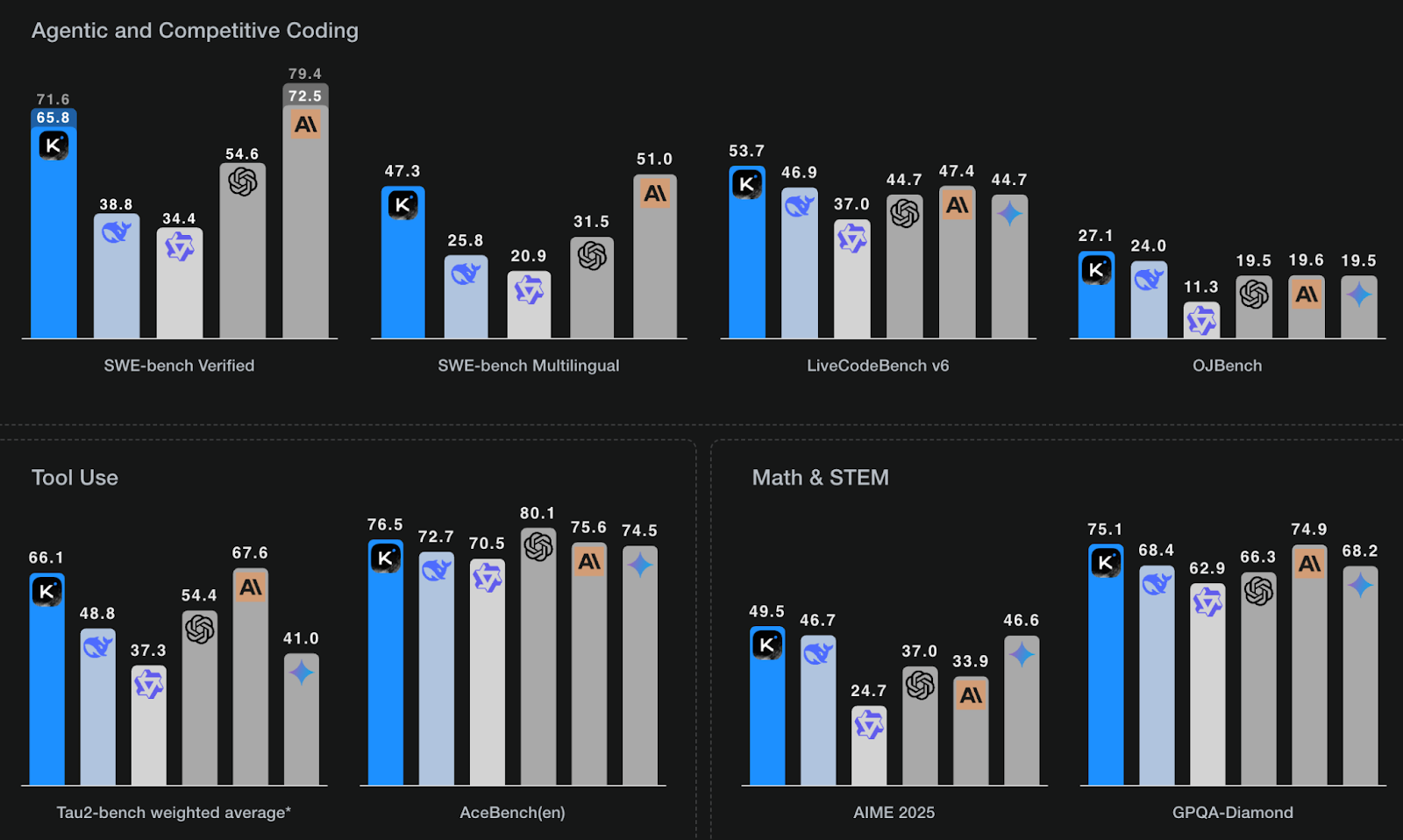
kimi k2 benchmarks

Fonte: Kimi K2

Comparado com os outros de código aberto, tipo o DeepSeek V3e Qwen 2.5e LLaMA 4, o Kimi K2 costuma ter um desempenho melhor em benchmarks, mas pode precisar de uma engenharia cuidadosa para conseguir os melhores resultados na prática, geralmente por meio de refinamentos iterativos. Ele até foi chamado informalmente de “DeepSeek V3 com menos cabeças e mais especialistas”, por causa da sua arquitetura MoE de roteamento especializado.

Embora a infraestrutura da API ainda esteja amadurecendo e a documentação pudesse ser mais clara, o Kimi K2 se destaca como uma das opções mais acessíveis disponíveis no momento. É ideal para desenvolvedores experientes que já conhecem fluxos de trabalho baseados em LLM, mas quem tá começando pode achar a curva de aprendizado mais íngreme.

Como acessar o Kimi K2?

Você pode acessar o Kimi K2 pela interface de chat e pela API.

Bate-papo com Kimi

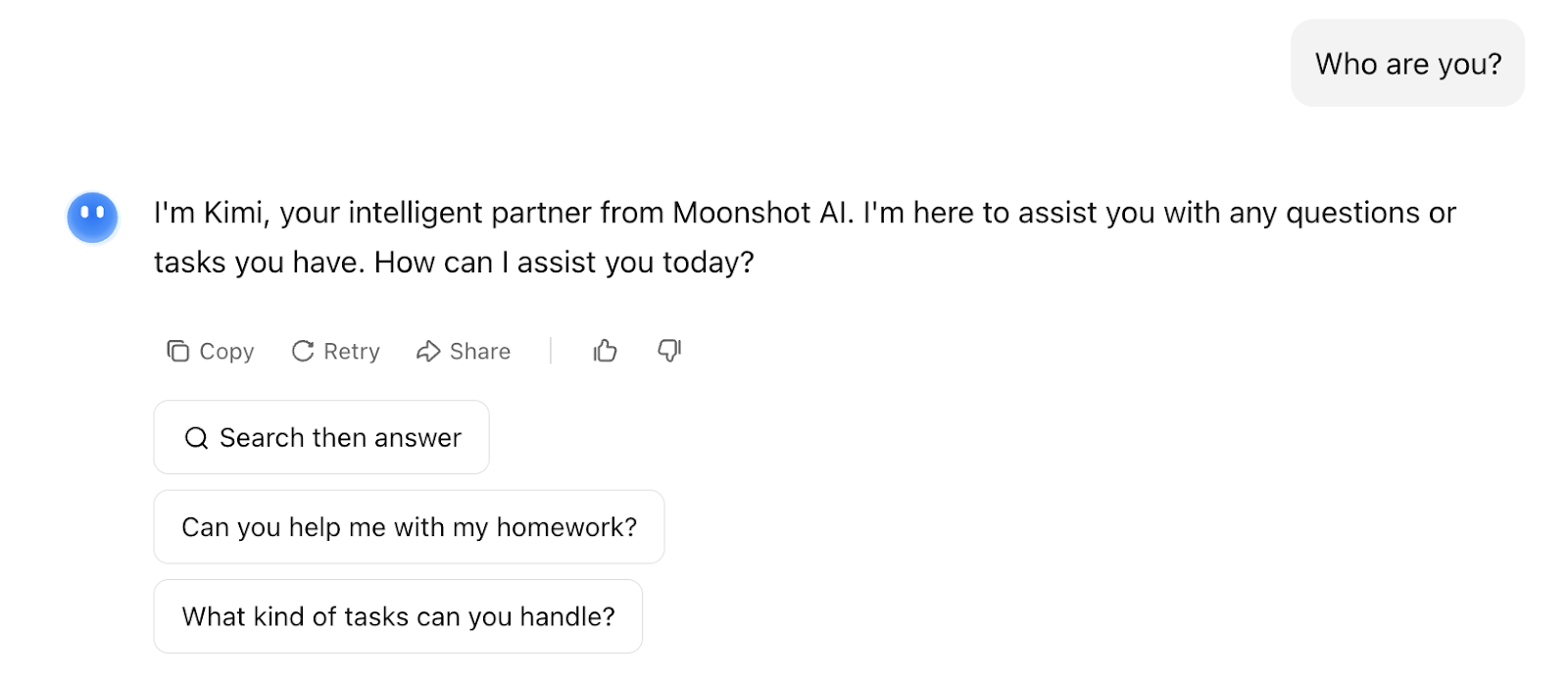
Você pode acessar o Kimi K2 pelo interface do Kimi Chat:
A seguir, vou explicar como configurar o Kimi K2 via API passo a passo, então fique à vontade para pular direto para a seção de exemplos.

Kimi K2 API

Você também pode acessar o Kimi K2 por meio de um endpoint de API. No momento, é grátis pra consultas gerais no plano gratuito, com um certo número de consultas antes de passar pro plano pago.
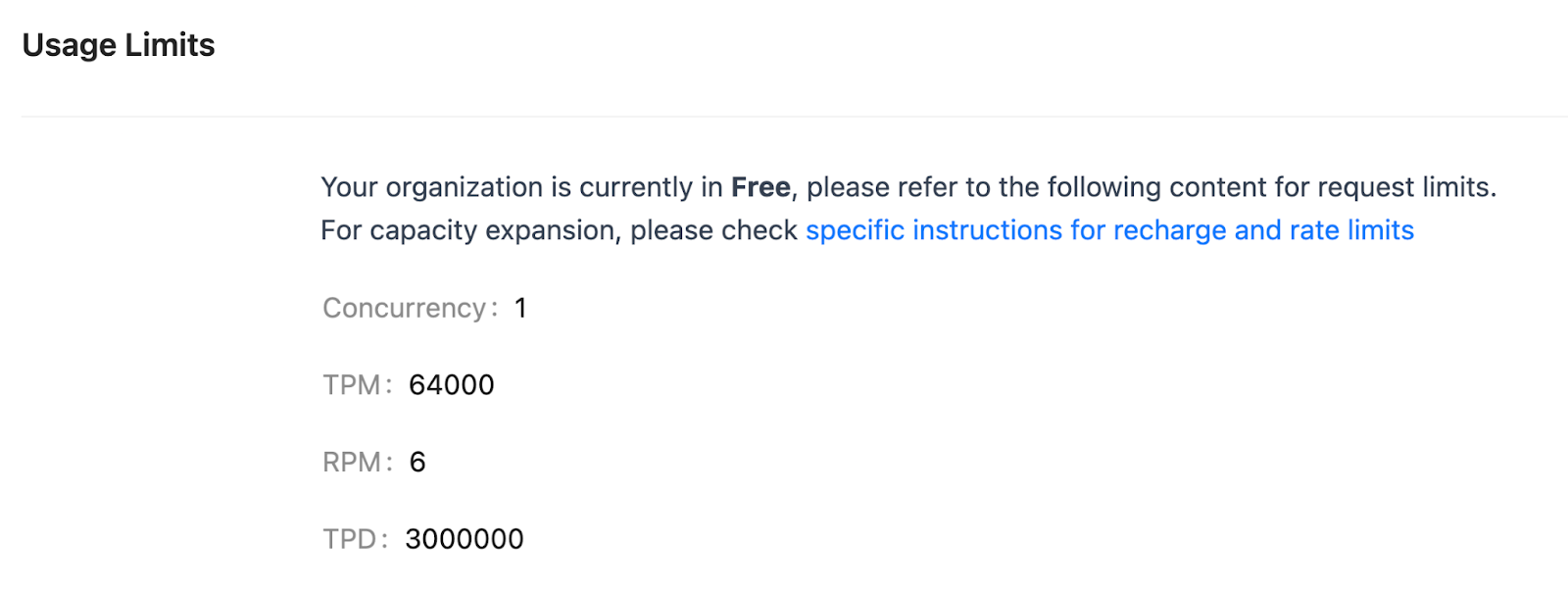
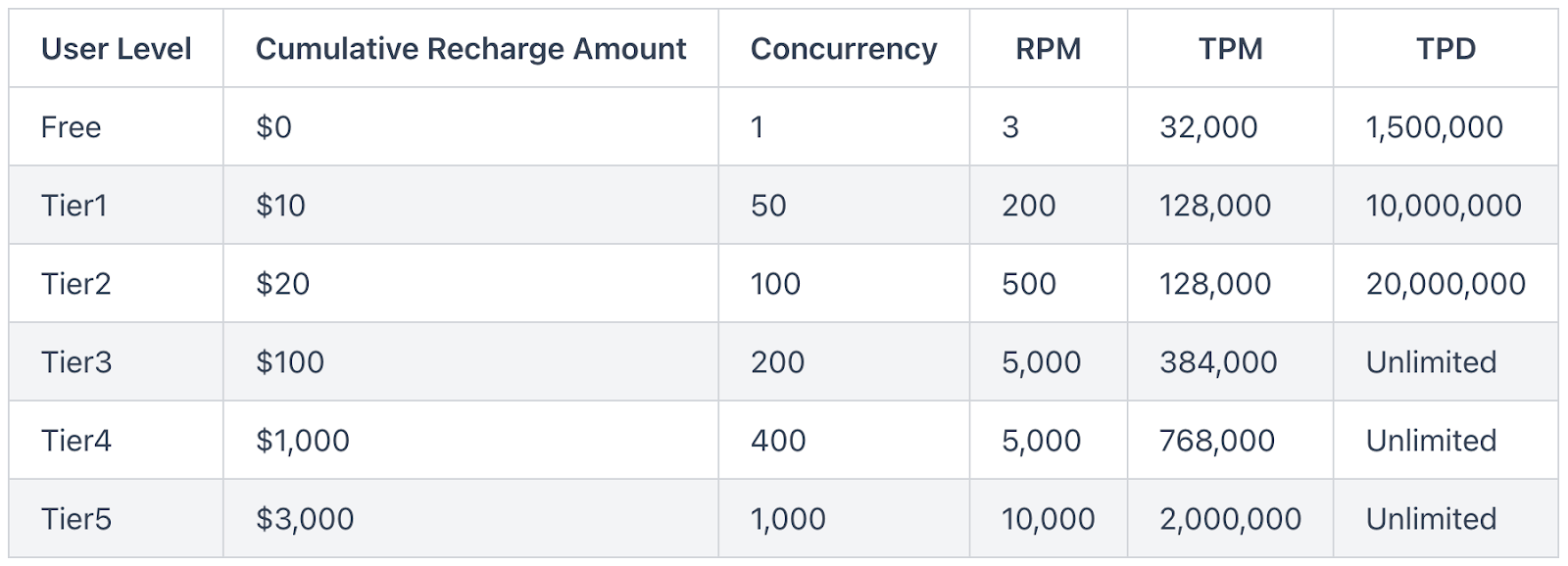
Uso gratuito no Kimi K2

Nível do usuário para camada baseada em crédito

Você vai precisar de uma chave API, que pode ser gerada no Console do desenvolvedor do Moonshot. Vamos ver esse processo passo a passo.

Passo 1: Gerando uma chave API

Veja como acessar a API Moonshot para acessar o modelo Kimi K2:
  1. Entra no console do Moonshot com com sua conta do Gmail.

Login no console Moonshot

  1. Clique em “Recarregar” na aba “Faturamento” e adicione os dados do seu cartão. Pra esse tutorial, uns R$ 20 já dá pra fazer tudo. Você ganha um voucher de R$ 5 na conta.
  2. Vá até a aba Chaves API e clique em Criar chave API. Preencha o nome da chave API e o projeto (deixe como padrão inicialmente) e salve a chave API para usar depois.

Crie uma chave API para o kimi k2

Passo 2: Configurando um ambiente Python

Agora, vamos preparar um ambiente para todos os nossos experimentos locais:

conda create -n kimi python=3.10
conda activate kimi

Esse código cria e ativa um ambiente Python chamado kimi.

Passo 3: Configurando uma variável global

É melhor exportar a chave API como uma variável de ambiente. variável de ambiente no seu terminal ou salvá-la em um arquivo .env. Veja como salvar no seu ambiente Python (kimi, neste caso):

export MOONSHOT_API_KEY="your_api_key"

Para ver se a API Moonshot tá configurada direitinho como uma variável global no seu ambiente, dá uma olhada nisso:

echo $MOONSHOT_API_KEY

Se você vir o valor da chave ao executar o comando acima, pode continuar; caso contrário, primeiro configure a chave como uma variável global. Se você estiver configurando a chave API em um arquivo .env, salve-a assim:

MOONSHOT_API_KEY=your_api_key

Agora, estamos prontos para ver o que o Kimi K2 pode fazer.

Passo 4: Fazendo uma chamada API

Agora que a nossa chave API está configurada, vamos tentar uma tarefa básica de conclusão de chat com o modelo Kimi K2.

from openai import OpenAI
import os
MOONSHOT_API_KEY = os.getenv("MOONSHOT_API_KEY", "your-moonshot-api-key")
client = OpenAI(
    api_key=MOONSHOT_API_KEY,
    base_url="https://api.moonshot.ai/v1"
)
def simple_chat(model_name: str):
    messages = [
        {"role": "system", "content": "You are Kimi, an AI assistant created by Moonshot AI."},
        {"role": "user", "content": "Explain LLM to a 5-year-old."}
    ]
    response = client.chat.completions.create(
        model=model_name,
        messages=messages,
        stream=False,
        temperature=0.6,
        max_tokens=256
    )
    print(response.choices[0].message.content)
simple_chat("kimi-k2-0711-preview")

O script Python acima configura o cliente API usando a chave API e o endpoint fornecidos. A função “ simple_chat() ” manda um prompt pré-definido pro modelo Kimi (kimi-k2-0711-preview) usando um formato tipo chat com mensagens do sistema e do usuário, que depois mostra a resposta do assistente. 

Primeira saída da solicitação do usuário

Exemplo 1: Simulação de site

A seguir, vou compartilhar minha experiência pessoal ao testar o Kimi K2 em vários cenários. Comecei criando uma simulação simples de site usando a interface de chat do Kimi K2 interface de chat, que permite aos usuários visualizar o código HTML gerado. Aqui tá o prompt que usei:

: Crie uma página inicial de SaaS com vários recursos

O Kimi K2 demorou bem mais tempo (cerca de 5 minutos) pra gerar o código em comparação com outros modelos que eu tentei recentemente (como o Grok 4 ou Gemini Diffusion). Mas, mesmo com esse atraso no começo, os gráficos e os elementos interativos do aplicativo que rolou foram super precisos. Além disso, o Kimi K2 usou bem suas funções de agente pra pegar uma imagem legal e sem royalties no Unsplash pra página HTML.

Exemplo 2: Gerando representações SVG

Depois, tentei criar algumas representações SVG (Scalable Vector Graphics). Embora tenha demorado um pouco para o modelo gerar uma boa imagem SVG, ele acabou fazendo um bom trabalho.

Prompt: Crie uma representação SVG de uma borboleta

No começo, pedi pra modelo criar uma representação de um dragão, e o resultado foi só umas sombras e cores. Mas, depois de algumas tentativas, o modelo conseguiu fazer uma boa representação de uma borboleta.
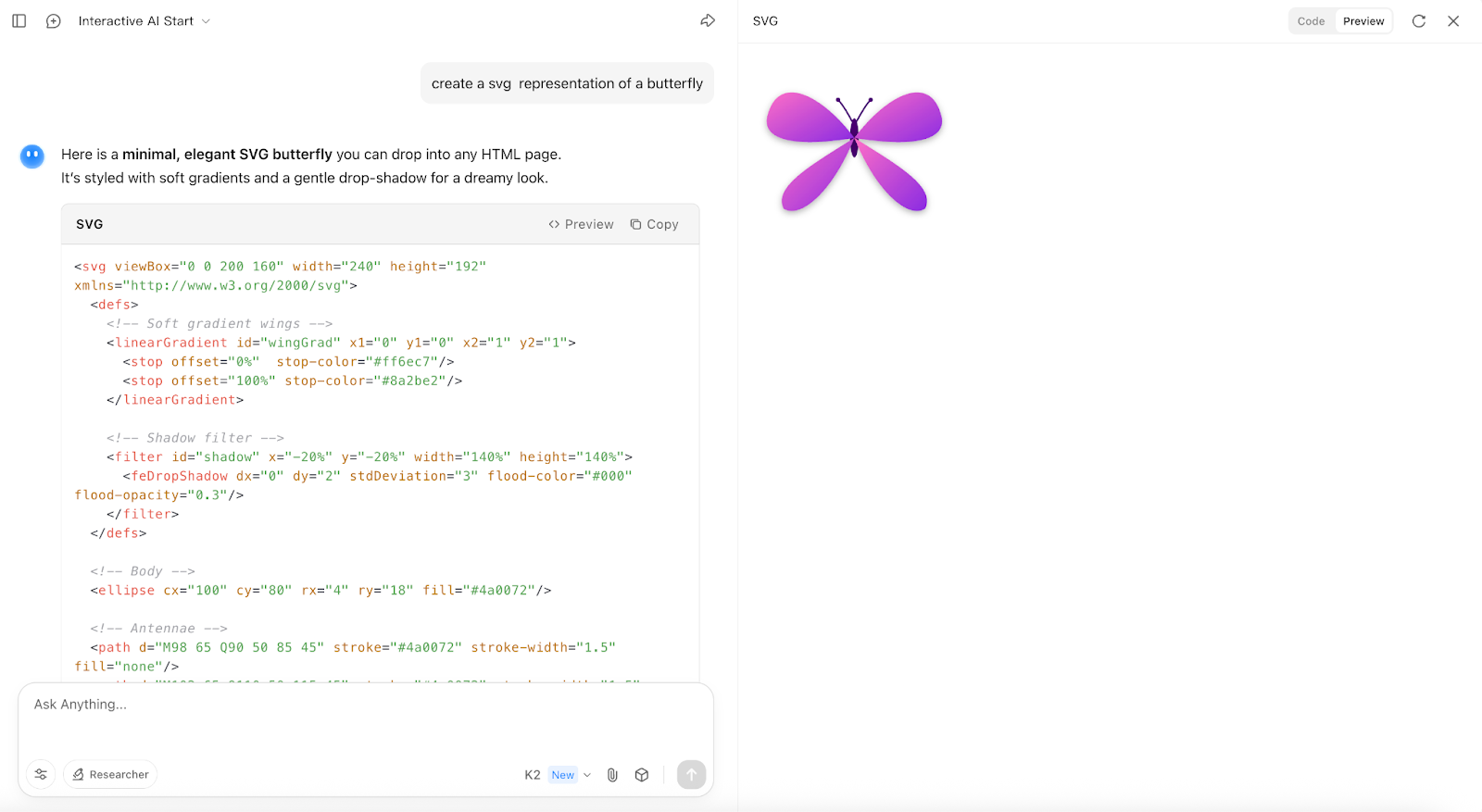
Gerando representações SVG com o Kimi K2

Exemplo 3: Analisando um conjunto de dados com simulação

Neste exemplo, pedi ao Kimi K2 para analisar um conjunto de dados simples e mostrar o que descobriu num painel HTML. Aqui tá o prompt que usei:

Prompt: Crie um painel HTML interativo com uma interface de usuário suave e moderna que permite aos usuários simular e visualizar os efeitos do trabalho remoto nos salários em várias funções, com base no conjunto de dados ds_salaries.csv fornecido.

O painel deve incluir os seguintes componentes aprimorados:

1. Controles de simulação dinâmica (simulador do usuário):

Entradas responsivas do controle deslizante e campos numéricos para ajustar:

Prêmio remoto (%)

Multiplicadores específicos para o perfil do cargo

Inflação ou deflação do salário base

Feedback em tempo real sobre como as mudanças nas entradas afetam o conjunto de dados

Dicas explicando o impacto de cada parâmetro

2. Gráficos de interação e mapas de calor:

Salário vs perfil do cargo × gráfico de interação da proporção de trabalho remoto

Opções para alternar entre as visualizações em barra, linha ou mapa de calor

Destacar valores atípicos ou interações estatisticamente significativas

3. Informações estatísticas em tempo real:

Resultados da regressão ao vivo (OLS, ANOVA)

Destaque os valores p e os limites de significância

Gráficos visuais residuais ou diagnósticos do modelo (se possível)

4. Design de interface moderna:

Design otimizado para dispositivos móveis e sem dependências, usando HTML/CSS/JS básicos

Layout tipo cartão, com seções que podem ser recolhidas para facilitar a visualização

Animações suaves, transições e alternância entre escuro/claro

Garanta que toda a saída esteja pronta para copiar e colar em um único arquivo index.html, sem dependências externas. Inclua uma lógica de espaço reservado para carregar o CSV por meio de um elemento <input type="file">. Bônus: adicionamos uma tabela de pré-visualização CSV e opções de download e exportação para dados simulados.

Em , essa experiência com o Kimi K2, o modelo aceitou e processou com sucesso o conjunto de dados carregado, atualizando corretamente os controles de simulação com base nas variáveis derivadas dos dados. A interface do usuário tinha recursos como alternar entre os modos escuro e claro, oferecendo uma experiência visual tranquila.

Mas, faltaram algumas coisas importantes na análise. Não tinha nenhum gráfico de interação, visualizações de mapa de calor nem insights estatísticos em tempo real, como resumos de regressão ou resultados de ANOVA. Embora o Kimi K2 tenha lidado bem com a geração estrutural e a lógica da interface do usuário, suas limitações em raciocínio estatístico e visualização interativa ficaram bem claras nesse caso de uso.

Exemplo 4: Simulação científica

A galera por trás do Kimi mostrou como usar a interface de chat deles pra explorar simulações científicas e dar uma olhada no código HTML dentro da interface de chat. Aqui estão as instruções que tentei:

Prompt: Crie uma simulação de galáxia com partículas em 3D
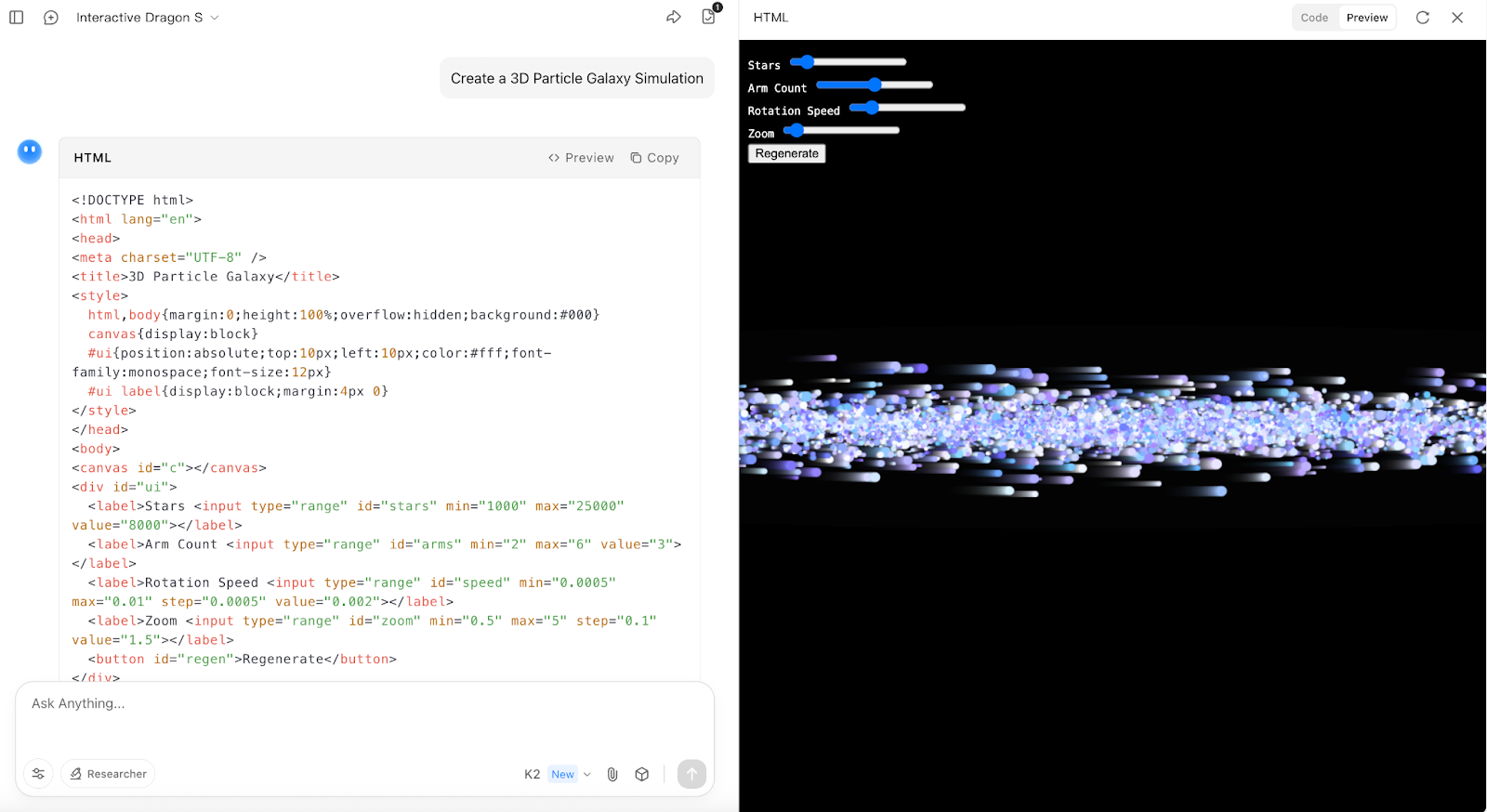
Simulação científica 1 com kimi k2

Tentei fazer algumas edições na simulação pra ver como o modelo se adapta a qualquer modificação, tipo uma vista de cima com rotação correta das partículas e tamanho variável das partículas.

Prompt revisado: Muda a Simulação de Galáxia de Partículas 3D atual pra renderizar a galáxia de cima pra baixo (como se estivéssemos olhando de cima do plano galáctico). As estrelas e os braços devem aparecer como um padrão espiral irradiando para fora, com rotação em torno do eixo Z (perpendicular à tela). Certifique-se de que:

As posições das estrelas estão distribuídas numa espiral plana, vista de cima.

A velocidade de rotação afeta a rotação angular dentro do plano XY.

Não tem inclinação vertical nem espessura no eixo Y — deixa a dimensão Z plana.

A câmera/ponto de vista está fixa acima da galáxia (perspectiva ortográfica ou de cima para baixo).

Se quiser, dá pra adicionar uma protuberância brilhante no meio pra simular o centro da galáxia.

Mantenha todos os controles existentes (contagem de estrelas, contagem de braços, zoom, velocidade de rotação) e certifique-se de que a regeneração reflete o layout da vista superior.

A revisão do prompt resultou em uma visualização significativamente melhorada, mostrando que o modelo consegue se adaptar rapidinho às mudanças no prompt. Mas, os controles deslizantes que apareciam na pré-visualização eram só pra enfeite, sem interagir de verdade com a simulação da galáxia.

Exemplo 5: Simulação de Jogo

Inspirado pela documentação original, tentei pedir ao modelo para criar um jogo online parecido com aquele jogo de dinossauros que você talvez já tenha jogado quando a internet caiu. Aqui tá o prompt que usei:

Prompt: Crie um jogo 3D de sobrevivência com dinossauros na web.

Crie um ambiente pré-histórico com árvores, rochas e penhascos em estilo low poly.

Anima o dinossauro com movimentos simples, como andar, pular e agachar, usando a física básica (gravidade, inércia).

O jogador controla o dinossauro usando as teclas WASD e a barra de espaço para pular os obstáculos.

Use texturas codificadas manualmente para o terreno e o skybox pra imitar um estilo de “pintura rupestre” (tipo Altamira), usando padrões procedurais em vez de links de imagens.

Adicione elementos de fundo, como nuvens em movimento e pterossauros voando, para dar mais realismo.

Deixa o chão irregular e acidentado, com transições suaves entre os segmentos do terreno.

Crie obstáculos aleatórios, tipo cactos, poços de lava ou outros dinossauros.

A pontuação aumenta quanto mais tempo o dinossauro sobrevive — aparece no canto superior esquerdo com um contador estilo Flintstones.

Adicionar som ambiente: batidas baixas de tambores e sons da selva.

Opcional:

Inclua um modo noturno com vaga-lumes e olhos brilhantes nos arbustos.

Use Three.js ou Babylon.js se precisar, mas volte pro WebGL/Canvas puro se quiser manter zero dependência.

Pra minha surpresa, a primeira versão desse jogo não dava pra usar. Tentei regenerá-lo usando um prompt mais refinado e mais longo, sem sair da janela de contexto. Eis o resultado:

O resultado foi um pouco melhor, mas a mecânica do jogo não funcionou como pretendido. Essa observação mostra que o prompt único pode causar problemas de desempenho quando se desenvolve projetos de software completos, sugerindo que usar o Kimi K2 dentro de uma estrutura de agentes, com prompts e ajustes repetidos, geralmente dá resultados melhores e mais confiáveis, como a equipe mencionou na seção de limitações.

Exemplo 6: Planejador de férias

Neste exemplo, eu dei uma olhada na pesquisa na web do Kimi K2, pedindo pra ele montar um roteiro e compartilhar em uma página HTML.

Prompt: Tenho me sentido exausto mental e fisicamente e estou procurando um retiro de bem-estar de 5 dias pra me rejuvenescer profundamente e ajudar a reiniciar minha mente e meu corpo. Moro em São Francisco e estou aberto a viajar dentro ou fora dos EUA. Comece procurando retiros de bem-estar que combinem com seus objetivos de saúde — como alívio do estresse, desintoxicação digital, ioga e alimentação saudável — e que se encaixem na sua agenda flexível. Dê prioridade a opções que incluam imersão na natureza, tratamentos de spa e atividades conscientes, como meditação ou respiração consciente.

Depois de encontrar o lugar ideal, planeje tudo: transporte (voos ou transporte local), reservas de hospedagem, sessões diárias de ioga, massagens ou spa, refeições saudáveis (de preferência veganas ou vegetarianas) e qualquer experiência cultural ou na natureza por perto (como caminhadas na floresta, banhos sonoros ou cerimônias do chá).

Além disso, dá uma olhada na previsão do tempo pro lugar que você escolheu durante a minha possível janela de viagem e sugere as datas mais legais. Depois, monta um roteiro completo do dia, dividido por horário, incluindo:

Rituais e sessões matinais

Refeições e plano alimentar

Atividades da tarde

Rotinas noturnas para relaxar

Oportunidades de exploração local

Também gostaria de um mapa bonito mostrando minha saída de São Francisco e o destino do retiro, com marcadores para paradas importantes, pontos turísticos ou momentos interessantes.

Por fim, em vez de sincronizar com a minha agenda ou enviar e-mails, por favor, compile o plano completo numa página HTML local de viagem com um visual incrível. A página HTML deve:

Siga o estilo neo-brutalista.

Use um layout ousado e expressivo com contrastes intencionais no design.

Use uma paleta de cores terrosas, mas ricas (verdes suaves, cinzas pedra, marrons profundos).

Inclua elementos desenhados à mão ou ilustrados com temas relacionados ao bem-estar (por exemplo, silhuetas de ioga, motivos do sol/lua).

Tenha um mapa visual bem claro e um itinerário diário que dá pra dobrar.

Seja totalmente responsivo em dispositivos móveis e computadores

Preste muita atenção à escolha das fontes e ao contraste.

Essa página HTML deve passar uma sensação de tranquilidade, modernidade e equilíbrio, e servir como meu portal pessoal de planejamento de bem-estar.

Levei duas tentativas pra fazer um rascunho do itinerário e ver como ficava numa página HTML. Mas, as informações que a gente conseguiu com a ferramenta de busca na web ajudaram o modelo a criar um roteiro perfeito.

Conclusão

O Kimi K2 é uma adição importante ao ecossistema LLM de código aberto. Durante meus testes, ele apresentou resultados excelentes na geração visual e estrutural, especialmente quando guiado por instruções passo a passo ou refinamento iterativo.

Dito isso, o Kimi K2 não é perfeito. Pode demorar um pouco pra responder, algumas saídas — principalmente em simulações e lógica de jogos — precisam de várias tentativas pra dar certo, e os elementos interativos nem sempre funcionam como deveriam.

No geral, o Kimi K2 oferece recursos reais para desenvolvedores que querem experimentar. Se você está acostumado com fluxos de trabalho baseados em LLM e quer mais controle sobre o comportamento dos agentes por um preço baixo, vale a pena dar uma olhada nesse modelo.


Aashi Dutt's photo
Author
Aashi Dutt
LinkedIn
Twitter

Sou Google Developers Expert em ML (Gen AI), Kaggle 3x Expert e Women Techmakers Ambassador com mais de 3 anos de experiência em tecnologia. Fui cofundador de uma startup de tecnologia de saúde em 2020 e estou fazendo mestrado em ciência da computação na Georgia Tech, com especialização em machine learning.

Tópicos

Aprenda IA com esses cursos!

Curso

Building AI Agents with Google ADK

1 h
3.3K
Build a customer-support assistant step-by-step with Google’s Agent Development Kit (ADK).
Ver detalhesRight Arrow
Iniciar curso
Ver maisRight Arrow
Relacionado

blog

8 modelos de aprendizado de máquina explicados em 20 minutos

Descubra tudo o que você precisa saber sobre os tipos de modelos de aprendizado de máquina, inclusive para que eles são usados e exemplos de como implementá-los.
Natassha Selvaraj's photo

Natassha Selvaraj

15 min

blog

Competições da Kaggle: O guia completo

Saiba tudo sobre as competições da Kaggle. Descubra o que são, como ter sucesso e quando e por que você deve fazê-las.
Çağlar Uslu's photo

Çağlar Uslu

15 min

cursor ai code editor

Tutorial

AI do cursor: Um guia com 10 exemplos práticos

Saiba como instalar o Cursor AI no Windows, macOS e Linux e descubra como usá-lo em 10 casos de uso diferentes.

Tutorial

Visão GPT-4: Um guia abrangente para iniciantes

Este tutorial apresentará tudo o que você precisa saber sobre o GPT-4 Vision, desde o acesso a ele, passando por exemplos práticos do mundo real, até suas limitações.
Arunn Thevapalan's photo

Arunn Thevapalan

Tutorial

Tutorial da API de assistentes da OpenAI

Uma visão geral abrangente da API Assistants com nosso artigo, que oferece uma análise aprofundada de seus recursos, usos no setor, orientação de configuração e práticas recomendadas para maximizar seu potencial em vários aplicativos de negócios.
Zoumana Keita 's photo

Zoumana Keita

Tutorial

Um guia para iniciantes na engenharia de prompts do ChatGPT

Descubra como fazer com que o ChatGPT forneça os resultados que você deseja, fornecendo a ele as entradas necessárias.
Matt Crabtree's photo

Matt Crabtree

Ver maisVer mais