Kurs
Claude Modellerine Giriş
3 sa
14.3K
Üç bölümün her biri özel bir iş yapar:
Rutinler için bağlayıcılar claude.ai platformunda eklenir; MCP sunucuları da aynı şekilde. Yerel yapılandırmalarınız aktarılmaz.
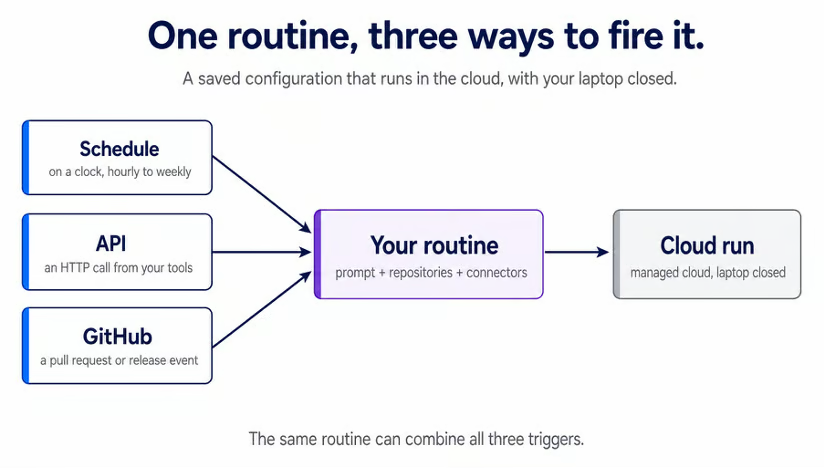
Bir rutin üç şekilde tetiklenebilir: bir zamanlamayla, bir API çağrısıyla veya bir GitHub olayıyla. Tek bir rutin üçünü de birleştirebilir.
Arada fark vardır; çünkü /loop ile /schedule farklı sorunları çözer.
/loop görevi mevcut oturumunuzda yaşar. Yalnızca Claude Code makinenizde çalışırken ve boşta iken tetiklenir; terminali kapatmak onu durdurur. Bu, şu anda izlediğiniz bir derlemeyi aralıklı kontrol etmek için uygundur.
/loop ve diğer önemli komutlar hakkında daha fazla bilgi için Claude Code Terminal eğitimimizi okumanızı öneririm.
Bir rutin bulutta çalışır ve herhangi bir oturumdan bağımsız olarak varlığını sürdürür:
|
|
Bulut rutini |
|
|
Çalıştığı yer |
Anthropic bulutu |
Makineniz |
|
Makine gereksinimi |
Hayır |
Evet |
|
Oturum gereksinimi |
Hayır |
Evet |
|
Asgari aralık |
1 saat |
1 dakika |
Ayrıca üçüncü, yerel bir seçenek daha vardır. Masaüstü zamanlanmış görevler yerel dosyalarınıza ve araçlarınıza ihtiyaç duyan işler için kendi bilgisayarınızda çalışır. Yalnızca makine uyanıkken çalışırlar, ancak Claude uygulamasının açık olmasını gerektirmezler.
Zihinsel model hazır. Şimdi bir rutinin üzerinde çalışacağı bir şey gerekiyor. Bu eğitim için pr-review-demo adında, açık bir çekme isteği (pull request) bulunan küçük bir Python projesi oluşturduk.
Bu projede, fiyatları tamsayı sent cinsinden tutan, üye ve toplu indirimleri uygulayan ve nihai ücrete ulaşmak için eyalet satış vergisi ekleyen bir cartlib paketi vardır. Ana daldaki paket doğrudur.
Açık pull request ücretsiz kargo kuponu ekler ve bilerek yerleştirdiğimiz gerçek bir hatayı içerir. Bu, tek bir dosyada görünmeyen ve yalnızca bir değeri iki dosya arasında izlediğinizde ortaya çıkan dosyalar arası bir birim uyuşmazlığıdır. Bu da rutine eğitimin geri kalanı için gerçek bir iş verir.
Kendi kopyanız üzerinde takip etmek için depoyu çatallayın (fork). Bu depo atılabilir niteliktedir ve kalıplar, bir rutini yönlendirdiğiniz herhangi bir depoya aktarılabilir.
Web’de Claude Code etkin olan Pro, Max, Team veya Enterprise planında bir claude.ai hesabına ihtiyacınız var. Rutinler şurada bulunur: claude.ai/code/routines.
/schedule komutu, Anthropic API anahtarı ya da Bedrock, Vertex veya Foundry kimlik doğrulamasıyla değil, claude.ai abonelik girişinizle kimlik doğrular. Ayrıca güncel bir CLI gerektirir; sizinki eskiyse claude update çalıştırın.
Ayrıca iki ayrı GitHub önkoşulu vardır. İlk olarak, /web-setup klon erişimi verir; bunu zamanlanmış rutin kullanır. İkinci olarak, ayrı yüklenecek Claude GitHub Uygulaması, ileride ele alınacak GitHub tetikleyicisini etkinleştirir.
Hedef gösterecek bir deponuz olduğunda, rutini CLI’dan oluşturun. Herhangi bir oturumda /schedule çalıştırın. Bir açıklamayı doğrudan geçebilirsiniz:
/schedule daily PR review at 9 amArdından Claude web formunun topladığı aynı alanları adım adım sorar: ad, komut istemi, depo, ortam, bağlayıcılar ve zamanlama. Zamanlamayı yerel saatinizde onaylar ve sizin için dönüştürür; böylece 9 am, bir cron ifadesi yazmanıza gerek kalmadan doğru cron ifadesine dönüşür.
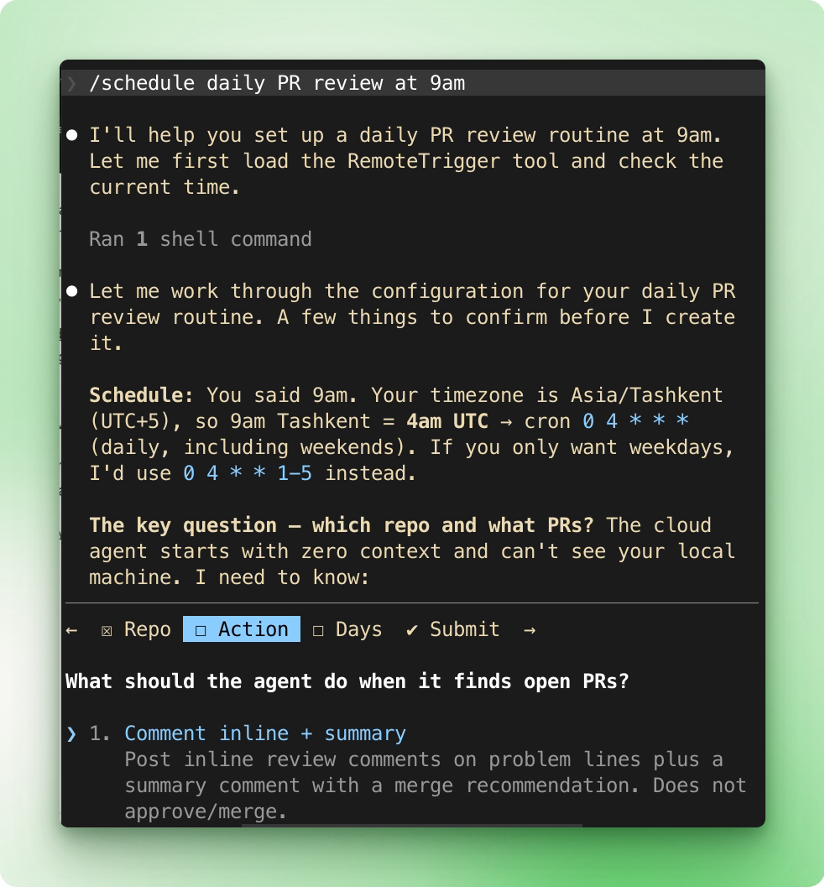
Hesabınızın henüz bir GitHub bağlantısı yoksa Claude sizden /web-setup çalıştırmanızı ister. Bunu çalıştırın, ardından kaldığınız yerden devam etmek için /schedule komutunu tekrar çalıştırın.
Rutin başarısının anahtarı komut istemidir.
Normal bir oturum bir konuşmadır; gidişata göre Claude’u düzeltebilirsiniz. Rutinde ise düzeltecek kimse yoktur. Soğuk başlar, sona kadar çalışır ve açıklayıcı soru soramaz. Komut istemi görevi, depoyu ve tamamlanmış çalışmanın nasıl göründüğünü açıkça söylemelidir.
Şu ikisini karşılaştırın. İlki çok şeyi belirsiz bırakıyor:
Review the open PR.Depoyu ya da inceleme ölçütlerini adlandırmıyor, yorum bırakılacak bir yer yok ve “tamamlandı” tanımı yok. Soğuk bir çalıştırma bu boşlukları dolduramaz. İkinci komut istemi ise hepsini karşılar:
Review the open pull request in pr-review-demo. The cartlib package works entirely in integer cents. Read the checkout flow and the values it pulls from config.py, and check that every amount stays in cents end to end. If any value is mixed in using the wrong unit, leave an inline comment on that line explaining the error and its effect on the customer's total. Then, post a summary comment stating whether the PR is safe to merge.Bu komut istemi, depoyu adlandırır ve kodun koruması gereken değişmezin adını verir: tüm tutarlar sent cinsinden. Önemli iki dosyayı işaret eder ve “tamamlandı”yı satır içi yorum artı bir birleştirme kararı olarak tanımlar. Bu da çalıştırmaya tek başına ulaşabileceği bir hedef verir. /schedule komutu aracının ne yapması gerektiğini sorduğunda bunu yapıştırın.
Tüm bağlayıcılarınız varsayılan olarak dahildir; bu nedenle yeni bir rutin, hesabınızın bağlı olduğu her şeye zaten erişebilir. Şimdilik bu yeterlidir; ilerideki bir bölümde listeyi daraltacağız.
Akışı tamamladığınızda Claude rutini kaydeder ve havuzda olduğunu; deposu, zamanlaması, modeli ve bir sonraki çalışma zamanıyla birlikte onaylar.
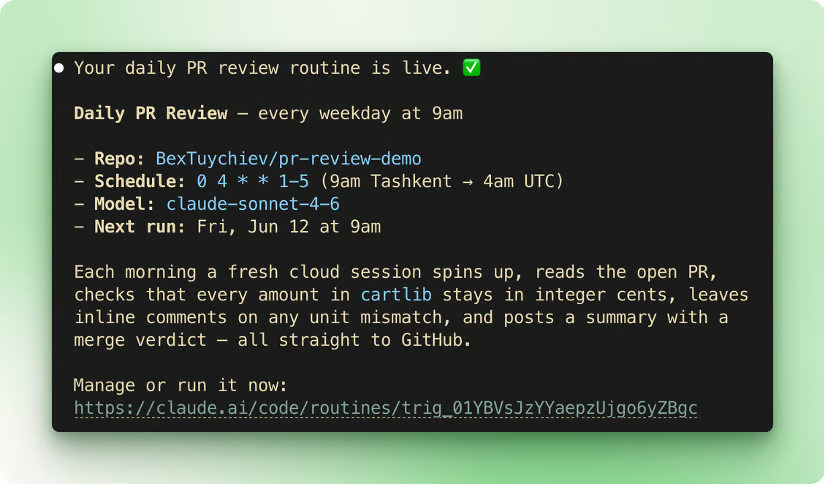
Rutin ayrıca claude.ai/code/routines adresindeki listede görünür. Durum, depo, zamanlama, bağlayıcılar, tam komut istemi ve bir Şimdi çalıştır düğmesi dahil her şeyi tek bir yerde görmek için detay sayfasını açın.
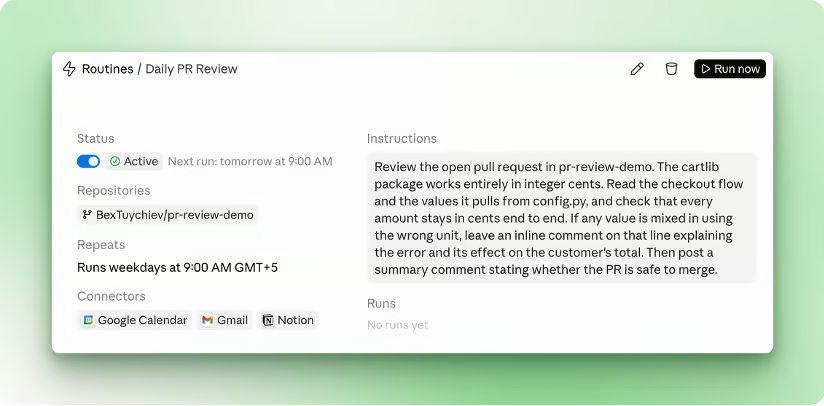
9’da beklemek yerine hemen çalıştırmak için Şimdi çalıştır’a tıklayın.
Çalıştırma, varsayılan daldan çekilen deponuzun taze bir klonu ile başlar. Commi̇t’lediğiniz her şey oradadır. Yalnızca kendi makinenizde kurduğunuz hiçbir şey yoktur; bu nedenle rutin depoyu ekip arkadaşlarınızın göreceği şekilde görür.
Tamamlandığında, çalışma listesi yeşil bir durum gösterir. Bu yeşil işaret, oturumun altyapı hatası olmadan çalışıp çıktığı anlamına gelir. Ancak, komut isteminizdeki görevin başarıya ulaştığı anlamına gelmez. Yeşil bir işaretin ardına saklanan ve yalnızca dökümde (transcript) görülen üç tür başarısızlık vardır:
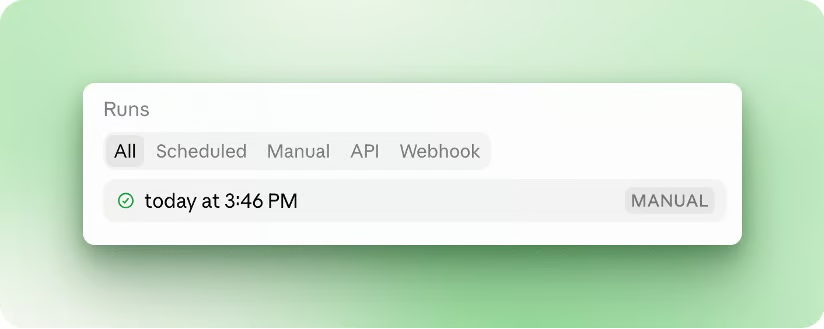
Bu yüzden doğrulamak için çalıştırmayı açın. Herhangi bir çalıştırmaya tıklayarak onu tam bir oturum olarak okuyabilirsiniz; Claude’un ne yaptığını görebilir, diff’i inceleyebilir, bir pull request açabilir veya konuşmayı sürdürebilirsiniz.
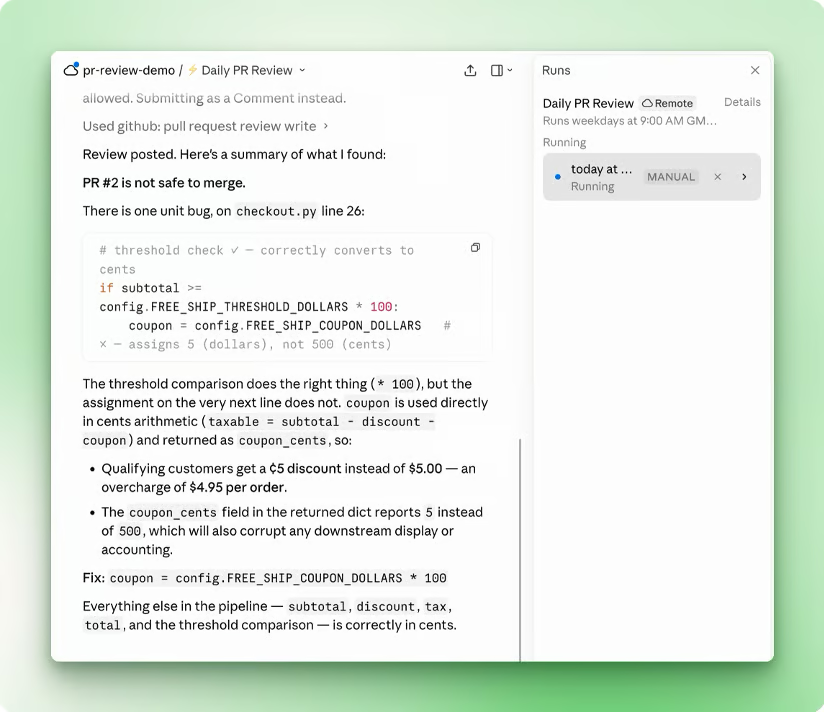
Demo deposunda, döküm yakalanan sorunu gösterir. Claude checkout.py’yi okur ve kuponun 500 yerine 5 olarak atandığını bulur. Bunun 5 doların 5 sent olarak uygulanmasına yol açtığını, müşterinin sipariş başına 4,95 dolar fazla ödemesine neden olduğunu açıklar ve tek satırlık düzeltmeyi verir. Ardından GitHub bağlayıcısı üzerinden incelemeyi PR’a gönderir.
Bir rutin oluşturulduktan sonra, aynı komutla yönetirsiniz. Tümünü görmek için /schedule list çalıştırın; birini değiştirmek için /schedule update, hemen tetiklemek için /schedule run çalıştırın.
Zamanlama ön ayarları saatlik, günlük, hafta içi ve haftalıktır. 2 saatte bir veya her ayın ilk günü gibi özel bir aralık için önce en yakın ön ayarı seçin. Ardından doğrudan bir cron ifadesi ayarlamak için /schedule update çalıştırın. Asgari aralık 1 saattir; daha hızlısı reddedilir.
Rutinler, hesabınızın günlük çalışma kotasına da dahildir ve araştırma önizlemesi sırasında GitHub olaylarının saatlik sınırları vardır. Sınırı aşan olaylar kuyruğa alınmaz, düşer. Mevcut sayılar plana göre değişir ve claude.ai/code/routines’ta görünür.
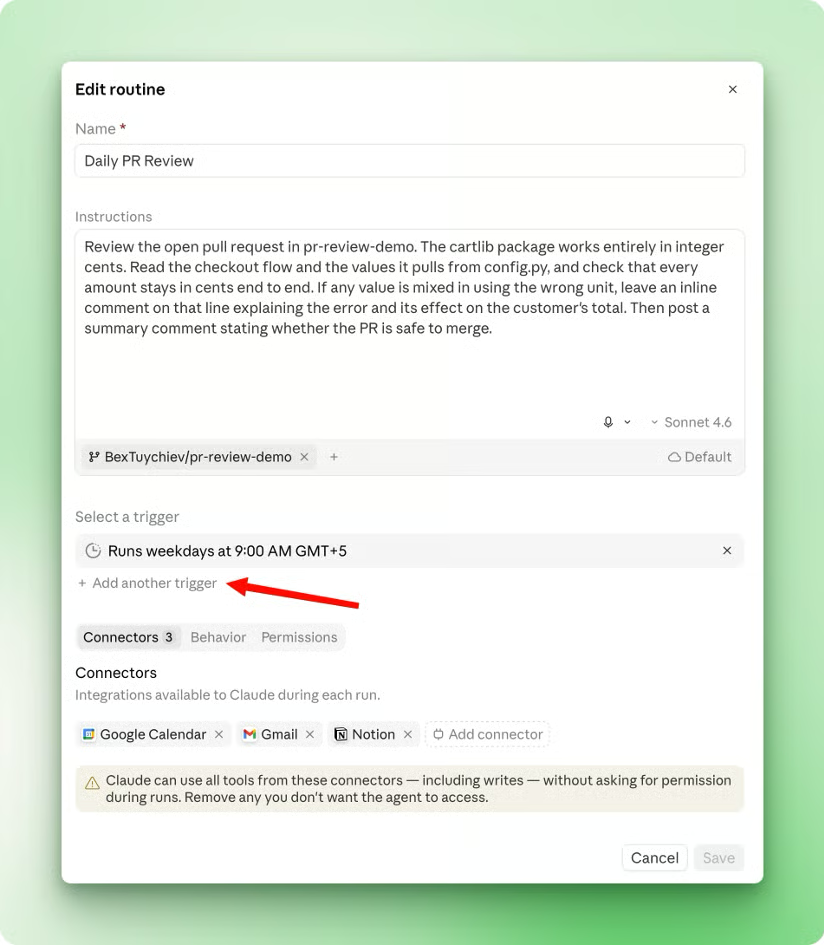
CLI yalnızca zamanlanmış rutinler oluşturur. Bir GitHub veya API tetikleyicisi eklemek için rutini web uygulamasında düzenleyin.
Zamanlama, rutininizi saate bağlı olarak tetikler. İki başka tetikleyici ise GitHub’ın veya kendi sistemlerinizin aynı rutini tetiklemesini sağlar. Bir PR inceleme rutini gece çalışabilir, her yeni PR’a tepki verebilir ve aynı anda bir dağıtım betiğinden de başlayabilir.
Her ikisini de şuradaki rutini düzenleyerek eklersiniz: claude.ai/code/routines.
GitHub tetikleyicisi, abone olmak istediğiniz depoya Claude GitHub Uygulamasının yüklenmiş olmasını gerektirir. Uygulama yoksa, tetikleyici kurulumu sizi yüklemeye yönlendirir. Şunu unutmayın: daha önceki /web-setup yalnızca klon erişimi verir. Uygulamayı yüklemez veya webhook’lar sağlamaz; dolayısıyla bunu çalıştırmak bu adımı kapsamaz.
Uygulama yüklendikten sonra tetikleyiciyi ekleyin ve bir olay seçin. Olaylar iki kategoriye ayrılır: pull request’ler ve sürümler (releases); bunlardan birinin içindeki belirli bir eylemi seçersiniz. Arayüz, PR açıldı, PR birleştirildi ve Sürüm yayımlandı gibi yaygın olanları ön ayar olarak sunar; geri kalanı için de Özel seçeneği vardır.
Ardından filtrelerle daraltın. Pull request’ler için yazar, başlık, gövde, temel dal, kaynak dal, etiketler, taslak mı ve birleştirildi mi gibi alanlarda filtreleyebilirsiniz. Rutinin tetiklenmesi için tüm koşulların eşleşmesi gerekir.
matches regex işleci tüm alanı test eder, bir alt dizeyi değil. Başlığında hotfix geçen herhangi bir başlığı eşleştirmek için .*hotfix.* yazın. Düz hotfix yalnızca tam olarak bu olan bir başlığı eşleştirir, başka hiçbir şeyi değil.
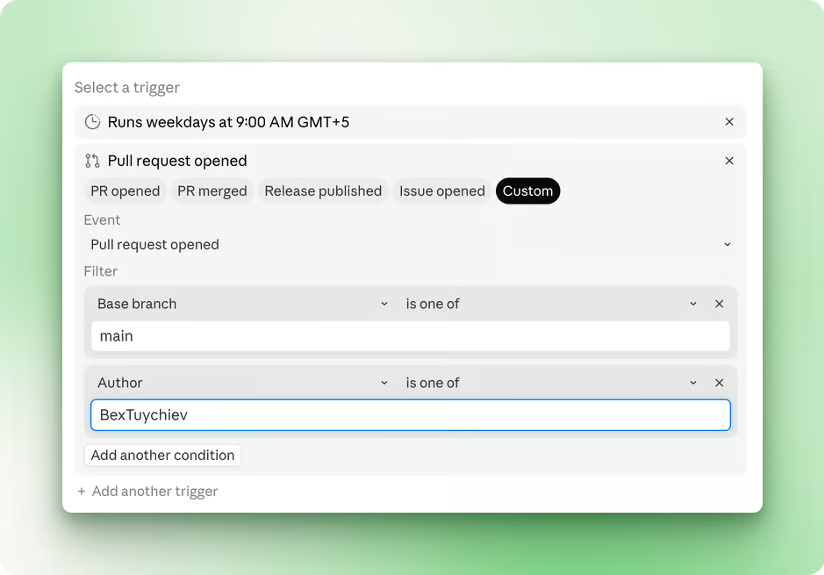
GitHub tetikleyicisi, ana dala ve belirli bir yazara filtrelenmiş şekilde yeni bir pull request’te tetiklenecek biçimde ayarlanmıştır.
Demo deposu için olayı pull request açılınca olarak ayarlayın ve filtreleri açık bırakın. Artık her yeni PR, daha önce yazdığınız incelemeyi terminalde kimse olmadan tetikler. Kuponun birimini dosyalar arasında izler, hataya satır içi yorum bırakır ve birleştirme kararı paylaşır.
Eşleşen her olay kendi oturumunu başlatır; bu nedenle art arda iki PR iki bağımsız çalıştırma üretir.
API tetikleyicisi, kendi araçlarınızın bir rutini tetiklemesini sağlar. Tetikleyici seçicisinde API’yi seçin ve Belirteç oluştur’a tıklayın. Belirteç yalnızca bir kez gösterilir ve sonradan getirilemez; bu yüzden uyarı aracınızın gizli anahtar deposuna hemen kaydedin.
Ardından belirteç ve bir text gövde ile rutinin tetikleme uç noktasına POST edin:
curl -X POST https://api.anthropic.com/v1/claude_code/routines/$ROUTINE_ID/fire \
  -H "Authorization: Bearer $ROUTINE_TOKEN" \
  -H "anthropic-version: 2023-06-01" \
  -H "anthropic-beta: experimental-cc-routine-2026-04-01" \
  -H "Content-Type: application/json" \
  -d '{"text": "Sentry alert SEN-4521 fired in prod. Stack trace attached."}'
text değeri düz bir dize olarak iletilir ve ayrıştırılmaz; bu nedenle JSON yerine düz yazı yazın. Yapılandırılmış girdi ham metin olarak gelir ve rutin onu olduğu gibi okur.
anthropic-beta üstbilgisi zorunludur ve API deneyseldir; bu yüzden CI’a bağlamadan önce API başvurusunu kontrol edin. Buradan bir izleme aracı, bir uyarıda bu uç noktayı çağırabilir ve rutinin kendi başına bir taslak düzeltme PR’ı açmasını sağlayabilir.
Bir rutin kendi başına çalışır; bu nedenle gerçek bir depoya yöneltmeden önce erişebileceği alanı kısıtlayın. Dokümanlar bunu dört kontrol olarak çerçeveler:
Her birini rutinin gerçekten ihtiyaç duyduğu kadar kapsamlandırın.
Kimlik ilk sıradadır; çünkü ekip arkadaşınızın paylaşılan bir depoda fark edeceği budur. Rutin GitHub kimliğiniz veya bağlayıcılarınız üzerinden ne yaparsa sizin adınıza görünür.
Commit’ler ve pull request’ler GitHub kullanıcınızı taşır; Slack mesajları ve Linear biletleri bağlı hesaplarınızı kullanır. Ekip arkadaşlarınız bu commit ve PR’larda sizin adınızı görür; bu nedenle dalları ve başlıkları, bunların bir rutin tarafından oluşturulduğunu belli edecek şekilde adlandırın.
Dallar sıradadır. Çalıştırma, izin istemi olmayan tam bir bulut oturumudur; bu yüzden bir dosyayı düzenlemeden ya da bir pull request açmadan önce asla durup sormaz.
Korkuluk (guardrail) yazabileceği daldır. Varsayılan olarak Claude yalnızca claude/ önekiyle başlayan dallara iter; bu da onu main gibi korunan veya uzun ömürlü dallardan uzak tutar.
Depo başına bir ayar olan Kısıtsız dal push’larına izin ver bu sınırlamayı kaldırır. Bunu bilinçli şekilde, yalnızca buna ihtiyacı olan bir depo için açın.
Bağlayıcılar dördünün en risklisidir. Tüm claude.ai bağlayıcılarınız varsayılan olarak dahildir ve Claude, dahil edilen bir bağlayıcıdaki tüm araçları — yazma dahil — bir çalıştırma sırasında sormadan kullanabilir.
Bu yüzden listeyi rutinin ihtiyacı olanlarla sınırlayın. Bir PR inceleme rutininin GitHub’a ihtiyacı vardır, fazlasına çok az. Rastgele bir e-posta veya takvim bağlayıcısı, rutinin işine yaramayan bir erişimdir ve bir PR’a gizlenmiş bir istem enjeksiyonu bu erişimi size karşı kullanabilir.
Ağ erişimi son kontroldür. Varsayılan ortam güvenilir ağ erişimi kullanır; bu, paket kayıtları, bulut sağlayıcı API’leri, konteyner kayıtları ve yaygın geliştirme alan adlarından oluşan yerleşik bir izin listesine ulaşır ve kalanını engeller.
Engellenen bir istek 403 ve x-deny-reason: host_not_allowed ile başarısız olur. Yalnızca rutin kendi hizmetlerinize erişmek zorunda olduğunda genişletin. Aksi halde, hata belirgin bir hata olarak değil, dökümde sessizce görünür.
Bir rutini oluşturabilir, tetikleyebilir ve kapsamlandırabilirsiniz. Resmi dokümanlardan alınan şu örneklerin her biri, bir işi ona uygun tetikleyiciyle eşler:
Rutinler, gözetimsiz, tekrarlanabilir ve net bir sonuca bağlı işler için uygundur. Başarı ölçütlerini komut istemine yazabiliyorsanız — PR incelemesinde yaptığınız gibi — görev adaydır. Gerçek zamanlı insan muhakemesi gerektiren işler uygun değildir.
Rutinler, tekrarlayan işlere harcadığınız zamanı değiştirir. Her görevi terminalde çalıştırmak yerine bir kez yazarsınız ve zaten çalıştırılmış olanı gözden geçirirsiniz. Oluşturduğunuz PR incelemesi dizüstü bilgisayarınız kapalıyken tetiklenir ve siz hazır olduğunuzda sonucu okursunuz.
Claude Code ile daha ileri gitmek için aşağıdaki eğitimler bu yazıyla iyi eşleşir:
Claude ile DataCamp’te Öğrenin!
Kurs
Kurs
Kurs
blog
Abid Ali Awan
14 dk.
blog
Dario Radečić
15 dk.
Eğitim
Kurtis Pykes
8 dk.
Eğitim
Adel Nehme



