

İleri Düzey Kullanım Senaryoları
Şimdiye kadar temel Buildx komutlarını ve kullanım alanlarını gösterdim. Buildx’in yapabilecekleri çok daha fazlası ve bazı özellikler klasik derleyiciyle uygulanması imkansız şeyler.
Konteynerleştirme iş akışınızı bir üst seviyeye taşıyacak bazı ileri teknikleri keşfedelim.
Çok aşamalı derleme optimizasyonu
Çok aşamalı derlemeler, verimli imajlar oluşturmak için Docker’ın en güçlü özelliklerinden biridir ve Buildx bunları daha da iyi hale getirir.
Göstermek için birden çok aşamalı, optimize edilmiş bir Python uygulaması oluşturalım:
# Dockerfile.optimized
FROM python:3.13-slim AS base
WORKDIR /app
COPY requirements.txt .
FROM base AS builder
RUN pip install --no-cache-dir --target=/install -r requirements.txt
FROM base AS linter
COPY /install /usr/local/lib/python3.13/site-packages
COPY app.py .
RUN pip install pylint && pylint app.py || exit 0
FROM base AS tester
COPY /install /usr/local/lib/python3.9/site-packages
COPY app.py .
RUN pip install pytest && python -m pytest app.py -v || exit 0
FROM python:3.13-alpine AS final
WORKDIR /app
COPY /install /usr/local/lib/python3.13/site-packages
COPY app.py .
EXPOSE 5000
CMD ["python", "app.py"]Buildx ile bunu daha verimli derleyebilirsiniz:
docker buildx build --file Dockerfile.optimized -t myapp:optimized --load .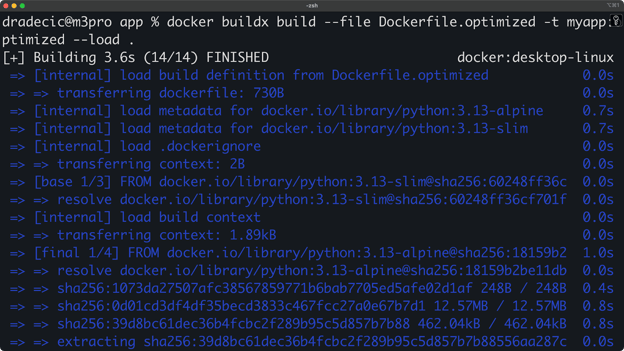
Görsel 9 - Çok aşamalı derlemeler
Peki bunu özel kılan ne? Buildx, bağımsız aşamaları paralel olarak işler. Eski derleyici her aşamayı sırayla yürütürken, Buildx linter ve tester aşamalarının birbirine bağlı olmadığını algılar ve aynı anda derler.
Bu derleme optimizasyonunun bir diğer faydası da dosya boyutunun azalmasıdır. İmaj boyutunu şu komutla doğrulayabilirsiniz:
docker images myappŞuna benzer bir çıktı göreceksiniz:
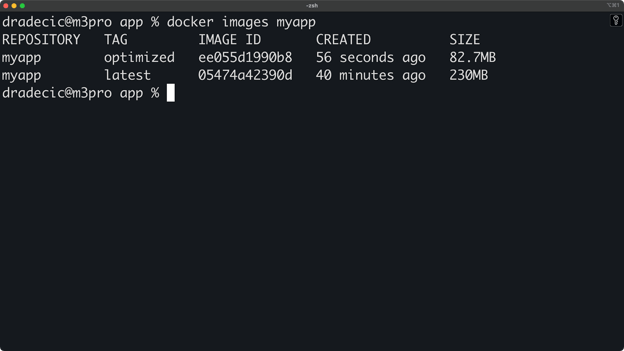
Görsel 10 - Docker imaj boyutları
Alpine tabanlı son imaj çok daha küçüktür.
CI/CD hattı entegrasyonu
Yerelde çalışırken bile CI/CD ortamınızı yansıtan Buildx yapılandırmaları kurabilirsiniz.
Öncelikle, derlemeleri temiz tutmak için bir .dockerignore dosyası oluşturun:
.git
__pycache__
*.pyc
*.pyo
*.pyd
.Python
env
venv
*.so
.coverage
htmlcovArdından CI hattınızın yapabileceklerini taklit eden bir derleme betiği oluşturun:
#!/bin/bash
# build.sh - Yerel CI/CD simülasyonu
echo "CI/CD derleme süreci başlatılıyor..."
# Öykünme desteğiyle oluşturucuyu kurun
echo "Oluşturucu ayarlanıyor..."
docker buildx create --name cibuilder --use || true
docker buildx inspect --bootstrap
# Lint aşamasını çalıştırın
echo "Lint aşaması çalıştırılıyor..."
docker buildx build --file Dockerfile.optimized --target linter .
# Testleri çalıştırın
echo "Test aşaması çalıştırılıyor..."
docker buildx build --file Dockerfile.optimized --target tester .
# Birden çok platform için derleyin
echo "Çok platformlu imaj oluşturuluyor..."
docker buildx build --file Dockerfile.optimized \
--platform linux/amd64,linux/arm64 \
--tag myapp:$(date +%Y%m%d) \
--tag myapp:latest \
--load \
--progress=plain \
.
echo "Derleme süreci tamamlandı!"Basitçe söylemek gerekirse bu betik şunları yapar:
- CI/CD için özel bir oluşturucu yaratır.
- Linting aşamasını çalıştırır.
- Test aşamasını çalıştırır.
- Sürümlü etiketlerle son çok platformlu imajı oluşturur.
Şimdi işin eğlenceli kısmına geçelim — betiği çalıştırılabilir yapın ve çalıştırın:
chmod +x build.sh
./build.shYerelde düzenleme
Docker ile çalışırken sık karşılaşılan bir sorun, kaynak dosyada her değişiklik yaptığınızda imajı yeniden derleyip konteyneri çalıştırma gerekliliğidir. Bu da fazla zaman alır.
Güzel haber: yerel geliştirme ve daha hızlı yinelemeler için bir geliştirme sürümü oluşturabilirsiniz:
# Dockerfile.dev
FROM python:3.13-slim
WORKDIR /app
RUN pip install flask psutil python-dotenv
# Geliştirme araçlarını yükleyin
RUN pip install pytest pylint watchdog
# Kopyalamak yerine çalışma zamanında uygulama kodunu bağlayın
CMD ["python", "app.py"]Canlı kod yenilemesi için bir birim (volume) bağlamasıyla çalıştırın:
docker buildx build -f Dockerfile.dev -t myapp:dev --load .
docker run -it --rm -p 5000:5000 -v $(pwd):/app myapp:devArtık app.py dosyanızı yerelde düzenleyebilir ve değişiklikler anında çalışan konteynere yansır!
Sırada, performanstan bahsedelim.
Performansla İlgili Hususlar
Yavaş bir geliştirme iş akışını kimse sevmez ve Docker Buildx’in paralelleştirme gücü burada yardımcı olabilir.
Derlemelerinizi nasıl optimize edeceğinizi ve Buildx’in performans özelliklerinden yararlanarak imajları daha hızlı nasıl oluşturacağınızı inceleyelim.
Derleme paralelleştirme teknikleri
Buildx’in en büyük avantajlarından biri, aşamaları paralel olarak derleyebilmesidir. Geleneksel Docker derleyicisi her adımı sırasıyla çalıştırır; Buildx ise Dockerfile’ınızı analiz eder ve aynı anda çalıştırılabilecek adımları belirler.
Bunu göstermek için iki dosya kullanacağım — Dockerfile.standard ve Dockerfile.parallel. Her ikisinin içeriği şöyle:
Dockerfile.standard
FROM python:3.13-slim
WORKDIR /app
# Sistem bağımlılıkları
RUN apt-get update && apt-get install -y --no-install-recommends \
gcc \
g++ \
&& rm -rf /var/lib/apt/lists/*
# Python bağımlılıkları
COPY requirements.txt .
RUN pip install --no-cache-dir -r requirements.txt
# Uygulama kodu
COPY app.py .
# Linting
RUN pip install pylint && pylint app.py || true
EXPOSE 5000
CMD ["python", "app.py"]Dockerfile.parallel
FROM python:3.13-slim AS python-base
WORKDIR /app
# Sistem bağımlılıklarını kurmak için bağımsız aşama
FROM python-base AS system-deps
RUN apt-get update && apt-get install -y --no-install-recommends \
gcc \
g++ \
&& rm -rf /var/lib/apt/lists/*
# Python bağımlılıklarını kurmak için bağımsız aşama
FROM python-base AS python-deps
COPY requirements.txt .
RUN pip install --no-cache-dir -r requirements.txt
# Statik kod analizi için bağımsız aşama
FROM python-deps AS linting
COPY app.py .
RUN pip install pylint && pylint app.py || true
# Bağımlılıkları birleştiren son aşama
FROM python-base AS final
# Sistem bağımlılıkları aşamasından kopyala
COPY /usr/bin/gcc /usr/bin/gcc
# Python bağımlılıkları aşamasından kopyala
COPY /usr/local/lib/python3.13/site-packages /usr/local/lib/python3.13/site-packages
COPY app.py .
EXPOSE 5000
CMD ["python", "app.py"]Bu paralel yapının derleme sürelerini nasıl iyileştirdiğini ölçelim:
# Standart sıralı derlemeyi zamanlayın
time docker build -t myapp:standard -f Dockerfile.standard .
# Buildx ile paralel optimize derlemeyi zamanlayın
time docker buildx build --load -t myapp:parallel -f Dockerfile.parallel .Referans olarak, standart derleme 18.48 saniye sürerken paralel derleme yalnızca 1.17 saniye sürdü!
Daha iyi performans için,
--cache-from ve --cache-to bayraklarını kullanarak yerel disk önbelleğinden yararlanmayı deneyebilirsiniz:
# İlk derleme - önbellek oluşturun
docker buildx build --load -t myapp:latest --cache-to type=local,dest=./buildcache .
# Sonraki derlemeler - önbelleği kullanın
docker buildx build --load -t myapp:latest --cache-from type=local,src=./buildcache .Ayrıca dikkatli .dockerignore dosyaları ile bağlam boyutunu sınırlayabilirsiniz:
# Kapsamlı bir .dockerignore oluşturun
cat > .dockerignore << 'EOF'
.git
.github
.dockerignore
.pytest_cache
__pycache__
*.pyc
*.pyo
*.pyd
.Python
venv
env
node_modules
.coverage
htmlcov
.DS_Store
EOFUzun lafın kısası, Dockerfile’larınızı paralelleştirmeyi göz önünde bulundurarak yapılandırıp Buildx’in gelişmiş önbelleğini kullanarak, derlemeleri beklemeye daha az, özellik geliştirmeye daha çok zaman harcayacaksınız.
Ekosistem Entegrasyonu
Docker Buildx tek başına var olmaz. Geliştirme ortamınızdaki diğer araçlarla sorunsuz entegre olacak şekilde tasarlanmıştır.
Buildx’in yerel geliştirici araçlarıyla nasıl çalıştığını ve konteyner iş akışınızı nasıl daha verimli hale getirdiğini inceleyelim.
Kubernetes derleme kümeleri
Kubernetes, bir küme genelinde dağıtılmış Docker Buildx işlemleri yürütmek için güçlü yetenekler sunar. Buildx’i Kubernetes ile entegre ettiğinizde, projenizin ihtiyaçlarıyla ölçeklenen daha hızlı ve daha dayanıklı derlemeler elde edebilirsiniz.
> Kubernetes’e yeni misiniz? Kubernetes vs Docker: Her Geliştiricinin Bilmesi Gereken Farklar yazısı sıradaki durağınız.
Derleme altyapınız için Kubernetes kullanmak birkaç avantaj sunar:
- Otomatik ölçekleme: Kubernetes, talebe göre oluşturucu düğümlerinizi ölçekleyebilir, kaynakları küme genelinde verimli biçimde tahsis eder. Hatta CPU kullanımına dayalı otomatik ölçekleme kuralları belirleyebilirsiniz.
- Kaynak optimizasyonu: Kubernetes zamanlayıcısı, tek tek düğümleri zorlamadan derlemelerinizin ihtiyaç duyduğu kaynakları almasını sağlar. Tutarlı performans için kaynak sınırları ve istekler belirleyebilirsiniz.
- Yüksek erişilebilirlik: BuildKit örneklerini birden fazla düğüme dağıtarak, bireysel düğümler başarısız olsa bile derleme altyapınız erişilebilir kalır.
- Tutarlı ortamlar: Her ekip üyesi aynı derleme altyapısına bağlanır ve “benim makinemde çalışıyor” sorunları ortadan kalkar.
- Paralel yürütme: Birçok aşaması olan karmaşık derlemeler, birden çok düğümde paralel çalışabilir ve derleme sürelerini önemli ölçüde azaltır. Yerelde 15 dakika sürecek bir proje, dağıtılmış halde 3-4 dakikada tamamlanabilir.
Bunu daha "teorik" bir bölüm olarak değerlendirin; zira Kubernetes’e daha derinlemesine dalmak başlı başına ileri düzey bir konudur.
Başlamak için, buildkit-deployment.yaml adlı bir dosya oluşturun ve aşağıdaki içeriği ekleyin:
apiVersion: apps/v1
kind: Deployment
metadata:
name: buildkit
namespace: buildkit
spec:
replicas: 3
selector:
matchLabels:
app: buildkit
template:
metadata:
labels:
app: buildkit
spec:
containers:
- name: buildkit
image: moby/buildkit:latest
args:
- --addr
- tcp://0.0.0.0:1234
ports:
- containerPort: 1234
securityContext:
privileged: true
---
apiVersion: v1
kind: Service
metadata:
name: buildkit
namespace: buildkit
spec:
type: ClusterIP
ports:
- port: 1234
targetPort: 1234
selector:
app: buildkitBir sonraki adım bu dosyayı Kubernetes kümenize uygulamaktır:
kubectl create namespace buildkit
kubectl apply -f buildkit-deployment.yamlSon olarak, yerel makinenizden bu dağıtıma bağlanın:
docker buildx create --name k8s-builder \
--driver remote \
--driver-opt endpoint=tcp://<cluster-ip>:1234 \
--useVe hepsi bu kadar; hazırsınız!
IDE eklenti desteği
Visual Studio Code gibi IDE’ler, Docker uzantısı aracılığıyla Docker Buildx ile mükemmel entegrasyon sunar. Bu entegrasyon, Buildx iş akışlarınızı doğrudan geliştirme ortamınızdan yönetmeyi kolaylaştırır.
VS Code’da Docker Buildx ile başlamak için VS Code marketplace’ten "Docker" uzantısını yükleyin.
Kurulduktan sonra birkaç Buildx’e özgü özelliğe sahip olursunuz:
- Herhangi bir Dockerfile’a sağ tıklayıp Buildx’i destekleyen "Build Image..." bağlam menüsüne erişebilirsiniz.
- UI üzerinden derleme argümanlarına, platform hedeflerine ve çıktı seçeneklerine erişim.
- Farklı oluşturucu örneklerini yönetme ve aralarında geçiş yapma olanağı.
- Karmaşık Buildx komutlarını çalıştırmak için VS Code terminali ile entegrasyon.
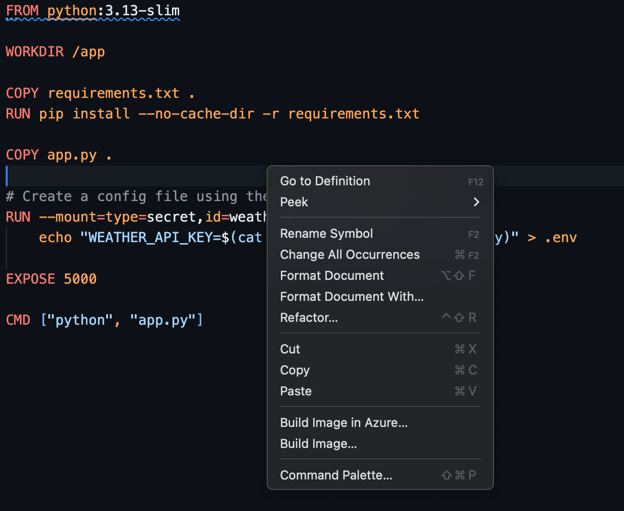
Görsel 11 - VSCode için Docker uzantısı
Buildx’i kullanmak için VS Code görevlerini özelleştirmeye bir örnek olarak .vscode/tasks.json dosyası oluşturma:
{
"version": "2.0.0",
"tasks": [
{
"label": "Docker: Buildx Build",
"type": "shell",
"command": "docker buildx build --load -t ${input:imageName} .",
"group": {
"kind": "build",
"isDefault": true
}
},
{
"label": "Docker: Buildx Multi-Platform",
"type": "shell",
"command": "docker buildx build --platform linux/amd64,linux/arm64 -t ${input:imageName} ."
}
],
"inputs": [
{
"id": "imageName",
"description": "Image name (with tag):",
"default": "myapp:latest",
"type": "promptString"
}
]
}Bu yapılandırmayla, VS Code Görevler menüsünden (Terminal > Run Task) yaygın Buildx komutlarına hızla erişebilirsiniz. Uzantı ayrıca Dockerfile’lar için yararlı sözdizimi vurgulaması ve yaygın Docker komutları için otomatik tamamlama sağlar; tüm bunlar Buildx iş akışınızı daha üretken kılar.
Sorun Giderme ve Hata Ayıklama
Her geliştirme aracı bazen (fazla sık) sorun gidermeye ihtiyaç duyar ve Docker Buildx de bir istisna değil. Bu bölümde, sizi hızla tekrar yola döndürebilmeniz için birkaç yaygın sorunu ve nasıl teşhis edileceğini anlatacağım.
Yaygın sorunlar ve çözümleri
Buildx ile çalışırken birkaç yaygın zorlukla karşılaşabilirsiniz. En sık görülen sorunlar ve çözümleri şunlardır:
- Oluşturucu oluşturma başarısız.
docker buildx createile bir oluşturucu oluştururken hata görüyorsanız, Docker sürümünüzü kontrol edin:
docker versionBuildx, Docker 19.03 veya daha yenisini gerektirir. Daha eski bir sürüm kullanıyorsanız, Buildx özelliklerine erişmek için Docker’ı yükseltin.
“no such plugin” hataları için, şunu çalıştırarak Buildx’in düzgün kurulu olduğundan emin olun:
docker buildx version- Çok platformlu derleme hataları. Birden çok platform için derlerken "exec format error" veya "no matching manifest" gibi hatalar alıyorsanız QEMU’nun kurulu olup olmadığını kontrol edin:
docker buildx inspect --bootstrapGerekirse platform öykünücülerini kurun:
docker run --privileged --rm tonistiigi/binfmt --install all- Önbellekle ilgili sorunlar. Önbellekleme ile ilgili sorunlarda yerel derleme önbelleğinizi temizlemeyi deneyin:
# Belirli bir oluşturucunun önbelleğini kaldırın
docker buildx prune -b mybuilder
# Tüm derleme önbelleklerini kaldırın
docker buildx prune --all> Docker prune komutu tam olarak nedir? Bir sürü pratik örnekle öğrenin.
- BuildKit daemon bağlantı sorunları. "failed to solve" veya bağlantı hataları görürseniz oluşturucuyu yeniden başlatın:
docker buildx rm mybuilder
docker buildx create --name mybuilder --use
docker buildx inspect --bootstrap- Performansla ilgili sorunlar. Yavaş derlemelerde, darboğazları belirlemek için debug çıktısını deneyin:
docker buildx build --progress=plain --no-cache .Bu ayrıntılı çıktı, en çok zaman alan derleme aşamalarını belirlemenize yardımcı olur ve Dockerfile’ınızı buna göre optimize etmenizi sağlar.
- "Load" komutu hataları. Çok platformlu derlemelerde
--loadkullanırken "error: docker exporter does not currently support exporting manifest lists" hatası alırsanız, Docker daemon’ına aynı anda birden çok platform yüklemenin desteklenmediğini unutmayın. Bunun yerine:
# Geçerli platformunuz için derleyin ve yükleyin
docker buildx build --platform linux/amd64 --load -t myapp:latest .- Hata ayıklama uygulamaları. Daha karmaşık sorunlarda şu yaklaşımlar yardımcı olur:
# BuildKit debug günlüklerini etkinleştirin
BUILDKIT_DEBUG=1 docker buildx build .
# Oluşturucunun iç durumunu inceleyin
docker buildx inspect
# Sistem gereksinimlerini kontrol edin
docker info
# Belirli aşama hatalarında yalnızca o aşamaya kadar derleyin
docker buildx build --target problem-stage .
# Docker bağlamınızı doğrulayın
docker context lsBu sorun giderme adımlarını sistematik olarak uygulayarak çoğu Buildx sorununu çözebilir ve verimli bir konteyner derleme iş akışını sürdürebilirsiniz.
Docker Buildx Rehberinin Özeti
Bu Docker Buildx yazısında epey yol kat ettik! Bu güçlü aracın konteyner derlemelerinizi nasıl daha hızlı ve daha esnek hale getirebileceğini gördünüz.
Unutmayın, temel avantajlar şunlar: Tek bir komutla birden çok platform için imaj oluşturabilir, gelişmiş önbellekleme ile derlemeleri hızlandırabilir ve doğru sır yönetimiyle imajlarınızı güvenli tutabilirsiniz. Özellikle Dockerfile’larınızı paralel derlemeyi göz önünde bulundurarak yapılandırdığınızda performans iyileştirmeleri gerçektir.
Ben M çipli Macbook’umda sürekli kullanıyorum; çünkü tüm imajlar ARM için mevcut değil.
İster tek başına bir geliştirici olun ister büyük bir ekibin parçası, Buildx iş akışınıza uyan araçlar sunar. Derlemeleri yerelde çalıştırabilir, konteynerlere dağıtabilir veya ihtiyaçlarınız arttıkça Kubernetes kümelerine ölçekleyebilirsiniz.
Docker ve Docker Buildx hakkında daha fazla bilgi edinmek için aşağıdaki DataCamp kurslarına kaydolmanızı öneririm:




Birden çok platform için konteyner oluşturmak göz korkutucu ve zaman alıcı görünebilir, ancak birazdan bunun hiç de öyle olmadığını göreceksiniz.
docker buildxkomutu, Docker'ın derleme yeteneklerini çok platformlu imaj oluşturma, gelişmiş önbellekleme ve paralel derleme işleme gibi ileri özelliklerle genişleterek bu sorunu çözer. Yeni nesil derleme motoru BuildKit'i doğrudan Docker CLI'a entegre eder.buildxkomutuyla, tamamen yeni bir araç seti öğrenmeden daha küçük, daha hızlı ve daha güvenli konteyner imajları oluşturacaksınız.Son yıllarda, Buildx en iyi DevOps uygulamaları ve bulut-yerel uygulama geliştirme için adeta vazgeçilmez hale geldi. CI/CD hatlarını sadeleştirir ve ARM tabanlı IoT cihazlarından bulut sunucu çiftliklerine kadar farklı dağıtım hedeflerinde uygulamaları tutarlı şekilde teslim etmenize yardımcı olur.
> Docker'a yeni misiniz? Tamamen yeni başlayanlara yönelik pratik rehberimiz sizi kısa sürede çalışır hale getirecek.
Bu yazıda, başlangıç ve ileri düzey
docker buildxtekniklerinde size yol göstereceğim.Docker Buildx’i Anlamak
Muhtemelen zaten Docker kullanıyorsunuz ve standart
docker buildkomutunu biliyorsunuz. Ancak er ya da geç, özellikle projeleriniz karmaşıklaştığında sınırlayıcı gelmeye başlayacaktır.> Docker Buildx, sisteminizde Docker’ın kurulu olduğunu varsayar. Eğer kurulu değilse ve Linux kullanıyorsanız, kolay kurulum için bu rehberi izleyin.
Docker Buildx, mevcut bilginizle uyumlu gelişmiş bir derleme deneyimi sunar. Ayrı bir araç kurmanıza gerek yok — 19.03 sürümünden beri Docker Desktop ve Engine ile birlikte gelir. Buildx, kaputun altında Docker’ın imaj oluşturma biçimini baştan yazan yeni nesil derleyicisi BuildKit’i kullanır. Daha hızlı derlemeler, daha küçük imajlar ve ek özellik desteği fark edeceksiniz.
docker buildiledocker buildx buildarasındaki geçiş küçük görünebilir — sonuçta sadece bir kelime — fakat kazandığınız yetenekler çok büyüktür.Şimdi Buildx’in gerçekte nasıl çalıştığını ve eski derleyiciden farkını inceleyelim.
Buildx’in mimari temelleri
Buildx’in sihri, akıllı istemci-sunucu tasarımından gelir.
Bir Buildx komutu çalıştırdığınızda, ağır işi üstlenen sunucu bileşeni BuildKit daemon’ı ile iletişim kuran istemci olarak Docker CLI’ı kullanırsınız. Bu ayrım, BuildKit’in eski derleyicinin yapamadığı şeyleri yapmasını sağlar; örneğin, derleme aşamalarını sırayla değil paralel olarak çalıştırmak. Artık Dockerfile talimatlarınızın tek tek çalışması gerekmez; bağımsız aşamalar olduğunda derleme sürelerini önemli ölçüde kısar.
İstemci-sunucu modeli ayrıca uzaktan derleme yürütmeye olanak tanır. Yerel Docker CLI’ınızı, güçlü bir derleme sunucusunda, bulutta veya hatta bir Kubernetes kümesinde çalışan uzak bir BuildKit örneğine yönlendirebilirsiniz. Bu esneklik sayesinde devasa derlemeler için dizüstü bilgisayarınızın kaynaklarını meşgul etmek zorunda kalmaz veya mimari uyumluluk sorunlarıyla uğraşmazsınız.
BuildKit’in modüler tasarımı ayrıca farklı ön uç ayrıştırıcılarını takmanıza olanak tanır. Dockerfile söz dizimi varsayılandır, ancak iş akışınıza daha uygunsa alternatif derleme tanım biçimlerini kullanabilirsiniz.
Derleme süreç akışı
docker buildx buildçalıştırdığınızda, CLI önce varsayılan ya da sizin belirlediğiniz bir oluşturucu örneğini seçer. Derleme bağlamınız ve Dockerfile BuildKit daemon’ına gönderilir; talimatlar ayrıştırılır ve derleme adımlarının yönsüz çevrimsiz bir grafiği (DAG) oluşturulur. Her talimatı sırayla işleyen eski derleyicinin aksine, BuildKit bu grafiği analiz ederek hangi adımların paralel çalıştırılabileceğini belirler.Ardından derleyici, eski katman tabanlı önbellekten çok daha akıllı verimli önbellekleme algoritmaları kullanarak bu adımları yürütür. BuildKit her bir adımın tam girdi ve çıktısını izler; böylece ilgili hiçbir şey değişmediğinde gereksiz yeniden derlemelerin önüne geçer. Ayrıca derlemeyi daha da hızlı işleme için birden fazla çalışan düğüme dağıtmayı destekler.
Derlemeden sonra Buildx sonuçları yalnızca Docker imajı olarak değil, farklı biçimlerde dışa aktarabilir. OCI biçimlerine, yerel dizinlere veya tarball dosyalarına çıktı alabilir, hatta yalnızca derleme sürecini test etmek istiyorsanız imaj oluşturmayı tamamen atlayabilirsiniz.
Haklısınız — bu bölüm, Buildx’in gerçek dünyadaki senaryolarda nasıl çalıştığını göstermek için daha fazla pratik örnek ve görselden kesinlikle fayda sağlayabilir. İşte bunu daha fazla kod örneği ve görsel önerileriyle nasıl güçlendireceğim:
Temel İşlevler ve Özellikler
Docker Buildx yalnızca imajları daha hızlı oluşturmakla ilgili değildir — bunu kesinlikle yapar — asıl mesele derleme hatlarınızla yapılabilenleri genişletmektir.
Gelin, Buildx’i bir sonraki projeniz için değerli kılan öne çıkan özelliklere yakından bakalım.
> Docker proje fikirleri mi arıyorsunuz? Bu 10 fikir DevOps portföyünüzü düzene sokacak.
Kullanılan Python uygulaması
Bu yazı için basit bir Python Flask uygulaması oluşturdum. Takip etmek için
app.py,requirements.txtveDockerfileolmak üzere 3 dosya oluşturun.Her birinin içeriği aşağıdadır:
app.py
requirements.txt
Dockerfile
Bittiğinde yeni bir Terminal penceresi açın ve proje klasörüne gidin.
Çok platformlu imaj oluşturma
Farklı CPU mimarilerinde çalışan imajlar oluşturmak kabus gibi gelebilir, ancak Buildx bunu şaşırtıcı derecede basit hale getirir.
Şu komuta göz atın:
Görsel 1 - Docker Buildx kullanımı
Kısaca, aynı anda birden fazla mimari için imaj oluşturmanızı sağlar. Buildx bunu üç akıllı yaklaşımla yönetir: QEMU kullanarak mimari öykünmesi yapabilir (x86 bir makinada ARM imajları oluşturmanıza izin verir), her hedef platform için yerel oluşturucu düğümlere bağlanabilir veya en iyi performans için her iki yöntemi birleştirebilir. Sonuç olarak her platform için imaj varyantlarını içeren bir çok mimarili manifest listesi — bazen "fat manifest" olarak da adlandırılır — elde edersiniz.
AWS Graviton örnekleri, Raspberry Pi kümeleri veya karma altyapılar gibi çeşitli ortamlara dağıtım yapıyorsanız bu çok platformlu destek kritik önem taşır.
Geliştirilmiş önbellekleme stratejileri
Buildx, derleme önbelleklemenin çalışma şeklini tamamen dönüştürür ve genellikle derlemelerinizi hızlandırır.
Sistem, geleneksel Docker derlemelerindeki basit katman önbelleklemenin ötesine geçen üç katmanlı bir önbellekleme stratejisi uygular:
Python uygulamamızla yerel önbellekleme stratejilerini nasıl kullanabileceğimize bakalım:
İkinci derleme çok daha hızlı olacaktır çünkü ilk derlemeden önbelleğe alınan katmanları yeniden kullanır.
Görsel 2 - Yerel önbellekleme stratejileri
Ayrıca, önbellek meta verilerini imajın içine gömen satır içi önbelleği de kullanabilirsiniz:
Bu önbellek arka uçlarını
--cache-tove--cache-fromgibi basit bayraklarla yerel dizinlere, kayıt defteri depolarına veya hatta özel önbellek servislerine işaret ederek yapılandırabilirsiniz. Bu esneklik, tekrarlanabilirlikten ödün vermeden farklı ortamlarda derlemelerinizin hızlı kalmasını sağlar.Güvenlik özellikleri
Buildx, güvenlikle ilgili endişeleri zihninizden çıkaracak araçlar içerir.
Diyelim ki Python uygulamanız derleme sırasında bir hava durumu API’sine erişmek zorunda. API anahtarınızı Dockerfile’a gömmek yerine derleme sırlarını (secrets) kullanabilirsiniz:
Ardından Dockerfile içinde, sırra yalnızca gerektiğinde erişebilirsiniz:
API anahtarının son imajda olmadığını imaj geçmişini kontrol ederek veya şunu çalıştırarak doğrulayabilirsiniz:
Görsel 3 - Ortam değişkenlerini yönetme
app.pydosyanızda API anahtarını şu şekilde yükleyebilirsiniz:Bu yaklaşım, hassas API anahtarınızın yalnızca gerektiği belirli derleme adımında kullanılabilir olduğu, ancak hiçbir imaj katmanına kaydedilmediği anlamına gelir. İmajınızı çeken hiç kimse, katmanları incelese bile API anahtarınızı çıkaramaz.
Ek güvenlik için, derlemeden sonra otomatik olarak kaldırılan geçici derleme konteynerlerini de kullanabilirsiniz:
--rmbayrağı, derleme sürecinde oluşturulan ara konteynerlerin kaldırılmasını sağlar ve sızıntı riskini daha da azaltır.Operasyonel Yapılandırma
Buildx’i iş akışınıza kurmak sadece birkaç komut alır; ancak seçenekleri anlamak ondan en iyi şekilde yararlanmanıza yardımcı olur.
Yerel bir ortamda Buildx’i özel ihtiyaçlarınıza göre nasıl yapılandırıp yöneteceğinize bakalım.
Oluşturucu örneği yönetimi
Docker Buildx, farklı yetenek ve yapılandırmalara sahip ayrı BuildKit örnekleri olan "oluşturucular" kavramını kullanır. Farklı amaçlar için birden çok oluşturucu oluşturabilirsiniz.
Önce, halihazırda hangi oluşturucuların olduğunu görelim:
Buna benzer bir çıktı göreceksiniz:
Görsel 4 - Mevcut oluşturucular
Yeni bir oluşturucu örneği oluşturmak için şu komutları çalıştırın:
Çalıştığını şu komutla doğrulayabilirsiniz:
Görsel 5 - Özel bir oluşturucuya geçiş
Bir oluşturucuyu kaldırmanız gerekirse sadece şunu çalıştırın:
Çıktı yönetimi
Buildx, oluşturduğunuz imajlarla ne yapacağınız konusunda esnek seçenekler sunar. Onları doğrudan yerel Docker daemon’ına yükleyebilir, tarball olarak dışa aktarabilir veya yerel bir dizine kaydedebilirsiniz.
Bu seçenekleri Python uygulamamızla nasıl kullanacağımıza bakalım:
Tarball dışa aktarımını kullandıktan sonra, Docker’a şu komutla yükleyebilirsiniz:
Görsel 6 - Tarball dışa aktarımından imaj yükleme
Yerel dizin çıktısı özellikle inceleme için kullanışlıdır. Nelerin oluşturulduğuna bakalım:
Ham imaj dosya sistemini göreceksiniz:
Görsel 7 - Yerel dizin dışa aktarım içeriği
Hatta son bir imaj oluşturmadan belirli derleme aşamalarını bile çalıştırabilirsiniz. Bu, hata ayıklama veya derleme adımlarını test etmek için kullanışlıdır:
Artık geliştirme ortamında hangi paketlerin kurulduğunu inceleyebilirsiniz:
Görsel 8 - dev-deps aşamasındaki dosya içeriği
Özetle, bu çıktı seçenekleri ister yerelde hata ayıklıyor olun ister ekibinizle paylaşılacak imajları hazırlıyor olun, oluşturulan imajlarınızın nereye gideceğini tamamen kontrol etmenizi sağlar.