
Program
Yapay Zeka Uygulamaları Geliştirme
21 sa
Python’da Imagen 3 ile çalışmaya başlamak için birkaç temel adım izlememiz gerekiyor. İlk olarak bir Google Cloud projesi oluşturacağız. Projemiz hazır olduğunda bir API anahtarı üretmemiz gerekecek. Bu anahtar, Python kodumuzun Imagen 3 servisiyle iletişim kurmasını sağlar.
Google’ın AI API’sini kullanmak için ilk adım bir Google Cloud projesi oluşturmaktır. Süreci birlikte adım adım inceleyelim:
Imagen-tutorial kullanacağız. Organization alanı boş bırakılabilir.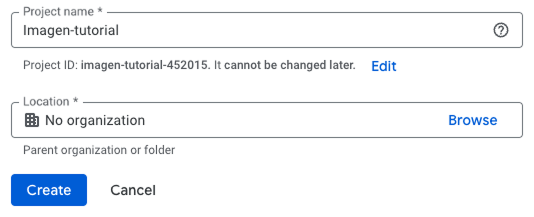
Google Cloud projesi oluşturulduğuna göre, Google AI Studio’da API key sayfasına giderek bir API anahtarı oluşturabiliriz.
Anahtarı oluşturmak için “Create API key” düğmesine tıklayın:
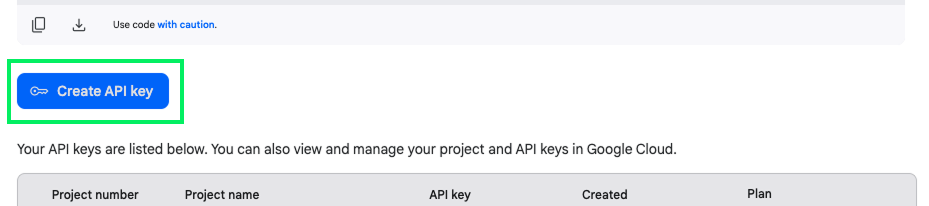
Açılan pencerede yukarıda oluşturduğumuz projenin adını yazın, seçin ve “Create API key in existing project” seçeneğine tıklayın:
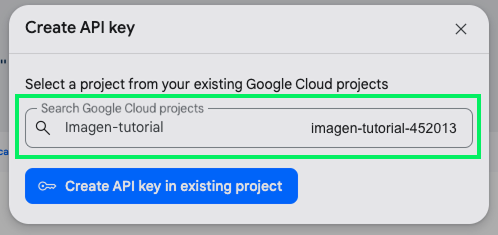
Anahtarı kopyalayın ve Python betiğini yazacağımız aynı klasörde .env adlı bir dosya oluşturun. .env dosyasının içeriği şöyle olmalıdır:
GEMINI_API_KEY=<paste_your_key_here>API anahtarını şimdi kullanmayı denersek, “Imagen API is only accessible to billed users at this time.” şeklinde bir hata alırız. Bunun nedeni API’nin ücretsiz olmaması ve kullanmadan önce projeyle bir faturalandırma hesabı ilişkilendirmemiz gerekmesidir.
Bu yazı yazılırken, Imagen 3 ile bir görsel oluşturmanın fiyatı 0,03 $. Daha fazla bilgi için fiyatlandırma sayfalarına bakın.
Bir faturalandırma hesabı eklemek için Google AI Studio’da API anahtarının yanındaki “Set up Billing” düğmesine tıklayın.

Bu işlem bizi Google Cloud web sitesine yönlendirecek; burada “Link a billing account” ile mevcut bir faturalandırma hesabını seçebilir veya “Manage billing accounts” ile yeni bir hesap oluşturabilirsiniz.
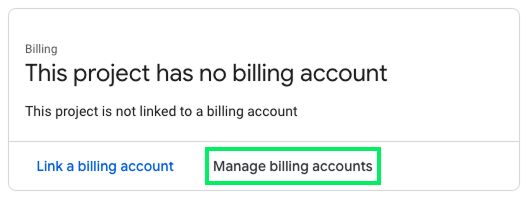
Diyelim ki hesabımız yok; bu durumda “Manage billing accounts” ile ilerliyoruz. Sayfanın sol üstünde “Create account” düğmesi var. Hesabı oluşturmak için kişisel bilgilerinizi ve ödemeleri işlemek üzere bir kredi kartı bilgisi girmeniz gerekecek.
Bu eğitimde, paket yönetimini ve proje kurulumunu kolaylaştırarak Python betiklerini çalıştırmayı basitleştiren popüler bir platform olan Anaconda’yı kullanıyoruz.
Anaconda’yı resmî web sitelerinden kurabiliriz.
Anaconda ortamını kurmak için bir terminal açın ve:
conda create -n imagen python=3.9. Bu komut, imagen adlı ve Python 3.9 kullanan bir ortam oluşturur.conda activate imagen.pip install -q -U google-genai.pip install pillow.pip install python-dotenvPaketleri Anaconda kullanmadan doğrudan da kurabiliriz; ancak mevcut paketlerin bazılarıyla yeni paketlerin çakışma riski vardır veya Python kurulumumuz farklı bir Python sürümü kullanıyor olabilir. Anaconda, bu olası sorunları önlemeye yardımcı olur.
Artık Imagen 3’ü kullanmaya hazırız. Örneğin gen_image.py adında, .env dosyasıyla aynı klasörde bir Python betiği oluşturun.
Önce gerekli paketleri içe aktarıyoruz:
# Google generative AI:
from google import genai
from google.genai import types

# Packages to process the generated image:
from PIL import Image
from io import BytesIO

# Packages to load the .env file:
import os
from dotenv import load_dotenv
Sonra, API anahtarını .env dosyasından yüklüyoruz:
load_dotenv()
api_key = os.getenv("GEMINI_API_KEY")
Ardından Google generative AI istemcisini başlatıyoruz. Bu nesne, Google API ile iletişim kurmamıza olanak tanır:
client = genai.Client(api_key=api_key)Bir görsel üretmek için client.models.generate_images() fonksiyonunu kullanıyoruz:
prompt="""
A dog surfing at the beach
"""
response = client.models.generate_images(
    model="imagen-3.0-generate-002",
    prompt=prompt,
    config=types.GenerateImagesConfig(
        number_of_images=1,
    )
)
Son olarak, Image nesnesini kullanarak oluşturulan görseli görüntülüyoruz:
for generated_image in response.generated_images:
  image = Image.open(BytesIO(generated_image.image.image_bytes))
  image.show()
İşte sonuç:
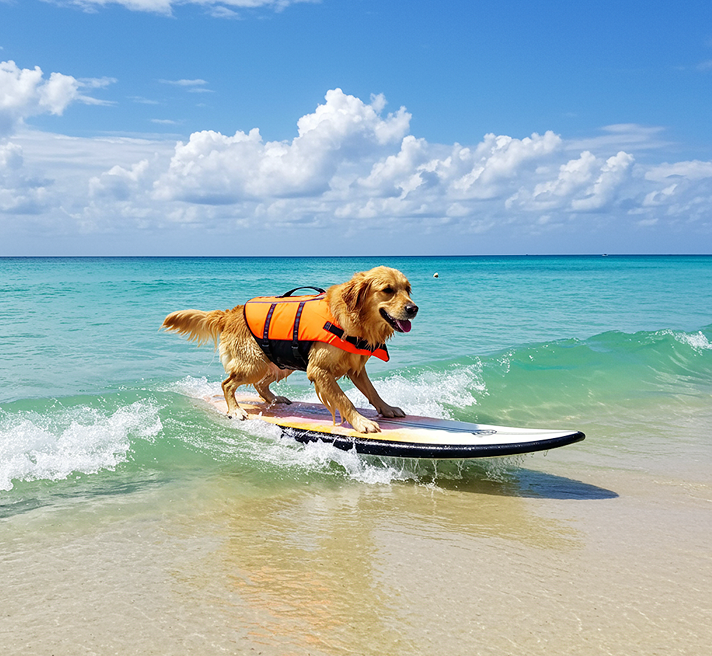
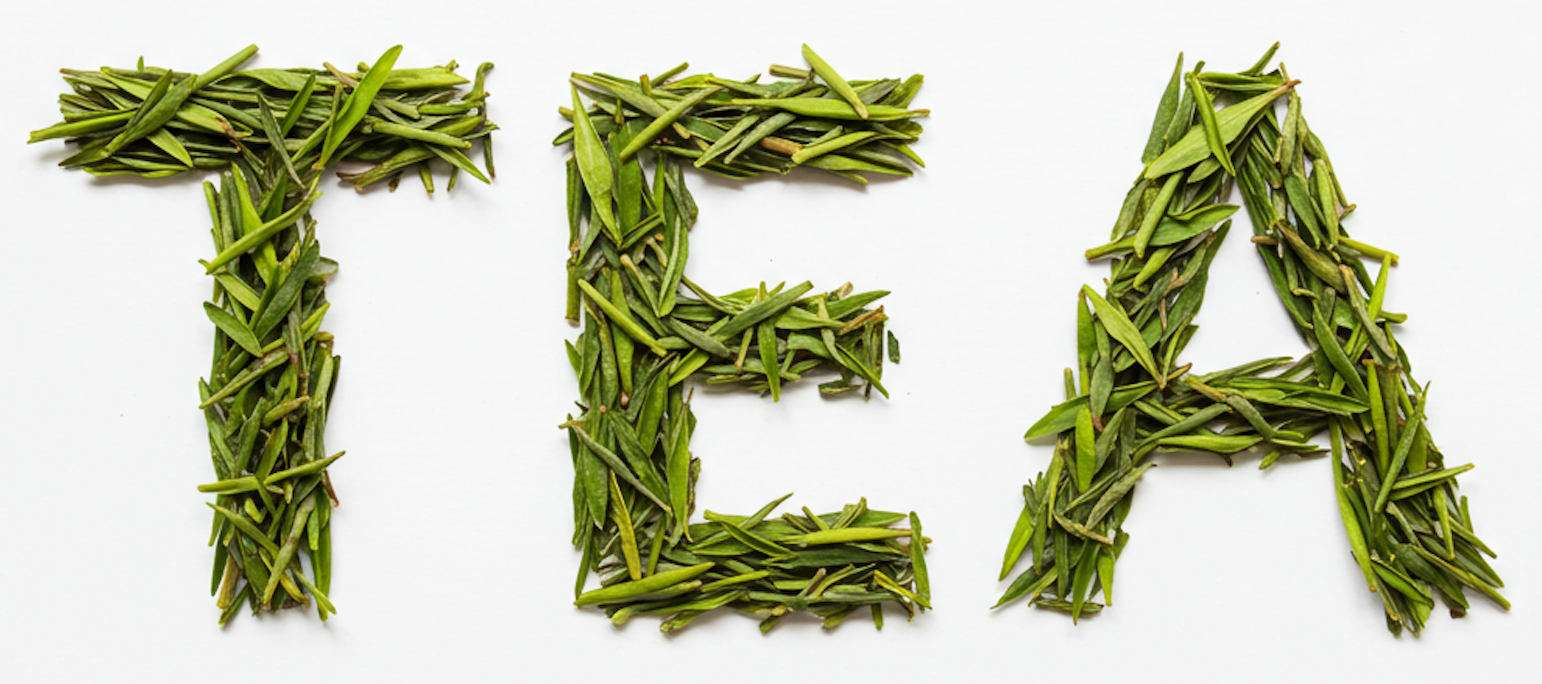
Imagen 3’ün diğer metinden-görüntüye modellerle karşılaştırıldığında ilginç özelliklerinden biri metin üretebilmesidir. Bunu, taze çay yapraklarıyla “Tea” kelimesini oluşturmasını isteyerek deneyelim:
prompt="""
Word "tea" made from fresh tea leaves, white background
"""
response = client.models.generate_images(
    model="imagen-3.0-generate-002",
    prompt=prompt,
)
İşte sonuç:
Görsel oluşturma seçenekleri types.GenerateImagesConfig ile sağlanır. Yukarıdaki örnekte yalnızca üretilecek görsel sayısını belirttik:
config=types.GenerateImagesConfig(
    number_of_images=1,
)
Bu bölümde, Imagen 3 API’sinin sunduğu diğer seçenekleri inceliyoruz. Daha fazla bilgi için resmî dokümantasyona bakın.
number_of_images parametresiyle tek bir istemden birden fazla görsel üretebiliriz. Varsayılan olarak dört görsel üretilir.
Bir çizgi roman için iki görsel üretmeyi deneyelim.
prompt="""
Single comic book panel of two people overlooking a destroyed city.
A speech bubble points from one of them and says: I guess this is the end.
"""
response = client.models.generate_images(
    model="imagen-3.0-generate-002",
    prompt=prompt,
    config=types.GenerateImagesConfig(
        number_of_images=2,
    )
)
İşte sonuç:
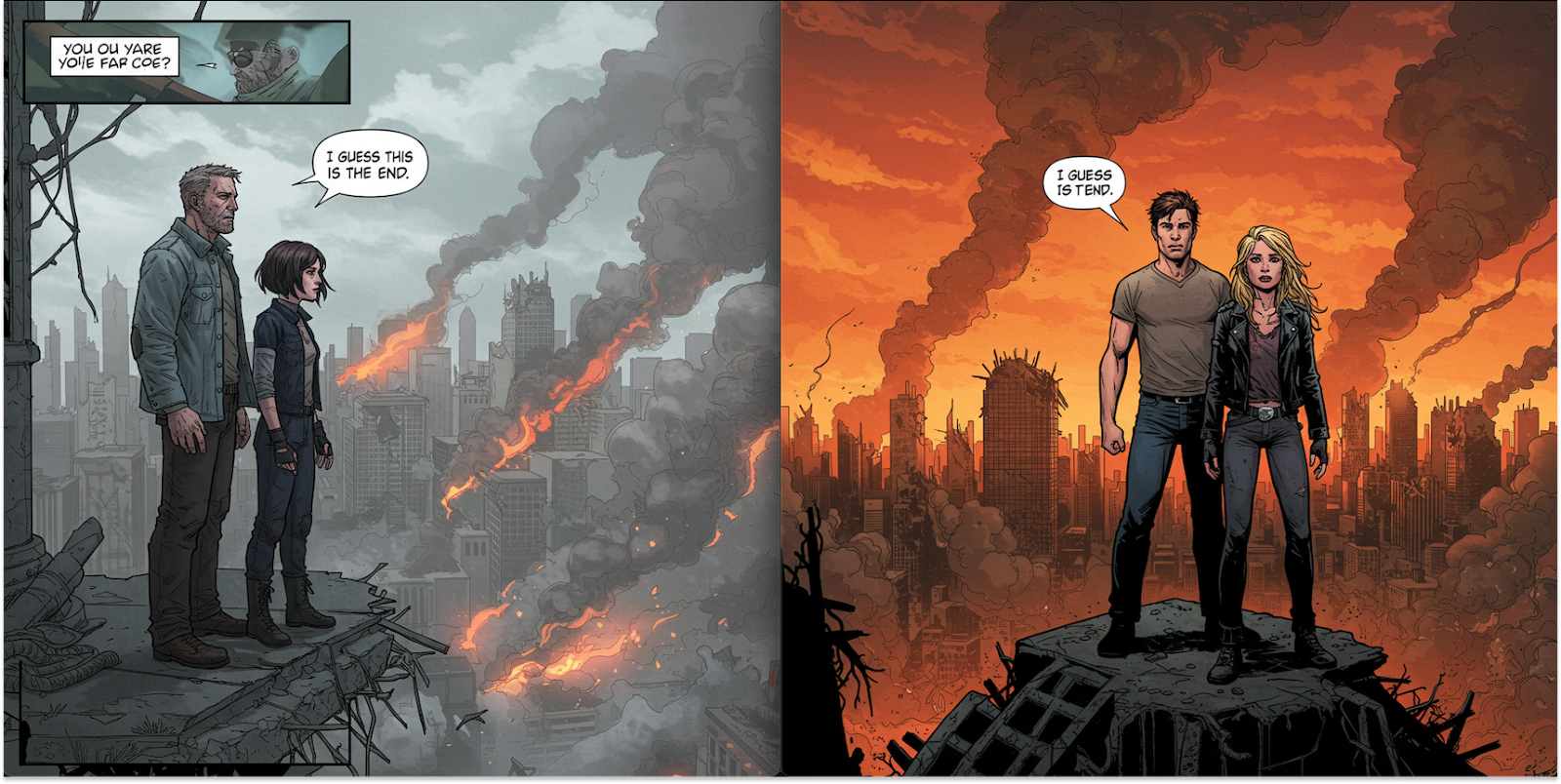
Bu, görsellerde metin üretmenin bir başka örneği. Soldaki görselde istenmeyen fazladan metin olsa da, birden fazla görsel üretebilme sayesinde istenen çıktıyı elde etme şansımızı artırabiliriz. Sağdaki görsel istemimize neredeyse tamamen uyuyor.
Varsayılan olarak oluşturulan görseller 1:1 en-boy oranına sahip karedir. Model şu en-boy oranlarını destekler: 1:1, 3:4, 4:3, 9:16 ve 16:9.
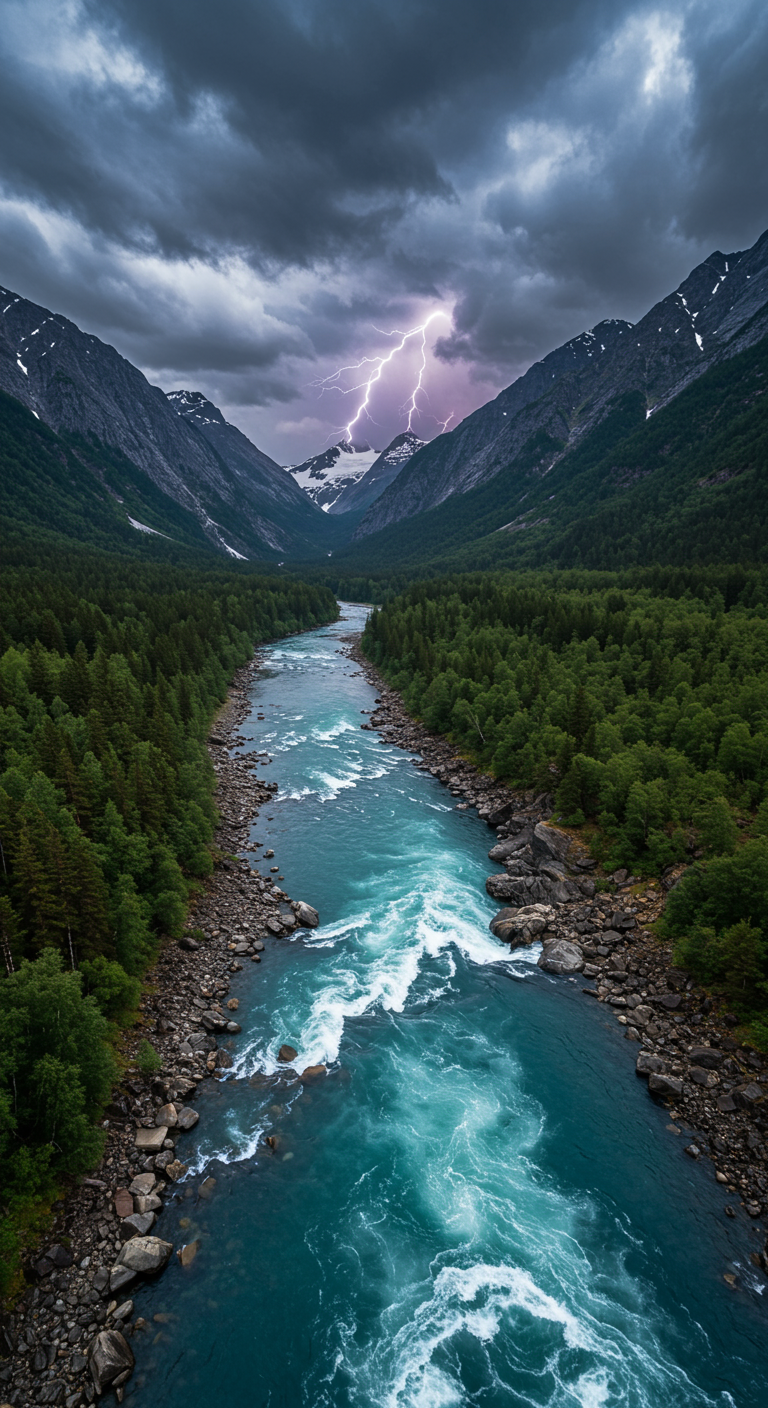
Bir telefon arka planı olarak kullanmak için 9:16 bir görsel üretelim:
prompt="""
A drone shot of a river flowing between mountains with a stormy sky.
"""
response = client.models.generate_images(
    model="imagen-3.0-generate-002",
    prompt=prompt,
    config=types.GenerateImagesConfig(
        aspect_ratio="9:16",
    )
)
İşte sonuç:
Dokümantasyonda, görsel filtreleme seviyesini belirtmek için safety_filter_level kullanabileceğimiz belirtiliyor. Oluşturulan her görsel, güvensiz olma olasılığını (örneğin, uygunsuz içerik) ölçen bir olasılık puanı alır.
Güvenlik seviyesi filtresini ayarlamak önemlidir; çünkü bu, oluşturulan içeriğin uygun olmasını ve kullanıcı tercihleriyle uyumlu kalmasını sağlayarak çeşitli uygulamalar için güvenli ve saygılı bir ortam yaratmaya yardımcı olur.
Dokümantasyona göre üç seviye desteklenir:
BLOCK_LOW_AND_ABOVE: Düşük olasılık puanında bile görseli engelle.BLOCK_MEDIUM_AND_ABOVE : Yalnızca orta ve yüksek olasılık puanlarına sahip görselleri engelle.BLOCK_ONLY_HIGH : Yalnızca yüksek olasılık puanına sahip görselleri engelle.Ancak yaptığımız denemelerden sonra, API’nin artık yalnızca BLOCK_LOW_AND_ABOVE seçeneğini desteklediğini gördük. Başka bir seçenek vermek hatayla sonuçlanıyor.
Modelin insanları üretmesine izin verilip verilmeyeceğini person_generation seçeneğiyle kontrol edebiliriz. İki seçenek sunar:
DONT_ALLOW: İnsan bulunan görseller engellenir.ALLOW_ADULT: İnsan (yalnızca yetişkin) içeren görsellerin üretilmesine izin verir.Varsayılan seçenek, insanlara izin vermektir. Örneğin, seçeneği insanlara izin vermeyecek şekilde ayarlayıp yemek pişiren birinin görselini üretmeyi denersek, hiçbir görsel alamayız.
prompt="""
A person cooking.
"""
response = client.models.generate_images(
    model="imagen-3.0-generate-002",
    prompt=prompt,
    config=types.GenerateImagesConfig(
        person_generation="DONT_ALLOW",
    )
)
print(response.generated_images)
Çıktı şöyle olacaktır:
NoneResmî dokümantasyon, Imagen 3 için kapsamlı bir istem kılavuzu sunuyor; bu nedenle burada tekrar etmeyeceğim. İyi bir istem hazırlamak için temel fikirler şunlardır:
Imagen 3, görselleri düzenleme ve özelleştirme yeteneklerine de sahiptir. Ne yazık ki bu özellikler hâlâ kilitli ve yalnızca belirli kullanıcılara açıktır.
Örneğin özelleştirme özelliği, bir istemden referans bir görseli özelleştirmemize olanak tanır. Örnek olarak bir kadının fotoğrafı verilmiş ve istem, aynı kişinin portakallar tuttuğu bir görsele dönüştürmüştür.
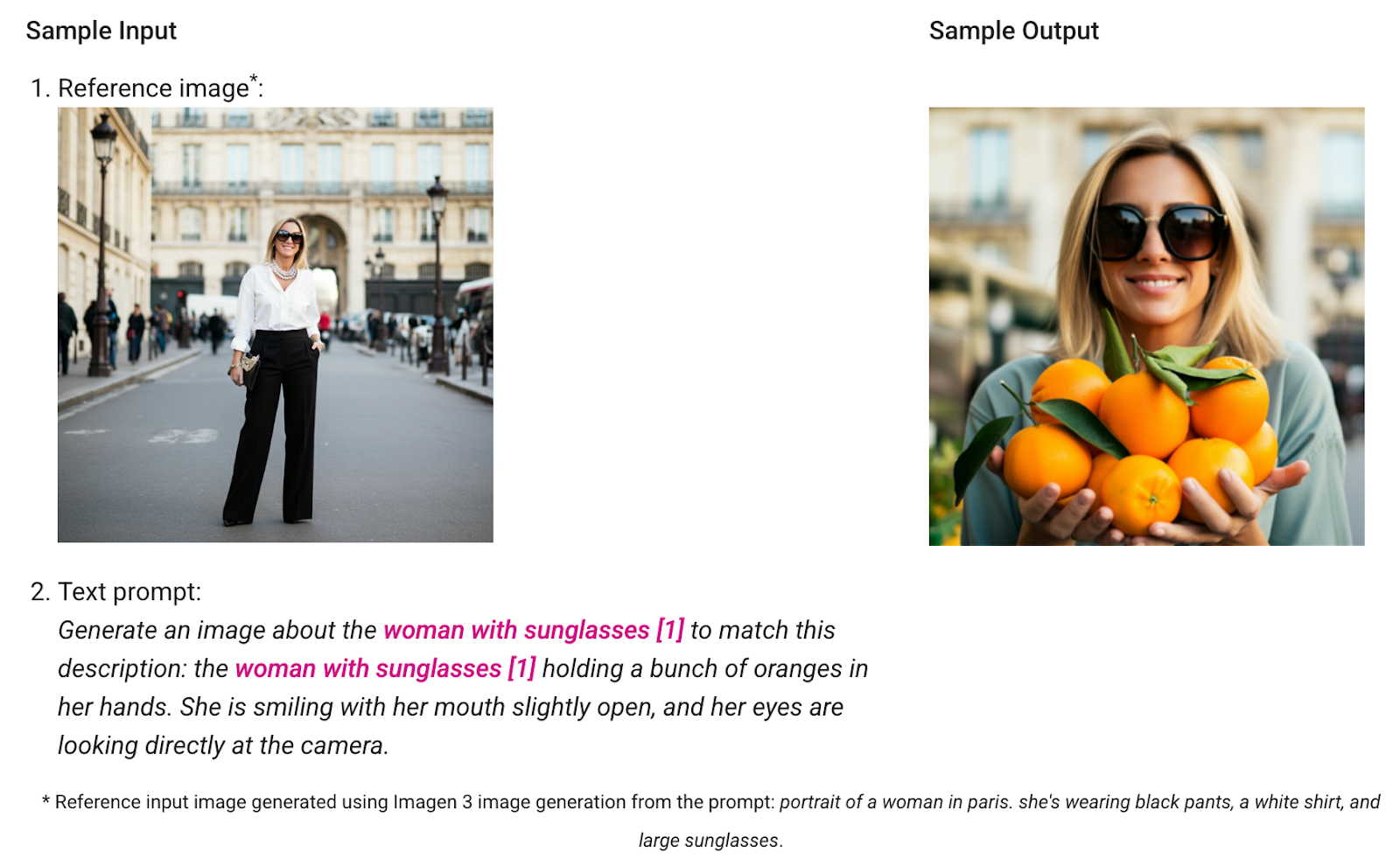
Bu özellikler ve erişim talep formu hakkında daha fazla bilgi web sitelerinde bulunabilir.
Bu eğitimde, Python ve Google’ın Generative API’sini kullanarak Imagen 3 ile nasıl görseller oluşturulacağını öğrendik. Genel olarak, API ile yaptığım denemelerde elde ettiğim çıktılardan memnun kaldım. Sonuçların yüksek kaliteli olduğunu ve daha az yapay zekâ izi içerdiğini, bu nedenle gerçek görsellerden ayırt etmenin daha zorlaştığını düşünüyorum.
Görsellerde metinle çalışabilmek, marka oluşturma ve pazarlama için kullanışlı. Genel olarak bu modelin iyi performans gösterdiğini düşünüyorum. Keşke tüm özellikleri açık olsaydı; çünkü bence görsel düzenleme, görsel oluşturmadan bile daha kullanışlı.
Bu kurslarla yapay zekâ öğrenin!
Program
Kurs
Kurs
blog
Abid Ali Awan
14 dk.
blog
Dario Radečić
15 dk.
Eğitim
Adel Nehme
Eğitim
Kurtis Pykes
8 dk.




