Python Kutu Grafikleri (Boxplot): Başlangıç Seviyesi için Kapsamlı Rehber
Python’da etkileyici kutu grafikleri oluşturun! Bu kapsamlı başlangıç rehberi Matplotlib ve Seaborn’u kapsar; veri dağılımlarını görselleştirip karşılaştırmanıza yardımcı olur.
Python’da sayısal verilerin dağılımlarını nasıl daha iyi temsil edebileceğinizi hiç merak ettiniz mi? En iyi seçenek kutu grafiklerini öğrenmek olacaktır! Kutu grafikleri, birden çok grup arasındaki dağılım karşılaştırmalarını görselleştirmenin harika bir yoludur.
Bu öğreticide kutu grafiğinin ne olduğunu, Python’da nasıl farklı şekillerde oluşturulacağını ve sık yapılan başlangıç hatalarını ele alacağız.
Python Kutu Grafikleri Nedir?
Kutu grafikleri (box-and-whisker plots olarak da bilinir), dağılımı beş sayı özeti üzerine kurulu olarak görüntülemenin standart bir yoludur: minimum, birinci çeyrek (Q1), medyan, üçüncü çeyrek (Q3) ve maksimum.
Kutu grafikleri özellikle aykırı değerleri belirlemek ve verinin yayılımını ile çarpıklığını anlamak için kullanışlıdır. Ayrıca birden fazla grubu karşılaştırırken veya tek bir değişkenin dağılımını görselleştirirken de kullanılırlar.
Kutu grafiğinin bileşenleri
Tipik bir kutu grafiği, yapısının parçası olan çeşitli bileşenlerle gelir:
Medyan: Verinin ortadaki değeri; kutunun içindeki bir çizgiyle gösterilir.
Kutular: Verinin Çeyrekler Arası Aralığını (IQR) temsil eder; Q1 ile Q3 arasındaki aralıktır. Alt ve üst kenarlar sırasıyla Q1 ve Q3’ü gösterir.
Bıyıklar: Kutunun her iki ucundan uzanan dikey çizgilerdir; aykırı değerler hariç minimum ve maksimum değerleri temsil eder.
Aykırı değerler: Bıyıkların dışında kalan, verinin geri kalanına göre olağandışı veya uç kabul edilen noktalardır.
Kapaklar: Bıyıkların uçlarındaki yatay çizgilerdir; aykırı değerler dahil minimum ve maksimum değerleri temsil eder.
Bu bileşenler bir araya gelerek kutu grafiğine istatistiksel anlam katar ve farklı veri grupları arasında görsel karşılaştırmaları kolaylaştırır.
Python, kutu grafikleri oluşturmamıza yardımcı olabilecek gelişmiş bir araçtır. Aşağıdaki bölümlerde bunu yapmanın farklı yöntemlerini inceleyeceğiz.
Python Kutu Grafikleri: Adım Adım Rehber
Artık kutu grafiklerine dair temel bir anlayışa sahip olduğumuza göre, Python kullanarak nasıl oluşturulacaklarına bakalım. Python’da Matplotlib, Seaborn ve Plotly gibi birden fazla kütüphane kutu grafikleri oluşturmayı destekler.
1. Gerekli kütüphanelerin kurulması
Python’da kutu grafikleri oluşturmak için önce gerekli kütüphaneleri kurmak gerekir. Başlıca kütüphaneler Matplotlib, Seaborn ve Plotly’dir.
2. Kütüphanelerin içe aktarılması ve verinin yüklenmesi
Kurulumdan sonra sonraki adım bu kütüphaneleri Python çalışma ortamınıza aktarmaktır.
Ayrıca, kutu grafikleri için kullanacağınız veri kümelerini de (varsa) yüklediğinizden emin olun.
#imports Matplotlib library and assigns shorthand 'plt'import matplotlib.pyplot as plt
#imports Seaborn library and assigns shorthand 'sns'import seaborn as sns
#imports Plotly library and assigns shorthand 'px'import plotly.express as pxAltyapı:
3. Matplotlib ile kutu grafikleri oluşturma
Python’un esnekliği sayesinde basit bir kutu grafiği oluşturmak için az sayıda kod yeterlidir. En yaygın kütüphane olan Matplotlib ile başlayalım.
1. Tek bir Matplotlib kutu grafiği
Matplotlib kullanarak bir kutu grafiği oluşturmak için gerekli kütüphaneleri içe aktarın:
import matplotlib.pyplot as plt
import numpy as npAltyapı:
Sonra basit bir veri kümesi hazırlayalım:
# Generates some random dataset
np.random.seed(10)
data = np.random.normal(0,1,100)Altyapı:
Son olarak, asıl kutu grafiğini oluşturalım ve yazdıralım:
# Creates a boxplot
plt.boxplot(data) plt.title('Basic Boxplot') plt.show()Altyapı:
Sonuçlar şöyle:
2. Birden fazla Matplotlib kutu grafiği
Farklı alt grafikte ayrı kutu grafikleri oluşturmak istiyorsanız, subplot fonksiyonunu kullanabilirsiniz. Bu, tek bir görselde yan yana birden çok kutu grafiği oluşturmanızı sağlar.
İşte tam kod örneği:
import matplotlib.pyplot as plt
import numpy as np
# Generates multiple datasets
data1 = np.random.normal(0,1,100)
data2 = np.random.normal(1,2,100)
data3 = np.random.normal(2,1.5,100)# Creates subplots
fig, axs = plt.subplots(1,3, figsize=(15,5))# Plots Boxplot for Data 1
axs[0].boxplot(data1)
axs[0].set_title('Data 1')
axs[0].set_xlabel('Sample')
axs[0].set_ylabel('Value')# Plots Boxplot for Data 2
axs[1].boxplot(data2)
axs[1].set_title('Data 2')
axs[1].set_xlabel('Sample')
axs[1].set_ylabel('Value')# Plots Boxplot for Data 3
axs[2].boxplot(data3)
axs[2].set_title('Data 3')
axs[2].set_xlabel('Sample')
axs[2].set_ylabel('Value')# Adjusts layout
plt.tight_layout()
plt.show()Altyapı:
Ortaya çıkan grafik şu şekildedir:
Ancak bu alt grafikler aynı ekseni paylaşmaz ve kategoriler arasında yan yana karşılaştırmalar için uygun değildir. Aynı eksene sahip birden fazla kutu grafiği için gruplanmış kutu grafikleri oluşturmanız gerekir.
Gruplanmış kutu grafikleri, birden çok kategori arasındaki dağılımları karşılaştırmak için özellikle faydalıdır. Veriye daha incelikli bir bakış sağlar. Bu karşılaştırmalar, diğer grafiklerden hemen fark edilmeyen farklılıkları ortaya çıkarabilir.
Her grup aynı grafikte yan yana sunulur; bu da alt kategoriler arasındaki farklılıkları, eğilimleri ve aykırı değerleri vurgulamayı kolaylaştırır.
İşte gruplanmış bir alt grafik nasıl oluşturulur:
# Generates grouped data
data_group1 =[np.random.normal(0,1,100), np.random.normal(1,2,100), np.random.normal(2,1.5,100)]
data_group2 =[np.random.normal(0,1,100), np.random.normal(1,2,100), np.random.normal(2,1.5,100)]# Combines two data groups into a dataset
data = data_group1 + data_group2
# Creates grouped boxplots
plt.boxplot(data, positions=[1,2,3,5,6,7], labels=['G1-D1','G1-D2','G1-D3','G2-D1','G2-D2','G2-D3'])
plt.title('Grouped Boxplots')
plt.xlabel('Group-Dataset')
plt.ylabel('Value')
plt.show()Altyapı:
Matplotlib’te gelişmiş özelleştirmelerle veri görselleştirmenizi zenginleştirebilirsiniz.
Ortalama ve standart sapma ekleme, gruplanmış kutu grafikleri oluşturma ve yatay kutu grafikleri kullanma gibi teknikler, verinizin dağılımına dair daha iyi içgörüler sağlayabilir.
Python’da kutu grafiklerini özelleştirmek, görselleri projenizin gereksinimlerine göre uyarlamanıza da olanak tanır.
Matplotlib kütüphanesini kullanarak kutu grafiklerini özelleştirmenin bazı yolları:
1. Etiket ve başlık ekleme
Başlıklar ve etiketler, grafiklerinizi izleyiciler için daha anlaşılır kılar; böylece karşılaştırmayı hızlıca kavrayabilirler. Bunları eklemek basittir ve Matplotlib’in fonksiyonlarıyla yapılabilir.
Bir Matplotlib kutu grafiğine etiket eklemek için:
plt.boxplot(data)# Adds title
plt.title('Customized Boxplot Title')# Adds x axis label
plt.xlabel('Customized X Label')# Adds y axis label
plt.ylabel('Customized Y Label')
plt.show()Altyapı:
Bu, aşağıdaki görseldeki gibi etiketli bir kutu grafiği oluşturacaktır:
2. Kutu grafiklerinin renklerini ayarlama
Python’da kutu grafiklerinin renk ve stillerini özelleştirmek, verinin görsel olarak etkileyici ve net bir sunumunu sağlar. Ayrıca belirli veri noktalarını veya karşılaştırmaları paydaşlarınız için etkili şekilde vurgulamanıza yardımcı olur.
Kutuların, bıyıkların, kapakların, medyanların ve uç değer işaretçilerinin renklerini boxprops, whiskerprops, capprops, medianprops ve flierprops parametreleriyle değiştirebilirsiniz.
Bu, belirlediğiniz parametrelere göre kutu grafiği bileşenlerine farklı renkler uygulayacaktır:
3. Ortalama ve standart sapma ekleme
Kutu grafiğine ortalama ve standart sapmayı ekleyerek daha fazla istatistiksel bilgi sunabilirsiniz.
# Creates dataset
data1 = np.random.normal(0,1,100)
data2 = np.random.normal(1,2,100)
data3 = np.random.normal(2,1.5,100)# Calculates the mean and standard deviations
mean =[np.mean(d)for d in data]
std_devs =[np.std(d)for d in data]# Creates a boxplot
plt.boxplot(data, labels=['Data 1','Data 2','Data 3'])# Adds mean as red dotsfor i inrange(len(mean)):
plt.plot(i +1, mean[i],'ro')# Adds standard deviations as error barsfor i inrange(len(std_devs)):
plt.errorbar(i +1, mean[i], yerr=std_devs[i], fmt='o', color='red')# Plots graph
plt.title('Boxplot with Means and Standard Deviations')
plt.xlabel('Dataset')
plt.ylabel('Value')
plt.show()Altyapı:
Ortaya çıkan grafik şöyledir:
4. Yatay kutu grafikleri
Yatay kutu grafikleri, özellikle kategori adları uzun olduğunda görselleştirmeyi daha okunaklı kılabilir.
Bu, Matplotlib’te boxplot fonksiyonunun vert argümanıyla kolayca yapılabilir.
Matplotlib ile Veri Görselleştirmeye Giriş kursumuz, kutu grafiklerinin ötesinde veri görselleştirmelerin nasıl oluşturulacağını daha iyi anlamanıza da yardımcı olacaktır.
Bu bilgilere gelecekte başvurmak isterseniz, Matplotlib’de görselleştirme için bir özet kopya kağıdı burada:
5. Seaborn ile Kutu Grafikleri Oluşturma
Matplotlib üzerine inşa edilen Seaborn, az kodla estetik açıdan hoş kutu grafikleri oluşturmayı kolaylaştırır. Basit sözdizimi her seviyeden kullanıcı için erişilebilir kılar ve diğer kütüphanelerle entegrasyonu azami analiz esnekliği sunar.
1. Temel Seaborn kutu grafiği
Seaborn kullanarak temel bir kutu grafiği oluşturmak için adım adım rehber. Önce gerekli kütüphaneleri içe aktararak başlayın.
# Imports necessary librariesimport seaborn as sns
import matplotlib.pyplot as plt
import numpy as npAltyapı:
Sonra basit bir veri kümesi hazırlayalım:
# Generates a random dataset
np.random.seed(10)
data = np.random.normal(0,1,100)Altyapı:
Son olarak, asıl kutu grafiğini oluşturalım ve yazdıralım:
# Creates a basic boxplot
sns.boxplot(data=data)# Adds title to the boxplot
plt.title('Basic Boxplot')
plt.show()Altyapı:
Ortaya çıkan grafik şöyledir:
2. İleri seviye Seaborn özelleştirme
Seaborn grafiğinizi hue, orient ve palette parametrelerini kullanarak özelleştirebilirsiniz.
Kategorilere göre kutu grafiğinize renk eklemek için hue parametresini kullanın:
Kutu grafiğinizi belirli bir yönde hizalamak için orient parametresini kullanın. Dikey yönelim için orient parametresi 'v' olmalıdır. Yatay yönelim için 'h' olarak ayarlanmalıdır.
Yukarıdaki kod aşağıdaki gibi bir kutu grafiği oluşturur:
Kutu grafiğine tekil veri noktaları eklemek için swarmplot fonksiyonunu kullanarak bir swarm grafiği ekleyebilirsiniz:
# Plots boxplot
sns.boxplot(x='Group', y='Value', data=df)# Overlays swarm plot over boxplot
sns.swarmplot(x='Group', y='Value', data=df, color='black', alpha=0.5)
plt.title('Boxplot with Swarmplot')
plt.show()Altyapı:
Yukarıdaki kod şu şekilde bir kutu grafiği oluşturur:
Bu tür bir swarm grafik, verinizin dağılımına dair daha fazla içgörü sunabilir. Kutu grafiğinin sunduğu istatistiksel bilgiyi tamamlayarak izleyicilerinize verinizin kapsamlı bir resmini sunar.
Bu bilgilere gelecekte başvurmak isterseniz, Seaborn’da görselleştirme için bir kopya kağıdı burada:
Python Kutu Grafiği Sonuçlarını Yorumlama
Bir kutu grafiğinin yorumu, ele aldığı bağlama ve belirli araştırma sorusuna bağlıdır.
Bununla birlikte, kutu grafiğinde gösterilen veri dağılımını anlamaya yardımcı olabilecek bazı genel yönergeler vardır. Bunlar şunları içerir:
Medyan çizgisi, veri setinin ortadaki değerini gösterir.
Çeyrekler arası aralık (IQR) ya da ortadaki %50’lik değerler birinci çeyrek (Q1) ile üçüncü çeyrek (Q3) arasındadır.
Bıyıklar sırasıyla Q3’ün üzerinde ve Q1’in altında 1,5 kat uzanır.
Aykırı değerler nokta veya yıldızla tek tek çizilir.
Kutunun ve bıyıkların uzunluğu, verinin ne kadar yayıldığına dair bir fikir verir.
Çarpık dağılımlar, kutunun boyutu ve medyan çizgisine göre konumunda asimetri sergiler.
Q3’ün üstünde ya da Q1’in altında 1,5 katın ötesindeki aykırı değerler, uç değerleri ya da ölçüm hatası olasılığını gösterebilir.
Python Kutu Grafikleri Oluştururken Kaçınılması Gereken Yaygın Hatalar
Python, veri kümelerinize dayalı olarak görsel açıdan hoş kutu grafikleri oluşturmayı kolaylaştırsa da, yanıltıcı veya hatalı görselleştirmelerden kaçınmak için dikkate alınması gereken birkaç unsur vardır.
1. Eksik değerleri ele almamak
Python’da kutu grafiği oluştururken uygulayıcılar sıklıkla veri ön işlemenin önemini gözden kaçırır ve bu da yanıltıcı sonuçlara yol açar.
Tüm veri görselleştirmeleri çizimden önce bir miktar temizleme gerektirir. Kutu grafikleri de istisna değildir ve eksik değerleri aykırı olarak gösterebilir; bu da sonuçları saptırabilir.
2. Veriyi uygunsuz ölçeklendirme
Ayrıca kullanıcılar bazen veriyi uygun şekilde ölçeklendiremez; bu da veri setinin gerçek özelliklerini yanlış yansıtan çarpık bir kutu grafiğine yol açabilir. Ölçeklendirme, özelliklerin analize eşit katkı yapmasını sağlar.
3. Aykırı değerleri ele almamak
Son olarak, analistler çizimden önce aykırı değerleri kapsamlı biçimde incelemeyip ele almayı ihmal edebilir. Aykırı değerlerin yanlış yönetimi yorumlamayı saptırabilir; bu nedenle gerçek aykırı değerlerle, veri toplamadaki hata veya anormallikleri ayırt etmek kritik önemdedir.
Veri görselleştirmeleri oluştururken bu kopya kağıdını kullanmayı deneyin:
Son Düşünceler
Kutu grafikleri, veri dağılımlarını görselleştirmek ve kategoriler arasında karşılaştırmak için değerli araçlardır.
Python’da Matplotlib, Seaborn veya Plotly kullanarak fazla kod yazmadan hızlıca kutu grafikleri oluşturabilirsiniz. DataCamp, bu araçların her biri için kapsamlı kurslar sunar:
Python ile veri görselleştirme hakkında daha fazlasını keşfetmeye ne dersiniz? O halde Python ile Veri Görselleştirme yetenek yolculuğu size çok yardımcı olacaktır!
SSS
Kutu grafikleri sayısal olmayan veriler için kullanılabilir mi?⌄
Hayır, kutu grafikleri açıkça sayısal veriler için tasarlanmıştır. Bir veri setinin dağılımını beş sayı özetine (minimum, birinci çeyrek, medyan, üçüncü çeyrek ve maksimum) dayanarak temsil ederler; bu da sayısal değer gerektirir. Sayısal olmayan veriler için çubuk grafik veya pasta grafik gibi diğer görselleştirme teknikleri daha uygundur.
Bir kutu grafiğinde birden fazla aykırı değerin varlığını nasıl yorumlayabilirim?
⌄
Bir kutu grafiğinde birden çok aykırı değer bulunması, veri setinin geri kalanından önemli ölçüde farklı olan birkaç veri noktası olduğunu gösterir. Bu durum, daha fazla araştırma gerektirebilecek bir değişkenlik veya olağandışı gözlemler varlığına işaret edebilir. Aykırı değerler, veri toplama hatalarından, doğal değişimlerden veya veri içindeki alt gruplar arasındaki belirgin farklılıklardan kaynaklanabilir.
Kutu grafiklerini birden fazla kategori arasında veri dağılımını karşılaştırmak için kullanabilir miyim?⌄
Evet, kutu grafikleri çeşitli kategorilerdeki dağılımları karşılaştırmak için mükemmeldir. Farklı kategoriler için kutu grafikleri yan yana yerleştirerek medyanları, çeyrekler arası aralıkları ve aykırı değerlerin varlığını karşılaştırabilirsiniz. Bu, farklı grupların dağılımlarındaki benzerlik ve farklılıkları belirlemenize yardımcı olur.
Kutu grafikleri yorumlanırken kaçınılması gereken yaygın hatalar nelerdir?⌄
Kutu grafiklerini yorumlarken aşağıdaki tuzaklardan kaçının:
Aykırı değerlerin bağlamını yok saymak: Aykırı değerler her zaman hata göstermeyebilir; anlamlı farklılıklar olabilir.
Medyanı ortalama sanmak: Medyan, ortadaki değerdir; ortalama değildir ve aykırı değerlerden daha az etkilenir.
Örneklem büyüklüğünün önemini göz ardı etmek: Küçük örneklemler yanıltıcı kutu grafiklerine yol açabilir. Güvenilir yorumlama için veri boyutunun yeterli olduğundan emin olun.
Python’da etkileşimli kutu grafikleri nasıl oluştururum?⌄
Python’da etkileşimli kutu grafikleri oluşturmak için Plotly veya Bokeh gibi kütüphaneleri kullanabilirsiniz. Bu kütüphaneler, görselleştirmelerinize araç ipuçları (tooltip), yakınlaştırma ve kaydırma gibi etkileşimler eklemenize olanak tanır.
Ben Austin, sağlık sektöründe veri bilimci ve veri analisti olarak yıllara dayanan deneyime sahip bir blogger ve teknoloji yazarıyım. Biyoloji geçmişiyle başladığım teknoloji yolculuğumda, şimdi teknoloji blogum aracılığıyla başkalarının da aynı geçişi yapmasına yardımcı oluyorum. Teknolojiye olan tutkum, onlarca SaaS şirketine yazılı katkılar sunmama, başkalarına ilham vermeme ve deneyimlerimi paylaşmama vesile oldu.
Algoritmalar, sistem tasarımı ve davranışsal senaryoları kapsayan bu temel sorularla teknik mülakat sürecine hakim olun. Uzman cevapları, kod örnekleri ve kanıtlanmış hazırlık stratejileri edinin.
Git deponuzu temiz tutmak için .gitignore’u nasıl kullanacağınızı öğrenin. Bu eğitim; temelleri, yaygın kullanım durumlarını ve başlamanıza yardımcı olacak pratik örnekleri kapsar!





Python’da sayısal verilerin dağılımlarını nasıl daha iyi temsil edebileceğinizi hiç merak ettiniz mi? En iyi seçenek kutu grafiklerini öğrenmek olacaktır! Kutu grafikleri, birden çok grup arasındaki dağılım karşılaştırmalarını görselleştirmenin harika bir yoludur.
Bu öğreticide kutu grafiğinin ne olduğunu, Python’da nasıl farklı şekillerde oluşturulacağını ve sık yapılan başlangıç hatalarını ele alacağız.
Python Kutu Grafikleri Nedir?
Kutu grafikleri (box-and-whisker plots olarak da bilinir), dağılımı beş sayı özeti üzerine kurulu olarak görüntülemenin standart bir yoludur: minimum, birinci çeyrek (Q1), medyan, üçüncü çeyrek (Q3) ve maksimum.
Kutu grafikleri özellikle aykırı değerleri belirlemek ve verinin yayılımını ile çarpıklığını anlamak için kullanışlıdır. Ayrıca birden fazla grubu karşılaştırırken veya tek bir değişkenin dağılımını görselleştirirken de kullanılırlar.
Kutu grafiğinin bileşenleri
Tipik bir kutu grafiği, yapısının parçası olan çeşitli bileşenlerle gelir:
Bu bileşenler bir araya gelerek kutu grafiğine istatistiksel anlam katar ve farklı veri grupları arasında görsel karşılaştırmaları kolaylaştırır.
Python, kutu grafikleri oluşturmamıza yardımcı olabilecek gelişmiş bir araçtır. Aşağıdaki bölümlerde bunu yapmanın farklı yöntemlerini inceleyeceğiz.
Python Kutu Grafikleri: Adım Adım Rehber
Artık kutu grafiklerine dair temel bir anlayışa sahip olduğumuza göre, Python kullanarak nasıl oluşturulacaklarına bakalım. Python’da Matplotlib, Seaborn ve Plotly gibi birden fazla kütüphane kutu grafikleri oluşturmayı destekler.
1. Gerekli kütüphanelerin kurulması
Python’da kutu grafikleri oluşturmak için önce gerekli kütüphaneleri kurmak gerekir. Başlıca kütüphaneler Matplotlib, Seaborn ve Plotly’dir.
İşte kurulum kodları:
2. Kütüphanelerin içe aktarılması ve verinin yüklenmesi
Kurulumdan sonra sonraki adım bu kütüphaneleri Python çalışma ortamınıza aktarmaktır.
Ayrıca, kutu grafikleri için kullanacağınız veri kümelerini de (varsa) yüklediğinizden emin olun.
3. Matplotlib ile kutu grafikleri oluşturma
Python’un esnekliği sayesinde basit bir kutu grafiği oluşturmak için az sayıda kod yeterlidir. En yaygın kütüphane olan Matplotlib ile başlayalım.
1. Tek bir Matplotlib kutu grafiği
Matplotlib kullanarak bir kutu grafiği oluşturmak için gerekli kütüphaneleri içe aktarın:
Sonra basit bir veri kümesi hazırlayalım:
Son olarak, asıl kutu grafiğini oluşturalım ve yazdıralım:
Sonuçlar şöyle: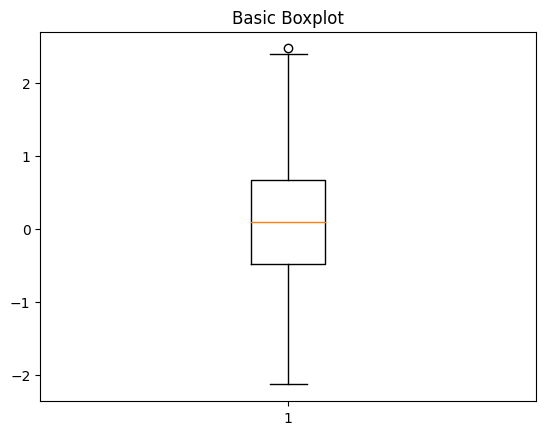
2. Birden fazla Matplotlib kutu grafiği
Farklı alt grafikte ayrı kutu grafikleri oluşturmak istiyorsanız,
subplotfonksiyonunu kullanabilirsiniz. Bu, tek bir görselde yan yana birden çok kutu grafiği oluşturmanızı sağlar.İşte tam kod örneği:
Ortaya çıkan grafik şu şekildedir:
Ancak bu alt grafikler aynı ekseni paylaşmaz ve kategoriler arasında yan yana karşılaştırmalar için uygun değildir. Aynı eksene sahip birden fazla kutu grafiği için gruplanmış kutu grafikleri oluşturmanız gerekir.
Gruplanmış kutu grafikleri, birden çok kategori arasındaki dağılımları karşılaştırmak için özellikle faydalıdır. Veriye daha incelikli bir bakış sağlar. Bu karşılaştırmalar, diğer grafiklerden hemen fark edilmeyen farklılıkları ortaya çıkarabilir.
Her grup aynı grafikte yan yana sunulur; bu da alt kategoriler arasındaki farklılıkları, eğilimleri ve aykırı değerleri vurgulamayı kolaylaştırır.
İşte gruplanmış bir alt grafik nasıl oluşturulur:
Yukarıdaki kodun ürettiği gruplanmış kutu grafiği şöyledir:
4. Matplotlib kutu grafiklerini özelleştirme
Matplotlib’te gelişmiş özelleştirmelerle veri görselleştirmenizi zenginleştirebilirsiniz.
Ortalama ve standart sapma ekleme, gruplanmış kutu grafikleri oluşturma ve yatay kutu grafikleri kullanma gibi teknikler, verinizin dağılımına dair daha iyi içgörüler sağlayabilir.
Python’da kutu grafiklerini özelleştirmek, görselleri projenizin gereksinimlerine göre uyarlamanıza da olanak tanır.
Matplotlib kütüphanesini kullanarak kutu grafiklerini özelleştirmenin bazı yolları:
1. Etiket ve başlık ekleme
Başlıklar ve etiketler, grafiklerinizi izleyiciler için daha anlaşılır kılar; böylece karşılaştırmayı hızlıca kavrayabilirler. Bunları eklemek basittir ve Matplotlib’in fonksiyonlarıyla yapılabilir.
Bir Matplotlib kutu grafiğine etiket eklemek için:
Bu, aşağıdaki görseldeki gibi etiketli bir kutu grafiği oluşturacaktır:
2. Kutu grafiklerinin renklerini ayarlama
Python’da kutu grafiklerinin renk ve stillerini özelleştirmek, verinin görsel olarak etkileyici ve net bir sunumunu sağlar. Ayrıca belirli veri noktalarını veya karşılaştırmaları paydaşlarınız için etkili şekilde vurgulamanıza yardımcı olur.
Kutuların, bıyıkların, kapakların, medyanların ve uç değer işaretçilerinin renklerini
boxprops, whiskerprops,capprops,medianpropsveflierpropsparametreleriyle değiştirebilirsiniz.İşte kod örneği:
Bu, belirlediğiniz parametrelere göre kutu grafiği bileşenlerine farklı renkler uygulayacaktır:
3. Ortalama ve standart sapma ekleme
Kutu grafiğine ortalama ve standart sapmayı ekleyerek daha fazla istatistiksel bilgi sunabilirsiniz.
Ortaya çıkan grafik şöyledir:
4. Yatay kutu grafikleri
Yatay kutu grafikleri, özellikle kategori adları uzun olduğunda görselleştirmeyi daha okunaklı kılabilir.
Bu, Matplotlib’te boxplot fonksiyonunun vert argümanıyla kolayca yapılabilir.
Yukarıdaki kodu çalıştırmanın sonucu şöyledir:
Matplotlib ile Veri Görselleştirmeye Giriş kursumuz, kutu grafiklerinin ötesinde veri görselleştirmelerin nasıl oluşturulacağını daha iyi anlamanıza da yardımcı olacaktır.
Bu bilgilere gelecekte başvurmak isterseniz, Matplotlib’de görselleştirme için bir özet kopya kağıdı burada:
5. Seaborn ile Kutu Grafikleri Oluşturma
Matplotlib üzerine inşa edilen Seaborn, az kodla estetik açıdan hoş kutu grafikleri oluşturmayı kolaylaştırır. Basit sözdizimi her seviyeden kullanıcı için erişilebilir kılar ve diğer kütüphanelerle entegrasyonu azami analiz esnekliği sunar.
1. Temel Seaborn kutu grafiği
Seaborn kullanarak temel bir kutu grafiği oluşturmak için adım adım rehber. Önce gerekli kütüphaneleri içe aktararak başlayın.
Sonra basit bir veri kümesi hazırlayalım:
Son olarak, asıl kutu grafiğini oluşturalım ve yazdıralım:
Ortaya çıkan grafik şöyledir:
2. İleri seviye Seaborn özelleştirme
Seaborn grafiğinizi
hue,orientvepaletteparametrelerini kullanarak özelleştirebilirsiniz.Kategorilere göre kutu grafiğinize renk eklemek için
hueparametresini kullanın:İşte değiştirilmiş kutu grafiği:
Kutu grafiğinizi belirli bir yönde hizalamak için
orientparametresini kullanın. Dikey yönelim içinorientparametresi 'v' olmalıdır. Yatay yönelim için 'h' olarak ayarlanmalıdır.İşte yatay bir kutu grafiği için kod:
Yukarıdaki kod aşağıdaki gibi bir kutu grafiği oluşturur:
Kutu grafiğine tekil veri noktaları eklemek için
swarmplotfonksiyonunu kullanarak bir swarm grafiği ekleyebilirsiniz:Yukarıdaki kod şu şekilde bir kutu grafiği oluşturur:
Bu tür bir swarm grafik, verinizin dağılımına dair daha fazla içgörü sunabilir. Kutu grafiğinin sunduğu istatistiksel bilgiyi tamamlayarak izleyicilerinize verinizin kapsamlı bir resmini sunar.
Seaborn ile Veri Görselleştirmeye Giriş kursumuza göz atarak Seaborn’da görselleştirme uygulamanın başka yollarını keşfedebilirsiniz.
Bu bilgilere gelecekte başvurmak isterseniz, Seaborn’da görselleştirme için bir kopya kağıdı burada:
Python Kutu Grafiği Sonuçlarını Yorumlama
Bir kutu grafiğinin yorumu, ele aldığı bağlama ve belirli araştırma sorusuna bağlıdır.
Bununla birlikte, kutu grafiğinde gösterilen veri dağılımını anlamaya yardımcı olabilecek bazı genel yönergeler vardır. Bunlar şunları içerir:
Python Kutu Grafikleri Oluştururken Kaçınılması Gereken Yaygın Hatalar
Python, veri kümelerinize dayalı olarak görsel açıdan hoş kutu grafikleri oluşturmayı kolaylaştırsa da, yanıltıcı veya hatalı görselleştirmelerden kaçınmak için dikkate alınması gereken birkaç unsur vardır.
1. Eksik değerleri ele almamak
Python’da kutu grafiği oluştururken uygulayıcılar sıklıkla veri ön işlemenin önemini gözden kaçırır ve bu da yanıltıcı sonuçlara yol açar.
Tüm veri görselleştirmeleri çizimden önce bir miktar temizleme gerektirir. Kutu grafikleri de istisna değildir ve eksik değerleri aykırı olarak gösterebilir; bu da sonuçları saptırabilir.
2. Veriyi uygunsuz ölçeklendirme
Ayrıca kullanıcılar bazen veriyi uygun şekilde ölçeklendiremez; bu da veri setinin gerçek özelliklerini yanlış yansıtan çarpık bir kutu grafiğine yol açabilir. Ölçeklendirme, özelliklerin analize eşit katkı yapmasını sağlar.
3. Aykırı değerleri ele almamak
Son olarak, analistler çizimden önce aykırı değerleri kapsamlı biçimde incelemeyip ele almayı ihmal edebilir. Aykırı değerlerin yanlış yönetimi yorumlamayı saptırabilir; bu nedenle gerçek aykırı değerlerle, veri toplamadaki hata veya anormallikleri ayırt etmek kritik önemdedir.
Veri görselleştirmeleri oluştururken bu kopya kağıdını kullanmayı deneyin:
Son Düşünceler
Kutu grafikleri, veri dağılımlarını görselleştirmek ve kategoriler arasında karşılaştırmak için değerli araçlardır.
Python’da Matplotlib, Seaborn veya Plotly kullanarak fazla kod yazmadan hızlıca kutu grafikleri oluşturabilirsiniz. DataCamp, bu araçların her biri için kapsamlı kurslar sunar:
Python ile veri görselleştirme hakkında daha fazlasını keşfetmeye ne dersiniz? O halde Python ile Veri Görselleştirme yetenek yolculuğu size çok yardımcı olacaktır!