Kurs
Excel'de Veri Hazırlama
3 sa
88K
Excel kullanıcılarının, filtrelere veya gruplamalara yanıt veren esnek özetleme yöntemlerine sıklıkla ihtiyacı olur. SUM(), AVERAGE() veya COUNT() gibi geleneksel işlevler, bazı satırlar gizlenmiş veya filtreyle hariç tutulmuş olsa bile bir aralıktaki tüm hücreler üzerinden sonuçları hesaplar. SUBTOTAL() işlevi, çalışma sayfanızda şu anda görünür olana göre hesaplamalarını otomatik olarak ayarlayan dinamik bir alternatif sunar.
Excel'e yeni başlıyorsanız ve SUBTOTAL() gibi gelişmiş işlevleri keşfetmeden önce sağlam bir temel oluşturmak istiyorsanız, Introduction to Excel kursumuz; çalışma sayfasında gezinme, temel formüller ve veri biçimlendirme teknikleri gibi temel becerileri kapsayarak daha gelişmiş Excel çalışmalarına hazırlar.
SUBTOTAL() işlevi, bir veri kümesi üzerinde toplam, ortalama, sayı ve diğer istatistiksel işlemler gibi toplulaştırılmış değerler hesaplar. Onu standart Excel işlevlerinden ayıran özellik, dinamik çalışmasıdır—sonucunu görünür olana veya filtrelenene göre değiştirir. İşlev, belirttiğiniz işlev numarasına bağlı olarak hem elle gizlenen satırları hem de filtrelerle gizlenen satırları yok sayabilir.
Verilerinize bir filtre uyguladığınızda veya belirli satırları elle gizlediğinizde, SUBTOTAL() otomatik olarak yalnızca görünür hücreleri dahil edecek şekilde hesaplamasını ayarlar. Bu davranış, filtrelenmiş veri kümelerinde özet satırları oluşturmak, etkileşimli panolar kurmak veya kullanıcı seçimlerine göre güncellenmesi gereken raporlar üretmek için mükemmel bir seçimdir.
İşlev, Excel'in standart işlevleriyle aynı istatistiksel işlemleri destekler—toplam, ortalama, sayı, maksimum, minimum ve diğer birkaç işlem dahil—ancak bunları, verinizin mevcut durumuna uyum sağlayan tek bir bağlam farkında işlev içinde toplar.
SUBTOTAL() işlevi basit bir sözdizimi yapısını izler:
=SUBTOTAL(function_num, ref1, [ref2], ...)İlk parametre olan function_num, hem hesaplama türünü hem de işlevin gizli satırları nasıl ele alacağını belirler. Geriye kalan parametreler (ref1, ref2 vb.) hesaplamaya dahil etmek istediğiniz hücre aralıklarıdır. En fazla 254 farklı aralık belirtebilirsiniz.
İşlev numaraları, elle gizlenen satırları nasıl ele aldıklarına göre iki ayrı kategoriye ayrılır:
|
İşlev Numarası |
İşlem |
Elle Gizlenen Satırları Dahil Eder |
Elle Gizlenen Satırları Hariç Tutar |
|
1 / 101 |
AVERAGE |
1 |
101 |
|
2 / 102 |
COUNT |
2 |
102 |
|
3 / 103 |
COUNTA |
3 |
103 |
|
4 / 104 |
MAX |
4 |
104 |
|
5 / 105 |
MIN |
5 |
105 |
|
6 / 106 |
PRODUCT |
6 |
106 |
|
7 / 107 |
STDEV |
7 |
107 |
|
8 / 108 |
STDEVP |
8 |
108 |
|
9 / 109 |
SUM |
9 |
109 |
|
10 / 110 |
VAR |
10 |
110 |
|
11 / 111 |
VARP |
11 |
111 |
1-11 arasındaki işlev numaraları, hesaplamalara elle gizlenen satırlardaki hücreleri dahil ederken, 101-111 arasındaki işlev numaraları bunları hariç tutar. Ancak her iki aralık da filtrelerle gizlenen satırları her zaman yok sayar.
Örneğin, SUBTOTAL(9, A2:A10) A2:A10 toplamını, elle gizlenen satırlar dahil hesaplar; SUBTOTAL(109, A2:A10) ise toplamdan elle gizlenen satırları hariç tutar. Her iki durumda da filtrelenen satırlar sonuçtan otomatik olarak çıkarılır.
SUBTOTAL()'ın nasıl çalıştığını, bir elektronik ve mobilya mağazasına ait satış verilerini kullanarak pratik bir örnekle görelim.
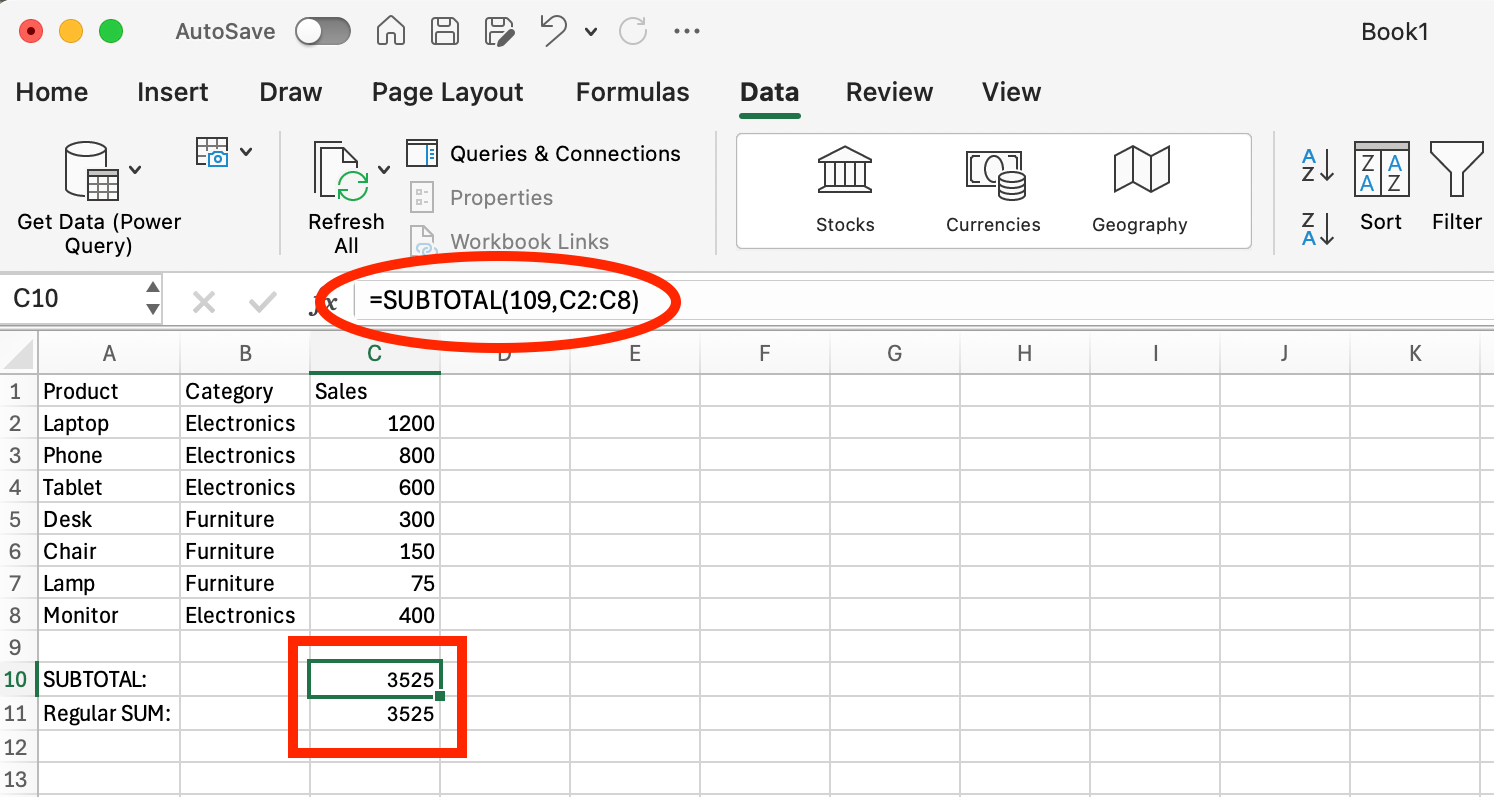
Filtrelenmemiş veri kümesi. Görsel: Yazar.
Örnek verimiz iki kategoride yedi ürün içeriyor - dört Elektronik ürün (Laptop, Phone, Tablet, Monitor) ve üç Mobilya ürünü (Desk, Chair, Lamp). Hiç filtre uygulanmadığında hem SUBTOTAL(109,C2:C8) formülü hem de normal SUM(C2:C8) formülü aynı sonucu gösterir: 3525 (tüm satışların toplamı).
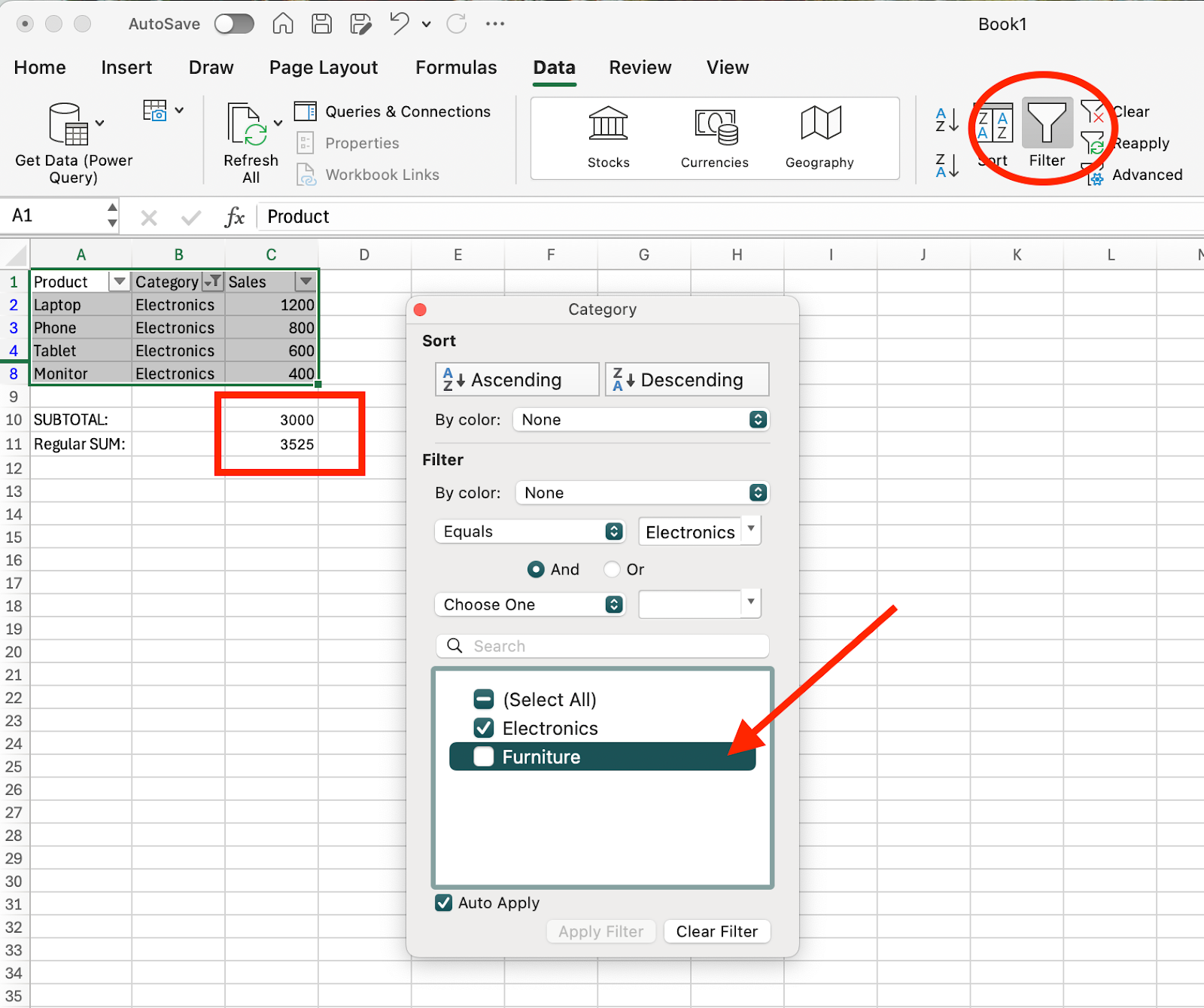 Filtrelenmiş veri kümesi. Görsel: Yazar.
Şimdi yalnızca Elektronik ürünleri gösterecek bir filtre uyguladık ve üç Mobilya satırını gizledik. Hesaplama sonuçlarımızdaki temel farka dikkat edin:
Bu yan yana karşılaştırma, SUBTOTAL()'ın temel avantajını gösterir: filtrelere ve veri görünürlüğündeki değişikliklere dinamik olarak yanıt verirken, SUM() gibi geleneksel işlevler statik kalır. Verileri filtrelediğinizde veya satırları gizlediğinizde, SUBTOTAL() yalnızca şu anda görünür olanı yansıtacak şekilde anında yeniden hesaplar; bu da onu duyarlı panolar ve etkileşimli raporlar için vazgeçilmez kılar.
SUBTOTAL() işlevi, farklı gizli veri türlerini belirli şekillerde ele alır; bu nedenle formüllerinizi oluştururken bu davranışları anlamak önemlidir.
Veri kümenize bir filtre uyguladığınızda, SUBTOTAL() hangi işlev numarasını kullandığınızdan bağımsız olarak filtreyle hariç tutulan satırları hesaplamalarına her zaman dahil etmez. Bu davranış, tüm işlev numaralarında (hem 1-11 hem 101-111 aralıklarında) otomatik ve tutarlıdır.
Örneğin, Ocak'tan Aralık'a satış verileriniz varsa ve yalnızca 1. çeyrek aylarını (Ocak, Şubat, Mart) gösterecek şekilde filtre uygularsanız, SUBTOTAL(9, B2:B13) yalnızca bu üç görünür ay için toplamı hesaplar ve filtrelenen 2-4. çeyrek verilerini yok sayar.
Elle gizlenen satırlar, seçtiğiniz işlev numarasına bağlı olarak farklı şekilde ele alınır. Satır numaralarına sağ tıklayıp "Gizle" seçtiğinizde bu satırları elle gizlemiş olursunuz.
1-11 arasındaki işlev numaralarını kullanmak, bu elle gizlenen satırları hesaplamalara dahil eder. 101-111 arasındaki işlev numaralarını kullanmak ise onları hariç tutar. Bu da gizli verilerin sonuçlarınızı etkileyip etkilemeyeceği üzerinde kontrol sağlar.
SUBTOTAL() işlevi, dikey veri aralıklarıyla (sütun halinde veriler) en iyi çalışır. Yatay aralıkları da ele alabilse de, Excel'in filtreleme ve satır gizleme özellikleri dikey çalıştığı için gizleme davranışı satır tabanlı işlemler için optimize edilmiştir.
Aynı aralık içinde SUBTOTAL() formüllerini iç içe kullandığınızda, işlev çifte sayımı önlemek için diğer SUBTOTAL() sonuçlarını otomatik olarak atlar. Bu, özellikle hiyerarşik özetler veya gruplar içinde alt toplamlar oluştururken kullanışlıdır; toplamlarınızın yineleme olmadan her bir ayrı gruplamayı doğru şekilde yansıtmasını sağlar.
SUBTOTAL()'ı IF() işleviyle birleştirerek, kullanıcı seçimine göre değişen etkileşimli özetler oluşturabilirsiniz. Bu yaklaşım, kullanıcıların farklı hesaplama türleri arasında geçiş yapabilmesi için bir açılır liste kullanır.
Dinamik bir açılır liste özeti oluşturmak için önce D1 hücresinde "Sum", "Average", "Count" ve "Max" gibi seçeneklerle bir açılır liste kurun.
Ardından, kullanıcının seçimine göre hesaplamayı dinamik olarak ayarlamak için başka bir hücrede (örn. D2) aşağıdaki formülü kullanın:
=IF(D1="Sum",SUBTOTAL(109,A2:A10),
  IF(D1="Average",SUBTOTAL(101,A2:A10),
  IF(D1="Count",SUBTOTAL(103,A2:A10),
  IF(D1="Max",SUBTOTAL(104,A2:A10),"Select Option"))))
Bu formül, açılır liste seçimini değerlendirir ve karşılık gelen SUBTOTAL() işlevini uygular. Kullanıcılar formülleri düzenlemeden hesaplama türleri arasında geçiş yapabilir; bu da raporları daha etkileşimli ve kullanıcı dostu hale getirir.
Excel Tabloları, Toplam Satırı özelliğinde otomatik olarak SUBTOTAL() kullanır. Veri aralığınızı bir Tabloya dönüştürdüğünüzde (Ctrl+T) ve Toplam Satırını etkinleştirdiğinizde, Excel toplam hesaplamaları için varsayılan olarak SUBTOTAL(109, …) ekler. Bu Toplam Satırı, satırlar filtrelendiğinde dinamik olarak güncellenir ve yalnızca görünür verileri yansıtacak şekilde sonuçları anında ayarlar.
Hesaplama türünü, herhangi bir Toplam Satırı hücresindeki açılır oku tıklayıp Count, Average, Max veya Min gibi farklı seçenekleri seçerek değiştirebilirsiniz. Excel, SUBTOTAL() yapısını korurken işlev numarasını otomatik olarak günceller.
Anahat özelliği (Veri > Alt Toplam) da SUBTOTAL() formüllerine dayanır. Verileri gruplandırıp alt toplamlar eklediğinizde, Excel her grup kırılımında otomatik olarak SUBTOTAL() işlevleri yerleştirir. Bu, iç içe alt toplam sonuçlarını yok saydığı için anahat düzeylerini genişletip daralttığınızda doğru tepki veren hiyerarşik özetler oluşturur.
SUBTOTAL()'ın yaygın hatalarını ve sınırlamalarını anlamak, hesaplama hatalarından kaçınmanıza ve veri analizi ihtiyaçlarınız için doğru yaklaşımı seçmenize yardımcı olur.
Geçersiz işlev numaralarıyla #VALUE! hatası: En sık karşılaşılan hata, geçersiz bir işlev numarası kullanıldığında oluşur. SUBTOTAL() yalnızca 1-11 ve 101-111 işlev numaralarını kabul eder. 12, 50 veya 200 gibi numaralar #VALUE! hatası döndürür. İşlev numaranızın desteklenen aralıklardaki geçerli bir işleme karşılık geldiğini her zaman doğrulayın.
Gizli sütunlar ile gizli satırların davranışı: SUBTOTAL() işlev numarası seçiminize göre gizli satırlara tepki verirken, gizli sütunlarda aynı davranışa sahip değildir. İşlev, 1-11 veya 101-111 işlev numaralarını kullanıp kullanmadığınızdan bağımsız olarak gizli sütunlardaki verileri tüm hesaplamalara dahil eder. Bu sınırlama, sütun görünürlüğünün analiziniz üzerinde etkili olduğu veri kümeleriyle çalışırken alternatif yaklaşımlar gerektirir.
3B başvurular desteklenmez: Birçok Excel işlevinin aksine, SUBTOTAL() birden fazla çalışma sayfası arasındaki aralıklara başvuramaz. SUBTOTAL(109, Sheet1:Sheet3!A1:A10) gibi formüller hata döndürür. Geçici olarak, her sayfada önce SUM() gibi standart işlevlerle toplamları veya diğer toplulaştırmaları ayrı ayrı hesaplayabilir, ardından bu ara sonuçları bir özet sayfasında tek bir SUBTOTAL ile birleştirebilirsiniz.
Hata değerleri hesaplamalarda kalır: SUBTOTAL(), #N/A, #DIV/0! veya #VALUE! gibi hata değerleri içeren hücreleri yok saymaz. Bu hatalar alt toplam hesaplamalarınıza yayılabilir ve tüm sonuçları geçersiz kılabilir. SUBTOTAL() uygulamadan önce verinizi hatalardan temizleyin veya hata değerlerini atlayabilen AGGREGATE() işlevini kullanmayı düşünün.
Dikey veri yönelimi en iyi sonucu verir: SUBTOTAL() yatay aralıkları ele alabilse de, tasarımı dikey veri yapıları için optimize edilmiştir. Excel'in filtreleme, sıralama ve gizleme özellikleri satır bazında çalıştığından, dikey düzenlemeler işlevin amaçlanan davranışıyla daha uyumludur.
AGGREGATE() işlevi, hataları ele alma ve daha fazla istatistiksel işlem sunma kabiliyetiyle SUBTOTAL()'a geliştirilmiş bir alternatiftir. SUBTOTAL() 11 temel işlem sunarken, AGGREGATE() yüzdelikler, çeyrekler ve medyan hesaplamaları dahil 19 farklı işlev sağlar.
AGGREGATE()'ın temel avantajı, hata işleme yetenekleridir. Hesaplamalara hata değerlerini dahil eden SUBTOTAL()'ın aksine, AGGREGATE() #N/A, #DIV/0! veya #VALUE! gibi hata içeren hücreleri otomatik olarak atlayabilir. Bu da onu eksik veya sorunlu verilerin bulunduğu veri kümeleri için özellikle kullanışlı kılar.
AGGREGATE(), neyin yok sayılacağı üzerinde daha ayrıntılı kontrol de sunar. Seçenek parametresini kullanarak gizli satırları, iç içe alt toplamları, hata değerlerini veya bu unsurların herhangi bir kombinasyonunu atlayacak şekilde yapılandırabilirsiniz.
Excel'in yerleşik Veri > Alt Toplam özelliğini kullanırken, verilerinizi önce gruplama sütununa göre sıralayın. Bu, ilgili tüm kayıtların bir arada görünmesini sağlayarak alt toplam hesaplamaları için temiz grup kırılımları oluşturur. Sıralanmamış veriler, anlamlı özetler sunmayan dağınık alt toplamlar üretir.
Alt toplamları uygulamadan önce veri aralığınızın ilk satırına açıklayıcı başlıklar yerleştirin. Excel bu etiketleri anlamlı alt toplam açıklamaları oluşturmak için kullanır ve raporlarınızın yorumlanmasını kolaylaştırır. Net sütun başlıkları, manuel SUBTOTAL() formülleri için aralık seçerken de yardımcı olur.
Excel'in Alt Toplam aracı varsayılan olarak özet satırlarını her grubun altına yerleştirir, ancak bunları üste koymayı da seçebilirsiniz. Bu seçimi yaparken raporunuzun kullanım amacını göz önünde bulundurun. Üstteki özet satırları yönetici panoları için iyi çalışırken, alttaki özet satırları geleneksel muhasebe formatlarıyla uyumludur.
Beklenen sonuçları almak için filtreleme ile satırları elle gizleme arasındaki farkı anlayın. SUBTOTAL()'ın belirli verileri geçici olarak yok saymasını istediğinizde filtreleri kullanın. Daha kalıcı dışlamalar istediğinizde (sağ tık > Gizle) manuel gizlemeyi kullanın ve gizli durumu dikkate almak için 101-111 işlev numaralarını seçin.
Bu yaklaşım size katmanlı bir kontrol sunar: geçici veri görünümleri için filtreleyin, yarı kalıcı dışlamalar için elle gizleyin ve gizleme niyetinizi karşılamak üzere uygun işlev numaralarını seçin.
SUBTOTAL()'ı etkili kullanmayı öğrenmek, Excel'de veri analizine yaklaşımınızı dönüştürür. Veriler değiştiğinde bozulan statik hesaplamalar oluşturmak yerine, kullanıcı eylemlerine ve veri değişikliklerine otomatik olarak uyum sağlayan dayanıklı formüller kurabilirsiniz. Bu beceri, özellikle büyük veri kümeleriyle çalışırken veya zaman içinde birden çok kullanıcının filtreleyeceği ve değiştireceği raporlar oluştururken değer kazanır.
Tek tek işlevlerin ötesinde kapsamlı Excel uzmanlığı oluşturmak için, Excel Fundamentals beceri yolumuz; veri hazırlamadan gelişmiş analiz ve görselleştirme tekniklerine kadar uzanan, 16 saatlik yapılandırılmış bir öğrenme yolu sunar. Analitik uygulamaları hemen keşfetmeye hazır olan okuyucular için Data Analysis in Excel kursumuz, daha derin içgörüler için PivotTable ustalığını ve gelişmiş mantıksal işlevleri öğretir.
DataCamp ile Excel Öğrenin
Kurs
Kurs
Kurs
blog
Abid Ali Awan
14 dk.
blog
Dario Radečić
15 dk.
Eğitim
Adel Nehme
Eğitim
Kurtis Pykes




