
将 Power BI 数据和报告导出到 Excel 的常见用例
您可能需要将数据和报告从 Power BI 导出到 Excel 的原因有以下几种:
- 在 Excel 中分析数据: 即使 Power BI 在存储和处理数据方面优于 Excel,Excel 仍可借助 Power BI 的在 Excel 中分析功能来创建报告和仪表板。此外,对于 Excel 专家来说,在不完全放弃 Excel 的前提下,逐步学习 Power BI也更直观。
- 数据导出: 同事希望获取报告背后的数据,但他们没有安装 Power BI。将底层数据导出到 Excel 是一个简便的解决方案。
- 跨工具使用: 如果您所在团队有不同类型的数据从业者,部分成员可能使用 R 或 Python 等其他工具。将 Power BI 的数据和报告导出到 Excel,便于他们开展工作。
从 Power BI 仪表板导出数据
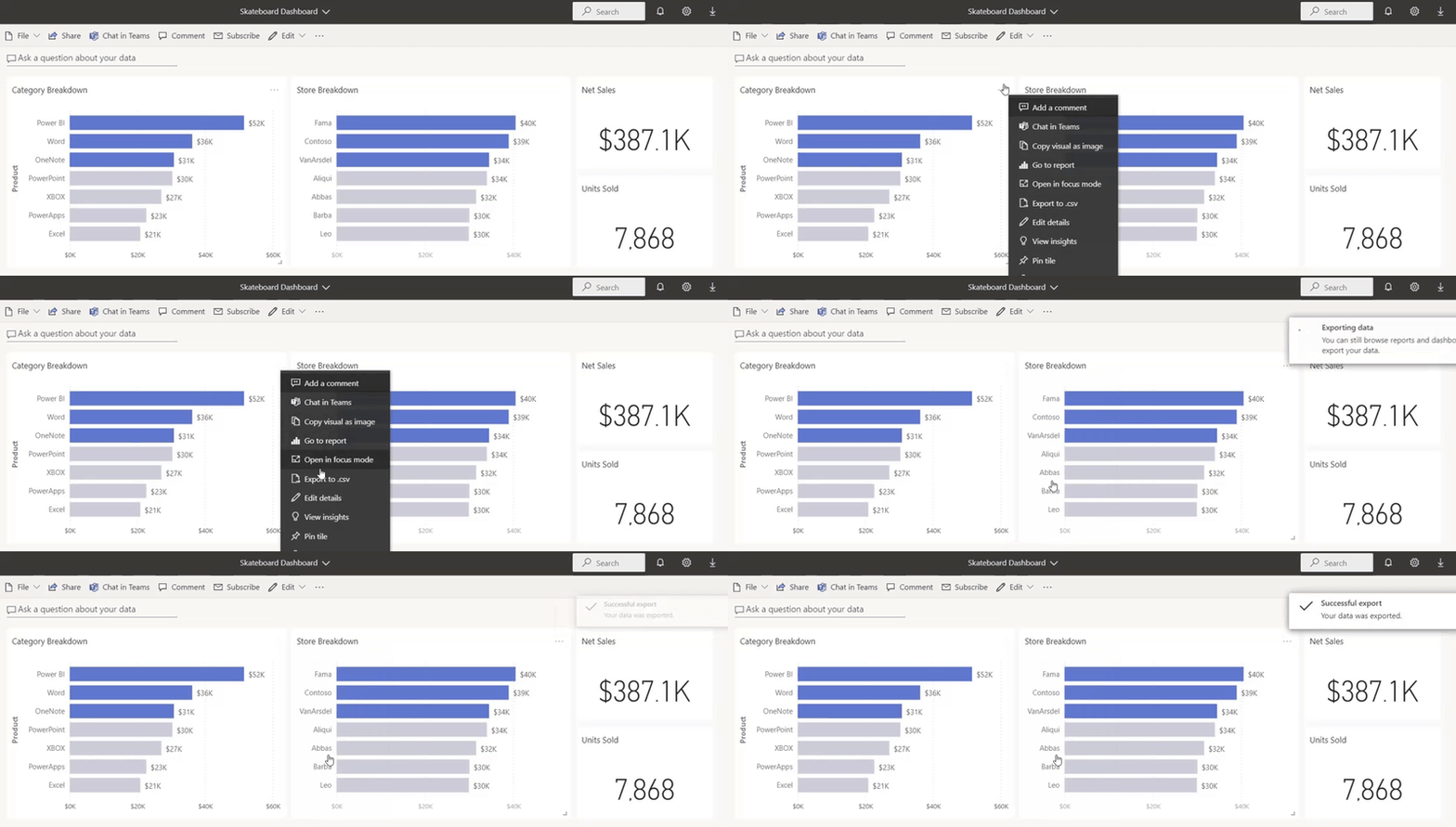
Power BI 仪表板允许您将可视化、报告和表格集中在同一位置,实现一目了然的查看。不过,您常常可能希望深入研究仪表板中可视化背后的数据,或将其发送给同事。以下是从 Power BI 仪表板导出数据的步骤:
- 前往 您的 Power BI 实例,并使用账户凭据登录。如果您还没有账户,需要先创建一个。
- 进入相应的 Power BI 仪表板,选择您希望导出数据的数据可视化。
- 点击所选数据可视化右上角的更多选项(…)。
- 选择导出为 .csv。
- 随后您可以在 Excel 中打开该.csv文件。
如需了解这些文件格式的更多信息,请参阅我们关于CSV 与 Excel 的比较的博文。
从 Power BI 报告导出数据
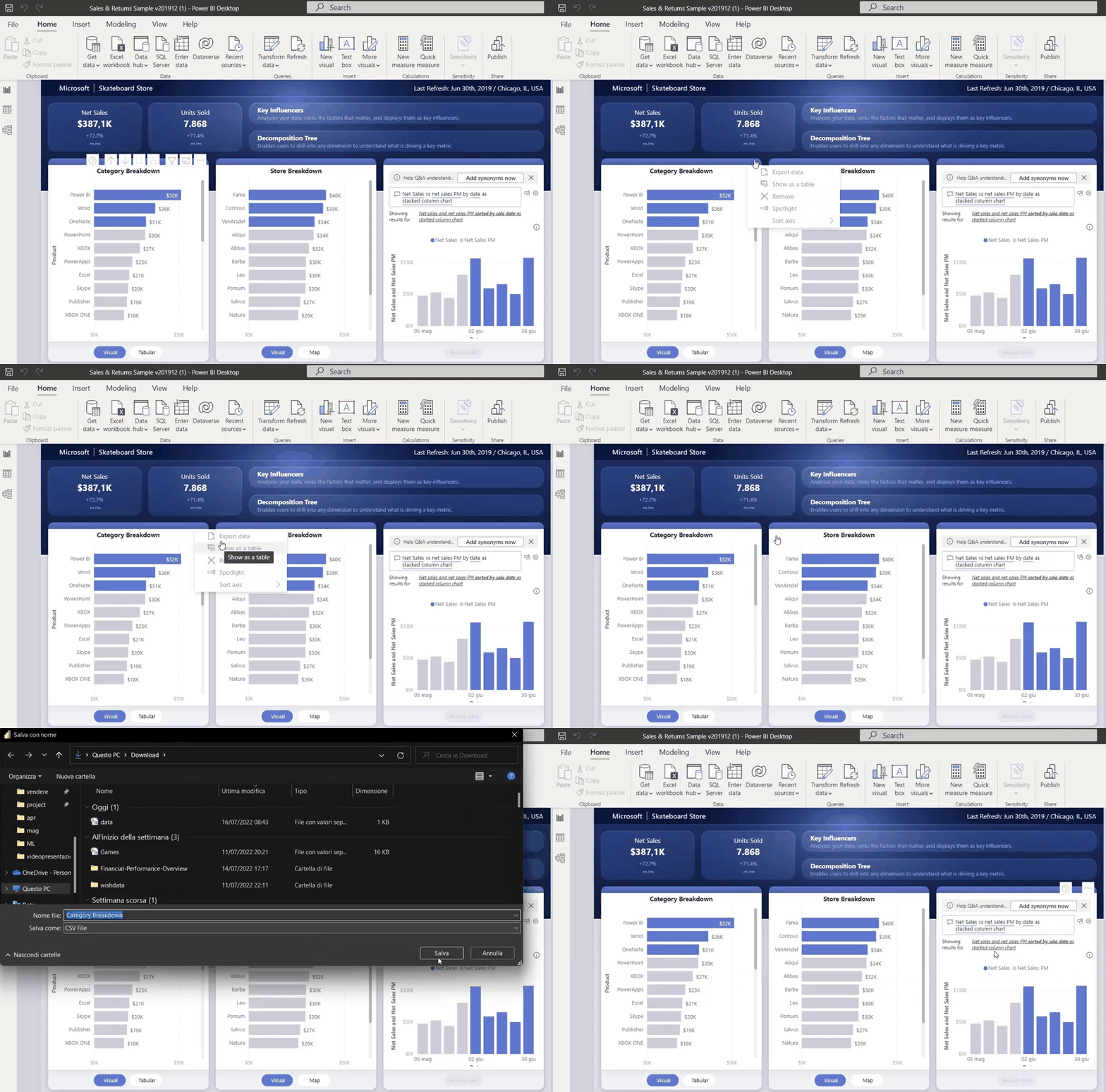
Power BI 报告常被与仪表板混淆,因为二者都包含数据可视化和表格。报告可以包含多个页面,并允许查看者以不同方式筛选、高亮和切片数据。此外,它们非常适合创建可与利益相关者分享的综合性摘要。
从 Power BI 报告导出数据的步骤如下:
- 在 Power BI Desktop 中打开该报告。如果您尚未安装 Power BI Desktop,请前往此处下载。
- 选择您希望从中导出数据的数据可视化。
- 点击所选数据可视化的图块设置。
- 选择导出数据。
将 Power BI 表复制到 Excel
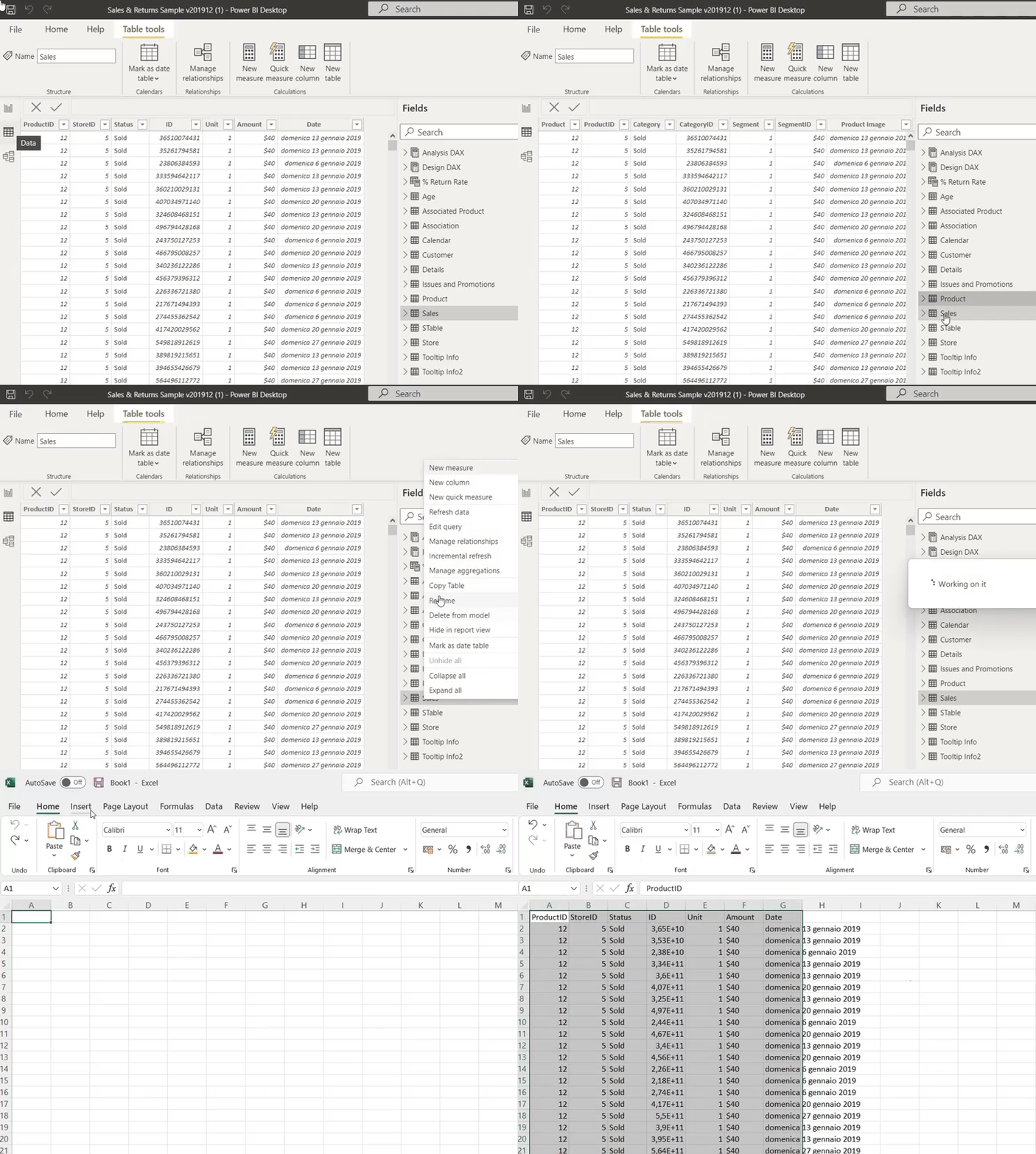
将 Power BI 表复制到 Excel 的步骤非常简单直观:
- 打开 Power BI Desktop。
- 选择所需的 Power BI 表,并在左侧面板进入数据视图。
- 右键单击所选表;此处示例名为“Sales”。
- 选择“复制表”。
- 在 Excel 中新建工作表,点击粘贴图标或使用Ctrl + V粘贴表内容。
使用“在 Excel 中分析”功能将 Power BI 导出到 Excel
在 Power BI 服务中,有一项功能可以将 Power BI 数据集引入 Excel。这在您需要在 Excel 中处理数据,并用处理后的数据在 Excel 中生成数据可视化时非常有用。以下是利用 Power BI 的在 Excel 中分析功能的三种不同方式。
1. 从“我的工作区”使用“在 Excel 中分析”功能

Power BI 的“我的工作区”是一个视图,包含您过去创建的数据集、报告和仪表板。您可以使用“在 Excel 中分析”功能将任意这些数据集和报告导出到 Excel。操作如下:
- 访问 app.powerbi.com,您账户中的所有作品集合都会显示在此处。
- 在菜单中选择“下载”。如果您尚未执行此操作,点击在 Excel 中分析更新。这是必需步骤,否则“在 Excel 中分析”功能将无法使用。
- 准备就绪后,选择您希望在 Excel 中分析的 Power BI 数据集。
- 在数据集旁选择更多选项(…),然后点击在 Excel 中分析。
- 打开新的 Excel 文件时,请启用编辑和内容。如果您已安装“在 Excel 中分析”更新,通常不会有问题;若仍遇到问题,请查阅此文获取进一步指导。
2. 从数据集视图使用“在 Excel 中分析”功能
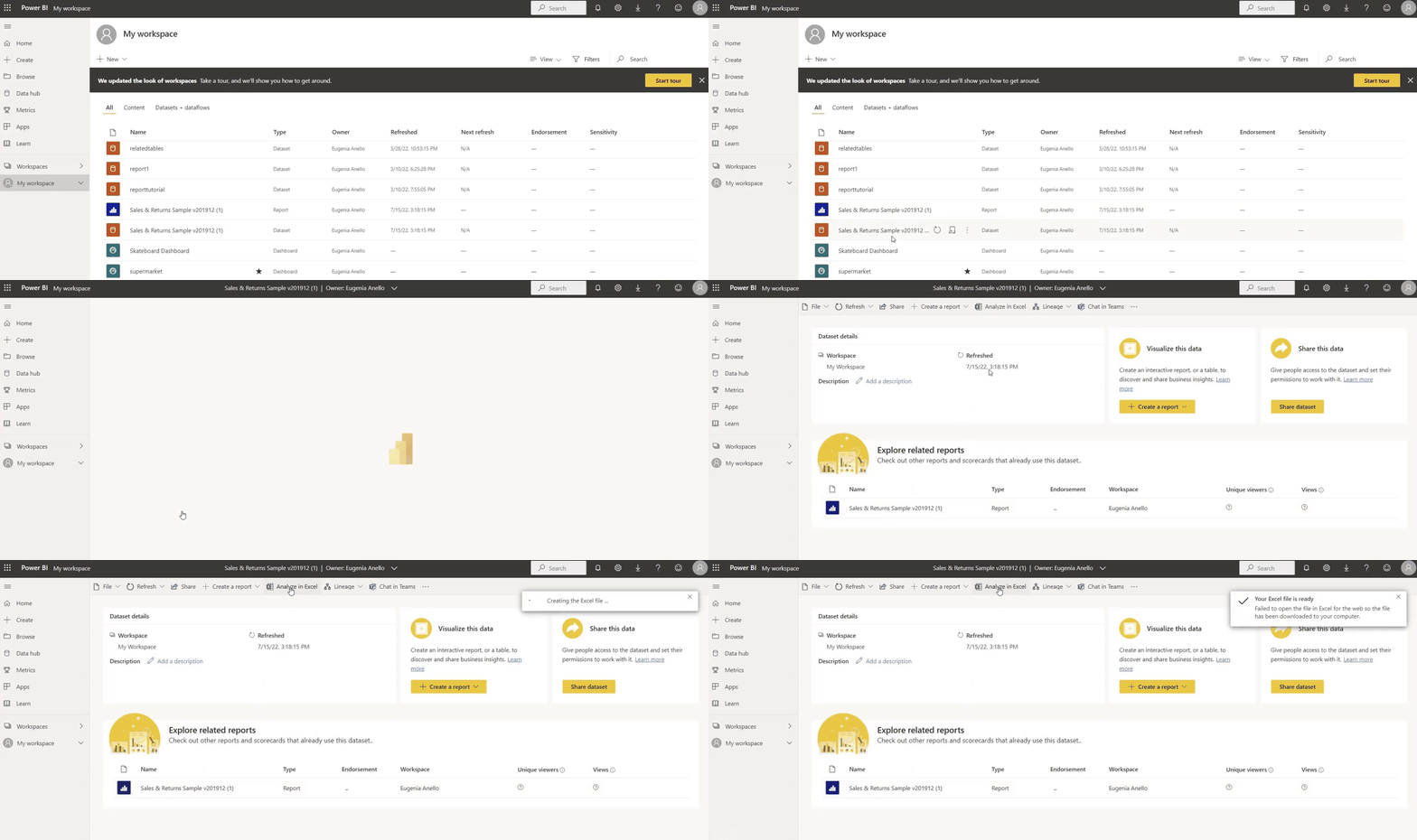
另一种方法是在工作区中点击数据集名称。系统会打开新页面,您可以在页面上方的菜单栏中选择“在 Excel 中分析”。
3. 从报告使用“在 Excel 中分析”功能
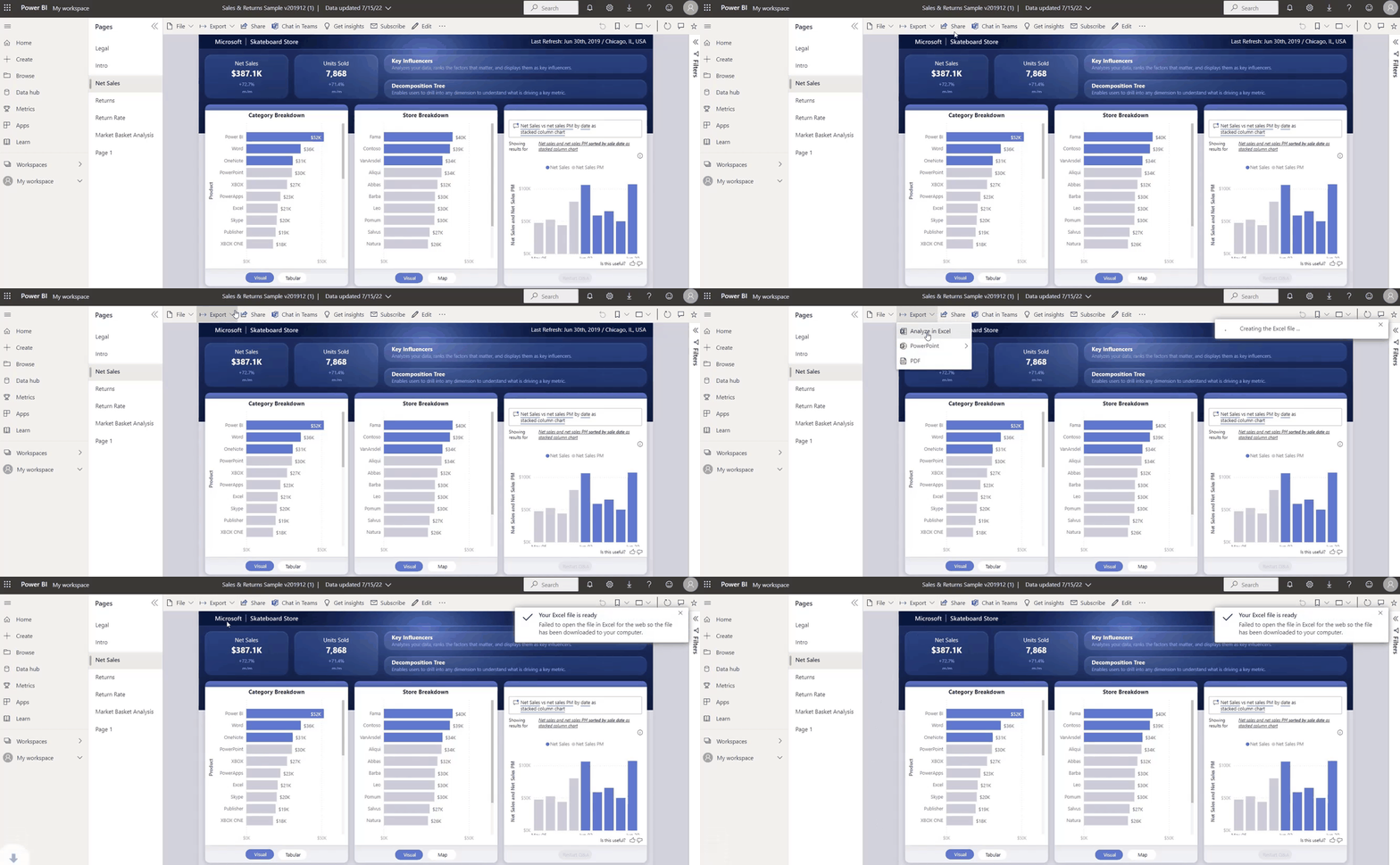
第三种方式是打开 Power BI 报告,在菜单栏选择“导出 → 在 Excel 中分析”。
将数据从 Power BI 导出到 Excel 时的限制
虽然将数据从 Power BI 导出到 Excel 非常强大,但仍需注意以下限制和考量:
1. 数据大小限制
- 行数限制:默认情况下,Power BI 将可导出的行数限制为汇总数据 150,000 行、底层数据 30,000 行。对于更大的数据集,考虑使用分页报表(Paginated Reports)或在 Excel 中分析来突破这些限制。
- 文件大小:如果导出生成的文件大小超过 Excel 的限制(例如 .xlsx 格式中每个工作表 1,048,576 行),导出可能会失败。
2. 视觉格式丢失
- 导出数据通常会去除 Power BI 可视化中应用的格式和条件逻辑。例如,Power BI 表格和图表中的颜色编码或自定义格式在 Excel 中不会保留。
- 对于表格和矩阵可视化,请使用带当前布局的数据导出选项,以尽可能保留格式。
3. 数据准确性
- 在导出汇总数据时,Power BI 会根据可视化的设置应用聚合(如求和、平均)。如果您的分析需要更细粒度的数据,请务必导出底层数据。
4. 数据模型关系
- Power BI 可视化通常依赖数据模型中的关系和计算度量。导出时,这些关系可能不会直观呈现,您需要在 Excel 中进行相应设置以复现相同的洞察。
5. 性能考量
- 导出大型数据集会影响 Power BI 和 Excel 的性能。请使用筛选器限制导出数据,或将数据集拆分为可管理的块。
6. 安全性与敏感性
- 应用于 Power BI 的数据敏感度标签不会继承到 Excel。请注意组织的合规政策,并确保导出后的敏感数据得到适当处理。
- 利用 Microsoft 的数据丢失防护(DLP)策略监控和控制数据导出。
7. 文件兼容性
- Power BI 的默认导出格式为 .csv,它不支持 Excel 的高级功能,如图表、数据透视表或公式。对于高级报告,请使用在 Excel 中分析,或在 Excel 中手动增强 .csv 数据。
8. 自动化与手动导出
- 虽然Power Automate 等工具可以实现自动化导出,但搭建和维护这些工作流可能需要技术专长。请根据导出频率评估自动化是否值得投入。
更多 Power BI 资源
希望本教程对您有所帮助。本文介绍了将 Power BI 数据导出到 Excel 的不同方法。当您希望在 Power BI 之外存储和分析数据时,此功能会非常实用。
如果您是 Power BI 或 Excel 新手,DataCamp 提供多种资源帮助您提升技能:
- 从Power BI 入门开始,或深入学习Power BI 基础学习路径。
- 通过Power BI 中的数据可视化课程,学习如何创建令人惊艳的仪表板和可视化。
- 通过Excel 基础学习路径提升您的 Excel 技能,或从Excel 入门课程开始。
Power BI 是当今应用最广泛的商业智能工具之一。它由 Microsoft 开发,让您无需编写代码即可管理、分析和可视化海量数据。使用 Power BI 的另一大优势是,擅长 Excel 的用户可以在 Power BI 与 Excel 之间自由切换。
Power BI 和 Excel 有哪些协同工作的方式?在本教程中,我们将探讨将 Power BI 数据和报告导出到 Excel 的常见用例。让我们开始吧!