无论您是首次涉足数据分析,还是想要精进分析工具箱,学习 Power BI 都是明智之选。到了 2026 年,Power BI 依然是市场上最受欢迎且功能强大的数据可视化工具之一,以将原始数据转化为有意义的洞见而闻名。
在本文中,我们将分享从零开始学习 Power BI 所需的全部步骤,并解答一些常见问题。如果您迫不及待想上手练习,不妨查看我们的Power BI 基础技能路径,掌握核心技能。
要点速览——如何从零开始学习 Power BI
如果您时间紧张,这里是从零开始学习 Power BI 的步骤摘要:
- 熟悉界面与术语
- 了解数据源、导入与清洗
- 学习用图表创建可视化
- 理解 DAX 公式与计算
- 练习构建报告与仪表板
- 通过在线教程、课程与社区资源扩展技能
现在,让我们逐步展开。
如何学习 Power BI:6 个成功步骤
Power BI 是一款强大的数据分析与可视化工具,能帮助用户连接、转换并可视化数据。
想快速了解 Power BI,请查看下方我们的Power BI 速查表。
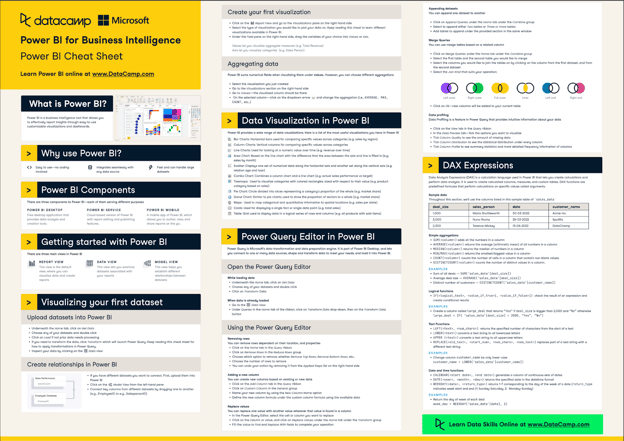
初学时可能会有些困惑,建议按照以下 6 个步骤学习,更有成功把握:
步骤 1:熟悉界面
在创建报告和可视化之前,先熟悉 Power BI 的界面与术语,包括导航窗格、功能区菜单、字段窗格、可视化窗格等。
同时,了解数据集、查询、筛选器、度量值等关键术语,也能帮助您更高效地操作界面。
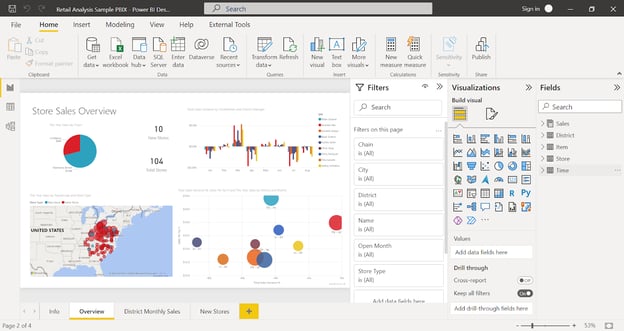
Power BI Desktop 界面——来源
步骤 2:熟悉数据源
Power BI 支持连接多种数据源,包括 Excel 工作簿、数据库、在线服务和文件。掌握如何连接不同数据源,是创建准确、完整报告的关键。
此外,在导入 Power BI 前对数据进行转换和清洗,对于获得理想的可视化效果至关重要。您可以在我们的Power BI 数据连接课程中了解更多。
步骤 3:学习创建可视化
连接数据源并完成数据转换后,就可以开始创建可视化。Power BI 提供大量可自定义的图表和地图,能高效呈现数据。掌握如何创建这些可视化,是有效传达洞见的关键。
入门时,您可以使用界面右侧的“可视化”窗格选择可视化类型。也可通过搜索栏查找特定类型,或从多种预设模板中选择。
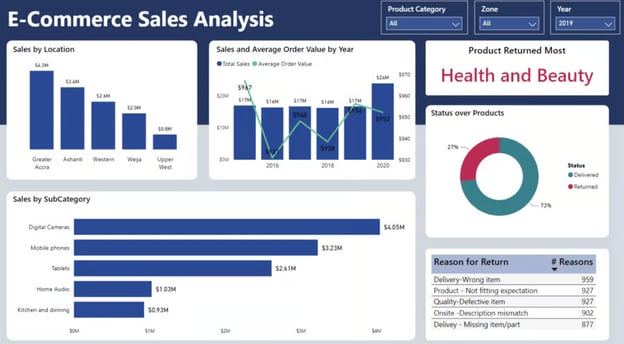
来源:Microsoft Fabric
选定可视化类型后,您可以通过添加数据字段和设置格式进一步自定义,以满足偏好与需求,控制外观与交互。
当然,制作可视化不仅是技术活,还需要良好的设计原则与最佳实践意识。请考虑以下因素:
- 为您的数据选对可视化类型
- 选择既美观又易于解读的配色
- 确保可视化对受众来说清晰直观
除了设计原则,您还应了解可视化的使用场景。
包括明确受众是谁,以及展示的平台或媒介所施加的限制。要更深入理解这一过程,请查看我们的Power BI 数据可视化课程。
步骤 4:理解 DAX 公式
DAX(Data Analysis Expressions,数据分析表达式)是 Power BI 中用于创建公式和计算的语言,是用于处理、分析和可视化数据的强大工具。
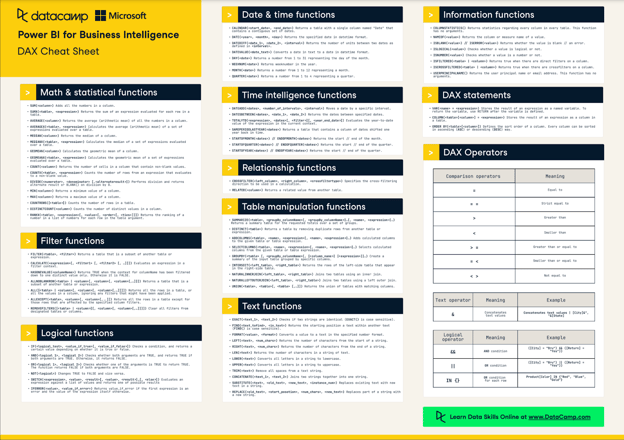
来源:DataCamp DAX 速查表
关于 DAX 公式,需重点掌握以下概念:
- 函数:DAX 函数是可对数据执行计算的预定义表达式。Power BI 提供了许多内置函数,如 SUM、AVERAGE、MAX 和 MIN。
- 度量值(Measure):度量值是基于数据计算数值的 DAX 公式,常用于可视化中展示汇总值或执行复杂计算。
- 上下文(Context):上下文指数据的当前状态及其对 DAX 公式求值的影响,主要包括行上下文与筛选上下文两类。
- 计算列(Calculated Column):在 Power BI 的表中创建,可作为可视化中的新字段。它们是针对表中每一行计算出的静态值。
- 变量(Variable):变量可用于在 DAX 中存储临时值或表达式,便于在公式的不同部分重复使用。
- 迭代器(Iterator):迭代器函数可一次对多行数据执行操作,减少嵌套函数的需要,从而简化复杂计算。
借助 DAX,图表在帮助相关方获取所需的特定洞见时更加灵活。与传统 Excel 函数相比,DAX 允许创建更具定制性的公式,为数据分析提供更高的控制力和灵活性。想进行入门练习,请参考这篇Power BI DAX 初学者教程。
您还可以在Power BI 中的 DAX 函数课程中继续探索 DAX,并获得更多上手示例。
步骤 5:练习构建报告
当您对 DAX 函数及其用法有了较好理解后,就可以通过构建报告来实践巩固。这不仅能强化技能,还能展示您的数据分析能力。
此时,您应能较为自如地处理大型数据集,并应用多种 DAX 函数来处理与分析数据。
入门可先确定一个希望用数据回答的业务问题或假设,这将为您设定目标并引导报告构建过程。
您可以在 DataCamp 的 DataLab中探索免费数据集,动手创建简单报告。
如果您希望进一步深入,建议将其拓展为一个独特的Power BI 项目。若想针对 Power BI 报告进行更具体的训练,Power BI 报告课程会是不错的起点。
步骤 6:通过在线教程扩展技能
除了使用数据集练习和构建报告,您还可以通过在线教程扩展技能。市面上有大量资源提供逐步指导,教您用 Microsoft Power BI、Tableau、Google Data Studio 等工具创建高级报告与仪表板。
这些教程通常包含上机练习,帮助您应用所学。
以下是一些学习报告构建的优质资源:
学习 Power BI 的主要收益
您或许会问,为何学习 Power BI 收益如此显著?原因有多方面。
以下几点尤为突出:
1. 在商业智能领域的重要性
BI 工具市场正快速增长,各家竞品纷纷主打 AI 功能。在初创公司激烈竞争下,为何学习 Power BI 依然特别?
这是因为 Power BI 的受欢迎程度持续攀升,这一点也体现在全球范围内具有竞争力的Power BI 开发者薪资上。
Power BI 也通过Microsoft Fabric 中的 Power BI Copilot引领 AI 浪潮。
2. 广泛适用于多行业
Power BI 的适用性很强,覆盖众多行业。它可用于不同领域的数据可视化、报告与分析,如金融、市场营销、医疗健康等。
无论您身处何种行业,这都是工具箱中的一项重要技能。
学习 Power BI 需要多长时间?
一般需要大约 1–2 个月即可熟练掌握 Power BI,但具体时间因个人先前知识与学习节奏而异。
这一时间框架包括学习数据源基础、创建可视化、理解 DAX 公式以及构建报告。不过,精通数据建模与复杂计算等高级技能所需时间会更长。
影响学习曲线的因素
以下因素可能影响学习 Power BI 的时间:
- 使用数据分析工具的既有经验
- 对 Microsoft Excel 与 SQL 的熟悉程度
- 对数据库、表、关系等基础数据概念的理解
- 是否愿意持续练习并大胆尝试
- 是否坚持完成在线教程或参加培训课程
请注意,每个人的学习节奏不同,花更多时间也无妨。不同个体掌握 Power BI 的时间存在差异:有人上手更快,有人则需要更多时间与练习。
建议的进度里程碑
为便于管理您的学习进度,以下是一些可参考的里程碑:
- 第 1 周:能够自信地在 Power BI 界面中导航操作。
- 第 2–3 周:熟悉数据导入与基础处理技巧;能够创建基础可视化与仪表板。
- 第 4 周:熟练使用筛选器、切片器等交互功能进行数据分析。
- 第 5–6 周:开始掌握 DAX 公式的用法,并用于创建更高级的计算。
学习 Power BI 的最佳资源
打算自学 Power BI 吗?
我们推荐以下优质学习资源:
1. DataCamp 网络研讨会:嘉宾主讲的视频学习
DataCamp 提供涵盖多主题的网络研讨会,其中也包括 Power BI。
对刚入门的初学者,我推荐由 Iason Prassides 主讲的“Power BI 仪表板设计”。该研讨会提供实用的上机演示,讲解如何做好仪表板设计。
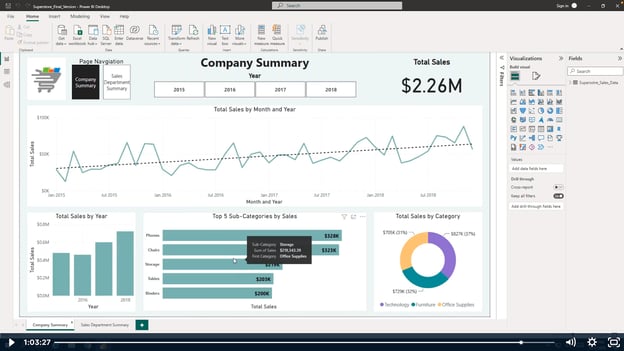
其他值得一看的研讨会包括:
2. DataCamp 课程:结构化课程与上机练习
若想系统掌握 Power BI 及其相关功能,最好的选择是 DataCamp 课程。
对于新手,建议从以下课程开始:
与所有 DataCamp 课程一样,平台提供大量上机练习,帮助您打磨技能。
3. DataCamp 博客:循序渐进的入门指南
如果您正在阅读本篇博客,说明您更偏好通过文字内容学习。
在 DataCamp,我们覆盖了面向初学者的 Power BI 常见主题,如数据可视化技巧、仪表板的创建与管理、DAX 的使用等。
我们的博客提供循序渐进的指导与配图,是按您节奏学习 Power BI 的好帮手。
以下文章或许对您有帮助:
Power BI 难学吗?
Power BI 是一款功能强大的工具,能以交互且高效的方式帮助用户分析、可视化和共享数据。对于完全没有数据分析工具经验的初学者而言,一开始可能会感到望而生畏。但只要方法得当、资源合适,任何人都能轻松学会 Power BI。
事实上,Power BI 对用户非常友好,主要体现在:
- 直观的界面:用户友好、直观易用,便于初学者导航与探索。通过拖放即可构建报告与仪表板,无需编程或技术背景。
- 学习支持:教程与社区论坛资源丰富。
- 完善的在线文档:网上有大量系统的学习资料,覆盖从可视化基础到 DAX、Python 集成等高级功能。
我该学 Tableau 还是 Power BI?
建议您先学 Power BI。它与 Excel 相似,上手后能迅速做出图表。熟悉 Power BI 后,再学习 Tableau,以掌握更高级的可视化技巧。总体而言,Power BI 依托微软生态,易用性佳,是先学的理想之选。
如果仍难以抉择,不妨从以下因素进行比较:
- 成本:Power BI 通常更具性价比,定价更为亲民。
- 集成:Power BI 与微软产品无缝集成。
- 功能:Power BI 功能全面,涵盖交互式可视化、数据建模与实时分析;Tableau 在可视化与叙事能力方面表现突出。
若想更全面的对比,请阅读我们的Power BI 与 Tableau 对比指南。
高效学习的提示
打算立刻开启学习之旅?以下提示可助您一臂之力:
- 从基础开始:在深入复杂功能前,先熟悉数据源、数据集、可视化等基础概念。
- 使用官方教程:学习 Power BI 的最佳起点是Microsoft Learn 官方教程与学习路径。这些资源结构清晰,覆盖所有要点。我们的 Power BI 基础技能路径(DataCamp)同样是很好的起点。
- 善用免费资源:网上有大量免费资源,如 YouTube 教程、博客与社区,便于您按自己的节奏学习。
- 用真实数据练习:学习任何工具的最佳方式,都是用真实世界的数据动手实践。寻找与您兴趣相关的数据集,练习构建报告与仪表板。
利用 Power BI 推动职业发展
Power BI 可在多种应用场景中助力您的职业发展。
例如:
- 数据可视化:Power BI 能创建美观、交互性强的报告与仪表板。组织非常看重能有效传达数据洞见的人才。
- 商业智能:借助 Power BI,您可以分析来自多源的大量数据,获取可推动业务决策的洞见。
- 项目管理:在 Power BI 中创建和管理项目的能力对项目经理大有裨益,可用于跟踪进度、识别改进点并做出数据驱动的决策。
- 数据分析:越来越多的组织依赖数据来驱动决策,数据分析技能的重要性与日俱增。Power BI 提供强大的分析功能,帮助用户理解复杂数据集。我们的Power BI 数据分析师学习路径或Power BI 数据分析师认证是不错的起点。若更偏好视频内容,可观看用 Power BI 成为数据分析师的研讨会。
- 数据可视化:Power BI 的一大强项是制作美观、交互性强的仪表板,这对数据分析师、市场人员或任何需要清晰呈现数据的人都很有用。
- 自动化:Power BI 支持自动化数据加载与转换、报告生成与数据刷新,节省时间与精力,让您将更多精力投入到数据分析中。
由于这些都是数据分析领域的通用技能,Power BI 是一款非常值得学习的工具。
以下职位常常需要 Power BI 专长:
- 商业智能分析师
- 数据分析师
- 数据科学家
- 财务分析师
- 营销分析师
- 运营分析师
除上述岗位外,项目经理、人力资源分析师、供应链分析师等众多专业人士同样能从 Power BI 中受益。
2026 年最热门的 Power BI 职业路径
Power BI 的采用率不断提升,2025 年财富 500 强中有 97% 使用 Power BI。企业正在寻找能够熟练使用该工具的人才。随着 Azure 与 Fabric 等微软产品的推进,Power BI 已成为数据分析与可视化的首选平台。
本节我们将看看在 2025 年对 Power BI 专业人士需求较高的职业路径。
这些岗位需要更深入地理解 Power BI 及其能力,因此在业内更受青睐。
商业智能开发工程师
商业智能(BI)开发工程师负责设计、开发和维护数据基础设施与报告解决方案,以支持组织做出明智决策。
随着 Power BI 的广泛采用,能充分利用其功能的专业人士将十分抢手。
要胜任该岗位,您需深入理解数据仓库概念,具备 SQL 查询技能,并有使用 Microsoft SSIS 或 Azure Data Factory 等 ETL 工具的经验;掌握 R 或 Python 等编程语言也会有所助益。
数据分析师/数据科学家
数据分析师/科学家负责分析和解读大型数据集,以识别趋势、产出洞见并驱动数据决策。医疗、金融、市场与零售等行业对此类人才需求旺盛。
要胜任该岗位,您需有扎实的统计学与数学基础,并掌握 R 或 Python 等语言。熟练使用 Tableau 或 Power BI,以便高效向相关方传达结论,同样重要。
商业智能分析师
商业智能分析师需要与技术与非技术团队密切协作,收集业务需求并开发用于管理与分析数据的解决方案。
要成为商业智能分析师,您需要扎实的数据分析与可视化基础,可通过计算机科学、统计学或商业分析等相关教育背景获得。
其核心职责包括:
- 收集相关方需求
- 创建报告、仪表板与数据可视化
- 构建模型以分析大型数据集
- 识别数据中的趋势与模式
- 向相关方呈现发现与建议
- 与跨职能团队协作落地解决方案。
积极招聘 Power BI 专长的行业
随着各行业日益重视数据驱动决策,具备 Power BI 专长的商业智能分析师需求不断上升。
积极招聘 Power BI 人才的行业包括:
结语
Power BI 正日益成为企业分析与利用数据的必备工具。因此,具备 Power BI 技能的人才在未来的需求只会继续增长。若您有志于从事商业智能相关职业,或希望提升自身技能,学习 Power BI 将是宝贵资产。
想在系统化的学习环境中掌握 Power BI 吗?我们的 Power BI 基础技能路径是不二之选。若您更偏好教程指南,这篇Power BI 初学者教程将对您有所帮助。

无论您是首次涉足数据分析,还是想要精进分析工具箱,学习 Power BI 都是明智之选。到了 2026 年,Power BI 依然是市场上最受欢迎且功能强大的数据可视化工具之一,以将原始数据转化为有意义的洞见而闻名。
在本文中,我们将分享从零开始学习 Power BI 所需的全部步骤,并解答一些常见问题。如果您迫不及待想上手练习,不妨查看我们的Power BI 基础技能路径,掌握核心技能。
要点速览——如何从零开始学习 Power BI
如果您时间紧张,这里是从零开始学习 Power BI 的步骤摘要:
现在,让我们逐步展开。
如何学习 Power BI:6 个成功步骤
Power BI 是一款强大的数据分析与可视化工具,能帮助用户连接、转换并可视化数据。
想快速了解 Power BI,请查看下方我们的Power BI 速查表。
初学时可能会有些困惑,建议按照以下 6 个步骤学习,更有成功把握:
步骤 1:熟悉界面
在创建报告和可视化之前,先熟悉 Power BI 的界面与术语,包括导航窗格、功能区菜单、字段窗格、可视化窗格等。
同时,了解数据集、查询、筛选器、度量值等关键术语,也能帮助您更高效地操作界面。
Power BI Desktop 界面——来源
步骤 2:熟悉数据源
Power BI 支持连接多种数据源,包括 Excel 工作簿、数据库、在线服务和文件。掌握如何连接不同数据源,是创建准确、完整报告的关键。
此外,在导入 Power BI 前对数据进行转换和清洗,对于获得理想的可视化效果至关重要。您可以在我们的Power BI 数据连接课程中了解更多。
步骤 3:学习创建可视化
连接数据源并完成数据转换后,就可以开始创建可视化。Power BI 提供大量可自定义的图表和地图,能高效呈现数据。掌握如何创建这些可视化,是有效传达洞见的关键。
入门时,您可以使用界面右侧的“可视化”窗格选择可视化类型。也可通过搜索栏查找特定类型,或从多种预设模板中选择。
来源:Microsoft Fabric
选定可视化类型后,您可以通过添加数据字段和设置格式进一步自定义,以满足偏好与需求,控制外观与交互。
当然,制作可视化不仅是技术活,还需要良好的设计原则与最佳实践意识。请考虑以下因素:
除了设计原则,您还应了解可视化的使用场景。
包括明确受众是谁,以及展示的平台或媒介所施加的限制。要更深入理解这一过程,请查看我们的Power BI 数据可视化课程。
步骤 4:理解 DAX 公式
DAX(Data Analysis Expressions,数据分析表达式)是 Power BI 中用于创建公式和计算的语言,是用于处理、分析和可视化数据的强大工具。
来源:DataCamp DAX 速查表
关于 DAX 公式,需重点掌握以下概念:
借助 DAX,图表在帮助相关方获取所需的特定洞见时更加灵活。与传统 Excel 函数相比,DAX 允许创建更具定制性的公式,为数据分析提供更高的控制力和灵活性。想进行入门练习,请参考这篇Power BI DAX 初学者教程。
您还可以在Power BI 中的 DAX 函数课程中继续探索 DAX,并获得更多上手示例。
步骤 5:练习构建报告
当您对 DAX 函数及其用法有了较好理解后,就可以通过构建报告来实践巩固。这不仅能强化技能,还能展示您的数据分析能力。
此时,您应能较为自如地处理大型数据集,并应用多种 DAX 函数来处理与分析数据。
入门可先确定一个希望用数据回答的业务问题或假设,这将为您设定目标并引导报告构建过程。
您可以在 DataCamp 的 DataLab中探索免费数据集,动手创建简单报告。
如果您希望进一步深入,建议将其拓展为一个独特的Power BI 项目。若想针对 Power BI 报告进行更具体的训练,Power BI 报告课程会是不错的起点。
步骤 6:通过在线教程扩展技能
除了使用数据集练习和构建报告,您还可以通过在线教程扩展技能。市面上有大量资源提供逐步指导,教您用 Microsoft Power BI、Tableau、Google Data Studio 等工具创建高级报告与仪表板。
这些教程通常包含上机练习,帮助您应用所学。
以下是一些学习报告构建的优质资源:
学习 Power BI 的主要收益
您或许会问,为何学习 Power BI 收益如此显著?原因有多方面。
以下几点尤为突出:
1. 在商业智能领域的重要性
BI 工具市场正快速增长,各家竞品纷纷主打 AI 功能。在初创公司激烈竞争下,为何学习 Power BI 依然特别?
这是因为 Power BI 的受欢迎程度持续攀升,这一点也体现在全球范围内具有竞争力的Power BI 开发者薪资上。
Power BI 也通过Microsoft Fabric 中的 Power BI Copilot引领 AI 浪潮。
2. 广泛适用于多行业
Power BI 的适用性很强,覆盖众多行业。它可用于不同领域的数据可视化、报告与分析,如金融、市场营销、医疗健康等。
无论您身处何种行业,这都是工具箱中的一项重要技能。
学习 Power BI 需要多长时间?
一般需要大约 1–2 个月即可熟练掌握 Power BI,但具体时间因个人先前知识与学习节奏而异。
这一时间框架包括学习数据源基础、创建可视化、理解 DAX 公式以及构建报告。不过,精通数据建模与复杂计算等高级技能所需时间会更长。
影响学习曲线的因素
以下因素可能影响学习 Power BI 的时间:
请注意,每个人的学习节奏不同,花更多时间也无妨。不同个体掌握 Power BI 的时间存在差异:有人上手更快,有人则需要更多时间与练习。
建议的进度里程碑
为便于管理您的学习进度,以下是一些可参考的里程碑:
学习 Power BI 的最佳资源
打算自学 Power BI 吗?
我们推荐以下优质学习资源:
1. DataCamp 网络研讨会:嘉宾主讲的视频学习
DataCamp 提供涵盖多主题的网络研讨会,其中也包括 Power BI。
对刚入门的初学者,我推荐由 Iason Prassides 主讲的“Power BI 仪表板设计”。该研讨会提供实用的上机演示,讲解如何做好仪表板设计。
其他值得一看的研讨会包括:
2. DataCamp 课程:结构化课程与上机练习
若想系统掌握 Power BI 及其相关功能,最好的选择是 DataCamp 课程。
对于新手,建议从以下课程开始:
与所有 DataCamp 课程一样,平台提供大量上机练习,帮助您打磨技能。
3. DataCamp 博客:循序渐进的入门指南
如果您正在阅读本篇博客,说明您更偏好通过文字内容学习。
在 DataCamp,我们覆盖了面向初学者的 Power BI 常见主题,如数据可视化技巧、仪表板的创建与管理、DAX 的使用等。
我们的博客提供循序渐进的指导与配图,是按您节奏学习 Power BI 的好帮手。
以下文章或许对您有帮助:
Power BI 难学吗?
Power BI 是一款功能强大的工具,能以交互且高效的方式帮助用户分析、可视化和共享数据。对于完全没有数据分析工具经验的初学者而言,一开始可能会感到望而生畏。但只要方法得当、资源合适,任何人都能轻松学会 Power BI。
事实上,Power BI 对用户非常友好,主要体现在:
我该学 Tableau 还是 Power BI?
建议您先学 Power BI。它与 Excel 相似,上手后能迅速做出图表。熟悉 Power BI 后,再学习 Tableau,以掌握更高级的可视化技巧。总体而言,Power BI 依托微软生态,易用性佳,是先学的理想之选。
如果仍难以抉择,不妨从以下因素进行比较:
若想更全面的对比,请阅读我们的Power BI 与 Tableau 对比指南。
高效学习的提示
打算立刻开启学习之旅?以下提示可助您一臂之力:
利用 Power BI 推动职业发展
Power BI 可在多种应用场景中助力您的职业发展。
例如:
由于这些都是数据分析领域的通用技能,Power BI 是一款非常值得学习的工具。
以下职位常常需要 Power BI 专长:
除上述岗位外,项目经理、人力资源分析师、供应链分析师等众多专业人士同样能从 Power BI 中受益。
2026 年最热门的 Power BI 职业路径
Power BI 的采用率不断提升,2025 年财富 500 强中有 97% 使用 Power BI。企业正在寻找能够熟练使用该工具的人才。随着 Azure 与 Fabric 等微软产品的推进,Power BI 已成为数据分析与可视化的首选平台。
本节我们将看看在 2025 年对 Power BI 专业人士需求较高的职业路径。
这些岗位需要更深入地理解 Power BI 及其能力,因此在业内更受青睐。
商业智能开发工程师
商业智能(BI)开发工程师负责设计、开发和维护数据基础设施与报告解决方案,以支持组织做出明智决策。
随着 Power BI 的广泛采用,能充分利用其功能的专业人士将十分抢手。
要胜任该岗位,您需深入理解数据仓库概念,具备 SQL 查询技能,并有使用 Microsoft SSIS 或 Azure Data Factory 等 ETL 工具的经验;掌握 R 或 Python 等编程语言也会有所助益。
数据分析师/数据科学家
数据分析师/科学家负责分析和解读大型数据集,以识别趋势、产出洞见并驱动数据决策。医疗、金融、市场与零售等行业对此类人才需求旺盛。
要胜任该岗位,您需有扎实的统计学与数学基础,并掌握 R 或 Python 等语言。熟练使用 Tableau 或 Power BI,以便高效向相关方传达结论,同样重要。
商业智能分析师
商业智能分析师需要与技术与非技术团队密切协作,收集业务需求并开发用于管理与分析数据的解决方案。
要成为商业智能分析师,您需要扎实的数据分析与可视化基础,可通过计算机科学、统计学或商业分析等相关教育背景获得。
其核心职责包括:
积极招聘 Power BI 专长的行业
随着各行业日益重视数据驱动决策,具备 Power BI 专长的商业智能分析师需求不断上升。
积极招聘 Power BI 人才的行业包括:
结语
Power BI 正日益成为企业分析与利用数据的必备工具。因此,具备 Power BI 技能的人才在未来的需求只会继续增长。若您有志于从事商业智能相关职业,或希望提升自身技能,学习 Power BI 将是宝贵资产。
想在系统化的学习环境中掌握 Power BI 吗?我们的 Power BI 基础技能路径是不二之选。若您更偏好教程指南,这篇Power BI 初学者教程将对您有所帮助。