
为何数据可视化工具很重要?
数据可视化工具可帮助企业以直观方式高效分析和解读海量数据。它们以可视化形式呈现复杂数据,使用户更容易识别模式、趋势和离群点。
最终,这有助于企业做出数据驱动的决策,并对自身运营获得有价值的洞察。
什么是 Tableau?
Tableau 是一款广受欢迎的数据可视化与分析工具,近期被 Salesforce 收购。它为数据分析提供了广泛功能,包括交互式仪表板、可视化和报告。
Tableau 提供以下产品:
- Tableau Desktop:面向个人用户的自助式分析工具。
- Tableau Server:用于数据共享与协作的集中式平台。
- Tableau Online:Tableau Server 的云端版本。
什么是 QlikView?
QlikView 是由 Qlik 开发的数据发现与可视化工具。它通过交互式仪表板和报告,帮助用户轻松分析并可视化其数据。QlikView 采用内存中数据处理技术,意味着它能快速加载并处理大型数据集,以实现实时分析。
它也是第一代分析产品,后由 Qlik Sense 接替。然而,QlikView 仍被广泛使用,并提供强大的数据分析功能集。
QlikView 与 Tableau:相似之处
先从两款工具的相似点说起。
其中包括:
- 数据源连接:两款工具都提供广泛的数据源连接选项,允许用户轻松从数据库、电子表格和云应用等多种来源导入数据。
- 拖放功能:QlikView 与 Tableau 都使用拖放方式创建可视化,使非技术用户也能轻松制作交互式图表与图形。
- 内存中处理:如前所述,QlikView 和 Tableau 都采用内存中处理技术,实现快速数据分析。
- 协作:两款工具均支持多用户协作,便于团队协同工作与共享洞察。
作为数据可视化工具领域的先驱,这两款产品都相当成熟,且在功能上有许多相似之处。
QlikView 与 Tableau:差异
接下来,来看两者之间的差异:
- 数据复杂度:QlikView 更适合处理复杂数据和大型数据集,而 Tableau 更适用于较为简单的数据集。
- 自定义选项:尽管两款工具都提供广泛的自定义选项,Tableau 在创建自定义可视化和仪表板方面更具灵活性。
- 移动端兼容性:Tableau 非常注重移动端兼容,用户可随时访问数据与可视化。相较之下,QlikView 可能需要额外配置才能在移动端访问。
- 数据连接:Tableau 与 Oracle、Microsoft SQL Server 等主流数据库有更多原生集成,而 QlikView 的连接相对有限。
可见,这些差异使 QlikView 与 Tableau 适用于不同场景。QlikView 更适合复杂且大型的数据集,而 Tableau 擅长创建高度自定义且移动友好的可视化。
不过,两款工具都具备强大的数据分析能力,能帮助组织基于数据做出明智决策。
Tableau 与 QlikView:详细对比
为便于您更清晰地了解这两款工具,下面将进一步展开说明。
1. 数据集成能力
QlikView
QlikView 的数据集成基于其专有内存引擎,可加速数据处理与分析。这意味着所有数据都会加载到计算机内存中,从而免去耗时的数据库查询。
这可能要求在ETL(抽取、转换、加载)脚本方面经历更陡峭的学习曲线。
Tableau
相较之下,Tableau 的自动数据模型推断简化了集成流程,对于希望直接投入分析、而不想被繁琐的数据建模所束缚的用户而言极具吸引力。
Tableau 还提供多种数据集成选项,包括直连数据库以及 Amazon Redshift 与 Google BigQuery 等云端解决方案。这为用户提供连接多种数据源、处理实时数据的灵活性。
胜出者
在数据集成方面,总体更优的工具是 Tableau。不过,您的选择仍应取决于自身的具体需求。
如果您需要更“亲历亲为”的方式,且有复杂的数据建模需求,QlikView 会更合适;而如果您希望使用更友好的界面并简化数据集成,建议选择 Tableau。
2. 可视化与仪表板设计
在选择优秀 BI 工具时,创建数据可视化与仪表板的体验至关重要。下面比较一下两者的表现。
QlikView
QlikView 的仪表板设计更偏向直观的拖放方式,即将元素拖放到画布上。就个人体验而言,这比 Tableau 更容易上手,因为后者的容器系统有时会让人困惑。
以下是 QlikView 中的仪表板示例:
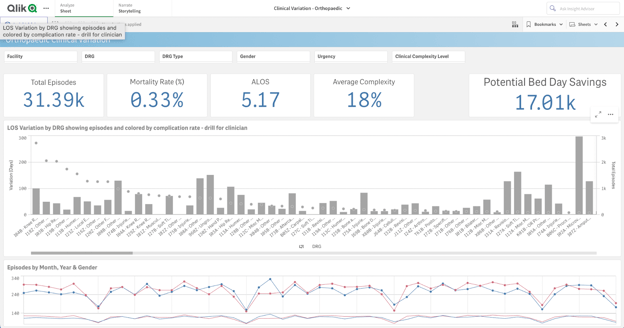
来源: Qlik
Tableau
Tableau 直观的拖放界面可快速实现复杂的可视化分析,其设计灵活性也能打造契合受众的定制化、信息丰富的可视化作品。
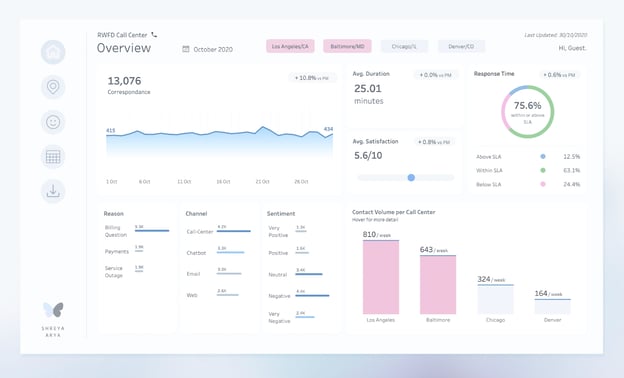
来源: Call Center Dashboard by Shreya Arya
Tableau 仪表板使用布局容器创建,有时会显得笨拙而僵硬。不过也有适用于高级用户的灵活容器,布局可按需轻松定制。
在我们的Tableau 仪表板创建课程中了解更多用法。
胜出者
比较两款工具的数据可视化能力,Tableau 显然更胜一筹。其拖放方式更为友好直观,同时也为有经验的用户提供高级自定义选项。
3. 学习曲线与用户界面
QlikView
由于脚本语言与数据建模流程较为复杂,QlikView 的学习曲线更陡峭。
不过,它提供更灵活的用户界面,可对可视化过程进行更深入的自定义与掌控。用户也可利用 QlikView 的拖放功能创建交互式仪表板和报告。
以下是一个 QlikView 脚本示例:
// Load data from an Excel file
LOAD
CustomerID,
CustomerName,
Address,
City,
State,
ZipCode,
Country,
OrderID,
OrderDate,
Amount
FROM
[C:\Data\SalesData.xlsx]
(ooxml, embedded labels, table is Sheet1);
// Perform some transformations
// Convert OrderDate to a date format
Orders:
LOAD
CustomerID,
OrderID,
Date(OrderDate, 'YYYY-MM-DD') as OrderDate,
Amount
RESIDENT [Sheet1];
// Create a new field for Year and Month
OrdersWithDate:
LOAD
*,
Year(OrderDate) as OrderYear,
Month(OrderDate) as OrderMonth
RESIDENT Orders;
// Drop the Orders table as it is no longer needed
DROP TABLE Orders;
// Join OrdersWithDate back with the customer data
LEFT JOIN (Sheet1)
LOAD
CustomerID,
OrderID,
OrderDate,
OrderYear,
OrderMonth,
Amount
RESIDENT OrdersWithDate;
// Drop the OrdersWithDate table as it is no longer needed
DROP TABLE OrdersWithDate;
// Create a simple pivot table
PivotTable:
LOAD
Country,
OrderYear,
Sum(Amount) as TotalSales
RESIDENT [Sheet1]
GROUP BY Country, OrderYear;
// Save the transformed data to a QVD file
STORE PivotTable INTO [C:\Data\TransformedSalesData.qvd] (qvd);说明:
- 数据加载:
- 使用LOAD 语句从位于 C:\Data 的名为 SalesData.xlsx 的 Excel 文件加载数据。数据来源于该 Excel 文件的 Sheet1。
- 数据转换:
- 创建新表 Orders,将 OrderDate 字段转换为日期格式。
- 再创建表 OrdersWithDate,通过从 OrderDate 中提取年份与月份新增 OrderYear 和 OrderMonth 字段。
- 数据关联:
- 使用 LEFT JOIN 语句将 OrdersWithDate 表与原始客户数据(Sheet1)进行关联。
- 创建数据透视表:
- 创建 PivotTable 表,以国家(Country)和订单年份(OrderYear)汇总总销售额。
- 存储转换后数据:
- 使用 STORE 语句将 PivotTable 保存为位于 C:\Data 目录下名为 TransformedSalesData.qvd 的 QVD 文件。
Tableau
与 QlikView 相比,Tableau 的学习曲线更为平缓,拖放界面更直观。这使用户无需具备大量编码或数据建模知识,也能快速创建可视化。Tableau 还提供多种模板和预构建可视化,进一步简化新手的上手过程。
胜出者
在学习曲线方面,Tableau 显然胜出,所需技术门槛更低、界面更友好。不过,对于具备更高级技术能力、希望更强掌控可视化过程的用户来说,QlikView 或许更契合需求。
4. 自定义与可扩展性
自定义与可扩展性是 QlikView 与 Tableau 分歧较大的关键方面,它们为定制化分析体验提供了不同的能力。
QlikView
QlikView 的脚本可在数据模型层面实现精细化自定义。其扩展对象也能构建高度定制的分析应用,满足独特的业务需求。
Tableau
Tableau 的Dashboard Extensions API 使其可在 Tableau 仪表板内直接集成并与外部应用交互,从而扩展功能边界。
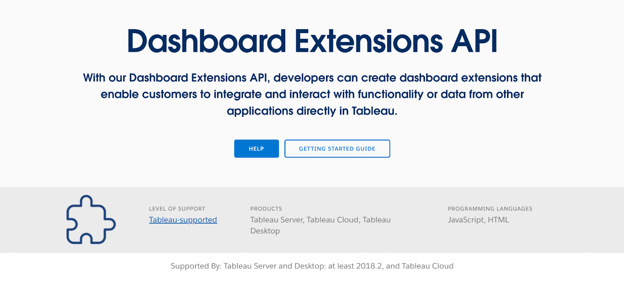
这使 Tableau 已有的灵活仪表板能力得到进一步拓展。
胜出者
在可扩展性方面,Tableau 明显更具优势,凭借强大的 Dashboards Extensions API 与广泛的社区资源,可在仪表板中直接集成外部应用,带来流畅体验并提供无限定制可能。
QlikView 也通过扩展对象提供一定的扩展能力,但其先进程度与普及度不及 Tableau。
5. 社区支持与资源
QlikView
QlikView 提供多种资源,帮助用户及时了解平台的最新进展。 Qlik Community 是其线上论坛,是 Qlik 数据爱好者分享经验与见解的聚集地。
Tableau
Tableau 的社区尤其以 Tableau Viz Gallery 与 Viz of the Day 著称,体现了其充满活力与协作精神的特质。
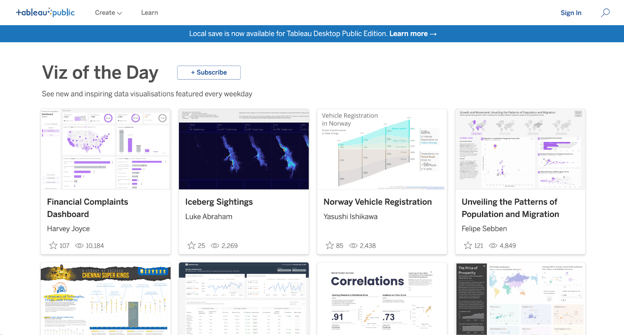
来源:Tableau Viz of the Day
Tableau 的线上社区(Tableau Community Forums)资源丰富,覆盖各层级用户的积极参与。专业人士可在此寻找解决方案、分享最佳实践,并以创意可视化彼此启发。
胜出者
在两者之间,Tableau 的社区支持更为突出。凭借更庞大且更活跃的用户群体,Tableau 社区为协作提供了海量资源与机会。
但这并不意味着 QlikView 在支持与资源方面有所欠缺。Qlik Community 同样是宝贵的知识与经验来源,设有脚本、数据建模与可视化等专题版块。
Tableau 与 QlikView:总结
以下是两款工具的要点概览:
|
类别 |
QlikView |
Tableau |
胜出者 |
|
1. 数据集成能力 |
|
|
|
|
2. 可视化与仪表板设计 |
|
|
|
|
3. 学习曲线与用户界面 |
|
|
|
|
4. 自定义与可扩展性 |
|
|
|
|
5. 社区支持与资源 |
|
|
|
结语
总的来说,Tableau 与 QlikView 都是数据可视化与 BI 领域的可行工具。二者各有优劣,最终选择取决于组织的具体需求与偏好。
总体而言,Tableau 以其友好的用户界面与强大的社区支持脱颖而出,而 QlikView 则提供强劲的数据处理能力与更传统的 BI 方法。
想继续了解其他数据可视化工具?不妨查看我们的其他免费资源,例如Tableau 学习指南、Power BI 与 Tableau 对比,或Looker 与 Tableau 对比。
如果您对 Tableau 感兴趣,可查看我们的Tableau 基础技能路径或Tableau 数据分析师路径。

我是 Austin,一名博主和科技作者,曾在医疗领域担任数据科学家与数据分析师,拥有多年的从业经验。我以生物学背景开启技术之路,如今通过我的科技博客帮助他人完成同样的转型。我对技术的热情促使我为数十家 SaaS 公司撰写内容,分享经验、启发他人。
在寻找商业智能(BI)工具时,常见的两个热门选项是 QlikView 和 Tableau。两款软件都具备强大的分析能力,但也存在明显差异,使它们彼此区分开来。
在本指南中,我们将比较 QlikView 与 Tableau 的功能、特性以及整体用户体验,帮助您为组织做出明智选择。您还可以在另一场网络研讨会中了解如何在组织内推动分析采用。