
Pourquoi les outils de visualisation de données sont-ils importants ?
Les outils de visualisation permettent aux entreprises d'analyser et d'interpréter efficacement de grands volumes de données de manière intuitive. Ils offrent une représentation visuelle de données complexes, ce qui facilite l'identification des motifs, tendances et valeurs atypiques.
Au final, ils aident les entreprises à prendre des décisions basées sur les données et à obtenir des informations précieuses sur leurs opérations.
Qu'est-ce que Tableau ?
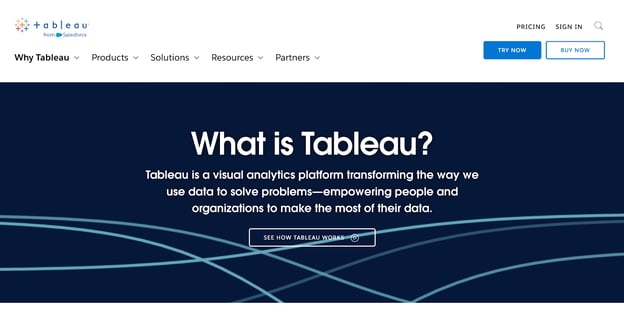
Tableau est un outil de visualisation et d'analyse des données très populaire, récemment acquis par Salesforce. Il propose un large éventail de fonctionnalités pour l'analyse, dont des tableaux de bord interactifs, des visualisations et du reporting.
Tableau propose plusieurs produits :
- Tableau Desktop : un outil d'analyse en libre-service pour les utilisateurs individuels.
- Tableau Server : une plateforme centralisée pour le partage et la collaboration autour des données.
- Tableau Online : une version cloud de Tableau Server.
Qu'est-ce que QlikView ?
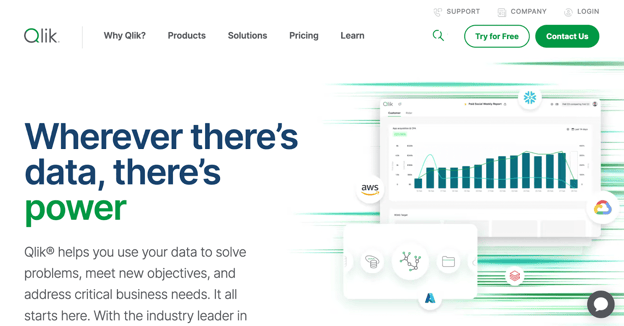
QlikView est un outil de découverte et de visualisation des données développé par Qlik. Il permet d'analyser et de visualiser facilement les données via des tableaux de bord et rapports interactifs. QlikView utilise un traitement des données en mémoire, ce qui lui permet de charger et de manipuler rapidement de grands jeux de données pour une analyse en temps réel.
C'est également un produit d'analyse de première génération, remplacé depuis par Qlik Sense. QlikView reste toutefois largement utilisé et propose un ensemble solide de fonctionnalités pour l'analyse de données.
QlikView vs Tableau : similitudes
Commençons par quelques points communs entre les deux outils.
En voici certains :
- Connectivité aux sources de données : les deux outils offrent un large éventail d'options de connexion, permettant d'importer facilement des données depuis des bases de données, feuilles de calcul et applications cloud.
- Fonction glisser-déposer : QlikView et Tableau s'appuient tous deux sur le glisser-déposer pour créer des visualisations, ce qui permet aux utilisateurs non techniques de concevoir facilement des graphiques interactifs.
- Traitement en mémoire : comme mentionné plus haut, QlikView et Tableau utilisent une technologie de traitement en mémoire, permettant des analyses rapides.
- Collaboration : les deux outils intègrent des fonctionnalités de collaboration, facilitant le travail en équipe et le partage d'insights.
Pionniers de la visualisation de données, ces deux outils sont matures et partagent de nombreuses similitudes fonctionnelles.
QlikView vs Tableau : différences
Passons maintenant aux différences entre les deux outils :
- Complexité des données : QlikView gère mieux les données complexes et les volumes importants, tandis que Tableau convient davantage à des jeux de données plus simples.
- Options de personnalisation : les deux outils offrent de nombreuses possibilités, mais Tableau se montre plus flexible pour créer des visualisations et tableaux de bord sur mesure.
- Compatibilité mobile : Tableau met fortement l'accent sur le mobile, permettant d'accéder aux données et visualisations en déplacement. QlikView, en revanche, peut nécessiter des configurations supplémentaires pour un accès mobile.
- Connexions aux données : Tableau propose davantage d'intégrations natives avec des bases populaires comme Oracle et Microsoft SQL Server, alors que QlikView est plus limité.
Comme vous le voyez, ces différences rendent QlikView et Tableau adaptés à des cas d'usage distincts. QlikView excelle sur les jeux de données complexes et volumineux, tandis que Tableau se distingue pour des visualisations personnalisées et adaptées au mobile.
Dans les deux cas, ces outils offrent des capacités d'analytique puissantes et aident les organisations à décider en connaissance de cause à partir de leurs données.
Tableau vs QlikView : comparaison détaillée
Pour y voir plus clair, examinons ces points plus en détail.
1. Capacités d'intégration des données
QlikView
L'intégration des données dans QlikView repose sur son moteur propriétaire en mémoire, qui accélère le traitement et l'analyse. Toutes les données sont chargées en mémoire, supprimant le besoin de requêtes longues vers la base de données.
Cela implique une courbe d'apprentissage plus marquée pour le scripting des processus ETL (Extract, Transform, Load).
Tableau
À l'inverse, l'inférence automatique du modèle de données de Tableau simplifie l'intégration et séduit les utilisateurs qui veulent passer directement à l'analyse sans se perdre dans un modélisation des données trop poussée.
Tableau propose également diverses options d'intégration, avec des connexions directes à des bases et des solutions cloud comme Amazon Redshift et Google BigQuery. Les utilisateurs gagnent ainsi en flexibilité pour se connecter à diverses sources et travailler en temps réel.
Gagnant
En matière d'intégration des données, l'outil le plus complet est globalement Tableau. Votre choix dépendra toutefois de vos besoins spécifiques.
Si vous recherchez une approche plus technique et avez des besoins complexes de modélisation, QlikView sera plus adapté. Si vous privilégiez une interface conviviale et une intégration simplifiée, Tableau sera à préférer.
2. Visualisation et conception de tableaux de bord
Le confort de création des visualisations et des tableaux de bord est clé dans le choix d'un bon outil BI. Voyons comment les deux se comparent.
QlikView
La conception de tableaux de bord dans QlikView repose sur un glisser-déposer intuitif d'éléments sur la zone de travail. Personnellement, j'ai trouvé cela plus simple pour démarrer que Tableau, dont le système de conteneurs peut dérouter.
Voici un exemple de tableau de bord QlikView :
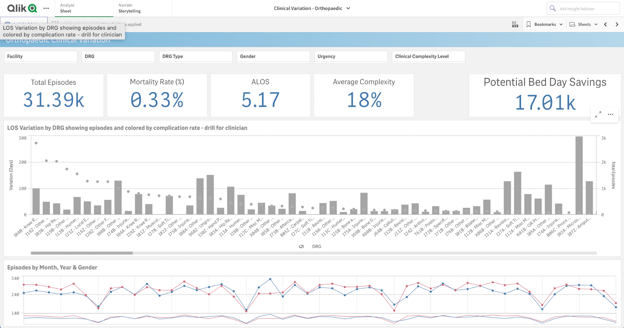
Source : Qlik
Tableau
L'interface intuitive de Tableau, basée sur le glisser-déposer, facilite des analyses visuelles rapides et poussées, tandis que sa flexibilité de conception permet de créer des visualisations pertinentes et sur mesure qui parlent à votre audience.
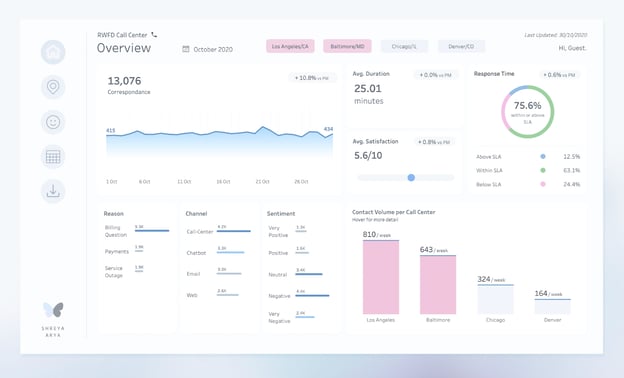
Source : Call Center Dashboard by Shreya Arya
Les tableaux de bord Tableau sont conçus à l'aide de conteneurs de mise en page, qui peuvent parfois sembler rigides. Des conteneurs flexibles existent toutefois pour les utilisateurs avancés, afin d'adapter facilement la mise en page à leurs besoins.
Pour aller plus loin, consultez notre cours Creating Dashboards in Tableau.
Gagnant
Sur le terrain de la visualisation, Tableau prend l'avantage. Son approche par glisser-déposer offre une expérience plus fluide et intuitive tout en permettant des personnalisations avancées pour les utilisateurs expérimentés.
3. Courbe d'apprentissage et interface utilisateur
QlikView
QlikView présente une courbe d'apprentissage plus raide en raison de son langage de script et de son processus de modélisation des données.
Il offre en contrepartie une interface plus flexible, avec davantage de contrôle sur la visualisation. Les utilisateurs peuvent aussi s'appuyer sur les fonctions de glisser-déposer de QlikView pour créer des tableaux de bord et rapports interactifs.
Voici un exemple de script QlikView :
// Load data from an Excel file
LOAD
CustomerID,
CustomerName,
Address,
City,
State,
ZipCode,
Country,
OrderID,
OrderDate,
Amount
FROM
[C:\Data\SalesData.xlsx]
(ooxml, embedded labels, table is Sheet1);
// Perform some transformations
// Convert OrderDate to a date format
Orders:
LOAD
CustomerID,
OrderID,
Date(OrderDate, 'YYYY-MM-DD') as OrderDate,
Amount
RESIDENT [Sheet1];
// Create a new field for Year and Month
OrdersWithDate:
LOAD
*,
Year(OrderDate) as OrderYear,
Month(OrderDate) as OrderMonth
RESIDENT Orders;
// Drop the Orders table as it is no longer needed
DROP TABLE Orders;
// Join OrdersWithDate back with the customer data
LEFT JOIN (Sheet1)
LOAD
CustomerID,
OrderID,
OrderDate,
OrderYear,
OrderMonth,
Amount
RESIDENT OrdersWithDate;
// Drop the OrdersWithDate table as it is no longer needed
DROP TABLE OrdersWithDate;
// Create a simple pivot table
PivotTable:
LOAD
Country,
OrderYear,
Sum(Amount) as TotalSales
RESIDENT [Sheet1]
GROUP BY Country, OrderYear;
// Save the transformed data to a QVD file
STORE PivotTable INTO [C:\Data\TransformedSalesData.qvd] (qvd);Explication :
- Chargement des données :
- L'instruction LOAD charge les données depuis le fichier Excel SalesData.xlsx situé dans C:\Data. Les données proviennent de la feuille Sheet1 du classeur.
- Transformation des données :
- Une table Orders est créée où le champ OrderDate est converti en date.
- Une autre table, OrdersWithDate, ajoute les champs OrderYear et OrderMonth en extrayant l'année et le mois de OrderDate.
- Jointure des données :
- La commande LEFT JOIN rattache OrdersWithDate aux données clients d'origine (Sheet1).
- Création d'un tableau croisé :
- La table PivotTable résume le montant total des ventes par Country et OrderYear.
- Stockage des données transformées :
- La commande STORE enregistre PivotTable dans un fichier QVD nommé TransformedSalesData.qvd dans le répertoire C:\Data.
Tableau
Tableau offre une courbe d'apprentissage plus douce que QlikView, avec une interface plus intuitive en glisser-déposer. Les utilisateurs peuvent rapidement créer des visualisations sans connaissances poussées en code ou en modélisation. Tableau propose aussi des modèles et visualisations prédéfinies qui simplifient la prise en main.
Gagnant
Sur la courbe d'apprentissage, l'avantage revient clairement à Tableau, moins exigeant techniquement et plus convivial. QlikView conviendra toutefois aux profils plus techniques souhaitant un contrôle fin sur la visualisation.
4. Personnalisation et extensibilité
La personnalisation et l'extensibilité constituent un axe majeur de différenciation entre QlikView et Tableau, chacun proposant une approche spécifique pour des expériences analytiques sur mesure.
QlikView
Le scripting de QlikView permet des personnalisations poussées au niveau du modèle de données. Les Extension Objects de QlikView autorisent également des applications analytiques très spécifiques, adaptées à des besoins métier particuliers.
Tableau
L'Extensions API pour tableaux de bord de Tableau permet d'intégrer et d'interagir avec des applications externes directement dans les tableaux de bord, étendant ainsi ses fonctionnalités.
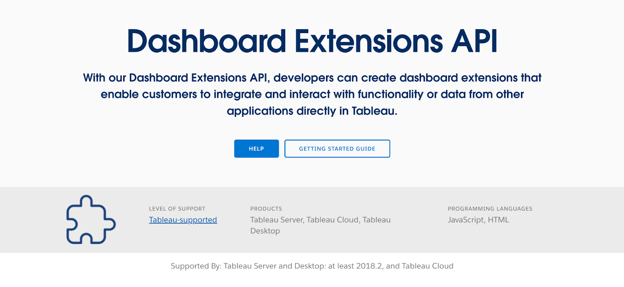
Source : Dashboard Extensions API
Cela vient compléter des capacités de dashboarding déjà très flexibles.
Gagnant
Tableau s'impose clairement en matière d'extensibilité, grâce à sa robuste Extensions API et à la richesse des ressources de sa communauté. L'intégration directe d'applications externes dans les tableaux de bord garantit une expérience fluide et des possibilités de personnalisation quasi infinies.
QlikView propose aussi des options via ses Extension Objects, mais elles sont moins avancées et moins répandues que celles de Tableau.
5. Communauté et ressources
QlikView
QlikView met à disposition de nombreuses ressources pour suivre les évolutions de la plateforme. Qlik Community, son forum en ligne, est un hub pour les passionnés de données Qlik qui partagent expériences et bonnes pratiques.
Tableau
La communauté Tableau est particulièrement reconnue pour sa Viz Gallery et la Viz of the Day, qui entretiennent une dynamique collaborative.
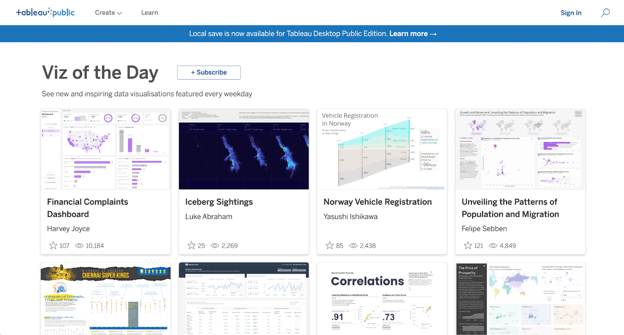
Source : Tableau Viz of the Day
La communauté en ligne de Tableau, appelée Tableau Community Forums, est une ressource très riche où des utilisateurs de tous niveaux participent activement. Vous y trouverez des solutions, partagerez des bonnes pratiques et puiserez l'inspiration dans des visualisations créatives.
Gagnant
Entre les deux, la communauté Tableau se démarque. Avec une base d'utilisateurs plus vaste et active, elle offre une multitude de ressources et d'opportunités de collaboration.
Cela ne signifie pas pour autant que QlikView est en retrait. Qlik Community constitue une source précieuse de connaissances, avec des forums dédiés à des sujets comme le scripting, la modélisation et les visualisations.
Tableau vs QlikView : récapitulatif
Voici un récapitulatif des deux outils :
|
Catégorie |
QlikView |
Tableau |
Gagnant |
|
1. Capacités d'intégration des données |
|
|
|
|
2. Visualisation et conception de tableaux de bord |
|
|
|
|
3. Courbe d'apprentissage et interface |
|
|
|
|
4. Personnalisation et extensibilité |
|
|
|
|
5. Communauté et ressources |
|
|
|
Conclusion
En résumé, Tableau et QlikView sont deux solutions pertinentes pour la visualisation et la BI. Chacune a ses forces et ses limites, et le choix dépend avant tout des besoins et préférences de votre organisation.
Globalement, Tableau se distingue par son interface conviviale et sa communauté très active, tandis que QlikView offre de puissantes capacités de manipulation des données et une approche plus traditionnelle de la BI.
Envie d'explorer d'autres outils de visualisation ? Découvrez nos ressources gratuites, comme un guide pour apprendre Tableau, une comparaison Power BI vs Tableau, ou une comparaison Looker vs Tableau.
Pour vous former à Tableau, consultez notre Tableau Fundamentals Skills Track ou le Data Analyst in Tableau Track.

Je m'appelle Austin, je suis blogueur et rédacteur technique et j'ai des années d'expérience en tant que data scientist et data analyst dans le domaine de la santé. J'ai commencé mon parcours technologique avec une formation en biologie et j'aide maintenant les autres à faire la même transition grâce à mon blog technologique. Ma passion pour la technologie m'a conduit à écrire pour des dizaines d'entreprises SaaS, inspirant les autres et partageant mes expériences.
%22%3E%0A%20%20%20%20%20%20%20%20%3Crect%20fill%3D%22%23EFEBE4%22%20height%3D%22180%22%20width%3D%22336%22%20%2F%3E%0A%20%20%20%20%20%20%20%20%3Crect%0A%20%20%20%20%20%20%20%20%20%20fill%3D%22%23DD3400%22%0A%20%20%20%20%20%20%20%20%20%20height%3D%22106.6%22%0A%20%20%20%20%20%20%20%20%20%20transform%3D%22rotate(-30%20-208.588%20220.18)%22%0A%20%20%20%20%20%20%20%20%20%20width%3D%22456.125%22%0A%20%20%20%20%20%20%20%20%20%20x%3D%22-208.588%22%0A%20%20%20%20%20%20%20%20%20%20y%3D%22220.18%22%0A%20%20%20%20%20%20%20%20%2F%3E%0A%20%20%20%20%20%20%20%20%3Crect%0A%20%20%20%20%20%20%20%20%20%20fill%3D%22%23FFEC3C%22%0A%20%20%20%20%20%20%20%20%20%20height%3D%2235.875%22%0A%20%20%20%20%20%20%20%20%20%20transform%3D%22rotate(-30%20-208.588%20220.18)%22%0A%20%20%20%20%20%20%20%20%20%20width%3D%22347.576%22%0A%20%20%20%20%20%20%20%20%20%20x%3D%22-208.588%22%0A%20%20%20%20%20%20%20%20%20%20y%3D%22220.18%22%0A%20%20%20%20%20%20%20%20%2F%3E%0A%20%20%20%20%20%20%20%20%3Crect%0A%20%20%20%20%20%20%20%20%20%20fill%3D%22%23FF931E%22%0A%20%20%20%20%20%20%20%20%20%20height%3D%2235.875%22%0A%20%20%20%20%20%20%20%20%20%20transform%3D%22rotate(-30%20-226.525%20189.111)%22%0A%20%20%20%20%20%20%20%20%20%20width%3D%22347.576%22%0A%20%20%20%20%20%20%20%20%20%20x%3D%22-226.525%22%0A%20%20%20%20%20%20%20%20%20%20y%3D%22189.111%22%0A%20%20%20%20%20%20%20%20%2F%3E%0A%20%20%20%20%20%20%20%20%3Crect%0A%20%20%20%20%20%20%20%20%20%20fill%3D%22%23DD3400%22%0A%20%20%20%20%20%20%20%20%20%20height%3D%22106.6%22%0A%20%20%20%20%20%20%20%20%20%20transform%3D%22rotate(-30%2085.5879%20256.055)%22%0A%20%20%20%20%20%20%20%20%20%20width%3D%22456.125%22%0A%20%20%20%20%20%20%20%20%20%20x%3D%2285.5879%22%0A%20%20%20%20%20%20%20%20%20%20y%3D%22256.055%22%0A%20%20%20%20%20%20%20%20%2F%3E%0A%20%20%20%20%20%20%20%20%3Crect%0A%20%20%20%20%20%20%20%20%20%20fill%3D%22%23FFEC3C%22%0A%20%20%20%20%20%20%20%20%20%20height%3D%2235.875%22%0A%20%20%20%20%20%20%20%20%20%20transform%3D%22rotate(-30%2085.5879%20256.055)%22%0A%20%20%20%20%20%20%20%20%20%20width%3D%22184.5%22%0A%20%20%20%20%20%20%20%20%20%20x%3D%2285.5879%22%0A%20%20%20%20%20%20%20%20%20%20y%3D%22256.055%22%0A%20%20%20%20%20%20%20%20%2F%3E%0A%20%20%20%20%20%20%20%20%3Crect%0A%20%20%20%20%20%20%20%20%20%20fill%3D%22%23FF931E%22%0A%20%20%20%20%20%20%20%20%20%20height%3D%2235.875%22%0A%20%20%20%20%20%20%20%20%20%20transform%3D%22rotate(-30%20227.432%20132.736)%22%0A%20%20%20%20%20%20%20%20%20%20width%3D%22271.625%22%0A%20%20%20%20%20%20%20%20%20%20x%3D%22227.432%22%0A%20%20%20%20%20%20%20%20%20%20y%3D%22132.736%22%0A%20%20%20%20%20%20%20%20%2F%3E%0A%20%20%20%20%20%20%3C%2Fg%3E%0A%20%20%20%20%20%20%3Cdefs%3E%0A%20%20%20%20%20%20%20%20%3CclipPath%20id%3D%22clip%22%3E%0A%20%20%20%20%20%20%20%20%20%20%3Crect%20fill%3D%22white%22%20height%3D%22180%22%20width%3D%22336%22%20%2F%3E%0A%20%20%20%20%20%20%20%20%3C%2FclipPath%3E%0A%20%20%20%20%20%20%3C%2Fdefs%3E%0A%20%20%20%20%3C%2Fsvg%3E)

%22%3E%0A%20%20%20%20%20%20%20%20%3Crect%20fill%3D%22%23EFEBE4%22%20height%3D%22180%22%20width%3D%22336%22%20%2F%3E%0A%20%20%20%20%20%20%20%20%3Crect%0A%20%20%20%20%20%20%20%20%20%20fill%3D%22%23FF931E%22%0A%20%20%20%20%20%20%20%20%20%20height%3D%22106.6%22%0A%20%20%20%20%20%20%20%20%20%20transform%3D%22rotate(-30%20-208.588%20220.18)%22%0A%20%20%20%20%20%20%20%20%20%20width%3D%22456.125%22%0A%20%20%20%20%20%20%20%20%20%20x%3D%22-208.588%22%0A%20%20%20%20%20%20%20%20%20%20y%3D%22220.18%22%0A%20%20%20%20%20%20%20%20%2F%3E%0A%20%20%20%20%20%20%20%20%3Crect%0A%20%20%20%20%20%20%20%20%20%20fill%3D%22%23F7F3EB%22%0A%20%20%20%20%20%20%20%20%20%20height%3D%2235.875%22%0A%20%20%20%20%20%20%20%20%20%20transform%3D%22rotate(-30%20-208.588%20220.18)%22%0A%20%20%20%20%20%20%20%20%20%20width%3D%22347.576%22%0A%20%20%20%20%20%20%20%20%20%20x%3D%22-208.588%22%0A%20%20%20%20%20%20%20%20%20%20y%3D%22220.18%22%0A%20%20%20%20%20%20%20%20%2F%3E%0A%20%20%20%20%20%20%20%20%3Crect%0A%20%20%20%20%20%20%20%20%20%20fill%3D%22%23000820%22%0A%20%20%20%20%20%20%20%20%20%20height%3D%2235.875%22%0A%20%20%20%20%20%20%20%20%20%20transform%3D%22rotate(-30%20-226.525%20189.111)%22%0A%20%20%20%20%20%20%20%20%20%20width%3D%22347.576%22%0A%20%20%20%20%20%20%20%20%20%20x%3D%22-226.525%22%0A%20%20%20%20%20%20%20%20%20%20y%3D%22189.111%22%0A%20%20%20%20%20%20%20%20%2F%3E%0A%20%20%20%20%20%20%20%20%3Crect%0A%20%20%20%20%20%20%20%20%20%20fill%3D%22%23000820%22%0A%20%20%20%20%20%20%20%20%20%20height%3D%22106.6%22%0A%20%20%20%20%20%20%20%20%20%20transform%3D%22rotate(-30%2085.5879%20256.055)%22%0A%20%20%20%20%20%20%20%20%20%20width%3D%22456.125%22%0A%20%20%20%20%20%20%20%20%20%20x%3D%2285.5879%22%0A%20%20%20%20%20%20%20%20%20%20y%3D%22256.055%22%0A%20%20%20%20%20%20%20%20%2F%3E%0A%20%20%20%20%20%20%20%20%3Crect%0A%20%20%20%20%20%20%20%20%20%20fill%3D%22%23D87300%22%0A%20%20%20%20%20%20%20%20%20%20height%3D%2235.875%22%0A%20%20%20%20%20%20%20%20%20%20transform%3D%22rotate(-30%2085.5879%20256.055)%22%0A%20%20%20%20%20%20%20%20%20%20width%3D%22184.5%22%0A%20%20%20%20%20%20%20%20%20%20x%3D%2285.5879%22%0A%20%20%20%20%20%20%20%20%20%20y%3D%22256.055%22%0A%20%20%20%20%20%20%20%20%2F%3E%0A%20%20%20%20%20%20%20%20%3Crect%0A%20%20%20%20%20%20%20%20%20%20fill%3D%22%23FF931E%22%0A%20%20%20%20%20%20%20%20%20%20height%3D%2235.875%22%0A%20%20%20%20%20%20%20%20%20%20transform%3D%22rotate(-30%20227.432%20132.736)%22%0A%20%20%20%20%20%20%20%20%20%20width%3D%22271.625%22%0A%20%20%20%20%20%20%20%20%20%20x%3D%22227.432%22%0A%20%20%20%20%20%20%20%20%20%20y%3D%22132.736%22%0A%20%20%20%20%20%20%20%20%2F%3E%0A%20%20%20%20%20%20%3C%2Fg%3E%0A%20%20%20%20%20%20%3Cdefs%3E%0A%20%20%20%20%20%20%20%20%3CclipPath%20id%3D%22clip%22%3E%0A%20%20%20%20%20%20%20%20%20%20%3Crect%20fill%3D%22white%22%20height%3D%22180%22%20width%3D%22336%22%20%2F%3E%0A%20%20%20%20%20%20%20%20%3C%2FclipPath%3E%0A%20%20%20%20%20%20%3C%2Fdefs%3E%0A%20%20%20%20%3C%2Fsvg%3E)



%22%3E%0A%20%20%20%20%20%20%20%20%3Crect%20fill%3D%22%23F7F3EB%22%20height%3D%22180%22%20width%3D%22336%22%20%2F%3E%0A%20%20%20%20%20%20%20%20%3Crect%0A%20%20%20%20%20%20%20%20%20%20fill%3D%22%23000820%22%0A%20%20%20%20%20%20%20%20%20%20height%3D%22106.6%22%0A%20%20%20%20%20%20%20%20%20%20transform%3D%22rotate(-30%20-208.588%20220.18)%22%0A%20%20%20%20%20%20%20%20%20%20width%3D%22456.125%22%0A%20%20%20%20%20%20%20%20%20%20x%3D%22-208.588%22%0A%20%20%20%20%20%20%20%20%20%20y%3D%22220.18%22%0A%20%20%20%20%20%20%20%20%2F%3E%0A%20%20%20%20%20%20%20%20%3Crect%0A%20%20%20%20%20%20%20%20%20%20fill%3D%22%2300C74E%22%0A%20%20%20%20%20%20%20%20%20%20height%3D%2235.875%22%0A%20%20%20%20%20%20%20%20%20%20transform%3D%22rotate(-30%20-208.588%20220.18)%22%0A%20%20%20%20%20%20%20%20%20%20width%3D%22347.576%22%0A%20%20%20%20%20%20%20%20%20%20x%3D%22-208.588%22%0A%20%20%20%20%20%20%20%20%20%20y%3D%22220.18%22%0A%20%20%20%20%20%20%20%20%2F%3E%0A%20%20%20%20%20%20%20%20%3Crect%0A%20%20%20%20%20%20%20%20%20%20fill%3D%22%23FF931E%22%0A%20%20%20%20%20%20%20%20%20%20height%3D%2235.875%22%0A%20%20%20%20%20%20%20%20%20%20transform%3D%22rotate(-30%20-226.525%20189.111)%22%0A%20%20%20%20%20%20%20%20%20%20width%3D%22347.576%22%0A%20%20%20%20%20%20%20%20%20%20x%3D%22-226.525%22%0A%20%20%20%20%20%20%20%20%20%20y%3D%22189.111%22%0A%20%20%20%20%20%20%20%20%2F%3E%0A%20%20%20%20%20%20%20%20%3Crect%0A%20%20%20%20%20%20%20%20%20%20fill%3D%22%23D87300%22%0A%20%20%20%20%20%20%20%20%20%20height%3D%22106.6%22%0A%20%20%20%20%20%20%20%20%20%20transform%3D%22rotate(-30%2085.5879%20256.055)%22%0A%20%20%20%20%20%20%20%20%20%20width%3D%22456.125%22%0A%20%20%20%20%20%20%20%20%20%20x%3D%2285.5879%22%0A%20%20%20%20%20%20%20%20%20%20y%3D%22256.055%22%0A%20%20%20%20%20%20%20%20%2F%3E%0A%20%20%20%20%20%20%20%20%3Crect%0A%20%20%20%20%20%20%20%20%20%20fill%3D%22%23000820%22%0A%20%20%20%20%20%20%20%20%20%20height%3D%2235.875%22%0A%20%20%20%20%20%20%20%20%20%20transform%3D%22rotate(-30%2085.5879%20256.055)%22%0A%20%20%20%20%20%20%20%20%20%20width%3D%22184.5%22%0A%20%20%20%20%20%20%20%20%20%20x%3D%2285.5879%22%0A%20%20%20%20%20%20%20%20%20%20y%3D%22256.055%22%0A%20%20%20%20%20%20%20%20%2F%3E%0A%20%20%20%20%20%20%20%20%3Crect%0A%20%20%20%20%20%20%20%20%20%20fill%3D%22%2300C74E%22%0A%20%20%20%20%20%20%20%20%20%20height%3D%2235.875%22%0A%20%20%20%20%20%20%20%20%20%20transform%3D%22rotate(-30%20227.432%20132.736)%22%0A%20%20%20%20%20%20%20%20%20%20width%3D%22271.625%22%0A%20%20%20%20%20%20%20%20%20%20x%3D%22227.432%22%0A%20%20%20%20%20%20%20%20%20%20y%3D%22132.736%22%0A%20%20%20%20%20%20%20%20%2F%3E%0A%20%20%20%20%20%20%3C%2Fg%3E%0A%20%20%20%20%20%20%3Cdefs%3E%0A%20%20%20%20%20%20%20%20%3CclipPath%20id%3D%22clip%22%3E%0A%20%20%20%20%20%20%20%20%20%20%3Crect%20fill%3D%22white%22%20height%3D%22180%22%20width%3D%22336%22%20%2F%3E%0A%20%20%20%20%20%20%20%20%3C%2FclipPath%3E%0A%20%20%20%20%20%20%3C%2Fdefs%3E%0A%20%20%20%20%3C%2Fsvg%3E)

%22%3E%0A%20%20%20%20%20%20%20%20%3Crect%20fill%3D%22%2372E5FE%22%20height%3D%22180%22%20width%3D%22336%22%20%2F%3E%0A%20%20%20%20%20%20%20%20%3Crect%0A%20%20%20%20%20%20%20%20%20%20fill%3D%22%237933FF%22%0A%20%20%20%20%20%20%20%20%20%20height%3D%22106.6%22%0A%20%20%20%20%20%20%20%20%20%20transform%3D%22rotate(-30%20-208.588%20220.18)%22%0A%20%20%20%20%20%20%20%20%20%20width%3D%22456.125%22%0A%20%20%20%20%20%20%20%20%20%20x%3D%22-208.588%22%0A%20%20%20%20%20%20%20%20%20%20y%3D%22220.18%22%0A%20%20%20%20%20%20%20%20%2F%3E%0A%20%20%20%20%20%20%20%20%3Crect%0A%20%20%20%20%20%20%20%20%20%20fill%3D%22%235EB1FF%22%0A%20%20%20%20%20%20%20%20%20%20height%3D%2235.875%22%0A%20%20%20%20%20%20%20%20%20%20transform%3D%22rotate(-30%20-208.588%20220.18)%22%0A%20%20%20%20%20%20%20%20%20%20width%3D%22347.576%22%0A%20%20%20%20%20%20%20%20%20%20x%3D%22-208.588%22%0A%20%20%20%20%20%20%20%20%20%20y%3D%22220.18%22%0A%20%20%20%20%20%20%20%20%2F%3E%0A%20%20%20%20%20%20%20%20%3Crect%0A%20%20%20%20%20%20%20%20%20%20fill%3D%22%23000820%22%0A%20%20%20%20%20%20%20%20%20%20height%3D%2235.875%22%0A%20%20%20%20%20%20%20%20%20%20transform%3D%22rotate(-30%20-226.525%20189.111)%22%0A%20%20%20%20%20%20%20%20%20%20width%3D%22347.576%22%0A%20%20%20%20%20%20%20%20%20%20x%3D%22-226.525%22%0A%20%20%20%20%20%20%20%20%20%20y%3D%22189.111%22%0A%20%20%20%20%20%20%20%20%2F%3E%0A%20%20%20%20%20%20%20%20%3Crect%0A%20%20%20%20%20%20%20%20%20%20fill%3D%22%237933FF%22%0A%20%20%20%20%20%20%20%20%20%20height%3D%22106.6%22%0A%20%20%20%20%20%20%20%20%20%20transform%3D%22rotate(-30%2085.5879%20256.055)%22%0A%20%20%20%20%20%20%20%20%20%20width%3D%22456.125%22%0A%20%20%20%20%20%20%20%20%20%20x%3D%2285.5879%22%0A%20%20%20%20%20%20%20%20%20%20y%3D%22256.055%22%0A%20%20%20%20%20%20%20%20%2F%3E%0A%20%20%20%20%20%20%20%20%3Crect%0A%20%20%20%20%20%20%20%20%20%20fill%3D%22%235EB1FF%22%0A%20%20%20%20%20%20%20%20%20%20height%3D%2235.875%22%0A%20%20%20%20%20%20%20%20%20%20transform%3D%22rotate(-30%2085.5879%20256.055)%22%0A%20%20%20%20%20%20%20%20%20%20width%3D%22184.5%22%0A%20%20%20%20%20%20%20%20%20%20x%3D%2285.5879%22%0A%20%20%20%20%20%20%20%20%20%20y%3D%22256.055%22%0A%20%20%20%20%20%20%20%20%2F%3E%0A%20%20%20%20%20%20%20%20%3Crect%0A%20%20%20%20%20%20%20%20%20%20fill%3D%22%23000820%22%0A%20%20%20%20%20%20%20%20%20%20height%3D%2235.875%22%0A%20%20%20%20%20%20%20%20%20%20transform%3D%22rotate(-30%20227.432%20132.736)%22%0A%20%20%20%20%20%20%20%20%20%20width%3D%22271.625%22%0A%20%20%20%20%20%20%20%20%20%20x%3D%22227.432%22%0A%20%20%20%20%20%20%20%20%20%20y%3D%22132.736%22%0A%20%20%20%20%20%20%20%20%2F%3E%0A%20%20%20%20%20%20%3C%2Fg%3E%0A%20%20%20%20%20%20%3Cdefs%3E%0A%20%20%20%20%20%20%20%20%3CclipPath%20id%3D%22clip%22%3E%0A%20%20%20%20%20%20%20%20%20%20%3Crect%20fill%3D%22white%22%20height%3D%22180%22%20width%3D%22336%22%20%2F%3E%0A%20%20%20%20%20%20%20%20%3C%2FclipPath%3E%0A%20%20%20%20%20%20%3C%2Fdefs%3E%0A%20%20%20%20%3C%2Fsvg%3E)

%22%3E%0A%20%20%20%20%20%20%20%20%3Crect%20fill%3D%22%23EFEBE4%22%20height%3D%22180%22%20width%3D%22336%22%20%2F%3E%0A%20%20%20%20%20%20%20%20%3Crect%0A%20%20%20%20%20%20%20%20%20%20fill%3D%22%2372E5FE%22%0A%20%20%20%20%20%20%20%20%20%20height%3D%22106.6%22%0A%20%20%20%20%20%20%20%20%20%20transform%3D%22rotate(-30%20-208.588%20220.18)%22%0A%20%20%20%20%20%20%20%20%20%20width%3D%22456.125%22%0A%20%20%20%20%20%20%20%20%20%20x%3D%22-208.588%22%0A%20%20%20%20%20%20%20%20%20%20y%3D%22220.18%22%0A%20%20%20%20%20%20%20%20%2F%3E%0A%20%20%20%20%20%20%20%20%3Crect%0A%20%20%20%20%20%20%20%20%20%20fill%3D%22%23000820%22%0A%20%20%20%20%20%20%20%20%20%20height%3D%2235.875%22%0A%20%20%20%20%20%20%20%20%20%20transform%3D%22rotate(-30%20-208.588%20220.18)%22%0A%20%20%20%20%20%20%20%20%20%20width%3D%22347.576%22%0A%20%20%20%20%20%20%20%20%20%20x%3D%22-208.588%22%0A%20%20%20%20%20%20%20%20%20%20y%3D%22220.18%22%0A%20%20%20%20%20%20%20%20%2F%3E%0A%20%20%20%20%20%20%20%20%3Crect%0A%20%20%20%20%20%20%20%20%20%20fill%3D%22%235EB1FF%22%0A%20%20%20%20%20%20%20%20%20%20height%3D%2235.875%22%0A%20%20%20%20%20%20%20%20%20%20transform%3D%22rotate(-30%20-226.525%20189.111)%22%0A%20%20%20%20%20%20%20%20%20%20width%3D%22347.576%22%0A%20%20%20%20%20%20%20%20%20%20x%3D%22-226.525%22%0A%20%20%20%20%20%20%20%20%20%20y%3D%22189.111%22%0A%20%20%20%20%20%20%20%20%2F%3E%0A%20%20%20%20%20%20%20%20%3Crect%0A%20%20%20%20%20%20%20%20%20%20fill%3D%22%23000820%22%0A%20%20%20%20%20%20%20%20%20%20height%3D%22106.6%22%0A%20%20%20%20%20%20%20%20%20%20transform%3D%22rotate(-30%2085.5879%20256.055)%22%0A%20%20%20%20%20%20%20%20%20%20width%3D%22456.125%22%0A%20%20%20%20%20%20%20%20%20%20x%3D%2285.5879%22%0A%20%20%20%20%20%20%20%20%20%20y%3D%22256.055%22%0A%20%20%20%20%20%20%20%20%2F%3E%0A%20%20%20%20%20%20%20%20%3Crect%0A%20%20%20%20%20%20%20%20%20%20fill%3D%22%23D87300%22%0A%20%20%20%20%20%20%20%20%20%20height%3D%2235.875%22%0A%20%20%20%20%20%20%20%20%20%20transform%3D%22rotate(-30%2085.5879%20256.055)%22%0A%20%20%20%20%20%20%20%20%20%20width%3D%22184.5%22%0A%20%20%20%20%20%20%20%20%20%20x%3D%2285.5879%22%0A%20%20%20%20%20%20%20%20%20%20y%3D%22256.055%22%0A%20%20%20%20%20%20%20%20%2F%3E%0A%20%20%20%20%20%20%20%20%3Crect%0A%20%20%20%20%20%20%20%20%20%20fill%3D%22%235646A5%22%0A%20%20%20%20%20%20%20%20%20%20height%3D%2235.875%22%0A%20%20%20%20%20%20%20%20%20%20transform%3D%22rotate(-30%20227.432%20132.736)%22%0A%20%20%20%20%20%20%20%20%20%20width%3D%22271.625%22%0A%20%20%20%20%20%20%20%20%20%20x%3D%22227.432%22%0A%20%20%20%20%20%20%20%20%20%20y%3D%22132.736%22%0A%20%20%20%20%20%20%20%20%2F%3E%0A%20%20%20%20%20%20%3C%2Fg%3E%0A%20%20%20%20%20%20%3Cdefs%3E%0A%20%20%20%20%20%20%20%20%3CclipPath%20id%3D%22clip%22%3E%0A%20%20%20%20%20%20%20%20%20%20%3Crect%20fill%3D%22white%22%20height%3D%22180%22%20width%3D%22336%22%20%2F%3E%0A%20%20%20%20%20%20%20%20%3C%2FclipPath%3E%0A%20%20%20%20%20%20%3C%2Fdefs%3E%0A%20%20%20%20%3C%2Fsvg%3E)

Lorsque vous recherchez des outils de business intelligence (BI), deux options reviennent souvent : QlikView et Tableau. Ces deux logiciels offrent de puissantes capacités d'analyse, mais présentent des différences notables qui les distinguent.
Dans ce guide, nous comparons les fonctionnalités, l'usage et l'expérience globale de QlikView et Tableau pour vous aider à faire le bon choix pour votre organisation. Dans un webinaire à part, vous pouvez découvrir Driving Analytics Adoption Within Your Organization.