

Lernpfad
Tableau Grundlagen
23 Std.
Üben und Lernpfad deinen Fortschritt.
Weiter Mit GoogleDatenvisualisierungstools helfen Unternehmen, große Datenmengen intuitiv zu analysieren und zu interpretieren. Sie bieten eine visuelle Darstellung komplexer Daten und machen es Nutzerinnen und Nutzern leichter, Muster, Trends und Ausreißer zu erkennen.
Das unterstützt letztlich datenbasierte Entscheidungen und liefert wertvolle Einblicke in die eigenen Abläufe.
Tableau ist ein beliebtes Tool für Datenvisualisierung und Analytics, das kürzlich von Salesforce übernommen wurde. Es bietet eine breite Palette an Funktionen für die Datenanalyse, darunter interaktive Dashboards, Visualisierungen und Reporting.
Tableau bietet mehrere Produkte:
QlikView ist ein Tool für Data Discovery und Visualisierung, entwickelt von Qlik. Es ermöglicht die einfache Analyse und Visualisierung von Daten über interaktive Dashboards und Berichte. QlikView nutzt eine In-Memory-Datenverarbeitung, lädt also große Datensätze schnell und erlaubt deren Manipulation für Analysen in Echtzeit.
Es ist ein Analytics-Produkt der ersten Generation und wurde von Qlik Sense abgelöst. QlikView ist jedoch weiterhin weit verbreitet und bietet ein starkes Funktionsset für Datenanalysen.
Starten wir mit einigen Gemeinsamkeiten der beiden Tools.
Dazu zählen:
Beide gehören zu den Wegbereitern moderner Datenvisualisierung und sind entsprechend ausgereift – mit vielen ähnlichen Funktionen.
Im nächsten Schritt die Unterschiede:
Diese Unterschiede machen beide Tools für verschiedene Einsatzszenarien attraktiv: QlikView für komplexe, große Datensätze; Tableau für individuell anpassbare, mobilfreundliche Visualisierungen.
Beide liefern jedoch leistungsfähige Analytics-Funktionen und unterstützen Organisationen dabei, Entscheidungen auf Basis ihrer Daten zu treffen.
Für ein noch klareres Bild schauen wir uns die Punkte im Detail an.
Die Datenintegration von QlikView basiert auf der proprietären In-Memory-Engine, die schnelle Verarbeitung und Analyse ermöglicht. Alle Daten werden in den Arbeitsspeicher geladen, zeitaufwändige Datenbankabfragen entfallen.
Das kann eine steilere Lernkurve beim Skripting für ETL (Extract, Transform, Load) nach sich ziehen.
Im Gegensatz dazu vereinfacht Tableaus automatische Datenmodell-Erkennung die Integration – ideal, wenn du ohne aufwendiges Datenmodellieren direkt in die Analyse starten möchtest.
Tableau bietet zudem vielfältige Integrationsoptionen, inklusive Direktverbindungen zu Datenbanken sowie Cloud-Lösungen wie Amazon Redshift und Google BigQuery. So kannst du flexibel verschiedene Quellen anbinden und mit Echtzeitdaten arbeiten.
Bei der Datenintegration hat insgesamt Tableau die Nase vorn. Deine Wahl hängt jedoch von deinen konkreten Anforderungen ab.
Brauchst du einen Hands-on-Ansatz und hast komplexe Anforderungen an das Datenmodell, ist QlikView die bessere Wahl. Wenn du eine benutzerfreundliche Oberfläche mit vereinfachter Integration bevorzugst, spricht mehr für Tableau.
Bei der Wahl eines BI-Tools spielt das Erlebnis beim Erstellen von Visualisierungen und Dashboards eine zentrale Rolle. So schneiden beide ab:
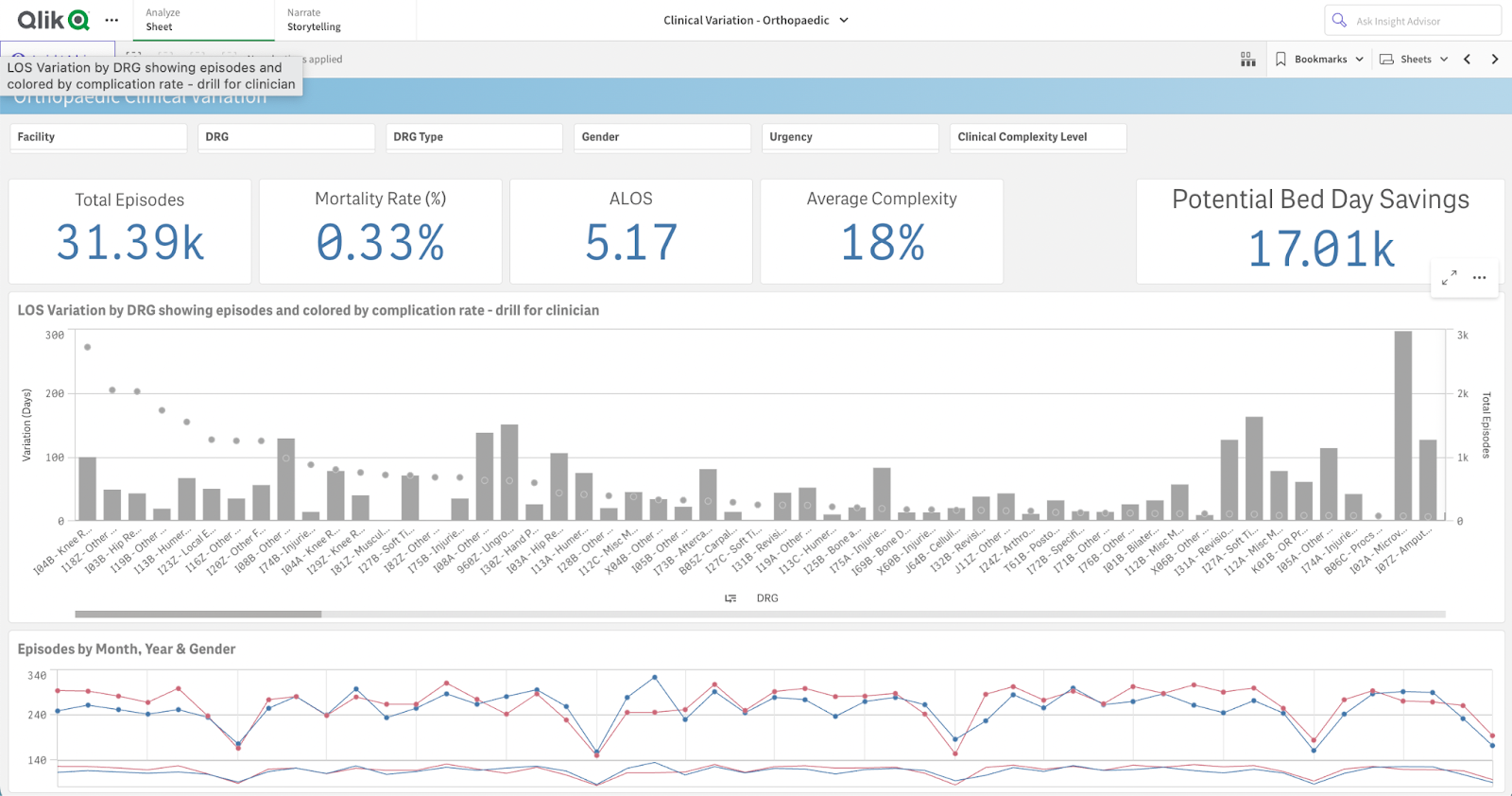
Das Dashboard-Design in QlikView folgt einem intuitiven Drag-and-drop-Ansatz, bei dem Elemente direkt auf die Arbeitsfläche gezogen werden. Der Einstieg fällt damit oft leichter als in Tableau, dessen Container-System anfangs verwirrend sein kann.
Hier ein Beispiel für QlikView-Dashboards:
Quelle: Qlik
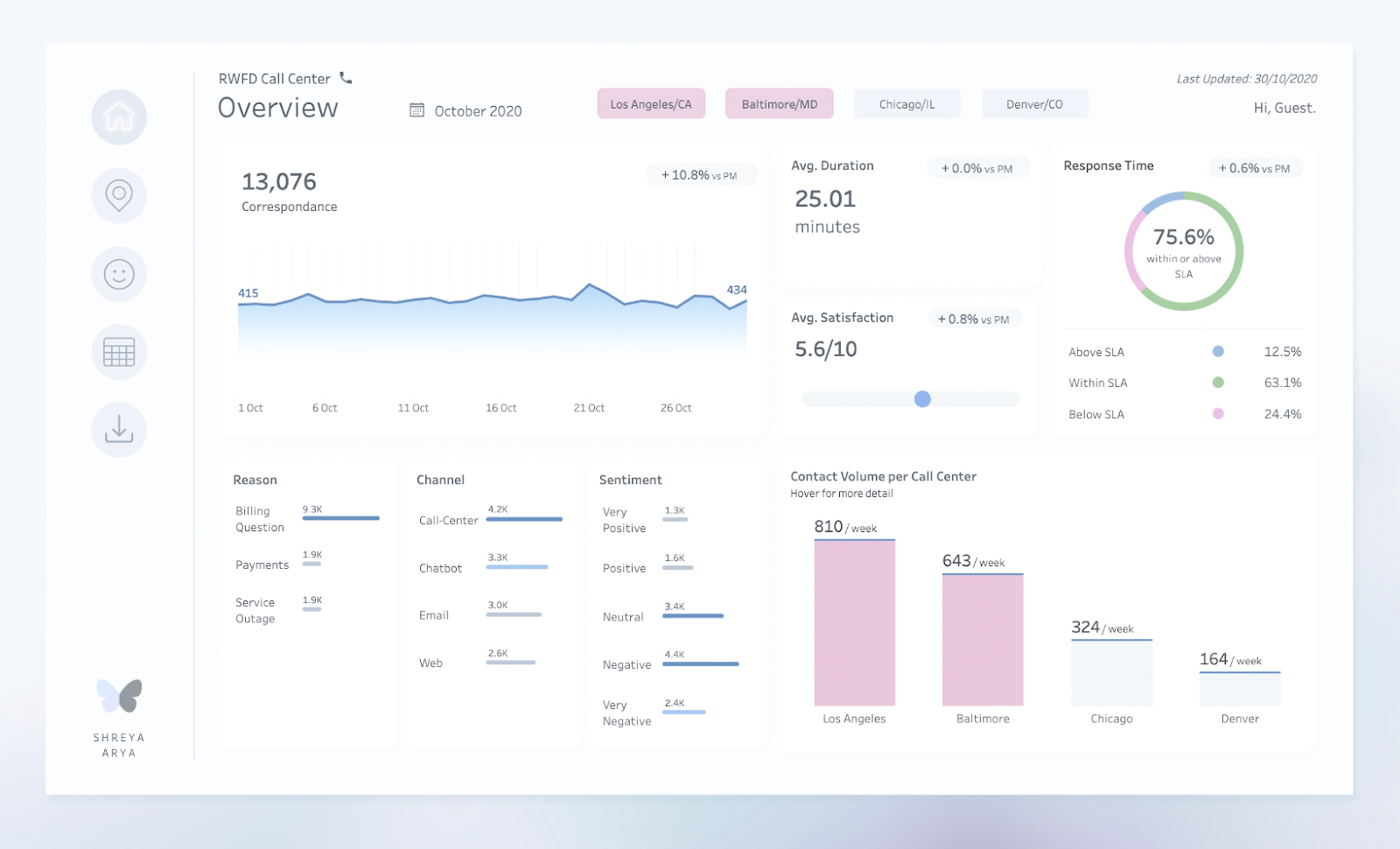
Tableaus intuitive Drag-and-drop-Oberfläche ermöglicht schnelle, anspruchsvolle visuelle Analysen. Dank großer Gestaltungsfreiheit lassen sich Visualisierungen passgenau für die Zielgruppe aufbauen.
Quelle: Call Center Dashboard von Shreya Arya
Tableau-Dashboards werden mit Layout-Containern erstellt, die sich mitunter etwas starr anfühlen. Für Fortgeschrittene gibt es jedoch flexible Container, mit denen sich das Layout gezielt anpassen lässt.
Mehr zu Dashboards lernst du im Kurs Creating Dashboards in Tableau.
Beim Vergleich der Visualisierungsfähigkeiten liegt Tableau vorn. Das Drag-and-drop-Konzept ist besonders nutzerfreundlich und dennoch für Profis flexibel anpassbar.
QlikView hat aufgrund der Skriptsprache und des Datenmodellierungsprozesses eine steilere Lernkurve.
Dafür bietet es eine flexible Oberfläche mit viel Kontrolle über den Visualisierungsprozess. Per Drag-and-drop lassen sich interaktive Dashboards und Reports erstellen.
Hier ein QlikView-Skriptbeispiel:
// Load data from an Excel file
LOAD
    CustomerID,
    CustomerName,
    Address,
    City,
    State,
    ZipCode,
    Country,
    OrderID,
    OrderDate,
    Amount
FROM
    [C:\Data\SalesData.xlsx]
(ooxml, embedded labels, table is Sheet1);
// Perform some transformations
// Convert OrderDate to a date format
Orders:
LOAD
    CustomerID,
    OrderID,
    Date(OrderDate, 'YYYY-MM-DD') as OrderDate,
    Amount
RESIDENT [Sheet1];
// Create a new field for Year and Month
OrdersWithDate:
LOAD
    *,
    Year(OrderDate) as OrderYear,
    Month(OrderDate) as OrderMonth
RESIDENT Orders;
// Drop the Orders table as it is no longer needed
DROP TABLE Orders;
// Join OrdersWithDate back with the customer data
LEFT JOIN (Sheet1)
LOAD
    CustomerID,
    OrderID,
    OrderDate,
    OrderYear,
    OrderMonth,
    Amount
RESIDENT OrdersWithDate;
// Drop the OrdersWithDate table as it is no longer needed
DROP TABLE OrdersWithDate;
// Create a simple pivot table
PivotTable:
LOAD
    Country,
    OrderYear,
    Sum(Amount) as TotalSales
RESIDENT [Sheet1]
GROUP BY Country, OrderYear;
// Save the transformed data to a QVD file
STORE PivotTable INTO [C:\Data\TransformedSalesData.qvd] (qvd);
Erläuterung:
Tableau ist in der Einarbeitung einfacher als QlikView – dank intuitiver Drag-and-drop-Oberfläche. So entstehen Visualisierungen schnell, ohne tiefes Wissen in Code oder Datenmodellierung. Zusätzlich helfen Vorlagen und vorgefertigte Visualisierungen besonders Einsteigerinnen und Einsteigern.
Beim Thema Lernkurve ist Tableau der klare Gewinner: weniger technisches Vorwissen, mehr Benutzerfreundlichkeit. QlikView lohnt sich dagegen für Fortgeschrittene, die maximale Kontrolle im Visualisierungsprozess möchten.
Bei Anpassung und Erweiterbarkeit gehen QlikView und Tableau unterschiedliche Wege und bieten jeweils eigene Stärken für maßgeschneiderte Analytics-Erlebnisse.
Mit Skripting ermöglicht QlikView detaillierte Anpassungen auf Ebene des Datenmodells. Über Extension Objects lassen sich hochgradig individuelle Analytics-Anwendungen für spezifische Geschäftsanforderungen bauen.
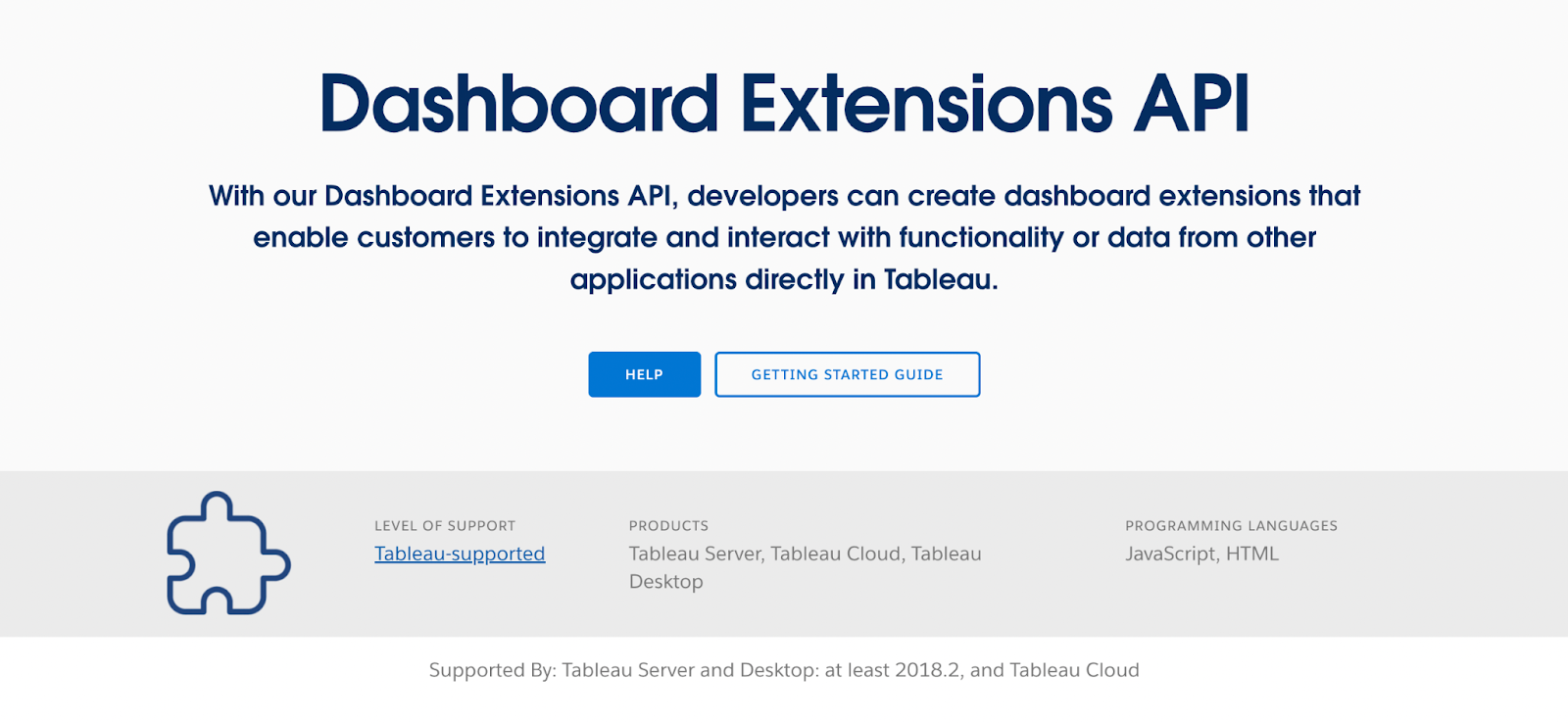
Die Dashboard Extensions API von Tableau erlaubt die Integration und Interaktion mit externen Anwendungen direkt im Dashboard und erweitert so die Funktionalität.
Quelle: Dashboard Extensions API
Damit baut Tableau auf seine ohnehin flexible Dashboarding-Funktionalität weiter auf.
Bei der Erweiterbarkeit liegt Tableau klar vorn – dank der leistungsfähigen Dashboard Extensions API und vieler Community-Ressourcen. Die Integration externer Anwendungen direkt im Dashboard sorgt für ein nahtloses Erlebnis und nahezu unbegrenzte Möglichkeiten.
QlikView bietet mit Extension Objects ebenfalls Erweiterungen, diese sind aber weniger ausgereift und verbreitet als bei Tableau.
QlikView stellt zahlreiche Ressourcen bereit, um auf dem Laufenden zu bleiben. Qlik Community, das Online-Forum, ist ein Treffpunkt für Qlik-Data-Enthusiasten, die Erfahrungen und Insights teilen.
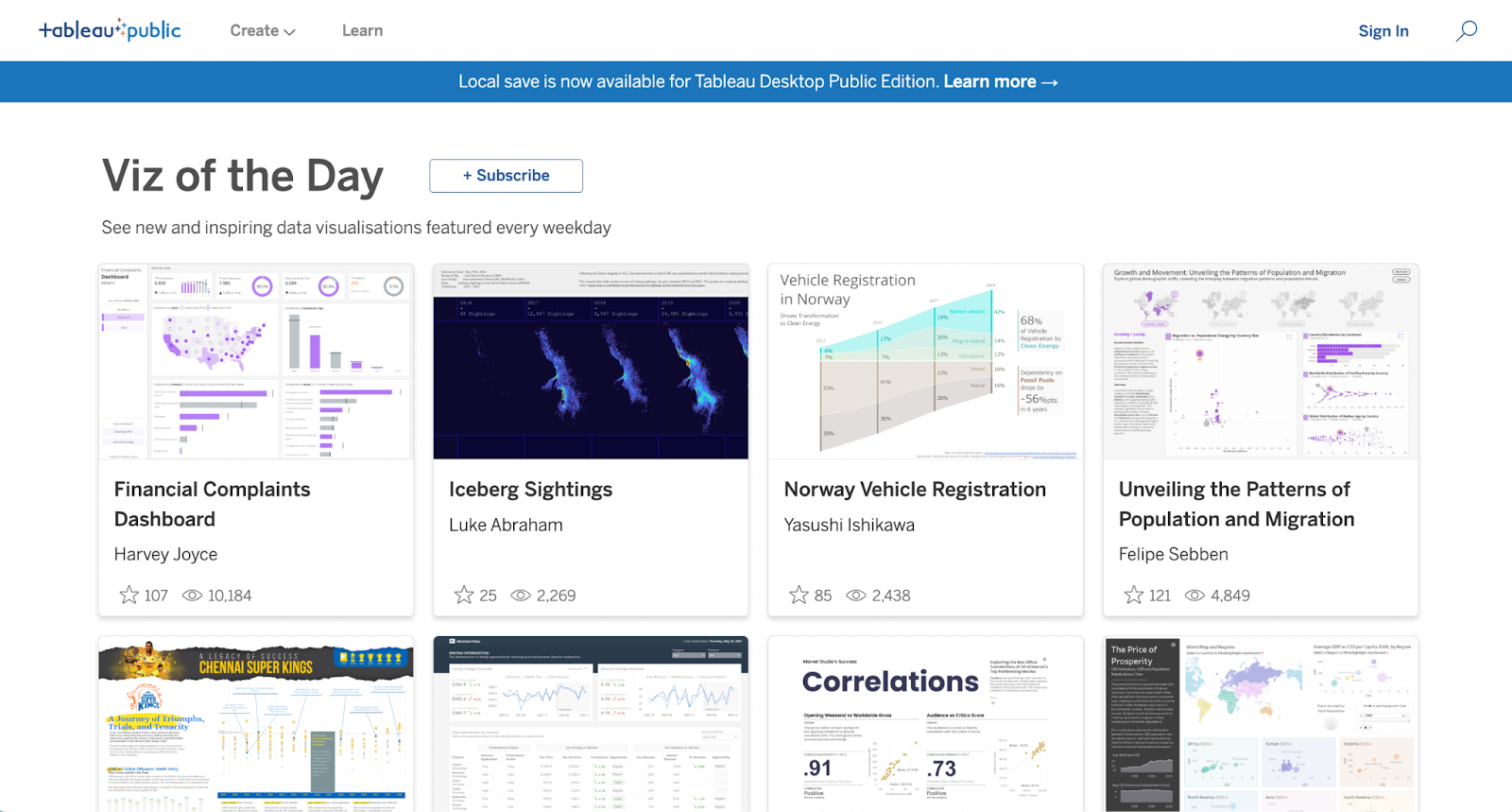
Die Tableau-Community ist besonders bekannt für die Viz Gallery und die Viz of the Day – beides treibt eine lebendige, kollaborative Kultur.
Quelle: Tableau Viz of the Day
Das Online-Forum, die Tableau Community Forums, ist eine umfangreiche Ressource mit aktiver Beteiligung auf allen Niveaus. Hier findest du Lösungen, Best Practices und Inspiration durch kreative Visualisierungen.
Zwischen beiden Communities sticht Tableau als Gewinner heraus. Dank großer, aktiver Nutzerschaft gibt es besonders viele Ressourcen und Austauschmöglichkeiten.
Das heißt aber nicht, dass QlikView schwächelt. Die Qlik Community bietet viel Know-how mit dedizierten Foren zu Skripting, Datenmodellierung und Visualisierung.
Hier die Zusammenfassung beider Tools:
|
Kategorie |
QlikView |
Tableau |
Gewinner |
|
1. Datenintegration |
|
|
|
|
2. Visualisierung und Dashboard-Design |
|
|
|
|
3. Lernkurve und UI |
|
|
|
|
4. Anpassung und Erweiterung |
|
|
|
|
5. Community & Ressourcen |
|
|
|
Unterm Strich sind sowohl Tableau als auch QlikView starke Lösungen für Datenvisualisierung und BI. Beide haben ihre Stärken und Schwächen – die Wahl hängt von den Anforderungen und Präferenzen deiner Organisation ab.
Tableau überzeugt insgesamt mit nutzerfreundlicher Oberfläche und starker Community, während QlikView bei der Datenaufbereitung punktet und einen eher klassischen BI-Ansatz verfolgt.
Du willst weitere Visualisierungstools erkunden? Schau dir unsere kostenlosen Ressourcen an, z. B. den Guide zum Lernen von Tableau, den Power BI vs. Tableau Vergleich oder den Looker vs. Tableau Vergleich.
Wenn du Tableau lernen möchtest, sieh dir unseren Tableau Fundamentals Skills Track oder den Data Analyst in Tableau Track an.
Verschaffe deinem Team Zugang zur gesamten DataCamp-Bibliothek mit zentralisierten Berichten, Aufgaben, Projekten und mehr

Top-Tableau-Kurse
Lernpfad
Lernpfad
Üben und Lernpfad deinen Fortschritt.
Weiter Mit GoogleBlog
Blog
Zoumana Keita
15 Min.
Tutorial
Josef Waples
3 Min.
Tutorial
Josef Waples
8 Min.
Tutorial
Matt Crabtree
5 Min.
Tutorial
Sejal Jaiswal
24 Min.


