

Lộ trình
Cơ bản về Tableau
23 giờ
Luyện tập và Lộ trình tiến trình của bạn.
Tiếp Tục Với GoogleCác công cụ trực quan hóa dữ liệu cho phép doanh nghiệp phân tích và diễn giải lượng dữ liệu lớn một cách trực quan, hiệu quả. Chúng cung cấp biểu diễn trực quan cho dữ liệu phức tạp, giúp người dùng dễ dàng xác định các mẫu, xu hướng và giá trị ngoại lai.
Điều này cuối cùng giúp doanh nghiệp đưa ra các quyết định dựa trên dữ liệu và có được những hiểu biết giá trị về hoạt động của mình.
Tableau cũng là một công cụ trực quan hóa và phân tích dữ liệu phổ biến, gần đây đã được Salesforce mua lại. Nó cung cấp nhiều tính năng cho phân tích dữ liệu, bao gồm bảng điều khiển tương tác, trực quan hóa và báo cáo.
Tableau cung cấp một số sản phẩm:
QlikView là công cụ khám phá và trực quan hóa dữ liệu do Qlik phát triển. Nó cho phép người dùng dễ dàng phân tích và trực quan hóa dữ liệu của mình thông qua các bảng điều khiển và báo cáo tương tác. QlikView sử dụng công nghệ xử lý dữ liệu trong bộ nhớ, nghĩa là có thể tải và xử lý nhanh các bộ dữ liệu lớn để phân tích theo thời gian thực.
Đây cũng là sản phẩm phân tích thế hệ đầu, sau đó được kế thừa bởi Qlik Sense. Tuy nhiên, QlikView vẫn được sử dụng rộng rãi và cung cấp bộ tính năng mạnh cho phân tích dữ liệu.
Hãy bắt đầu với một số điểm giống nhau giữa hai công cụ.
Dưới đây là một vài điểm:
Là những công cụ tiên phong trong lĩnh vực trực quan hóa dữ liệu, cả hai đều phát triển tốt và có nhiều điểm tương đồng về tính năng.
Tiếp theo là những khác biệt giữa hai công cụ:
Như bạn có thể thấy, những khác biệt này khiến QlikView và Tableau phù hợp với các trường hợp sử dụng khác nhau. QlikView phù hợp hơn với dữ liệu phức tạp và khối lượng lớn, còn Tableau nổi trội trong việc tạo trực quan hóa tùy biến và thân thiện với thiết bị di động.
Tuy vậy, cả hai đều cung cấp năng lực phân tích dữ liệu mạnh mẽ và có thể giúp tổ chức đưa ra quyết định sáng suốt dựa trên dữ liệu.
Để bạn có cái nhìn rõ hơn về hai công cụ, hãy xem kỹ hơn các điểm dưới đây.
Tích hợp dữ liệu của QlikView dựa trên động cơ trong bộ nhớ độc quyền, cho phép xử lý và phân tích dữ liệu nhanh hơn. Điều này có nghĩa toàn bộ dữ liệu được nạp vào bộ nhớ máy tính, loại bỏ nhu cầu truy vấn cơ sở dữ liệu tốn thời gian.
Điều này có thể đòi hỏi đường cong học tập cao hơn cho việc viết kịch bản các quy trình ETL (Trích xuất, Biến đổi, Tải).
Ngược lại, khả năng suy luận mô hình dữ liệu tự động của Tableau đơn giản hóa việc tích hợp, là lựa chọn hấp dẫn cho người dùng muốn đi thẳng vào phân tích mà không bị sa lầy bởi mô hình hóa dữ liệu phức tạp.
Tableau cũng cung cấp nhiều tùy chọn tích hợp dữ liệu, bao gồm kết nối trực tiếp tới cơ sở dữ liệu và các giải pháp đám mây như Amazon Redshift và Google BigQuery. Điều này mang lại sự linh hoạt để kết nối nhiều nguồn dữ liệu và làm việc với dữ liệu thời gian thực.
Xét về tích hợp dữ liệu, công cụ tốt hơn nhìn chung là Tableau. Tuy nhiên, lựa chọn của bạn có thể phụ thuộc vào nhu cầu cụ thể.
Nếu bạn cần cách tiếp cận “cầm tay chỉ việc” hơn và có nhu cầu mô hình hóa dữ liệu phức tạp, QlikView sẽ phù hợp hơn. Còn nếu bạn muốn giao diện thân thiện với tích hợp dữ liệu đơn giản hóa, Tableau sẽ là lựa chọn ưu tiên.
Khi chọn một công cụ BI tốt, trải nghiệm tạo trực quan hóa và bảng điều khiển là yếu tố quan trọng. Hãy xem hai công cụ so sánh thế nào bên dưới.
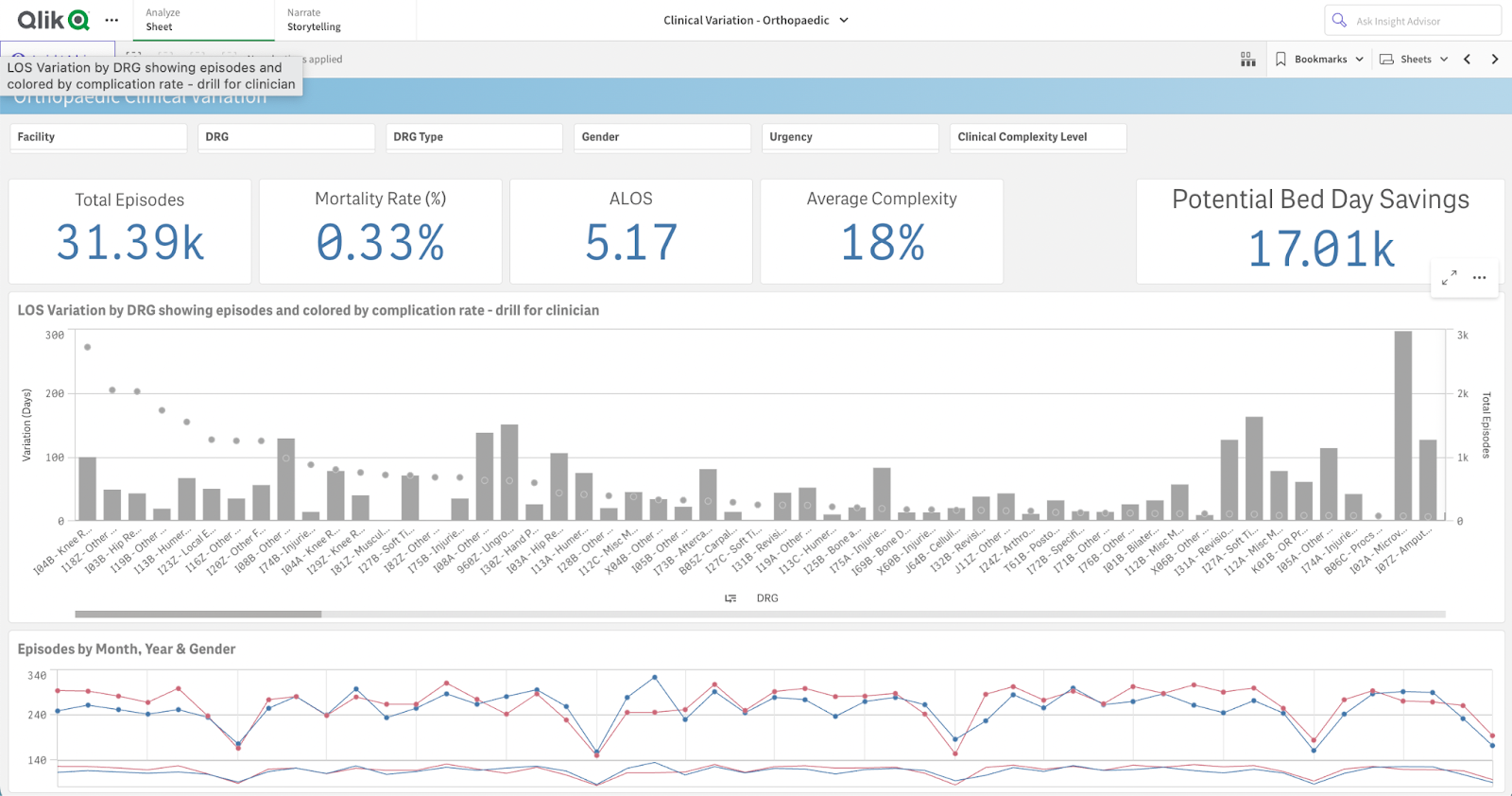
Thiết kế bảng điều khiển của QlikView thiên về kéo thả trực quan, nơi các phần tử được thả lên canvas. Cá nhân tôi thấy bắt đầu với cách này dễ hơn Tableau, vì hệ thống container của Tableau có thể gây bối rối.
Dưới đây là ví dụ về bảng điều khiển trong QlikView:
Nguồn: Qlik
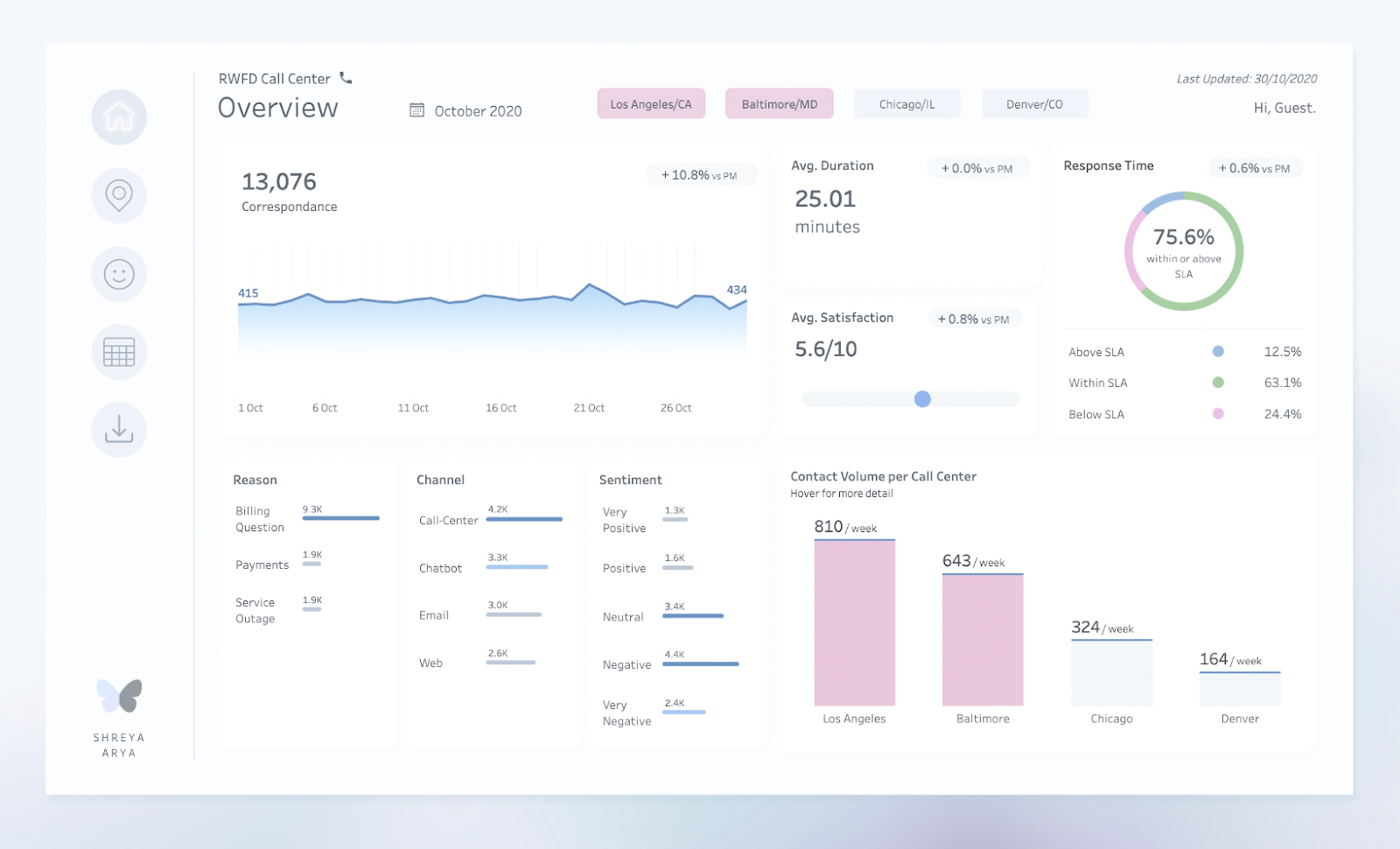
Giao diện kéo thả trực quan của Tableau giúp tạo phân tích trực quan nhanh và tinh vi, đồng thời tính linh hoạt trong thiết kế cho phép tạo các trực quan hóa phù hợp, gây tiếng vang với khán giả.
Nguồn: Call Center Dashboard của Shreya Arya
Bảng điều khiển Tableau được tạo bằng các container bố cục, đôi khi có thể cảm thấy hơi cứng nhắc. Tuy nhiên, có các container linh hoạt cho người dùng nâng cao để bố cục có thể được tùy chỉnh dễ dàng theo nhu cầu cụ thể.
Tìm hiểu thêm về cách dùng bảng điều khiển trong khóa học Creating Dashboards in Tableau của chúng tôi.
So sánh khả năng trực quan hóa dữ liệu của cả hai, có thể thấy Tableau chiếm ưu thế. Cách tiếp cận kéo thả mang lại trải nghiệm thân thiện và直 quan hơn, đồng thời vẫn cung cấp các tùy chọn tùy biến nâng cao cho người dùng nhiều kinh nghiệm.
QlikView có đường cong học tập cao hơn do ngôn ngữ kịch bản và quy trình mô hình hóa dữ liệu phức tạp.
Tuy nhiên, nó cung cấp giao diện linh hoạt hơn, cho phép tùy biến và kiểm soát nhiều hơn với quá trình trực quan hóa dữ liệu. Người dùng cũng có thể tận dụng tính năng kéo thả của QlikView để tạo bảng điều khiển và báo cáo tương tác.
Dưới đây là ví dụ về script QlikView:
// Load data from an Excel file
LOAD
    CustomerID,
    CustomerName,
    Address,
    City,
    State,
    ZipCode,
    Country,
    OrderID,
    OrderDate,
    Amount
FROM
    [C:\Data\SalesData.xlsx]
(ooxml, embedded labels, table is Sheet1);
// Perform some transformations
// Convert OrderDate to a date format
Orders:
LOAD
    CustomerID,
    OrderID,
    Date(OrderDate, 'YYYY-MM-DD') as OrderDate,
    Amount
RESIDENT [Sheet1];
// Create a new field for Year and Month
OrdersWithDate:
LOAD
    *,
    Year(OrderDate) as OrderYear,
    Month(OrderDate) as OrderMonth
RESIDENT Orders;
// Drop the Orders table as it is no longer needed
DROP TABLE Orders;
// Join OrdersWithDate back with the customer data
LEFT JOIN (Sheet1)
LOAD
    CustomerID,
    OrderID,
    OrderDate,
    OrderYear,
    OrderMonth,
    Amount
RESIDENT OrdersWithDate;
// Drop the OrdersWithDate table as it is no longer needed
DROP TABLE OrdersWithDate;
// Create a simple pivot table
PivotTable:
LOAD
    Country,
    OrderYear,
    Sum(Amount) as TotalSales
RESIDENT [Sheet1]
GROUP BY Country, OrderYear;
// Save the transformed data to a QVD file
STORE PivotTable INTO [C:\Data\TransformedSalesData.qvd] (qvd);
Giải thích:
Tableau có đường cong học tập đơn giản hơn so với QlikView, với giao diện kéo thả trực quan. Điều này giúp người dùng nhanh chóng tạo trực quan hóa mà không cần kiến thức sâu về mã hóa hay mô hình hóa dữ liệu. Tableau cũng cung cấp nhiều mẫu và trực quan hóa dựng sẵn, càng giúp người mới bắt đầu dễ tiếp cận.
Bên thắng rõ ràng về đường cong học tập là Tableau, vì yêu cầu ít kiến thức kỹ thuật hơn và có giao diện thân thiện hơn. Tuy nhiên, QlikView có thể phù hợp hơn với những người có kỹ năng kỹ thuật nâng cao muốn kiểm soát nhiều hơn quy trình trực quan hóa dữ liệu.
Tùy biến và mở rộng là những khía cạnh then chốt nơi QlikView và Tableau có sự khác biệt, mang đến các lựa chọn riêng cho trải nghiệm phân tích theo nhu cầu.
Khả năng viết kịch bản của QlikView cho phép tùy biến tinh vi ở cấp độ mô hình dữ liệu. Các Extension Object của QlikView cũng cho phép xây dựng ứng dụng phân tích tùy biến cao, đáp ứng yêu cầu kinh doanh đặc thù.
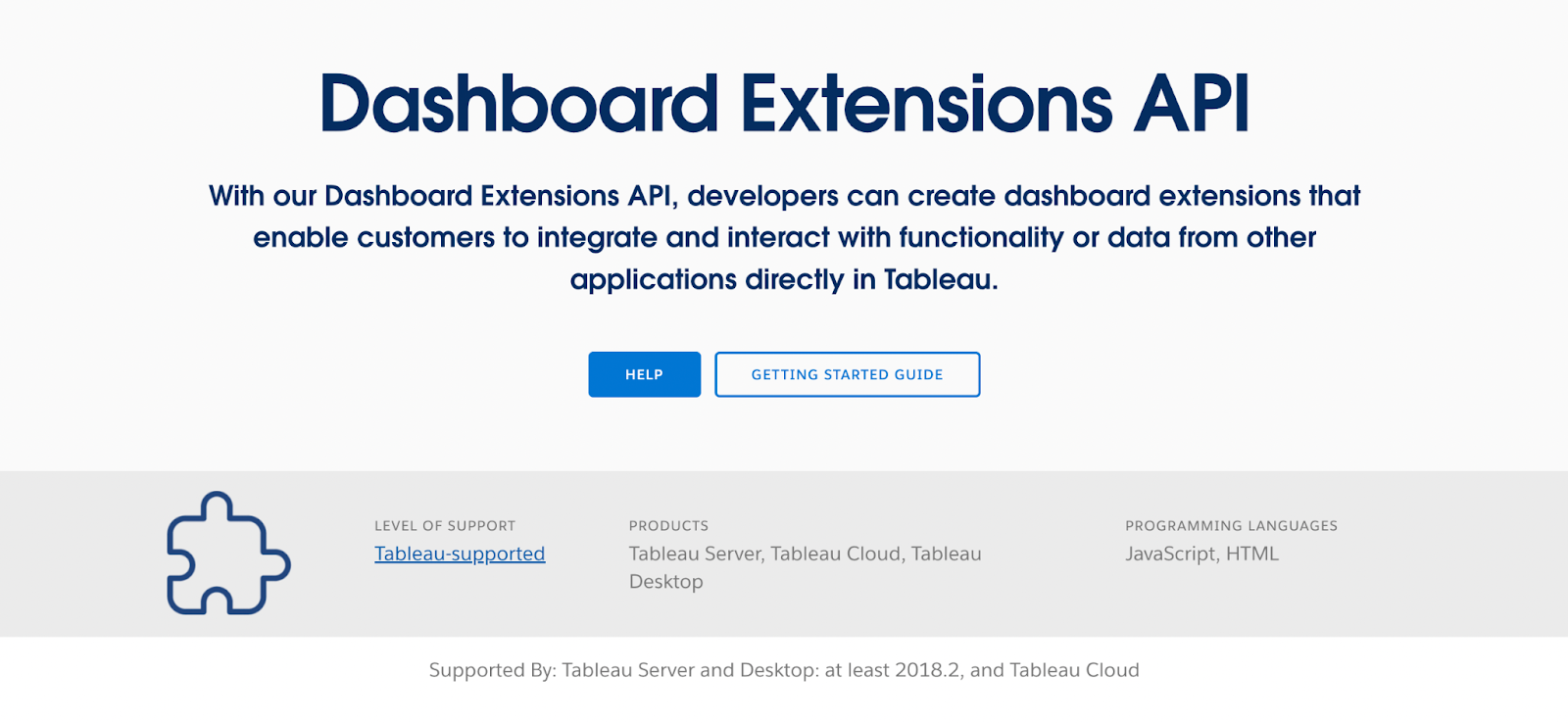
Dashboard Extensions API của Tableau mở ra khả năng tích hợp và tương tác với các ứng dụng bên ngoài ngay trong bảng điều khiển Tableau, mở rộng chức năng của nó.
Nguồn: Dashboard Extensions API
Điều này mở rộng hơn nữa khả năng xây dựng bảng điều khiển vốn đã linh hoạt của Tableau.
Tableau là bên thắng rõ ràng về khả năng mở rộng, với Dashboard Extensions API mạnh mẽ và nguồn lực cộng đồng phong phú. Việc tập trung tích hợp ứng dụng bên ngoài ngay trong bảng điều khiển mang lại trải nghiệm liền mạch và vô số khả năng tùy biến.
QlikView cũng có một số lựa chọn mở rộng thông qua Extension Objects, nhưng không tiên tiến hoặc phổ biến như của Tableau.
QlikView cung cấp nhiều tài nguyên giúp người dùng theo kịp những phát triển mới nhất của nền tảng. Qlik Community, diễn đàn trực tuyến của họ, là trung tâm cho những người đam mê dữ liệu Qlik chia sẻ trải nghiệm và insight.
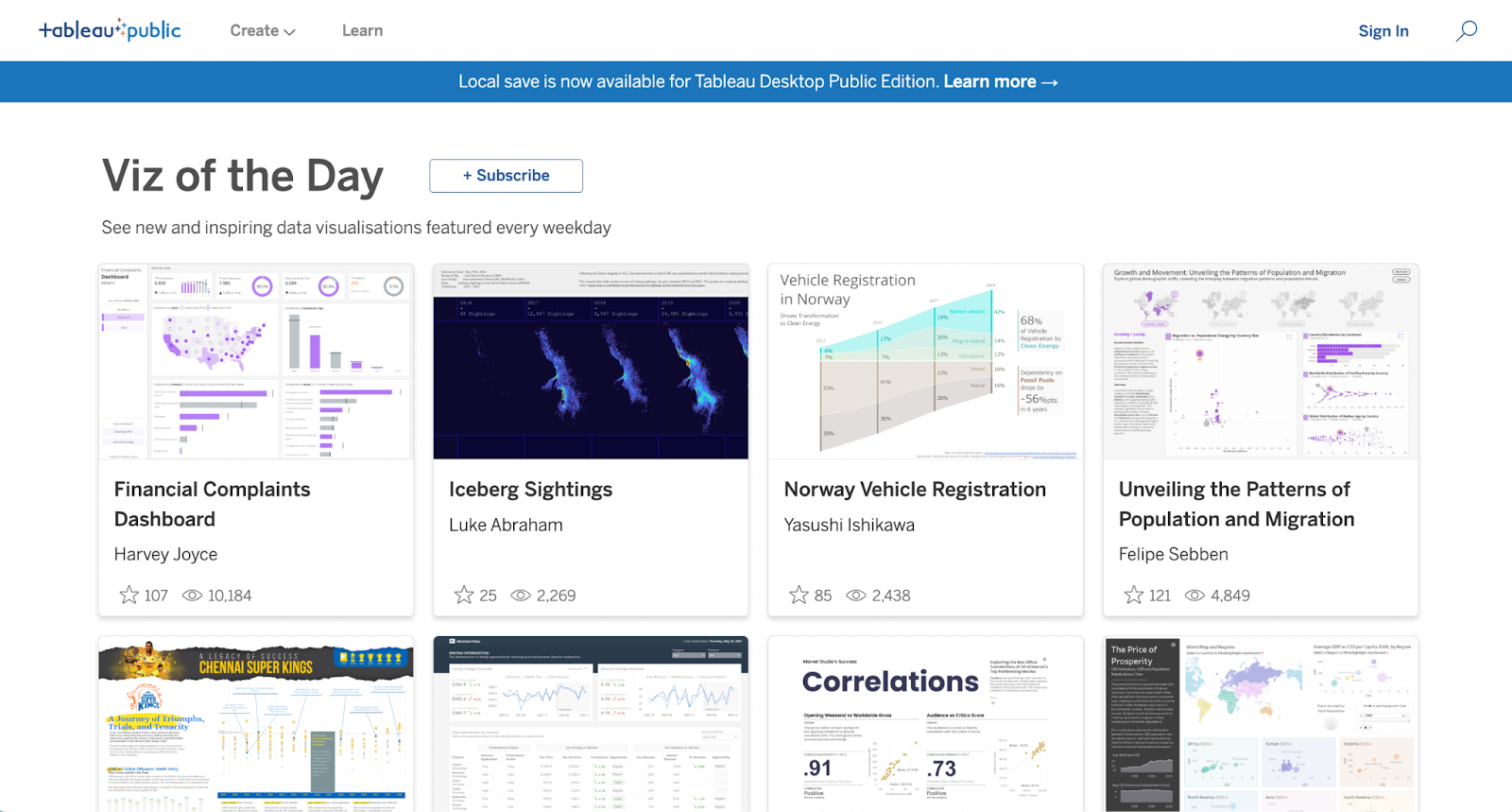
Cộng đồng của Tableau đặc biệt nổi tiếng với Viz Gallery và Viz of the Day, khuyến khích tinh thần sôi động và hợp tác.
Nguồn: Tableau Viz of the Day
Cộng đồng trực tuyến của Tableau, còn gọi là Tableau Community Forums, là nguồn tài nguyên phong phú với sự tham gia tích cực từ người dùng ở mọi cấp độ. Tại đây, các chuyên gia có thể tìm giải pháp, chia sẻ thực tiễn tốt và truyền cảm hứng cho nhau bằng những trực quan hóa sáng tạo.
Giữa hai công cụ, hỗ trợ cộng đồng của Tableau nổi bật hơn. Với cộng đồng lớn và năng động, Tableau mang đến vô vàn tài nguyên và cơ hội hợp tác.
Tuy nhiên, điều đó không có nghĩa QlikView thua kém về hỗ trợ và tài nguyên. Qlik Community là nguồn tri thức và chuyên môn vô giá, với các diễn đàn chuyên biệt cho chủ đề như viết kịch bản, mô hình hóa dữ liệu và trực quan hóa.
Dưới đây là phần tóm tắt về cả hai công cụ:
|
Hạng mục |
QlikView |
Tableau |
Bên thắng |
|
1. Khả năng tích hợp dữ liệu |
|
|
|
|
2. Trực quan hóa và thiết kế bảng điều khiển |
|
|
|
|
3. Đường cong học tập và giao diện người dùng |
|
|
|
|
4. Tùy biến và mở rộng |
|
|
|
|
5. Hỗ trợ cộng đồng và tài nguyên |
|
|
|
Tóm lại, cả Tableau và QlikView đều là công cụ khả dụng trong lĩnh vực trực quan hóa dữ liệu và BI. Mỗi công cụ có điểm mạnh và điểm yếu riêng, và lựa chọn giữa chúng phụ thuộc vào nhu cầu và sở thích cụ thể của tổ chức.
Nhìn chung, Tableau nổi bật nhờ giao diện thân thiện và cộng đồng hỗ trợ mạnh, trong khi QlikView cung cấp khả năng xử lý dữ liệu mạnh mẽ và cách tiếp cận BI truyền thống hơn.
Muốn khám phá thêm các công cụ trực quan hóa dữ liệu khác? Bạn có thể thích các tài nguyên miễn phí khác của chúng tôi, như hướng dẫn học Tableau, so sánh Power BI và Tableau, hoặc so sánh Looker và Tableau.
Nếu bạn quan tâm học Tableau, hãy xem lộ trình kỹ năng Tableau Fundamentals hoặc lộ trình Data Analyst in Tableau.
Các khóa học Tableau hàng đầu
Lộ trình
Lộ trình
Luyện tập và Lộ trình tiến trình của bạn.
Tiếp Tục Với Googleblog
Matt Crabtree
10 phút
