

创建数据可视化
Amazon QuickSight 的核心优势在于将原始数据转化为直观且可付诸行动的洞察。
准备数据
在构建有意义的图表与报告前,务必确保数据集干净、准确且结构良好。
Amazon QuickSight 提供基础的数据准备与转换工具,允许您在分析前对数据进行整形。
01:上传或连接数据源
进入“Datasets”部分并点击“New Dataset”。随后您可以:
- 上传文件(CSV、Excel)
- 连接数据源
QuickSight 支持多种数据源选项,包括:
- Amazon S3:连接对象存储中的结构化数据。
- Amazon Redshift:适合在云数据仓库中查询大型数据集。
- Amazon Athena:无需移动数据,即可使用 SQL 直接查询 S3 中的数据。
- Amazon RDS:连接托管于 AWS 的关系型数据库。
- MySQL/PostgreSQL/SQL Server/Snowflake:通过 JDBC 连接。
- Salesforce、Excel 与 CSV 文件:直接上传或设置定时刷新。
下面四张图片将带您完成定位“Datasets”选项卡、查看导入选项,并在成功导入后查看数据集的过程:
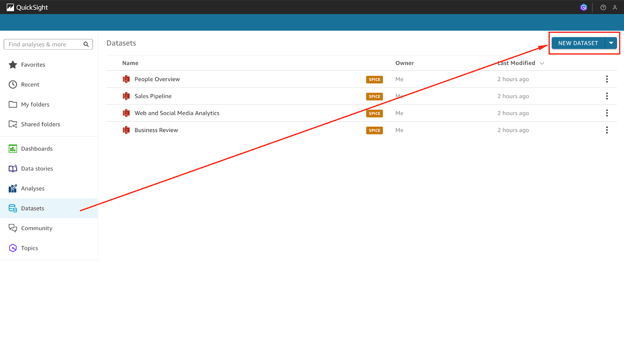
QuickSight 控制台截图:显示“Datasets”选项卡。
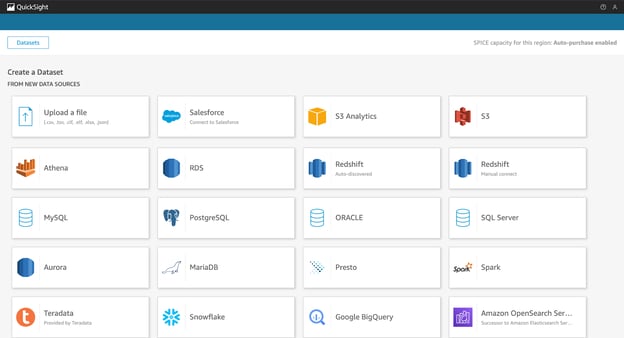
QuickSight 控制台截图:数据集导入选项(第 01 部分)。
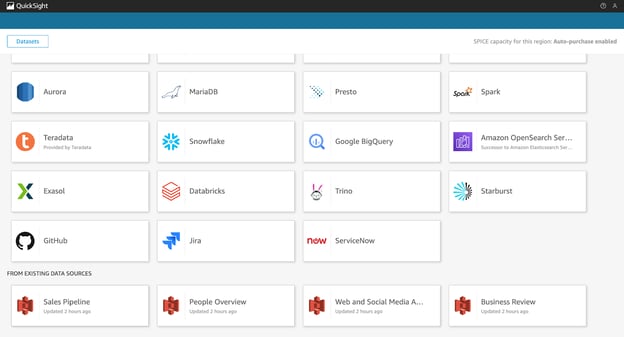
QuickSight 控制台截图:数据集导入选项(第 02 部分)。
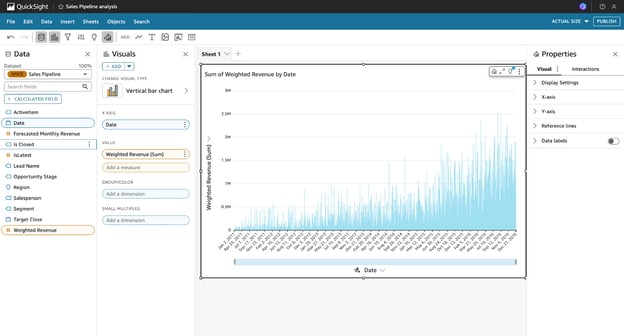
QuickSight 控制台截图:数据集导入后的视图。
02:清洗与验证数据
QuickSight 允许您在创建数据集时进行有限的转换。这些转换包括:
- 删除重复项:使用筛选或数据准备工具去除冗余记录。
- 修正数据类型:确保日期、文本与数字字段被正确识别。
- 处理空值:替换或过滤缺失值。
03:应用变换
您还可以通过计算字段、筛选与简单逻辑来增强数据集,从而派生新的洞察。
示例如下:
您可以创建一个计算字段,将销售额分为两组:
ifelse({sales} > 1000, "High", "Low")该公式会创建一列新字段,依据销售额将每条记录标记为 "High" 或 "Low"。
04:预览与确认
QuickSight 会在每次转换后提供数据预览。您可以借此确认数值、标签与格式是否符合目标。
当数据无误后,点击 Save & Visualize 进入分析界面。
下图演示了从 CSV 文件导入数据集并在数据准备阶段进行查看的过程:
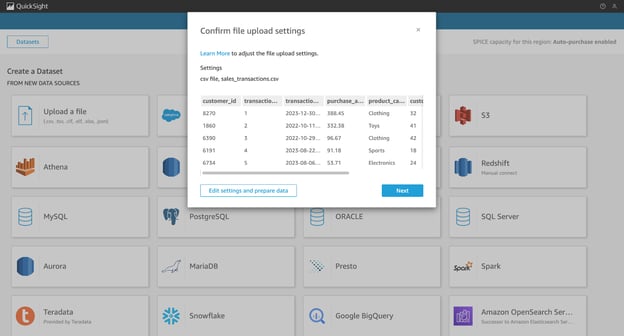
QuickSight 控制台截图:从 CSV 导入数据集(第 01 部分)。
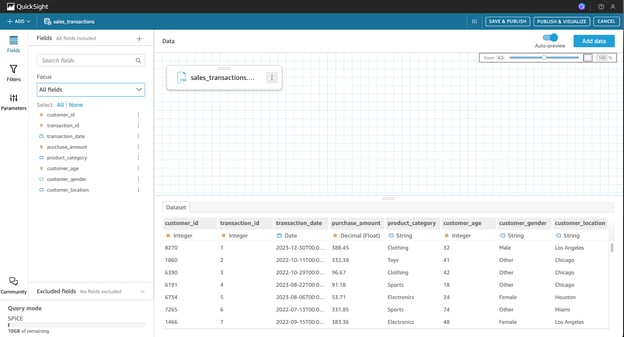
QuickSight 控制台截图:从 CSV 导入数据集(第 02 部分)。
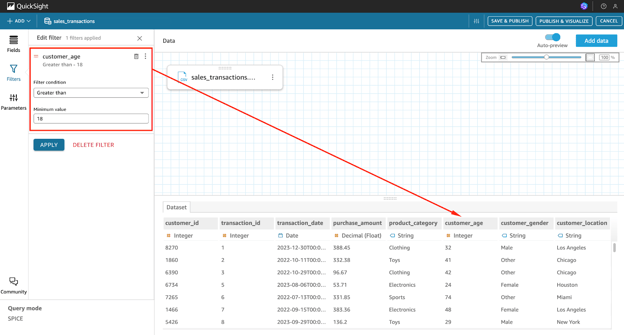
QuickSight 控制台截图:从 CSV 导入数据集(第 03 部分)。
构建首个仪表板
在完成数据集的准备与验证后,您即可开始创建第一个 QuickSight 仪表板。
开始方法如下:
01:开启新分析
进入 Analyses 部分,点击 New Analysis,并选择刚创建或导入的数据集。
下图为 Analyses 选项卡,即开始新分析的位置。
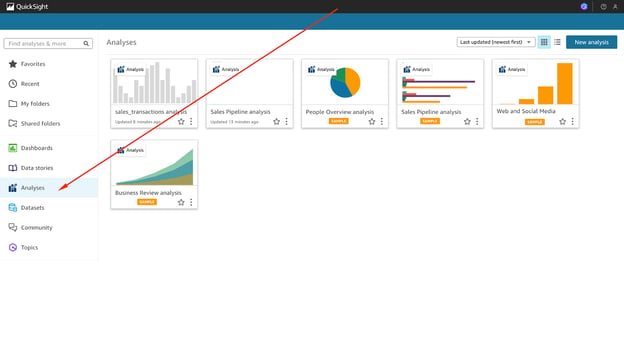
QuickSight 控制台截图:显示“Analyses”选项卡。
02:添加可视元素
点击 Add,再选择 Add Visual,将新图表插入分析。
可选择多种可视类型:
- 条形图、折线图、饼图
- 热力图、散点图、矩形树图
- KPI、表格、数据透视表、组合图
下图展示了在分析界面中访问可视化选项的位置。
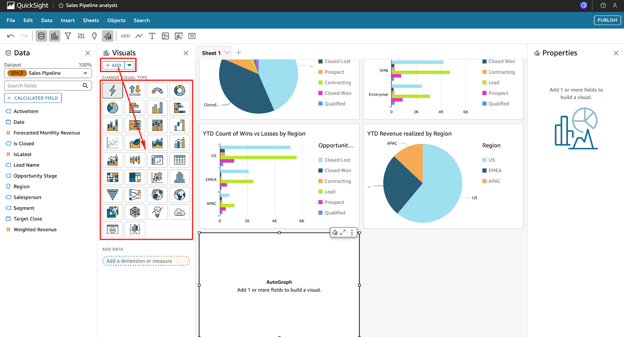
QuickSight 控制台截图:在“Analyses”选项卡内添加可视元素。
03:配置可视元素
可通过拖拽字段到相应区域进行配置:
- X 轴、Y 轴用于绘制度量
- 分组、颜色、取值用于分段与格式设置
您还可以使用“filters”聚焦数据子集(如特定地区、时间范围或类别),并按字段或数值排序以呈现趋势与异常点。
04:自定义外观与风格
若要自定义仪表板,点击 Format Visual。您可以:
- 调整坐标轴标题与字体大小
- 更改图表颜色或应用条件格式
- 启用或禁用图例与网格线
05:添加解说与机器学习洞察(可选)
您可以使用“Auto-Narratives”自动生成自然语言解读。
还可启用内置的“Anomaly Detection”和“Forecasting”等机器学习功能,无需构建模型即可为仪表板增加预测元素。
06:发布与共享
当您的仪表板已达到预期效果:
- 点击 PUBLISH。
- 为仪表板命名,并为用户或用户组分配访问权限。
下图演示了发布流程,从命名仪表板到设置共享选项。
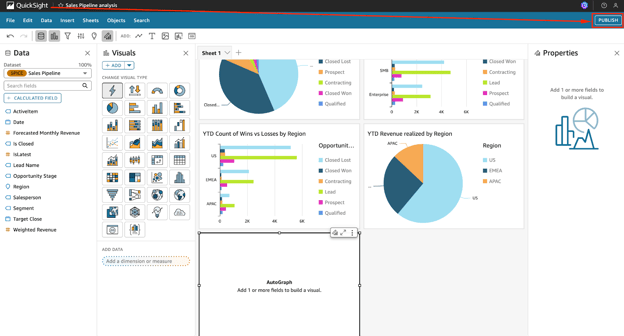
QuickSight 控制台截图:发布仪表板(第 01 部分)。
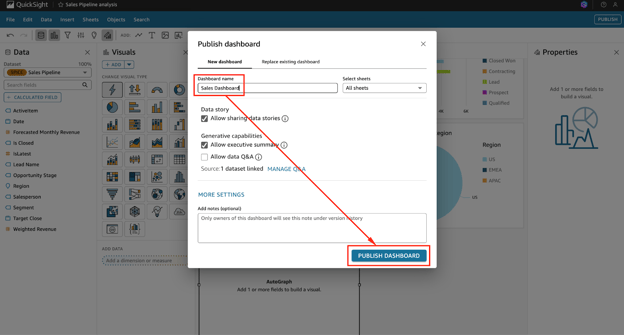
QuickSight 控制台截图:发布仪表板(第 02 部分)。
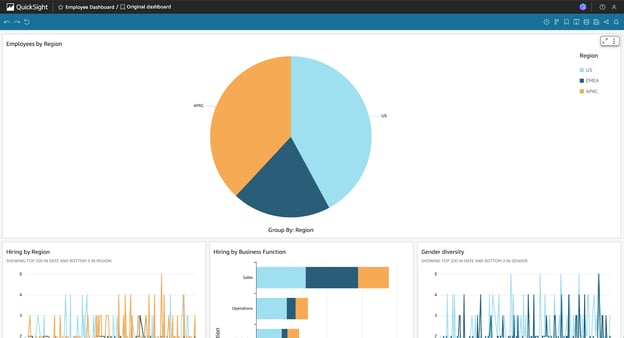
QuickSight 控制台截图:发布仪表板(第 01 部分)。
此外,您还可以通过 QuickSight 的嵌入式 API 将 仪表板进行嵌入到内部工具或门户中。
高级可视化技巧
在熟悉 Amazon QuickSight 的基础功能后,是时候探索更高级的能力,以增强性能并提供预测性洞察。
其中包括使用 SPICE 引擎和机器学习驱动的功能。
利用 SPICE 引擎
SPICE,即 Super-fast、Parallel、In-memory Calculation Engine,是 Amazon QuickSight 的专有内存引擎。
它通过将数据缓存在内存中显著提升查询性能,最大限度降低延迟并减少对实时数据源的负载。
与每次加载可视元素都直接查询源数据不同,SPICE 允许您将数据导入 QuickSight,从而使仪表板与分析渲染更快,尤其适用于包含多重连接与聚合的大型或复杂数据集。
这让 SPICE 尤其适合跨团队共享、访问频繁或基于大量历史数据的仪表板。
要使用 SPICE,请从数据集设置阶段开始:
- 上传数据集时,系统会提示您选择首选查询模式。
- 选择 Import to SPICE for quicker analytics,而非 Directly query your data。这将指示 QuickSight 在内存中存储并处理数据。
- 导入 SPICE 后,您可以配置自动刷新以保持数据最新。可按小时、每天或自定义频率调度刷新,具体取决于源数据的变更频率。
SPICE 还支持增量刷新,仅更新新增或变化的数据,从而节省时间与计算资源。
实现机器学习洞察
QuickSight 将机器学习普惠到分析师与业务用户,无需数据科学专长即可使用。多项内置的 ML 功能可帮助您仅用几次点击便发现趋势、检测异常、预测未来指标。
- 异常检测是一项强大功能,使 QuickSight 能自动扫描数据中的异常模式或意外变化。
例如,若您跟踪多个地区的月度收入,在折线图上启用异常检测即可突出显示任何异常行为,如意外的下滑或激增。
除标注异常外,QuickSight 还会提供置信区间与上下文解释,帮助解读原因。
- 预测功能会利用历史趋势预测未来数值,尤其适用于规划与预算。
您只需在时间序列可视上右键单击即可启用预测,QuickSight 会显示带有置信区间的未来数据点,帮助您更轻松地预判需求、销售或客户参与度。
- 自动解说(Auto-narratives)也可添加到仪表板,用简明英文总结关键发现。
这些由 AI 生成的文本框会随数据变化自动更新,动态提供诸如“第二季度销售额较第一季度增长 15%”或“节假日期间产品退货出现异常”等书面洞察。
这些机器学习能力使 QuickSight 成为更具预测性与智能化的 BI 解决方案。
嵌入与共享仪表板
Amazon QuickSight 提供多种安全共享仪表板的方式,既可在组织内部共享,也可通过嵌入 Web 应用实现对外共享。
在应用中嵌入仪表板
QuickSight 最强大的能力之一,是能将交互式仪表板嵌入门户、内网或面向客户的应用中。
这对 SaaS 平台、内部工具或任何希望用户在不访问 AWS 控制台的情况下与 BI 内容交互的场景尤为实用。
嵌入步骤如下:
- 首先在 QuickSight 账户设置中启用“embedding support”(嵌入支持)。
- 发布仪表板后,获取仪表板 ID,并使用 AWS SDK 或 CLI 生成安全的嵌入 URL。
- 根据您的认证模型,使用
GenerateEmbedUrlForAnonymousUser或GenerateEmbedUrlForRegisteredUserAPI 调用。 - 随后使用 QuickSight JavaScript SDK 在 HTML
<iframe>中渲染仪表板。
嵌入仪表板时必须重视安全:
- 应强制执行行级安全(RLS),确保每位用户仅能查看其获授权的数据。
- 嵌入 URL 也应使用签名且有效期短的临时认证令牌,快速过期。
- 必要时为匿名或第三方用户使用 IAM 角色与联合登录。
共享与协作
QuickSight 提供多种安全协作功能:
- 仪表板共享可为您 AWS 账户内的个人用户或用户组授予访问权限。
- 可分配不同角色,如“Authors”(可创建并编辑内容)或“Viewers”(仅可查看仪表板)。
- 还可通过定时电子邮件报告自动分发仪表板,便于及时告知干系人。
- 在 Enterprise 版本中,您可以留下评论并进行实时协作,帮助团队建立对数据的共同理解。
下图展示了为协作目的共享仪表板的方法。
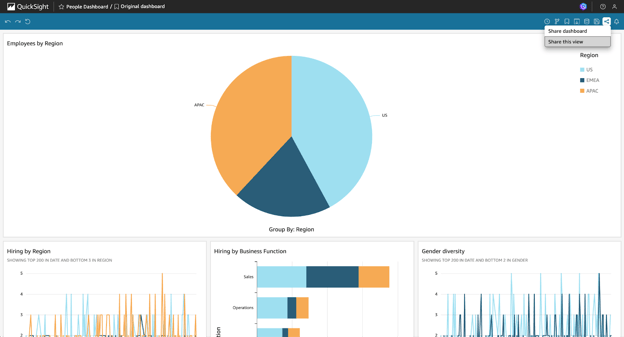
QuickSight 控制台截图:共享仪表板以进行协作(第 01 部分)。
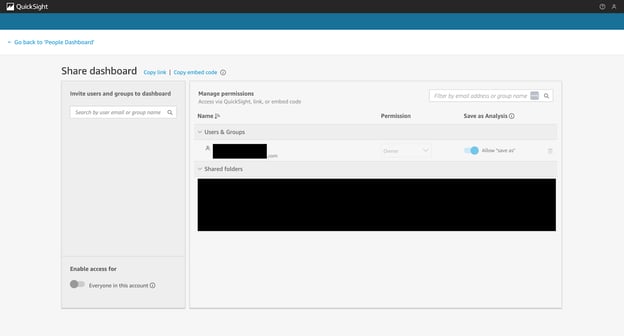
QuickSight 控制台截图:共享仪表板以进行协作(第 02 部分)。
安全与合规注意事项
在处理关键业务或敏感数据时,保持强有力的安全控制并满足合规要求至关重要。
Amazon QuickSight 提供与现代安全与治理标准一致的企业级功能。
实施数据安全措施
在不同层面保护您的数据:
- 使用列级安全限制对特定字段的访问,确保仅授权用户可查看诸如 PII 等敏感属性。
- 实施行级安全(RLS),基于用户属性筛选数据。例如,区域销售经理只能查看其所负责区域的数据。
以下是使用基于用户的过滤进行 RLS 的示例规则:
{
"region": "${user.region}"
}您可以在 IAM 中直接管理用户属性,或通过嵌入式会话参数动态传递。
QuickSight 亦可与 AWS IAM 集成,实现细粒度访问控制。
所有数据在静态与传输中均使用 AWS KMS 加密,以确保符合企业与行业安全标准。
合规与治理
QuickSight 的 Enterprise 版本支持多种治理特性:
- AWS CloudTrail 会记录在 QuickSight 中执行的每个操作,以便审计。
- 使用 Amazon Macie 与 GuardDuty 监控数据暴露与安全威胁。
- QuickSight 符合主流框架,包括 SOC、ISO 与 HIPAA,适用于受监管行业。
最佳实践包括为资产(仪表板、数据集)打标签、对重要可视化进行版本控制,并 定期审查访问日志,以确保合规治理。
成本优化策略
尽管 Amazon QuickSight 以成本效率为设计初衷,但通过策略性配置,您仍可在保持高性能的同时进一步降低开销。
了解定价模型
QuickSight 提供两种主要定价模型:
- 按用户计费(Standard 版本)——按每位 Author 与 Viewer 收取固定月费。
- 基于容量计费(Enterprise 版本)——按 Readers 的会话数量计费,适用于大量用户零散登录的高规模场景。
优化成本的做法包括:
- 仅需查看仪表板的用户使用“Readers”,无需分配“Authors”。
- 通过“AWS Billing Reports”监控用户活动,识别不活跃的许可。
- 对公共仪表板或 B2B 客户门户使用基于会话的定价。
SPICE 存储优化
SPICE 容量会受账户计划限制,但您可通过以下方式最大化其效率:
- 启用增量刷新,仅加载更新的记录,而非重新导入整个数据集。
- 使用列裁剪,移除未在仪表板或计算中使用的字段。
- 在导入前对数据进行聚合,以减小数据集大小并提升查询性能。
这些策略有助于控制 SPICE 使用量,同时提升仪表板性能。
性能优化建议
QuickSight 仪表板交互性很强,但随着可视元素与数据集的增长,性能可能受到影响。
以下是我推荐的优化响应速度的方法:
提升仪表板加载速度
若仪表板加载缓慢:
- 限制每个可视元素中包含的字段数量,仅保留必要字段。
- 避免在画布上堆叠过多内容,改用选项卡、控件或筛选来组织内容。
- 使用参数化查询,将数据限制在当前用户范围或所选筛选条件内。
- 审查筛选、连接与数据集结构,寻找优化空间。
使用复合 SPICE 数据集
您还可以使用复合 SPICE 数据集,将多源数据进行连接与复用,同时提升加载速度:
- 使用时间、位置或用户 ID 等共享维度合并相关数据集。
- 在数据集编辑器中使用“Join Data”功能,创建统一结构以减少冗余。
- 将常用维度存储在 SPICE 中,减少重复查询并精简性能路径。
这些技巧在需要可扩展性与稳定性能的企业环境中特别有效。
> 若您想探索类似教程,请查看 AWS EC2 Tutorial for Beginners 或 Amazon Bedrock: A Complete Guide。
结语
在使用 Amazon QuickSight 的过程中,我愈发体会到它如何简化将原始数据转化为交互式可视化的流程。
其内置机器学习能力、通过 SPICE 实现的高速性能,以及与 AWS 的深度集成,使其成为可扩展、云原生 BI 的强力之选。
对于任何数据驱动的组织而言,QuickSight 无疑值得一试。
若要更好地理解 AWS 生态系统,可学习 AWS Cloud Technology and Services 课程。若您希望在 QuickSight 之外拓展可视化技能,请查看 Introduction to Tableau。
FAQs
Amazon QuickSight 是什么,适合哪些人使用?
Amazon QuickSight 是一款云原生 BI 工具,面向数据分析师、BI 从业者与数据科学家,用于创建交互式仪表板并利用机器学习洞察。
使用 Amazon QuickSight 是否需要 AWS 账户?
是的,使用 Amazon QuickSight 需要拥有 AWS 账户。文章中已说明设置流程与权限配置。
Amazon QuickSight 能连接哪些类型的数据源?
QuickSight 支持连接 AWS 服务(如 S3 与 Redshift)、SaaS 平台、本地数据库,以及通过连接器访问的公共数据集。
Amazon QuickSight 中的 SPICE 引擎是什么?
SPICE 是一款高速内存引擎,通过更快、可扩展的分析与对大型数据集的交互式查询来提升性能。
我能在 Amazon QuickSight 中使用机器学习功能吗?
可以。QuickSight 内置包括异常检测与自动解说在内的 ML 功能,可自动突出显示数据中的趋势与离群点。
如何将 QuickSight 仪表板嵌入至 Web 应用?
您可以使用 QuickSight JavaScript SDK 来嵌入仪表板,并支持安全访问、多租户与用户认证。
有哪些共享与协作仪表板的方式?
QuickSight 支持基于链接的共享、定时邮件报告,以及细粒度的基于角色的权限设置,便于高效协作。
Amazon QuickSight 如何确保数据安全与合规?
它支持加密、列级安全,并与 IAM 与 AWS CloudTrail 集成,以满足行业标准的合规要求。
使用 QuickSight 时有哪些成本优化方法?
您可以通过选择合适的定价层级、使用增量刷新高效利用 SPICE,并监控用户活动来管理成本。

Amazon QuickSight 是一项云原生商业智能(BI)服务,帮助组织在大规模下对数据进行可视化、分析与共享。
它面向现代数据团队(包括分析师、数据科学家和商业智能从业者),支持您基于 AWS 进行数据驱动的决策。
我最初接触云端分析平台时,一直在寻找一种能够弹性扩展、可与我的 AWS 生态系统集成、且无需服务器运维即可交付可视化成果的方案。就在那时,我发现了 Amazon QuickSight,它改变了我构建仪表板和开展实时分析的方式。
在本指南中,我将向您展示如何使用 Amazon QuickSight 创建引人入胜的仪表板、利用 SPICE 加速查询性能、嵌入交互式报告,以及实现高级机器学习洞察。
> 若想夯实对类似云端可视化工具的基础认知,可学习 Introduction to Tableau 课程。
了解 Amazon QuickSight
QuickSight 是亚马逊更广泛 AWS 生态系统的一部分,提供无服务器、可扩展的商业智能解决方案。
它让您能够轻松连接多种数据源、进行分析,并通过交互式仪表板呈现结论。
关键功能概览
Amazon QuickSight 具备以下功能,使其区别于传统 BI 平台,甚至领先于一些新兴的云端竞争对手。
展示 QuickSight 关键功能的示意图。使用 Napkin AI 制作
无服务器架构
QuickSight 是完全托管的服务。这意味着无需部署、维护或扩展服务器。
它会根据您的需求自动调整,帮助您避免手动资源配置与容量规划的复杂性和成本。
SPICE 引擎
SPICE(Super-fast, Parallel, In-memory Calculation Engine)是 QuickSight 的专有内存引擎,可实现快速、交互式分析。
它通过预加载与压缩数据来加速查询,并为常用数据集启用缓存。
SPICE 支持数百万行数据与高并发,确保在仪表板与报告中实现低延迟。
机器学习洞察
QuickSight 内置机器学习能力,可自动检测异常、生成预测,并对仪表板进行自动摘要。
这些功能可直接在界面中使用,无需您自行构建、训练或部署模型。
例如,异常检测会通过视觉提示突出显示数据中的异常模式,而基于机器学习的预测功能可依据历史趋势推算未来指标。
自然语言查询(NLQ)
借助 Q 功能,您可以用简明的英文提出问题,如“上季度表现最好的地区是哪些?”,并获得即时的可视化响应。
这有助于开放数据访问、降低对技术团队的依赖,使非技术干系人也能实现自助式 BI。
原生 AWS 集成
作为 AWS 的一部分,QuickSight 可与以下服务集成:
这种紧密集成简化了数据连接,并让您可以在 AWS 生态内构建端到端分析流程。
交互式可视化与仪表板
QuickSight 支持多种可视元素,包括条形图、折线图、热力图、地理可视化以及 KPI 组件。
您可以通过筛选器、参数与下钻构建交互式仪表板,帮助深入挖掘洞察。
多租户与嵌入能力
QuickSight 支持创建多租户仪表板,并安全地与不同用户组共享。
它还可通过 JavaScript SDK 或 API 嵌入至 Web 与移动应用,非常适合 SaaS 提供商与内部业务应用。
> 如需进一步了解支撑 QuickSight 等工具的云端架构与服务,请查看 AWS Cloud Technology and Services 课程。
QuickSight 对商业智能的优势
QuickSight 还能为商业智能团队带来价值,解决多项挑战,包括下列方面。
展示 QuickSight 在商业智能中的优势。使用 Napkin AI 制作
无复杂性的可扩展性
传统 BI 工具往往难以在不进行大量基础设施投入的情况下同时支持上千名用户。
QuickSight 的无服务器模型让组织能够将分析扩展到成千上万用户,而无需承担基础设施管理负担。
借助 SPICE 的大规模高速性
由于 SPICE 将数据存储于内存中,即使数据量达数百万行,仪表板与可视化也能在毫秒级返回结果。
这种高响应性对于实时决策与维持用户参与度至关重要。
成本效益与灵活性
QuickSight 的按会话付费模式意味着组织仅在实际查看仪表板时才产生费用。对于更可预测的使用场景,也提供基于容量的定价模型。
这些选项允许您根据使用模式与团队需求优化成本。
跨 AWS 的集成
由于与 AWS 服务深度集成,QuickSight 能降低复杂 ETL 流程的需求。
分析师可直接从 Redshift、Athena 或 RDS 查询实时数据,或在同一界面通过 SPICE 处理导入数据集。
企业级安全与治理
QuickSight 通过 AWS 身份与访问管理(IAM)、行级与列级安全,以及静态与传输加密,提供精细化数据访问控制。
与 AWS CloudTrail 的集成确保可审计性并符合监管标准。
协作与自助分析
QuickSight 便于跨团队共享仪表板、设置访问权限,并让业务用户通过筛选、下钻与 NLQ 自主探索数据。
这有助于推动数据驱动文化,而不会给 IT 或分析团队带来过重负担。
对于已在使用 AWS 并希望在不引入独立平台的情况下扩展分析能力的组织,QuickSight 尤其适用。
> 如果您对 Redshift(常见的 QuickSight 数据源)还不熟悉,不妨查看 Introduction to Redshift 课程,获取详细演示。
快速上手 Amazon QuickSight
在创建仪表板之前,您需要完成 QuickSight 环境设置并熟悉界面。
环境设置
开始使用 Amazon QuickSight,请按以下步骤操作:
01:登录 AWS
前往 AWS 管理控制台。
02:选择区域
登录后,选择您的数据源所在的 AWS 区域。这对时延、合规与集成都很关键。
QuickSight 支持的区域包括美国东部(弗吉尼亚北部)、美国西部(俄勒冈)和欧盟(爱尔兰)。这些区域未来可能会变更。
下图为 AWS 管理控制台的截图,展示可用的 AWS 区域。
AWS 管理控制台截图:展示可用的 AWS 区域。
03:访问并激活 QuickSight
在搜索栏中输入“QuickSight”,并从结果中选择。
下图为 AWS 管理控制台的截图,顶部搜索栏中输入了“QuickSight”。
AWS 管理控制台截图:顶部搜索栏输入了“QuickSight”。
点击“QuickSight”进入服务页面。
若是首次使用该服务,请在页面上点击“Sign up for QuickSight”按钮进行注册。
下图为 QuickSight 控制台的注册页面截图。
QuickSight 控制台截图:注册页面。
下图展示注册流程的其他步骤。
QuickSight 控制台截图:注册流程(第 01 部分)。
QuickSight 控制台截图:注册流程(第 02 部分)。
随后系统将要求您:
04:设置权限
您还需要设置访问 AWS 资源的权限。
使用 AWS 身份与访问管理(IAM)来配置权限。
05:添加用户(可选)
在“Manage QuickSight”下,进入 Users 选项卡。
通过电子邮件邀请用户并分配角色:
熟悉界面
现在,您可以开始探索 QuickSight 界面。
建议先熟悉 导航面板(左侧边栏),这是访问核心功能的指挥中心:
下图为 QuickSight 控制台截图,展示导航面板中的主要选项。
QuickSight 控制台截图:导航面板中的重要选项。