

Membuat Visualisasi Data
Kekuatan utama Amazon QuickSight terletak pada kemampuannya mengubah data mentah menjadi wawasan yang intuitif secara visual dan dapat ditindaklanjuti.
Menyiapkan data Anda
Sebelum Anda dapat membangun bagan dan laporan yang bermakna, penting untuk memastikan dataset Anda bersih, akurat, dan terstruktur dengan baik.
Amazon QuickSight menyediakan alat bawaan untuk persiapan dan transformasi data dasar, yang memungkinkan Anda membentuk data sebelum analisis.
01: Unggah atau hubungkan ke sumber data
Buka bagian “Datasets” dan klik “New Dataset.” Dari sini, Anda dapat:
- Mengunggah file (CSV, Excel)
- Terhubung ke sumber data
QuickSight mendukung berbagai opsi sumber data, termasuk:
- Amazon S3: Terhubung ke data terstruktur yang disimpan di object storage.
- Amazon Redshift: Ideal untuk mengkueri dataset besar di gudang data cloud.
- Amazon Athena: Mengkueri data langsung dari S3 menggunakan SQL, tanpa memindahkan data.
- Amazon RDS: Terhubung ke basis data relasional yang dihosting di AWS.
- MySQL/PostgreSQL/SQL Server/Snowflake: Terhubung melalui JDBC.
- Salesforce, file Excel, dan CSV: Unggah langsung atau atur penyegaran terjadwal.
Empat gambar di bawah membawa Anda melalui proses menemukan tab “Datasets”, mengeksplorasi opsi impor, dan akhirnya melihat dataset setelah berhasil diimpor:
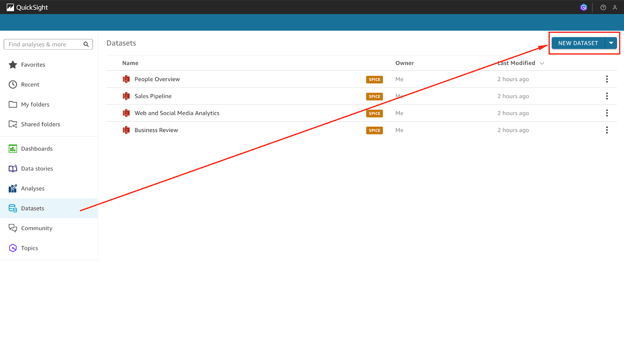
Tangkapan layar konsol QuickSight yang menunjukkan tab ‘Datasets’.
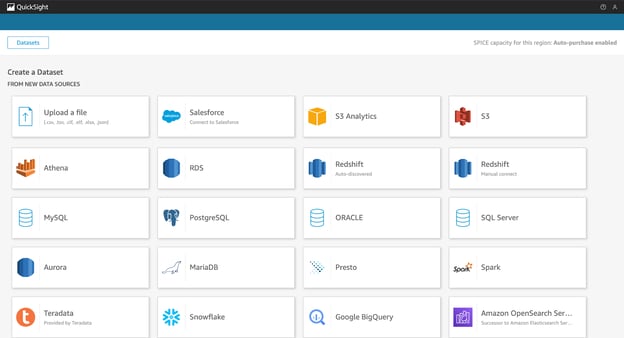
Tangkapan layar konsol QuickSight yang menunjukkan opsi impor datasets yang tersedia (bagian 01).
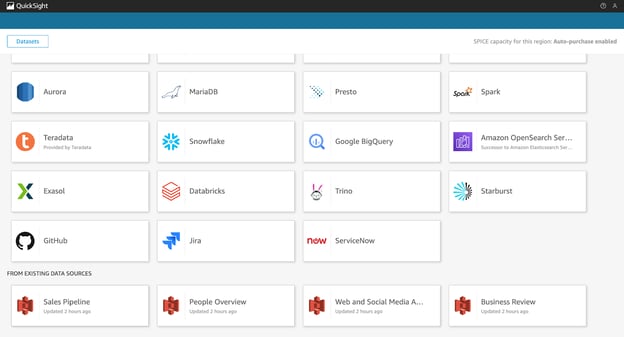
Tangkapan layar konsol QuickSight yang menunjukkan opsi impor datasets yang tersedia (bagian 02).
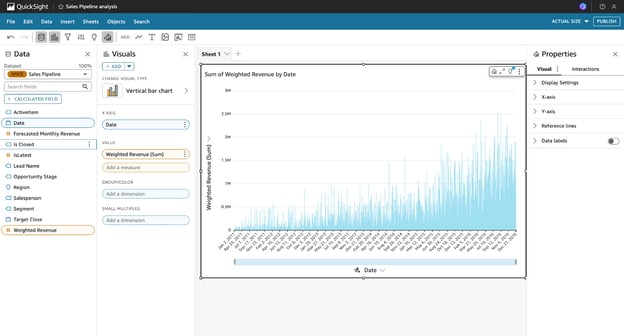
Tangkapan layar konsol QuickSight yang menampilkan tampilan setelah sebuah dataset diimpor.
02: Bersihkan dan validasi data Anda
QuickSight memungkinkan Anda melakukan transformasi terbatas saat pembuatan dataset. Transformasi ini mencakup:
- Menghapus duplikasi: Menggunakan filter atau alat persiapan data untuk menghilangkan catatan redundan.
- Memperbaiki tipe data: Memastikan kolom tanggal, teks, dan angka dikenali dengan benar.
- Menangani nilai null: Mengganti atau memfilter nilai yang hilang.
03: Terapkan transformasi
Anda juga dapat memperkaya dataset dengan field terhitung, filter, dan logika sederhana untuk memperoleh wawasan baru dari data Anda.
Berikut contohnya:
Anda dapat membuat field terhitung untuk mengelompokkan nilai penjualan menjadi dua grup:
ifelse({sales} > 1000, "High", "Low")Rumus ini membuat kolom baru yang mengklasifikasikan setiap catatan sebagai "High" atau "Low" berdasarkan volume penjualan.
04: Pratinjau dan konfirmasi
QuickSight menyediakan pratinjau data Anda setelah transformasi apa pun. Anda dapat menggunakannya untuk memastikan nilai, label, dan format selaras dengan tujuan Anda.
Setelah data Anda terlihat benar, klik Save & Visualize untuk masuk ke antarmuka analisis.
Gambar-gambar di bawah menunjukkan proses impor dataset dari file CSV dan meninjaunya pada tahap persiapan data:
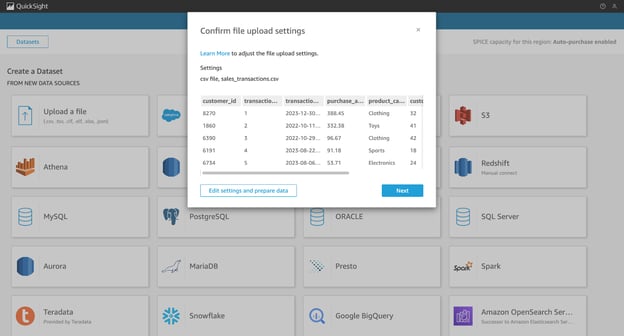
Tangkapan layar konsol QuickSight yang menunjukkan proses impor dataset dari CSV (bagian 01).
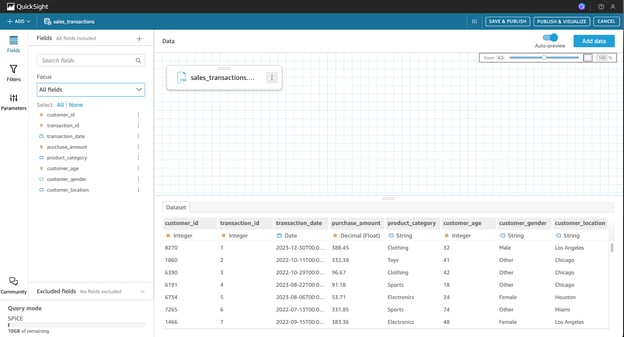
Tangkapan layar konsol QuickSight yang menunjukkan proses impor dataset dari CSV (bagian 02).
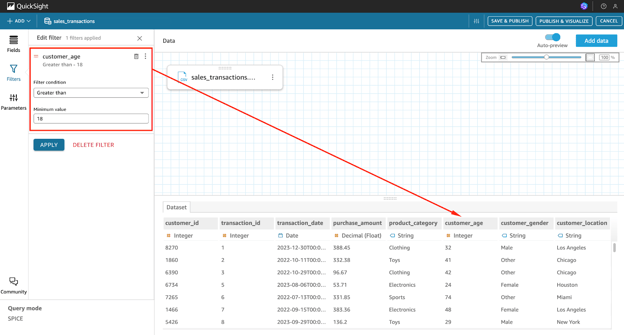
Tangkapan layar konsol QuickSight yang menunjukkan proses impor dataset dari CSV (bagian 03).
Membangun dashboard pertama Anda
Setelah dataset Anda disiapkan dan divalidasi, Anda dapat mulai membuat dashboard QuickSight pertama Anda.
Berikut cara memulainya:
01: Mulai analisis baru
Buka bagian Analyses , klik New Analysis, dan pilih dataset yang baru saja Anda buat atau impor.
Gambar di bawah menunjukkan tab Analyses, tempat Anda memulai analisis baru.
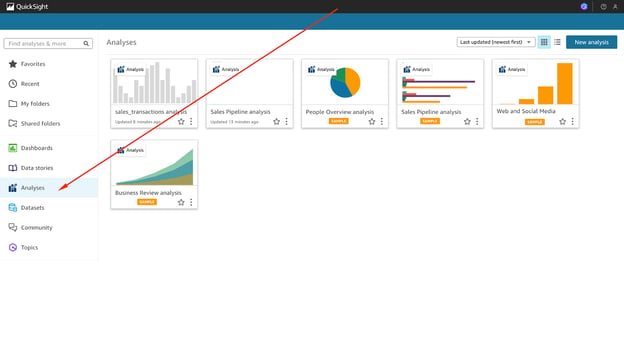
Tangkapan layar konsol QuickSight yang menunjukkan tab ‘Analyses’.
02: Tambahkan visual
Klik Add, lalu Add Visual untuk menyisipkan bagan baru ke dalam analisis Anda.
Pilih dari berbagai jenis visual:
- Diagram batang, grafik garis, diagram pai
- Heat map, scatter plot, tree map
- KPI, tabel, pivot table, combo chart
Gambar di bawah menunjukkan tempat mengakses opsi visual dalam antarmuka analisis.
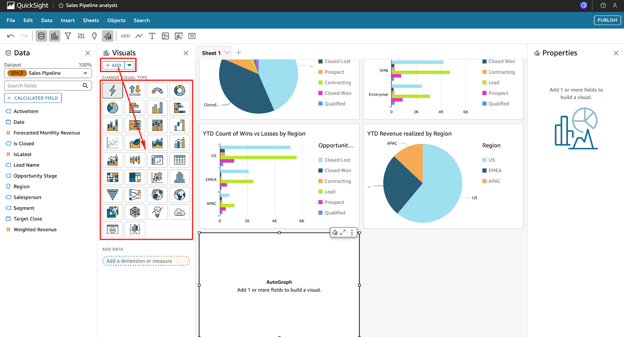
Tangkapan layar konsol QuickSight yang menunjukkan opsi untuk menambahkan visual dalam tab ‘Analyses’.
03: Konfigurasi visual
Untuk mengonfigurasi visual, Anda dapat menyeret field ke zona yang sesuai:
- Sumbu X, sumbu Y untuk memplot metrik
- Group by, Color, Value untuk segmentasi dan pemformatan
Anda juga dapat menggunakan ‘filters’ untuk fokus pada subset data (misalnya, wilayah tertentu, rentang waktu, atau kategori) dan mengurutkan hasil berdasarkan field atau nilai untuk menonjolkan tren dan outlier.
04: Sesuaikan tampilan dan nuansa
Untuk menyesuaikan dashboard, klik Format Visual. Anda kemudian dapat:
- Menyesuaikan judul sumbu dan ukuran font
- Mengubah warna bagan atau menerapkan pemformatan bersyarat
- Mengaktifkan atau menonaktifkan legenda dan garis kisi
05: Tambahkan narasi dan wawasan ML (opsional)
Anda dapat menggunakan “Auto-Narratives” untuk menghasilkan wawasan secara otomatis dalam bahasa natural.
Anda juga dapat mengaktifkan fitur ML bawaan seperti “Anomaly Detection” dan “Forecasting” untuk menambahkan elemen prediktif ke dashboard Anda tanpa membangun model.
06: Publikasi dan berbagi
Setelah dashboard Anda sesuai keinginan:
- Klik PUBLISH.
- Beri nama dashboard Anda dan tetapkan hak akses kepada pengguna atau grup.
Gambar-gambar di bawah menelusuri proses publikasi, dari penamaan dashboard hingga pengaturan opsi berbagi.
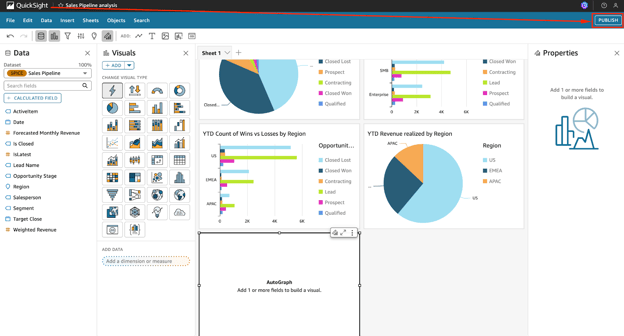
Tangkapan layar konsol QuickSight yang menunjukkan opsi untuk memublikasikan dashboard (bagian 01).
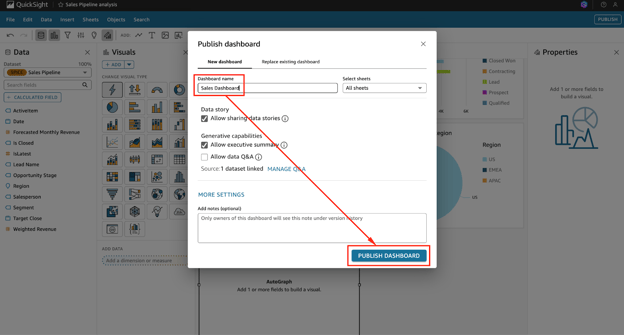
Tangkapan layar konsol QuickSight yang menunjukkan opsi untuk memublikasikan dashboard (bagian 02).
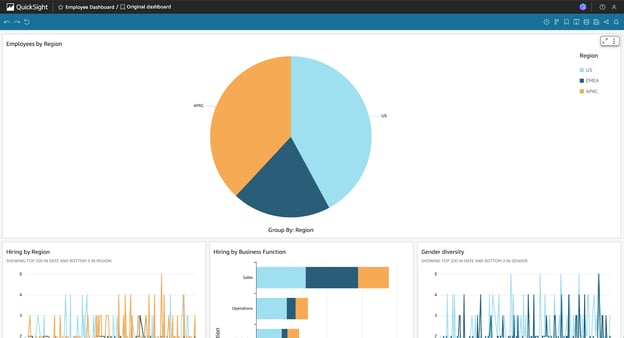
Tangkapan layar konsol QuickSight yang menunjukkan opsi untuk memublikasikan dashboard (bagian 01).
Perlu dicatat bahwa Anda juga dapat menyematkan dashboard ke dalam alat internal atau portal menggunakan API penyematan QuickSight.
Teknik Visualisasi Lanjutan
Setelah Anda familier dengan fitur dasar Amazon QuickSight, saatnya menjelajahi kemampuan yang lebih lanjut untuk meningkatkan kinerja dan menghadirkan wawasan prediktif.
Ini termasuk memanfaatkan mesin SPICE dan fitur berbasis machine learning.
Memanfaatkan mesin SPICE
SPICE, singkatan dari Super-fast, Parallel, In-memory Calculation Engine, adalah mesin in-memory milik Amazon QuickSight.
Mesin ini dirancang untuk meningkatkan kinerja kueri secara signifikan dengan melakukan caching data dalam memori, yang meminimalkan latensi dan mengurangi beban pada sumber data live.
Alih-alih mengkueri data langsung dari sumber setiap kali visual dimuat, SPICE memungkinkan Anda mengimpor data ke QuickSight, sehingga dashboard dan analisis dapat dirender jauh lebih cepat, terutama saat bekerja dengan dataset besar atau kompleks yang melibatkan banyak join dan agregasi.
Hal ini menjadikan SPICE ideal untuk dashboard yang dibagikan lintas tim, sering diakses, atau berbasis volume data historis yang besar.
Untuk menggunakan SPICE, mulai dari tahap penyiapan dataset:
- Saat mengunggah dataset, Anda akan diminta memilih mode kueri yang diinginkan.
- Pilih Import to SPICE for quicker analytics alih-alih Directly query your data. Ini menginstruksikan QuickSight untuk menyimpan dan memproses data dalam memori.
- Setelah mengimpor ke SPICE, Anda dapat mengonfigurasi penyegaran otomatis agar data tetap mutakhir. Penyegaran ini dapat dijadwalkan per jam, harian, atau interval khusus berdasarkan frekuensi perubahan data sumber Anda.
SPICE juga mendukung penyegaran inkremental, yang memungkinkan Anda memperbarui hanya data baru atau yang berubah, sehingga menghemat waktu dan sumber daya komputasi.
Menerapkan wawasan machine learning
QuickSight mendemokratisasi machine learning dengan membuatnya dapat diakses oleh analis dan pengguna bisnis tanpa memerlukan keahlian data science. Beberapa fitur berbasis ML sudah terpasang, membantu Anda menemukan tren, mendeteksi anomali, dan memperkirakan metrik masa depan hanya dengan beberapa klik.
- Anomaly detection adalah fitur kuat yang memungkinkan QuickSight memindai data Anda secara otomatis untuk menemukan pola tidak biasa atau perubahan tak terduga.
Misalnya, jika Anda melacak pendapatan bulanan di berbagai wilayah, mengaktifkan deteksi anomali pada grafik garis Anda akan menyoroti perilaku outlier, seperti penurunan atau lonjakan tak terduga.
Selain memberi penanda anomali, QuickSight menyediakan interval kepercayaan dan penjelasan kontekstual untuk membantu interpretasi penyebabnya.
- Forecasting di QuickSight menggunakan tren historis untuk memproyeksikan nilai masa depan. Ini sangat berguna untuk perencanaan dan penganggaran.
Anda dapat mengaktifkan peramalan dengan satu kali klik kanan pada visual deret waktu, dan QuickSight akan menampilkan titik data masa depan beserta batas kepercayaan, sehingga lebih mudah mengantisipasi permintaan, penjualan, atau keterlibatan pelanggan.
- Auto-narratives juga dapat ditambahkan ke dashboard Anda untuk merangkum temuan utama dalam bahasa Inggris sederhana.
Kotak teks yang dihasilkan AI ini otomatis menyesuaikan saat data berubah, menawarkan wawasan tertulis dinamis seperti "Penjualan meningkat 15% di Q2 dibandingkan Q1" atau "Terjadi anomali pada pengembalian produk selama musim liburan."
Kemampuan machine learning ini meningkatkan QuickSight menjadi solusi BI yang lebih prediktif dan cerdas.
Penyematan dan Berbagi Dashboard
Amazon QuickSight menawarkan berbagai opsi untuk berbagi dashboard secara aman, baik secara internal dalam organisasi maupun secara eksternal melalui penyematan ke aplikasi web.
Menyematkan dashboard dalam aplikasi
Salah satu kemampuan terkuat QuickSight adalah kemampuan untuk menyematkan dashboard interaktif ke dalam portal, intranet, atau aplikasi yang menghadap pelanggan.
Ini sangat berguna untuk platform SaaS, alat internal, atau lingkungan apa pun di mana pengguna harus berinteraksi dengan konten BI tanpa mengakses AWS Console.
Untuk menyematkan dashboard:
- Mulailah dengan mengaktifkan “embedding support” di pengaturan akun QuickSight Anda.
- Setelah memublikasikan dashboard, dapatkan ID dashboard dan gunakan AWS SDK atau CLI untuk menghasilkan URL sematan yang aman.
- Anda perlu menggunakan panggilan API
GenerateEmbedUrlForAnonymousUseratauGenerateEmbedUrlForRegisteredUser, bergantung pada model autentikasi Anda. - Kemudian Anda dapat menggunakan QuickSight JavaScript SDK untuk merender dashboard di dalam HTML
<iframe>.
Keamanan sangat penting saat menyematkan dashboard:
- Anda harus menerapkan row-level security (RLS) untuk memastikan setiap pengguna hanya melihat data yang berwenang mereka akses.
- URL sematan juga harus ditandatangani dan berumur pendek, menggunakan token autentikasi sementara yang cepat kedaluwarsa.
- Gunakan peran IAM dan login federasi untuk pengguna anonim atau pihak ketiga bila diperlukan.
Berbagi dan kolaborasi
QuickSight menyediakan beberapa fitur untuk kolaborasi yang aman antar anggota tim:
- Berbagi dashboard memungkinkan Anda memberikan akses kepada pengguna atau grup individual dalam akun AWS Anda.
- Anda dapat menetapkan peran berbeda seperti “Authors” (yang dapat membuat dan mengedit konten) atau “Viewers” (yang hanya dapat melihat dashboard).
- Dashboard dapat didistribusikan secara otomatis melalui laporan email terjadwal, sehingga mudah untuk menjaga pemangku kepentingan tetap mendapat informasi.
- Di edisi Enterprise, Anda dapat meninggalkan komentar dan berkolaborasi secara real time, memungkinkan tim membangun pemahaman bersama atas data.
Gambar-gambar di bawah menunjukkan cara berbagi dashboard untuk tujuan kolaborasi.
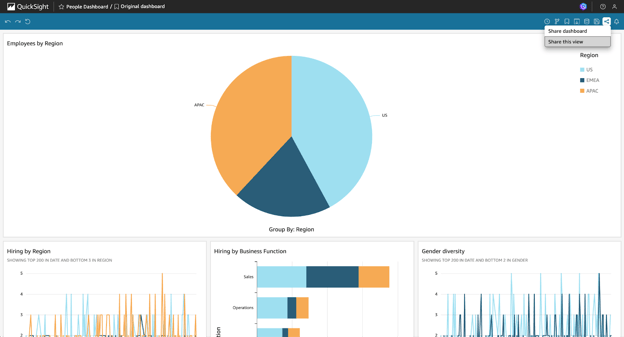
Tangkapan layar konsol QuickSight yang menunjukkan opsi untuk berbagi dashboard guna kolaborasi (bagian 01).
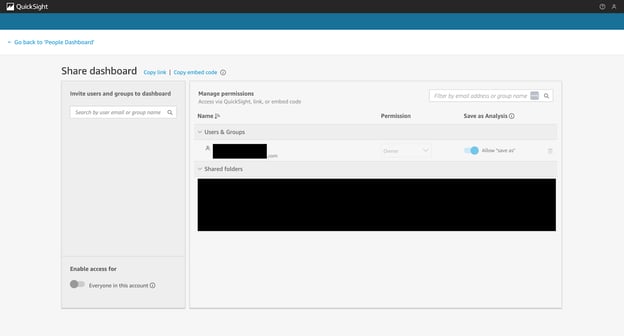
Tangkapan layar konsol QuickSight yang menunjukkan opsi untuk berbagi dashboard guna kolaborasi (bagian 02).
Pertimbangan Keamanan dan Kepatuhan
Saat bekerja dengan data yang penting bagi bisnis atau sensitif, menjaga kontrol keamanan yang kuat dan memenuhi persyaratan kepatuhan adalah hal yang tidak dapat ditawar.
Amazon QuickSight menyediakan fitur kelas enterprise yang selaras dengan standar keamanan dan tata kelola modern.
Menerapkan langkah-langkah keamanan data
Untuk melindungi data Anda pada berbagai level:
- Gunakan keamanan tingkat kolom untuk membatasi akses ke field tertentu, memastikan atribut sensitif seperti PII hanya tersedia untuk pengguna berwenang.
- Terapkan row-level security (RLS) untuk memfilter data berdasarkan atribut pengguna. Misalnya, manajer penjualan regional mungkin hanya melihat data untuk wilayah yang ditugaskan.
Berikut contoh aturan RLS menggunakan pemfilteran berbasis pengguna:
{
"region": "${user.region}"
}Anda dapat mengelola atribut pengguna langsung di IAM atau meneruskannya secara dinamis melalui parameter sesi tersemat.
QuickSight juga terintegrasi dengan AWS IAM, yang memungkinkan kontrol akses terperinci.
Semua data dienkripsi saat diam dan saat transit menggunakan AWS KMS, yang memastikan kepatuhan terhadap standar keamanan enterprise dan industri.
Kepatuhan dan tata kelola
Edisi Enterprise QuickSight mendukung berbagai fitur tata kelola:
- AWS CloudTrail mencatat setiap tindakan yang dilakukan di QuickSight untuk keperluan audit.
- Gunakan Amazon Macie dan GuardDuty untuk memantau eksposur data dan ancaman keamanan.
- QuickSight mematuhi kerangka kerja utama, termasuk SOC, ISO, dan HIPAA, sehingga cocok digunakan di industri yang diatur ketat.
Praktik terbaik termasuk memberi tag pada aset (dashboard, dataset), melakukan kontrol versi pada visual penting, dan meninjau log akses secara berkala untuk memastikan tata kelola yang tepat.
Strategi Optimalisasi Biaya
Meskipun Amazon QuickSight dibangun dengan efisiensi biaya, konfigurasi yang strategis dapat membantu semakin menekan pengeluaran sambil mempertahankan kinerja tinggi.
Memahami model penetapan harga
QuickSight menawarkan dua model harga utama:
- Harga per pengguna (Standard Edition) – Anda membayar biaya bulanan tetap untuk setiap Author dan Viewer.
- Harga berbasis kapasitas (Enterprise Edition) – Anda membayar berdasarkan jumlah sesi yang digunakan oleh Reader, yang ideal untuk skenario skala besar di mana pengguna masuk sesekali.
Untuk mengoptimalkan biaya:
- Gunakan “Readers” alih-alih “Authors” untuk pengguna yang hanya perlu melihat dashboard.
- Pantau aktivitas pengguna melalui “AWS Billing Reports” untuk mendeteksi lisensi tidak aktif.
- Manfaatkan harga berbasis sesi untuk dashboard publik atau portal klien B2B.
Optimasi penyimpanan SPICE
Kapasitas SPICE terbatas berdasarkan paket akun Anda, namun Anda dapat memaksimalkan efisiensinya dengan:
- Mengaktifkan penyegaran inkremental untuk memuat hanya catatan yang diperbarui alih-alih mengimpor ulang seluruh dataset.
- Menggunakan pemangkasan kolom untuk menghapus field yang tidak digunakan dalam dashboard atau perhitungan.
- Mengagregasi data sebelum impor untuk mengurangi ukuran dataset dan meningkatkan kinerja kueri.
Strategi ini membantu menjaga penggunaan SPICE tetap terkendali sekaligus meningkatkan kinerja dashboard.
Tips Optimalisasi Kinerja
Dashboard QuickSight sangat interaktif, tetapi kinerja dapat terpengaruh saat visual dan dataset bertambah.
Berikut beberapa cara yang saya rekomendasikan untuk mengoptimalkan responsivitas dashboard:
Meningkatkan waktu muat dashboard
Jika dashboard Anda lambat dimuat:
- Batasi jumlah field yang disertakan dalam setiap visual hanya pada yang diperlukan.
- Hindari memenuhi kanvas dashboard Anda. Sebagai gantinya, atur konten menggunakan tab, kontrol, atau filter.
- Gunakan kueri berparameter untuk membatasi data pada cakupan pengguna saat ini atau filter yang dipilih.
- Tinjau filter, join, dan struktur dataset untuk peluang optimasi.
Menggunakan dataset SPICE komposit
Anda juga dapat menggunakan dataset SPICE komposit untuk menggabungkan dan menggunakan kembali data dari beberapa sumber sambil meningkatkan kecepatan muat:
- Gabungkan dataset terkait menggunakan dimensi bersama seperti waktu, lokasi, atau ID pengguna.
- Gunakan fitur “Join Data” di editor dataset untuk membuat struktur terpadu yang mengurangi redundansi.
- Dengan menyimpan dimensi yang sering diakses di SPICE, Anda meminimalkan kueri berulang dan menyederhanakan kinerja.
Teknik-teknik ini sangat efektif di lingkungan enterprise di mana skalabilitas dan konsistensi kinerja sangat penting.
> Jika Anda ingin menjelajahi tutorial serupa, lihat AWS EC2 Tutorial for Beginners atau Amazon Bedrock: A Complete Guide.
Kesimpulan
Setelah bekerja dengan Amazon QuickSight, saya semakin menghargai bagaimana layanan ini menyederhanakan proses mengubah data mentah menjadi visual interaktif.
Kemampuan machine learning bawaan, kinerja berkecepatan tinggi melalui SPICE, dan integrasi yang erat dengan AWS menjadikannya pilihan kuat untuk BI berbasis cloud yang skalabel.
Jelas, QuickSight adalah solusi yang layak dieksplorasi untuk organisasi mana pun yang berorientasi pada data.
Untuk mendapatkan pemahaman yang lebih baik tentang ekosistem AWS, jelajahi AWS Cloud Technology and Services course. Jika Anda ingin memperluas keterampilan visualisasi di luar QuickSight, lihat Introduction to Tableau.
FAQs
Apa itu Amazon QuickSight, dan untuk siapa alat ini?
Amazon QuickSight adalah alat BI berbasis cloud-native bagi analis data, profesional BI, dan data scientist untuk membuat dashboard interaktif dan memanfaatkan wawasan ML.
Apakah saya perlu akun AWS untuk menggunakan Amazon QuickSight?
Ya, Anda harus memiliki akun AWS untuk menggunakan Amazon QuickSight. Proses penyiapan mencakup konfigurasi akun dan izin, yang dijelaskan dalam artikel.
Jenis sumber data apa yang dapat dihubungkan Amazon QuickSight?
QuickSight mendukung layanan AWS seperti S3 dan Redshift, platform SaaS, basis data on-prem, dan dataset publik melalui konektor.
Apa itu mesin SPICE di Amazon QuickSight?
SPICE adalah mesin in-memory berkecepatan tinggi yang meningkatkan kinerja dengan memungkinkan analisis data yang lebih cepat, skalabel, dan kueri interaktif pada dataset besar.
Bisakah saya menggunakan fitur machine learning di Amazon QuickSight?
Ya, QuickSight menyertakan fitur ML bawaan seperti deteksi anomali dan auto-narratives untuk secara otomatis menyoroti tren dan outlier dalam data Anda.
Bagaimana cara menyematkan dashboard QuickSight ke aplikasi web?
Anda dapat menyematkan dashboard menggunakan QuickSight JavaScript SDK, dengan dukungan akses aman, multi-tenancy, dan autentikasi pengguna.
Apa saja opsi untuk berbagi dan berkolaborasi pada dashboard?
QuickSight mendukung berbagi tautan, laporan email terjadwal, dan izin berbasis peran yang terperinci untuk kolaborasi yang efektif.
Bagaimana Amazon QuickSight memastikan keamanan data dan kepatuhan?
Layanan ini mendukung enkripsi, keamanan tingkat kolom, dan terintegrasi dengan IAM serta AWS CloudTrail untuk menjaga kepatuhan terhadap standar industri.
Apa saja cara untuk mengoptimalkan biaya saat menggunakan QuickSight?
Anda dapat mengelola biaya dengan memilih tier harga yang tepat, menggunakan SPICE secara efisien dengan penyegaran inkremental, dan memantau aktivitas pengguna.





Amazon QuickSight adalah layanan business intelligence (BI) berbasis cloud-native yang memungkinkan organisasi memvisualisasikan, menganalisis, dan berbagi data dalam skala besar.
Layanan ini dirancang untuk tim data modern (termasuk analis, data scientist, dan profesional business intelligence) yang ingin memanfaatkan AWS untuk pengambilan keputusan berbasis data.
Saat pertama kali saya bekerja dengan platform analitik berbasis cloud, saya mencari solusi yang dapat diskalakan, terintegrasi dengan ekosistem AWS saya, dan menghadirkan visualisasi tanpa beban pengelolaan server. Saat itulah saya menemukan Amazon QuickSight, dan ini mengubah cara saya membuat dashboard dan analitik real time.
Dalam panduan ini, saya akan menunjukkan cara menggunakan Amazon QuickSight untuk membuat dashboard yang menarik, mempercepat kinerja kueri menggunakan SPICE, menyematkan laporan interaktif, dan menerapkan wawasan machine learning tingkat lanjut.
> Untuk pemahaman dasar tentang alat visualisasi berbasis cloud yang serupa, jelajahi Introduction to Tableau course.
Memahami Amazon QuickSight
QuickSight merupakan bagian dari ekosistem AWS yang lebih luas, yang menawarkan solusi tanpa server dan dapat diskalakan untuk kebutuhan business intelligence.
Layanan ini memudahkan Anda untuk terhubung ke berbagai sumber data, melakukan analisis, dan menyajikan temuan melalui dashboard interaktif.
Gambaran fitur utama
Amazon QuickSight menawarkan fitur-fitur berikut yang membedakannya dari platform BI lama dan bahkan kompetitor berbasis cloud yang lebih baru.
Gambar yang merinci fitur utama QuickSight. Dibuat menggunakan Napkin AI
Arsitektur tanpa server
QuickSight adalah layanan yang sepenuhnya terkelola. Artinya, tidak ada server yang perlu diterapkan, dikelola, atau diskalakan.
Layanan ini menyesuaikan secara otomatis terhadap permintaan Anda, sehingga Anda dapat menghindari kompleksitas dan biaya penyediaan manual serta perencanaan kapasitas.
Mesin SPICE
SPICE (Super-fast, Parallel, In-memory Calculation Engine) adalah mesin in-memory milik QuickSight yang memungkinkan Anda melakukan analisis cepat dan interaktif.
Mesin ini memuat dan mengompresi data terlebih dahulu untuk kueri yang lebih cepat dan memungkinkan caching untuk dataset yang sering diakses.
SPICE mendukung jutaan baris dengan konkruensi tinggi, memastikan latensi rendah di seluruh dashboard dan laporan.
Wawasan machine learning
QuickSight menyertakan kemampuan machine learning bawaan yang memungkinkan Anda mendeteksi anomali, menghasilkan peramalan, dan merangkum dashboard secara otomatis.
Fitur-fitur ini dapat diakses langsung dari UI dan tidak mengharuskan Anda membangun, melatih, atau menerapkan model sendiri.
Sebagai contoh, deteksi anomali menyoroti pola tidak biasa dalam data Anda dengan penanda visual, sementara peramalan berbasis ML dapat memproyeksikan metrik masa depan berdasarkan tren historis.
Natural Language Query (NLQ)
Dengan fitur Q, Anda dapat mengajukan pertanyaan dalam bahasa Inggris sederhana, seperti “Wilayah mana yang berkinerja terbaik pada kuartal terakhir?” dan mendapatkan respons visual secara langsung.
Ini membuka akses data dan mengurangi ketergantungan pada tim teknis, menjadikan BI swalayan nyata bagi pemangku kepentingan non-teknis.
Integrasi native AWS
Sebagai bagian dari AWS, QuickSight terintegrasi dengan layanan seperti:
Integrasi yang erat ini menyederhanakan konektivitas data dan memungkinkan Anda membangun pipeline analitik end-to-end dalam ekosistem AWS.
Visualisasi dan dashboard interaktif
QuickSight mendukung berbagai visual, termasuk diagram batang, grafik garis, heat map, peta geospasial, dan visual KPI.
Anda dapat membangun dashboard interaktif dengan filter, parameter, dan drill-down yang membantu mengungkap wawasan.
Multi-tenancy dan kemampuan penyematan
QuickSight memungkinkan pembuatan dashboard multi-penyewa yang dibagikan secara aman dengan berbagai grup pengguna.
Layanan ini juga memungkinkan penyematan ke aplikasi web dan seluler menggunakan JavaScript SDK atau API, yang ideal untuk penyedia SaaS dan aplikasi bisnis internal.
> Untuk mempelajari lebih lanjut tentang arsitektur dan layanan berbasis cloud yang mendukung alat seperti QuickSight, lihat AWS Cloud Technology and Services course.
Manfaat QuickSight untuk business intelligence
QuickSight juga memberikan nilai bagi tim business intelligence dengan mengatasi beberapa tantangan berikut.
Gambar yang merinci manfaat QuickSight bagi business intelligence. Dibuat menggunakan Napkin AI
Skalabilitas tanpa kompleksitas
Alat BI tradisional sering kesulitan mendukung ribuan pengguna secara bersamaan tanpa investasi infrastruktur yang signifikan.
Model tanpa server QuickSight memungkinkan organisasi menskalakan analitik hingga ribuan pengguna tanpa beban pengelolaan infrastruktur.
Kecepatan pada skala dengan SPICE
Karena SPICE menyimpan data dalam memori, dashboard dan visualisasi menampilkan hasil dalam hitungan sub-detik, bahkan dengan jutaan baris data.
Responsivitas ini sangat penting untuk memungkinkan pengambilan keputusan real time dan menjaga keterlibatan pengguna.
Efisiensi biaya dan fleksibilitas
Model harga bayar per sesi QuickSight berarti organisasi hanya membayar saat dashboard benar-benar dilihat. Untuk penggunaan yang lebih dapat diprediksi, tersedia juga model harga berbasis kapasitas.
Opsi-opsi ini memungkinkan Anda mengoptimalkan biaya berdasarkan pola penggunaan dan kebutuhan tim.
Integrasi di seluruh AWS
Karena terintegrasi dengan baik dengan layanan AWS, QuickSight mengurangi kebutuhan proses ETL yang kompleks.
Analis dapat mengkueri data langsung dari Redshift, Athena, atau RDS, atau bekerja dengan dataset impor melalui SPICE, semuanya dalam antarmuka yang sama.
Keamanan dan tata kelola kelas enterprise
QuickSight mendukung kontrol akses data yang granular melalui AWS Identity and Access Management (IAM), keamanan tingkat baris dan kolom, serta enkripsi saat diam dan saat transit.
Integrasi dengan AWS CloudTrail memastikan kemampuan audit dan kepatuhan terhadap standar regulasi.
Kolaborasi dan analitik swalayan
QuickSight memudahkan berbagi dashboard di seluruh tim, mengatur izin akses, dan memungkinkan pengguna bisnis mengeksplorasi data sendiri menggunakan filter, drill-down, dan NLQ.
Hal ini mendorong budaya berbasis data tanpa membebani tim TI atau analitik.
QuickSight sangat cocok untuk organisasi yang sudah menggunakan AWS dan ingin memperluas kemampuan analitik tanpa mengadopsi platform terpisah.
> Jika Anda baru mengenal Redshift, yang merupakan sumber data QuickSight yang umum, silakan lihat Introduction to Redshift course untuk panduan terperinci.
Memulai dengan Amazon QuickSight
Sebelum membuat dashboard, Anda perlu menyiapkan lingkungan QuickSight dan membiasakan diri dengan antarmukanya.
Menyiapkan lingkungan Anda
Untuk mulai menggunakan Amazon QuickSight, ikuti langkah-langkah berikut:
01: Masuk ke AWS
Buka AWS Management Console.
02: Pilih wilayah
Setelah masuk, pilih wilayah AWS tempat sumber data Anda berada. Ini penting untuk latensi, kepatuhan, dan tujuan integrasi.
Wilayah yang didukung oleh QuickSight termasuk US East (N. Virginia), US West (Oregon), dan EU (Irlandia). Wilayah ini dapat berubah di masa mendatang.
Gambar di bawah menampilkan tangkapan layar AWS Management Console yang menunjukkan wilayah AWS yang tersedia.
Tangkapan layar AWS Management Console yang menunjukkan Wilayah AWS yang tersedia.
03: Akses dan aktifkan QuickSight
Di bilah pencarian, ketik “QuickSight” dan pilih dari hasil.
Gambar di bawah menunjukkan tangkapan layar AWS Management Console dengan “QuickSight” dimasukkan di bilah pencarian.
Tangkapan layar AWS Management Console dengan 'QuickSight' dimasukkan di bilah pencarian bagian atas.
Klik “QuickSight” untuk menuju ke halaman layanan.
Setelah berada di halaman tersebut, klik tombol “Sign up for QuickSight” jika ini pertama kalinya Anda menggunakan layanan ini.
Gambar di bawah menunjukkan tangkapan layar konsol QuickSight dengan halaman pendaftaran.
Tangkapan layar konsol QuickSight yang menampilkan halaman pendaftaran.
Gambar-gambar di bawah menunjukkan langkah tambahan dalam proses pendaftaran.
Tangkapan layar konsol QuickSight yang menunjukkan proses pendaftaran (bagian 01).
Tangkapan layar konsol QuickSight yang menunjukkan proses pendaftaran (bagian 02).
Anda kemudian akan diminta untuk:
04: Menyiapkan izin
Anda juga perlu menyiapkan izin untuk mengakses sumber daya AWS Anda.
Gunakan AWS Identity and Access Management (IAM) untuk mengonfigurasi izin.
05: Tambah pengguna (opsional)
Di bawah “Manage QuickSight,” buka tab Users.
Undang pengguna melalui email dan tetapkan peran mereka:
Menjelajahi antarmuka
Sekarang Anda siap menjelajahi UI QuickSight.
Area kunci yang perlu Anda kenali adalah Navigation Pane (sidebar kiri), yang menjadi pusat perintah untuk mengakses fitur inti:
Gambar di bawah menampilkan konsol QuickSight, menunjukkan opsi terpenting dalam navigation pane.
Tangkapan layar konsol QuickSight yang menunjukkan opsi terpenting dalam navigation pane.