

Creare visualizzazioni dei dati
Il punto di forza di Amazon QuickSight sta nella capacità di trasformare dati grezzi in insight visivi, intuitivi e azionabili.
Preparare i dati
Prima di creare grafici e report significativi, è importante assicurarsi che il dataset sia pulito, accurato e ben strutturato.
Amazon QuickSight fornisce strumenti integrati per la preparazione e trasformazione di base dei dati, permettendoti di modellare i dati prima dell’analisi.
01: Caricare o connettersi a un’origine dati
Vai alla sezione “Datasets” e fai clic su “New Dataset”. Da qui puoi:
- Caricare un file (CSV, Excel)
- Connetterti a un’origine dati
QuickSight supporta diverse opzioni di origine dati, tra cui:
- Amazon S3: connetti dati strutturati archiviati nello storage a oggetti.
- Amazon Redshift: ideale per interrogare grandi dataset in un data warehouse cloud.
- Amazon Athena: interroga i dati direttamente da S3 con SQL, senza spostarli.
- Amazon RDS: connettiti ai database relazionali ospitati su AWS.
- MySQL/PostgreSQL/SQL Server/Snowflake: connettiti via JDBC.
- Salesforce, file Excel e CSV: carica direttamente o imposta aggiornamenti pianificati.
Le quattro immagini seguenti ti guidano nel processo per trovare la scheda “Datasets”, esplorare le opzioni di import e infine visualizzare un dataset dopo l’import riuscito:
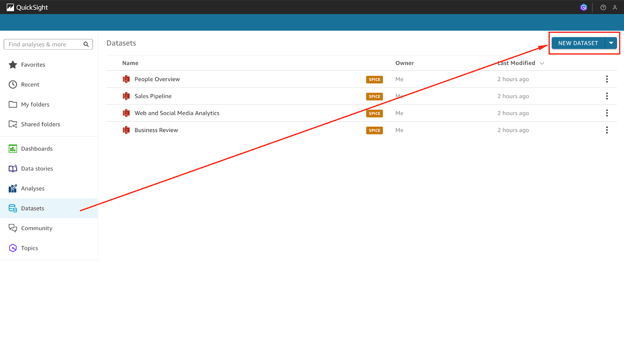
Screenshot della console QuickSight che mostra la scheda ‘Datasets’.
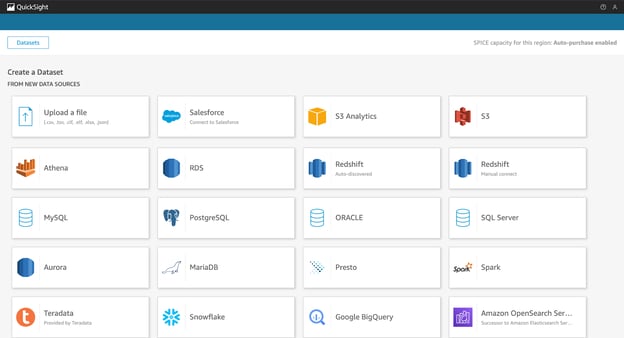
Screenshot della console QuickSight che mostra le opzioni di import dei dataset disponibili (parte 01).
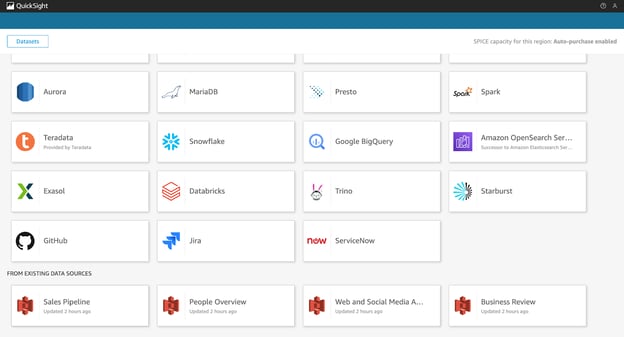
Screenshot della console QuickSight che mostra le opzioni di import dei dataset disponibili (parte 02).
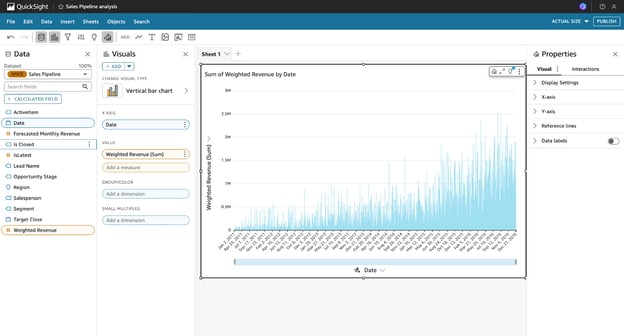
Screenshot della console QuickSight che mostra la vista dopo l’import di un dataset.
02: Pulire e validare i dati
QuickSight ti consente di eseguire trasformazioni limitate durante la creazione del dataset. Queste trasformazioni includono:
- Rimozione dei duplicati: utilizzo di filtri o strumenti di data prep per eliminare record ridondanti.
- Correzione dei tipi di dato: assicurarsi che campi data, testo e numerici siano riconosciuti correttamente.
- Gestione dei null: sostituzione o filtraggio dei valori mancanti.
03: Applicare trasformazioni
Puoi anche arricchire il dataset con campi calcolati, filtri e logiche semplici per ottenere nuovi insight dai tuoi dati.
Ecco un esempio:
Puoi creare un campo calcolato per classificare i valori di vendita in due gruppi:
ifelse({sales} > 1000, "High", "Low")Questa formula crea una nuova colonna che classifica ogni record come "High" o "Low" in base al volume di vendite.
04: Anteprima e conferma
QuickSight fornisce un’anteprima dei dati dopo ogni trasformazione. Puoi usarla per confermare che valori, etichette e formati siano allineati con i tuoi obiettivi.
Quando i dati sono corretti, fai clic su Save & Visualize per passare all’interfaccia di analisi.
Le immagini seguenti mostrano il processo di import di un dataset da un file CSV e la sua revisione nella fase di preparazione dei dati:
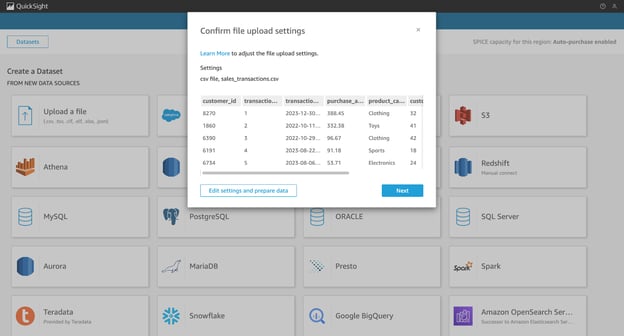
Screenshot della console QuickSight che mostra il processo di import di un dataset da un CSV (parte 01).
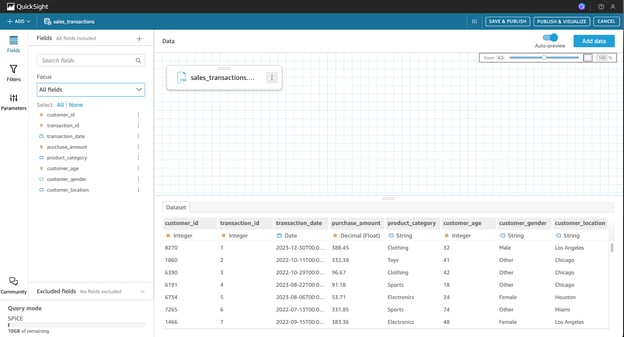
Screenshot della console QuickSight che mostra il processo di import di un dataset da un CSV (parte 02).
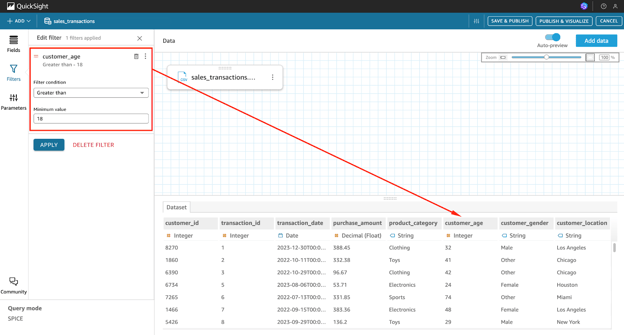
Screenshot della console QuickSight che mostra il processo di import di un dataset da un CSV (parte 03).
Creare la tua prima dashboard
Dopo aver preparato e validato il dataset, puoi iniziare a creare la tua prima dashboard in QuickSight.
Ecco come iniziare:
01: Avvia una nuova analisi
Vai alla sezione Analyses, clicca New Analysis e seleziona il dataset che hai appena creato o importato.
L’immagine seguente mostra la scheda Analyses, dove inizi una nuova analisi.
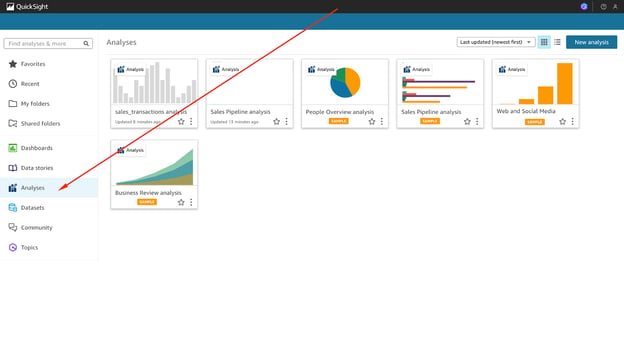
Screenshot della console QuickSight che mostra la scheda ‘Analyses’.
02: Aggiungi un visual
Fai clic su Add, quindi Add Visual per inserire un nuovo grafico nella tua analisi.
Scegli tra un’ampia varietà di tipi di visual:
- Grafici a barre, a linee, a torta
- Heat map, scatter plot, tree map
- KPI, tabelle, tabelle pivot, grafici combinati
L’immagine seguente mostra dove accedere alle opzioni dei visual nell’interfaccia di analisi.
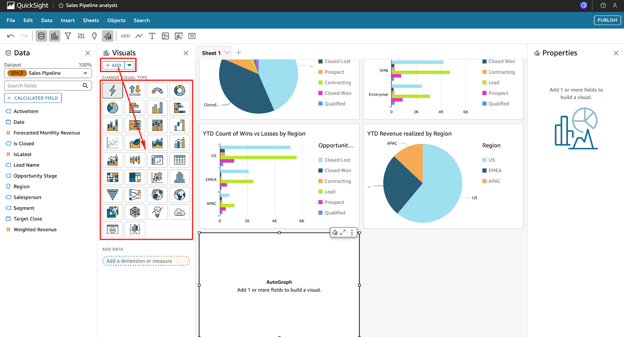
Screenshot della console QuickSight che mostra l’opzione per aggiungere visual nella scheda ‘Analyses’.
03: Configura il visual
Per configurare il visual, puoi trascinare i campi nelle aree appropriate:
- Assi X e Y per tracciare le metriche
- Group by, Color, Value per segmentare e formattare
Puoi anche usare i ‘filtri’ per focalizzarti su un sottoinsieme dei dati (ad esempio una specifica regione, intervallo temporale o categoria) e ordinare i risultati per campo o valore per far emergere trend e outlier.
04: Personalizza look and feel
Per personalizzare la dashboard, fai clic su Format Visual. Puoi quindi:
- Regolare titoli degli assi e dimensioni dei caratteri
- Cambiare i colori del grafico o applicare formattazione condizionale
- Abilitare o disabilitare legende e griglie
05: Aggiungi narrazioni e insight ML (opzionale)
Puoi usare le “Auto-Narratives” per generare automaticamente insight in linguaggio naturale.
Puoi anche abilitare funzionalità ML integrate come “Anomaly Detection” e “Forecasting” per aggiungere elementi predittivi alla dashboard senza creare un modello.
06: Pubblicazione e condivisione
Quando la tua dashboard è pronta:
- Fai clic su PUBLISH.
- Dai un nome alla dashboard e assegna i diritti di accesso a utenti o gruppi.
Le immagini seguenti illustrano il processo di pubblicazione, dall’assegnazione del nome alle opzioni di condivisione.
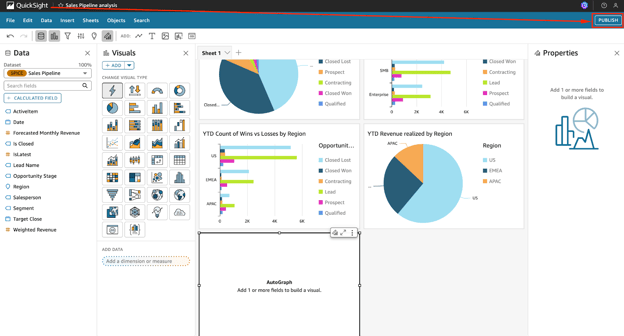
Screenshot della console QuickSight che mostra l’opzione per pubblicare una dashboard (parte 01).
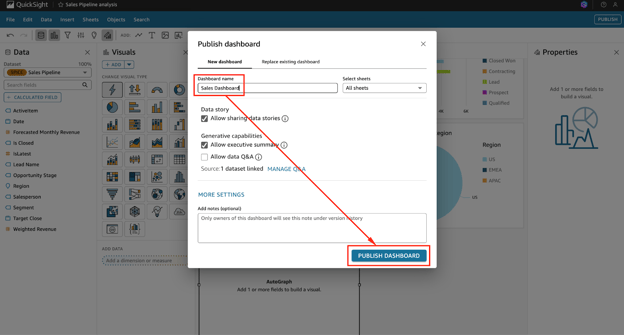
Screenshot della console QuickSight che mostra l’opzione per pubblicare una dashboard (parte 02).
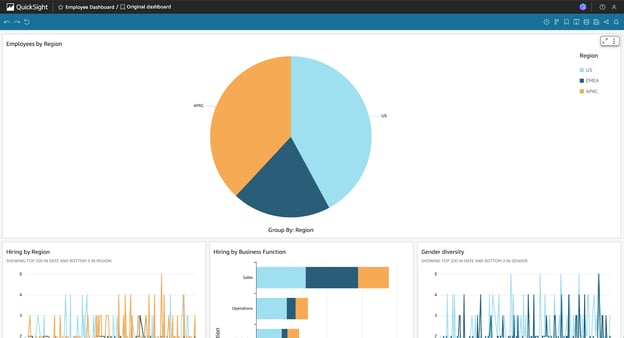
Screenshot della console QuickSight che mostra l’opzione per pubblicare una dashboard (parte 01).
Da notare che puoi anche incorporare le dashboard in strumenti o portali interni usando le API di embedding di QuickSight.
Tecniche avanzate di visualizzazione
Una volta acquisite le funzionalità di base di Amazon QuickSight, è il momento di esplorare capacità più avanzate che migliorano le performance e forniscono insight predittivi.
Tra queste ci sono l’uso del motore SPICE e le funzionalità basate su machine learning.
Utilizzare il motore SPICE
SPICE, acronimo di Super-fast, Parallel, In-memory Calculation Engine, è il motore proprietario in memoria di Amazon QuickSight.
È progettato per migliorare significativamente le performance delle query memorizzando i dati in memoria, riducendo la latenza e il carico sulle origini dati live.
Invece di interrogare ogni volta i dati direttamente dall’origine ad ogni caricamento del visual, SPICE ti consente di importare i dati in QuickSight, permettendo a dashboard e analisi di caricarsi molto più velocemente, soprattutto con dataset grandi o complessi con più join e aggregazioni.
Questo rende SPICE ideale per dashboard condivise tra team, consultate frequentemente o basate su grandi volumi di dati storici.
Per usare SPICE, inizia dalla fase di configurazione del dataset:
- Durante il caricamento di un dataset, ti verrà chiesto di selezionare la modalità di query preferita.
- Scegli Import to SPICE for quicker analytics invece di Directly query your data. Questo istruisce QuickSight a memorizzare ed elaborare i dati in memoria.
- Dopo l’import in SPICE, puoi configurare aggiornamenti automatici per mantenere i dati aggiornati. Questi aggiornamenti possono essere pianificati su base oraria, giornaliera o a intervalli personalizzati in base alla frequenza di modifica dei dati sorgente.
SPICE supporta anche aggiornamenti incrementali, che consentono di aggiornare solo i dati nuovi o modificati, risparmiando tempo e risorse di calcolo.
Implementare insight di machine learning
QuickSight democratizza il machine learning rendendolo accessibile ad analyst e utenti business senza necessità di competenze in data science. Diverse funzionalità basate su ML sono integrate e ti aiutano a scoprire trend, rilevare anomalie e prevedere metriche future con pochi clic.
- Rilevamento delle anomalie è una funzionalità potente che consente a QuickSight di analizzare automaticamente i dati alla ricerca di pattern insoliti o cambiamenti inattesi.
Ad esempio, se stai monitorando i ricavi mensili in più regioni, abilitare il rilevamento delle anomalie su un grafico a linee evidenzierà qualsiasi comportamento anomalo, come un calo o un picco inatteso.
Oltre a segnalare le anomalie, QuickSight fornisce intervalli di confidenza e spiegazioni contestuali per aiutare nell’interpretazione delle cause.
- Forecasting in QuickSight usa i trend storici per proiettare valori futuri. È particolarmente utile per pianificazione e budgeting.
Puoi attivare le previsioni con un semplice clic destro su un visual di serie temporale, e QuickSight mostrerà i punti futuri insieme agli intervalli di confidenza, facilitando l’anticipazione di domanda, vendite o engagement dei clienti.
- Auto-narratives possono anche essere aggiunte alle dashboard per riassumere i risultati principali in inglese semplice.
Queste caselle di testo generate dall’AI si adattano automaticamente al variare dei dati, offrendo insight testuali dinamici come "Le vendite sono aumentate del 15% nel Q2 rispetto al Q1" o "Rilevata un’anomalia nei resi prodotto durante le festività".
Queste capacità di machine learning trasformano QuickSight in una soluzione BI più predittiva e intelligente.
Embedding e condivisione delle dashboard
Amazon QuickSight offre diverse opzioni per condividere in modo sicuro le dashboard, sia internamente all’organizzazione sia esternamente tramite incorporamento in applicazioni web.
Incorporare dashboard nelle applicazioni
Una delle funzionalità più potenti di QuickSight è la possibilità di incorporare dashboard interattive in portali, intranet o applicazioni rivolte ai clienti.
Questo è particolarmente utile per piattaforme SaaS, strumenti interni o qualunque contesto in cui gli utenti debbano interagire con contenuti BI senza accedere alla Console AWS.
Per incorporare una dashboard:
- Inizia abilitando il “supporto per embedding” nelle impostazioni dell’account QuickSight.
- Dopo aver pubblicato la dashboard, recupera l’ID della dashboard e usa l’AWS SDK o la CLI per generare un URL di embedding sicuro.
- Dovrai utilizzare la chiamata API
GenerateEmbedUrlForAnonymousUseroGenerateEmbedUrlForRegisteredUser, a seconda del tuo modello di autenticazione. - Puoi quindi usare il JavaScript SDK di QuickSight per renderizzare la dashboard all’interno di un
<iframe>HTML.
La sicurezza è essenziale quando si incorporano dashboard:
- Dovresti applicare la row-level security (RLS) per garantire che ciascun utente veda solo i dati per cui è autorizzato.
- Gli URL di embedding dovrebbero essere firmati e di breve durata, usando token di autenticazione temporanei che scadono rapidamente.
- Usa ruoli IAM e login federato per utenti anonimi o di terze parti quando necessario.
Condivisione e collaborazione
QuickSight offre diverse funzionalità per una collaborazione sicura tra i membri del team:
- La condivisione delle dashboard ti permette di concedere l’accesso a singoli utenti o gruppi all’interno del tuo account AWS.
- Puoi assegnare ruoli diversi come “Authors” (che possono creare e modificare contenuti) o “Viewers” (che possono solo visualizzare le dashboard).
- Le dashboard possono essere distribuite automaticamente tramite report email pianificati, così è facile tenere informati gli stakeholder.
- Nell’edizione Enterprise, puoi lasciare commenti e collaborare in tempo reale, permettendo ai team di costruire una comprensione condivisa dei dati.
Le immagini seguenti mostrano come condividere una dashboard per scopi di collaborazione.
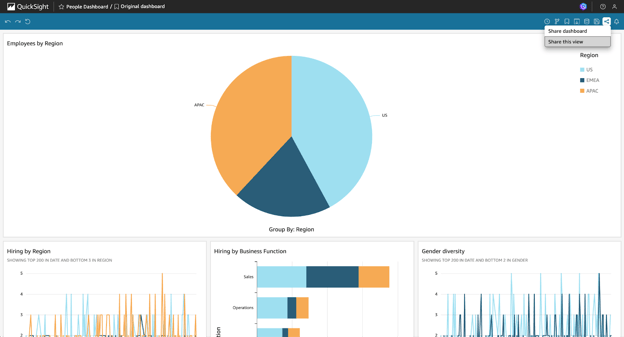
Screenshot della console QuickSight che mostra l’opzione per condividere una dashboard a fini collaborativi (parte 01).
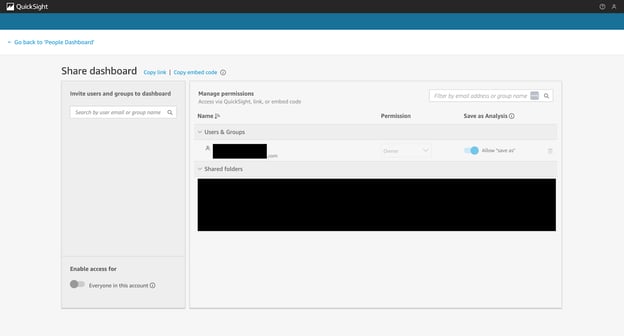
Screenshot della console QuickSight che mostra l’opzione per condividere una dashboard a fini collaborativi (parte 02).
Considerazioni su sicurezza e conformità
Quando lavori con dati sensibili o critici per il business, mantenere controlli di sicurezza solidi e rispettare i requisiti di conformità non è negoziabile.
Amazon QuickSight offre funzionalità di livello enterprise allineate agli standard moderni di sicurezza e governance.
Implementare misure di sicurezza dei dati
Per proteggere i dati a vari livelli:
- Usa la sicurezza a livello di colonna per limitare l’accesso a campi specifici, assicurando che attributi sensibili come PII siano disponibili solo per gli utenti autorizzati.
- Implementa la row-level security (RLS) per filtrare i dati in base agli attributi utente. Ad esempio, un sales manager di area potrebbe vedere solo i dati della propria regione.
Ecco un esempio di regola RLS con filtro basato sull’utente:
{
"region": "${user.region}"
}Puoi gestire gli attributi utente direttamente in IAM o passarli in modo dinamico tramite parametri di sessione nell’embedding.
QuickSight si integra anche con AWS IAM, abilitando il controllo degli accessi granulare.
Tutti i dati sono cifrati at-rest e in-transit tramite AWS KMS, garantendo conformità agli standard di sicurezza enterprise e di settore.
Conformità e governance
L’edizione Enterprise di QuickSight supporta varie funzionalità di governance:
- AWS CloudTrail registra ogni azione eseguita in QuickSight per garantire l’auditabilità.
- Usa Amazon Macie e GuardDuty per monitorare l’esposizione dei dati e le minacce alla sicurezza.
- QuickSight è conforme ai principali framework, tra cui SOC, ISO e HIPAA, rendendolo adatto all’uso in settori regolamentati.
Le best practice includono il tagging degli asset (dashboard, dataset), il versionamento dei visual importanti e la revisione regolare dei log di accesso per garantire una corretta governance.
Strategie di ottimizzazione dei costi
Sebbene Amazon QuickSight sia pensato per l’efficienza dei costi, una configurazione strategica può ridurre ulteriormente le spese mantenendo alte le performance.
Capire i modelli di pricing
QuickSight offre due principali modelli di prezzo:
- Prezzo per utente (Standard Edition) – paghi una tariffa mensile fissa per ciascun Author e Viewer.
- Prezzo basato sulla capacità (Enterprise Edition) – paghi in base al numero di sessioni utilizzate dai Readers, ideale per scenari su larga scala in cui gli utenti accedono saltuariamente.
Per ottimizzare i costi:
- Usa i “Readers” invece degli “Authors” per gli utenti che devono solo visualizzare le dashboard.
- Monitora l’attività degli utenti tramite gli “AWS Billing Reports” per individuare licenze inattive.
- Sfrutta il pricing basato su sessione per dashboard pubbliche o portali B2B per i clienti.
Ottimizzazione dello storage SPICE
La capacità SPICE è limitata in base al piano dell’account, ma puoi massimizzarne l’efficienza:
- Abilitando aggiornamenti incrementali per caricare solo i record aggiornati invece di reimportare l’intero dataset.
- Usando il pruning delle colonne per rimuovere i campi non utilizzati in dashboard o calcoli.
- Aggregando i dati prima dell’import per ridurre la dimensione del dataset e migliorare le performance delle query.
Queste strategie aiutano a mantenere sotto controllo l’uso di SPICE migliorando al contempo le performance delle dashboard.
Suggerimenti per l’ottimizzazione delle performance
Le dashboard QuickSight sono altamente interattive, ma le performance possono risentirne man mano che aumentano visual e dataset.
Ecco diversi modi che consiglio per ottimizzare la reattività delle dashboard:
Migliorare i tempi di caricamento della dashboard
Se le tue dashboard sono lente a caricarsi:
- Limita il numero di campi inclusi in ogni visual a ciò che è strettamente necessario.
- Evita di sovraffollare la tela della dashboard. Organizza i contenuti con tab, controlli o filtri.
- Usa query parametrizzate per limitare i dati all’ambito dell’utente corrente o ai filtri selezionati.
- Rivedi filtri, join e strutture dei dataset per opportunità di ottimizzazione.
Usare dataset SPICE compositi
Puoi anche usare un dataset SPICE composito per unire e riutilizzare i dati da più origini migliorando la velocità di caricamento:
- Combina dataset correlati usando dimensioni condivise come tempo, località o ID utente.
- Usa la funzionalità “Join Data” nell’editor dei dataset per creare una struttura unificata che riduca la ridondanza.
- Memorizzando in SPICE le dimensioni consultate frequentemente, minimizzi le query ripetute e snellisci le performance.
Queste tecniche sono particolarmente efficaci in contesti enterprise dove scalabilità e costanza delle performance sono essenziali.
> Se vuoi esplorare tutorial simili, dai un’occhiata a AWS EC2 Tutorial for Beginners o Amazon Bedrock: A Complete Guide.
Conclusione
Dopo aver lavorato con Amazon QuickSight, ho imparato ad apprezzare come semplifica il processo di trasformazione dei dati grezzi in visual interattivi.
Le funzionalità di machine learning integrate, le alte prestazioni grazie a SPICE e la stretta integrazione con AWS lo rendono una scelta solida per una BI scalabile e cloud-native.
QuickSight è chiaramente una soluzione da esplorare per qualsiasi organizzazione guidata dai dati.
Per comprendere meglio l’ecosistema AWS, esplora il corso AWS Cloud Technology and Services. Se vuoi ampliare le tue competenze di visualizzazione oltre QuickSight, dai un’occhiata a Introduzione a Tableau.
FAQ
Che cos’è Amazon QuickSight e a chi è rivolto?
Amazon QuickSight è uno strumento BI nativo del cloud per data analyst, professionisti BI e data scientist per creare dashboard interattive e sfruttare insight di ML.
Ho bisogno di un account AWS per usare Amazon QuickSight?
Sì, devi avere un account AWS per usare Amazon QuickSight. La configurazione include impostazioni dell’account e permessi, spiegati nell’articolo.
A quali tipi di origini dati può connettersi Amazon QuickSight?
QuickSight supporta servizi AWS come S3 e Redshift, piattaforme SaaS, database on-prem e dataset pubblici tramite connettori.
Che cos’è il motore SPICE in Amazon QuickSight?
SPICE è un motore in memoria ad alta velocità che migliora le performance consentendo analisi più rapide e query interattive su grandi dataset.
Posso usare funzionalità di machine learning in Amazon QuickSight?
Sì, QuickSight include funzionalità ML integrate come rilevamento anomalie e auto-narratives per evidenziare automaticamente trend e outlier nei dati.
Come posso incorporare le dashboard di QuickSight in un’applicazione web?
Puoi incorporare le dashboard usando il JavaScript SDK di QuickSight, con supporto per accesso sicuro, multi-tenancy e autenticazione degli utenti.
Quali opzioni esistono per condividere e collaborare sulle dashboard?
QuickSight supporta la condivisione tramite link, report email pianificati e permessi granulari basati sui ruoli per una collaborazione efficace.
In che modo Amazon QuickSight garantisce sicurezza e conformità dei dati?
Supporta la cifratura, la sicurezza a livello di colonna e si integra con IAM e AWS CloudTrail per mantenere la conformità agli standard di settore.
Quali sono alcuni modi per ottimizzare i costi usando QuickSight?
Puoi gestire i costi selezionando il tier di prezzo adeguato, usando SPICE in modo efficiente con aggiornamenti incrementali e monitorando l’attività degli utenti.






Amazon QuickSight è un servizio di business intelligence (BI) nativo del cloud che consente alle organizzazioni di visualizzare, analizzare e condividere i dati su larga scala.
È pensato per i moderni team dati (inclusi analyst, data scientist e professionisti della business intelligence) che vogliono sfruttare AWS per decisioni guidate dai dati.
Quando ho iniziato a lavorare con piattaforme di analytics nel cloud, cercavo una soluzione che potesse scalare, integrarsi con il mio ecosistema AWS e offrire visualizzazioni senza l’onere della gestione dei server. È così che ho scoperto Amazon QuickSight, che ha trasformato il mio approccio alla creazione di dashboard e all’analisi in tempo reale.
In questa guida ti mostrerò come usare Amazon QuickSight per creare dashboard efficaci, accelerare le query con SPICE, incorporare report interattivi e implementare insight avanzati di machine learning.
> Per una comprensione di base di strumenti di visualizzazione nel cloud simili a questi, esplora il corso Introduzione a Tableau.
Capire Amazon QuickSight
QuickSight fa parte del più ampio ecosistema AWS di Amazon, che offre una soluzione serverless e scalabile per le esigenze di business intelligence.
Ti permette di connetterti facilmente a più origini dati, eseguire analisi e presentare i risultati tramite dashboard interattive.
Panoramica delle funzionalità chiave
Amazon QuickSight offre le seguenti funzionalità che lo distinguono dalle piattaforme BI legacy e anche dai più recenti competitor nel cloud.
Immagine che illustra le funzionalità chiave di QuickSight. Creata con Napkin AI
Architettura serverless
QuickSight è un servizio completamente gestito. Questo significa che non ci sono server da distribuire, mantenere o scalare.
Si adatta automaticamente alla domanda, permettendoti di evitare la complessità e i costi del provisioning manuale e della pianificazione della capacità.
Motore SPICE
SPICE (Super-fast, Parallel, In-memory Calculation Engine) è il motore proprietario in memoria di QuickSight che consente di eseguire analisi veloci e interattive.
Precarica e comprime i dati per query più rapide e abilita la cache per i dataset consultati di frequente.
SPICE supporta milioni di righe con un’elevata concorrenza, garantendo bassa latenza su dashboard e report.
Insight di machine learning
QuickSight include funzionalità di machine learning integrate che permettono di rilevare anomalie, generare previsioni e riassumere automaticamente le dashboard.
Queste funzionalità sono accessibili direttamente dall’interfaccia e non richiedono la creazione, l’addestramento o il deployment di modelli da parte tua.
Per esempio, il rilevamento delle anomalie evidenzia pattern insoliti nei dati con segnali visivi, mentre le previsioni basate su ML possono proiettare metriche future a partire da trend storici.
Natural Language Query (NLQ)
Con la funzionalità Q, puoi porre domande in inglese semplice, come “Quali sono state le regioni con le migliori performance lo scorso trimestre?” e ottenere risposte visive immediate.
Questo apre l’accesso ai dati e riduce la dipendenza dai team tecnici, rendendo la BI self-service una realtà anche per gli stakeholder non tecnici.
Integrazione nativa con AWS
In quanto parte di AWS, QuickSight si integra con servizi come:
Questa integrazione stretta semplifica la connettività ai dati e ti permette di costruire pipeline analitiche end-to-end all’interno dell’ecosistema AWS.
Visualizzazioni e dashboard interattive
QuickSight supporta un’ampia varietà di visual, tra cui grafici a barre, linee, heat map, mappe geospaziali e KPI.
Puoi creare dashboard interattive con filtri, parametri e drill-down che aiutano a scoprire insight.
Multi-tenancy e funzionalità di embedding
QuickSight consente di creare dashboard multi-tenant condivise in modo sicuro con diversi gruppi di utenti.
Permette anche l’incorporamento in applicazioni web e mobile tramite JavaScript SDK o API, ideale per provider SaaS e applicazioni business interne.
> Per saperne di più sulle architetture cloud e i servizi che supportano strumenti come QuickSight, dai un’occhiata al corso AWS Cloud Technology and Services.
Vantaggi di QuickSight per la business intelligence
QuickSight offre valore anche ai team di business intelligence affrontando diverse sfide, tra cui le seguenti.
Immagine che illustra i vantaggi di QuickSight per la business intelligence. Creata con Napkin AI
Scalabilità senza complessità
Gli strumenti BI tradizionali spesso faticano a supportare migliaia di utenti in contemporanea senza investimenti significativi in infrastruttura.
Il modello serverless di QuickSight permette alle organizzazioni di scalare l’analytics a migliaia di utenti senza l’onere della gestione dell’infrastruttura.
Velocità su larga scala con SPICE
Poiché SPICE archivia i dati in memoria, dashboard e visualizzazioni restituiscono risultati in pochi decimi di secondo, anche con milioni di righe.
Questa reattività è cruciale per abilitare decisioni in tempo reale e mantenere il coinvolgimento degli utenti.
Convenienza e flessibilità dei costi
Il pricing pay-per-session di QuickSight significa che le organizzazioni pagano solo quando le dashboard vengono effettivamente visualizzate. Per un utilizzo più prevedibile, è disponibile anche un modello di pricing basato sulla capacità.
Queste opzioni ti consentono di ottimizzare i costi in base ai pattern d’uso e alle esigenze del team.
Integrazione in tutto AWS
Grazie all’ottima integrazione con i servizi AWS, QuickSight riduce la necessità di processi ETL complessi.
Gli analyst possono interrogare dati live direttamente da Redshift, Athena o RDS, oppure lavorare con dataset importati tramite SPICE, tutto nella stessa interfaccia.
Sicurezza e governance di livello enterprise
QuickSight supporta controlli di accesso granulare ai dati tramite AWS Identity and Access Management (IAM), sicurezza a livello di riga e di colonna, e cifratura at-rest e in-transit.
L’integrazione con AWS CloudTrail garantisce auditabilità e conformità agli standard normativi.
Collaborazione e analytics self-service
QuickSight semplifica la condivisione delle dashboard tra team, l’impostazione dei permessi di accesso e consente agli utenti business di esplorare i dati autonomamente usando filtri, drill-down e NLQ.
Questo promuove una cultura data-driven senza sovraccaricare i team IT o di analytics.
QuickSight è particolarmente adatto alle organizzazioni che già utilizzano AWS e vogliono estendere le capacità analitiche senza adottare piattaforme separate.
> Se sei nuovo su Redshift, una fonte dati comune per QuickSight, dai un’occhiata al corso Introduzione a Redshift per una guida dettagliata.
Guida introduttiva ad Amazon QuickSight
Prima di creare le dashboard, devi configurare l’ambiente QuickSight e familiarizzare con l’interfaccia.
Configurare l’ambiente
Per iniziare a usare Amazon QuickSight, segui questi passaggi:
01: Accedi ad AWS
Vai alla AWS Management Console.
02: Scegli una regione
Una volta dentro, seleziona la regione AWS in cui si trovano le tue origini dati. È importante per latenza, conformità e integrazione.
Le regioni supportate da QuickSight includono US East (N. Virginia), US West (Oregon) ed EU (Irlanda). Queste regioni potrebbero cambiare in futuro.
L’immagine seguente mostra uno screenshot della AWS Management Console con le regioni AWS disponibili.
Screenshot della AWS Management Console che mostra le AWS Regions disponibili.
03: Accedi e attiva QuickSight
Nella barra di ricerca, digita “QuickSight” e selezionalo dai risultati.
L’immagine seguente mostra uno screenshot della AWS Management Console con “QuickSight” inserito nella barra di ricerca.
Screenshot della AWS Management Console con 'QuickSight' inserito nella barra di ricerca in alto.
Clicca su “QuickSight” per passare alla pagina del servizio.
Una volta sulla pagina, clicca il pulsante “Sign up for QuickSight” se è la prima volta che usi il servizio.
L’immagine seguente mostra uno screenshot della console QuickSight con la pagina di registrazione.
Screenshot della console QuickSight con la pagina di registrazione.
Le immagini seguenti mostrano passaggi aggiuntivi della procedura di registrazione.
Screenshot della console QuickSight che mostra il processo di registrazione (parte 01).
Screenshot della console QuickSight che mostra il processo di registrazione (parte 02).
Ti verrà poi chiesto di:
04: Configurare i permessi
Dovrai anche configurare i permessi per accedere alle risorse AWS.
Usa AWS Identity and Access Management (IAM) per configurare i permessi.
05: Aggiungere utenti (opzionale)
In “Manage QuickSight”, vai alla scheda Users.
Invita utenti via email e assegna loro i ruoli:
Esplorare l’interfaccia
Ora sei pronto per esplorare l’interfaccia di QuickSight.
Un’area chiave con cui familiarizzare è il Pannello di navigazione (barra laterale sinistra), che funge da centro di comando per accedere alle funzionalità principali:
L’immagine seguente mostra la console QuickSight, con le opzioni più importanti nel pannello di navigazione.
Screenshot della console QuickSight che mostra le opzioni più importanti nel pannello di navigazione.