

Tạo trực quan hoá dữ liệu
Sức mạnh cốt lõi của Amazon QuickSight nằm ở khả năng chuyển dữ liệu thô thành insight trực quan, dễ hiểu và có thể hành động.
Chuẩn bị dữ liệu
Trước khi xây dựng biểu đồ và báo cáo có ý nghĩa, điều quan trọng là đảm bảo bộ dữ liệu sạch, chính xác và có cấu trúc tốt.
Amazon QuickSight cung cấp các công cụ tích hợp để chuẩn bị và biến đổi dữ liệu cơ bản, cho phép bạn định hình dữ liệu trước khi phân tích.
01: Tải lên hoặc kết nối nguồn dữ liệu
Đi tới phần “Datasets” và nhấp “New Dataset.” Tại đây, bạn có thể:
- Tải tệp lên (CSV, Excel)
- Kết nối đến nguồn dữ liệu
QuickSight hỗ trợ nhiều tuỳ chọn nguồn dữ liệu, bao gồm:
- Amazon S3: Kết nối tới dữ liệu có cấu trúc trong lưu trữ đối tượng.
- Amazon Redshift: Lý tưởng để truy vấn bộ dữ liệu lớn trong kho dữ liệu đám mây.
- Amazon Athena: Truy vấn dữ liệu trực tiếp từ S3 bằng SQL, không cần di chuyển dữ liệu.
- Amazon RDS: Kết nối đến cơ sở dữ liệu quan hệ chạy trên AWS.
- MySQL/PostgreSQL/SQL Server/Snowflake: Kết nối qua JDBC.
- Salesforce, tệp Excel và CSV: Tải trực tiếp hoặc thiết lập làm tươi theo lịch.
Bốn hình dưới đây đưa bạn qua quy trình tìm tab “Datasets”, khám phá tuỳ chọn nhập và cuối cùng là xem bộ dữ liệu sau khi nhập thành công:
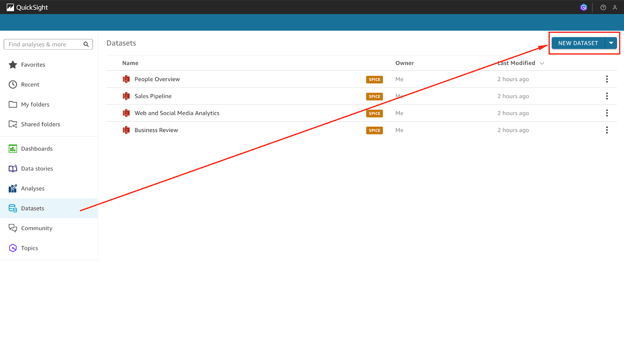
Ảnh chụp màn hình bảng điều khiển QuickSight hiển thị tab ‘Datasets’.
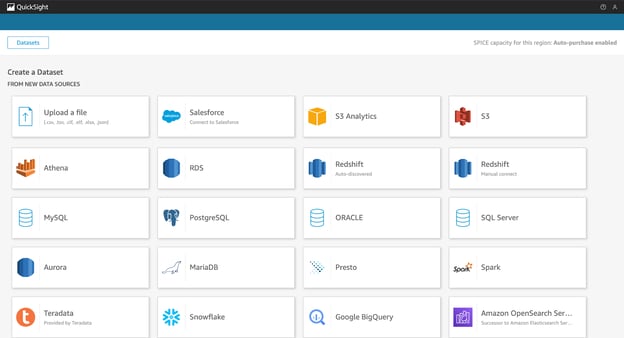
Ảnh chụp màn hình bảng điều khiển QuickSight hiển thị các tuỳ chọn nhập dữ liệu (phần 01).
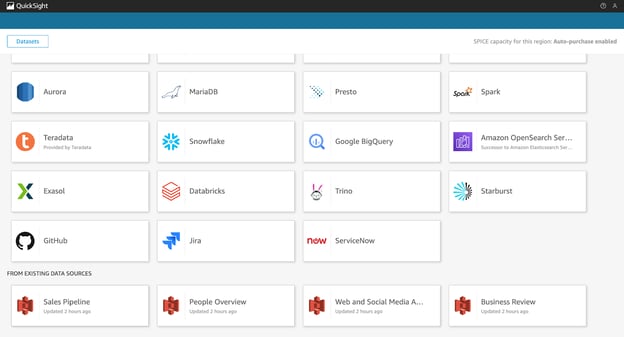
Ảnh chụp màn hình bảng điều khiển QuickSight hiển thị các tuỳ chọn nhập dữ liệu (phần 02).
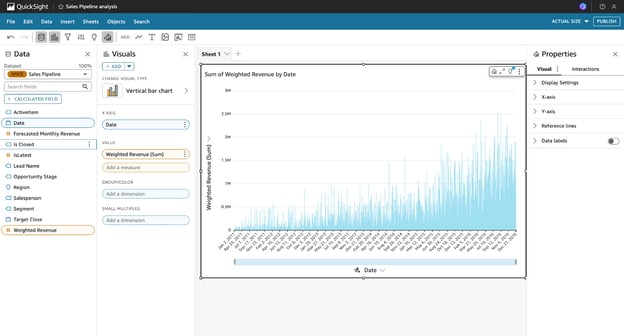
Ảnh chụp màn hình bảng điều khiển QuickSight hiển thị giao diện sau khi bộ dữ liệu đã được nhập.
02: Làm sạch và kiểm tra dữ liệu
QuickSight cho phép bạn thực hiện một số biến đổi giới hạn trong quá trình tạo bộ dữ liệu. Bao gồm:
- Loại bỏ trùng lặp: Dùng bộ lọc hoặc công cụ chuẩn bị dữ liệu để loại bỏ bản ghi dư thừa.
- Sửa kiểu dữ liệu: Đảm bảo trường ngày, văn bản và số được nhận diện đúng.
- Xử lý giá trị null: Thay thế hoặc lọc bỏ giá trị thiếu.
03: Áp dụng biến đổi
Bạn cũng có thể làm giàu bộ dữ liệu với trường tính toán, bộ lọc và logic đơn giản để rút ra insight mới.
Ví dụ:
Bạn có thể tạo trường tính toán để phân loại giá trị doanh số thành hai nhóm:
ifelse({sales} > 1000, "High", "Low")Công thức này tạo một cột mới phân loại mỗi bản ghi là "High" hoặc "Low" dựa trên doanh số.
04: Xem trước và xác nhận
QuickSight cung cấp bản xem trước dữ liệu sau mỗi biến đổi. Bạn có thể dùng để xác nhận giá trị, nhãn và định dạng phù hợp mục tiêu.
Khi dữ liệu đã đúng, nhấp Save & Visualize để chuyển sang giao diện phân tích.
Các hình dưới đây minh hoạ quy trình nhập bộ dữ liệu từ tệp CSV và xem lại ở giai đoạn chuẩn bị dữ liệu:
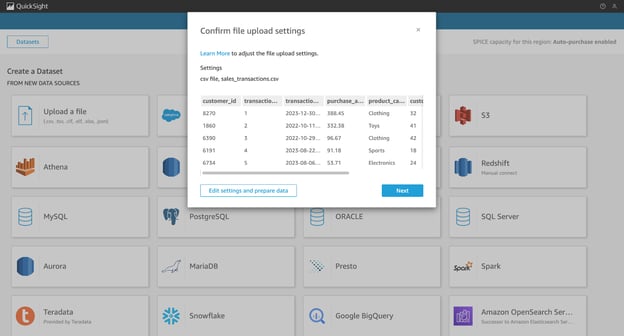
Ảnh chụp màn hình bảng điều khiển QuickSight hiển thị quy trình nhập dữ liệu từ CSV (phần 01).
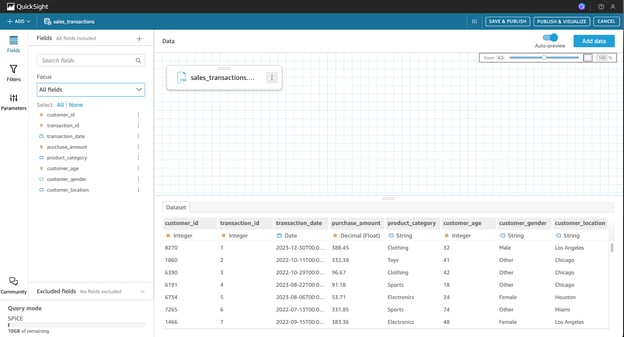
Ảnh chụp màn hình bảng điều khiển QuickSight hiển thị quy trình nhập dữ liệu từ CSV (phần 02).
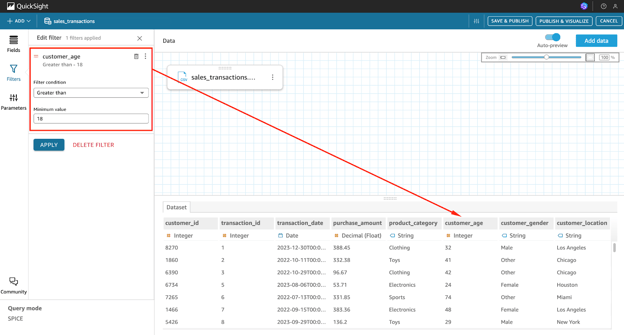
Ảnh chụp màn hình bảng điều khiển QuickSight hiển thị quy trình nhập dữ liệu từ CSV (phần 03).
Xây dựng dashboard đầu tiên
Sau khi bộ dữ liệu đã được chuẩn bị và kiểm tra, bạn có thể bắt đầu tạo dashboard QuickSight đầu tiên.
Cách bắt đầu như sau:
01: Bắt đầu phân tích mới
Đi tới mục Analyses nhấp New Analysis và chọn bộ dữ liệu bạn vừa tạo hoặc nhập.
Hình dưới đây là tab Analyses, nơi bạn bắt đầu phân tích mới.
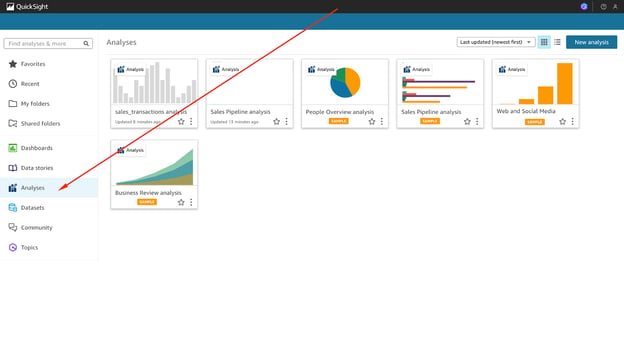
Ảnh chụp màn hình bảng điều khiển QuickSight hiển thị tab ‘Analyses’.
02: Thêm biểu đồ
Nhấp Add, sau đó Add Visual để chèn biểu đồ mới vào phân tích.
Chọn từ nhiều loại biểu đồ:
- Biểu đồ cột, đường, tròn
- Bản đồ nhiệt, scatter plot, tree map
- KPI, bảng, pivot table, biểu đồ kết hợp
Hình dưới đây cho thấy nơi truy cập các tuỳ chọn biểu đồ trong giao diện phân tích.
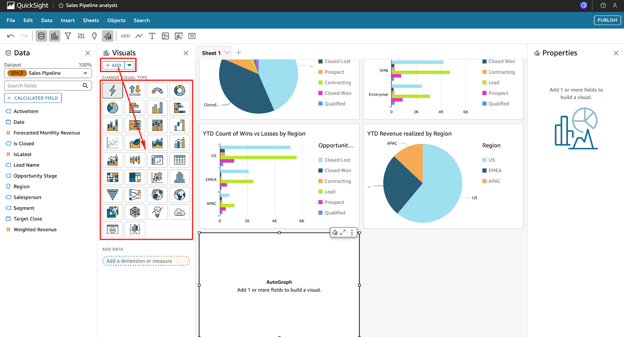
Ảnh chụp màn hình bảng điều khiển QuickSight hiển thị tuỳ chọn thêm biểu đồ trong tab ‘Analyses’.
03: Cấu hình biểu đồ
Để cấu hình biểu đồ, bạn có thể kéo thả trường vào các vùng thích hợp:
- Trục X, trục Y để vẽ chỉ số
- Group by, Color, Value để phân đoạn và định dạng
Bạn cũng có thể dùng ‘filters’ để tập trung vào một tập con dữ liệu (ví dụ: khu vực, khoảng thời gian hoặc danh mục cụ thể) và sắp xếp theo trường hoặc giá trị để làm nổi bật xu hướng và ngoại lệ.
04: Tuỳ chỉnh giao diện
Để tuỳ chỉnh dashboard, nhấp Format Visual. Sau đó bạn có thể:
- Điều chỉnh tiêu đề trục và cỡ chữ
- Thay đổi màu biểu đồ hoặc áp dụng định dạng có điều kiện
- Bật/tắt chú giải và đường lưới
05: Thêm tường thuật và insight ML (tuỳ chọn)
Bạn có thể dùng “Auto-Narratives” để tự động tạo insight bằng ngôn ngữ tự nhiên.
Bạn cũng có thể bật các tính năng ML tích hợp như “Anomaly Detection” và “Forecasting” để thêm yếu tố dự báo vào dashboard mà không cần tự xây mô hình.
06: Xuất bản và chia sẻ
Khi dashboard đã như ý:
- Nhấp PUBLISH.
- Đặt tên dashboard và gán quyền truy cập cho người dùng hoặc nhóm.
Các hình dưới đây minh hoạ quy trình xuất bản, từ đặt tên dashboard đến thiết lập tuỳ chọn chia sẻ.
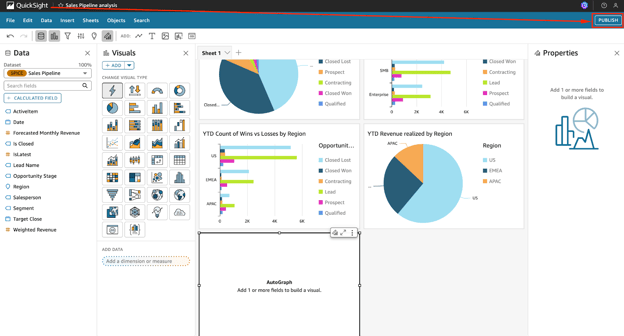
Ảnh chụp màn hình bảng điều khiển QuickSight hiển thị tuỳ chọn xuất bản dashboard (phần 01).
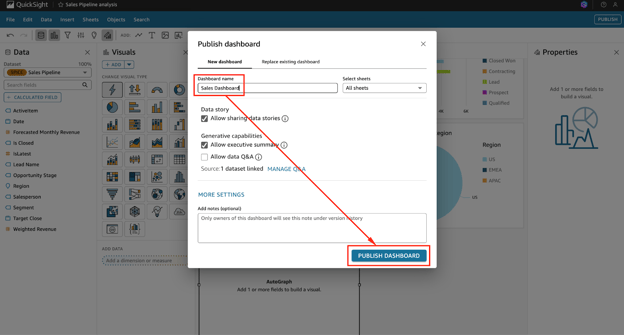
Ảnh chụp màn hình bảng điều khiển QuickSight hiển thị tuỳ chọn xuất bản dashboard (phần 02).
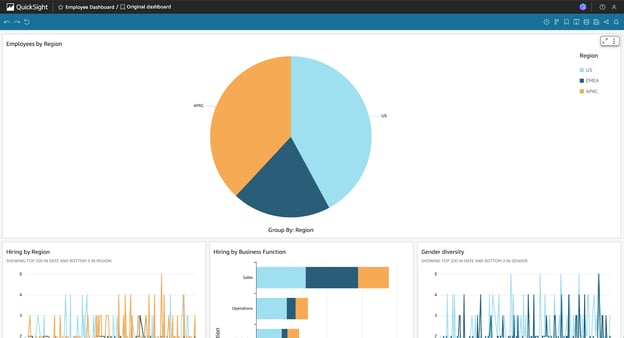
Ảnh chụp màn hình bảng điều khiển QuickSight hiển thị tuỳ chọn xuất bản dashboard (phần 01).
Lưu ý bạn cũng có thể nhúng dashboard vào công cụ nội bộ hoặc cổng thông tin bằng API nhúng của QuickSight.
Kỹ thuật trực quan hoá nâng cao
Khi đã quen với các tính năng nền tảng của Amazon QuickSight, đã đến lúc khám phá các khả năng nâng cao giúp cải thiện hiệu năng và mang lại insight dự báo.
Bao gồm tận dụng động cơ SPICE và các tính năng dùng máy học.
Khai thác động cơ SPICE
SPICE, viết tắt của Super-fast, Parallel, In-memory Calculation Engine, là động cơ trong bộ nhớ độc quyền của Amazon QuickSight.
Nó được thiết kế để cải thiện đáng kể hiệu năng truy vấn bằng cách lưu đệm dữ liệu trong bộ nhớ, giúp giảm độ trễ và giảm tải cho nguồn dữ liệu trực tiếp.
Thay vì mỗi lần tải biểu đồ đều truy vấn trực tiếp nguồn dữ liệu, SPICE cho phép bạn nhập dữ liệu vào QuickSight, nhờ đó dashboard và phân tích hiển thị nhanh hơn nhiều, đặc biệt khi làm việc với bộ dữ liệu lớn hoặc phức tạp có nhiều phép join và tổng hợp.
Điều này khiến SPICE lý tưởng cho dashboard được chia sẻ rộng rãi, truy cập thường xuyên hoặc dựa trên lượng lớn dữ liệu lịch sử.
Để dùng SPICE, bắt đầu từ bước thiết lập bộ dữ liệu:
- Khi tải bộ dữ liệu, bạn sẽ được nhắc chọn chế độ truy vấn ưa thích.
- Chọn Import to SPICE for quicker analytics thay vì Directly query your data. Tuỳ chọn này yêu cầu QuickSight lưu và xử lý dữ liệu trong bộ nhớ.
- Sau khi nhập vào SPICE, bạn có thể cấu hình làm tươi tự động để dữ liệu luôn cập nhật. Có thể đặt lịch hàng giờ, hàng ngày hoặc tuỳ chỉnh theo tần suất thay đổi của nguồn dữ liệu.
SPICE cũng hỗ trợ làm tươi gia tăng, cho phép chỉ cập nhật dữ liệu mới hoặc thay đổi, tiết kiệm thời gian và tài nguyên tính toán.
Triển khai insight máy học
QuickSight dân chủ hoá máy học bằng cách giúp nhà phân tích và người dùng nghiệp vụ tiếp cận mà không cần chuyên môn khoa học dữ liệu. Nhiều tính năng dùng ML được tích hợp sẵn, giúp bạn khám phá xu hướng, phát hiện bất thường và dự báo chỉ với vài cú nhấp.
- Phát hiện bất thường là tính năng mạnh mẽ cho phép QuickSight tự động quét dữ liệu để tìm mẫu khác thường hoặc biến động bất ngờ.
Ví dụ, nếu bạn theo dõi doanh thu hàng tháng qua nhiều khu vực, bật phát hiện bất thường trên biểu đồ đường sẽ làm nổi bật hành vi ngoại lệ, như sụt giảm hoặc tăng đột biến bất ngờ.
Ngoài việc gắn cờ bất thường, QuickSight còn cung cấp khoảng tin cậy và giải thích ngữ cảnh để giúp diễn giải nguyên nhân.
- Dự báo trong QuickSight sử dụng xu hướng lịch sử để ước tính giá trị tương lai. Điều này đặc biệt hữu ích cho lập kế hoạch và ngân sách.
Bạn có thể kích hoạt dự báo chỉ với một cú nhấp chuột phải trên biểu đồ chuỗi thời gian, và QuickSight sẽ hiển thị các điểm dữ liệu tương lai kèm dải tin cậy, giúp dự đoán nhu cầu, doanh số hoặc mức độ tương tác khách hàng dễ dàng hơn.
- Auto-narratives cũng có thể thêm vào dashboard để tóm tắt phát hiện chính bằng tiếng Anh đơn giản.
Các hộp văn bản do AI tạo ra này tự động thích ứng khi dữ liệu thay đổi, cung cấp insight động như "Sales tăng 15% trong Q2 so với Q1" hoặc "Phát hiện bất thường trong số lượt trả hàng dịp lễ".
Những khả năng máy học này nâng tầm QuickSight thành giải pháp BI thông minh và có tính dự báo hơn.
Nhúng và chia sẻ Dashboard
Amazon QuickSight cung cấp nhiều tuỳ chọn để chia sẻ dashboard an toàn, cả nội bộ trong tổ chức và bên ngoài thông qua nhúng vào ứng dụng web.
Nhúng dashboard vào ứng dụng
Một trong những khả năng mạnh nhất của QuickSight là có thể nhúng dashboard tương tác vào cổng thông tin, intranet hoặc ứng dụng hướng khách hàng.
Điều này đặc biệt hữu ích cho nền tảng SaaS, công cụ nội bộ hoặc bất kỳ môi trường nào mà người dùng cần tương tác với nội dung BI mà không phải vào AWS Console.
Để nhúng một dashboard:
- Bắt đầu bằng cách bật “embedding support” trong cài đặt tài khoản QuickSight.
- Sau khi xuất bản dashboard, lấy ID dashboard và dùng AWS SDK hoặc CLI để tạo URL nhúng an toàn.
- Bạn cần dùng API
GenerateEmbedUrlForAnonymousUserhoặcGenerateEmbedUrlForRegisteredUsertuỳ theo mô hình xác thực. - Sau đó, dùng QuickSight JavaScript SDK để hiển thị dashboard trong thẻ HTML
<iframe>.
Bảo mật là yếu tố thiết yếu khi nhúng dashboard:
- Bạn nên áp dụng bảo mật cấp hàng (RLS) để đảm bảo mỗi người dùng chỉ thấy dữ liệu họ được phép truy cập.
- URL nhúng cũng nên được ký và có thời hạn ngắn, sử dụng token xác thực tạm thời hết hạn nhanh.
- Sử dụng role IAM và đăng nhập liên kết (federated) cho người dùng ẩn danh hoặc bên thứ ba khi cần.
Chia sẻ và cộng tác
QuickSight cung cấp nhiều tính năng cộng tác an toàn giữa các thành viên:
- Chia sẻ dashboard cho phép cấp quyền cho người dùng hoặc nhóm trong tài khoản AWS của bạn.
- Bạn có thể gán vai trò khác nhau như “Authors” (có thể tạo và chỉnh sửa nội dung) hoặc “Viewers” (chỉ xem dashboard).
- Dashboard có thể được phân phối tự động qua email theo lịch, giúp cập nhật thông tin cho các bên liên quan.
- Ở phiên bản Enterprise, bạn có thể để lại bình luận và cộng tác theo thời gian thực, giúp đội ngũ xây dựng hiểu biết chung về dữ liệu.
Các hình dưới đây cho thấy cách chia sẻ dashboard để phục vụ cộng tác.
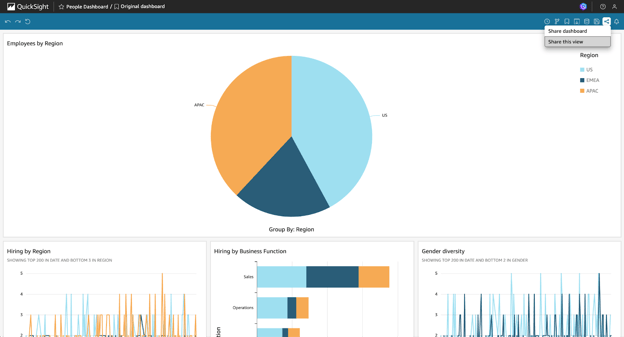
Ảnh chụp màn hình bảng điều khiển QuickSight hiển thị tuỳ chọn chia sẻ dashboard để cộng tác (phần 01).
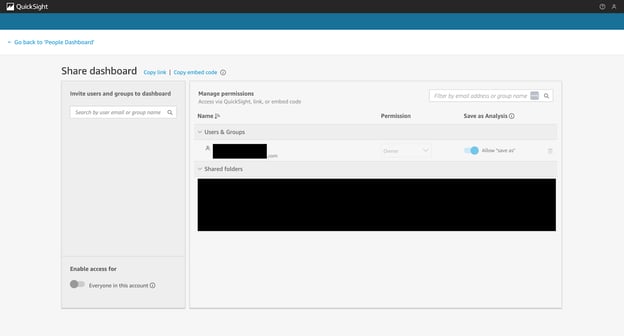
Ảnh chụp màn hình bảng điều khiển QuickSight hiển thị tuỳ chọn chia sẻ dashboard để cộng tác (phần 02).
Cân nhắc về Bảo mật và Tuân thủ
Khi làm việc với dữ liệu nhạy cảm hoặc quan trọng với doanh nghiệp, việc duy trì kiểm soát bảo mật chặt chẽ và đáp ứng yêu cầu tuân thủ là điều bắt buộc.
Amazon QuickSight cung cấp các tính năng cấp doanh nghiệp phù hợp với tiêu chuẩn bảo mật và quản trị hiện đại.
Triển khai biện pháp bảo mật dữ liệu
Để bảo vệ dữ liệu ở nhiều cấp độ:
- Dùng bảo mật cấp cột để hạn chế truy cập vào trường cụ thể, đảm bảo các thuộc tính nhạy cảm như PII chỉ đến tay người được uỷ quyền.
- Triển khai bảo mật cấp hàng (RLS) để lọc dữ liệu dựa trên thuộc tính người dùng. Ví dụ, quản lý bán hàng khu vực chỉ thấy dữ liệu vùng mình phụ trách.
Dưới đây là ví dụ quy tắc RLS dùng lọc theo người dùng:
{
"region": "${user.region}"
}Bạn có thể quản lý thuộc tính người dùng trực tiếp trong IAM hoặc truyền động qua tham số phiên nhúng.
QuickSight cũng tích hợp với AWS IAM, cho phép kiểm soát truy cập chi tiết.
Toàn bộ dữ liệu được mã hoá khi lưu trữ và truyền tải bằng AWS KMS, đảm bảo tuân thủ tiêu chuẩn bảo mật doanh nghiệp và ngành.
Tuân thủ và quản trị
Phiên bản Enterprise của QuickSight hỗ trợ nhiều tính năng quản trị:
- AWS CloudTrail ghi lại mọi hành động thực hiện trong QuickSight để phục vụ kiểm toán.
- Sử dụng Amazon Macie và GuardDuty để giám sát rò rỉ dữ liệu và mối đe doạ bảo mật.
- QuickSight tuân thủ các khung chính như SOC, ISO và HIPAA, phù hợp sử dụng trong ngành được quản lý nghiêm ngặt.
Thực hành tốt gồm gắn thẻ tài sản (dashboard, dataset), quản lý phiên bản cho biểu đồ quan trọng và xem nhật ký truy cập thường xuyên để đảm bảo quản trị đúng đắn.
Chiến lược Tối ưu Chi phí
Mặc dù Amazon QuickSight được xây dựng chú trọng hiệu quả chi phí, cấu hình chiến lược có thể giúp giảm thêm chi phí mà vẫn duy trì hiệu năng cao.
Hiểu mô hình định giá
QuickSight cung cấp hai mô hình định giá chính:
- Định giá theo người dùng (Standard Edition) – Trả phí cố định hàng tháng cho mỗi Author và Viewer.
- Định giá theo dung lượng (Enterprise Edition) – Trả theo số phiên của Readers, lý tưởng cho kịch bản quy mô lớn nơi người dùng đăng nhập không thường xuyên.
Để tối ưu chi phí:
- Dùng “Readers” thay vì “Authors” cho người chỉ cần xem dashboard.
- Theo dõi hoạt động người dùng qua “AWS Billing Reports” để phát hiện giấy phép không hoạt động.
- Tận dụng định giá theo phiên cho dashboard công khai hoặc cổng khách hàng B2B.
Tối ưu lưu trữ SPICE
Dung lượng SPICE bị giới hạn theo gói tài khoản, nhưng bạn có thể tối đa hoá hiệu quả bằng cách:
- Bật làm tươi gia tăng để chỉ nạp bản ghi cập nhật thay vì nhập lại toàn bộ bộ dữ liệu.
- Loại bỏ cột không dùng trong dashboard hoặc tính toán (column pruning).
- Tổng hợp dữ liệu trước khi nhập để giảm kích thước và cải thiện hiệu năng truy vấn.
Các chiến lược này giúp kiểm soát mức sử dụng SPICE đồng thời tăng hiệu năng dashboard.
Mẹo Tối ưu Hiệu năng
Dashboard QuickSight có tính tương tác cao, nhưng hiệu năng có thể bị ảnh hưởng khi số lượng biểu đồ và bộ dữ liệu tăng.
Dưới đây là một số cách tôi khuyến nghị để tối ưu độ phản hồi:
Cải thiện thời gian tải dashboard
Nếu dashboard tải chậm:
- Giới hạn số trường trong mỗi biểu đồ ở mức cần thiết.
- Tránh nhồi nhét quá nhiều nội dung trên canvas. Thay vào đó, tổ chức bằng thẻ (tab), điều khiển hoặc bộ lọc.
- Dùng truy vấn tham số hoá để giới hạn dữ liệu trong phạm vi người dùng hiện tại hoặc bộ lọc đã chọn.
- Rà soát bộ lọc, phép join và cấu trúc bộ dữ liệu để tìm cơ hội tối ưu.
Dùng dataset SPICE tổng hợp (composite)
Bạn cũng có thể dùng dataset SPICE tổng hợp để join và tái sử dụng dữ liệu từ nhiều nguồn trong khi cải thiện tốc độ tải:
- Kết hợp các dataset liên quan bằng chiều dùng chung như thời gian, địa điểm hoặc user ID.
- Dùng tính năng “Join Data” trong trình chỉnh sửa dataset để tạo cấu trúc hợp nhất, giảm dư thừa.
- Bằng cách lưu trữ các chiều thường truy cập trong SPICE, bạn giảm thiểu truy vấn lặp lại và hợp lý hoá hiệu năng.
Những kỹ thuật này đặc biệt hiệu quả trong môi trường doanh nghiệp, nơi khả năng mở rộng và tính nhất quán về hiệu năng là thiết yếu.
> Nếu bạn muốn khám phá các hướng dẫn tương tự, hãy xem Hướng dẫn AWS EC2 cho người mới bắt đầu hoặc Amazon Bedrock: Hướng dẫn toàn diện.
Kết luận
Sau khi làm việc với Amazon QuickSight, tôi đánh giá cao cách nó đơn giản hoá quy trình chuyển dữ liệu thô thành trực quan hoá tương tác.
Khả năng máy học tích hợp, hiệu năng cao nhờ SPICE và tích hợp chặt chẽ với AWS khiến đây là lựa chọn mạnh mẽ cho BI thuần đám mây, có khả năng mở rộng.
QuickSight rõ ràng đáng để mọi tổ chức dựa trên dữ liệu cân nhắc.
Để hiểu rõ hơn về hệ sinh thái AWS, hãy khám phá khoá học AWS Cloud Technology and Services. Nếu bạn muốn mở rộng kỹ năng trực quan hoá ngoài QuickSight, hãy xem Introduction to Tableau.
FAQs
Amazon QuickSight là gì và dành cho ai?
Amazon QuickSight là công cụ BI thuần đám mây dành cho nhà phân tích dữ liệu, chuyên gia BI và nhà khoa học dữ liệu để tạo dashboard tương tác và khai thác insight ML.
Tôi có cần tài khoản AWS để dùng Amazon QuickSight không?
Có. Bạn phải có tài khoản AWS để sử dụng Amazon QuickSight. Thiết lập bao gồm cấu hình tài khoản và quyền truy cập, được giải thích trong bài viết.
Amazon QuickSight có thể kết nối những loại nguồn dữ liệu nào?
QuickSight hỗ trợ các dịch vụ AWS như S3 và Redshift, nền tảng SaaS, cơ sở dữ liệu on-prem và bộ dữ liệu công khai qua các connector.
Động cơ SPICE trong Amazon QuickSight là gì?
SPICE là động cơ trong bộ nhớ tốc độ cao, cải thiện hiệu năng bằng cách cho phép phân tích dữ liệu nhanh, có khả năng mở rộng và truy vấn tương tác trên bộ dữ liệu lớn.
Tôi có thể dùng các tính năng máy học trong Amazon QuickSight không?
Có. QuickSight bao gồm các tính năng ML tích hợp như phát hiện bất thường và auto-narratives để tự động làm nổi bật xu hướng và ngoại lệ trong dữ liệu.
Làm thế nào để nhúng dashboard QuickSight vào ứng dụng web?
Bạn có thể nhúng dashboard bằng QuickSight JavaScript SDK, hỗ trợ truy cập an toàn, đa thuê và xác thực người dùng.
Có những tuỳ chọn nào để chia sẻ và cộng tác trên dashboard?
QuickSight hỗ trợ chia sẻ qua liên kết, báo cáo email theo lịch và quyền dựa trên vai trò chi tiết để cộng tác hiệu quả.
Amazon QuickSight đảm bảo bảo mật dữ liệu và tuân thủ như thế nào?
Công cụ hỗ trợ mã hoá, bảo mật cấp cột và tích hợp với IAM và AWS CloudTrail để duy trì tuân thủ các tiêu chuẩn ngành.
Có những cách nào để tối ưu chi phí khi dùng QuickSight?
Bạn có thể quản lý chi phí bằng cách chọn tầng giá phù hợp, dùng SPICE hiệu quả với làm tươi gia tăng và theo dõi hoạt động người dùng.



Amazon QuickSight là dịch vụ business intelligence (BI) thuần đám mây cho phép tổ chức trực quan hoá, phân tích và chia sẻ dữ liệu ở quy mô lớn.
Công cụ này được thiết kế cho các đội ngũ dữ liệu hiện đại (bao gồm nhà phân tích, nhà khoa học dữ liệu và chuyên gia BI) muốn tận dụng AWS để ra quyết định dựa trên dữ liệu.
Khi tôi bắt đầu làm việc với các nền tảng phân tích trên đám mây, tôi tìm kiếm một giải pháp có thể mở rộng, tích hợp với hệ sinh thái AWS và cung cấp trực quan hoá mà không phải quản lý máy chủ. Đó là lúc tôi biết đến Amazon QuickSight, và nó đã thay đổi cách tôi tiếp cận việc tạo dashboard và phân tích thời gian thực.
Trong hướng dẫn này, tôi sẽ chỉ bạn cách sử dụng Amazon QuickSight để tạo dashboard hấp dẫn, tăng tốc hiệu năng truy vấn bằng SPICE, nhúng báo cáo tương tác và triển khai các insight máy học nâng cao.
> Để nắm vững kiến thức nền tảng về các công cụ trực quan hoá tương tự trên đám mây, hãy khám phá khoá học Giới thiệu về Tableau.
Tìm hiểu Amazon QuickSight
QuickSight là một phần của hệ sinh thái AWS rộng hơn của Amazon, cung cấp giải pháp không máy chủ và có khả năng mở rộng cho nhu cầu BI.
Bạn có thể dễ dàng kết nối nhiều nguồn dữ liệu, thực hiện phân tích và trình bày kết quả qua các dashboard tương tác.
Tổng quan các tính năng chính
Amazon QuickSight cung cấp các tính năng sau, giúp nó khác biệt so với các nền tảng BI cũ cũng như nhiều đối thủ đám mây mới hơn.
Hình ảnh mô tả các tính năng chính của QuickSight. Tạo bằng Napkin AI
Kiến trúc không máy chủ
QuickSight là dịch vụ được quản lý hoàn toàn. Tức là bạn không cần triển khai, vận hành hay mở rộng máy chủ.
Hệ thống tự động điều chỉnh theo nhu cầu, giúp bạn tránh được sự phức tạp và chi phí của việc cấp phát và hoạch định dung lượng thủ công.
Động cơ SPICE
SPICE (Super-fast, Parallel, In-memory Calculation Engine) là động cơ trong bộ nhớ độc quyền của QuickSight, cho phép bạn thực hiện phân tích nhanh và tương tác.
Nó tải trước và nén dữ liệu để truy vấn nhanh hơn và cho phép lưu đệm cho các bộ dữ liệu được truy cập thường xuyên.
SPICE hỗ trợ hàng triệu dòng với mức đồng thời cao, đảm bảo độ trễ thấp trên các dashboard và báo cáo.
Insight máy học
QuickSight tích hợp sẵn khả năng máy học, cho phép bạn phát hiện bất thường, tạo dự báo và tự động tóm tắt dashboard.
Các tính năng này truy cập trực tiếp từ giao diện và bạn không cần tự xây dựng, huấn luyện hay triển khai mô hình.
Ví dụ, phát hiện bất thường sẽ làm nổi bật các mẫu dữ liệu khác thường bằng tín hiệu trực quan, trong khi dự báo dựa trên ML có thể ước tính các chỉ số tương lai dựa trên xu hướng lịch sử.
Truy vấn ngôn ngữ tự nhiên (NLQ)
Với tính năng Q, bạn có thể đặt câu hỏi bằng tiếng Anh đơn giản như “Quý trước khu vực nào hoạt động tốt nhất?” và nhận phản hồi trực quan ngay lập tức.
Điều này mở rộng khả năng tiếp cận dữ liệu và giảm phụ thuộc vào đội kỹ thuật, biến BI tự phục vụ thành hiện thực cho các bên liên quan không chuyên kỹ thuật.
Tích hợp gốc AWS
Là một phần của AWS, QuickSight tích hợp với các dịch vụ như:
Sự tích hợp chặt chẽ này đơn giản hoá kết nối dữ liệu và cho phép bạn xây dựng pipeline phân tích đầu-cuối trong hệ sinh thái AWS.
Trực quan hoá và dashboard tương tác
QuickSight hỗ trợ nhiều loại biểu đồ, gồm biểu đồ cột, đường, bản đồ nhiệt, bản đồ địa lý và KPI.
Bạn có thể tạo dashboard tương tác với bộ lọc, tham số và drill-down để khai mở insight.
Đa thuê và khả năng nhúng
QuickSight cho phép tạo các dashboard đa thuê được chia sẻ an toàn với các nhóm người dùng khác nhau.
Nó cũng cho phép nhúng vào ứng dụng web và di động bằng JavaScript SDK hoặc API, lý tưởng cho nhà cung cấp SaaS và ứng dụng nội bộ.
> Để tìm hiểu thêm về kiến trúc và dịch vụ đám mây hỗ trợ các công cụ như QuickSight, hãy xem khoá học AWS Cloud Technology and Services.
Lợi ích QuickSight cho business intelligence
QuickSight cũng mang lại giá trị cho các đội BI bằng cách giải quyết một số thách thức sau.
Hình ảnh mô tả lợi ích của QuickSight cho business intelligence. Tạo bằng Napkin AI
Khả năng mở rộng không phức tạp
Các công cụ BI truyền thống thường gặp khó khi hỗ trợ đồng thời hàng nghìn người dùng nếu không đầu tư hạ tầng đáng kể.
Mô hình không máy chủ của QuickSight cho phép tổ chức mở rộng phân tích đến hàng nghìn người dùng mà không gánh nặng quản trị hạ tầng.
Tốc độ ở quy mô với SPICE
Vì SPICE lưu dữ liệu trong bộ nhớ, dashboard và biểu đồ trả kết quả trong vài phần nghìn giây, ngay cả với hàng triệu dòng dữ liệu.
Độ phản hồi này rất quan trọng để ra quyết định theo thời gian thực và duy trì sự tương tác của người dùng.
Hiệu quả chi phí và linh hoạt
Mô hình giá theo phiên của QuickSight nghĩa là tổ chức chỉ trả tiền khi dashboard thực sự được xem. Với nhu cầu dự đoán được, cũng có mô hình giá theo dung lượng.
Các lựa chọn này cho phép bạn tối ưu chi phí dựa trên mẫu sử dụng và nhu cầu đội ngũ.
Tích hợp trên toàn AWS
Nhờ tích hợp tốt với dịch vụ AWS, QuickSight giảm nhu cầu quy trình ETL phức tạp.
Nhà phân tích có thể truy vấn dữ liệu trực tiếp từ Redshift, Athena hoặc RDS, hoặc làm việc với bộ dữ liệu nhập qua SPICE, tất cả trong cùng một giao diện.
Bảo mật và quản trị cấp doanh nghiệp
QuickSight hỗ trợ kiểm soát truy cập dữ liệu chi tiết thông qua AWS Identity and Access Management (IAM), bảo mật ở cấp hàng và cột, cùng mã hoá dữ liệu khi lưu trữ và truyền tải.
Tích hợp với AWS CloudTrail đảm bảo khả năng kiểm toán và tuân thủ tiêu chuẩn quy định.
Cộng tác và phân tích tự phục vụ
QuickSight giúp chia sẻ dashboard giữa các đội, đặt quyền truy cập và cho phép người dùng nghiệp vụ tự khám phá dữ liệu bằng bộ lọc, drill-down và NLQ.
Điều này thúc đẩy văn hoá dựa trên dữ liệu mà không gây quá tải cho đội IT hay phân tích.
QuickSight đặc biệt phù hợp với các tổ chức đã dùng AWS và muốn mở rộng năng lực phân tích mà không cần tiếp nhận nền tảng riêng biệt.
> Nếu bạn mới làm quen với Redshift, một nguồn dữ liệu phổ biến của QuickSight, hãy xem khoá học Giới thiệu về Redshift để có hướng dẫn chi tiết.
Bắt đầu với Amazon QuickSight
Trước khi tạo dashboard, bạn cần thiết lập môi trường QuickSight và làm quen với giao diện.
Thiết lập môi trường
Để bắt đầu sử dụng Amazon QuickSight, làm theo các bước sau:
01: Đăng nhập AWS
Truy cập AWS Management Console.
02: Chọn khu vực (region)
Sau khi vào, chọn khu vực AWS nơi đặt nguồn dữ liệu của bạn. Điều này quan trọng cho độ trễ, tuân thủ và mục đích tích hợp.
Các khu vực được QuickSight hỗ trợ gồm US East (N. Virginia), US West (Oregon) và EU (Ireland). Danh sách khu vực có thể thay đổi trong tương lai.
Hình dưới đây là ảnh chụp màn hình AWS Management Console hiển thị các khu vực AWS có sẵn.
Ảnh chụp màn hình AWS Management Console hiển thị các khu vực AWS có sẵn.
03: Truy cập và kích hoạt QuickSight
Trong thanh tìm kiếm, gõ “QuickSight” và chọn từ kết quả.
Hình dưới đây là ảnh chụp màn hình AWS Management Console với từ khoá “QuickSight” trong ô tìm kiếm.
Ảnh chụp màn hình AWS Management Console với từ khoá 'QuickSight' trong thanh tìm kiếm phía trên.
Nhấp “QuickSight” để đi đến trang dịch vụ.
Tại đây, nhấp nút “Sign up for QuickSight” nếu đây là lần đầu bạn sử dụng dịch vụ.
Hình dưới đây là ảnh chụp màn hình bảng điều khiển QuickSight với trang đăng ký.
Ảnh chụp màn hình bảng điều khiển QuickSight hiển thị trang đăng ký.
Các hình dưới đây hiển thị các bước bổ sung trong quy trình đăng ký.
Ảnh chụp màn hình bảng điều khiển QuickSight hiển thị quy trình đăng ký (phần 01).
Ảnh chụp màn hình bảng điều khiển QuickSight hiển thị quy trình đăng ký (phần 02).
Sau đó, bạn sẽ được yêu cầu:
04: Thiết lập quyền
Bạn cũng cần thiết lập quyền để truy cập tài nguyên AWS của mình.
Sử dụng AWS Identity and Access Management (IAM) để cấu hình quyền.
05: Thêm người dùng (tuỳ chọn)
Trong “Manage QuickSight,” chuyển đến tab Users.
Mời người dùng qua email và gán vai trò:
Khám phá giao diện
Giờ bạn đã sẵn sàng khám phá giao diện QuickSight.
Khu vực quan trọng cần làm quen là Bảng điều hướng (thanh bên trái), đóng vai trò trung tâm lệnh để truy cập các tính năng cốt lõi:
Hình dưới đây hiển thị bảng điều khiển QuickSight với các tuỳ chọn quan trọng nhất trong bảng điều hướng.
Ảnh chụp màn hình bảng điều khiển QuickSight hiển thị các tuỳ chọn quan trọng nhất trong bảng điều hướng.