

Datavisualisaties maken
De kernkracht van Amazon QuickSight zit in het omzetten van ruwe data naar visueel intuïtieve, bruikbare inzichten.
Je data voorbereiden
Voordat je zinvolle grafieken en rapporten kunt bouwen, is het belangrijk dat je dataset schoon, accuraat en goed gestructureerd is.
Amazon QuickSight biedt ingebouwde tools voor basis-datapreparatie en transformatie, zodat je je data kunt vormgeven vóór de analyse.
01: Uploaden of verbinden met een databron
Ga naar het gedeelte “Datasets” en klik op “New Dataset”. Vanaf hier kun je ofwel:
- Een bestand uploaden (CSV, Excel)
- Verbinden met een databron
QuickSight ondersteunt diverse databronopties, waaronder:
- Amazon S3: verbind met gestructureerde data in objectopslag.
- Amazon Redshift: ideaal voor het query’en van grote datasets in een cloud data warehouse.
- Amazon Athena: query data direct vanuit S3 met SQL, zonder data te verplaatsen.
- Amazon RDS: verbind met relationele databases die op AWS worden gehost.
- MySQL/PostgreSQL/SQL Server/Snowflake: verbind via JDBC.
- Salesforce-, Excel- en CSV-bestanden: upload direct of stel geplande vernieuwingen in.
De vier onderstaande afbeeldingen loodsen je door het vinden van de tab “Datasets”, het verkennen van importopties en tot slot het bekijken van een dataset na succesvolle import:
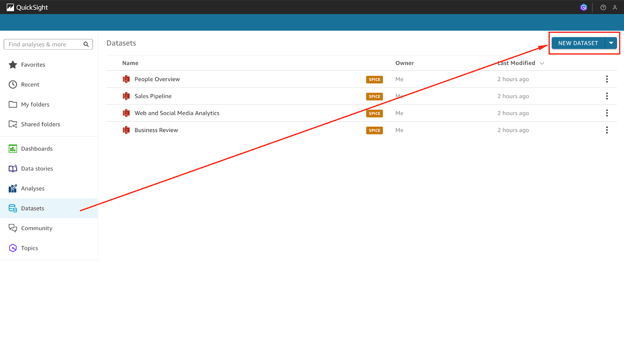
Screenshot van de QuickSight-console met het tabblad ‘Datasets’.
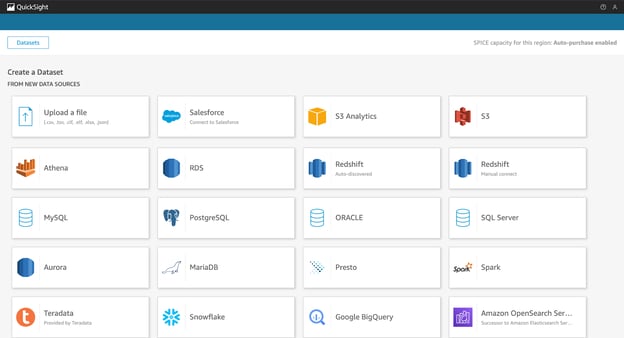
Screenshot van de QuickSight-console met beschikbare importopties voor datasets (deel 01).
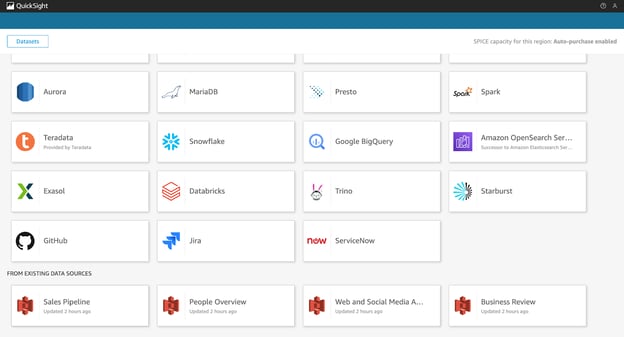
Screenshot van de QuickSight-console met beschikbare importopties voor datasets (deel 02).
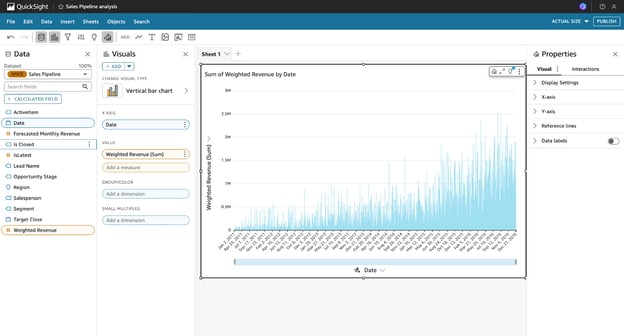
Screenshot van de QuickSight-console met de weergave nadat een dataset is geïmporteerd.
02: Je data opschonen en valideren
QuickSight laat je tijdens het aanmaken van een dataset beperkte transformaties uitvoeren. Deze transformaties omvatten:
- Dubbelen verwijderen: met filters of dataprep-tools overbodige records verwijderen.
- Datatypen corrigeren: zorgen dat datum-, tekst- en numerieke velden correct worden herkend.
- Null-waarden aanpakken: ontbrekende waarden vervangen of uitfilteren.
03: Transformaties toepassen
Je kunt je dataset ook verrijken met berekende velden, filters en eenvoudige logica om nieuwe inzichten uit je data te halen.
Hier is een voorbeeld:
Je kunt een berekend veld maken om verkoopwaarden in twee groepen te categoriseren:
ifelse({sales} > 1000, "High", "Low")Deze formule maakt een nieuwe kolom die elk record classificeert als "High" of "Low" op basis van het verkoopvolume.
04: Voorbeeld bekijken en bevestigen
QuickSight toont een voorbeeld van je data na elke transformatie. Hiermee kun je controleren of waarden, labels en opmaak aansluiten bij je doelen.
Als je data er goed uitziet, klik je op Save & Visualize om naar de analyse-interface te gaan.
De onderstaande afbeeldingen tonen het importeren van een dataset uit een CSV-bestand en het beoordelen in de datapreparatiefase:
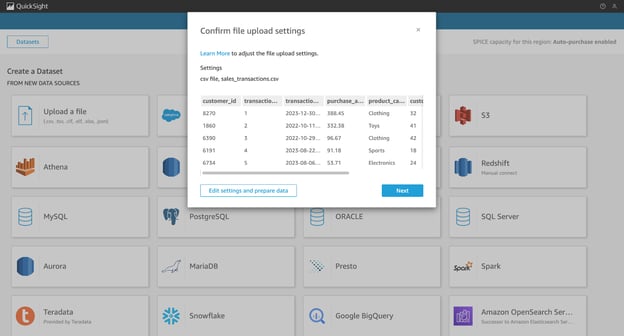
Screenshot van de QuickSight-console met het importeren van een dataset uit een CSV (deel 01).
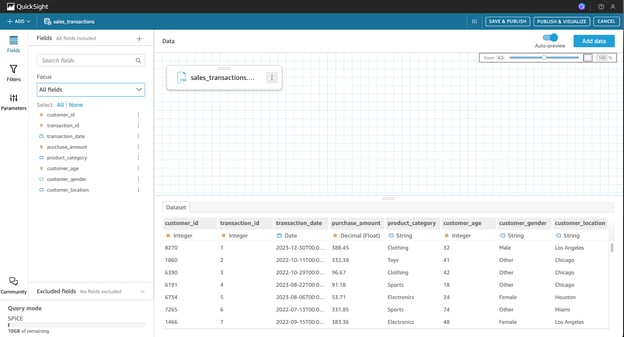
Screenshot van de QuickSight-console met het importeren van een dataset uit een CSV (deel 02).
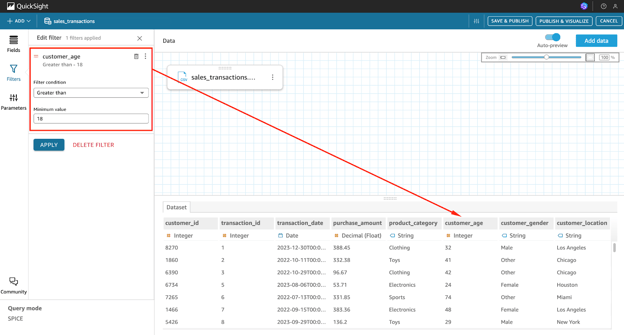
Screenshot van de QuickSight-console met het importeren van een dataset uit een CSV (deel 03).
Je eerste dashboard bouwen
Nadat je dataset is voorbereid en gevalideerd, kun je je eerste QuickSight-dashboard maken.
Zo begin je:
01: Start een nieuwe analyse
Ga naar het gedeelte Analyses , klik op New Analysis en selecteer de dataset die je zojuist hebt gemaakt of geïmporteerd.
De onderstaande afbeelding toont het tabblad Analyses, waar je een nieuwe analyse start.
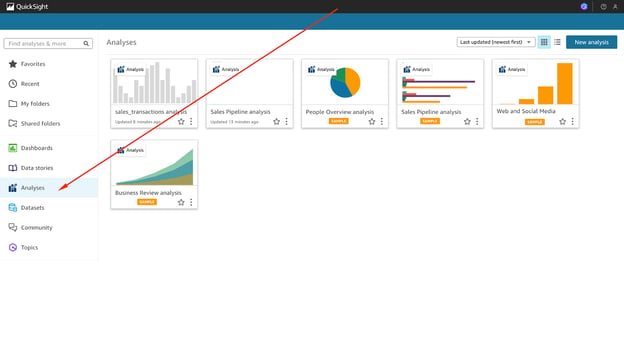
Screenshot van de QuickSight-console met het tabblad ‘Analyses’.
02: Voeg een visual toe
Klik op Add en vervolgens op Add Visual om een nieuwe grafiek in je analyse in te voegen.
Kies uit een breed scala aan visualtypes:
- Staafdiagrammen, lijngrafieken, cirkeldiagrammen
- Heatmaps, spreidingsdiagrammen, boomkaarten
- KPI’s, tabellen, draaitabellen, gecombineerde grafieken
De onderstaande afbeelding toont waar je visualopties vindt binnen de analyse-interface.
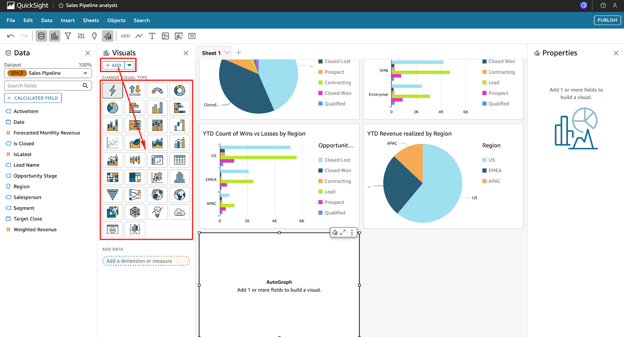
Screenshot van de QuickSight-console met de optie om visuals toe te voegen binnen het tabblad ‘Analyses’.
03: Configureer de visual
Om de visual te configureren, kun je velden slepen naar de juiste zones:
- X-as, Y-as voor het plotten van metrics
- Groeperen op, Kleur, Waarde voor segmentatie en opmaak
Je kunt ook ‘filters’ gebruiken om te focussen op een subset van de data (bijv. een specifieke regio, periode of categorie) en sorteren op veld of waarde om trends en uitschieters naar voren te halen.
04: Look-and-feel aanpassen
Om je dashboard te verfraaien, klik je op Format Visual. Je kunt dan:
- As-titels en lettergroottes aanpassen
- Diagramkleuren wijzigen of voorwaardelijke opmaak toepassen
- Legenda’s en rasterlijnen in- of uitschakelen
05: Narratives en ML-inzichten toevoegen (optioneel)
Je kunt “Auto-Narratives” gebruiken om automatisch inzichten in natuurlijke taal te genereren.
Je kunt ook ingebouwde ML-features zoals “Anomaly Detection” en “Forecasting” inschakelen om voorspellende elementen toe te voegen zonder zelf een model te bouwen.
06: Publiceren en delen
Als je dashboard er goed uitziet:
- Klik op PUBLISH.
- Geef je dashboard een naam en wijs toegangsrechten toe aan gebruikers of groepen.
De onderstaande afbeeldingen laten het publicatieproces zien, van het benoemen van je dashboard tot het instellen van deelopties.
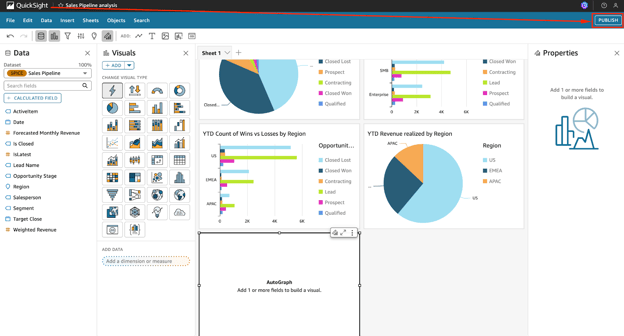
Screenshot van de QuickSight-console met de optie om een dashboard te publiceren (deel 01).
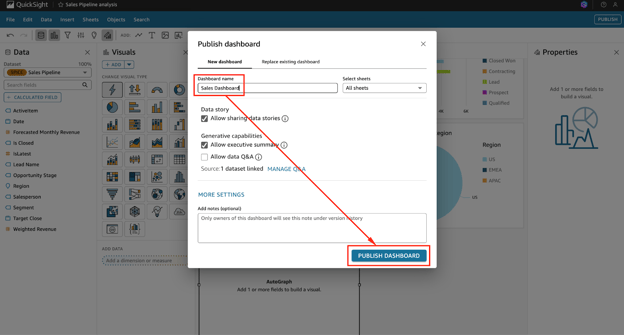
Screenshot van de QuickSight-console met de optie om een dashboard te publiceren (deel 02).
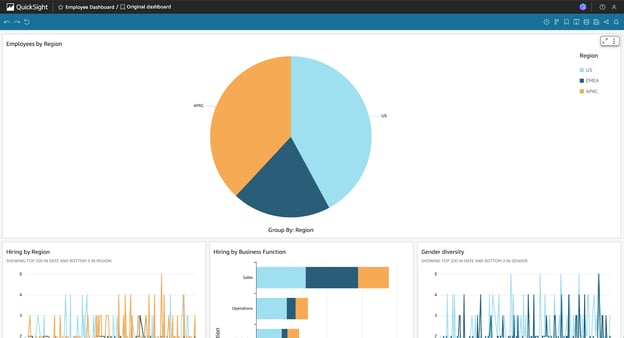
Screenshot van de QuickSight-console met de optie om een dashboard te publiceren (deel 01).
Let op dat je ook dashboards kunt inbedden in interne tools of portalen met de embedding-API’s van QuickSight.
Geavanceerde visualisatietechnieken
Als je de basisfeatures van Amazon QuickSight onder de knie hebt, is het tijd om geavanceerdere mogelijkheden te verkennen die prestaties verbeteren en voorspellende inzichten leveren.
Daarbij horen het benutten van de SPICE-engine en machinelearning-gestuurde features.
De SPICE-engine benutten
SPICE staat voor Super-fast, Parallel, In-memory Calculation Engine, en is de eigen in-memory engine van Amazon QuickSight.
Het is ontworpen om queryprestaties aanzienlijk te verbeteren door data in het geheugen te cachen, waardoor latency wordt geminimaliseerd en de belasting op live databronnen afneemt.
In plaats van bij elke laadactie van een visual direct te query’en op de bron, laat SPICE je data importeren in QuickSight, waardoor dashboards en analyses veel sneller renderen, vooral bij grote of complexe datasets met meerdere joins en aggregaties.
Dit maakt SPICE ideaal voor dashboards die door teams gedeeld worden, vaak worden geraadpleegd of gebaseerd zijn op grote hoeveelheden historische data.
Om SPICE te gebruiken, begin je in de datasetinstellingen:
- Bij het uploaden van een dataset word je gevraagd om je voorkeursquerymodus te selecteren.
- Kies Import to SPICE for quicker analytics in plaats van Directly query your data. Hiermee instrueer je QuickSight om de data in het geheugen op te slaan en te verwerken.
- Na import in SPICE kun je automatische vernieuwingen configureren om de data up-to-date te houden. Deze vernieuwingen kun je elk uur, dagelijks of met aangepaste intervallen plannen, afhankelijk van hoe vaak de brondata wijzigt.
SPICE ondersteunt ook incrementele vernieuwingen, zodat je alleen nieuwe of gewijzigde data bijwerkt. Dat bespaart tijd en rekenresources.
Machinelearning-inzichten implementeren
QuickSight democratiseert machine learning door het toegankelijk te maken voor analisten en businessgebruikers zonder datascience-expertise. Diverse ML-gestuurde features zijn ingebouwd en helpen je trends te ontdekken, anomalieën te detecteren en toekomstige metrics te voorspellen met slechts enkele klikken.
- Anomaliedetectie is een krachtige feature waarmee QuickSight je data automatisch scant op ongebruikelijke patronen of onverwachte veranderingen.
Als je bijvoorbeeld maandelijkse omzet per regio bijhoudt, markeert het inschakelen van anomaliedetectie op je lijngrafiek elk afwijkend gedrag, zoals een onverwachte daling of piek.
QuickSight geeft betrouwbaarheidsintervallen en contextuele uitleg om de oorzaak te helpen interpreteren, naast het markeren van de anomalieën.
- Forecasting in QuickSight gebruikt historische trends om toekomstige waarden te projecteren. Dit is vooral handig voor planning en budgettering.
Je activeert forecasting met één rechtermuisklik op een tijdreeksvisual en QuickSight toont toekomstige datapunten met betrouwbaarheidsbanden, zodat je vraag, verkoop of betrokkenheid kunt anticiperen.
- Auto-narratives kun je ook aan je dashboards toevoegen om kernbevindingen in gewoon Engels samen te vatten.
Deze AI-gegenereerde tekstvakken passen zich automatisch aan wanneer data verandert en bieden dynamische geschreven inzichten zoals "Sales increased by 15% in Q2 compared to Q1" of "Anomaly detected in product returns during the holiday season."
Deze machinelearning-mogelijkheden maken van QuickSight een meer voorspellende en intelligente BI-oplossing.
Dashboards inbedden en delen
Amazon QuickSight biedt verschillende opties om dashboards veilig te delen, zowel intern binnen je organisatie als extern via inbedding in webapplicaties.
Dashboards in applicaties inbedden
Een van de krachtigste mogelijkheden van QuickSight is het inbedden van interactieve dashboards in portalen, intranetten of klantgerichte applicaties.
Dit is vooral nuttig voor SaaS-platforms, interne tools of elke omgeving waar gebruikers met BI-content moeten werken zonder toegang tot de AWS-console.
Zo embed je een dashboard:
- Begin met het inschakelen van “embedding support” in je QuickSight-accountinstellingen.
- Verkrijg na publicatie van je dashboard de dashboard-ID en gebruik de AWS SDK of CLI om een beveiligde embed-URL te genereren.
- Je moet de API-aanroep
GenerateEmbedUrlForAnonymousUserofGenerateEmbedUrlForRegisteredUsergebruiken, afhankelijk van je authenticatiemodel. - Gebruik vervolgens de QuickSight JavaScript-SDK om het dashboard weer te geven in een HTML-
<iframe>.
Beveiliging is essentieel bij het inbedden van dashboards:
- Je moet row-level security (RLS) afdwingen zodat elke gebruiker alleen data ziet waarvoor hij of zij geautoriseerd is.
- Embed-URL’s moeten ook ondertekend en kortdurend zijn, met tijdelijke authenticatietokens die snel verlopen.
- Gebruik IAM-rollen en gefedereerde login voor anonieme of derde-partijgebruikers indien nodig.
Delen en samenwerken
QuickSight biedt verschillende features voor veilige samenwerking tussen teamleden:
- Met dashboarddelen kun je toegang verlenen aan individuele gebruikers of groepen binnen je AWS-account.
- Je kunt verschillende rollen toewijzen zoals “Authors” (die content kunnen maken en bewerken) of “Viewers” (die alleen dashboards kunnen bekijken).
- Dashboards kunnen automatisch worden verspreid via geplande e-mailrapporten, zodat stakeholders eenvoudig op de hoogte blijven.
- In de Enterprise-editie kun je opmerkingen achterlaten en realtime samenwerken, zodat teams een gedeeld begrip van de data opbouwen.
De onderstaande afbeeldingen tonen hoe je een dashboard deelt voor samenwerking.
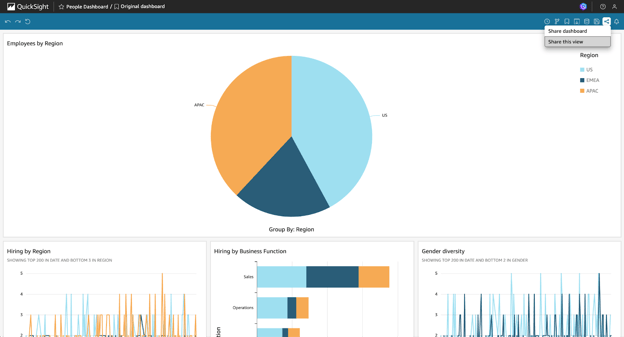
Screenshot van de QuickSight-console met de optie om een dashboard te delen voor samenwerking (deel 01).
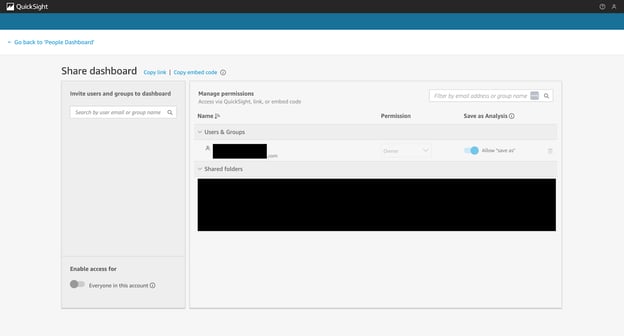
Screenshot van de QuickSight-console met de optie om een dashboard te delen voor samenwerking (deel 02).
Overwegingen rond beveiliging en compliance
Bij het werken met bedrijfskritische of gevoelige data zijn sterke beveiligingsmaatregelen en naleving van vereisten onmisbaar.
Amazon QuickSight biedt features op ondernemingsniveau die aansluiten bij moderne beveiligings- en governance-standaarden.
Databeveiligingsmaatregelen implementeren
Bescherm je data op verschillende niveaus:
- Gebruik beveiliging op kolomniveau om toegang tot specifieke velden te beperken, zodat gevoelige attributen zoals PII alleen voor bevoegde gebruikers beschikbaar zijn.
- Implementeer row-level security (RLS) om data te filteren op basis van gebruikersattributen. Een regionale salesmanager ziet bijvoorbeeld alleen data voor de toegewezen regio.
Hier is een voorbeeld van een RLS-regel met gebruikersgebaseerde filtering:
{
"region": "${user.region}"
}Je kunt gebruikersattributen rechtstreeks in IAM beheren of dynamisch doorgeven via embedded sessieparameters.
QuickSight integreert ook met AWS IAM, wat fijnmazige toegangscontrole mogelijk maakt.
Alle data is versleuteld in rust en tijdens transport met AWS KMS, wat naleving van bedrijfs- en industriestandaarden waarborgt.
Compliance en governance
De Enterprise-editie van QuickSight ondersteunt diverse governance-features:
- AWS CloudTrail logt elke actie in QuickSight voor auditdoeleinden.
- Gebruik Amazon Macie en GuardDuty om data-exposure en beveiligingsdreigingen te monitoren.
- QuickSight voldoet aan belangrijke raamwerken, waaronder SOC, ISO en HIPAA, waardoor het geschikt is voor gereguleerde sectoren.
Best practices zijn onder andere het taggen van assets (dashboards, datasets), versiebeheer van belangrijke visuals en het regelmatig controleren van toegangslogboeken om juiste governance te waarborgen.
Strategieën voor kostenoptimalisatie
Hoewel Amazon QuickSight is gebouwd met kostenefficiëntie in gedachten, kan een strategische configuratie kosten verder verlagen terwijl de performance hoog blijft.
Prijzingsmodellen begrijpen
QuickSight biedt twee primaire prijsmodellen:
- Per-gebruiker-prijs (Standard Edition) – je betaalt een vast maandelijks bedrag per Author en Viewer.
- Capaciteitsprijs (Enterprise Edition) – je betaalt op basis van het aantal sessies van Readers, ideaal voor grootschalige scenario’s waarin gebruikers sporadisch inloggen.
Om kosten te optimaliseren:
- Gebruik “Readers” in plaats van “Authors” voor gebruikers die alleen dashboards hoeven te bekijken.
- Monitor gebruikersactiviteit via “AWS Billing Reports” om inactieve licenties te detecteren.
- Benut sessiegebaseerde prijsstelling voor publieke dashboards of B2B-klantportalen.
SPICE-opslag optimaliseren
SPICE-capaciteit is beperkt op basis van je accountplan, maar je kunt de efficiëntie maximaliseren door:
- Incrementele vernieuwingen in te schakelen om alleen bijgewerkte records te laden in plaats van de volledige dataset te herimporteren.
- Kolommen te snoeien om velden te verwijderen die niet in dashboards of berekeningen worden gebruikt.
- Je data vooraf te aggregeren vóór import om de datasetgrootte te verkleinen en de queryprestaties te verbeteren.
Deze strategieën helpen het SPICE-gebruik te beheersen en tegelijk de dashboardperformance te verhogen.
Tips voor performance-optimalisatie
QuickSight-dashboards zijn zeer interactief, maar de performance kan beïnvloed worden naarmate visuals en datasets groeien.
Hier zijn verschillende manieren die ik aanraad om de responsiviteit van dashboards te optimaliseren:
Laadtijden van dashboards verbeteren
Als je dashboards traag laden:
- Beperk het aantal velden per visual tot wat echt nodig is.
- Voorkom dat je canvas te vol wordt. Orden content met tabs, controls of filters.
- Gebruik geparameteriseerde query’s om data te beperken tot de scope van de huidige gebruiker of geselecteerde filters.
- Bekijk filters, joins en datasetstructuren op optimalisatiemogelijkheden.
Samengestelde SPICE-datasets gebruiken
Je kunt ook een samengestelde SPICE-dataset gebruiken om data uit meerdere bronnen te joinen en hergebruiken, terwijl je laadsnelheid verbetert:
- Combineer gerelateerde datasets met gedeelde dimensies zoals tijd, locatie of gebruikers-ID.
- Gebruik de feature “Join Data” in de dataset-editor om een uniforme structuur te maken die redundantie vermindert.
- Door vaak geraadpleegde dimensies in SPICE op te slaan, minimaliseer je herhaalde query’s en stroomlijn je de performance.
Deze technieken zijn vooral effectief in enterprise-omgevingen waar schaalbaarheid en consistente prestaties essentieel zijn.
> Wil je soortgelijke tutorials verkennen, bekijk dan de AWS EC2 Tutorial for Beginners of Amazon Bedrock: A Complete Guide.
Conclusie
Na mijn werk met Amazon QuickSight waardeer ik hoe het het proces vereenvoudigt om ruwe data om te zetten in interactieve visuals.
De ingebouwde machinelearning-mogelijkheden, hoge snelheid via SPICE en nauwe AWS-integratie maken het tot een sterke keuze voor schaalbare, cloud-native BI.
QuickSight is duidelijk een oplossing die het waard is om te verkennen voor elke datagedreven organisatie.
Wil je het AWS-ecosysteem beter begrijpen, verken dan de cursus AWS Cloud Technology and Services. Wil je je visualisatievaardigheden verder uitbreiden dan QuickSight, bekijk dan Introduction to Tableau.
FAQs
Wat is Amazon QuickSight, en voor wie is het bedoeld?
Amazon QuickSight is een cloud-native BI-tool voor data-analisten, BI-professionals en data scientists om interactieve dashboards te maken en ML-inzichten te benutten.
Heb ik een AWS-account nodig om Amazon QuickSight te gebruiken?
Ja, je hebt een AWS-account nodig om Amazon QuickSight te gebruiken. De setup omvat accountconfiguratie en machtigingen, zoals uitgelegd in het artikel.
Met welke soorten databronnen kan Amazon QuickSight verbinding maken?
QuickSight ondersteunt AWS-services zoals S3 en Redshift, SaaS-platforms, on-premises databases en openbare datasets via connectors.
Wat is de SPICE-engine in Amazon QuickSight?
SPICE is een supersnelle in-memory engine die de performance verbetert door snellere, schaalbare data-analyse en interactieve query’s op grote datasets mogelijk te maken.
Kan ik machinelearning-features gebruiken in Amazon QuickSight?
Ja, QuickSight bevat ingebouwde ML-features zoals anomaliedetectie en auto-narratives om automatisch trends en uitschieters in je data te benadrukken.
Hoe kan ik QuickSight-dashboards in een webapplicatie inbedden?
Je kunt dashboards inbedden met de QuickSight JavaScript-SDK, met ondersteuning voor veilige toegang, multitenancy en gebruikersauthenticatie.
Welke opties zijn er voor het delen en samenwerken aan dashboards?
QuickSight ondersteunt delen via links, geplande e-mailrapporten en fijnmazige, rolgebaseerde machtigingen voor effectieve samenwerking.
Hoe zorgt Amazon QuickSight voor databeveiliging en compliance?
Het ondersteunt encryptie, beveiliging op kolomniveau en integreert met IAM en AWS CloudTrail om te voldoen aan industrienormen.
Wat zijn manieren om kosten te optimaliseren bij het gebruik van QuickSight?
Je kunt kosten beheren door de juiste prijstier te kiezen, SPICE efficiënt te gebruiken met incrementele vernieuwingen en gebruikersactiviteit te monitoren.



Amazon QuickSight is een cloud-native business intelligence (BI)-service waarmee organisaties data op schaal kunnen visualiseren, analyseren en delen.
Het is ontworpen voor moderne datateams (waaronder analisten, data scientists en BI-professionals) die AWS willen inzetten voor datagedreven besluitvorming.
Toen ik begon met cloudgebaseerde analyticsplatformen zocht ik een oplossing die kon schalen, integreerde met mijn AWS-ecosysteem en visualisaties kon leveren zonder het beheer van servers. Toen ontdekte ik Amazon QuickSight, en dat veranderde mijn aanpak van dashboardcreatie en realtime analytics.
In deze gids laat ik je zien hoe je Amazon QuickSight gebruikt om overtuigende dashboards te bouwen, queryprestaties te versnellen met SPICE, interactieve rapporten in te bedden en geavanceerde machinelearning-inzichten te implementeren.
> Voor een basisbegrip van vergelijkbare cloudgebaseerde visualisatietools, verken de cursus Introductie tot Tableau.
Amazon QuickSight begrijpen
QuickSight maakt deel uit van het bredere AWS-ecosysteem van Amazon, dat een serverloze, schaalbare oplossing voor business intelligence biedt.
Je kunt eenvoudig verbinding maken met meerdere databronnen, analyses uitvoeren en bevindingen presenteren via interactieve dashboards.
Overzicht van kernfeatures
Amazon QuickSight biedt de volgende features die het onderscheiden van traditionele BI-platformen en zelfs nieuwere cloudgebaseerde concurrenten.
Afbeelding met de belangrijkste features van QuickSight. Gemaakt met Napkin AI
Serverloze architectuur
QuickSight is een volledig beheerde service. Dit betekent dat je geen servers hoeft te implementeren, onderhouden of schalen.
De service past zich automatisch aan je vraag aan, waardoor je de complexiteit en kosten van handmatige provisioning en capaciteitsplanning vermijdt.
SPICE-engine
SPICE (Super-fast, Parallel, In-memory Calculation Engine) is de eigen in-memory engine van QuickSight waarmee je snelle, interactieve analyses uitvoert.
Het laadt en comprimeert data vooraf voor snellere query’s en biedt caching voor vaak gebruikte datasets.
SPICE ondersteunt miljoenen rijen met hoge gelijktijdigheid, wat zorgt voor lage latency in dashboards en rapporten.
Machinelearning-inzichten
QuickSight bevat ingebouwde machinelearning-mogelijkheden waarmee je anomalieën kunt detecteren, voorspellingen kunt genereren en dashboards automatisch kunt samenvatten.
Deze features zijn direct vanuit de UI toegankelijk en vereisen niet dat je zelf modellen bouwt, traint of uitrolt.
Zo markeert anomaliedetectie ongebruikelijke patronen in je data met visuele signalen, terwijl ML-gestuurde forecasting toekomstige metrics kan projecteren op basis van historische trends.
Natural Language Query (NLQ)
Met de Q-feature kun je vragen stellen in gewoon Engels, zoals “What were the top-performing regions last quarter?” en direct visuele antwoorden krijgen.
Dit opent de toegang tot data en vermindert de afhankelijkheid van technische teams, waardoor selfservice-BI realiteit wordt voor niet-technische stakeholders.
AWS-native integratie
Als onderdeel van AWS integreert QuickSight met services zoals:
Deze nauwe integratie vereenvoudigt de dataverbinding en laat je end-to-end-analyticspijplijnen bouwen binnen het AWS-ecosysteem.
Interactieve visualisaties en dashboards
QuickSight ondersteunt een breed scala aan visuals, waaronder staafdiagrammen, lijngrafieken, heatmaps, geospatiale kaarten en KPI-visuals.
Je kunt interactieve dashboards bouwen met filters, parameters en drill-downs die helpen om inzichten te ontdekken.
Multitenancy en inbeddingsmogelijkheden
Met QuickSight kun je multitenant-dashboards maken die veilig gedeeld worden met verschillende gebruikersgroepen.
Ook kun je dashboards inbedden in web- en mobiele apps met de JavaScript-SDK of API’s, ideaal voor SaaS-aanbieders en interne bedrijfsapplicaties.
> Wil je meer weten over cloudgebaseerde architecturen en services die tools als QuickSight ondersteunen? bekijk dan de cursus AWS Cloud Technology and Services.
Voordelen van QuickSight voor business intelligence
QuickSight biedt ook waarde voor BI-teams door verschillende uitdagingen aan te pakken, waaronder het volgende.
Afbeelding met de voordelen van QuickSight voor business intelligence. Gemaakt met Napkin AI
Schaalbaarheid zonder complexiteit
Traditionele BI-tools hebben vaak moeite om duizenden gelijktijdige gebruikers te ondersteunen zonder aanzienlijke investeringen in infrastructuur.
Het serverloze model van QuickSight laat organisaties analytics opschalen naar duizenden gebruikers zonder de last van infrastructuurbeheer.
Snelheid op schaal met SPICE
Omdat SPICE data in het geheugen opslaat, geven dashboards en visualisaties resultaten in fracties van seconden, zelfs bij miljoenen rijen data.
Die responsiviteit is cruciaal voor realtime besluitvorming en het behouden van gebruikersbetrokkenheid.
Kostenefficiëntie en flexibiliteit
De pay-per-session-prijs van QuickSight betekent dat organisaties alleen betalen wanneer dashboards daadwerkelijk worden bekeken. Voor voorspelbaarder gebruik is er ook een capaciteit-gebaseerd prijsmodel.
Met deze opties kun je kosten optimaliseren op basis van gebruikspatronen en teambehoeften.
Integratie binnen AWS
Omdat het zo goed integreert met AWS-services, vermindert QuickSight de noodzaak voor complexe ETL-processen.
Analisten kunnen live data direct query’en vanuit Redshift, Athena of RDS, of werken met geïmporteerde datasets via SPICE, allemaal binnen dezelfde interface.
Beveiliging en governance op ondernemingsniveau
QuickSight ondersteunt gedetailleerde toegangscontroles via AWS Identity and Access Management (IAM), row-level en column-level security, en encryptie in rust en tijdens transport.
Integratie met AWS CloudTrail zorgt voor audittrail en naleving van regelgeving.
Samenwerking en selfservice-analytics
QuickSight maakt het eenvoudig om dashboards te delen binnen teams, toegangsrechten in te stellen en businessgebruikers data zelf te laten verkennen met filters, drill-downs en NLQ.
Dit stimuleert een datagedreven cultuur zonder IT- of analistenteams te overbelasten.
QuickSight is vooral geschikt voor organisaties die al AWS gebruiken en hun analyticscapaciteiten willen uitbreiden zonder aparte platformen te adopteren.
> Als je nieuw bent met Redshift, een veelgebruikte QuickSight-databron, kijk dan naar de cursus Introduction to Redshift voor een gedetailleerde walkthrough.
Aan de slag met Amazon QuickSight
Voordat je dashboards maakt, moet je je QuickSight-omgeving instellen en vertrouwd raken met de interface.
Je omgeving instellen
Volg deze stappen om Amazon QuickSight te gebruiken:
01: Meld je aan bij AWS
Ga naar de AWS Management Console.
02: Kies een regio
Kies zodra je binnen bent de AWS-regio waar je databronnen zich bevinden. Dit is belangrijk voor latency, naleving en integratie.
Regio’s die door QuickSight worden ondersteund zijn onder andere US East (N. Virginia), US West (Oregon) en EU (Ierland). Deze regio’s kunnen in de toekomst wijzigen.
De onderstaande afbeelding toont een screenshot van de AWS Management Console met de beschikbare AWS-regio’s.
Screenshot van de AWS Management Console met de beschikbare AWS-regio’s.
03: QuickSight openen en activeren
Typ “QuickSight” in de zoekbalk en selecteer het in de resultaten.
De onderstaande afbeelding toont een screenshot van de AWS Management Console met “QuickSight” in de zoekbalk.
Screenshot van de AWS Management Console met 'QuickSight' in de zoekbalk bovenaan.
Klik op “QuickSight” om naar de servicepagina te gaan.
Klik op de pagina op de knop “Sign up for QuickSight” als je de service voor het eerst gebruikt.
De onderstaande afbeelding toont een screenshot van de QuickSight-console met de aanmeldpagina.
Screenshot van de QuickSight-console met de aanmeldpagina.
De onderstaande afbeeldingen tonen aanvullende stappen in het aanmeldproces.
Screenshot van de QuickSight-console met het aanmeldproces (deel 01).
Screenshot van de QuickSight-console met het aanmeldproces (deel 02).
Je wordt vervolgens gevraagd om:
04: Machtigingen instellen
Je moet ook machtigingen instellen om toegang te krijgen tot je AWS-resources.
Gebruik AWS Identity and Access Management (IAM) om machtigingen te configureren.
05: Gebruikers toevoegen (optioneel)
Ga onder “Manage QuickSight” naar het tabblad Users.
Nodig gebruikers uit per e-mail en wijs rollen toe:
De interface verkennen
Je bent nu klaar om de QuickSight-UI te verkennen.
Een belangrijk onderdeel om vertrouwd mee te raken is het Navigatievenster (linkerzijbalk), je commandocentrum voor toegang tot kernfeatures:
De onderstaande afbeelding toont de QuickSight-console met de belangrijkste opties in het navigatievenster.
Screenshot van de QuickSight-console met de belangrijkste opties in het navigatievenster.