
课程
Claude 模型入门
3 小时
14.9K
Claude Code 会话通常完全在您的终端中运行。您可以分配任务,它会编辑文件、运行命令,并在需要时等待您批准。但一旦您离开,该会话就无法访问,因为它只存在于本地进程中。
直到最近,还没有内置的方法可从另一台设备连接同一会话。虽然存在网页和移动端界面,但它们会开启全新的云端会话,无法访问您的本地文件或工具。
Claude Code 远程控制在您本地运行的会话与 claude.ai 或 Claude 移动应用之间建立实时桥接。进程继续在您的机器上运行,而您的浏览器或手机只是它的另一个访问界面。
本文将解释远程控制的工作原理、如何从零安装 Claude Code,以及如何一步步配置并连接到远程会话。阅读后,您就能在本地启动会话,并在一切仍在本机运行的前提下,换到另一台设备远程继续。我也推荐阅读我们的 Claude Code Channels 和 Claude Cowork Dispatch 指南。
Claude Code 是 Anthropic 推出的终端原生 AI 编码助手。不同于浏览器聊天机器人或 IDE 扩展,它直接在您的终端内运行,并对本地文件进行操作。
远程控制通过在您本地运行的会话与 Claude 移动应用或任意网页浏览器之间增加一个同步层来扩展这一模型。您在机器上启动的会话可以保持在线,并可从另一台设备进行控制,而无需将执行环境迁移到云端。
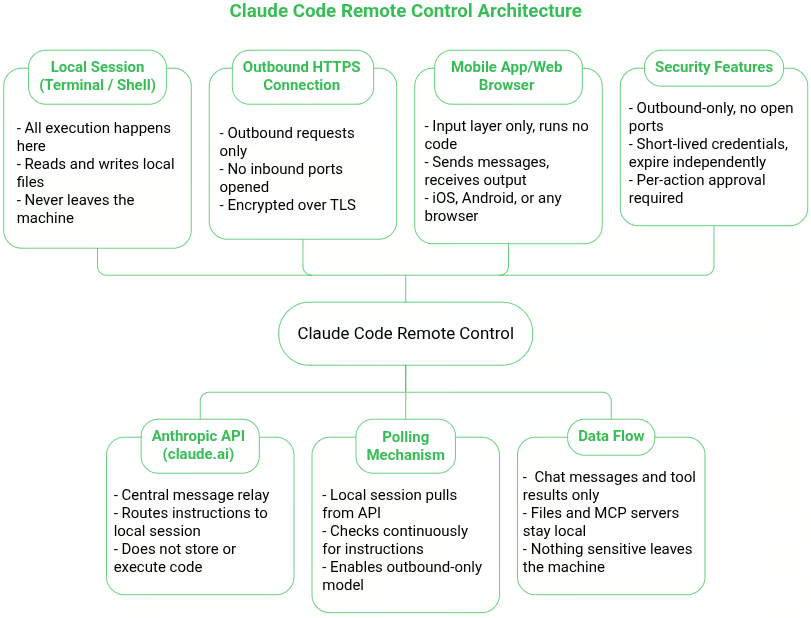
远程控制架构概览:由 Napkin AI 制作
理解这一架构很重要,因为它解释了您将遇到的大多数行为。当远程控制启动时,您的本地 Claude Code 进程会建立到 Anthropic API 的出站 HTTPS 连接并注册会话。随后它会轮询该 API 以获取传入指令,而不是在您的机器上打开任何监听端口。
如果您从手机或浏览器发送消息,请求会先到达 API,再通过已建立的连接中继回您的本地进程。响应也会通过同一路径返回。
此设计意味着您的机器从不打开入站端口,也不会将服务暴露到互联网。所有通信都由本地 Claude Code 进程主动发起。
同样重要的是,哪些内容不会通过该连接传输。
您的手机或浏览器不会执行代码,也不会直接访问您的文件。它只是用于呈现对话并发送提示。实际的执行、读取文件、运行命令、访问MCP 服务器,以及使用您的本地配置,仍完全在您的机器上进行。
这与网页端 Claude Code 的关键区别在于:云端会话运行在 Anthropic 的沙箱基础设施中,且在没有您本地环境的情况下启动。远程控制让整个开发上下文保留在您的机器上,使用相同的文件系统、工具和已有配置。
OpenClaw 目前是 GitHub 上 star 数最多的个人自主 AI 助手项目,仅用四个月就获得超 32 万星,成为历史上增长最快的开源仓库之一。
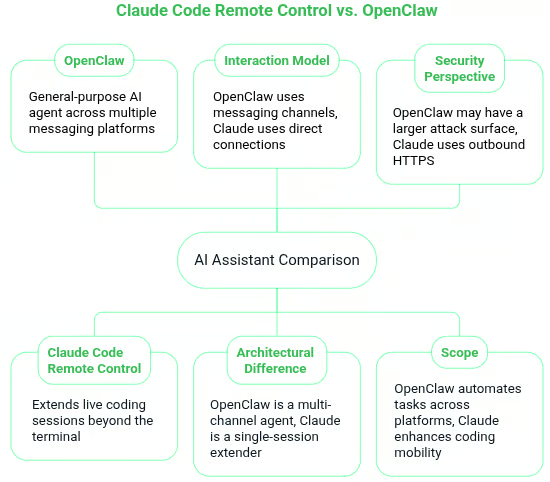
Claude Code 远程控制 对比 OpenClaw:由 Napkin AI 制作
OpenClaw 在远程交互方面采取了与 Claude Code 远程控制截然不同的路径。
它不是直接连接到正在运行的开发会话,而是通过 WhatsApp、Telegram、Discord 和 Slack 等消息渠道暴露一个 AI 代理。您通过这些平台与助手交互,代理则代表您执行任务。
Claude Code 远程控制遵循不同模型。它不是把命令路由到消息平台,而是将您的浏览器或手机直接连接到本地的 Claude Code 会话。远程设备成为该运行中终端会话的实时界面,而不是一个间接触发操作的消息层。
这种架构差异带来了不同的能力边界。OpenClaw 的表现更像一个通用型个人 AI 代理,旨在跨多种通信渠道运行。相比之下,Claude Code 远程控制专注于扩展单个实时开发会话,让您能够可视化并控制已在本机运行的终端进程。
两种模型在安全观上也不同。远程控制依赖由本地 Claude Code 进程发起的出站 HTTPS 连接,这意味着您的机器无需为会话开放入站端口即可工作。
类似 OpenClaw 的系统通常作为持久化服务运行,并与外部平台和插件集成,这取决于部署方式,可能扩大攻击面。
归根结底是范围的不同:OpenClaw 充当多渠道 AI 助手,可在消息平台和外部服务间自动化任务;Claude Code 远程控制则把实时编码会话扩展到终端之外,让您无需将开发环境迁移到云端即可保持机动性。
如果您想更深入比较该领域的工具,请参阅我们的OpenCode 与 Claude Code 对比以及Codex 与 Claude Code 对比指南。
在使用 Claude Code 远程控制之前,您需要一个可用的 Claude Code 安装。如果您是新手,我们的Claude Code 漫游指南涵盖安装、配置以及诸如重构、调试等真实工作流。
在掌握基础之后,建议继续阅读Claude Code 2.1 指南。该指南深入讲解代理、钩子和技能,让您的 Claude Code 能力远超基础代码编辑。
不过,我会先带您快速完成安装流程,以便您立即开始使用远程控制。如果您已安装并能在本地运行会话,可直接跳过。
您需要一个终端、一个用于工作的代码项目,以及一个付费的 claude.ai 账户(远程控制需要该账户,我们稍后会介绍)。
使用原生安装器进行安装,比传统的 npm 方式更快,因为它不依赖 Node.js,并会在后台自动更新。
在 macOS 或 Linux 上,打开终端并运行:
curl -fsSL https://claude.ai/install.sh | bash
在 Windows 上,打开 PowerShell 并运行:
irm https://claude.ai/install.ps1 | iex
安装完成后,您将看到包含 Claude Code 版本和安装路径的确认信息。
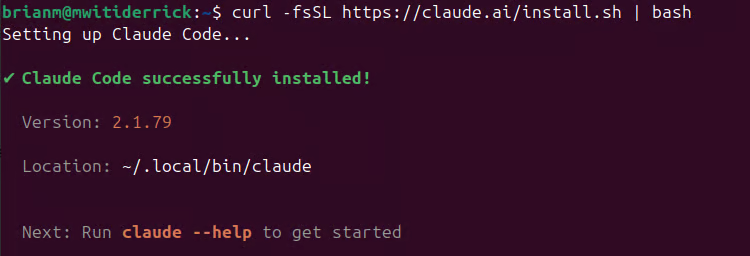
Claude Code 安装成功
既然您已完成安装,下面带您开始使用 Claude Code 远程控制。
安装好 Claude Code 后,在远程控制能可靠运行前,您需要完成三项检查。
远程控制要求 Claude Code v2.1.51 或更高版本。要确认,请运行:
claude --version
检查 Claude Code 版本
如果您已安装 Claude Code 一段时间且版本仍低于 v2.1.51(可能是自动更新尚未应用),您可以使用以下命令更新:
claude update远程控制目前面向 claude.ai Pro 和 Max 订阅用户开放。Pro 起价每月 20 美元,适用于大多数开发者使用 Claude Code。Max 计划每月 100 美元,提供显著更高的使用限额,这在您运行较长或频繁会话时尤为重要。免费计划不包含 Claude Code。
对于团队版和企业版部署,管理员需在 Claude Code 管理设置中启用远程控制开关,用户才能访问该功能
仅使用 API key 的设置不受支持。远程控制依赖登录的 Claude 账户,在您的本地 CLI 与网页或移动端界面之间建立会话桥接。
要验证您的 CLI 是否已用正确的订阅进行身份验证,您必须使用 claude.ai 账户登录。
如果这是您首次运行 Claude Code,请切换到某个项目目录并运行 claude。
cd ~/your-project
claude这会打开浏览器进行一次性 OAuth 登录,使用您的 Claude 账户。
如果您已在使用 Claude Code,但不确定 CLI 认证的是哪个计划,请运行 /status:
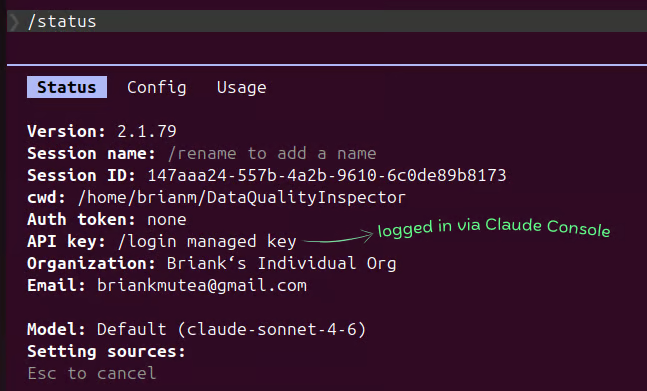
检查登录状态
若您并未通过 Claude 账户登录,运行 /login 进行更改。
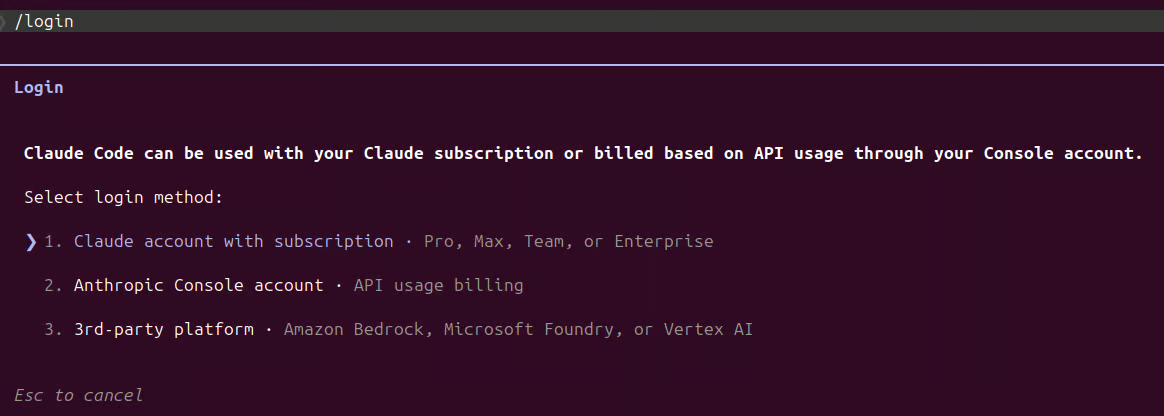
更改登录计划
再次运行 /status 确认您已使用 Claude 账户登录。
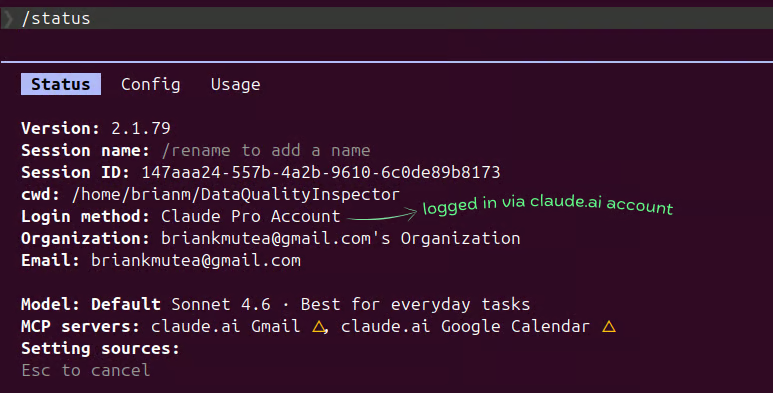
已使用您的 claude.ai 账户登录
当您首次在某个项目中运行 claude 时,Claude Code 不会立刻开始读取或编辑文件。它会先暂停并询问您是否信任该工作区。
该提示相当于一个安全检查点。Claude Code 能在您启动的目录内读写和执行文件,因此在不熟悉的仓库中运行它,可能会让您暴露于恶意脚本、配置文件或自动运行的钩子。
信任提示确保您在操作项目前明确确认项目是安全的。
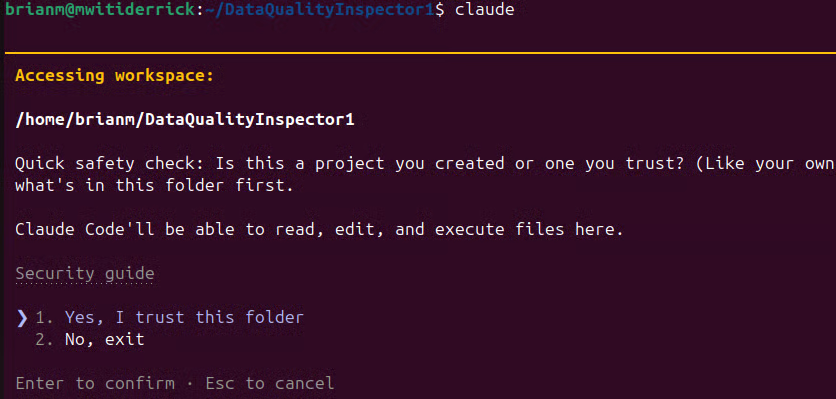
在您信任的新项目上批准 Claude Code 访问
在使用远程控制时,这一步也同样重要。理论上,有人可能将 Claude Code 指向不应交互的目录,包括包含敏感文件的目录。信任对话框确保您在会话开始前明确批准访问。
Claude Code 采用基于权限的安全模型,潜在敏感操作在工具与文件交互或执行命令之前需要用户批准。
未接受此对话框则无法启动远程控制,否则会收到警告:

未建立项目信任时的错误
一旦您接受了该工作区,Claude Code 会记住它,并不会在该目录再次询问。只有在您试图在一个从未启动过 Claude Code 的全新项目里启用远程控制时,才可能踩坑。
有三种方式初始化远程控制会话,了解在何种情境下使用哪一种能有效减少摩擦。
当您希望将整个终端进程专用于服务远程连接、而无需在本地交互时,服务器模式是正确选择。
在项目目录中运行:
claude remote-control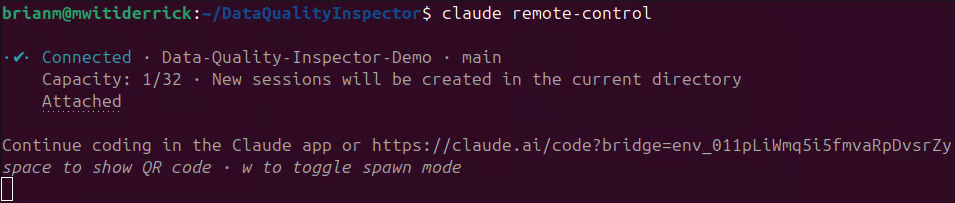
以服务器模式运行远程控制
该进程会在您的终端中保持运行,并立即显示一个会话 URL。按下空格键可生成用于手机快速访问的二维码。您可以为会话命名,以便在不同设备上更易识别:
claude remote-control --name "your-session-name"此方法最适合将机器留在工位运行,然后稍后用手机接续,且无需在本地再输入任何内容的场景。
如果您希望在终端继续工作,同时允许从其他设备访问该会话,可使用 --remote-control 标志(或简写 --rc)启动 Claude Code。这样您将在终端获得完整的交互式会话,并同时对远程连接开放。
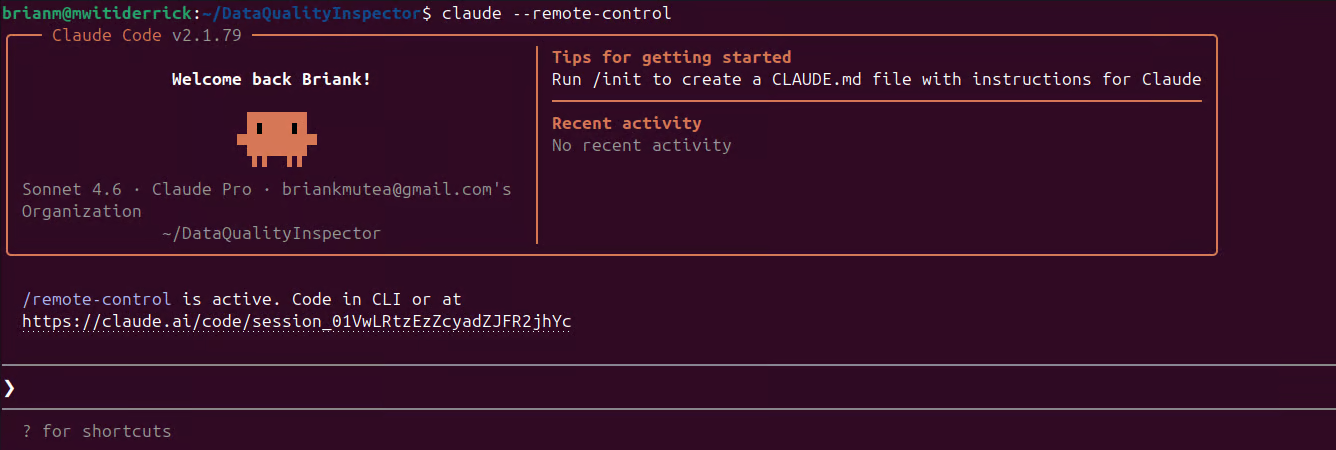
以交互式模式运行远程控制
不同于服务器模式,您可以在本地输入消息,同时让手机端观看或参与同一会话。若您希望本地与远程视图同时在线,此方法最合适。
实践中最常用的方法,往往是在您已经深入会话、却突然需要离开时。无需重启或丢失上下文,您可以即刻启用远程控制。
只需在运行中的会话中输入 /remote-control(或简写 /rc)。Claude Code 会将当前对话转换为远程会话。
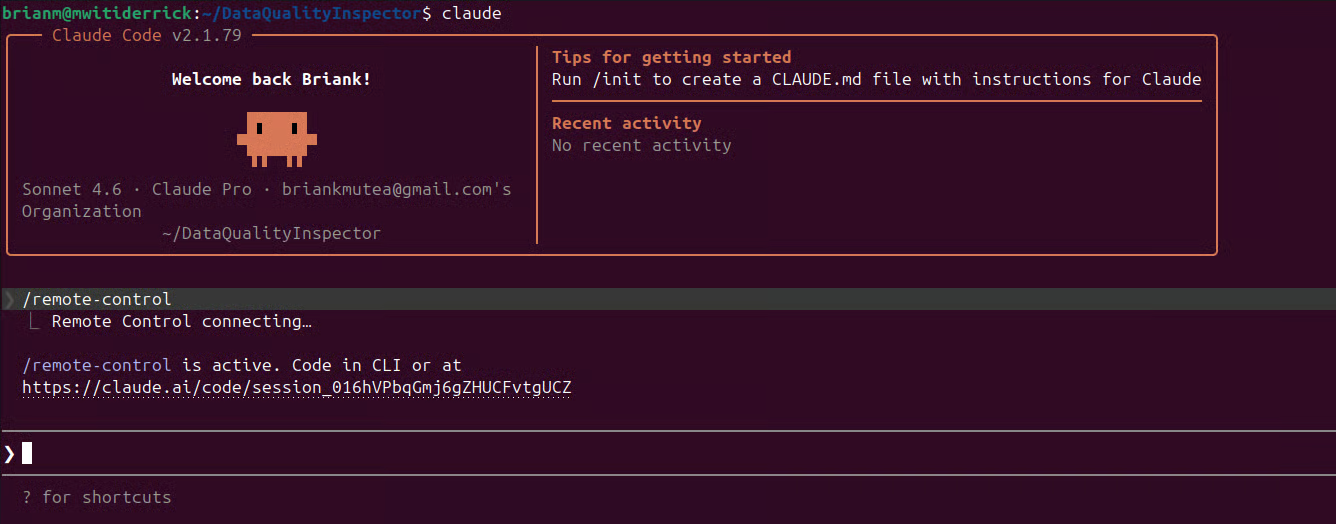
在已运行的 Claude Code 会话上启动远程控制
Claude 会即时转换该会话并保留完整对话历史。您的完整对话历史会被完整保留,会话会出现在 Claude 应用的 Code 选项卡中,名称为您最后一条消息或您设置的名称。
您可以在 Claude Code 会话内使用 /rename your-session-name 重命名会话。
在 /rc 之前先运行 /rename 值得养成习惯。像"sure, go ahead" 这样的会话名,在您需要匆忙用手机重新连接时几乎不可能快速找到。
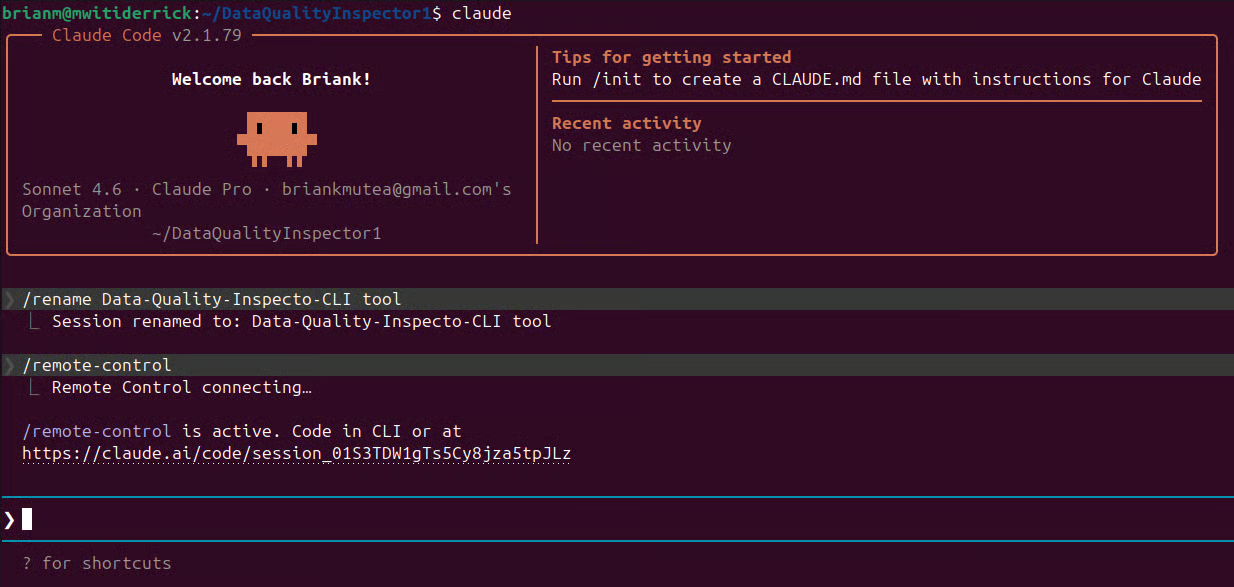
在交互式模式中重命名 Claude Code 会话
一旦远程控制会话激活,通过以下任一路径用另一台设备连接通常在一分钟内即可完成。
只要您在终端中启动远程控制,Claude Code 就会打印一个会话 URL。您可以复制该 URL,并在任意浏览器中打开,直接进入 claude.ai/code 中的同一实时会话。
例如,我在某个项目目录以交互式模式启动了远程控制。如截图所示,Claude 会直接在终端打印会话 URL。
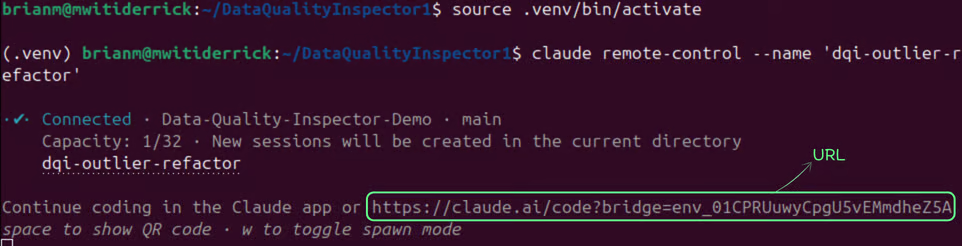
会话 URL,链接到浏览器端远程会话
接着,在另一台设备的浏览器中打开它,我就直接进入了该会话,对话和上下文与终端中完全一致。
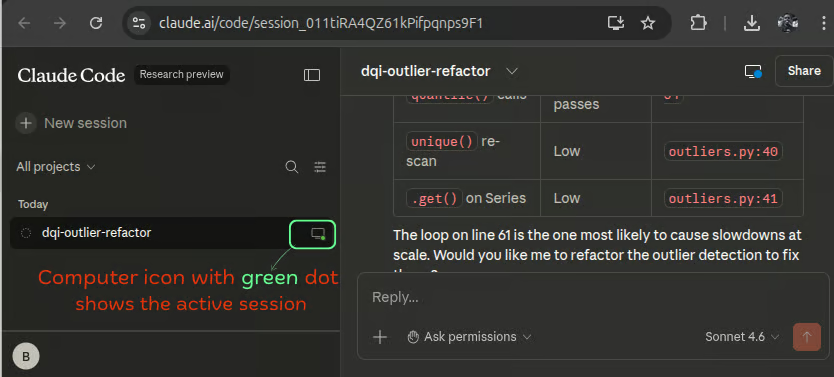
浏览器上的实时远程会话
此时,浏览器只是该会话的另一个访问界面,而会话仍在您的机器上运行。连接后,您可以发送提示、查看工具活动,并在远程继续您的工作流,而实际执行仍在本地进行。对话会在多设备间保持同步,您可在一个屏幕暂停,再在另一个屏幕继续。
活动中的远程控制会话会显示带绿色状态点的电脑图标,如上图所示。
当设备上未安装 Claude 应用,或您希望同事在他们自己的屏幕上观察或参与您的会话时,使用浏览器往往是最可靠的选择。您只需一个现代浏览器和会话 URL。
对于手机访问,扫描二维码是最快捷的方式。在以服务器模式运行远程控制的终端中,按下 空格键 以显示二维码,然后用手机扫描即可。
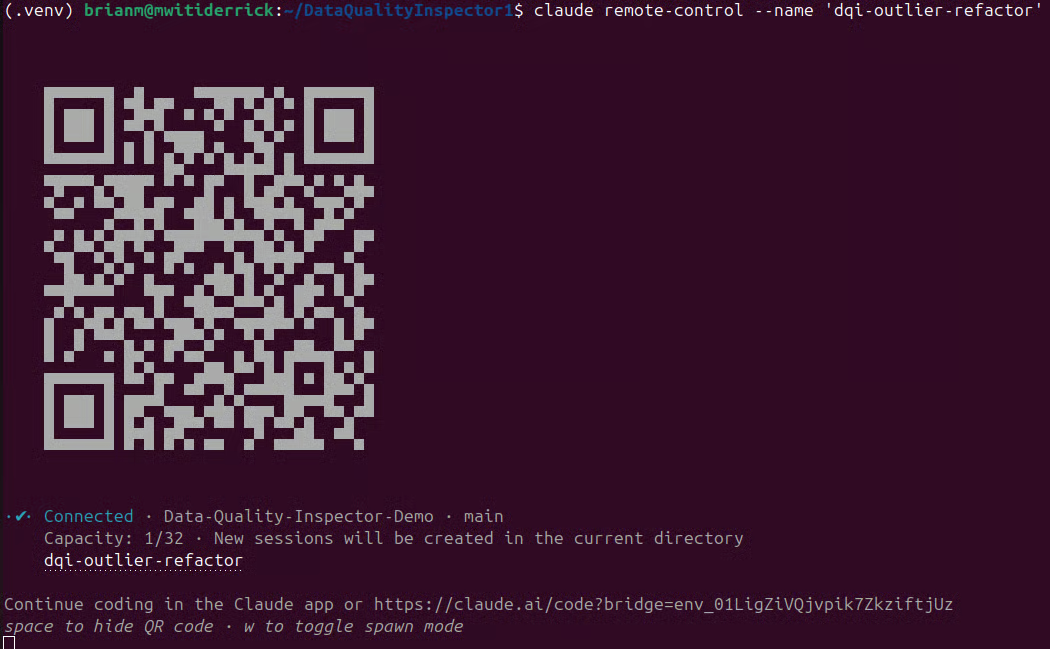
二维码可将您的手机直接链接到实时远程会话
扫码后,会话会直接在 iOS 或 Android 的 Claude 移动应用里打开,带您进入与终端中相同的实时会话。
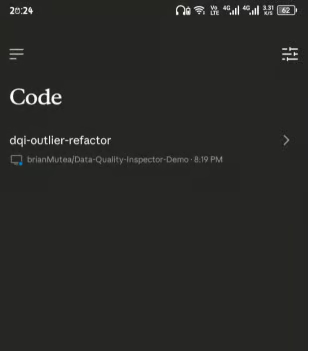
手机上的远程会话
注意:二维码目前仅在服务器模式下可用。如果您在交互式会话中通过 --rc 或 /rc 启动了远程控制,请打开 Claude 移动应用,进入Code 选项卡,在会话列表中按名称找到您的会话。
如果您还没有安装 Claude 应用,请在 Claude Code 中运行 /mobile,它会生成一个二维码,链接至 App Store 或 Google Play,您可以先下载应用。
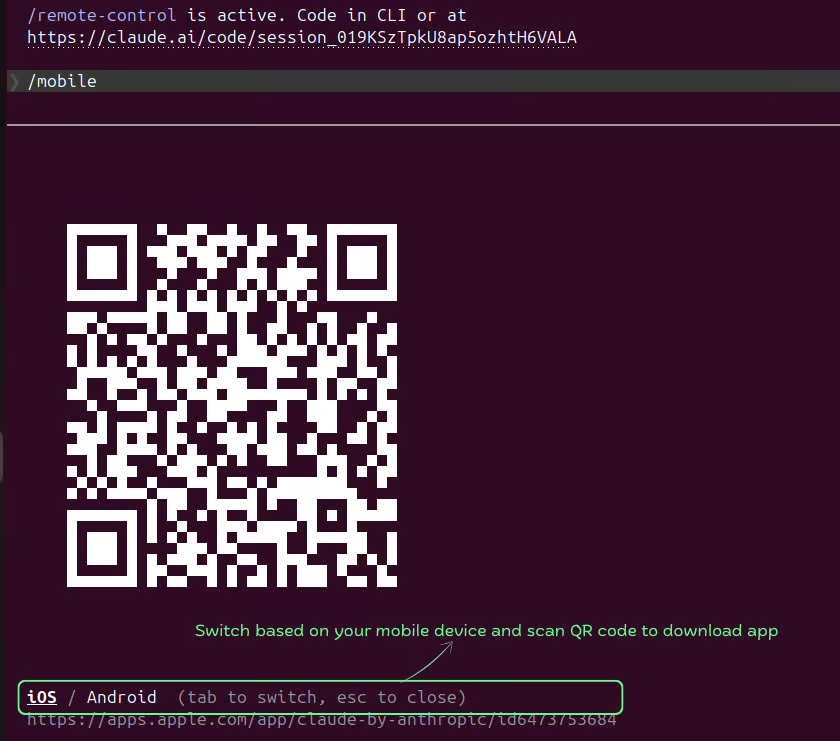
从交互式会话扫描二维码以下载 Claude Code 应用
让架构变得具体最简单的方法,是用手机跑一个端到端的小测试。在这个简短练习中,我们将验证您的手机确实在控制运行于本机的 Claude Code 会话,而不是某个云端环境。
首先,打开之前连接的 Claude 移动应用或浏览器会话。我建议在交互式模式(claude --remote‑control 或 /rc)下启动远程控制,以便我们同时在终端和远程界面观察文件创建过程。
然后,向 Claude 发送以下指令:
Create a new file called remote-test.txt in the current directory.
Write "Remote Control verified" as its contents.现在切回运行 Claude Code 的终端。
您应当能看到文件写入工具的调用出现并实时执行,在终端中像您本地输入指令那样流式显示。提示来自手机,但实际工作在运行于您机器上的 Claude Code 会话中完成。
远程控制只是中继指令,并将结果回传到您的设备。
该过程应类似于下方示例:
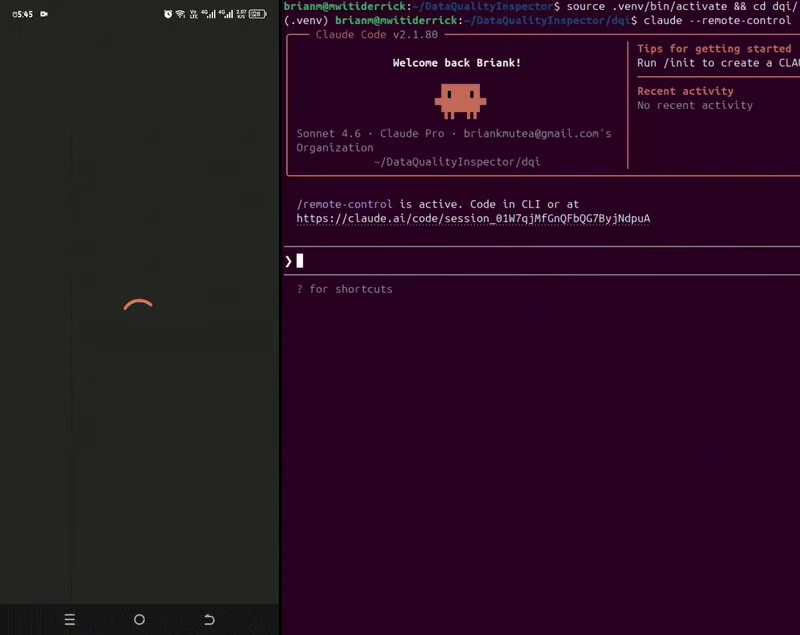
手机远程与 Claude Code 交互
最后,确认该文件确实在您的机器上被创建:
运行:
cat remote-test.txt您应当看到:
Remote Control verified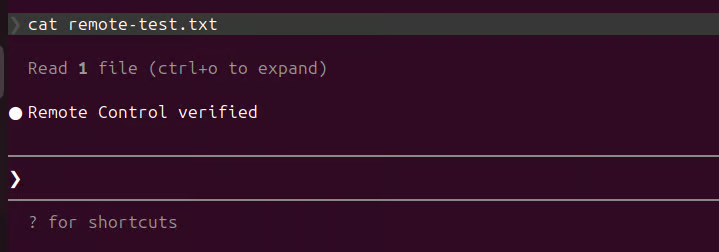
通过手机远程连接在本地成功创建文件
您也可以在本地系统中找到该文件:
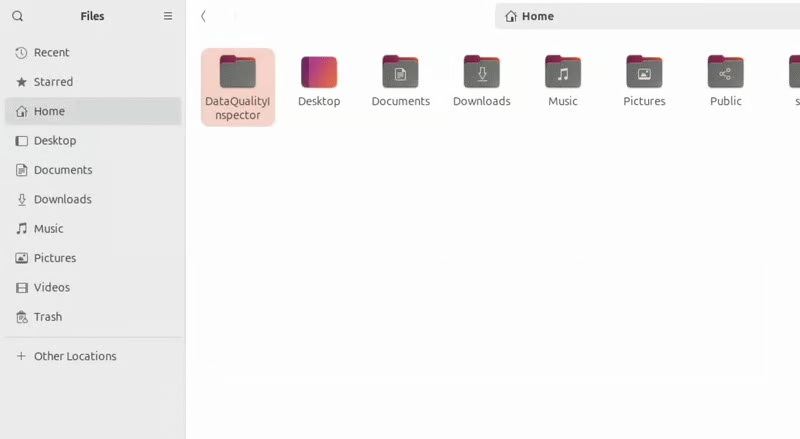
本地成功创建文件
该文件现在已存在于您的本地文件系统。没有任何内容被上传到云端环境,也没有远程机器执行该命令。您的手机只是发送了指令,Claude Code 在本地会话中执行,并将结果写入您机器的磁盘。
这体现了远程控制的核心理念:只有提示和工具输出会通过中继基础设施传输,而您的文件、环境变量、数据库和本地服务都保留在您的系统上。
在实践中,这意味着远程控制会话可以安全地与从未离开您机器的资源进行交互,例如 .env 文件、本地数据库或私有 MCP 服务器,同时仍允许您在另一台设备上观察并引导会话。
现在尝试从手机在您的项目中删除该文件。告诉 Claude:
Delete remote-test.txt file在掌握基础后,少数配置选择决定了您的设置能否经得起日常使用,而不是在关键时刻掉链子。
如果您希望默认在每个会话中启用远程控制,请在 Claude Code 内运行 /config,并将"Enable Remote Control for all sessions" 设置为 true。
启用该设置后,每个交互式 Claude Code 进程都会自动注册一个远程会话。如果您运行多个实例,每个实例都会获得自己的环境和 URL。
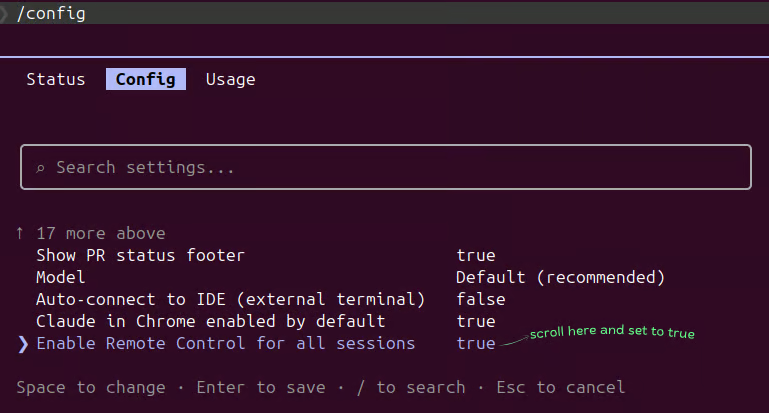
为所有远程会话启用远程控制
默认情况下,一个 Claude Code 进程仅服务一个远程连接。如果您要对同一代码库并行处理任务,这会很快成为限制。
--spawn worktree 标志在服务器模式下可解决这一问题,但您的项目必须是 Git 仓库,因为它在底层依赖Git worktree。
在项目目录中运行:
claude remote-control --name "your-session-name" --spawn worktree例如,在我的项目中,我希望同时进行两次重构,这样就不用等一个完成再进行另一次。因此我启动了两个不同的会话:
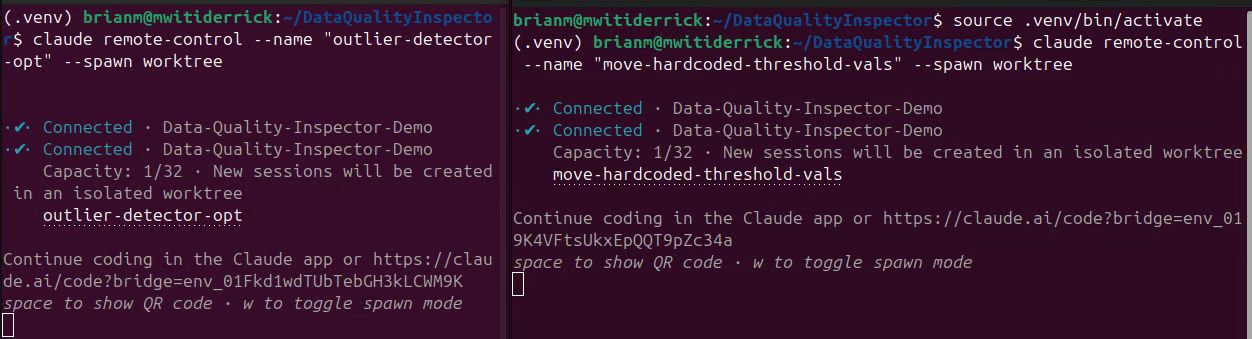
启动并发远程会话
Worktree 并不会预先配置。它会在远程设备连接的那一刻按需创建。
实时会话快照:
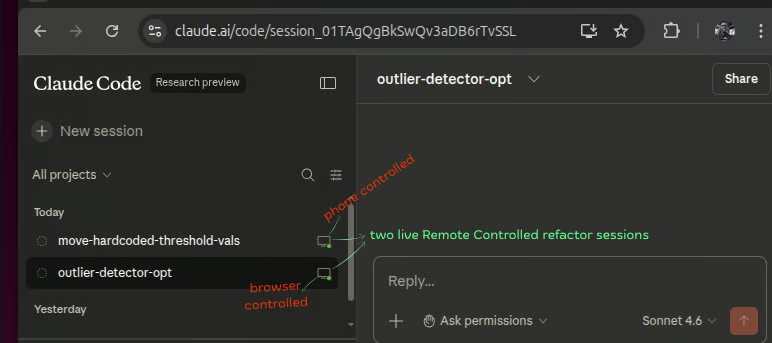
并发远程会话
下图展示了两个并发的远程会话正在进行中。一个通过手机控制,另一个通过浏览器控制,二者在同一项目目录中处理不同任务:
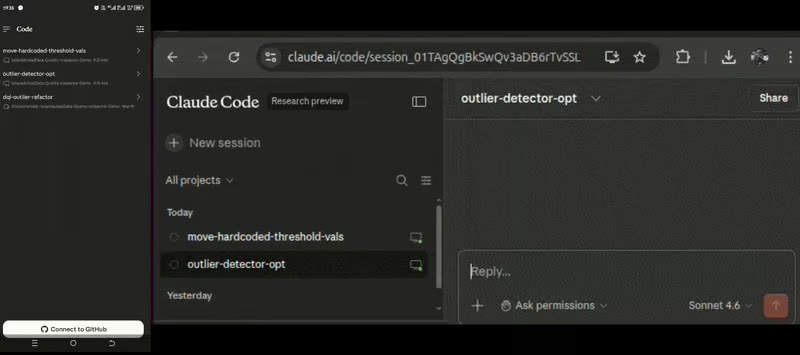
两个并发 Claude 远程会话正在运行
连接的远程设备会在 .claude/worktrees/ 下获得一个独立的隔离工作目录,并位于其专属分支。第二台设备连接到相同的会话名时,会获得完全独立的 worktree。
要查看它,运行:
git worktree list
Git Worktree 列表
您会看到您的主 worktree,再加上每个活动远程连接各自的一条记录,每条都有自己的路径和分支。
如需从单个进程运行多个并发会话,请改用服务器模式并带上 --spawn。不过,以这种方式启动的所有会话会共享同一目录,您和团队可能会编辑相同文件。Claude Code 最多支持 32 个并发会话。
清理会自动处理。若会话结束且无更改,Claude 会移除该 worktree。
保持终端存活。 远程控制是本地进程。如果终端窗口关闭或 claude 进程退出,远程会话会立刻结束且无预警。实际可行的做法是在tmux 中运行远程控制会话,以便进程能在意外关闭窗口后继续存活:
#install tmux
sudo apt install tmux

# run tmux
tmux new-session -s rc-session

#start Remote session on your project dir
claude remote-control --name "long-running-task"
网络超时有硬性上限。 如果您的机器处于唤醒状态但超过 10 分钟无法访问网络,会话会超时并使进程退出。笔记本睡眠不会导致会话中止,因其在唤醒时会自动重连,但在唤醒状态下持续网络中断会导致中止。
每次工具调用都需要手动批准。 --dangerously-skip-permissions 标志不适用于远程控制会话。即使在启动时传入,也不会生效,每次工具调用都需要您在手机上手动批准。 实际可行的权衡是在离开前尽可能详尽地给出指令,覆盖那些否则会让 Claude 暂停等待的边界情况和决策分支。
我们的Claude Code 最佳实践指南深入讲解了这类前置规划,以及可与远程控制工作流搭配的上下文传递技巧与测试驱动开发方法。
虽然 Claude Code 远程控制非常适合扩展您的本地终端会话,但它只是自动化拼图中的一块。当用 Claude Code 自动化任务时,Dispatch 适合触发异步的一次性任务,而 Channels 则提供持久的双向连接,用于实时的多轮交互。对于需要主动监督的工作流,远程控制允许人类操作员或外部系统在代理执行过程中进行观察、暂停或引导。
Claude Code 会话越来越长。当 Sonnet 4.5 于 2025 年 9 月发布时,Anthropic 展示了其连续 30 多小时的编码自治能力。大约同一时间,METR 开始跟踪复杂度上限,具体是通过与人类专家完成同一任务所需时间的对比,来衡量 AI 能完成任务的难度。
到 2026 年 2 月,他们将Opus 4.6 评为 14.5 小时,这是他们迄今为止的最高数据。随着原始耐力与任务复杂度的提升,Claude Code 能处理的会话已不再短暂。当这些工作在您的本地机器上运行时,您很难全程守在工位。远程控制正是对此问题的答案。
从这个角度看远程控制,它就不再像一个"在车上查看会话"的功能,而更像是拿起对讲机与仍在您工位工作的“同事”通话。
我在使用 Claude Code 或其他 AI 代理时看到的主要限制,是审批的需求。例如,Claude Code 有意设置了权限门控,这意味着诸如文件编辑或 Shell 命令等操作通常需要确认。
这意味着远程会话尚不能完全“放手”。如果 Claude 遇到决策点,它会暂停等待。如果您的指令含糊不清,会话会频繁暂停等待输入。
解决方法是在离开前把一切交代清楚。我提供的上下文、边界情况与决策分支越充分,代理停下来询问的次数就越少。
对于希望进一步挖掘 Claude Code 潜力的高级用户:
DataCamp 热门课程
课程
课程
课程