
कोर्स
Claude मॉडलों का परिचय
3 घंटा
14.9K
Claude Code सेशन सामान्यतः पूरी तरह आपके टर्मिनल के भीतर चलता है। आप इसे कोई कार्य सौंपते हैं, और यह फाइलें संपादित करता है, कमांड चलाता है, और अनुमोदन के लिए रुकता है। लेकिन जैसे ही आप दूर चले जाते हैं, वह सेशन अप्राप्य हो जाता है क्योंकि वह केवल उसी लोकल प्रोसेस में रहता है।
हाल तक, उसी सेशन को किसी अन्य डिवाइस से जोड़ने का कोई बिल्ट-इन तरीका नहीं था। वेब और मोबाइल इंटरफेस मौजूद थे, लेकिन वे नई क्लाउड सेशंस शुरू करते थे जिनकी आपके लोकल फाइलों या टूल्स तक कोई पहुंच नहीं होती थी।
Claude Code Remote Control आपके चल रहे लोकल सेशन और claude.ai या Claude मोबाइल ऐप के बीच एक लाइव ब्रिज बनाता है। प्रोसेस आपकी मशीन पर ही चलता रहता है, और आपका ब्राउज़र या फ़ोन बस उसका एक और इंटरफेस बन जाता है।
इस लेख में, मैं बताऊंगा कि Remote Control कैसे काम करता है, Claude Code को शुरू से कैसे इंस्टॉल करें, और एक-एक कदम करके Remote सेशन सेट अप और कनेक्ट कैसे करें। अंत तक, आप लोकल सेशन शुरू कर पाएंगे और अपनी मशीन पर सब कुछ चलते हुए उसे किसी दूसरे डिवाइस से दूरस्थ रूप से जारी रख पाएंगे। मैं हमारे Claude Code Channels और Claude Cowork Dispatch पर गाइड भी पढ़ने की सलाह देता/देती हूं।
Claude Code Anthropic का टर्मिनल-नेटिव AI कोडिंग असिस्टेंट है। ब्राउज़र चैटबॉट्स या IDE एक्सटेंशंस के विपरीत, यह सीधे आपके टर्मिनल में चलता है और आपकी लोकल फाइलों पर काम करता है।
Remote Control इस मॉडल को बढ़ाता है—आपके चलते हुए लोकल सेशन और Claude मोबाइल ऐप या किसी भी वेब ब्राउज़र के बीच एक सिंक्रोनाइज़ेशन लेयर जोड़कर। आपकी मशीन पर शुरू किया गया सेशन क्लाउड में एक्ज़िक्यूशन एनवायरनमेंट ले जाए बिना किसी अन्य डिवाइस से लाइव और कंट्रोल करने योग्य रहता है।
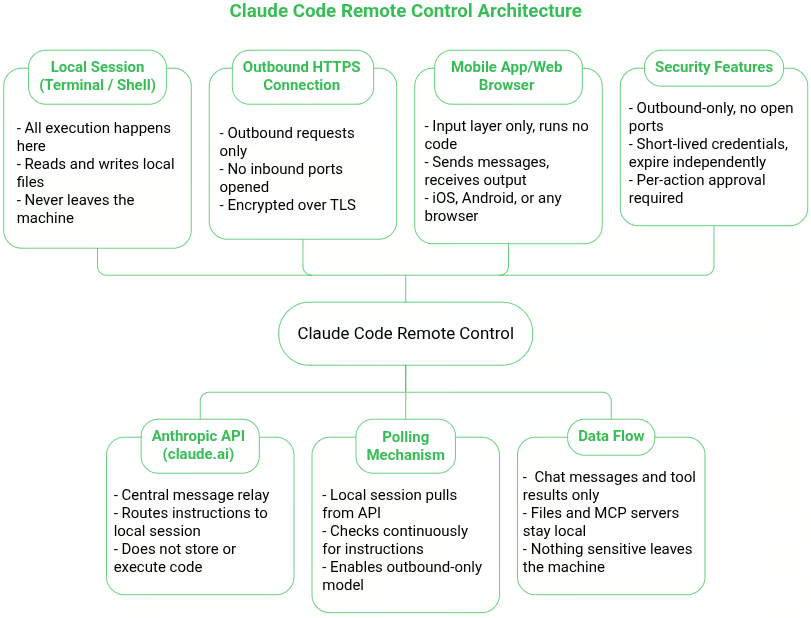
Remote Control आर्किटेक्चर का अवलोकन: Napkin AI से बनाया गया
इस आर्किटेक्चर को समझना महत्वपूर्ण है क्योंकि यह अधिकांश व्यवहारों को समझाता है जिनका आप सामना करेंगे। जब Remote Control शुरू होता है, आपका लोकल Claude Code प्रोसेस Anthropic API से एक आउटबाउंड HTTPS कनेक्शन स्थापित करता है और सेशन रजिस्टर करता है। फिर यह आपकी मशीन पर कोई सुनने वाले पोर्ट खोले बिना आने वाले निर्देशों के लिए उस API को पोल करता है।
यदि आप अपने फ़ोन या ब्राउज़र से संदेश भेजते हैं, तो वह अनुरोध पहले API के पास जाता है, जो उसे मौजूदा कनेक्शन के ज़रिए आपके लोकल प्रोसेस तक पहुँचाता है। प्रतिक्रिया उसी रिले पथ से लौटती है।
इस डिज़ाइन का मतलब है कि आपकी मशीन कभी भी इनबाउंड पोर्ट नहीं खोलती या इंटरनेट पर सेवाएँ एक्सपोज़ नहीं करती। सारी संचार स्थानीय Claude Code प्रोसेस से ही आरंभ होती है।
उतना ही महत्वपूर्ण है कि उस कनेक्शन से क्या नहीं गुजरता।
आपका फ़ोन या ब्राउज़र कोड एक्ज़िक्यूट नहीं करता और न ही सीधे आपकी फाइलों तक पहुंचता है। यह केवल बातचीत दिखाता है और प्रॉम्प्ट भेजता है। वास्तविक एक्ज़िक्यूशन, फाइलें पढ़ना, कमांड चलाना, MCP सर्वरों तक पहुंचना, और आपकी लोकल कॉन्फ़िगरेशन का उपयोग—यह सब आपकी मशीन पर ही होता रहता है।
यह Claude Code वेब पर चलाने से मुख्य अंतर है। क्लाउड सेशन Anthropic के सैंडबॉक्स्ड इन्फ्रास्ट्रक्चर के भीतर चलता है और आपकी लोकल एनवायरनमेंट के बिना शुरू होता है। Remote Control पूरी डेवलपमेंट कॉन्टेक्स्ट को आपकी मशीन पर रखता है—उसी फाइलसिस्टम, टूल्स और कॉन्फ़िगरेशन के साथ जो पहले से मौजूद हैं।
OpenClaw फिलहाल GitHub पर सबसे अधिक स्टार पाया व्यक्तिगत स्वायत्त AI असिस्टेंट प्रोजेक्ट है—सिर्फ चार महीनों में 320K से अधिक स्टार्स बटोरकर, और इतिहास के सबसे तेज़ी से बढ़ते ओपन सोर्स रिपॉज़िटरीज़ में से एक बनकर।
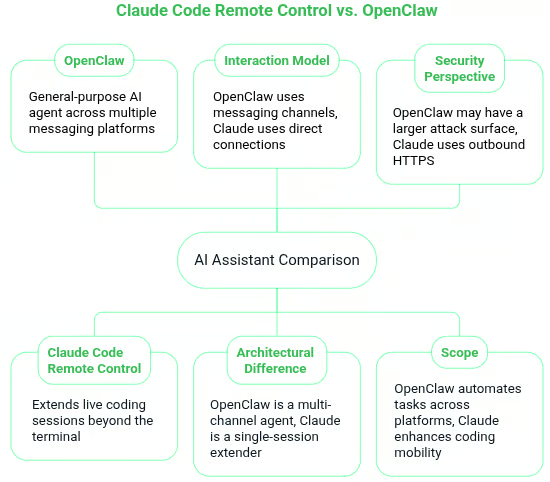
Claude Code Remote Control बनाम OpenClaw: Napkin AI से बनाया गया
OpenClaw, रिमोट इंटरेक्शन को Claude Code Remote Control से बहुत अलग तरीके से अपनाता है।
चलते हुए डेवलपमेंट सेशन से सीधे जुड़ने के बजाय, OpenClaw WhatsApp, Telegram, Discord और Slack जैसे मैसेजिंग चैनलों के माध्यम से एक AI एजेंट को एक्सपोज़ करता है। आप उन प्लेटफ़ॉर्म्स के जरिए असिस्टेंट से इंटरैक्ट करते हैं, और एजेंट आपकी ओर से कार्य निष्पादित करता है।
Claude Code Remote Control एक अलग मॉडल अपनाता है। कमांड्स को मैसेजिंग प्लेटफ़ॉर्म्स से रूट करने के बजाय, यह आपके ब्राउज़र या फ़ोन को सीधे आपके लोकल Claude Code सेशन से जोड़ता है। रिमोट डिवाइस एक मैसेजिंग लेयर की बजाय—जो अप्रत्यक्ष रूप से क्रियाएं ट्रिगर करती है—उस चलते हुए टर्मिनल सेशन का लाइव इंटरफेस बन जाती है।
यह आर्किटेक्चरल अंतर अलग क्षमताओं की ओर ले जाता है। OpenClaw एक सामान्य-उद्देश्य व्यक्तिगत AI एजेंट जैसा व्यवहार करता है, जिसे कई संचार चैनलों पर काम करने के लिए डिज़ाइन किया गया है। इसके विपरीत, Claude Code Remote Control एक एकल लाइव डेवलपमेंट सेशन को बढ़ाने पर केंद्रित है, जो आपकी मशीन पर पहले से चल रहे टर्मिनल प्रोसेस पर दृश्यता और नियंत्रण देता है।
दोनों मॉडल अपने सुरक्षा दृष्टिकोण में भी भिन्न हैं। Remote Control लोकल Claude Code प्रोसेस द्वारा आरंभ किए गए आउटबाउंड HTTPS कनेक्शनों पर निर्भर करता है, जिसका मतलब है कि सेशन के काम करने के लिए आपकी मशीन को इनबाउंड पोर्ट एक्सपोज़ करने की जरूरत नहीं है।
OpenClaw जैसे सिस्टम अक्सर पर्सिस्टेंट सेवाओं की तरह चलते हैं जो बाहरी प्लेटफ़ॉर्म्स और प्लगइन्स के साथ इंटीग्रेट होते हैं, जिससे उनके तैनात होने के तरीके पर निर्भर करते हुए अटैक सरफेस बढ़ सकता है।
अंतर का सार स्कोप में आता है। OpenClaw एक मल्टी-चैनल AI असिस्टेंट की तरह कार्य करता है, जो मैसेजिंग प्लेटफ़ॉर्म्स और बाहरी सेवाओं में कार्यों को ऑटोमेट करने में सक्षम है। Claude Code Remote Control टर्मिनल से आगे लाइव कोडिंग सेशन को बढ़ाता है, जिससे आप अपना डेवलपमेंट एनवायरनमेंट क्लाउड में ले जाए बिना गतिशीलता हासिल करते हैं।
यदि आप इस क्षेत्र में टूल्स की गहरी तुलना चाहते हैं, तो हमारे OpenCode बनाम Claude Code और Codex बनाम Claude Code पर गाइड देखें।
Claude Code Remote Control का उपयोग करने से पहले, आपके पास Claude Code की एक काम करती इंस्टॉलेशन होनी चाहिए। यदि आप इस टूल में नए हैं, तो हमारा Claude Code walkthrough इंस्टॉलेशन, कॉन्फ़िगरेशन, और रिफैक्टरिंग तथा डीबगिंग जैसे वास्तविक वर्कफ़्लो कवर करता है।
एक बार जब आप बुनियादी बातों में सहज हो जाएँ, तो Claude Code 2.1 गाइड पढ़ना उपयोगी होगा। यह एजेंट्स, हुक्स, और स्किल्स पर गहराई से बताता है ताकि आपका Claude Code बुनियादी कोड एडिटिंग से कहीं अधिक शक्तिशाली बन सके।
फिर भी, मैं एक त्वरित इंस्टॉलेशन प्रक्रिया दिखाऊंगा ताकि आप तुरंत Remote Control का उपयोग शुरू कर सकें। यदि आपके पास पहले से Claude Code इंस्टॉल है और आप लोकल सेशंस चला रहे हैं, तो आगे बढ़ सकते हैं।
आपको एक टर्मिनल, काम करने के लिए एक कोड प्रोजेक्ट, और एक पेड claude.ai अकाउंट चाहिए—Remote Control के लिए यह आवश्यक है, लेकिन उसे हम आगे कवर करेंगे।
नेटिव इंस्टॉलर से इंस्टॉल करें, जो लेगेसी npm मेथड से तेज़ है क्योंकि इसे Node.js डिपेंडेंसी की आवश्यकता नहीं होती, और यह बैकग्राउंड में ऑटो-अपडेट होता रहता है।
macOS या Linux पर, अपना टर्मिनल खोलें और चलाएँ:
curl -fsSL https://claude.ai/install.sh | bash
Windows पर, PowerShell खोलें और चलाएँ:
irm https://claude.ai/install.ps1 | iex
इंस्टॉलेशन के बाद, आपको Claude Code वर्शन और इंस्टॉलेशन पाथ के साथ एक कन्फर्मेशन मैसेज दिखाई देगा।
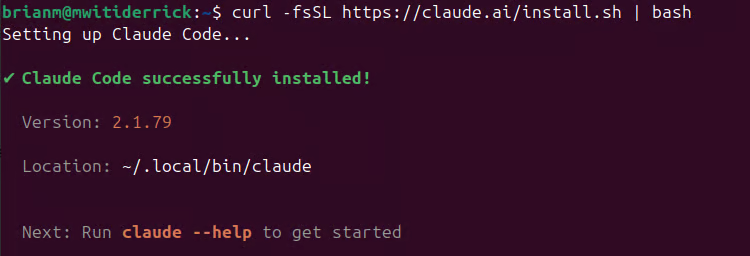
Claude Code की सफल इंस्टॉलेशन
अब जब आपने Claude Code इंस्टॉल कर लिया है, मैं आपको बताऊंगा/बताऊंगी कि Claude Code Remote Control के साथ शुरुआत कैसे करें।
Claude Code इंस्टॉल होने के साथ, Remote Control के विश्वसनीय रूप से काम करने से पहले तीन जाँचें आवश्यक हैं।
Remote Control के लिए Claude Code v2.1.51 या बाद का वर्शन चाहिए। पुष्टि करने के लिए, यह चलाएँ:
claude --version
Claude Code वर्शन जाँचें
यदि आपने Claude Code को काफी समय से इंस्टॉल कर रखा है और यह अभी भी v2.1.51 से नीचे है, जो कि ऑटो-अपडेट लागू न होने पर हो सकता है, तो आप इसे इस कमांड से अपडेट कर सकते हैं:
claude updateRemote Control वर्तमान में claude.ai Pro और Max सब्सक्राइबर्स के लिए उपलब्ध है। Pro $20/माह से शुरू होता है और अधिकांश डेवलपर्स के लिए Claude Code एक्सेस कवर करता है। Max प्लान $100/माह पर काफी अधिक उपयोग सीमाएँ देता है, जो लंबे या बार-बार चलने वाले सेशंस के लिए महत्वपूर्ण हो जाता है। फ्री प्लान में Claude Code शामिल नहीं है।
टीम और एंटरप्राइज़ डिप्लॉयमेंट्स के लिए, उपयोगकर्ताओं को फीचर तक पहुंच देने से पहले, एक एडमिनिस्ट्रेटर को Claude Code एडमिन सेटिंग्स में Remote Control टॉगल सक्षम करना होगा
केवल API-की वाले सेटअप समर्थित नहीं हैं। Remote Control आपके लोकल CLI और वेब या मोबाइल इंटरफेस के बीच सेशन ब्रिज स्थापित करने के लिए साइन-इन किए हुए Claude अकाउंट पर निर्भर करता है।
यह सत्यापित करने के लिए कि आपका CLI सही सदस्यता के साथ प्रमाणीकृत है, आपको अपने claude.ai अकाउंट से लॉग इन करना होगा।
यदि आप पहली बार Claude Code चला रहे हैं, तो किसी प्रोजेक्ट डायरेक्टरी पर जाएँ और claude चलाएँ।
cd ~/your-project
claude
यह आपके Claude अकाउंट के साथ वन-टाइम OAuth साइन-इन के लिए ब्राउज़र विंडो खोलता है।
यदि आप पहले से Claude Code का उपयोग करते हैं और सुनिश्चित नहीं हैं कि आपका CLI किस प्लान से प्रमाणीकृत है, तो /status चलाएँ:
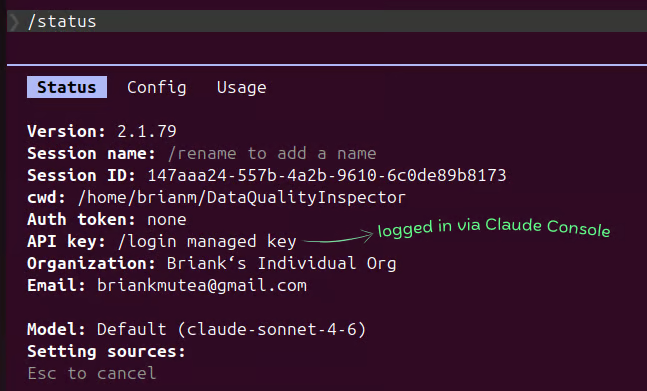
लॉगिन स्टेटस जाँचें
यदि आप अपने Claude अकाउंट से साइन-इन नहीं हैं, तो बदलने के लिए /login चलाएँ।
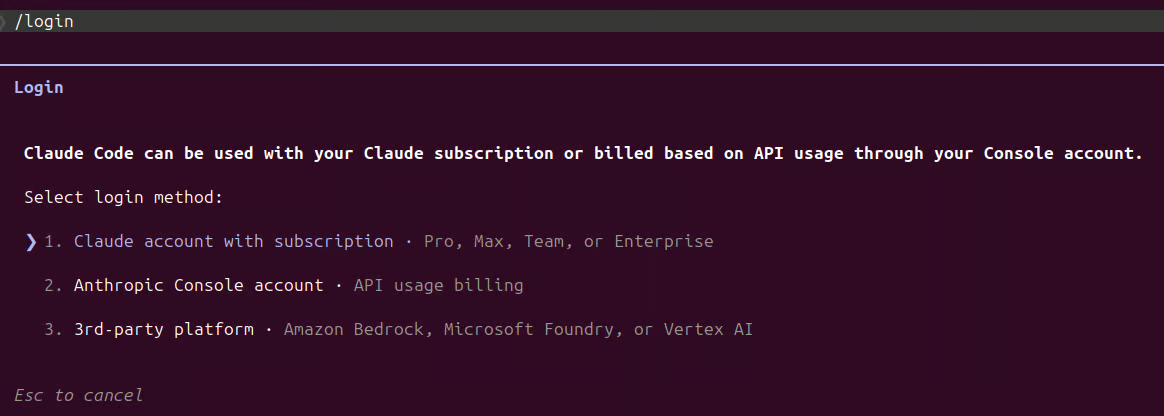
लॉगिन प्लान बदलें
अपने Claude अकाउंट पर लॉग इन होने की पुष्टि के लिए /status फिर से चलाएँ।
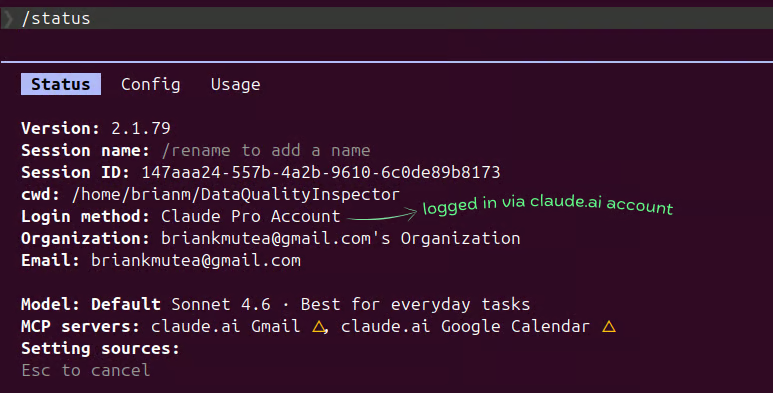
अपने claude.ai अकाउंट से लॉग इन
जब आप किसी प्रोजेक्ट में पहली बार claude चलाते हैं, तो Claude Code तुरंत फाइलें पढ़ना या संपादित करना शुरू नहीं करता। इसके बजाय, यह रुकता है और पूछता है कि क्या आप वर्कस्पेस पर भरोसा करते हैं।
यह प्रॉम्प्ट एक सुरक्षा चेकपॉइंट की तरह कार्य करता है। Claude Code उस डायरेक्टरी के अंदर फाइलें पढ़, लिख और एक्ज़िक्यूट कर सकता है जहाँ से आप इसे लॉन्च करते हैं, इसलिए किसी अपरिचित रिपॉज़िटरी में इसे चलाने से आप दुर्भावनापूर्ण स्क्रिप्ट्स, कॉन्फ़िगरेशन फाइलों, या स्वचालित रूप से चलने के लिए डिज़ाइन किए गए हुक्स के संपर्क में आ सकते हैं।
ट्रस्ट प्रॉम्प्ट सुनिश्चित करता है कि आप ऑपरेशन से पहले स्पष्ट रूप से पुष्टि करें कि प्रोजेक्ट सुरक्षित है।
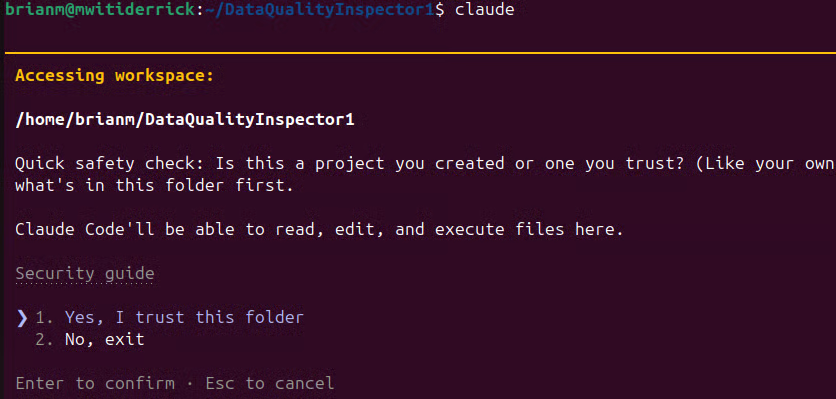
किसी विश्वसनीय नए प्रोजेक्ट पर Claude Code एक्सेस स्वीकृत करें
यह चरण Remote Control का उपयोग करते समय भी मायने रखता है। सैद्धांतिक रूप से, कोई Claude Code को ऐसी डायरेक्टरी की ओर इंगित कर सकता है जिसके साथ उसे इंटरैक्ट नहीं करना चाहिए, जिसमें संवेदनशील फाइलें भी शामिल हो सकती हैं। ट्रस्ट डायलॉग सुनिश्चित करता है कि आप सेशन शुरू होने से पहले स्पष्ट रूप से एक्सेस को मंजूरी दें।
Claude Code एक परमिशन-आधारित सुरक्षा मॉडल का पालन करता है, जहाँ संभावित रूप से संवेदनशील ऑपरेशंस के लिए टूल के फाइलों से इंटरैक्ट करने या कमांड्स एक्ज़िक्यूट करने से पहले उपयोगकर्ता की स्वीकृति आवश्यक होती है
यदि आप इस डायलॉग को स्वीकार किए बिना Remote Control लॉन्च करते हैं, तो यह शुरू नहीं होता—वरना आपको चेतावनी मिलेगी:

यदि प्रोजेक्ट पर भरोसा स्थापित नहीं है तो त्रुटि
एक बार जब आप वर्कस्पेस को स्वीकार कर लेते हैं, तो Claude Code इसे याद रखता है और उस डायरेक्टरी के लिए फिर नहीं पूछता। यह केवल तब समस्या बनता है जब आप ऐसे बिल्कुल नए प्रोजेक्ट में Remote Control सक्षम करने की कोशिश करते हैं जहाँ Claude Code पहले कभी लॉन्च नहीं हुआ हो।
Remote Control सेशन को इनिशियलाइज़ करने के तीन तरीके हैं, और किसे चुनना है यह जानना वास्तविक झंझट बचाता है।
जब आप बिना किसी लोकल इंटरैक्शन के, केवल रिमोट कनेक्शनों को सर्व करने के लिए एक टर्मिनल प्रोसेस समर्पित करना चाहते हैं, तो सर्वर मोड सही विकल्प है।
अपने प्रोजेक्ट डायरेक्टरी से यह चलाएँ:
claude remote-control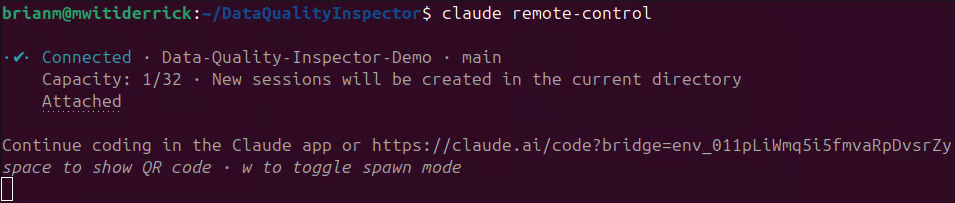
Remote Control को सर्वर मोड में चलाएँ
प्रोसेस आपके टर्मिनल में चलता रहता है और तुरंत एक सेशन URL दिखाता है। स्पेसबार दबाने पर फ़ोन से तेज़ एक्सेस के लिए एक QR कोड बनता है। आप सेशन को नाम दे सकते हैं ताकि डिवाइसों में पहचान आसान हो:
claude remote-control --name "your-session-name"यह तरीका तब सबसे अच्छा काम करता है जब आप अपनी डेस्क पर मशीन चलती छोड़ना चाहते हैं और बाद में अपने फ़ोन से उसे उठाना चाहते हैं—बिना लोकल पर कुछ टाइप किए।
यदि आप टर्मिनल में काम जारी रखना चाहते हैं जबकि सेशन किसी दूसरे डिवाइस से भी एक्सेसिबल रहे, तो Claude Code को --remote-control फ्लैग (या शॉर्टहैंड --rc) के साथ शुरू करें। यह आपको पूरा इंटरैक्टिव टर्मिनल सेशन देता है जो साथ ही साथ रिमोट कनेक्शंस के लिए खुला रहता है।
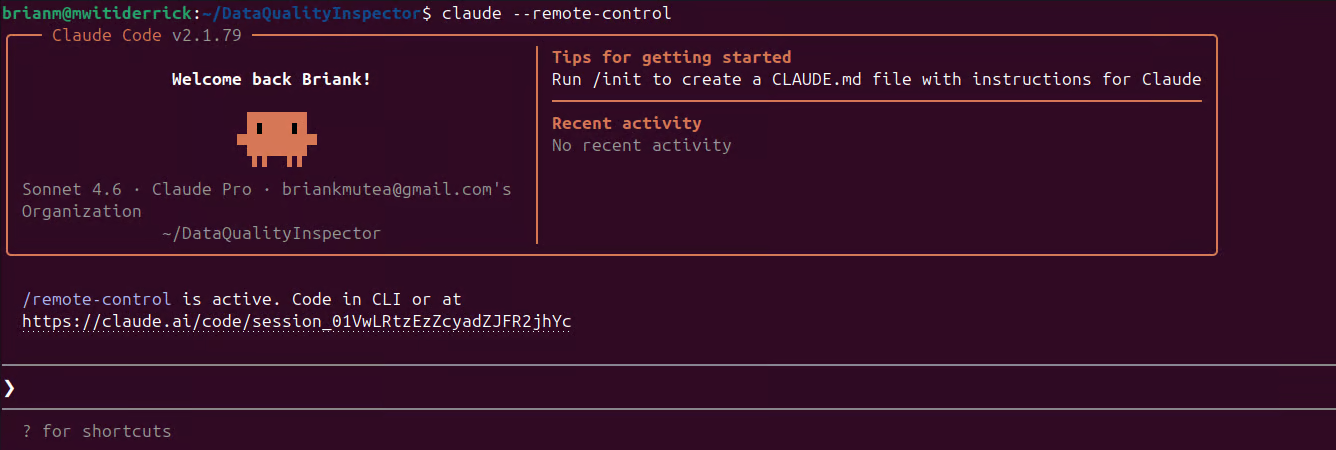
इंटरैक्टिव मोड में Remote Control चलाएँ
सर्वर मोड के विपरीत, आप लोकल पर संदेश टाइप कर सकते हैं जबकि आपका फ़ोन उसी सेशन को देखता है या उसमें योगदान देता है। यह तरीका तब उपयोग करें जब आप दोनों व्यूज़ एक साथ लाइव रखना चाहते हैं।
व्यवहार में सबसे उपयोगी तरीका वह है जब आप पहले से किसी सेशन में गहराई तक हों और अचानक दूर जाना पड़े। कुछ भी रीस्टार्ट करने या कॉन्टेक्स्ट खोने के बजाय, आप ऑन-द-फ्लाई Remote Control सक्षम कर सकते हैं।
चलते सेशन के अंदर बस /remote-control (या शॉर्टहैंड /rc) टाइप करें। Claude Code सक्रिय बातचीत को Remote सेशन में बदल देता है।
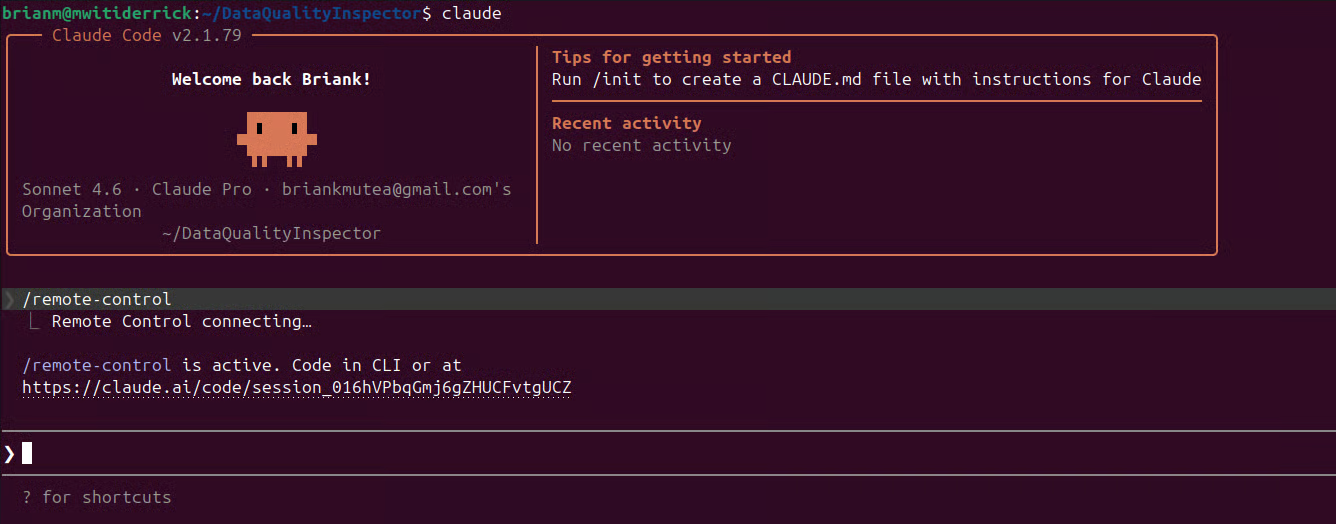
पहले से चल रहे Claude Code सेशन पर Remote Control लॉन्च करना
Claude सेशन को तुरंत कन्वर्ट करता है और पूरी बातचीत का इतिहास जस का तस रखता है। आपकी पूरी बातचीत का इतिहास सुरक्षित रहता है, और सेशन Claude ऐप के Code टैब में आपके आखिरी संदेश या आपके सेट नाम के आधार पर दिखाई देता है।
आप Claude Code सेशन में रहते हुए /rename your-session-name से अपना सेशन रीनेम कर सकते हैं।
/rc से पहले /rename चलाना एक अच्छी आदत है। "sure, go ahead" जैसे नाम वाला सेशन, फ़ोन से जल्दी ढूँढ पाना लगभग असंभव होता है जब आपको फटाफट फिर से कनेक्ट करना हो।
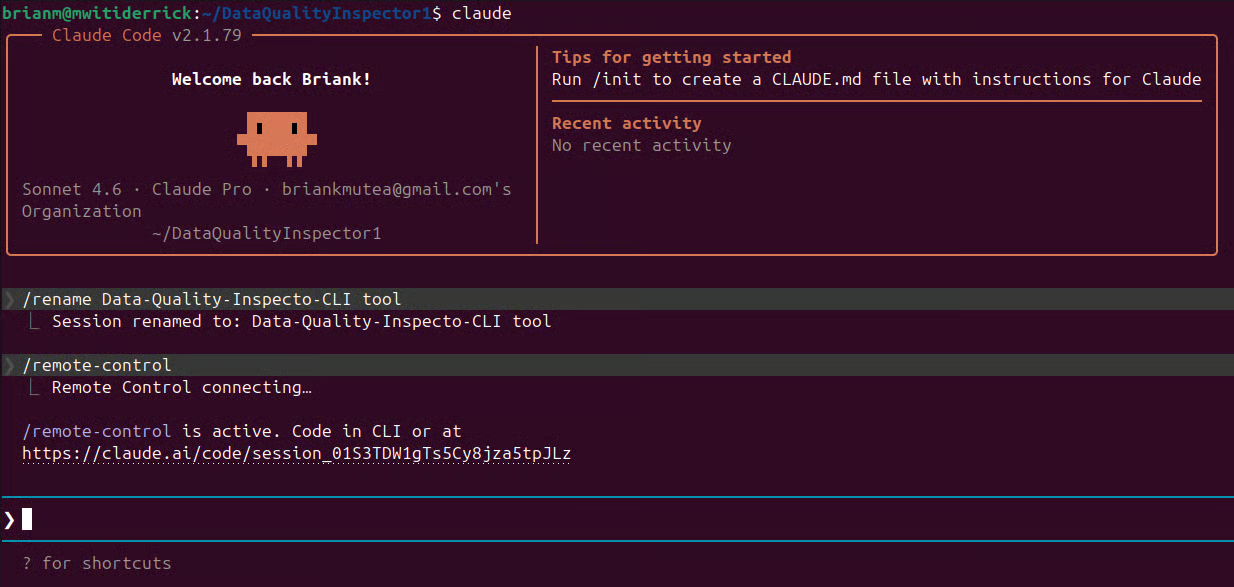
इंटरैक्टिव मोड में Claude Code सेशन का नाम बदलें
एक बार Remote Control सेशन सक्रिय हो जाए, तो किसी अन्य डिवाइस से कनेक्ट करना इन दो रास्तों में से किसी एक से एक मिनट से भी कम समय लेता है।
जैसे ही आप अपने टर्मिनल में Remote Control शुरू करते हैं, Claude Code वहाँ एक सेशन URL प्रिंट करता है। आप उस URL को कॉपी करके किसी भी ब्राउज़र में खोल सकते हैं और सीधे उसी लाइव सेशन में पहुँच सकते हैं, claude.ai/code पर।
उदाहरण के लिए, मैंने अपनी एक प्रोजेक्ट डायरेक्टरी के अंदर इंटरैक्टिव मोड में Remote Control लॉन्च किया। जैसा कि स्क्रीनशॉट में दिखाया गया है, Claude सीधे टर्मिनल में सेशन URL प्रिंट करता है।
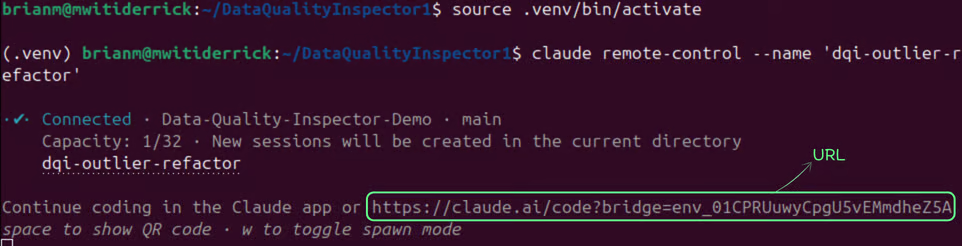
आपके ब्राउज़र के Remote सेशन से लिंक करता सेशन URL
वहाँ से, उसे किसी दूसरे डिवाइस के ब्राउज़र में खोलने पर मैं सीधे सेशन में पहुँच गया/गई—बातचीत और संदर्भ ठीक वैसे ही थे जैसे मेरे टर्मिनल में थे।
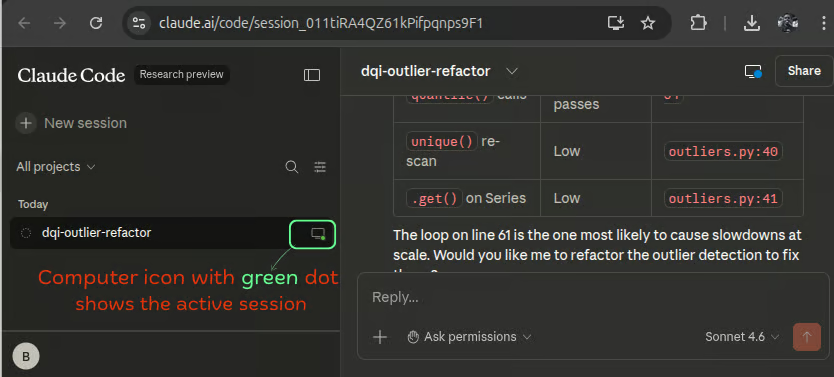
ब्राउज़र पर लाइव Remote सेशन
उस बिंदु पर, ब्राउज़र आपकी मशीन पर चल रहे सेशन का बस एक और इंटरफेस बन जाता है। कनेक्ट होने के बाद, आप प्रॉम्प्ट भेज सकते हैं, टूल एक्टिविटी की समीक्षा कर सकते हैं, और अपना वर्कफ़्लो रिमोटली जारी रख सकते हैं—जबकि वास्तविक एक्ज़िक्यूशन लोकली होता रहता है। बातचीत डिवाइसों में सिंक रहती है ताकि आप एक स्क्रीन पर रुकें और दूसरी पर आगे बढ़ें।
सक्रिय Remote Control सेशंस ऑनलाइन होने पर हरे स्टेटस डॉट के साथ एक कंप्यूटर आइकन दिखाते हैं, जैसा कि ऊपर की छवि में संकेतित है।
ब्राउज़र का उपयोग अक्सर तब सबसे विश्वसनीय विकल्प होता है जब आप ऐसे डिवाइस पर हों जहाँ Claude ऐप इंस्टॉल न हो, या जब आप किसी सहकर्मी को अपने सेशन को उनके स्क्रीन से देखने या उसमें योगदान देने देना चाहते हों। आपको सेशन URL और एक आधुनिक ब्राउज़र के अलावा कुछ विशेष की जरूरत नहीं।
फ़ोन एक्सेस के लिए, QR कोड स्कैन करना सबसे तेज़ तरीका है। जिस टर्मिनल में आपका Remote Control सेशन सर्वर मोड में चल रहा है, उसमें स्पेसबार दबाएँ ताकि QR कोड दिखे, फिर अपने फ़ोन से उसे स्कैन करें।
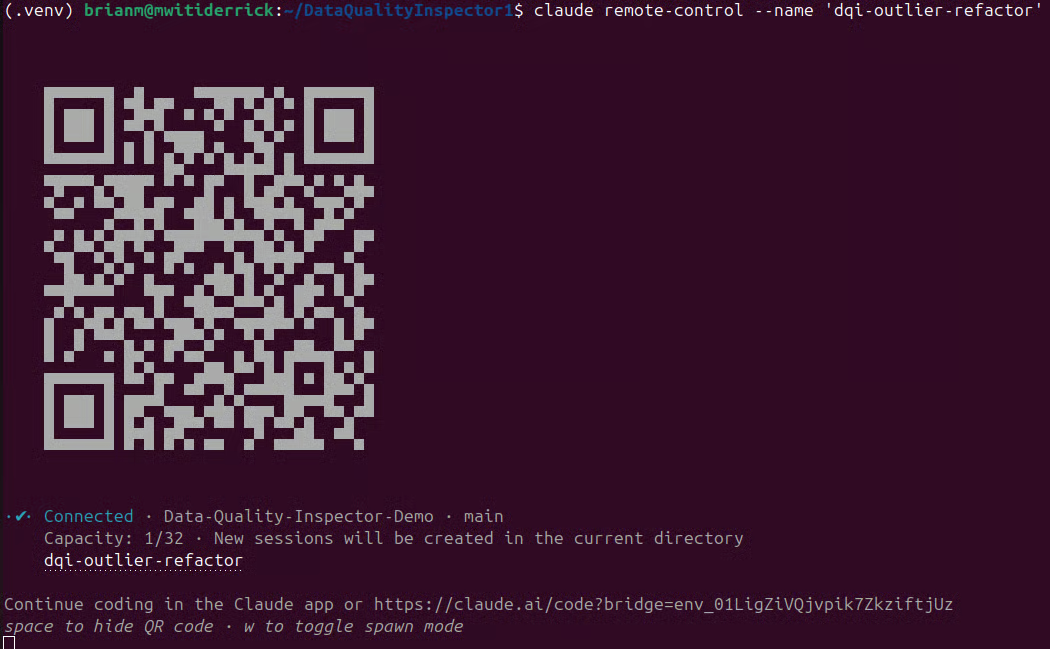
QR कोड जो आपके फ़ोन से आपके लाइव Remote सेशन से जोड़ता है
स्कैन होते ही, सेशन सीधे iOS या Android पर Claude मोबाइल ऐप में खुल जाता है, आपको सीधे उसी लाइव सेशन में ले जाता है जो आपने टर्मिनल में शुरू किया था।
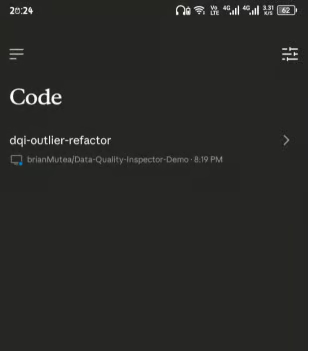
फ़ोन पर Remote सेशन
नोट: QR कोड फिलहाल केवल सर्वर मोड में उपलब्ध है। यदि आपने Remote Control को इंटरैक्टिव सेशन से --rc या /rc का उपयोग करते हुए शुरू किया है, तो Claude मोबाइल ऐप खोलें, Code टैब पर जाएँ, और सेशन सूची में अपने सेशन को नाम से ढूँढें।
यदि आपके पास अभी तक Claude ऐप नहीं है, तो Claude Code के अंदर /mobile चलाएँ—यह एक QR कोड जेनरेट करेगा जो आपको App Store या Google Play से पहले ऐप डाउनलोड कराने के लिए लिंक करता है।
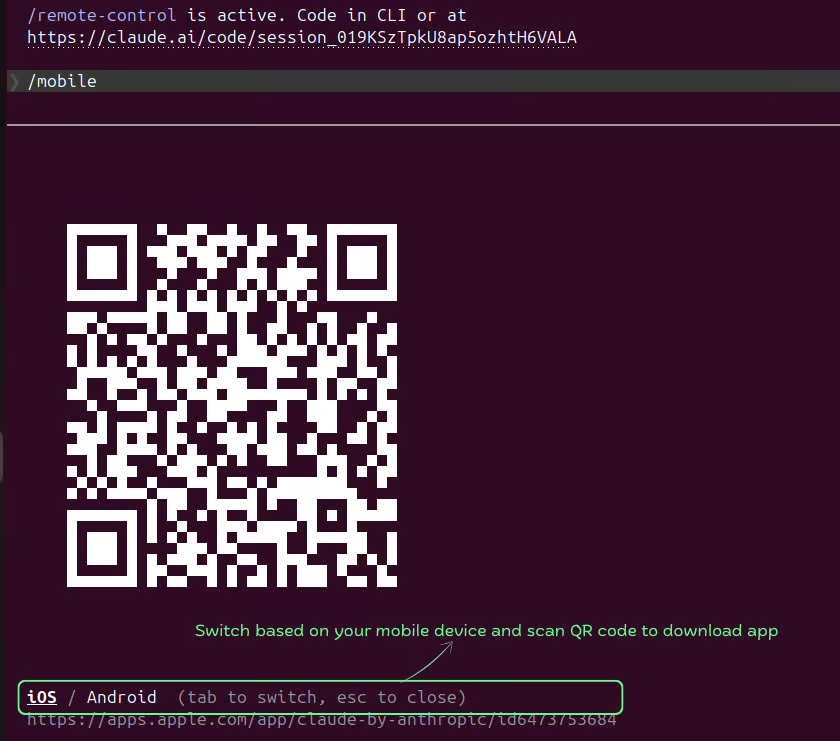
इंटरैक्टिव सेशन से QR कोड स्कैन करें और Claude Code ऐप डाउनलोड करें
आर्किटेक्चर को ठोस रूप से समझने का सबसे आसान तरीका है अपने फ़ोन से एक तेज़ एंड-टू-एंड टेस्ट चलाना। इस छोटे अभ्यास में, हम सत्यापित करेंगे कि आपका फ़ोन वास्तव में आपकी लोकल मशीन पर चल रहे Claude Code सेशन को कंट्रोल कर रहा है, न कि कहीं किसी क्लाउड एनवायरनमेंट को।
पहले, Claude मोबाइल ऐप या पहले कनेक्ट किया गया ब्राउज़र सेशन खोलें। मुझे इंटरैक्टिव मोड (claude --remote‑control या /rc) में Remote Control शुरू करना सहायक लगता है ताकि हम टर्मिनल और रिमोट इंटरफेस—दोनों पर—फाइल क्रिएशन प्रोसेस देख सकें।
वहाँ से, Claude को निम्नलिखित निर्देश भेजें:
Create a new file called remote-test.txt in the current directory.
Write "Remote Control verified" as its contents.अब उस टर्मिनल पर वापस जाएँ जहाँ आपका Claude Code चल रहा है।
आपको फाइल-राइट टूल कॉल रियल टाइम में दिखाई देनी चाहिए और एक्ज़िक्यूट होती दिखनी चाहिए—ठीक वैसे स्ट्रीमिंग में—जैसे आपने लोकल पर निर्देश टाइप किया होता। प्रॉम्प्ट आपके फ़ोन से आया था, लेकिन काम आपकी मशीन पर चल रहे Claude Code सेशन में हो रहा है।
Remote Control केवल निर्देश को रिले करता है और परिणामों को वापस आपके डिवाइस पर स्ट्रीम करता है।
प्रोसेस नीचे दिखाए गए उदाहरण जैसा दिखना चाहिए:
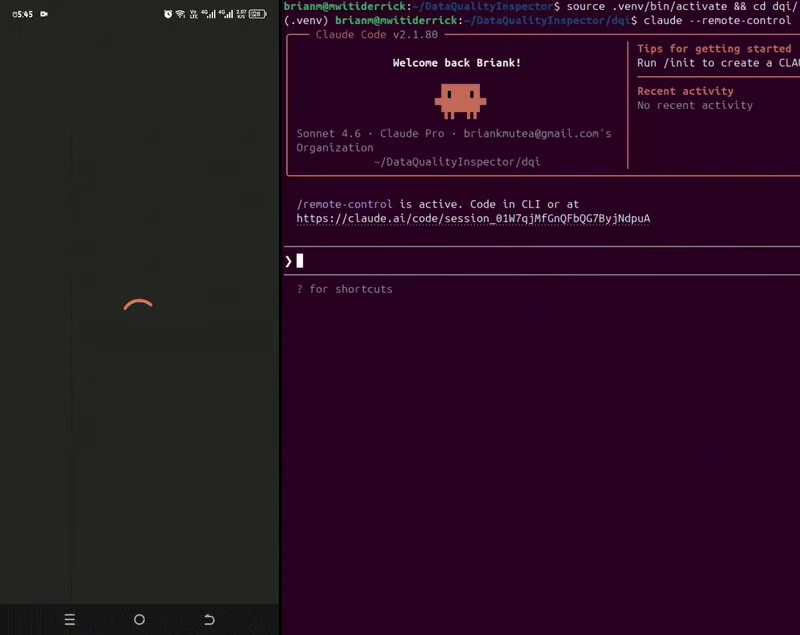
फ़ोन द्वारा दूरस्थ रूप से Claude Code से इंटरेक्शन
अंत में, पुष्टि करें कि फाइल वास्तव में आपकी मशीन पर बनी है:
चलाएँ:
cat remote-test.txtआपको यह दिखाई देना चाहिए:
Remote Control verified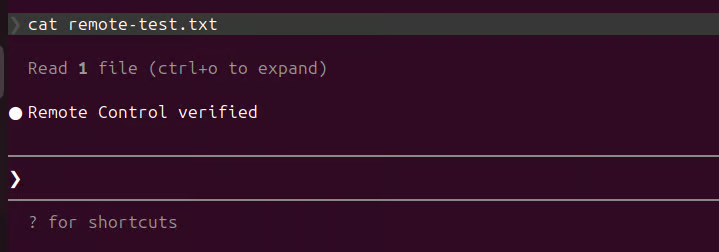
फ़ोन की रिमोट कनेक्शन से लोकल पर फाइल सफलतापूर्वक बनी
आप अपनी लोकल सिस्टम में भी फाइल पा सकते हैं:
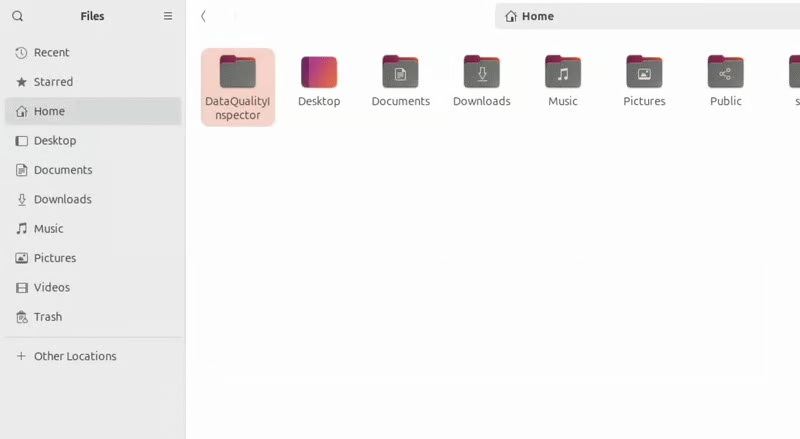
लोकल पर फाइल सफलतापूर्वक बनाई गई
वह फाइल अब आपकी लोकल फाइलसिस्टम पर मौजूद है। कुछ भी किसी क्लाउड एनवायरनमेंट पर अपलोड नहीं हुआ, और न ही किसी रिमोट मशीन ने कमांड एक्ज़िक्यूट किया। आपके फ़ोन ने बस निर्देश भेजा, Claude Code ने उसे लोकल सेशन में एक्ज़िक्यूट किया, और नतीजा आपकी मशीन पर डिस्क में लिखा गया।
यह Remote Control के मूल विचार को दर्शाता है। केवल प्रॉम्प्ट्स और टूल आउटपुट्स रिले इन्फ्रास्ट्रक्चर से गुजरते हैं, जबकि आपकी फाइलें, एनवायरनमेंट वेरिएबल्स, डेटाबेस, और लोकल सर्विसेज़ आपके सिस्टम पर ही रहती हैं।
व्यवहार में, इसका मतलब है कि Remote Control सेशन ऐसे संसाधनों के साथ सुरक्षित रूप से इंटरैक्ट कर सकता है जो आपकी मशीन से बाहर कभी नहीं जाते—जैसे .env फाइलें, लोकल डेटाबेस, या प्राइवेट MCP सर्वर—फिर भी आपको किसी अन्य डिवाइस से सेशन की निगरानी और मार्गदर्शन करने देता है।
अब अपने प्रोजेक्ट से अपने फ़ोन पर फाइल डिलीट करने की कोशिश करें। Claude से कहें:
Delete remote-test.txt fileबुनियादी चीजें काम करने लगें, उसके बाद कुछ कॉन्फ़िगरेशन विकल्प रोज़मर्रा के उपयोग में टिकाऊ सेटअप और ज़रूरत पड़ने पर टूट जाने वाले सेटअप में फर्क पैदा करते हैं।
यदि आप हर सेशन के लिए डिफ़ॉल्ट रूप से Remote Control उपलब्ध रखना चाहते हैं, तो Claude Code के अंदर /config चलाएँ और "Enable Remote Control for all sessions" को true पर सेट करें।
इस सेटिंग के ऑन होने पर, हर इंटरैक्टिव Claude Code प्रोसेस स्वचालित रूप से एक Remote सेशन रजिस्टर करता है। यदि आप कई इंस्टैंसेज़ चलाते हैं, तो प्रत्येक को अपना अलग एनवायरनमेंट और URL मिलता है।
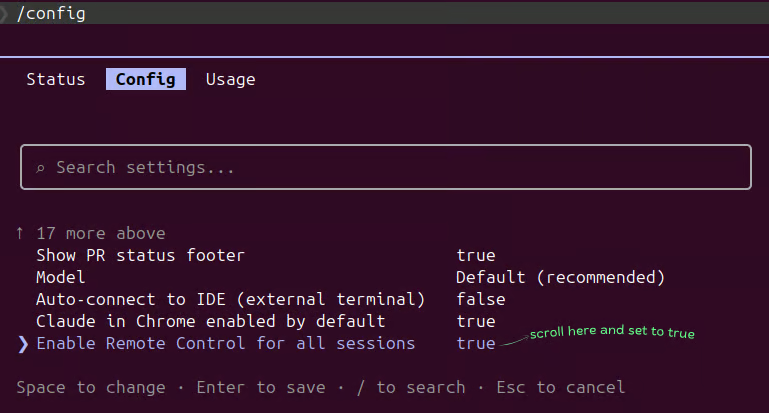
सभी Remote सेशंस के लिए Remote Control सेट करें
डिफ़ॉल्ट रूप से, एक Claude Code प्रोसेस एक रिमोट कनेक्शन सर्व करता है। यदि आप एक ही कोडबेस पर समानांतर कार्य चला रहे हैं, तो यह जल्दी ही बाधा बन जाता है।
--spawn worktree फ्लैग सर्वर मोड में इसे हल करता है, लेकिन आपके प्रोजेक्ट को एक Git रिपॉज़िटरी होना चाहिए क्योंकि यह Git worktrees पर निर्भर करता है।
अपने प्रोजेक्ट डायरेक्टरी से यह चलाएँ:
claude remote-control --name "your-session-name" --spawn worktreeउदाहरण के लिए, अपने प्रोजेक्ट में, मैं एक साथ दो बड़े रिफैक्टर्स करना चाहता/चाहती था ताकि एक के खत्म होने का इंतज़ार न करना पड़े। इसलिए मैंने दो अलग-अलग सेशंस शुरू किए:
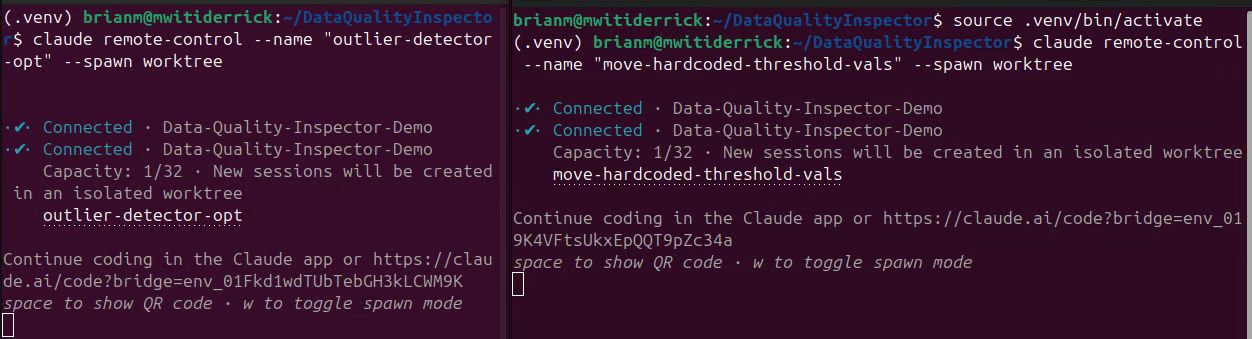
समवर्ती Remote सेशंस लॉन्च करना
वर्कट्रीज़ पहले से प्रोविज़न नहीं की जातीं। वे ऑन-डिमांड तब बनती हैं जब कोई रिमोट डिवाइस कनेक्ट होता है।
लाइव सेशंस का एक स्नैपशॉट:
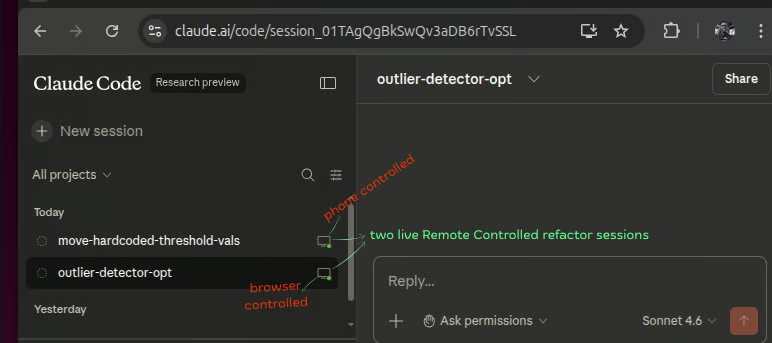
समवर्ती Remote सेशंस
यहाँ दो समवर्ती Remote सेशंस का स्नैपशॉट है—एक फ़ोन से नियंत्रित और दूसरा ब्राउज़र से—दोनों एक ही प्रोजेक्ट डायरेक्टरी में अलग-अलग कार्यों पर काम कर रहे हैं:
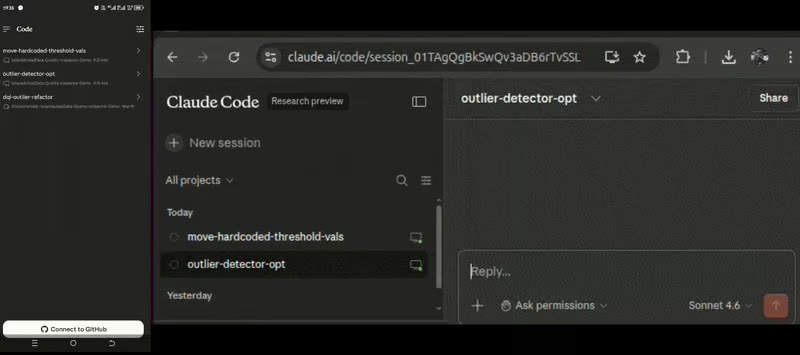
एक साथ चलते दो Claude Remote सेशंस
कनेक्ट होने वाला रिमोट डिवाइस .claude/worktrees/ के अंतर्गत अपनी ही ब्रांच पर अपना अलग आइसोलेटेड वर्किंग डायरेक्टरी पाता है। उसी सेशन नाम पर जुड़ने वाला दूसरा डिवाइस पूरी तरह अलग वर्कट्री पाता है।
इसे देखने के लिए चलाएँ:
git worktree list
Git Worktree सूची
आप अपनी मुख्य वर्कट्री के साथ प्रति सक्रिय रिमोट कनेक्शन एक एंट्री देखेंगे—हर एक का अपना पाथ और ब्रांच होगा।
एक ही प्रोसेस से कई समवर्ती सेशंस चलाने के लिए, सर्वर मोड के साथ --spawn का उपयोग करें। हालांकि, इस तरह लॉन्च किए गए सभी सेशंस एक ही डायरेक्टरी साझा करेंगे और आपकी टीम के साथ वही फाइलें एडिट होने का जोखिम हो सकता है। Claude Code अधिकतम 32 समवर्ती सेशंस तक सपोर्ट करता है।
क्लीनअप स्वचालित रूप से संभाला जाता है। जब कोई सेशन बिना परिवर्तनों के समाप्त होता है, तो Claude वर्कट्री हटा देता है।
टर्मिनल को जिंदा रखें। Remote Control एक लोकल प्रोसेस है। यदि टर्मिनल विंडो बंद हो जाती है या claude प्रोसेस बाहर निकलता है, तो Remote सेशन तुरंत बिना चेतावनी के समाप्त हो जाता है। व्यावहारिक समाधान है अपना Remote Control सेशन tmux के अंदर चलाना ताकि प्रोसेस गलती से विंडो बंद होने पर भी बचा रहे:
#install tmux
sudo apt install tmux

# run tmux
tmux new-session -s rc-session

#start Remote session on your project dir
claude remote-control --name "long-running-task"
नेटवर्क टाइमआउट का सख्त कटऑफ है। यदि आपकी मशीन जाग्रत है लेकिन 10 मिनट से अधिक समय तक नेटवर्क तक नहीं पहुँच पा रही, तो सेशन टाइमआउट हो जाता है और प्रोसेस बाहर निकल जाता है। लैपटॉप स्लीप से सेशन नहीं मरता क्योंकि जागने पर यह स्वतः रीकनेक्ट हो जाता है, लेकिन जाग्रत रहते हुए लंबे समय का नेटवर्क आउटेज सेशन समाप्त कर देता है।
हर टूल कॉल के लिए मैनुअल अप्रूवल जरूरी है। --dangerously-skip-permissions फ्लैग Remote Control सेशंस तक विस्तृत नहीं होता। भले ही आप इसे स्टार्टअप पर पास करें, इसका कोई असर नहीं होता, और हर टूल कॉल के लिए आपके फ़ोन से मैनुअल अप्रूवल चाहिए। व्यावहारिक समाधान है दूर जाने से पहले अपने निर्देशों को अच्छी तरह से पहले ही दे देना—उन किनारों और निर्णय शाखाओं सहित जिन पर अन्यथा Claude रुकता।
हमारा Claude Code सर्वोत्तम प्रथाएँ गाइड इस तरह की अग्रिम योजना, कॉन्टेक्स्ट ट्रांसफर तकनीकियाँ, और टेस्ट-ड्रिवन डेवलपमेंट अप्रोच पर विस्तार से बताता है जिन्हें आप अपने Remote Control वर्कफ़्लो के साथ जोड़ सकते हैं।
जहाँ Claude Code Remote Control आपकी लोकल टर्मिनल सेशन को बढ़ाने के लिए उपयुक्त है, वह ऑटोमेशन पहेली का सिर्फ एक हिस्सा है। Claude Code के साथ कार्यों को ऑटोमेट करते समय, Dispatch असिंक्रोनस, एकबारगी कार्यों को ट्रिगर करने के लिए आदर्श है, जबकि Channels रियल-टाइम, मल्टी-टर्न इंटरेक्शनों के लिए एक पर्सिस्टेंट, द्वि-दिशात्मक कनेक्शन प्रदान करते हैं। ऐसे वर्कफ़्लो के लिए जिन्हें सक्रिय पर्यवेक्षण की आवश्यकता हो, Remote Control मानव ऑपरेटर्स या बाहरी सिस्टम्स को किसी लाइव एजेंट को एक्ज़िक्यूशन के बीच में देखना, रोकना, या दिशा देने देता है।
Claude Code सेशंस लंबे होते जा रहे हैं। जब Sonnet 4.5 सितंबर 2025 में लॉन्च हुआ, तो Anthropic ने 30 घंटे से अधिक निरंतर कोडिंग स्वायत्तता का प्रदर्शन किया। लगभग उसी समय, METR ने जटिलता की सीमा को ट्रैक करना शुरू किया—विशेष रूप से, किसी कार्य की कठिनाई को मापना इस आधार पर कि वही कार्य एक मानव विशेषज्ञ को कितने समय में पूरा करना पड़ेगा।
फ़रवरी 2026 तक, उन्होंने Opus 4.6 को 14.5 घंटे पर रखा—अब तक का उनका सबसे अधिक आंकड़ा। कच्ची सहनशक्ति और बढ़ती कार्य-जटिलता के बीच, Claude Code जो सेशंस संभाल सकता है वे अब छोटे नहीं रहे। जब यह काम आपकी लोकल मशीन पर चल रहा हो, तो पूरे समय डेस्क पर बने रहना व्यावहारिक नहीं हो सकता। Remote Control उसी समस्या का जवाब है।
जब आप Remote Control को इस नज़रिए से देखते हैं, तो यह "Uber के पीछे की सीट से अपना सेशन चेक करें" जैसा फीचर नहीं लगता—बल्कि ऐसा लगता है मानो आप वॉकी-टॉकी उठाकर किसी ऐसे व्यक्ति से बात कर रहे हों जो पहले से आपकी डेस्क पर काम कर रहा है।
Claude Code या किसी भी अन्य AI एजेंट का उपयोग करते हुए मैंने जो मुख्य बाधा देखी है वह है अप्रूवल की आवश्यकता। उदाहरण के लिए, Claude Code जानबूझकर परमिशन-गेटेड है—मतलब फाइल एडिट्स या शेल कमांड्स जैसी कार्रवाइयों के लिए अक्सर पुष्टि जरूरी होती है।
इसका अर्थ है कि Remote सेशंस अभी पूरी तरह हैंड्स-ऑफ नहीं हैं। यदि Claude किसी निर्णय बिंदु पर पहुँचता है, तो वह रुककर इंतज़ार करता है। यदि आप अस्पष्ट निर्देश छोड़ते हैं, तो सेशन बार-बार रुककर इनपुट की प्रतीक्षा करेगा।
समाधान है—दूर जाने से पहले सब कुछ अग्रिम में दे देना। जितना अधिक संदर्भ, किनारे के मामले, और निर्णय शाखाएँ मैं पहले से देता/देती हूँ, एजेंट उतनी ही कम बार रुककर पूछता है।
पावर यूज़र्स जो Claude Code को और आगे ले जाना चाहते हैं, उनके लिए:
शीर्ष DataCamp कोर्स
कोर्स
कोर्स
कोर्स