Curso
Introdução aos modelos Claude
3 h
14.4K
Uma sessão do Claude Code normalmente roda inteiramente dentro do seu terminal. Você atribui uma tarefa e ele edita arquivos, executa comandos e pausa para aprovações. Mas, assim que você se afasta, essa sessão fica inacessível, pois existe apenas naquele processo local.
Até recentemente, não havia uma forma nativa de se conectar à mesma sessão a partir de outro dispositivo. Havia interfaces web e móveis, mas elas iniciavam novas sessões em nuvem, sem acesso aos seus arquivos ou ferramentas locais.
O Claude Code Remote Control cria uma ponte ao vivo entre sua sessão local em execução e o claude.ai ou o app móvel do Claude. O processo continua rodando na sua máquina, e seu navegador ou celular vira apenas outra interface para ele.
Neste artigo, vou explicar como o Remote Control funciona, como instalar o Claude Code do zero e como configurar e conectar a uma sessão remota passo a passo. No fim, você vai conseguir iniciar uma sessão localmente e continuar remotamente de outro dispositivo, enquanto tudo ainda roda na sua máquina. Também recomendo ler nossos guias sobre Claude Code Channels e Claude Cowork Dispatch.
O Claude Code é o assistente de codificação com IA da Anthropic nativo de terminal. Diferente de chatbots no navegador ou extensões de IDE, ele roda diretamente no seu terminal e opera nos seus arquivos locais.
O Remote Control estende esse modelo adicionando uma camada de sincronização entre sua sessão local em execução e o app móvel do Claude ou qualquer navegador. A sessão que você inicia na sua máquina pode ficar ativa e controlável de outro dispositivo, sem mover o ambiente de execução para a nuvem.
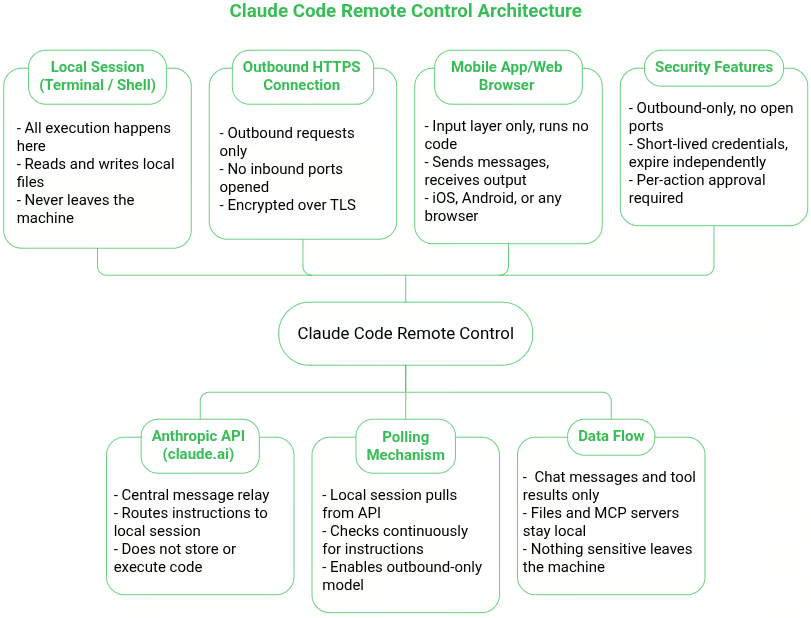
Visão geral da arquitetura do Remote Control: feito com Napkin AI
Entender essa arquitetura é importante porque explica a maior parte do comportamento que você vai encontrar. Quando o Remote Control inicia, seu processo local do Claude Code estabelece uma conexão HTTPS de saída com a API da Anthropic e registra a sessão. Em vez de abrir portas de escuta na sua máquina, ele faz polling nessa API por instruções de entrada.
Se você envia uma mensagem do celular ou navegador, essa requisição vai primeiro para a API, que a retransmite de volta ao seu processo local pela conexão existente. A resposta retorna pelo mesmo caminho.
Esse design significa que sua máquina nunca abre portas de entrada nem expõe serviços para a internet. Toda comunicação é iniciada pelo próprio processo local do Claude Code.
Igualmente importante é o que não trafega por essa conexão.
Seu celular ou navegador não executa código nem acessa seus arquivos diretamente. Ele apenas renderiza a conversa e envia prompts. A execução de fato — ler arquivos, rodar comandos, acessar servidores MCP e usar sua configuração local — continua acontecendo inteiramente na sua máquina.
Essa é a principal diferença em relação ao Claude Code na web. Uma sessão em nuvem roda na infraestrutura isolada da Anthropic e começa sem o seu ambiente local. O Remote Control mantém todo o contexto de desenvolvimento na sua máquina, com o mesmo sistema de arquivos, ferramentas e configuração já prontos.
OpenClaw é hoje o projeto de assistente autônomo pessoal com IA mais estrelado no GitHub, somando mais de 320 mil estrelas em apenas quatro meses e se tornando um dos repositórios de código aberto que mais cresceram na história.
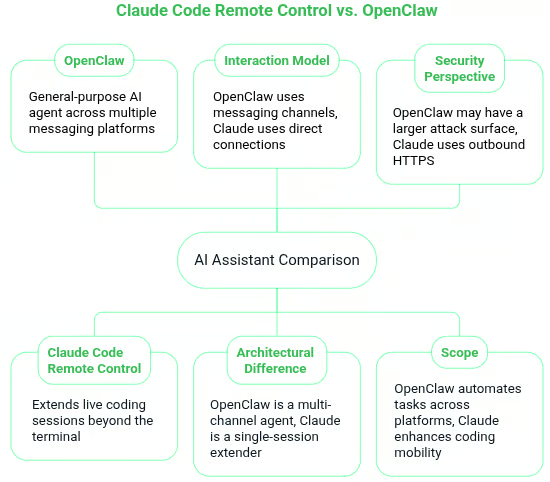
Claude Code Remote Control versus OpenClaw: feito com Napkin AI
O OpenClaw aborda a interação remota de forma bem diferente do Claude Code Remote Control.
Em vez de se conectar diretamente a uma sessão de desenvolvimento em execução, o OpenClaw expõe um agente de IA por canais de mensagens como WhatsApp, Telegram, Discord e Slack. Você interage com o assistente por essas plataformas, e o agente executa tarefas em seu nome.
O Claude Code Remote Control segue outro modelo. Em vez de rotear comandos por plataformas de mensagem, ele conecta seu navegador ou celular diretamente à sua sessão local do Claude Code. O dispositivo remoto vira uma interface ao vivo daquela sessão de terminal em execução, e não uma camada de mensagens que dispara ações indiretamente.
Essa diferença de arquitetura leva a capacidades distintas. O OpenClaw se comporta como um agente pessoal de IA generalista projetado para operar em múltiplos canais de comunicação. Já o Claude Code Remote Control foca em estender uma única sessão de desenvolvimento ao vivo, dando visibilidade e controle sobre um processo de terminal que já está rodando na sua máquina.
Os dois modelos também diferem na perspectiva de segurança. O Remote Control depende de conexões HTTPS de saída iniciadas pelo processo local do Claude Code, o que significa que sua máquina não precisa expor portas de entrada para a sessão funcionar.
Sistemas como o OpenClaw geralmente rodam como serviços persistentes que se integram a plataformas e plugins externos, o que pode ampliar a superfície de ataque dependendo de como são implantados.
A distinção se resume ao escopo. O OpenClaw atua como um assistente de IA multicanal capaz de automatizar tarefas em plataformas de mensagens e serviços externos. O Claude Code Remote Control estende uma sessão de codificação ao vivo além do terminal, dando mobilidade sem mover seu ambiente de desenvolvimento para a nuvem.
Se quiser uma comparação mais profunda das ferramentas desse espaço, confira nossos guias sobre OpenCode versus Claude Code e Codex versus Claude Code.
Antes de usar o Claude Code Remote Control, você precisa de uma instalação funcional do Claude Code. Se você é novo na ferramenta, nosso tutorial do Claude Code cobre instalação, configuração e fluxos reais como refatoração e depuração.
Quando você estiver confortável com o básico, vale ler o guia do Claude Code 2.1. Ele aprofunda em agents, hooks e skills para levar seu Claude Code muito além da edição básica de código.
Ainda assim, vou passar por um processo rápido de instalação para você começar a usar o Remote Control imediatamente. Se você já tem o Claude Code instalado e rodando sessões localmente, pode pular para a próxima seção.
Você precisa de um terminal, um projeto de código para trabalhar e uma conta paga no claude.ai, requisito para o Remote Control funcionar — vamos falar disso mais adiante.
Instale com o instalador nativo, que é mais rápido do que o método legado com npm, pois não requer dependência do Node.js e atualiza automaticamente em segundo plano.
No macOS ou Linux, abra o terminal e rode:
curl -fsSL https://claude.ai/install.sh | bash
No Windows, abra o PowerShell e rode:
irm https://claude.ai/install.ps1 | iex
Após a instalação, você verá uma mensagem de confirmação com a versão do Claude Code e o caminho de instalação.
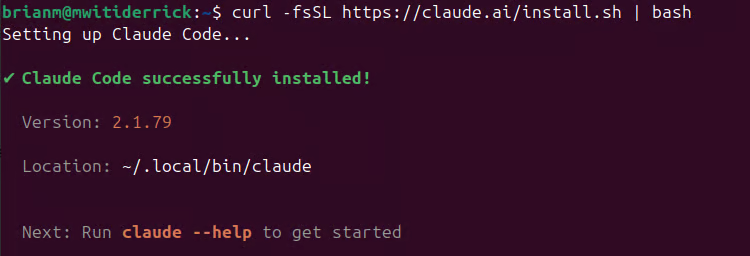
Instalação do Claude Code concluída com sucesso
Agora que você tem o Claude Code instalado, vou mostrar como começar com o Claude Code Remote Control.
Com o Claude Code instalado, há três verificações para cumprir antes de o Remote Control funcionar de forma confiável.
O Remote Control requer o Claude Code v2.1.51 ou superior. Para confirmar, rode:
claude --version
Verificar a versão do Claude Code
Se você instalou o Claude Code há um tempo e ele ainda está abaixo da v2.1.51 — o que pode acontecer se as autoatualizações ainda não rodaram — você pode atualizar com:
claude updateO Remote Control está disponível atualmente para assinantes Pro e Max do claude.ai. O Pro começa em US$ 20 por mês e cobre o acesso ao Claude Code para a maioria dos desenvolvedores. O plano Max, a US$ 100 por mês, oferece limites de uso significativamente maiores, o que é importante se você roda sessões longas ou frequentes. O plano gratuito não inclui o Claude Code.
Para implantações Team e Enterprise, um administrador deve ativar o toggle de Remote Control nas configurações de admin do Claude Code antes que os usuários possam acessar o recurso
Configurações apenas com API key não são suportadas. O Remote Control depende de uma conta do Claude logada para estabelecer a ponte entre seu CLI local e a interface web ou móvel.
Para verificar se seu CLI está autenticado com a assinatura correta, você precisa entrar com sua conta do claude.ai.
Se for sua primeira vez rodando o Claude Code, navegue até um diretório de projeto e rode claude.
cd ~/your-project
claude
Isso abre uma janela do navegador para um login OAuth único com sua conta do Claude.
Se você já usa o Claude Code e não tem certeza de qual plano seu CLI está autenticado, rode /status:
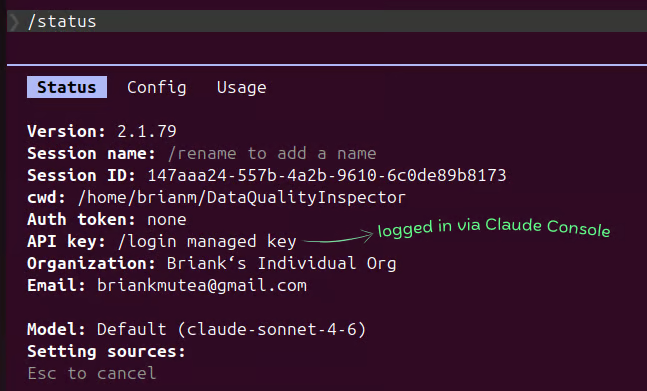
Verificar status de login
Se você não estiver logado com sua conta do Claude, rode /login para alterar.
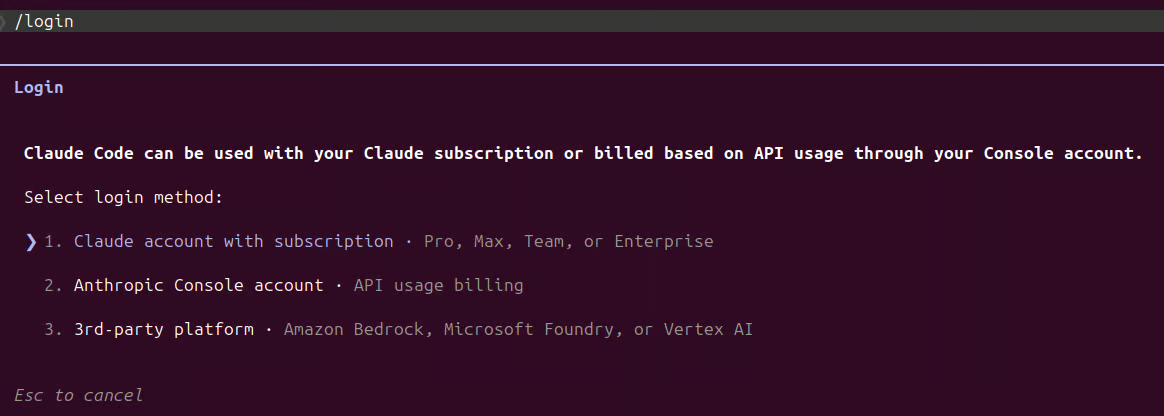
Alterar plano de login
Rode /status novamente para confirmar que você está logado com sua conta do claude.ai.
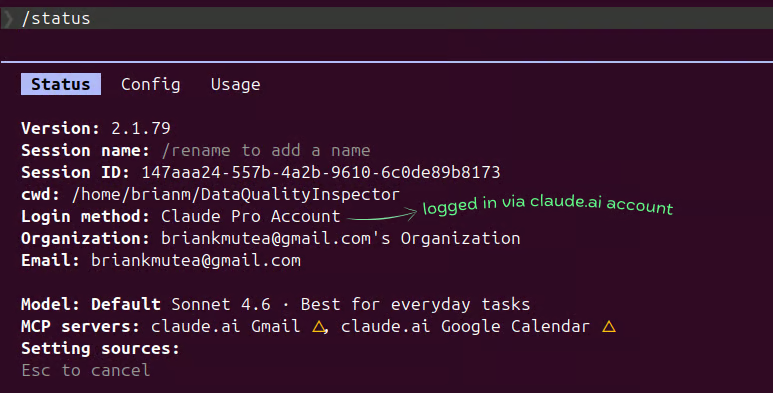
Logado com sua conta no claude.ai
Quando você roda claude em um projeto pela primeira vez, o Claude Code não começa a ler ou editar arquivos imediatamente. Em vez disso, ele pausa e pergunta se você confia no workspace.
Esse prompt funciona como um checkpoint de segurança. O Claude Code pode ler, escrever e executar arquivos dentro do diretório em que você o inicia, então rodá-lo em um repositório desconhecido pode expor você a scripts maliciosos, arquivos de configuração ou hooks projetados para rodar automaticamente.
O prompt de confiança garante que você confirme explicitamente que o projeto é seguro antes de operar nele.
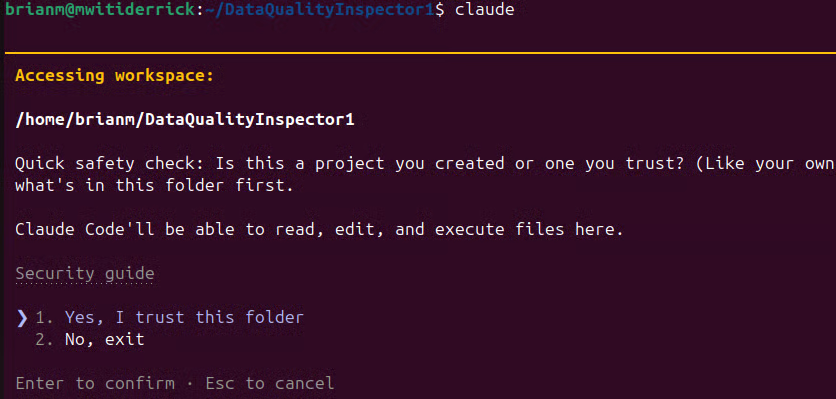
Aprove o acesso do Claude Code em um novo projeto que você confia
Essa etapa também é importante ao usar o Remote Control. Em teoria, alguém poderia apontar o Claude Code para um diretório com o qual ele não deveria interagir, inclusive com arquivos sensíveis. A caixa de diálogo de confiança garante que você aprove explicitamente o acesso antes da sessão começar.
O Claude Code segue um modelo de segurança baseado em permissões, no qual operações potencialmente sensíveis exigem aprovação do usuário antes de a ferramenta interagir com arquivos ou executar comandos
O Remote Control não inicia sem aceitar esse diálogo; caso contrário, você verá um aviso:

Erro se a confiança no projeto não for estabelecida
Depois que você aceita o workspace, o Claude Code o memoriza e não pergunta novamente para aquele diretório. Isso só pega de surpresa quando você tenta habilitar o Remote Control em um projeto novinho, onde o Claude Code nunca foi iniciado antes.
Existem três maneiras de inicializar uma sessão do Remote Control, e saber qual usar evita atrito real.
O modo servidor é a escolha certa quando você quer dedicar um processo de terminal inteiramente a atender conexões remotas sem interação local.
Rode isto no diretório do seu projeto:
claude remote-control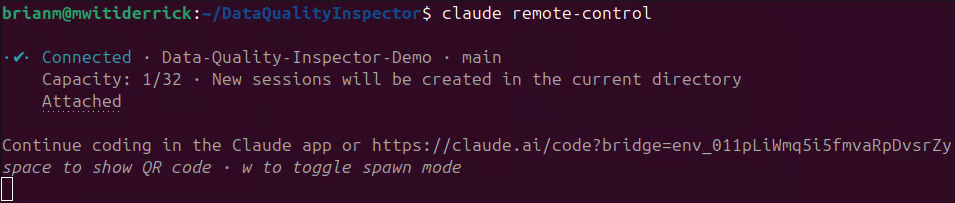
Rodar o Remote Control em modo servidor
O processo fica rodando no seu terminal, exibindo uma URL da sessão imediatamente. Ao pressionar a barra de espaço, é gerado um QR code para acesso rápido pelo celular. Você pode nomear a sessão para ficar mais fácil de identificar nos dispositivos:
claude remote-control --name "your-session-name"Esse método funciona melhor quando você quer deixar uma máquina rodando na mesa e retomar do celular depois, sem precisar digitar nada localmente.
Se você quer continuar trabalhando no terminal enquanto deixa a sessão acessível de outro dispositivo, inicie o Claude Code com a flag --remote-control (ou o atalho --rc). Isso lhe dá uma sessão interativa completa no terminal e, ao mesmo tempo, aberta a conexões remotas.
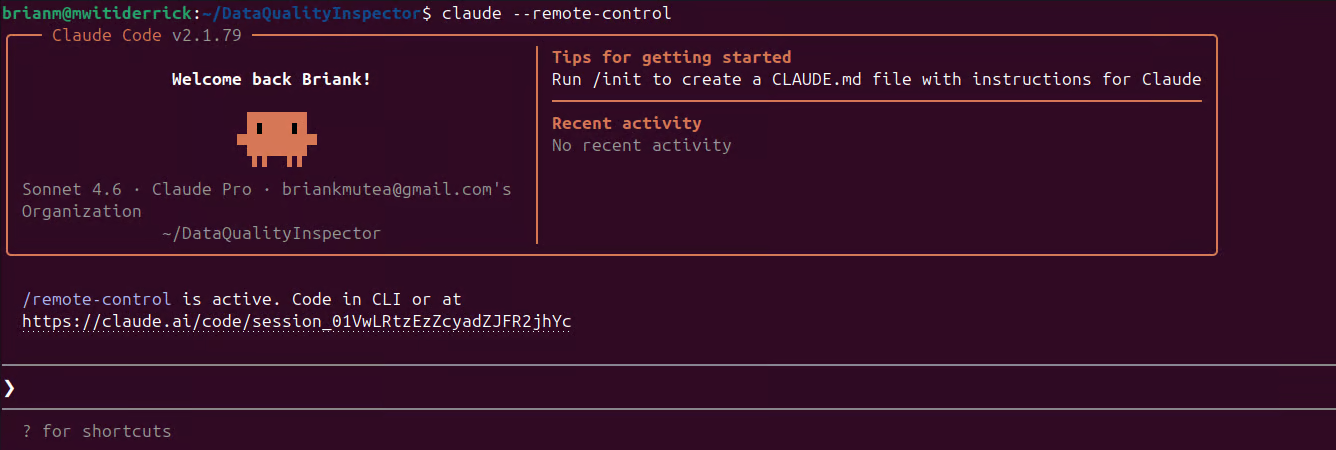
Rodar o Remote Control em modo interativo
Diferente do modo servidor, você pode digitar mensagens localmente enquanto o celular acompanha ou contribui na mesma sessão. É o método para usar quando você quer as duas visões ativas ao mesmo tempo.
Na prática, o método mais útil é aquele que você usa quando já está no meio de uma sessão e, de repente, precisa sair. Em vez de reiniciar algo ou perder contexto, você pode habilitar o Remote Control na hora.
Basta digitar /remote-control (ou o atalho /rc) dentro da sessão em execução. O Claude Code converte a conversa ativa em uma sessão remota.
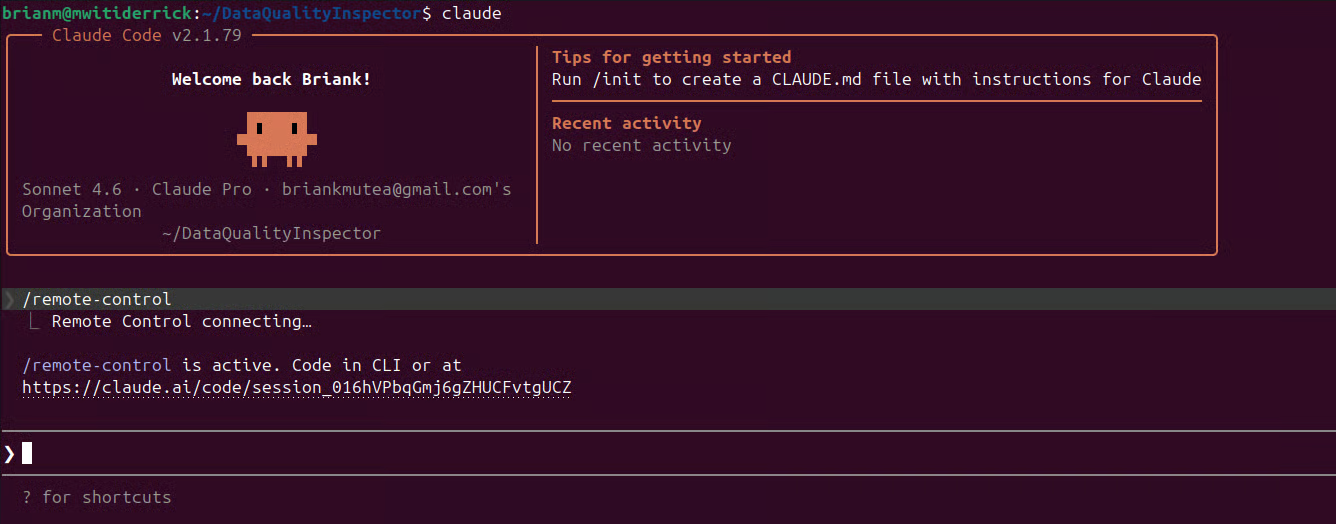
Iniciando o Remote Control em uma sessão do Claude Code já em execução
O Claude converte a sessão na hora e mantém todo o histórico de conversa intacto. Seu histórico completo permanece, e a sessão aparece na aba Code do app Claude com o nome da sua última mensagem ou o que você definir.
Você pode usar /rename your-session-name para renomear a sessão enquanto ainda está no Claude Code.
Tornar /rename antes de /rc um hábito vale a pena. Uma sessão chamada algo como "sure, go ahead" é quase impossível de achar rápido no celular quando você precisa reconectar com pressa.
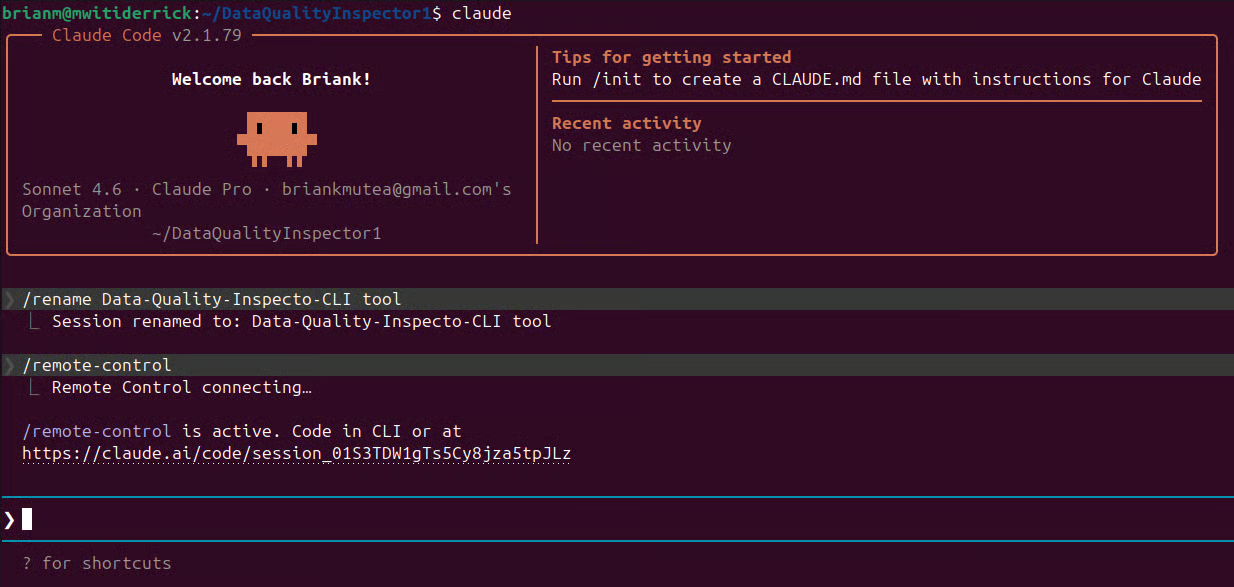
Renomear sessão do Claude Code em modo interativo
Com uma sessão do Remote Control ativa, conectar de outro dispositivo leva menos de um minuto por um destes caminhos.
Assim que você inicia o Remote Control no terminal, o Claude Code imprime uma URL da sessão ali. Você pode copiar essa URL e abrir em qualquer navegador para entrar diretamente na mesma sessão ao vivo em claude.ai/code.
Por exemplo, iniciei o Remote Control em modo interativo dentro de um diretório de projeto. Como mostra o print, o Claude imprime a URL da sessão diretamente no terminal.
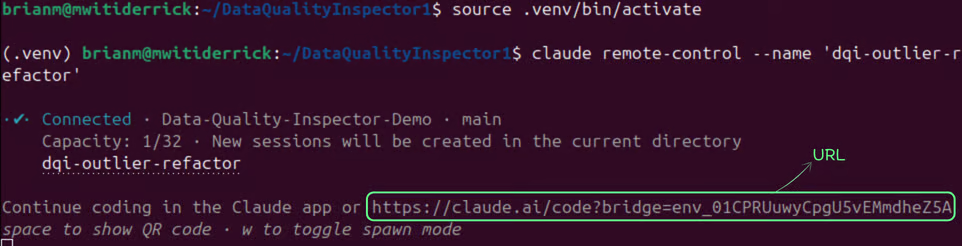
URL da sessão que leva à sessão remota no navegador
A partir daí, abrir no navegador em outro dispositivo me levou direto à sessão, com a conversa e o contexto exatamente como estavam no terminal.
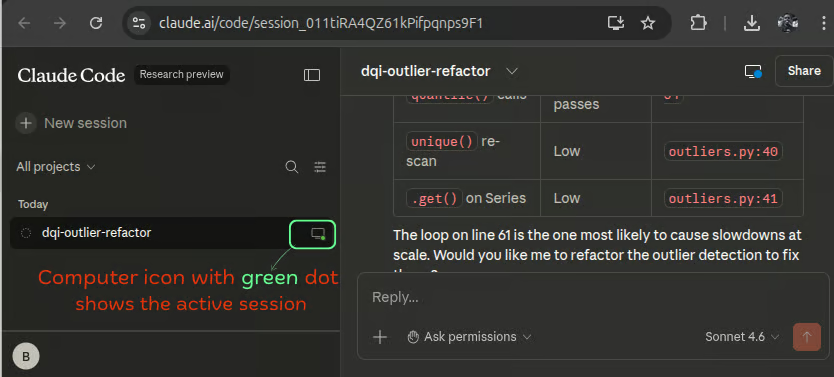
Sessão remota ao vivo no navegador
Nesse ponto, o navegador é apenas outra interface para a sessão rodando na sua máquina. Conectado, você pode enviar prompts, revisar a atividade das ferramentas e continuar seu fluxo remotamente, enquanto a execução de fato acontece localmente. A conversa fica sincronizada entre os dispositivos, para você pausar em uma tela e retomar em outra.
Sessões ativas do Remote Control exibem um ícone de computador com um ponto verde quando estão online, como indicado na imagem acima.
Usar o navegador costuma ser a opção mais confiável quando você está em um dispositivo sem o app do Claude instalado, ou quando quer que um colega observe ou contribua com sua sessão a partir da própria tela. Você não precisa de nada além de um navegador moderno e da URL da sessão.
Para acesso pelo celular, escanear um QR code é o caminho mais rápido. No terminal onde sua sessão do Remote Control está rodando em modo servidor, pressione a barra de espaço para exibir o QR code e escaneie com o celular.
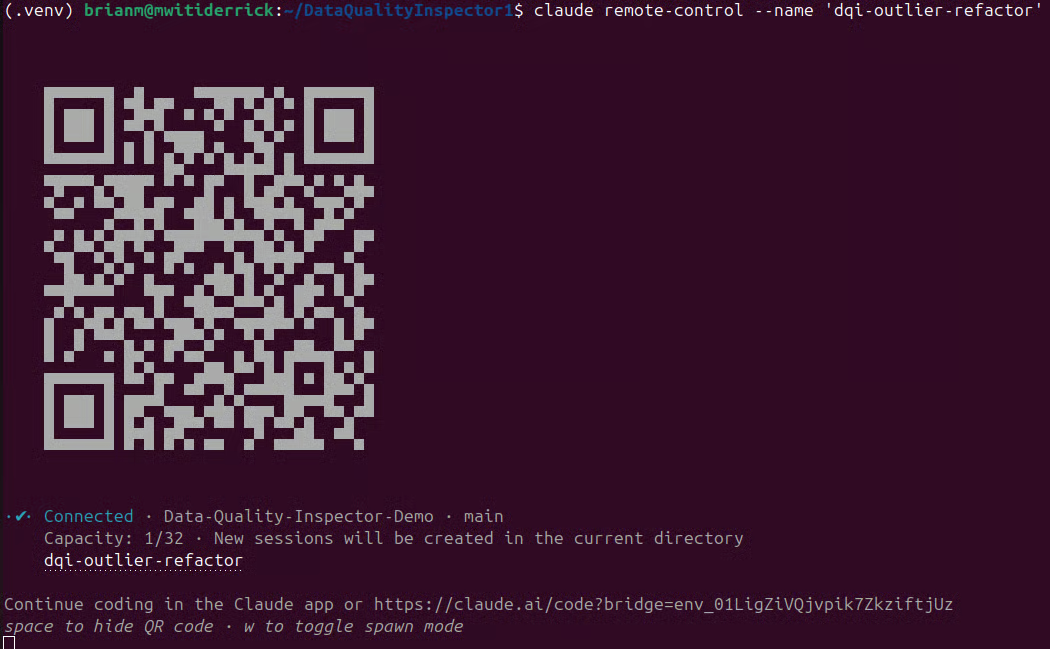
QR code que leva você à sua sessão remota ao vivo pelo celular
Depois de escanear, a sessão abre diretamente no app móvel do Claude no iOS ou Android, levando você à mesma sessão ao vivo que começou no terminal.
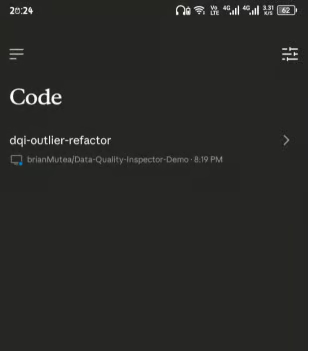
Sessão remota no celular
Observação: o QR code está disponível apenas no modo servidor. Se você iniciou o Remote Control a partir de uma sessão interativa usando --rc ou /rc, abra o app móvel do Claude, vá até a aba Code e localize sua sessão pelo nome na lista.
Se você ainda não tem o app do Claude, rode /mobile dentro do Claude Code e ele vai gerar um QR code que direciona para a App Store ou Google Play para você baixar primeiro.
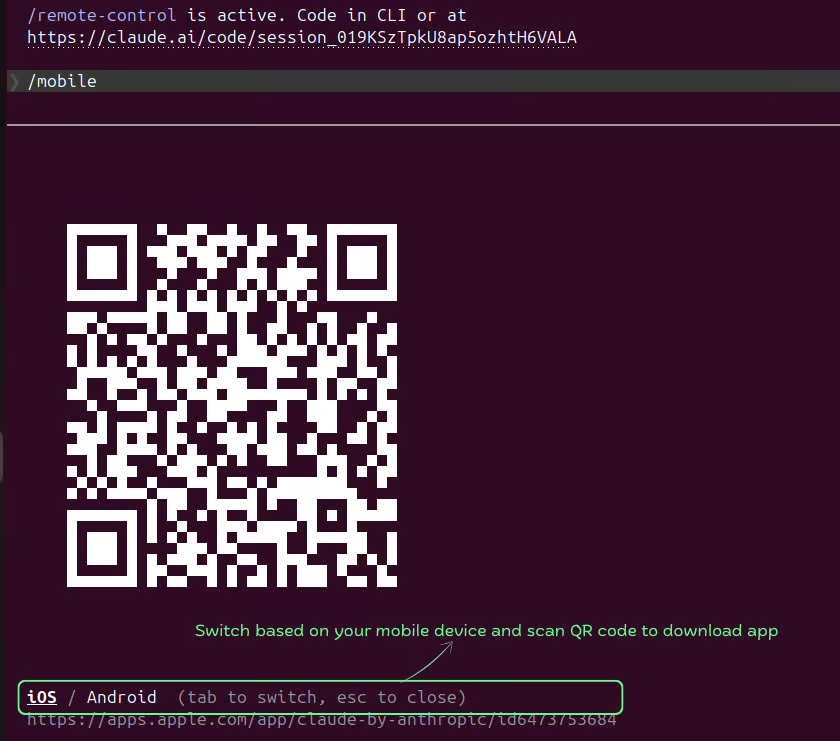
Escaneie o QR code a partir da sessão interativa para baixar o app do Claude Code
A forma mais simples de tornar a arquitetura tangível é fazer um teste ponta a ponta rápido pelo celular. Neste exercício curto, vamos verificar que o celular está de fato controlando a sessão do Claude Code rodando na sua máquina local — e não um ambiente em nuvem em outro lugar.
Primeiro, abra o app móvel do Claude ou a sessão no navegador que você conectou antes. Acho útil iniciar o Remote Control em modo interativo (claude --remote‑control ou /rc) para assistirmos ao processo de criação do arquivo no terminal e na interface remota ao mesmo tempo.
Em seguida, envie ao Claude a instrução abaixo:
Create a new file called remote-test.txt in the current directory.
Write "Remote Control verified" as its contents.Agora volte ao terminal onde o Claude Code está rodando.
Você deverá ver a chamada da ferramenta de escrita de arquivo aparecer e executar em tempo real, transmitida pelo terminal exatamente como aconteceria se você tivesse digitado a instrução localmente. O prompt se originou no celular, mas o trabalho em si está acontecendo na sessão do Claude Code rodando na sua máquina.
O Remote Control apenas retransmite a instrução e envia os resultados de volta ao seu dispositivo.
O processo deve parecer semelhante ao exemplo abaixo:
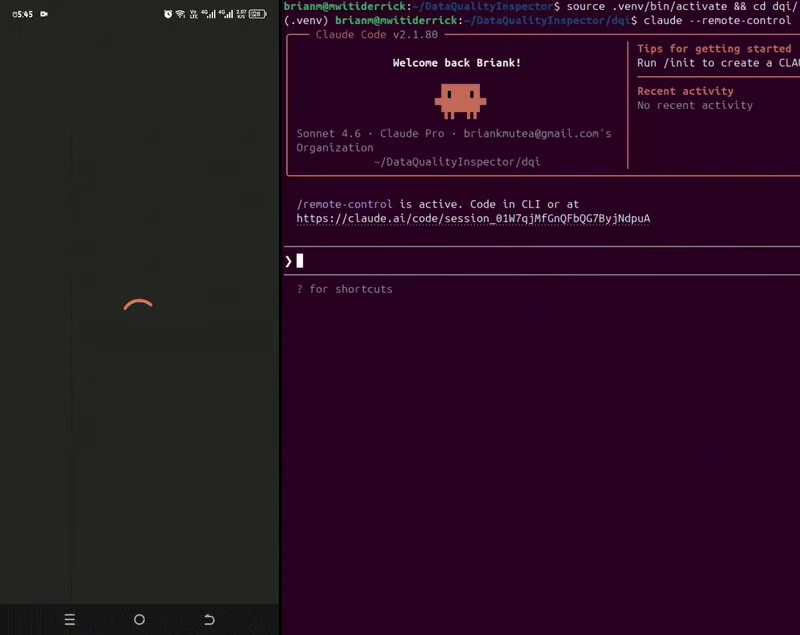
Celular interagindo com o Claude Code remotamente
Por fim, confirme que o arquivo foi realmente criado na sua máquina:
Rode:
cat remote-test.txtVocê deve ver:
Remote Control verified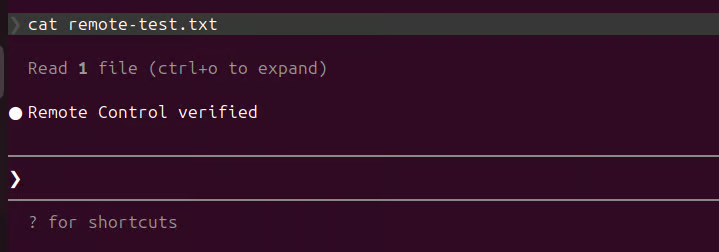
Arquivo criado localmente com sucesso via conexão remota pelo celular
Você também pode encontrar o arquivo no seu sistema local:
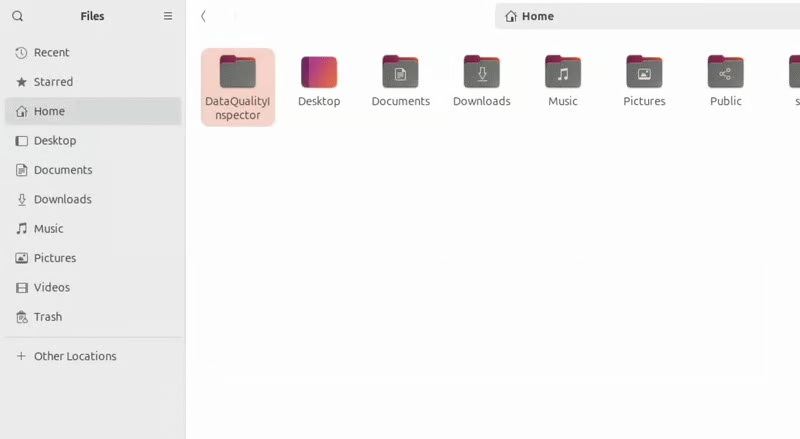
Arquivo criado localmente com sucesso
Esse arquivo agora existe no seu sistema de arquivos local. Nada foi enviado para um ambiente em nuvem, e nenhuma máquina remota executou o comando. Seu celular apenas enviou a instrução, o Claude Code a executou na sessão local e o resultado foi gravado em disco na sua máquina.
Isso ilustra a ideia central do Remote Control. Apenas prompts e saídas de ferramentas passam pela infraestrutura de retransmissão, enquanto seus arquivos, variáveis de ambiente, bancos de dados e serviços locais permanecem no seu sistema.
Na prática, isso significa que uma sessão do Remote Control pode interagir com recursos que nunca saem da sua máquina, como arquivos .env, bancos de dados locais ou servidores MCP privados, enquanto você monitora e orienta a sessão de outro dispositivo.
Agora tente deletar o arquivo do seu projeto pelo celular. Diga ao Claude:
Delete remote-test.txt fileDepois que o básico estiver funcionando, algumas escolhas de configuração fazem a diferença entre um setup que aguenta o dia a dia e outro que falha quando mais importa.
Se você quer o Remote Control disponível por padrão em todas as sessões, rode /config dentro do Claude Code e defina "Enable Remote Control for all sessions" como true.
Com essa opção ativa, cada processo interativo do Claude Code registra automaticamente uma sessão remota. Se você rodar múltiplas instâncias, cada uma recebe seu próprio ambiente e URL.
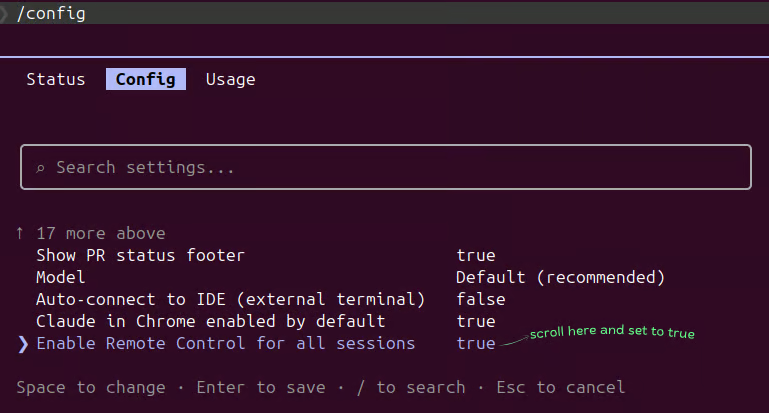
Definir Remote Control para todas as sessões
Por padrão, um processo do Claude Code atende uma conexão remota. Se você estiver rodando tarefas paralelas no mesmo codebase, isso vira uma limitação rapidamente.
A flag --spawn worktree no modo servidor resolve isso, mas seu projeto precisa ser um repositório Git para funcionar, pois se baseia em Git worktrees sob o capô.
No diretório do projeto, rode:
claude remote-control --name "your-session-name" --spawn worktreePor exemplo, no meu projeto, eu queria fazer duas grandes refatorações em paralelo para não precisar esperar uma terminar e só então iniciar a outra. Então iniciei duas sessões diferentes:
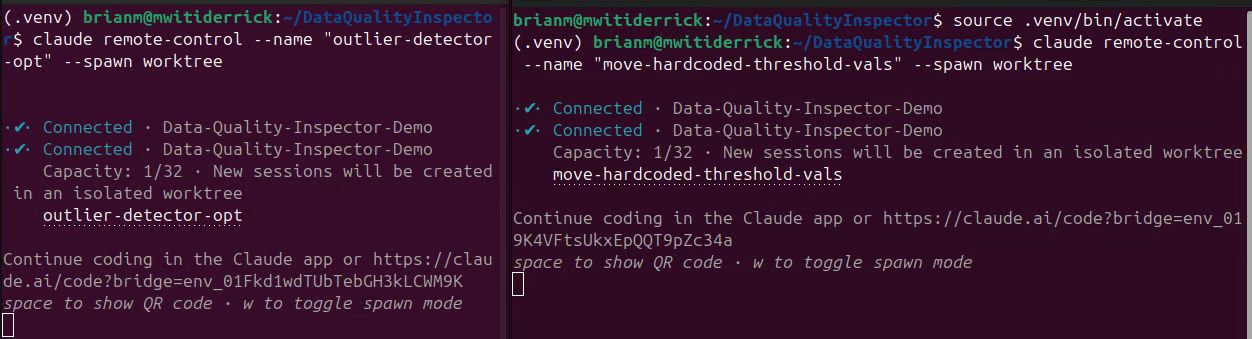
Iniciando sessões remotas concorrentes
As worktrees não são provisionadas antecipadamente. Elas são criadas sob demanda no momento em que um dispositivo remoto se conecta.
Um snapshot das sessões ao vivo:
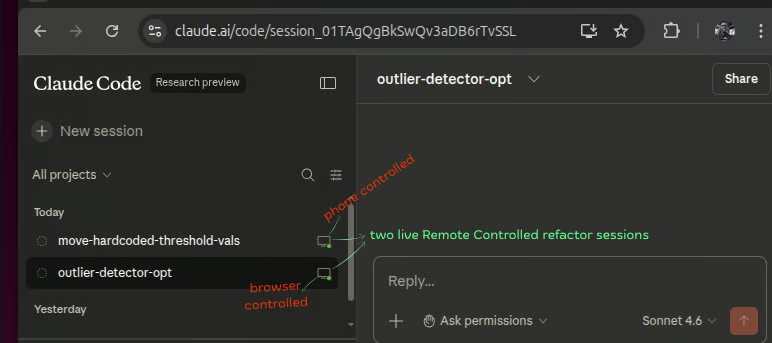
Sessões remotas concorrentes
Aqui está um snapshot de duas sessões remotas concorrentes em andamento. Uma controlada pelo celular e a outra pelo navegador, ambas trabalhando em tarefas diferentes no mesmo diretório de projeto:
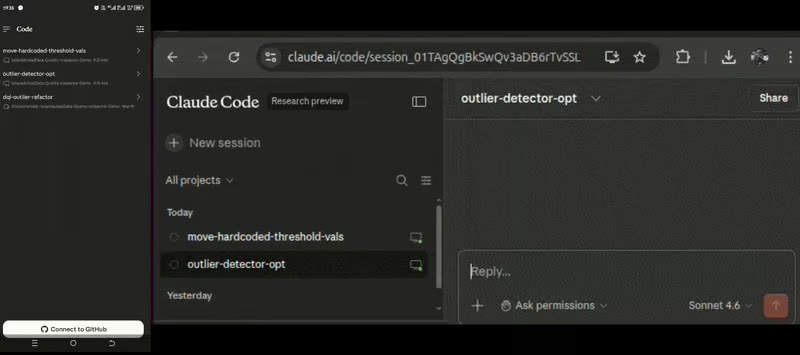
Duas sessões remotas do Claude em ação
O dispositivo remoto que se conecta ganha seu próprio diretório de trabalho isolado em .claude/worktrees/ em seu próprio branch. Um segundo dispositivo conectando ao mesmo nome de sessão recebe uma worktree totalmente separada.
Para ver isso, rode:
git worktree list
Lista de Git worktrees
Você verá sua worktree principal mais uma entrada por conexão remota ativa, cada uma com seu próprio caminho e branch.
Para rodar múltiplas sessões concorrentes a partir de um único processo, use o modo servidor com --spawn. Porém, todas as sessões iniciadas assim vão compartilhar o mesmo diretório e você pode acabar editando os mesmos arquivos com seu time. O Claude Code suporta até 32 sessões concorrentes.
A limpeza é feita automaticamente. Quando uma sessão termina sem mudanças, o Claude remove a worktree.
Mantenha o terminal vivo. O Remote Control é um processo local. Se a janela do terminal fechar ou o processo claude encerrar, a sessão remota termina imediatamente sem aviso. A solução prática é rodar sua sessão do Remote Control dentro do tmux, para que o processo sobreviva a fechamentos acidentais de janela:
#install tmux
sudo apt install tmux

# run tmux
tmux new-session -s rc-session

#start Remote session on your project dir
claude remote-control --name "long-running-task"
Timeouts de rede têm um limite rígido. Se sua máquina estiver acordada mas sem alcançar a rede por mais de 10 minutos, a sessão expira e o processo encerra. O modo de repouso do laptop não mata a sessão, pois ela reconecta automaticamente ao acordar, mas uma queda de rede sustentada enquanto acordado mata.
Cada chamada de ferramenta precisa de aprovação manual. A flag --dangerously-skip-permissions não se aplica a sessões do Remote Control. Mesmo que você a passe na inicialização, não terá efeito, e cada chamada de ferramenta exigirá aprovação manual pelo celular. A alternativa prática é antecipar ao máximo suas instruções antes de se afastar, cobrindo casos de borda e decisões nas quais o Claude pausaria.
Nosso guia de boas práticas do Claude Code aprofunda esse tipo de planejamento prévio, junto com técnicas de transferência de contexto e abordagens de desenvolvimento orientado a testes que você pode combinar com seus fluxos de Remote Control.
Embora o Claude Code Remote Control seja perfeito para estender sua sessão local de terminal, ele é apenas uma peça do quebra-cabeça de automação. Ao automatizar tarefas com o Claude Code, o Dispatch é ideal para disparar tarefas assíncronas e pontuais, enquanto os Channels fornecem uma conexão persistente, bidirecional, para interações em tempo real e de múltiplos turnos. Para fluxos que exigem supervisão ativa, o Remote Control permite que operadores humanos ou sistemas externos observem, pausem ou conduzam um agente ao vivo durante a execução.
As sessões do Claude Code estão ficando mais longas. Quando Sonnet 4.5 foi lançado em setembro de 2025, a Anthropic demonstrou sua autonomia em código por mais de 30 horas seguidas. Na mesma época, a METR começou a acompanhar o teto de complexidade — especificamente, medindo quão difícil é uma tarefa para uma IA comparando com quanto tempo um especialista humano levaria para concluir a mesma tarefa.
Em fevereiro de 2026, eles colocaram o Opus 4.6 em 14,5 horas, o maior número deles até então. Entre a resistência bruta e a crescente complexidade das tarefas, as sessões que o Claude Code consegue lidar já não são curtas. Quando esse trabalho está rodando na sua máquina local, ficar na mesa o tempo todo pode não ser viável. O Remote Control responde a esse problema.
Quando você enxerga o Remote Control por esse prisma, ele deixa de parecer um recurso de "dar uma olhada na sessão do banco de trás do Uber" e passa a ser mais como pegar um walkie-talkie para falar com alguém que já está trabalhando na sua mesa.
A principal limitação que vejo ao usar o Claude Code — ou qualquer outro agente de IA — é a necessidade de aprovações. Por exemplo, o Claude Code é intencionalmente protegido por permissões, o que significa que ações como edição de arquivos ou comandos de shell geralmente exigem confirmação.
Isso significa que as sessões remotas ainda não são totalmente sem intervenção. Se o Claude encontrar um ponto de decisão, ele pausa e espera. Se você deixar instruções vagas, a sessão vai pausar constantemente aguardando entrada.
A solução é antecipar tudo antes de sair. Quanto mais contexto, casos de borda e ramificações de decisão eu forneço de antemão, menos vezes o agente para para perguntar.
Para usuários avançados que querem ir além com o Claude Code:
Principais cursos da DataCamp
Curso
Curso
Curso
blog
DataCamp Team
4 min
Tutorial
Abid Ali Awan
Tutorial
Tutorial
Dimitri Didmanidze
9 min
Tutorial
Tutorial
Moez Ali
11 min