
Kurs
Einführung in die Claude-Modelle
3 Std.
14.4K
Eine Claude-Code-Session läuft normalerweise vollständig in deinem Terminal. Du gibst eine Aufgabe vor, und Claude bearbeitet Dateien, führt Befehle aus und hält für Freigaben an. Sobald du jedoch weggehst, ist diese Session nicht mehr erreichbar, weil sie nur in diesem lokalen Prozess existiert.
Bis vor Kurzem gab es keine integrierte Möglichkeit, dieselbe Session von einem anderen Gerät aus zu verbinden. Web- und Mobil-Interfaces gab es zwar, aber sie starteten frische Cloud-Sessions ohne Zugriff auf deine lokalen Dateien oder Tools.
Claude Code Remote Control baut eine Live-Brücke zwischen deiner laufenden lokalen Session und claude.ai bzw. der Claude Mobile App. Der Prozess läuft weiter auf deinem Rechner, und dein Browser oder Handy dient einfach als zusätzliches Interface.
In diesem Artikel erkläre ich, wie Remote Control funktioniert, wie du Claude Code von Grund auf installierst und wie du eine Remote-Session Schritt für Schritt einrichtest und verbindest. Am Ende kannst du eine Session lokal starten und sie von einem anderen Gerät aus fortsetzen, während alles weiter auf deinem Rechner läuft. Außerdem empfehle ich unsere Guides zu Claude Code Channels und Claude Cowork Dispatch.
Claude Code ist Anthropics terminal-nativer KI-Coding-Assistent. Anders als Browser-Chatbots oder IDE-Erweiterungen läuft er direkt in deinem Terminal und arbeitet auf deinen lokalen Dateien.
Remote Control erweitert dieses Modell um eine Synchronisationsschicht zwischen deiner laufenden lokalen Session und der Claude Mobile App oder jedem Webbrowser. Die Session, die du auf deiner Maschine startest, bleibt live und von einem anderen Gerät steuerbar, ohne die Ausführungsumgebung in die Cloud zu verlagern.
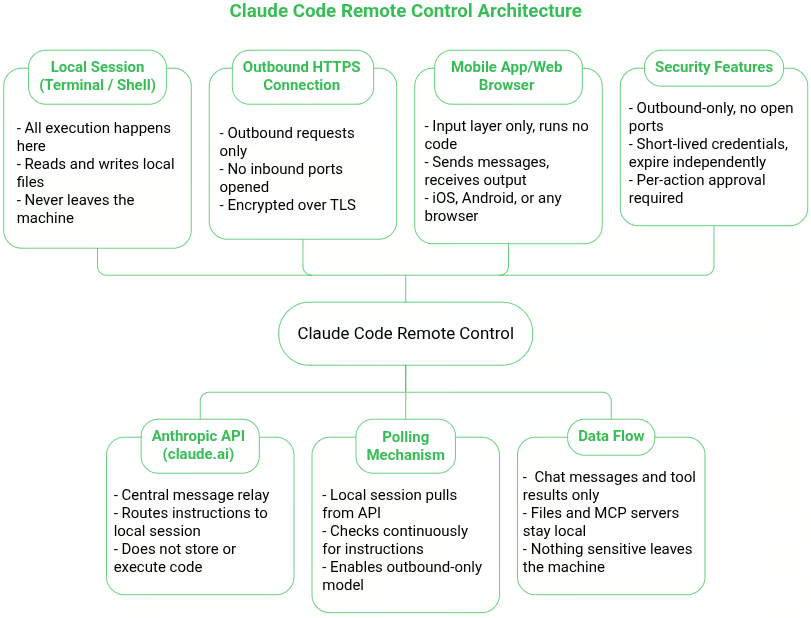
Architekturüberblick Remote Control: Erstellt mit Napkin AI
Dieses Architekturverständnis ist wichtig, weil es den größten Teil des Verhaltens erklärt, dem du begegnest. Wenn Remote Control startet, stellt dein lokaler Claude-Code-Prozess eine ausgehende HTTPS-Verbindung zur Anthropic-API her und registriert die Session. Er fragt dann diese API nach eingehenden Anweisungen ab, anstatt auf deiner Maschine irgendwelche Ports zu öffnen.
Wenn du eine Nachricht von Handy oder Browser sendest, geht diese Anfrage zuerst an die API, die sie über die bestehende Verbindung an deinen lokalen Prozess weiterleitet. Die Antwort nimmt denselben Rückweg über das Relay.
Dieses Design bedeutet, dass deine Maschine nie eingehende Ports öffnet oder Dienste ins Internet exponiert. Jegliche Kommunikation wird vom lokalen Claude-Code-Prozess selbst initiiert.
Ebenso wichtig ist, was nicht über diese Verbindung reist.
Dein Handy oder Browser führt keinen Code aus und greift nicht direkt auf deine Dateien zu. Er rendert lediglich die Unterhaltung und sendet Prompts. Die eigentliche Ausführung, das Lesen von Dateien, das Ausführen von Befehlen, der Zugriff auf MCP-Server und die Nutzung deiner lokalen Konfiguration passieren weiterhin vollständig auf deiner Maschine.
Das ist der entscheidende Unterschied zu Claude Code im Web. Eine Cloud-Session läuft in Anthropics isolierter Infrastruktur und startet ohne deine lokale Umgebung. Remote Control behält den gesamten Entwicklungskontext auf deiner Maschine, mit demselben Dateisystem, denselben Tools und bereits eingerichteter Konfiguration.
OpenClaw ist derzeit das am stärksten „gestarnte“ Projekt für persönliche autonome KI-Assistenten auf GitHub, mit über 320.000 Stars in nur vier Monaten – eines der am schnellsten wachsenden Open-Source-Repositories überhaupt.
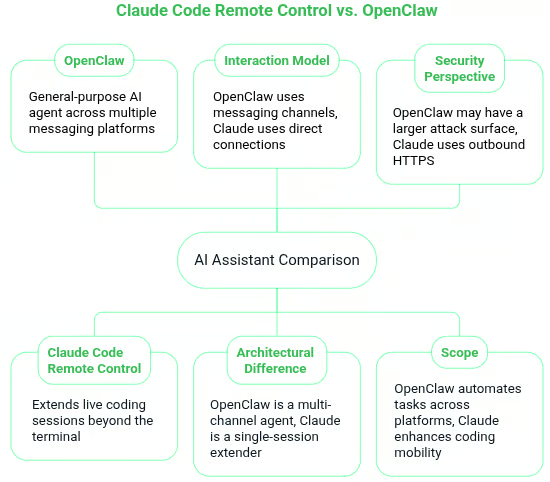
Claude Code Remote Control versus OpenClaw: Erstellt mit Napkin AI
OpenClaw geht Remote-Interaktion ganz anders an als Claude Code Remote Control.
Statt sich direkt mit einer laufenden Entwicklungssession zu verbinden, stellt OpenClaw einen KI-Agenten über Messaging-Kanäle wie WhatsApp, Telegram, Discord und Slack bereit. Du interagierst über diese Plattformen mit dem Assistenten, und der Agent führt Aufgaben in deinem Namen aus.
Claude Code Remote Control verfolgt ein anderes Modell. Anstatt Befehle über Messaging-Plattformen zu leiten, verbindet es deinen Browser oder dein Handy direkt mit deiner lokalen Claude-Code-Session. Das entfernte Gerät wird zu einem Live-Interface dieser laufenden Terminal-Session – nicht zu einer Messaging-Schicht, die Aktionen indirekt auslöst.
Dieser architektonische Unterschied führt zu unterschiedlichen Fähigkeiten. OpenClaw verhält sich wie ein allgemeiner persönlicher KI-Agent, der über mehrere Kommunikationskanäle arbeitet. Claude Code Remote Control konzentriert sich dagegen darauf, eine einzelne Live-Entwicklungssession zu erweitern – mit Sichtbarkeit und Kontrolle über einen Terminalprozess, der bereits auf deiner Maschine läuft.
Die beiden Modelle unterscheiden sich auch in ihrer Sicherheitslogik. Remote Control setzt auf ausgehende HTTPS-Verbindungen, die vom lokalen Claude-Code-Prozess initiiert werden. Deine Maschine muss also keine eingehenden Ports öffnen, damit die Session funktioniert.
Systeme wie OpenClaw laufen häufig als persistente Dienste, die mit externen Plattformen und Plugins integrieren – das kann die Angriffsfläche vergrößern, je nach Deployment.
Unterm Strich ist es eine Frage des Umfangs. OpenClaw agiert als Multi-Channel-KI-Assistent und automatisiert Aufgaben über Messaging-Plattformen und externe Dienste. Claude Code Remote Control verlängert eine laufende Codingsession über das Terminal hinaus – du bleibst mobil, ohne deine Entwicklungsumgebung in die Cloud zu verlegen.
Für einen tieferen Tool-Vergleich empfehlen wir unsere Guides zu OpenCode versus Claude Code und Codex versus Claude Code.
Bevor du Claude Code Remote Control nutzt, brauchst du eine funktionierende Claude-Code-Installation. Wenn du neu im Tool bist, deckt unser Claude-Code-Walkthrough Installation, Konfiguration und Praxis-Workflows wie Refactoring und Debugging ab.
Sobald du mit den Grundlagen vertraut bist, lohnt sich der Claude Code 2.1 Guide. Er taucht in Agents, Hooks und Skills ein und macht Claude Code deutlich mächtiger als simples Code-Editing.
Ich führe dich dennoch durch eine kurze Installation, damit du Remote Control sofort nutzen kannst. Wenn Claude Code bereits installiert ist und lokal Sessions laufen, kannst du gerne vorspringen.
Du brauchst ein Terminal, ein Code-Projekt zum Arbeiten und ein bezahltes claude.ai-Konto. Das ist für Remote Control erforderlich – Details dazu gleich.
Installiere mit dem nativen Installer. Er ist schneller als die ältere npm-Methode, da keine Node.js-Abhängigkeit nötig ist, und aktualisiert sich im Hintergrund automatisch.
Unter macOS oder Linux öffne dein Terminal und führe aus:
curl -fsSL https://claude.ai/install.sh | bash
Unter Windows öffne PowerShell und führe aus:
irm https://claude.ai/install.ps1 | iex
Nach der Installation siehst du eine Bestätigung mit der Claude-Code-Version und dem Installationspfad.
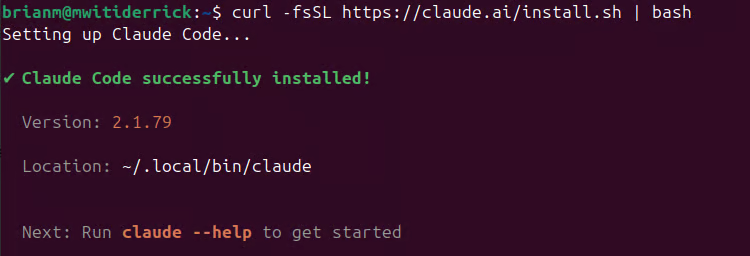
Erfolgreiche Installation von Claude Code
Da Claude Code nun installiert ist, zeige ich dir, wie du mit Claude Code Remote Control loslegst.
Mit installierten Claude Code gibt es drei Punkte, die du prüfen solltest, bevor Remote Control zuverlässig funktioniert.
Remote Control erfordert Claude Code v2.1.51 oder neuer. Zur Bestätigung führe aus:
claude --version
Claude-Code-Version prüfen
Wenn Claude Code schon länger installiert ist und noch unter v2.1.51 liegt – was passieren kann, wenn Auto-Updates noch nicht gegriffen haben –, kannst du es so aktualisieren:
claude updateRemote Control ist aktuell für claude.ai Pro- und Max-Abos verfügbar. Pro startet bei 20 $ pro Monat und deckt den Claude-Code-Zugang für die meisten Entwickler ab. Der Max-Plan für 100 $ pro Monat bietet deutlich höhere Nutzungslimits – wichtig bei langen oder häufigen Sessions. Der Free-Plan beinhaltet Claude Code nicht.
Für Team- und Enterprise-Deployments muss ein Admin den Remote-Control-Schalter in den Claude-Code-Admin-Einstellungen aktivieren, bevor Nutzer die Funktion verwenden können.
Reine API-Key-Setups werden nicht unterstützt. Remote Control benötigt ein eingeloggtes Claude-Konto, um die Brücke zwischen deinem lokalen CLI und dem Web- oder Mobile-Interface aufzubauen.
Um zu prüfen, ob dein CLI mit dem richtigen Abo authentifiziert ist, musst du dich mit deinem claude.ai-Konto anmelden.
Wenn du Claude Code zum ersten Mal startest, wechsle in ein Projektverzeichnis und führe claude aus.
cd ~/your-project
claude
Das öffnet ein Browserfenster für ein einmaliges OAuth-Login mit deinem Claude-Konto.
Wenn du Claude Code bereits nutzt und unsicher bist, mit welchem Plan dein CLI angemeldet ist, führe /status aus:
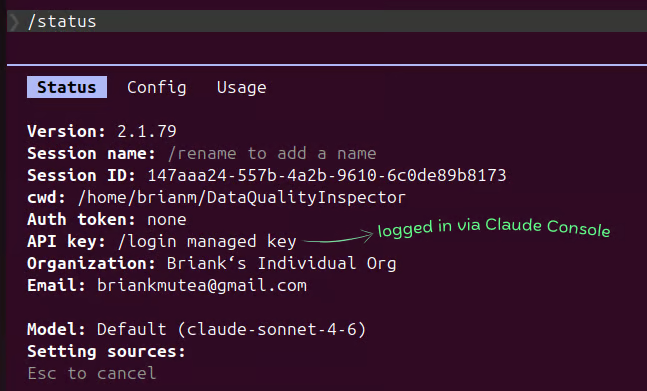
Login-Status prüfen
Wenn du nicht mit deinem Claude-Konto angemeldet bist, führe /login aus, um zu wechseln.
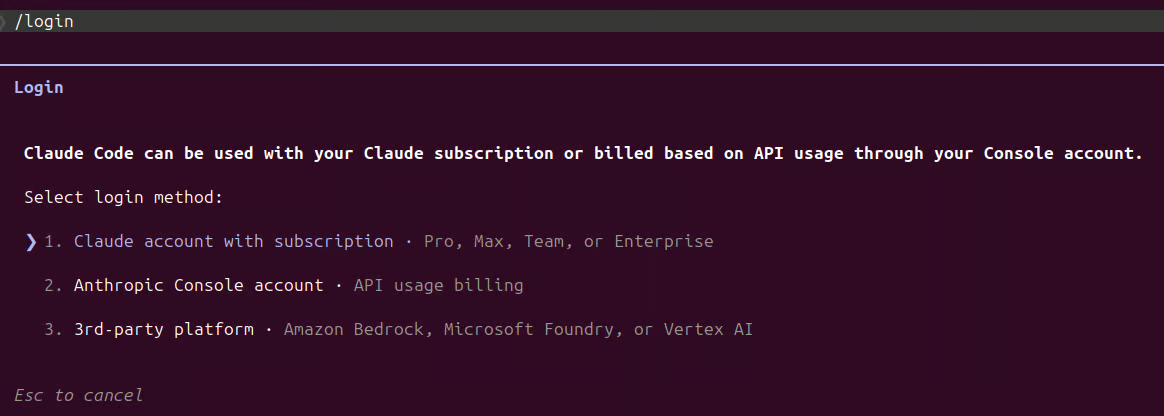
Login-Plan wechseln
Führe /status erneut aus, um zu bestätigen, dass du mit deinem Claude-Konto eingeloggt bist.
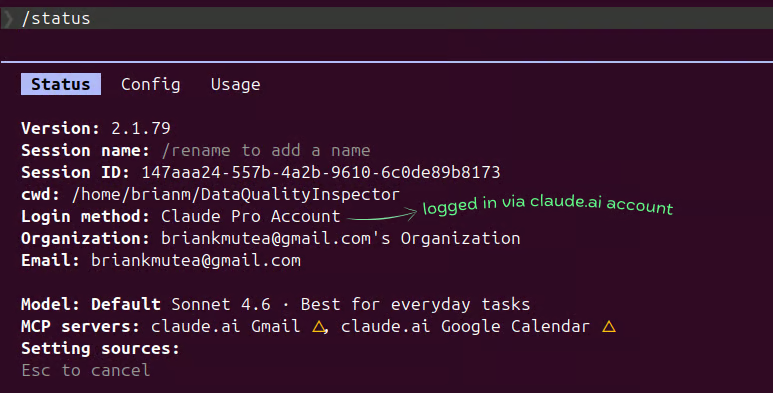
Mit deinem claude.ai-Konto eingeloggt
Wenn du claude in einem Projekt zum ersten Mal startest, beginnt Claude Code nicht sofort mit dem Lesen oder Bearbeiten von Dateien. Stattdessen hält es an und fragt, ob du dem Workspace vertraust.
Diese Abfrage ist ein Sicherheits-Checkpoint. Claude Code kann im Verzeichnis, in dem du es startest, lesen, schreiben und ausführen. Ein Fremd-Repository könnte bösartige Skripte, Konfigurationsdateien oder Hooks enthalten, die automatisch laufen.
Der Vertrauensdialog stellt sicher, dass du das Projekt ausdrücklich als sicher bestätigst, bevor etwas passiert.
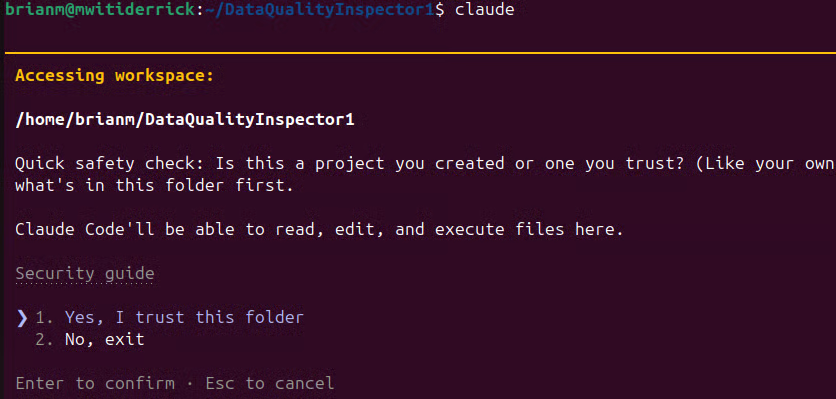
Claude-Code-Zugriff für ein neues, vertrauenswürdiges Projekt freigeben
Dieser Schritt ist auch für Remote Control wichtig. Theoretisch könnte jemand Claude Code auf ein Verzeichnis zeigen lassen, mit dem es nicht interagieren sollte – inklusive sensibler Dateien. Der Vertrauensdialog stellt sicher, dass du den Zugriff explizit erlaubst, bevor die Session beginnt.
Claude Code folgt einem berechtigungsbasierten Sicherheitsmodell: Potenziell sensible Aktionen erfordern vorab deine Bestätigung, bevor das Tool Dateien anfasst oder Befehle ausführt.
Remote Control startet nicht, ohne diesen Dialog zu akzeptieren – sonst erscheint eine Warnung:

Fehler, wenn kein Vertrauen für das Projekt erteilt wurde
Sobald du den Workspace akzeptierst, merkt sich Claude Code dies und fragt für dieses Verzeichnis nicht erneut. Es ist nur dann ein Stolperstein, wenn du Remote Control in einem brandneuen Projekt aktivierst, in dem Claude Code noch nie gestartet wurde.
Es gibt drei Wege, eine Remote-Control-Session zu initialisieren – zu wissen, wann welcher passt, spart Reibung.
Der Servermodus ist richtig, wenn du einen Terminalprozess ausschließlich für Remote-Verbindungen reservieren willst – ohne lokale Interaktion.
Führe dies in deinem Projektverzeichnis aus:
claude remote-control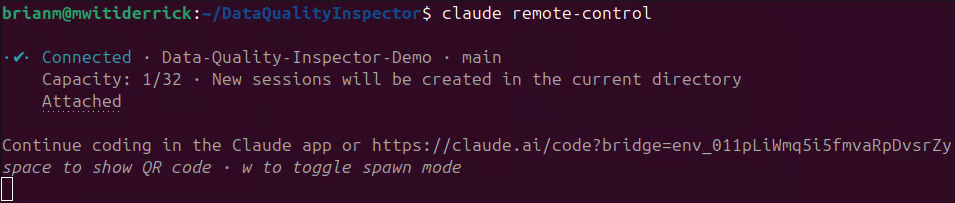
Remote Control im Servermodus starten
Der Prozess bleibt im Terminal aktiv und zeigt sofort eine Session-URL an. Mit der Leertaste erzeugst du einen QR-Code für den schnellen Handyzugriff. Du kannst die Session benennen, um sie geräteübergreifend leichter zu finden:
claude remote-control --name "your-session-name"Diese Methode ist ideal, wenn du eine Maschine am Schreibtisch laufen lassen willst und später vom Handy aus weitermachst – ohne lokal etwas tippen zu müssen.
Wenn du im Terminal weiterarbeiten willst und die Session gleichzeitig von einem anderen Gerät zugänglich sein soll, starte Claude Code mit dem Flag --remote-control (oder kurz --rc). So erhältst du eine voll interaktive Terminal-Session, die parallel für Remote-Verbindungen offen ist.
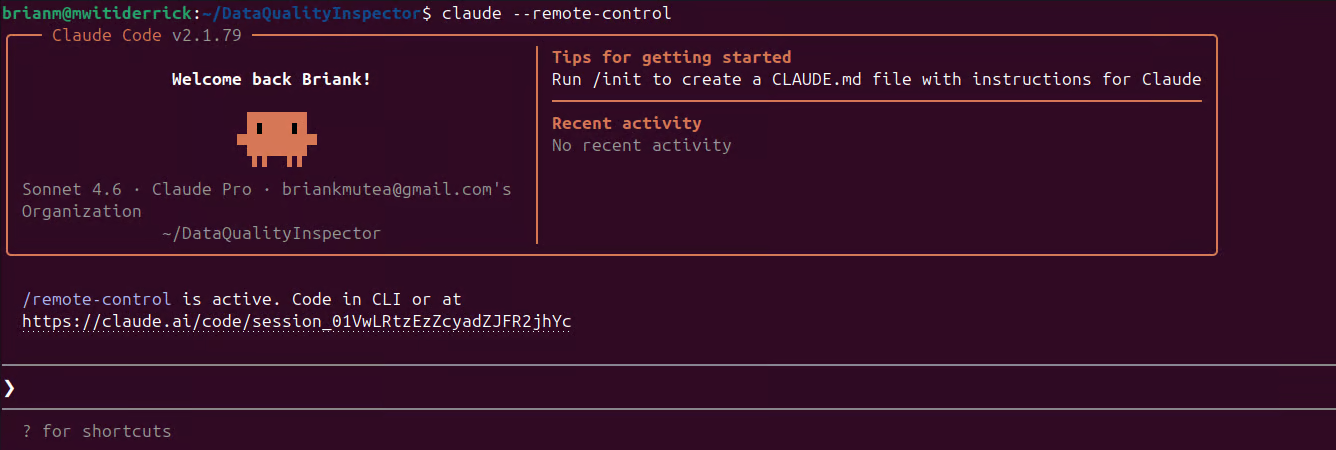
Remote Control im interaktiven Modus starten
Anders als im Servermodus kannst du lokal Nachrichten tippen, während dein Handy dieselbe Session sieht oder mitarbeitet. Die Methode, wenn beide Ansichten gleichzeitig live sein sollen.
In der Praxis am nützlichsten ist der Fall, wenn du schon tief in einer Session bist und plötzlich weg musst. Statt neu zu starten oder Kontext zu verlieren, kannst du Remote Control on the fly aktivieren.
Tippe einfach /remote-control (oder kurz /rc) in der laufenden Session. Claude Code wandelt das aktive Gespräch in eine Remote-Session um.
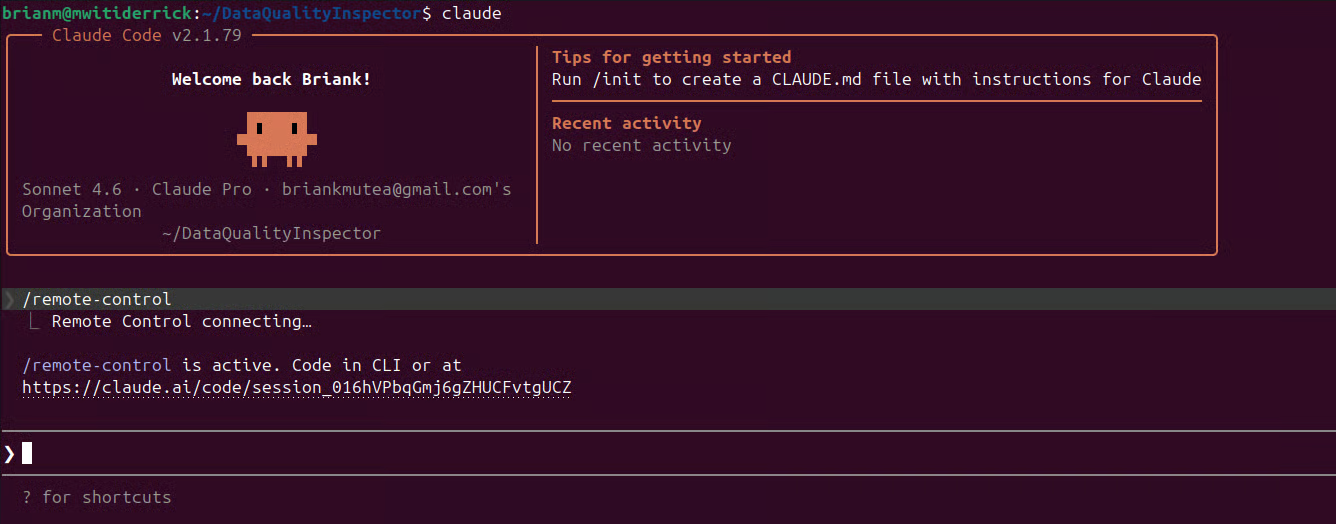
Remote Control in einer bereits laufenden Claude-Code-Session starten
Claude konvertiert die Session sofort und behält den kompletten Verlauf. Der gesamte Verlauf bleibt erhalten, und die Session erscheint im Claude-App-Tab „Code“, benannt nach deiner letzten Nachricht oder einem gesetzten Namen.
Mit /rename your-session-name kannst du die Session direkt in Claude Code umbenennen.
Es lohnt sich, /rename vor /rc auszuführen. Eine Session namens "sure, go ahead" findest du im Eifer des Gefechts auf dem Handy kaum wieder.
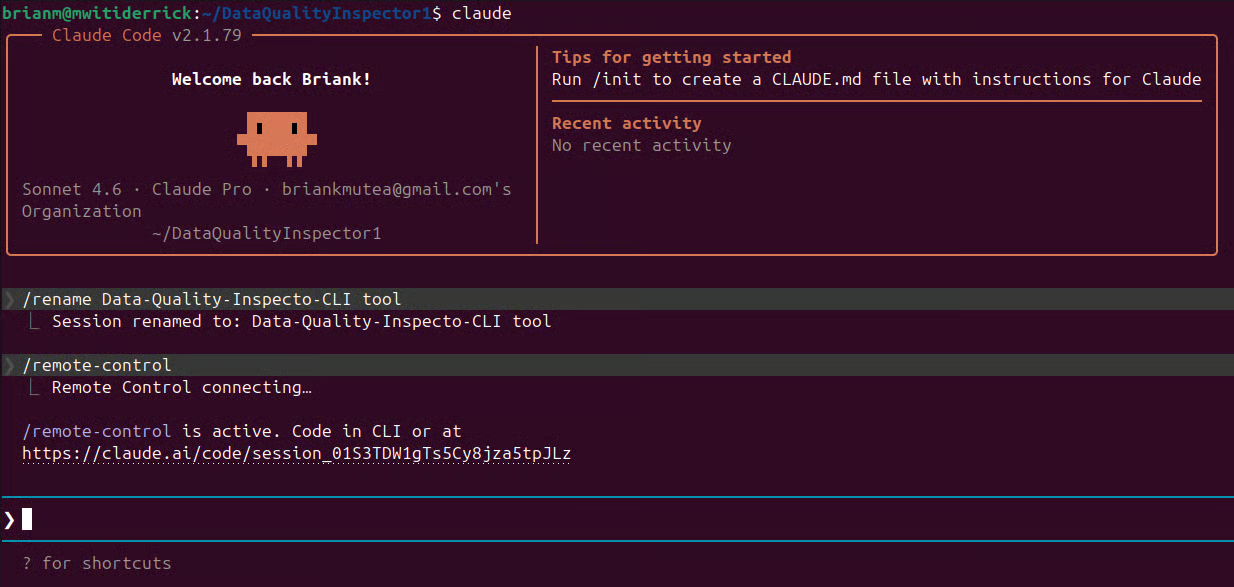
Claude-Code-Session im interaktiven Modus umbenennen
Sobald eine Remote-Control-Session aktiv ist, dauert das Verbinden von einem anderen Gerät weniger als eine Minute – wähle einen dieser Wege.
Sobald du Remote Control im Terminal startest, gibt Claude Code dort eine Session-URL aus. Kopiere die URL und öffne sie in einem beliebigen Browser, um direkt in derselben Live-Session auf claude.ai/code zu landen.
Ich habe Remote Control z. B. im interaktiven Modus in einem meiner Projektverzeichnisse gestartet. Wie im Screenshot zu sehen, druckt Claude die Session-URL direkt ins Terminal.
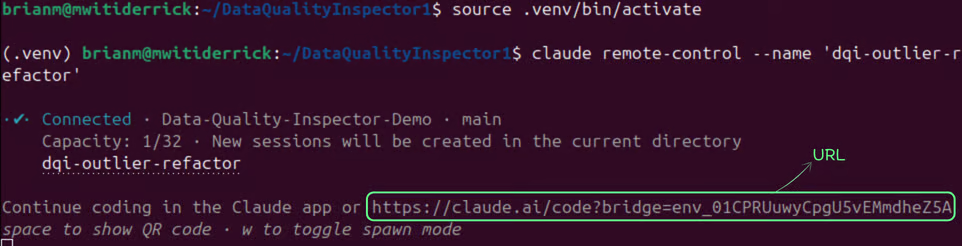
Session-URL für die Browser-Remote-Session
Auf einem anderen Gerät im Browser geöffnet, landete ich direkt in der Session – mit Gespräch und Kontext genau wie im Terminal.
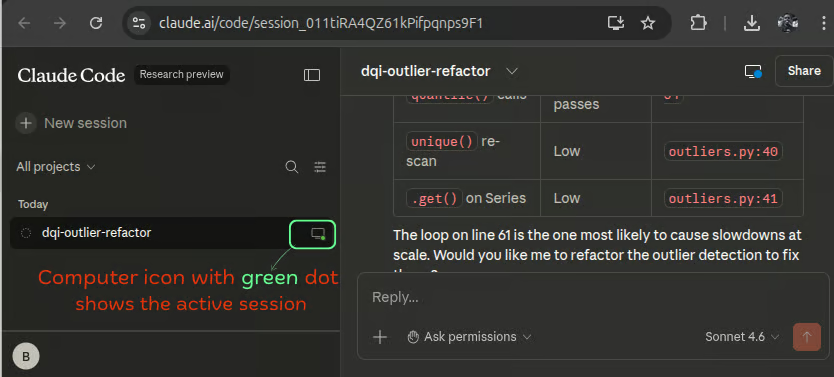
Live-Remote-Session im Browser
Der Browser ist dann lediglich ein weiteres Interface in die auf deiner Maschine laufende Session. Einmal verbunden, kannst du Prompts senden, Tool-Aktivitäten prüfen und deinen Workflow remote fortsetzen – die Ausführung passiert weiterhin lokal. Das Gespräch bleibt geräteübergreifend synchron, du kannst auf einem Bildschirm pausieren und auf einem anderen weitermachen.
Aktive Remote-Control-Sessions zeigen ein Computersymbol mit grünem Statuspunkt, wenn sie online sind – wie im Bild oben.
Der Browser ist oft die verlässlichste Option, wenn auf dem Gerät keine Claude-App installiert ist – oder wenn Kolleginnen und Kollegen deine Session beobachten oder mitarbeiten sollen. Mehr als einen modernen Browser und die Session-URL brauchst du nicht.
Für den Handyzugriff geht es per QR-Code am schnellsten. In dem Terminal, in dem deine Remote-Control-Session im Servermodus läuft, drücke die Leertaste zur Anzeige des QR-Codes und scanne ihn dann mit deinem Handy.
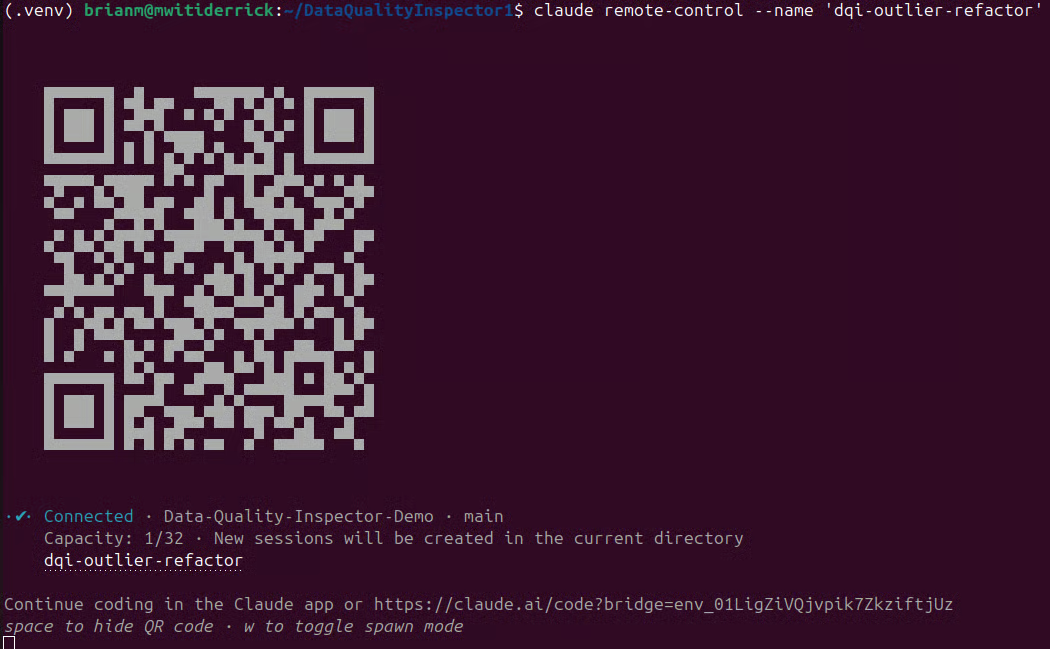
QR-Code, der dich vom Handy direkt mit der Live-Remote-Session verbindet
Nach dem Scannen öffnet sich die Session direkt in der Claude Mobile App auf iOS oder Android – genau dieselbe Live-Session, die du im Terminal gestartet hast.
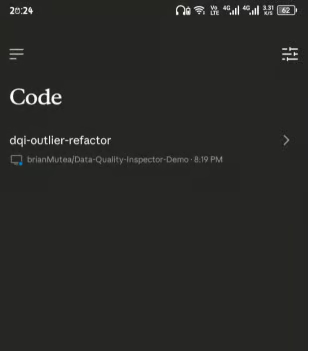
Remote-Session auf dem Handy
Hinweis: Der QR-Code ist derzeit nur im Servermodus verfügbar. Wenn du Remote Control aus einer interaktiven Session mit --rc oder /rc gestartet hast, öffne die Claude Mobile App, gehe zum Code-Tab und suche deine Session nach Namen in der Liste.
Wenn du die Claude App noch nicht hast, führe /mobile in Claude Code aus. Dann wird ein QR-Code generiert, der dich in den App Store oder Google Play leitet, um sie zuerst herunterzuladen.
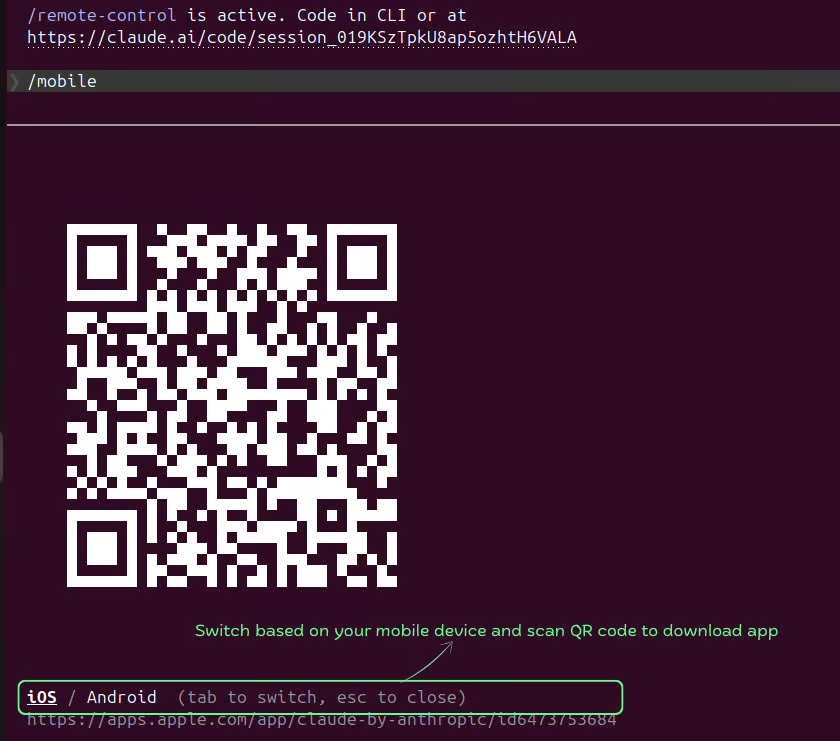
QR-Code aus der interaktiven Session scannen, um die Claude-App herunterzuladen
Am greifbarsten wird die Architektur mit einem kurzen End-to-End-Test vom Handy. In dieser kurzen Übung verifizieren wir, dass dein Handy wirklich die Claude-Code-Session auf deiner lokalen Maschine steuert – nicht irgendeine Cloud-Umgebung.
Öffne zunächst die Claude Mobile App oder die zuvor verbundene Browsersession. Ich starte Remote Control dafür gern im interaktiven Modus (claude --remote‑control oder /rc), damit wir den Datei-Schreibvorgang gleichzeitig im Terminal und im Remote-Interface beobachten.
Sende dann folgende Anweisung an Claude:
Create a new file called remote-test.txt in the current directory.
Write "Remote Control verified" as its contents.Wechsle nun zurück ins Terminal, in dem Claude Code läuft.
Du solltest den File-Write-Tool-Call in Echtzeit sehen – genau so, als hättest du die Anweisung lokal getippt. Der Prompt kam von deinem Handy, aber die Arbeit passiert in der Claude-Code-Session auf deiner Maschine.
Remote Control leitet die Anweisung nur weiter und streamt die Ergebnisse zurück auf dein Gerät.
So sollte der Prozess in etwa aussehen:
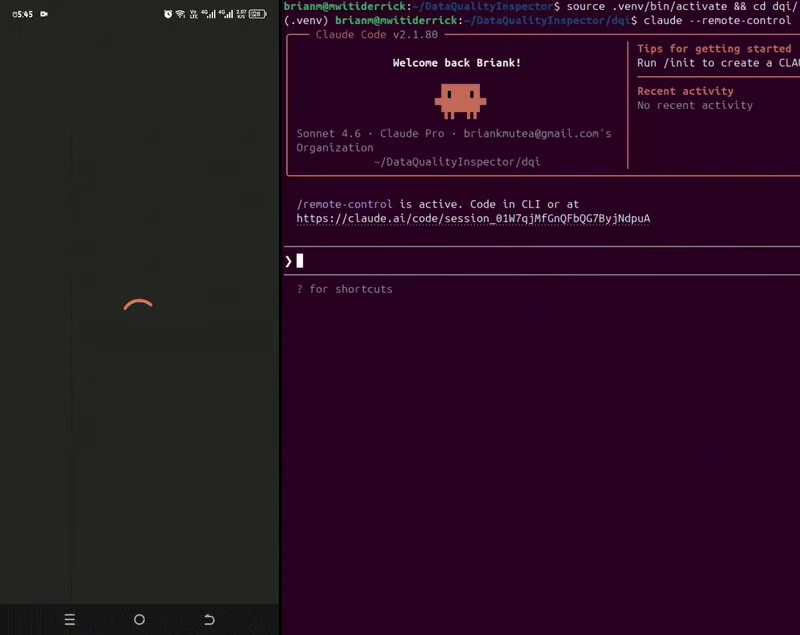
Handy interagiert remote mit Claude Code
Bestätige zum Schluss, dass die Datei tatsächlich auf deiner Maschine erstellt wurde:
Führe aus:
cat remote-test.txtDu solltest sehen:
Remote Control verified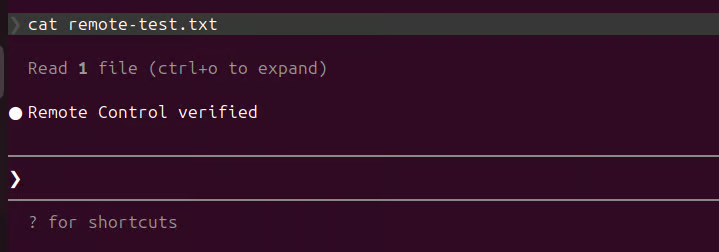
Datei erfolgreich lokal per Handy-Remote-Verbindung erstellt
Du findest die Datei auch in deinem lokalen System:
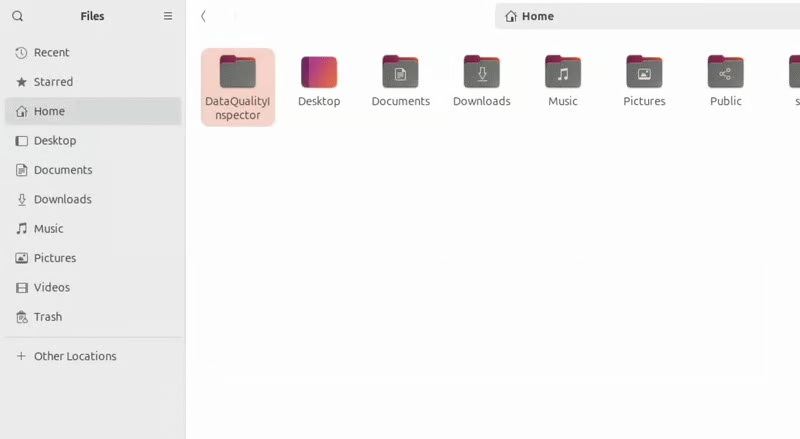
Datei erfolgreich lokal erstellt
Die Datei existiert jetzt in deinem lokalen Dateisystem. Nichts wurde in eine Cloud hochgeladen, und keine Remote-Maschine hat den Befehl ausgeführt. Dein Handy hat nur die Anweisung geschickt, Claude Code hat sie in der lokalen Session ausgeführt, und das Ergebnis wurde auf deiner Maschine geschrieben.
Das veranschaulicht den Kerngedanken hinter Remote Control. Nur Prompts und Tool-Ausgaben laufen über die Relay-Infrastruktur, während deine Dateien, Umgebungsvariablen, Datenbanken und lokalen Dienste auf deinem System bleiben.
In der Praxis heißt das: Eine Remote-Control-Session kann sicher mit Ressourcen interagieren, die deine Maschine nicht verlassen – etwa .env-Dateien, lokale Datenbanken oder private MCP-Server – und du kannst sie dennoch von einem anderen Gerät aus steuern.
Lösche die Datei nun testweise aus deinem Projekt per Handy. Sag zu Claude:
Delete remote-test.txt fileSind die Basics geklärt, entscheiden ein paar Einstellungen darüber, ob dein Setup im Alltag stabil läuft – oder genau dann ausfällt, wenn es zählt.
Wenn du Remote Control standardmäßig für jede Session verfügbar haben willst, führe in Claude Code /config aus und setze "Enable Remote Control for all sessions" auf true.
Mit dieser Einstellung registriert jeder interaktive Claude-Code-Prozess automatisch eine Remote-Session. Wenn du mehrere Instanzen startest, bekommt jede ihre eigene Umgebung und URL.
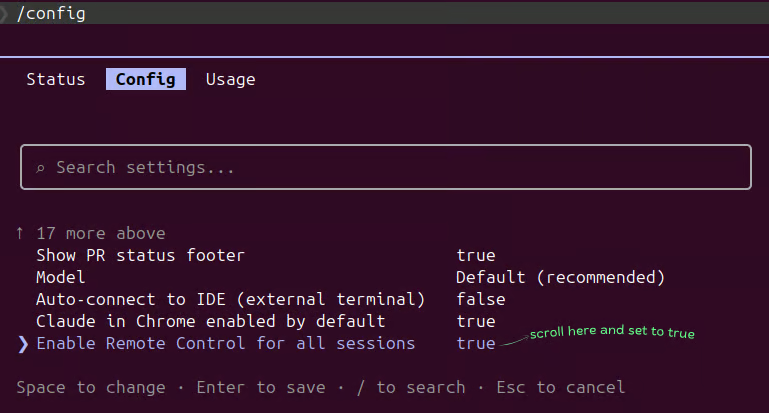
Remote Control für alle Sessions aktivieren
Standardmäßig bedient ein Claude-Code-Prozess eine Remote-Verbindung. Wenn du parallele Aufgaben im selben Codebase verfolgst, ist das schnell ein Engpass.
Das Flag --spawn worktree im Servermodus löst das – dein Projekt muss dafür aber ein Git-Repository sein, denn unter der Haube nutzt es Git-Worktrees.
In deinem Projektverzeichnis führe aus:
claude remote-control --name "your-session-name" --spawn worktreeIn meinem Projekt wollte ich z. B. zwei große Refactorings parallel starten, statt auf das erste zu warten. Also habe ich zwei verschiedene Sessions gestartet:
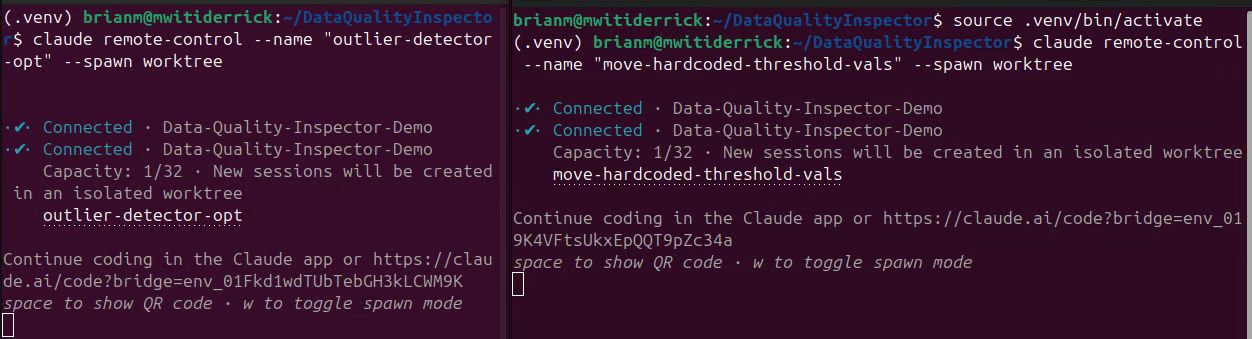
Gleichzeitige Remote-Sessions starten
Worktrees werden nicht im Voraus bereitgestellt. Sie entstehen on demand, sobald sich ein Remote-Gerät verbindet.
Ein Snapshot der laufenden Sessions:
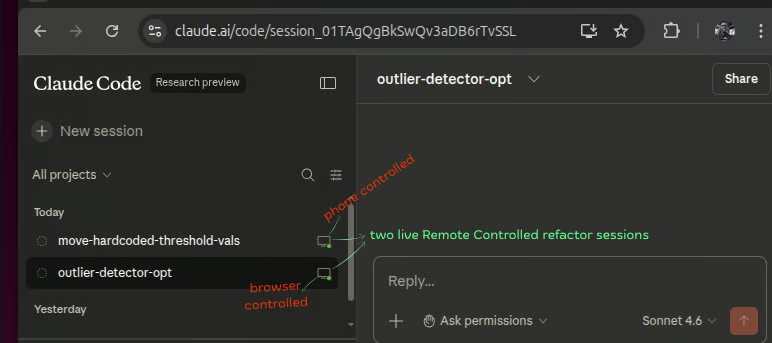
Parallele Remote-Sessions
Hier ein Snapshot von zwei gleichzeitigen Remote-Sessions. Eine wird per Handy gesteuert, die andere über den Browser – beide arbeiten an unterschiedlichen Aufgaben im selben Projektverzeichnis:
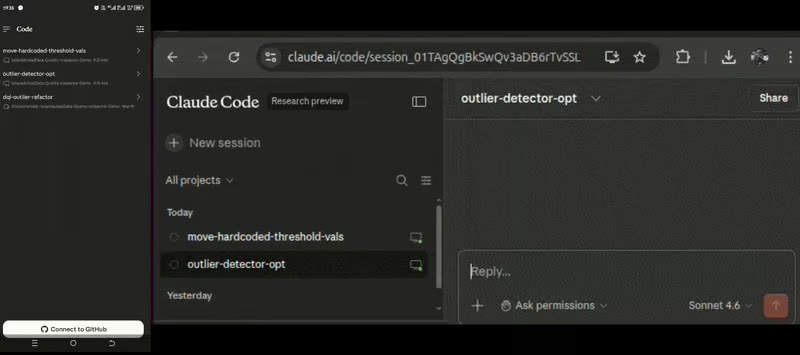
Zwei gleichzeitige Claude-Remote-Sessions in Aktion
Das verbundene Remote-Gerät erhält ein eigenes isoliertes Arbeitsverzeichnis unter .claude/worktrees/ auf einem eigenen Branch. Ein zweites Gerät mit demselben Session-Namen bekommt einen völlig separaten Worktree.
Zum Anzeigen führe aus:
git worktree list
Git-Worktree-Liste
Du siehst deinen Haupt-Worktree plus einen Eintrag pro aktiver Remote-Verbindung – jeweils mit eigenem Pfad und Branch.
Um mehrere gleichzeitige Sessions aus einem einzigen Prozess zu starten, nutze stattdessen den Servermodus mit --spawn. Allerdings teilen sich alle so gestarteten Sessions dasselbe Verzeichnis – ihr könnt also im Team an denselben Dateien schreiben. Claude Code unterstützt bis zu 32 gleichzeitige Sessions.
Das Aufräumen passiert automatisch: Endet eine Session ohne Änderungen, entfernt Claude den Worktree.
Halte das Terminal am Leben. Remote Control ist ein lokaler Prozess. Wenn sich das Terminalfenster schließt oder der claude-Prozess endet, ist die Remote-Session sofort vorbei – ohne Warnung. Die praktische Lösung: Lass deine Remote-Control-Session in tmux laufen, damit der Prozess Fenster-Schließer überlebt:
#install tmux
sudo apt install tmux

# run tmux
tmux new-session -s rc-session

#start Remote session on your project dir
claude remote-control --name "long-running-task"
Netzwerk-Timeouts haben eine harte Grenze. Wenn deine Maschine wach ist, aber länger als 10 Minuten kein Netzwerk erreicht, läuft die Session in ein Timeout und der Prozess beendet sich. Schlafmodus des Laptops beendet die Session nicht, da sie beim Aufwachen automatisch reconnectet – eine anhaltende Netzwerkstörung im wachen Zustand jedoch schon.
Jeder Tool-Call braucht manuelle Freigabe. Das Flag --dangerously-skip-permissions gilt nicht für Remote-Control-Sessions. Selbst wenn du es beim Start übergibst, hat es keine Wirkung – jeder Tool-Call erfordert die manuelle Bestätigung auf deinem Handy. Praktischer Workaround: Gib vor dem Weggehen möglichst vollständige Anweisungen – inklusive Edge-Cases und Entscheidungszweigen, an denen Claude sonst pausieren würde.
Unser Guide zu Best Practices für Claude Code behandelt diese Art der Vorplanung im Detail – zusammen mit Kontext-Transfer-Techniken und testgetriebenen Ansätzen, die du mit Remote-Control-Workflows kombinieren kannst.
Claude Code Remote Control ist perfekt, um deine lokale Terminal-Session zu verlängern, aber nur ein Teil des Automatisierungs-Puzzles. Bei der Automatisierung mit Claude Code eignet sich Dispatch für das Auslösen asynchroner Einmal-Aufgaben, während Channels eine persistente, bidirektionale Verbindung für Echtzeit-Interaktionen bieten. Für Workflows mit aktiver Aufsicht erlaubt Remote Control menschlichen Operatoren oder externen Systemen, einen Live-Agenten während der Ausführung zu beobachten, zu pausieren oder zu steuern.
Claude-Code-Sessions werden länger. Als Sonnet 4.5 im September 2025 erschien, zeigte Anthropic über 30 Stunden Coding-Autonomie am Stück. Zur gleichen Zeit begann METR die Komplexitätsgrenze zu tracken – also zu messen, wie schwierig eine Aufgabe für eine KI ist, verglichen mit der Bearbeitungszeit durch menschliche Expertinnen und Experten.
Bis Februar 2026 lag Opus 4.6 bei 14,5 Stunden – der bisher höchste Wert. Zwischen Ausdauer und steigender Aufgabenkomplexität sind Claude-Code-Sessions längst nicht mehr kurz. Wenn diese Arbeit auf deiner lokalen Maschine läuft, ist Dauerpräsenz am Schreibtisch unrealistisch. Remote Control löst genau dieses Problem.
Mit diesem Blickwinkel ist Remote Control weniger eine "Check deine Session vom Rücksitz eines Ubers"-Funktion – und mehr so, als würdest du ein Walkie-Talkie in die Hand nehmen, um mit jemandem zu sprechen, der bereits an deinem Schreibtisch arbeitet.
Die größte Einschränkung, die ich bei Claude Code oder anderen KI-Agenten sehe, ist der Bedarf an Freigaben. Claude Code ist absichtlich berechtigungsbasiert – Aktionen wie Datei-Edits oder Shell-Befehle benötigen oft Bestätigung.
Remote-Sessions sind daher noch nicht völlig „hands-off“. Trifft Claude eine Entscheidungsschwelle, pausiert es und wartet. Gibst du vage Anweisungen, stoppt die Session ständig und wartet auf Input.
Die Lösung: vor dem Weggehen alles vorstrukturieren. Je mehr Kontext, Edge-Cases und Entscheidungspfade ich vorgebe, desto seltener hält der Agent an und fragt nach.
Für Power-User, die Claude Code weiter ausreizen möchten:
Top-DataCamp-Kurse
Kurs
Kurs
Kurs
Blog
Tutorial
Kurtis Pykes
15 Min.
Tutorial
Matt Crabtree
5 Min.
Tutorial
Mark Pedigo
10 Min.
Tutorial
DataCamp Team
5 Min.
Tutorial
Sejal Jaiswal
9 Min.


