Curso
Introducción a los modelos Claude
3 h
14.4K
Una sesión de Claude Code normalmente se ejecuta íntegramente dentro de tu terminal. Puedes asignarle una tarea, y editará archivos, ejecutará comandos y se detendrá para pedir aprobaciones. Pero en cuanto te alejas, esa sesión deja de ser accesible porque vive solo en ese proceso local.
Hasta hace poco, no había una forma integrada de conectar esa misma sesión desde otro dispositivo. Existían interfaces web y móviles, pero iniciaban sesiones nuevas en la nube sin acceso a tus archivos o herramientas locales.
Claude Code Remote Control crea un puente en vivo entre tu sesión local en ejecución y claude.ai o la app móvil de Claude. El proceso sigue ejecutándose en tu máquina y tu navegador o teléfono simplemente se convierte en otra interfaz para controlarlo.
En este artículo te explico cómo funciona Remote Control, cómo instalar Claude Code desde cero y cómo configurar y conectarte a una sesión remota paso a paso. Al terminar, podrás iniciar una sesión local y continuarla en remoto desde otro dispositivo mientras todo sigue ejecutándose en tu máquina. También te recomiendo leer nuestras guías sobre Claude Code Channels y Claude Cowork Dispatch.
Claude Code es el asistente de programación con IA de Anthropic nativo de terminal. A diferencia de los chatbots en navegador o las extensiones de IDE, se ejecuta directamente dentro de tu terminal y opera sobre tus archivos locales.
Remote Control amplía ese modelo añadiendo una capa de sincronización entre tu sesión local en ejecución y la app móvil de Claude o cualquier navegador web. La sesión que inicias en tu máquina puede mantenerse activa y controlable desde otro dispositivo, sin mover el entorno de ejecución a la nube.
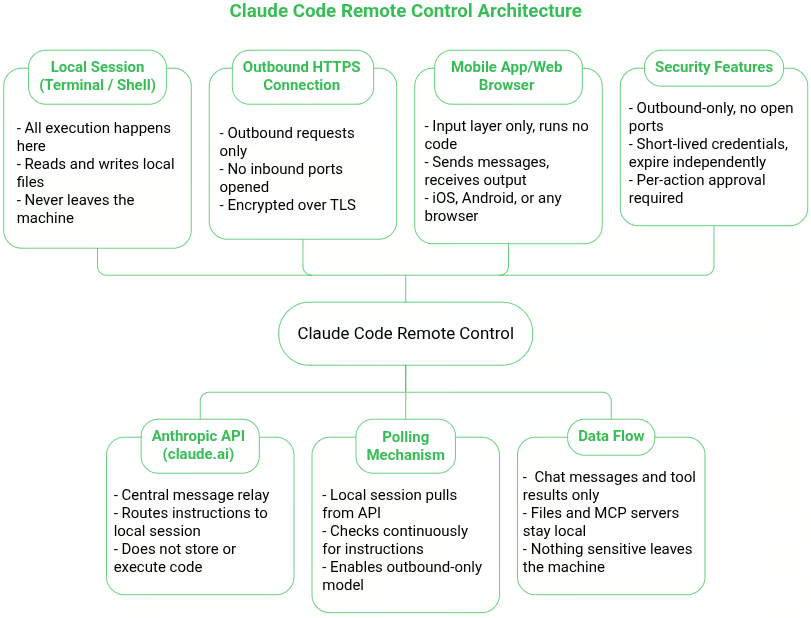
Resumen de la arquitectura de Remote Control: creado con Napkin AI
Entender esta arquitectura es importante porque explica la mayor parte del comportamiento que verás. Cuando arranca Remote Control, tu proceso local de Claude Code establece una conexión HTTPS saliente con la API de Anthropic y registra la sesión. Luego consulta esa API en busca de instrucciones entrantes en lugar de abrir puertos de escucha en tu máquina.
Si envías un mensaje desde tu móvil o navegador, esa petición va primero a la API, que la reenvía a tu proceso local por la conexión existente. La respuesta regresa por la misma vía.
Este diseño implica que tu máquina nunca abre puertos entrantes ni expone servicios a internet. Toda la comunicación se inicia desde el propio proceso local de Claude Code.
Igualmente importante es lo que no viaja por esa conexión.
Tu móvil o navegador no ejecuta código ni accede a tus archivos directamente. Solo renderiza la conversación y envía indicaciones. La ejecución real, la lectura de archivos, la ejecución de comandos, el acceso a servidores MCP y el uso de tu configuración local siguen ocurriendo íntegramente en tu máquina.
Esta es la diferencia clave con Claude Code en la web. Una sesión en la nube se ejecuta dentro de la infraestructura aislada de Anthropic y arranca sin tu entorno local. Remote Control mantiene todo el contexto de desarrollo en tu máquina, con el mismo sistema de archivos, herramientas y configuración ya preparados.
OpenClaw es actualmente el proyecto de asistente de IA autónomo personal con más estrellas en GitHub, con más de 320K en solo cuatro meses, convirtiéndose en uno de los repositorios de código abierto de más rápido crecimiento de la historia.
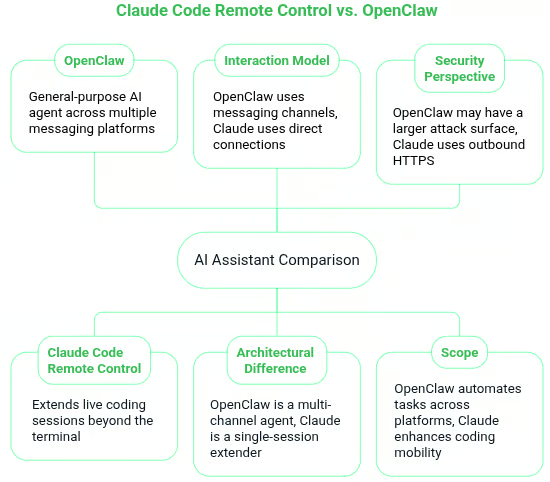
Claude Code Remote Control frente a OpenClaw: creado con Napkin AI
OpenClaw aborda la interacción remota de forma muy diferente a Claude Code Remote Control.
En lugar de conectar directamente con una sesión de desarrollo en ejecución, OpenClaw expone un agente de IA a través de canales de mensajería como WhatsApp, Telegram, Discord y Slack. Interactúas con el asistente desde esas plataformas y el agente ejecuta tareas en tu nombre.
Claude Code Remote Control sigue otro modelo. En vez de enrutar comandos por plataformas de mensajería, conecta tu navegador o teléfono directamente con tu sesión local de Claude Code. El dispositivo remoto se convierte en una interfaz viva de esa sesión de terminal, no en una capa de mensajería que dispara acciones de manera indirecta.
Esa diferencia arquitectónica conlleva capacidades distintas. OpenClaw se comporta como un agente de IA de propósito general diseñado para operar en múltiples canales de comunicación. Claude Code Remote Control, en cambio, se centra en extender una única sesión de desarrollo en vivo, dándote visibilidad y control de un proceso de terminal que ya está ejecutándose en tu máquina.
Los dos modelos también difieren en su visión de seguridad. Remote Control depende de conexiones HTTPS salientes iniciadas por el proceso local de Claude Code, lo que significa que tu máquina no necesita exponer puertos entrantes para que la sesión funcione.
Sistemas como OpenClaw suelen ejecutarse como servicios persistentes que se integran con plataformas y plugins externos, lo que puede ampliar la superficie de ataque según cómo se desplieguen.
La diferencia se reduce al alcance. OpenClaw actúa como un asistente de IA multicanal capaz de automatizar tareas en plataformas de mensajería y servicios externos. Claude Code Remote Control extiende una sesión de programación en vivo más allá del terminal, dándote movilidad sin mover tu entorno de desarrollo a la nube.
Si quieres una comparación más profunda de herramientas en este espacio, consulta nuestras guías sobre OpenCode frente a Claude Code y Codex frente a Claude Code.
Antes de usar Claude Code Remote Control, necesitas tener Claude Code instalado y funcionando. Si es la primera vez que usas la herramienta, nuestro recorrido por Claude Code cubre instalación, configuración y flujos de trabajo reales como refactorización y depuración.
Cuando domines lo básico, merece la pena leer la guía de Claude Code 2.1. Profundiza en agentes, hooks y habilidades para potenciar Claude Code mucho más allá de la edición básica de código.
Aun así, te guiaré por un proceso de instalación rápido para que puedas empezar a usar Remote Control de inmediato. Si ya tienes Claude Code instalado y ejecutas sesiones localmente, puedes saltar esta parte.
Necesitas un terminal, un proyecto de código en el que trabajar y una cuenta de pago en claude.ai, que es necesaria para que Remote Control funcione, aunque lo veremos más adelante.
Instálalo con el instalador nativo, que es más rápido que el método heredado con npm porque no requiere la dependencia de Node.js y se actualiza automáticamente en segundo plano.
En macOS o Linux, abre tu terminal y ejecuta:
curl -fsSL https://claude.ai/install.sh | bash
En Windows, abre PowerShell y ejecuta:
irm https://claude.ai/install.ps1 | iex
Tras la instalación, verás un mensaje de confirmación con la versión de Claude Code y la ruta de instalación.
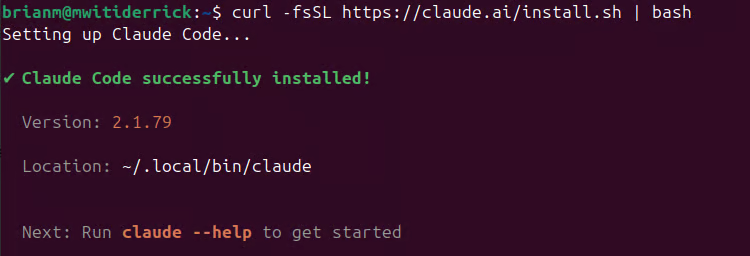
Instalación de Claude Code correcta
Ahora que tienes Claude Code instalado, te explico cómo empezar con Claude Code Remote Control.
Con Claude Code instalado, hay tres comprobaciones que debes superar para que Remote Control funcione de forma fiable.
Remote Control requiere Claude Code v2.1.51 o posterior. Para confirmarlo, ejecuta:
claude --version
Comprobar la versión de Claude Code
Si llevas tiempo con Claude Code instalado y aún está por debajo de la v2.1.51 —puede pasar si las actualizaciones automáticas no se han aplicado—, puedes actualizarlo con:
claude updateRemote Control está disponible actualmente para suscriptores Pro y Max de claude.ai. Pro parte de 20 $ al mes y cubre el acceso a Claude Code para la mayoría de desarrolladores. El plan Max, a 100 $ al mes, ofrece límites de uso mucho más altos, algo importante si ejecutas sesiones largas o frecuentes. El plan gratuito no incluye Claude Code.
Para implementaciones Team y Enterprise, un administrador debe habilitar el interruptor de Remote Control en los ajustes de administración de Claude Code antes de que los usuarios puedan acceder a la función
Las configuraciones solo con clave de API no son compatibles. Remote Control depende de que haya una cuenta de Claude iniciada para establecer el puente entre tu CLI local y la interfaz web o móvil.
Para verificar que tu CLI está autenticada con la suscripción correcta, debes iniciar sesión con tu cuenta de claude.ai.
Si es la primera vez que ejecutas Claude Code, navega a un directorio de proyecto y ejecuta claude.
cd ~/your-project
claude
Esto abre una ventana del navegador para un inicio de sesión OAuth único con tu cuenta de Claude.
Si ya usas Claude Code y no tienes claro con qué plan está autenticada tu CLI, ejecuta /status:
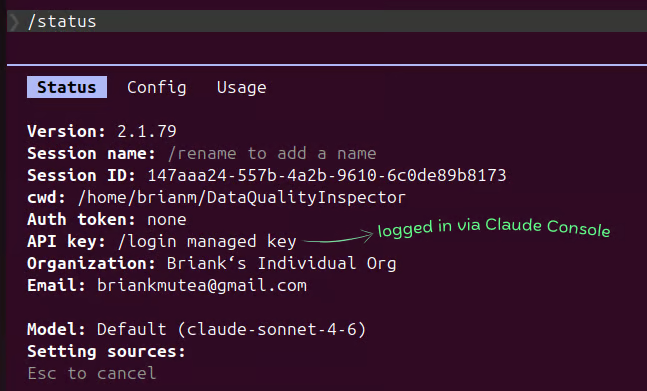
Comprobar el estado de inicio de sesión
Si no has iniciado sesión con tu cuenta de Claude, ejecuta /login para cambiarla.
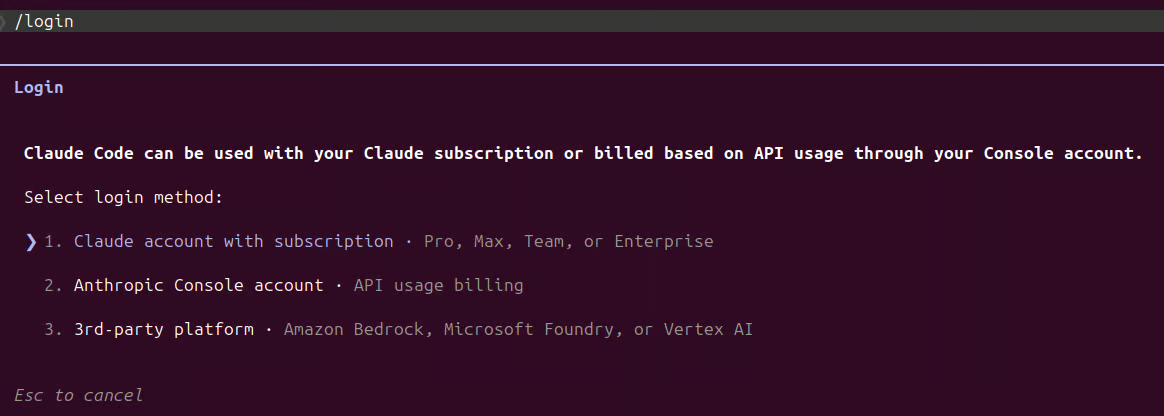
Cambiar el plan de inicio de sesión
Ejecuta /status de nuevo para confirmar que has iniciado sesión con tu cuenta de claude.ai.
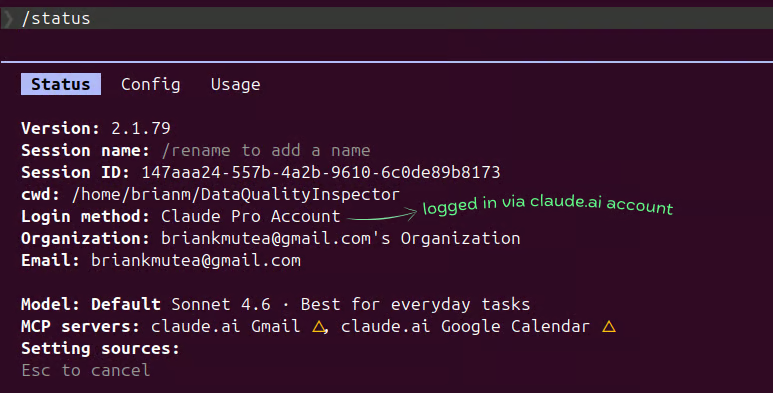
Sesión iniciada con tu cuenta de claude.ai
Cuando ejecutas claude en un proyecto por primera vez, Claude Code no empieza a leer o editar archivos de inmediato. En su lugar, se detiene y te pregunta si confías en el espacio de trabajo.
Este aviso actúa como un punto de control de seguridad. Claude Code puede leer, escribir y ejecutar archivos dentro del directorio en el que lo lances, así que ejecutarlo en un repositorio desconocido podría exponerte a scripts maliciosos, archivos de configuración o hooks diseñados para ejecutarse automáticamente.
La solicitud de confianza garantiza que confirmes explícitamente que el proyecto es seguro antes de operar sobre él.
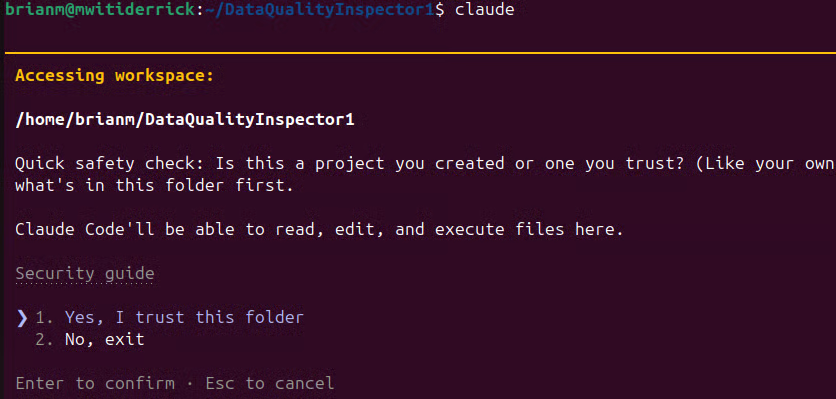
Aprueba el acceso de Claude Code en un proyecto nuevo que consideres confiable
Este paso también importa al usar Remote Control. En teoría, alguien podría apuntar Claude Code a un directorio con el que no debería interactuar, incluso uno con archivos sensibles. El diálogo de confianza garantiza que apruebes el acceso antes de que empiece la sesión.
Claude Code sigue un modelo de seguridad basado en permisos, donde las operaciones potencialmente sensibles requieren aprobación del usuario antes de que la herramienta pueda interactuar con archivos o ejecutar comandos
Remote Control no se inicia sin aceptar este diálogo; en caso contrario, verás un aviso:

Error si no se establece confianza en el proyecto
Una vez que aceptas el espacio de trabajo, Claude Code lo recuerda y no vuelve a preguntar para ese directorio. Solo te puede pillar si intentas habilitar Remote Control en un proyecto completamente nuevo donde Claude Code nunca se haya lanzado antes.
Hay tres formas de inicializar una sesión de Remote Control, y saber cuál usar te ahorra fricciones reales.
El modo servidor es la opción adecuada cuando quieres dedicar un proceso de terminal exclusivamente a servir conexiones remotas sin interacción local.
Ejecuta esto desde el directorio de tu proyecto:
claude remote-control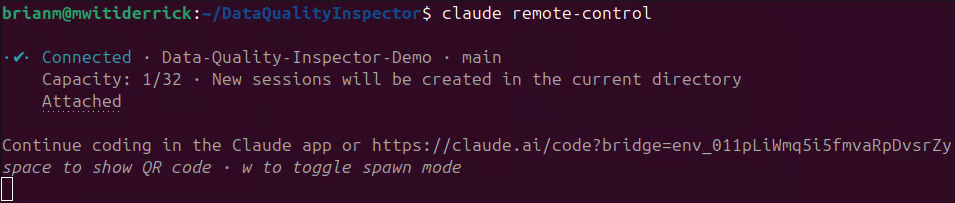
Ejecutar Remote Control en modo servidor
El proceso se mantiene en tu terminal, mostrando una URL de sesión al instante. Al pulsar la barra espaciadora se genera un código QR para acceder rápidamente desde el móvil. Puedes poner nombre a la sesión para identificarla más fácilmente entre dispositivos:
claude remote-control --name "your-session-name"Este método funciona mejor cuando vas a dejar una máquina encendida en tu mesa y retomarla más tarde desde el móvil, sin tener que teclear nada localmente.
Si quieres seguir trabajando en el terminal mientras haces la sesión accesible desde otro dispositivo, inicia Claude Code con la opción --remote-control (o el alias --rc). Esto te da una sesión de terminal interactiva completa que, a la vez, está abierta a conexiones remotas.
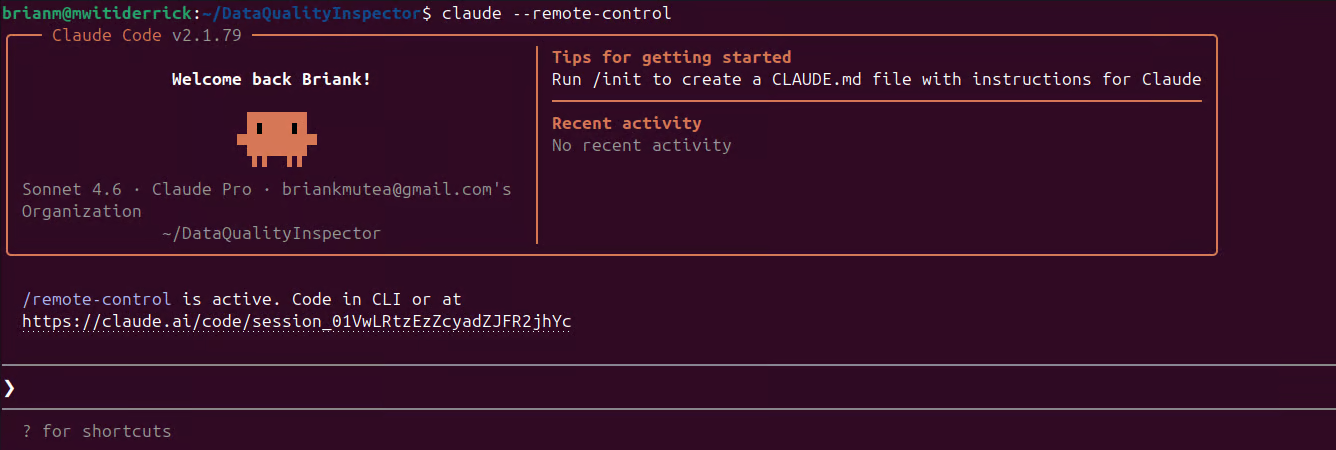
Ejecutar Remote Control en modo interactivo
A diferencia del modo servidor, puedes escribir mensajes localmente mientras tu teléfono observa o contribuye a la misma sesión. Es el método que debes usar cuando quieres ambas vistas en vivo a la vez.
El método más útil en la práctica es el que usas cuando ya estás metido de lleno en una sesión y, de repente, tienes que salir. En lugar de reiniciar nada o perder el contexto, puedes habilitar Remote Control al vuelo.
Simplemente escribe /remote-control (o el alias /rc) dentro de la sesión en ejecución. Claude Code convierte la conversación activa en una sesión remota.
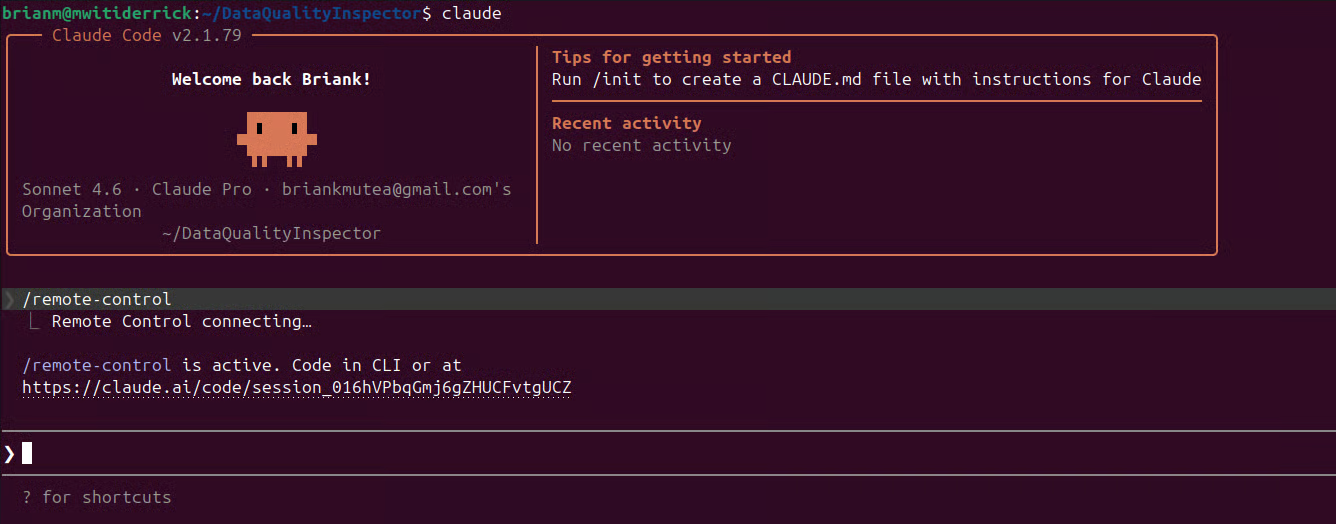
Activar Remote Control en una sesión de Claude Code ya en ejecución
Claude convierte la sesión al instante y mantiene intacto todo el historial de conversación. Tu historial se conserva íntegro y la sesión aparece en la pestaña Code de la app de Claude con el nombre de tu último mensaje o el que hayas definido.
Puedes usar /rename your-session-name para renombrar tu sesión estando ya en Claude Code.
Crear el hábito de ejecutar /rename antes de /rc merece la pena. Una sesión llamada algo como "claro, adelante" es casi imposible de encontrar rápido desde el móvil cuando necesitas reconectar con prisa.
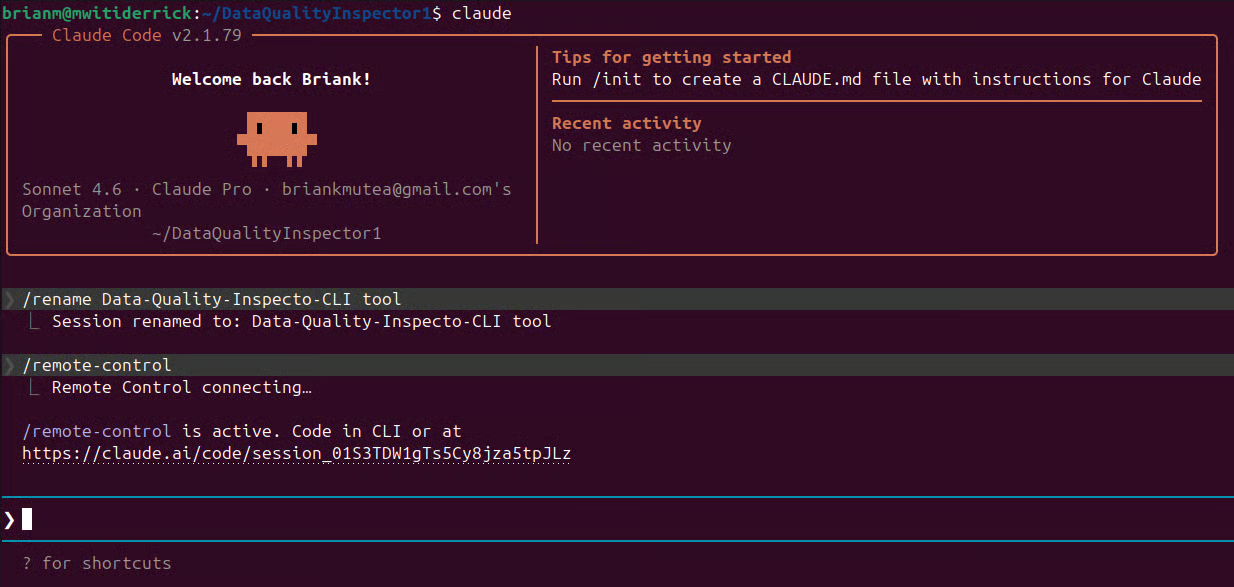
Renombrar una sesión de Claude Code en modo interactivo
Una vez que la sesión de Remote Control está activa, conectarte desde otro dispositivo lleva menos de un minuto por cualquiera de estas vías.
En cuanto inicias Remote Control en tu terminal, Claude Code imprime una URL de sesión. Puedes copiar esa URL y abrirla en cualquier navegador para aterrizar directamente dentro de la misma sesión en vivo en claude.ai/code.
Por ejemplo, lancé Remote Control en modo interactivo dentro de uno de mis proyectos. Como se muestra en la captura, Claude imprime una URL de sesión directamente en el terminal.
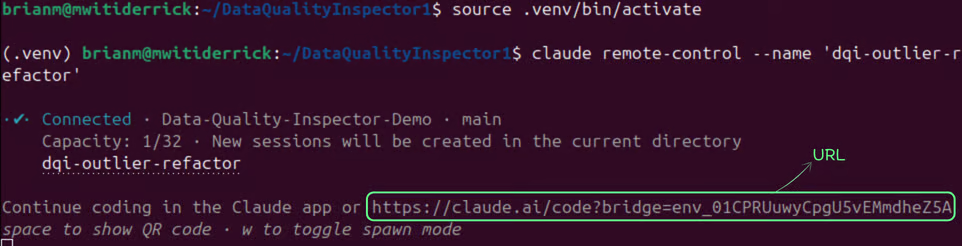
URL de sesión que enlaza con tu sesión remota en el navegador
Desde ahí, al abrirla en un navegador de otro dispositivo, entré directamente en la sesión, con la conversación y el contexto exactamente como estaban en mi terminal.
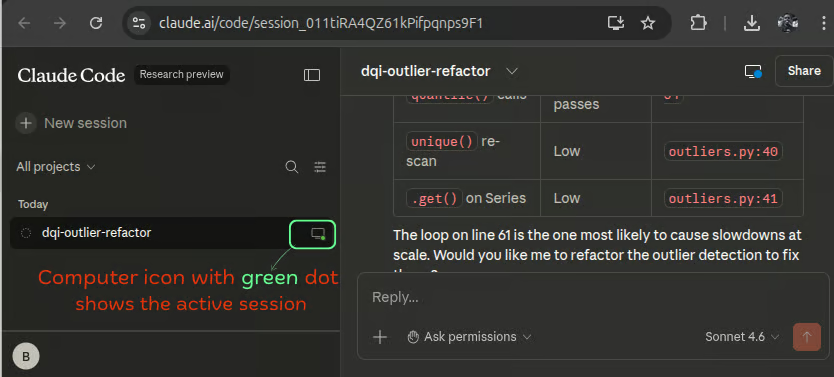
Sesión remota en vivo en el navegador
En ese punto, el navegador es simplemente otra interfaz de la sesión que se ejecuta en tu máquina. Una vez conectado, puedes enviar indicaciones, revisar la actividad de herramientas y continuar tu flujo de trabajo en remoto mientras la ejecución real sigue ocurriendo localmente. La conversación se mantiene sincronizada entre dispositivos, así puedes pausar en una pantalla y retomar en otra.
Las sesiones activas de Remote Control muestran un icono de ordenador con un punto verde cuando están en línea, como se indica en la imagen anterior.
Usar el navegador suele ser la opción más fiable cuando estás en un dispositivo sin la app de Claude instalada, o cuando quieres que un compañero observe o contribuya a tu sesión desde su propia pantalla. No necesitas nada especial, más allá de un navegador moderno y la URL de sesión.
Para acceder desde el teléfono, escanear un código QR es lo más rápido. En el terminal donde tu sesión de Remote Control está ejecutándose en modo servidor, pulsa la barra espaciadora para mostrar el código QR y escanéalo con tu teléfono.
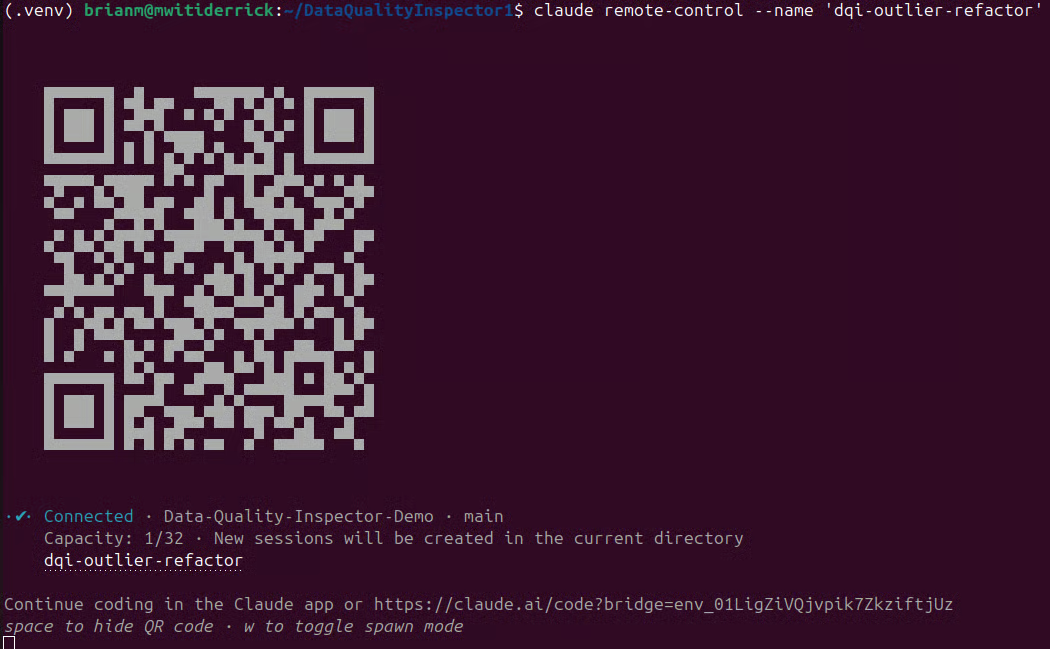
Código QR que te lleva a tu sesión remota en vivo desde el teléfono
Una vez escaneado, la sesión se abre directamente en la app móvil de Claude en iOS o Android, llevándote a la misma sesión en vivo que iniciaste en el terminal.
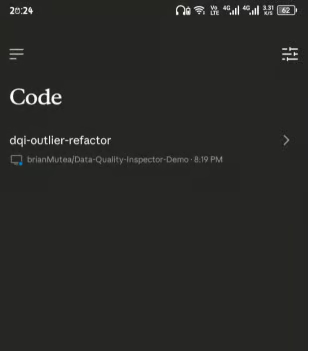
Sesión remota en el teléfono
Nota: el código QR está disponible actualmente solo en modo servidor. Si iniciaste Remote Control desde una sesión interactiva usando --rc o /rc, abre la app móvil de Claude, ve a la pestaña Code y localiza tu sesión por nombre en la lista.
Si aún no tienes la app de Claude, ejecuta /mobile dentro de Claude Code y generará un código QR que te enlaza con App Store o Google Play para descargarla primero.
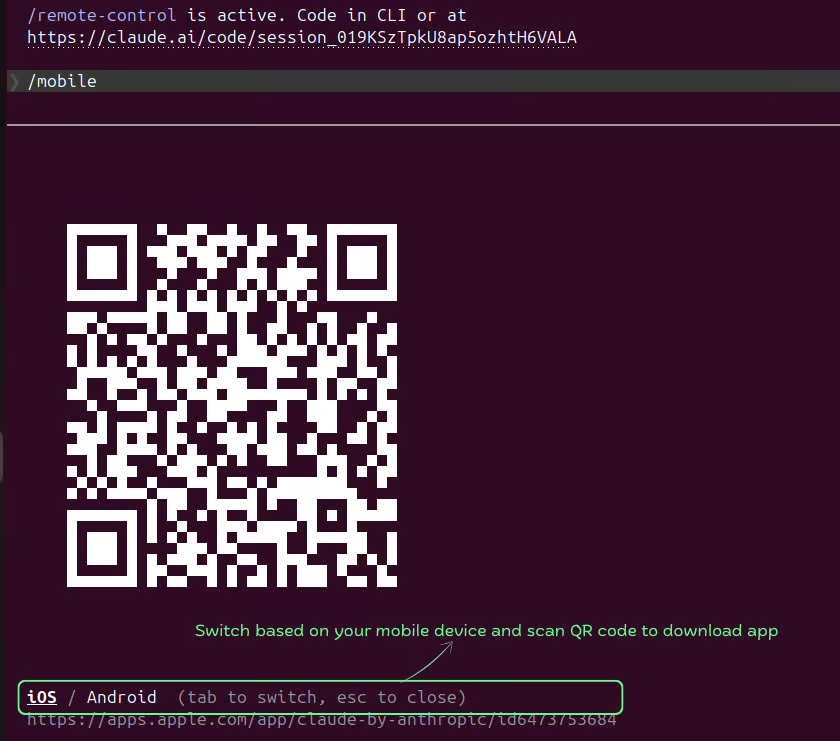
Escanea el código QR desde la sesión interactiva para descargar la app de Claude Code
La forma más sencilla de hacer tangible la arquitectura es ejecutar una prueba rápida de extremo a extremo desde tu teléfono. En este ejercicio breve, verificaremos que tu teléfono realmente controla la sesión de Claude Code que se ejecuta en tu máquina local, no en un entorno en la nube.
Primero, abre la app móvil de Claude o la sesión en el navegador con la que te conectaste antes. A mí me resulta útil iniciar Remote Control en modo interactivo (claude --remote‑control o /rc) para que podamos ver el proceso de creación del archivo en el terminal y en la interfaz remota a la vez.
Desde ahí, envíale a Claude la siguiente instrucción:
Create a new file called remote-test.txt in the current directory.
Write "Remote Control verified" as its contents.Ahora vuelve al terminal donde se está ejecutando Claude Code.
Deberías ver la llamada a la herramienta de escritura de archivos aparecer y ejecutarse en tiempo real, transmitiéndose por el terminal exactamente como si hubieras escrito la instrucción localmente. La indicación se originó en tu teléfono, pero el trabajo se está realizando en la sesión de Claude Code que corre en tu máquina.
Remote Control simplemente retransmite la instrucción y devuelve los resultados a tu dispositivo.
El proceso debería parecerse al ejemplo mostrado a continuación:
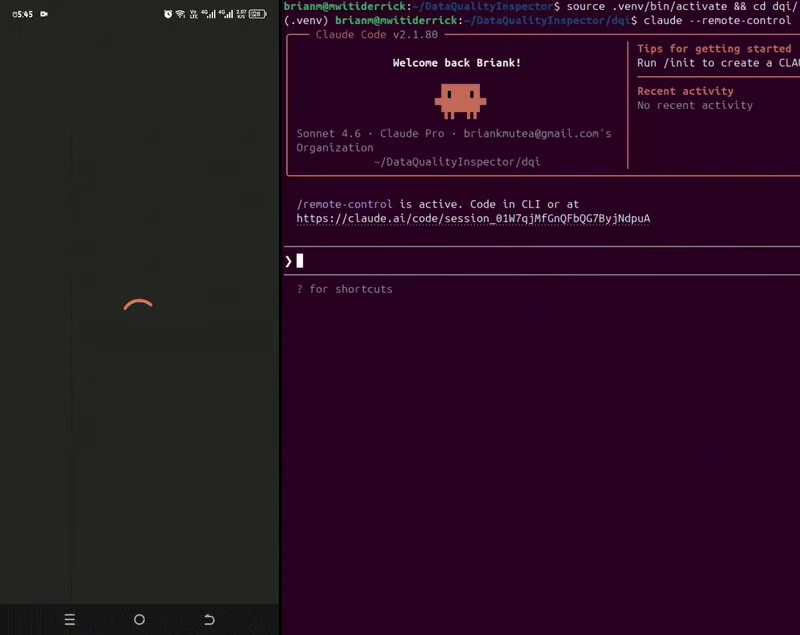
El teléfono interactúa con Claude Code en remoto
Por último, confirma que el archivo se creó realmente en tu máquina:
Ejecuta:
cat remote-test.txtDeberías ver:
Remote Control verified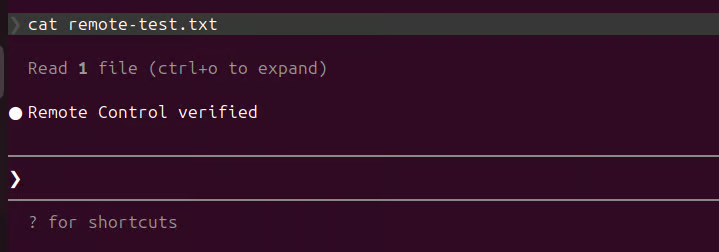
Archivo creado localmente con éxito desde la conexión remota del teléfono
También puedes encontrar el archivo en tu sistema local:
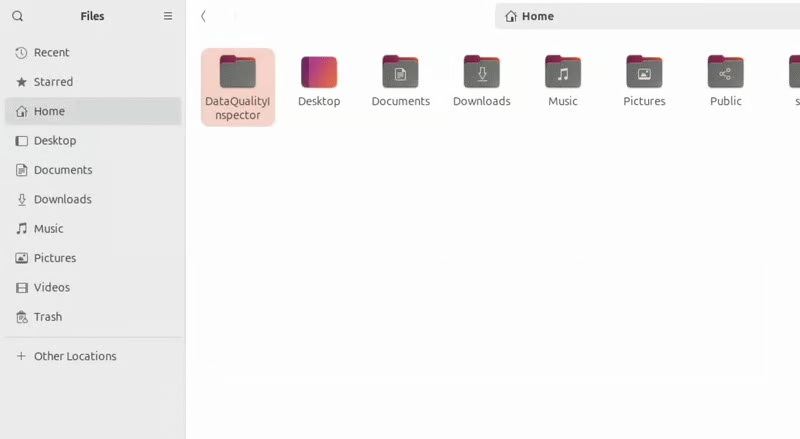
Archivo creado localmente con éxito
Ese archivo ahora existe en tu sistema de archivos local. No se subió nada a la nube ni ninguna máquina remota ejecutó el comando. Tu teléfono solo envió la instrucción, Claude Code la ejecutó en la sesión local y el resultado se escribió en disco en tu equipo.
Esto ilustra la idea central de Remote Control. Solo las indicaciones y las salidas de herramientas pasan por la infraestructura de retransmisión, mientras tus archivos, variables de entorno, bases de datos y servicios locales permanecen en tu sistema.
En la práctica, esto significa que una sesión de Remote Control puede interactuar con recursos que nunca salen de tu máquina, como archivos .env, bases de datos locales o servidores MCP privados, y aun así permitirte supervisar y guiar la sesión desde otro dispositivo.
Ahora prueba a borrar el archivo de tu proyecto desde el teléfono. Dile a Claude:
Delete remote-test.txt fileCuando tengas lo básico funcionando, unas cuantas decisiones de configuración marcan la diferencia entre un montaje que aguanta el día a día y otro que falla cuando más lo necesitas.
Si quieres tener Remote Control disponible por defecto en cada sesión, ejecuta /config dentro de Claude Code y establece "Enable Remote Control for all sessions" en true.
Con este ajuste activado, cada proceso interactivo de Claude Code registra automáticamente una sesión remota. Si ejecutas varias instancias, cada una obtiene su propio entorno y URL.
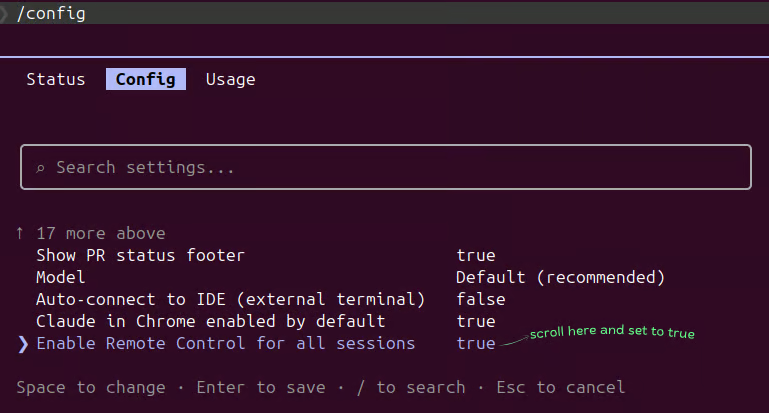
Establecer Remote Control para todas las sesiones remotas
Por defecto, un proceso de Claude Code sirve una conexión remota. Si ejecutas tareas en paralelo sobre la misma base de código, eso se convierte en una limitación rápidamente.
La opción --spawn worktree en modo servidor lo soluciona, pero tu proyecto debe ser un repositorio Git para que funcione, ya que se apoya en Git worktrees por debajo.
Desde el directorio de tu proyecto, ejecuta:
claude remote-control --name "your-session-name" --spawn worktreePor ejemplo, en mi proyecto quería hacer dos refactors importantes a la vez para no tener que esperar a que terminara uno y luego empezar el otro. Así que inicié dos sesiones distintas:
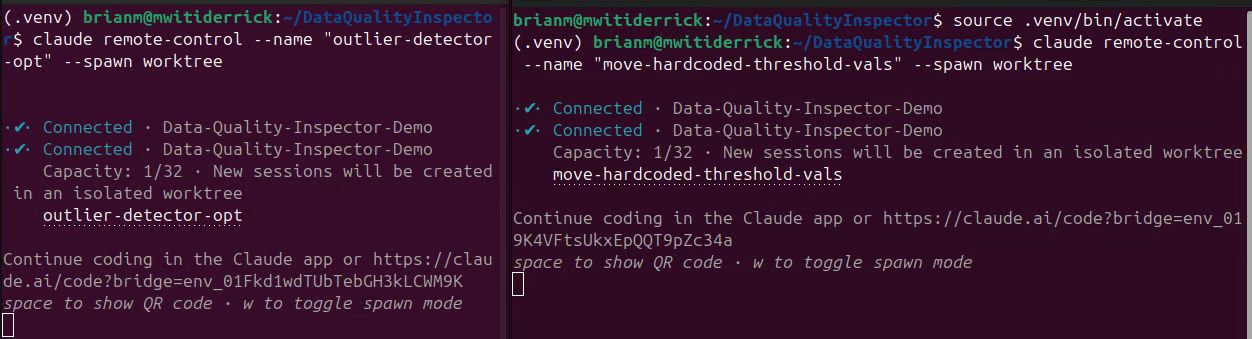
Lanzar sesiones remotas concurrentes
Las worktrees no se aprovisionan por adelantado. Se crean bajo demanda en el momento en que se conecta un dispositivo remoto.
Una instantánea de las sesiones en vivo:
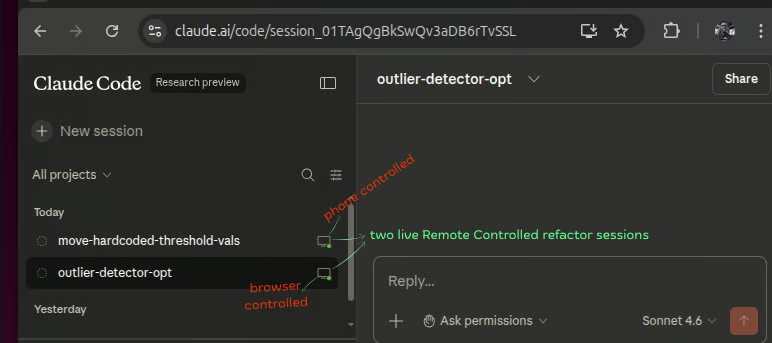
Sesiones remotas concurrentes
Aquí tienes una instantánea de dos sesiones remotas concurrentes en progreso. Una controlada desde el teléfono y la otra desde un navegador, ambas trabajando en tareas distintas dentro del mismo directorio del proyecto:
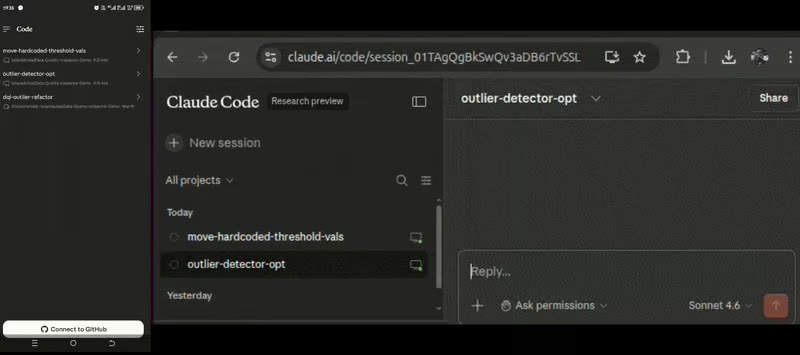
Dos sesiones remotas de Claude concurrentes en acción
El dispositivo remoto que se conecta obtiene su propio directorio de trabajo aislado bajo .claude/worktrees/ en su propia rama. Un segundo dispositivo que se conecte al mismo nombre de sesión obtiene una worktree completamente separada.
Para verlo, ejecuta:
git worktree list
Listado de Git worktrees
Verás tu worktree principal más una entrada por cada conexión remota activa, cada una con su propia ruta y rama.
Para ejecutar varias sesiones concurrentes desde un solo proceso, usa el modo servidor con --spawn. Sin embargo, todas las sesiones lanzadas así compartirán el mismo directorio y podríais acabar editando los mismos archivos con tu equipo. Claude Code admite hasta 32 sesiones concurrentes.
La limpieza se gestiona automáticamente. Cuando una sesión termina sin cambios, Claude elimina la worktree.
Mantén el terminal vivo. Remote Control es un proceso local. Si se cierra la ventana del terminal o el proceso claude termina, la sesión remota acaba de inmediato sin aviso. La solución práctica es ejecutar tu sesión de Remote Control dentro de tmux, para que el proceso sobreviva a cierres accidentales de ventanas:
#instalar tmux
sudo apt install tmux

# ejecutar tmux
tmux new-session -s rc-session

# iniciar sesión remota en el directorio de tu proyecto
claude remote-control --name "long-running-task"
Los timeouts de red tienen un tope estricto. Si tu máquina está despierta pero no puede acceder a la red durante más de 10 minutos, la sesión expira y el proceso termina. El modo de suspensión del portátil no mata la sesión porque se reconecta automáticamente al reactivarse, pero una caída de red sostenida mientras está despierto sí lo hace.
Cada llamada de herramienta requiere aprobación manual. La opción --dangerously-skip-permissions no se aplica a las sesiones de Remote Control. Aunque la pases al inicio, no tiene efecto y cada llamada de herramienta requiere aprobación manual desde tu teléfono. La solución práctica es cargar de antemano instrucciones detalladas antes de irte, cubriendo los casos límite y las ramas de decisión en las que, de otro modo, Claude se detendría.
Nuestra guía de buenas prácticas de Claude Code cubre en profundidad este tipo de planificación previa, junto con técnicas de transferencia de contexto y enfoques de desarrollo guiado por pruebas que puedes combinar con tus flujos de trabajo de Remote Control.
Aunque Claude Code Remote Control es perfecto para extender tu sesión local de terminal, es solo una pieza del puzle de la automatización. Al automatizar tareas con Claude Code, Dispatch es ideal para activar tareas asíncronas puntuales, mientras que Channels proporciona una conexión persistente y bidireccional para interacciones en tiempo real y de varios turnos. Para flujos de trabajo que requieren supervisión activa, Remote Control permite que personas u otros sistemas observen, pausen o dirijan a un agente en vivo a mitad de ejecución.
Las sesiones de Claude Code son cada vez más largas. Cuando Sonnet 4.5 se lanzó en septiembre de 2025, Anthropic demostró su autonomía de programación durante más de 30 horas seguidas. Por la misma época, METR empezó a medir el techo de complejidad: concretamente, cuán difícil es una tarea para una IA comparándola con el tiempo que tardaría un experto humano en completarla.
Para febrero de 2026, situaron a Opus 4.6 en 14,5 horas, su cifra más alta hasta la fecha. Entre la resistencia bruta y el aumento de la complejidad de las tareas, las sesiones que puede manejar Claude Code ya no son breves. Cuando ese trabajo se ejecuta en tu máquina local, quedarte en tu mesa todo el tiempo quizá no sea realista. Remote Control resuelve ese problema.
Si piensas en Remote Control desde ese prisma, deja de parecer una función de "echar un ojo a tu sesión desde el asiento de un Uber" y se parece más a coger un walkie‑talkie para hablar con alguien que ya está trabajando en tu mesa.
La principal limitación que he visto al usar Claude Code o cualquier otro agente de IA es la necesidad de aprobaciones. Por diseño, Claude Code está protegido por permisos; acciones como editar archivos o ejecutar comandos de shell suelen requerir confirmación.
Eso significa que las sesiones remotas todavía no son completamente desatendidas. Si Claude se topa con un punto de decisión, se detiene y espera. Si dejas instrucciones vagas, la sesión se parará constantemente a la espera de indicaciones.
La solución es prepararlo todo antes de irte. Cuanto más contexto, casos límite y ramas de decisión proporcione de antemano, menos veces se detendrá el agente para preguntar.
Para usuarios avanzados que quieran llevar Claude Code más lejos:
Los mejores cursos de DataCamp
Curso
Curso
Curso
Tutorial
Abid Ali Awan
Tutorial
Tutorial
Dimitri Didmanidze
9 min
Tutorial
Adel Nehme
9 min
Tutorial
Tutorial
Dimitri Didmanidze
8 min