Claude Code Channels 可让您将实时的 Claude Code 会话连接到 Discord、Telegram 或 iMessage 等消息平台,通过机器人发送提示并直接在聊天中接收回复。
您无需全程待在终端里,可以在熟悉的消息界面中与正在运行的 Claude Code 工作流交互。Claude Cowork Dispatch 负责自动化的一次性任务,Claude Code Routines 按计划在云端运行代理,而Remote Control 为本地会话提供主动监控。Channels 则提供会话式工作流所需的持久、双向连接。
在本教程中,我将带您完成将 Discord 连接到 Claude Code Channels 的全过程:从安装 Claude Code 到创建并配对您的 Discord 机器人。最后,您将拥有一套可用的设置,能够通过 Discord 搜索网页、构建应用、安排任务,并与您的本地操作系统交互。
要点速览
- Claude Code Channels 是基于 MCP 的插件,用于将实时 Claude Code 会话桥接至消息平台(Discord、Telegram、iMessage)
- 您的代码始终保留在本地——消息应用只是您正在运行的终端会话的远程界面
- 大约 10 分钟即可完成设置:创建 Discord 机器人、安装插件、配置令牌并配对账户
- Channels 仅在 Claude Code 会话运行时有效——关闭会话后机器人将离线
- 需要 Claude Code v2.1.80+、Claude.ai 的 Pro 或 Max 订阅,以及 Bun 运行时
什么是 Claude Code Channels?
Claude Code Channels 是基于 MCP 的插件,允许外部应用将消息发送到正在运行的 Claude Code 会话中。它们充当 Claude Code 与 Discord、Telegram、iMessage、警报或 webhooks 等工具之间的桥梁。
Claude 会在运行中的会话内接收消息,处理后通过同一渠道发回回复。
Channels 于 2026 年 3 月 20 日以研究预览形式发布。它们需要 Claude Code v2.1.80 或更高版本、Claude.ai 登录,且不支持使用控制台或 API 密钥进行身份验证。
对于团队和企业账户,还需要由组织启用此功能。
Channels 仅在您的 Claude Code 会话处于打开并运行状态时有效。如果您关闭 Claude Code,来自 Discord 或 Telegram 的传入消息将不会被处理。
如需让该设置持续可用,您需要在持久化的终端或后台环境中保持 Claude Code 运行。
Channels、Remote Control 与 Web Sessions 的区别
Claude Code 现在提供三种远程交互会话的方式。它们解决不同的问题:
| Aspect | Channels | Remote Control | Web Sessions |
|---|---|---|---|
| Interface | Discord, Telegram, iMessage | claude.ai/code, iOS/Android app | claude.ai/code browser |
| Session location | Your machine (local) | Your machine (local) | Anthropic cloud |
| Setup time | ~10 min (bot creation + pairing) | 1 command (claude remote-control) |
None |
| Best for | Async messages, mobile-first, team channels | Continuing terminal sessions from phone | Quick tasks without local setup |
| Local tool access | Full (filesystem, MCP, git) | Full (filesystem, MCP, git) | Cloud sandbox only |
| Notifications | Native push (Discord/Telegram/iMessage) | Must open claude.ai or app | Must open claude.ai |
当您需要原生推送通知、异步的“一发即走”工作流,或通过 Discord 服务器进行团队访问时,请使用 Channels。若您更希望以最少的设置使用完整的 claude.ai 界面,请使用 Remote Control。这两者都保持您的会话在本地运行——都不会将您的代码路由到 Anthropic 的服务器。
Claude Code Channels:前提条件
在开始之前,请确保您已具备:
- Claude Code v2.1.80 或更高版本
- 通过 Claude Code 登录的 Claude.ai 账户
- Pro 或 Max 套餐
- 已安装 Bun(因为频道插件需要它)
- Discord 账户
- 可添加并管理机器人的 Discord 服务器访问权限
Claude Code Channels 不支持使用 API 密钥或仅控制台登录。
要使用 Channels,您必须使用 Claude.ai 账户登录。团队与企业用户还可能需要管理员先在组织中启用 Channels。
步骤 1:安装 Claude Code
前往官方 Claude Code 网站并打开安装指南。Anthropic 提供了适用于不同平台的安装命令,包括 Windows、macOS、Linux 和 WSL。本教程使用的是 Windows PowerShell。
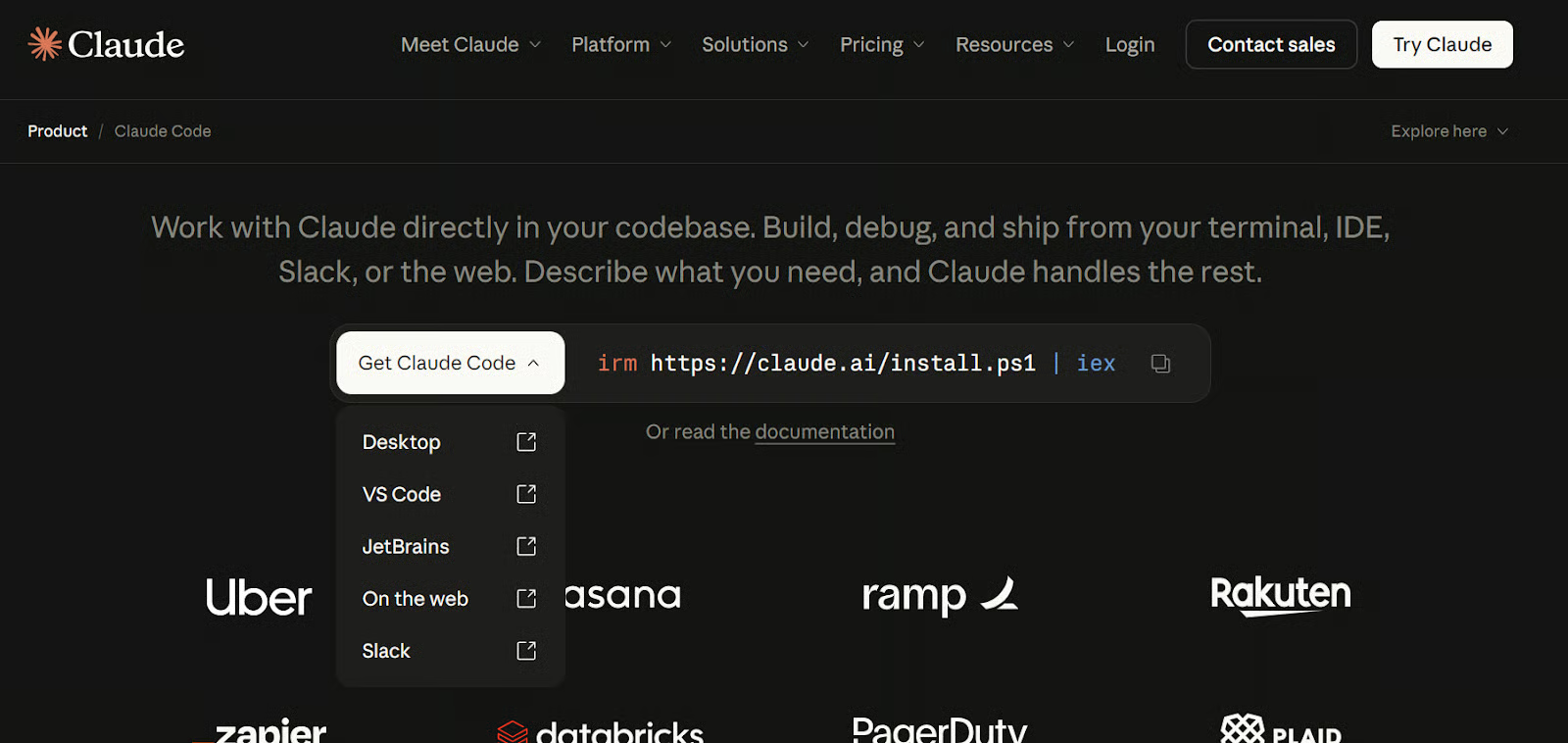
来源:Claude Code by Anthropic | AI Coding Agent, Terminal, IDE
在 PowerShell 中运行以下命令来安装 Claude Code:
irm https://claude.ai/install.ps1 | iex安装完成后,为本项目创建一个新文件夹,进入其中,并启动 Claude Code:
mkdir cc-channels
cd cc-channels
claude
Claude Code 将在您的终端中打开并启动本地会话。这是后续设置的基础,因为 Channels 只能在活跃的 Claude Code 会话内运行。若需更深入了解 Claude Code 的功能,请参阅我们的Claude Code 2.1 指南。
步骤 2:使用您的 Claude.ai 账户登录
接下来,使用您的 Claude.ai 账户登录 Claude Code。多数情况下,首次打开 Claude Code 时会提示您登录。若未提示,请在 Claude Code 内运行以下命令:
/login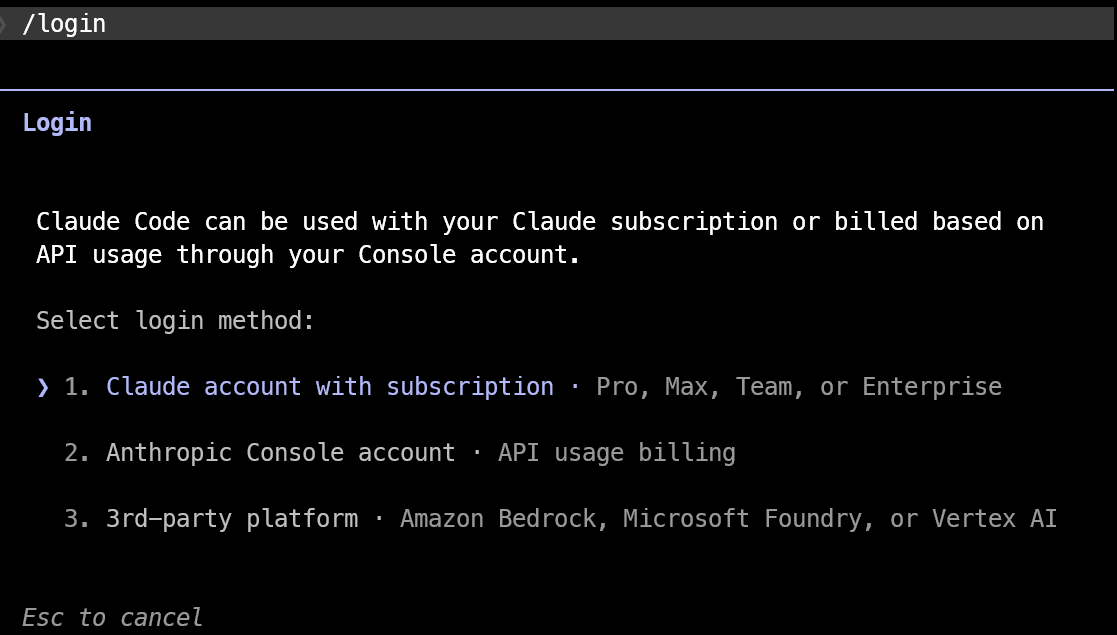
Channels 仅支持 Claude.ai 登录。不支持控制台登录或 API 密钥认证,因此即使 Claude Code 在其他计费模式下可用,在您使用 Claude.ai 账户登录之前,Channels 也无法使用。
步骤 3:为 Discord 插件安装 Bun
Claude Code 的官方频道插件使用 Bun,因此在设置 Discord 之前需要安装它。如果您尚未安装 Bun,可在 Windows 上使用以下 PowerShell 命令:
irm bun.sh/install.ps1 | iex安装完成后,运行以下命令检查 Bun 是否正常:
bun --version如果 Bun 安装正确,PowerShell 将显示其版本号。
步骤 4:添加官方 Discord 插件
在安装 Discord 插件之前,请确保已添加并更新官方 Claude Code 插件市场。在 Claude Code 中运行以下命令:
/plugin marketplace add anthropics/claude-plugins-official
/plugin marketplace update claude-plugins-official
若未添加或市场版本过旧,Claude Code 将无法找到 Discord 插件。若您看到类似“plugin not found in any marketplace”的错误,通常运行上述命令即可修复。
准备就绪后,安装 Discord 插件:
/plugin install discord@claude-plugins-official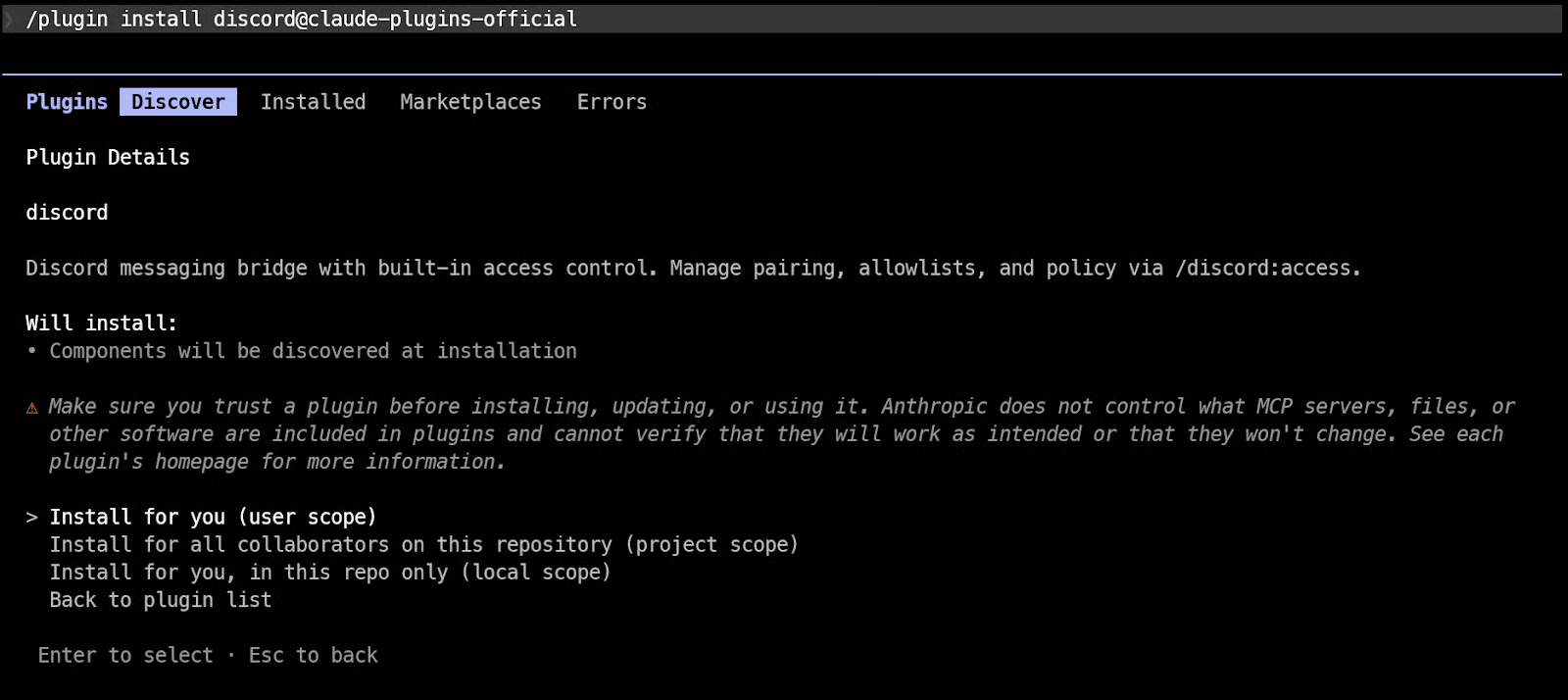
随后,重新加载您的插件,以便 Claude Code 在当前会话中激活新的插件命令:
/reload-plugins在您重新加载之前,Claude Code 不会识别新的插件命令。
步骤 5:创建 Discord 机器人
打开Discord Developer Portal,点击New Application。为应用命名(如CC-Bot),然后创建。您也可以在General Information 页面添加描述和头像(可选)。
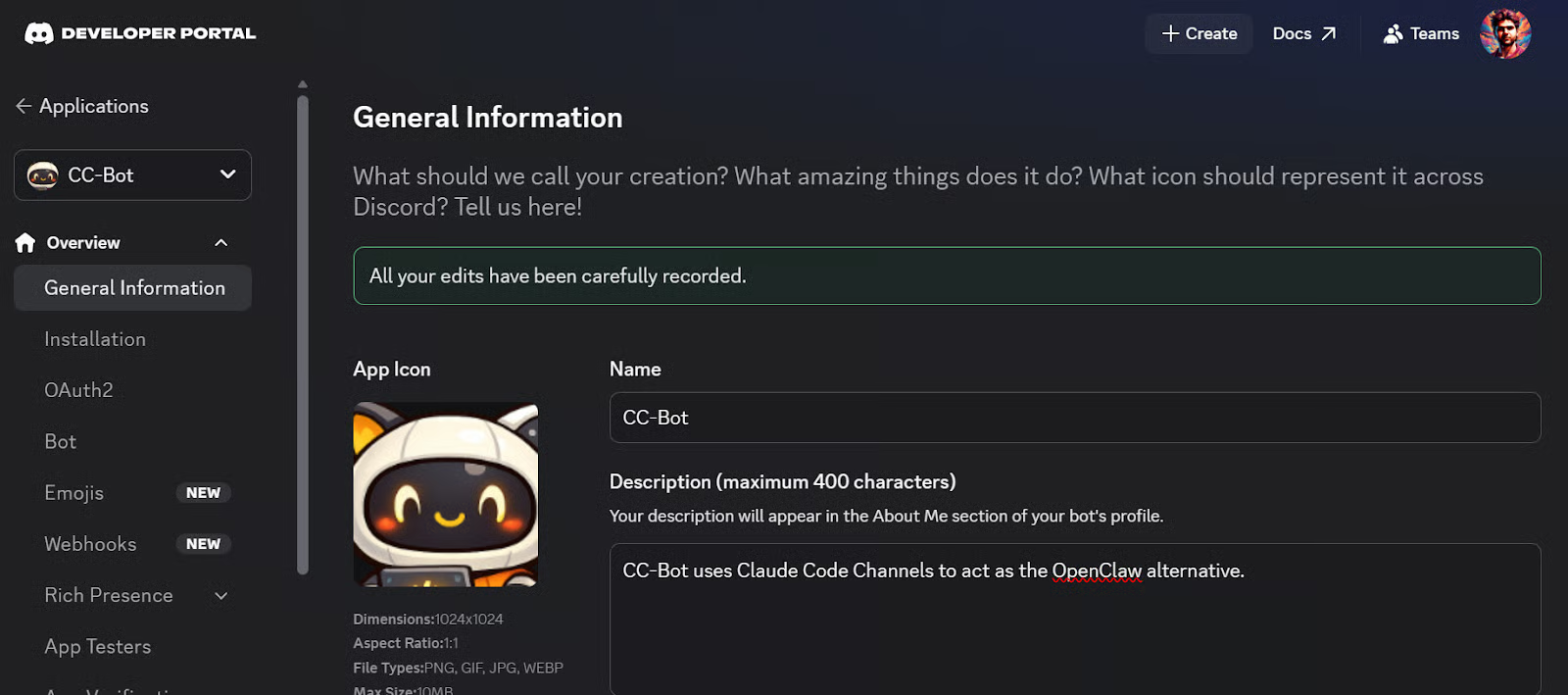
然后:
- 进入Bot 部分
- 点击Reset Token
- 复制新的机器人令牌
- 妥善保存令牌,供下一步使用
此令牌用于让 Claude Code 将您的 Discord 机器人连接到本地的 Claude Code 会话。
在离开开发者门户之前,请在机器人设置中启用Message Content Intent。
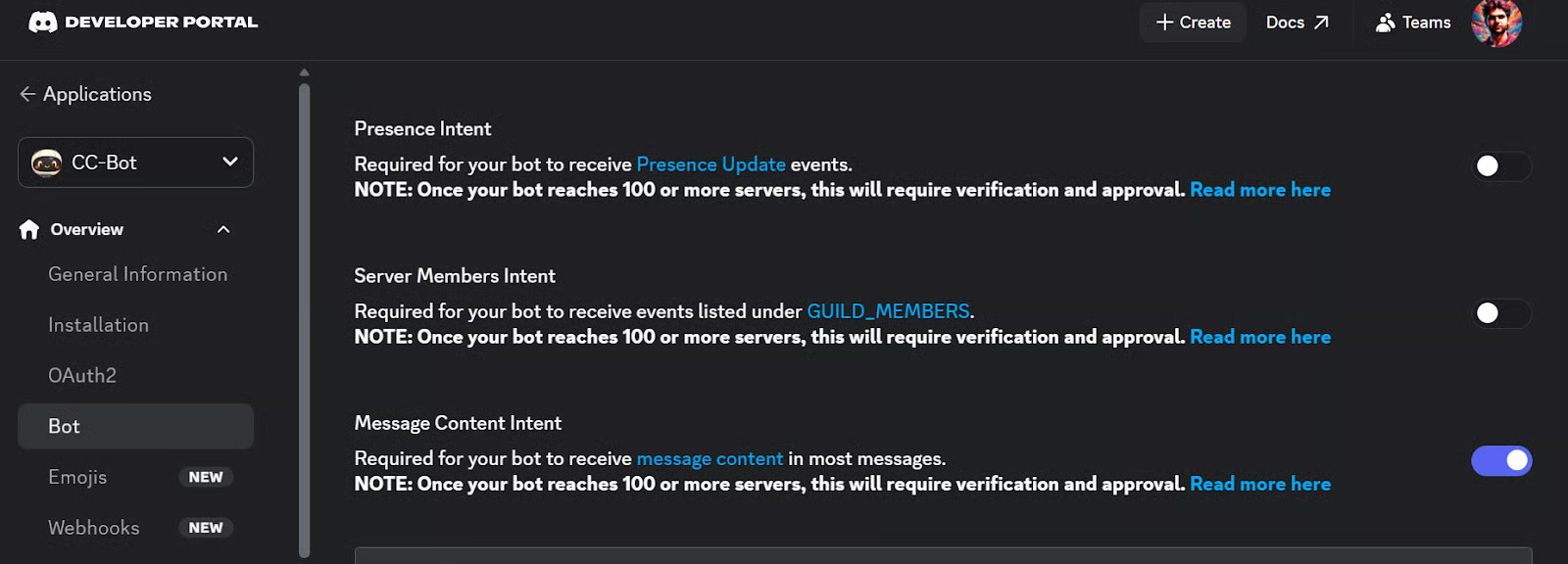
Claude Code 的 Discord 设置需要机器人读取传入消息文本,而 Discord 为此要求启用该 intent。
步骤 6:将机器人邀请到您的 Discord 服务器
接下来,将机器人添加到您的 Discord 服务器。在 Discord Developer Portal 中,打开OAuth2 选项卡,向下滚动至OAuth2 URL Generator。在 scopes 下勾选bot。
完成后,Discord 将自动显示Bot Permissions 部分,您可以为机器人选择权限。
请选择以下权限:
- View Channels
- Send Messages
- Send Messages in Threads
- Read Message History
- Attach Files
- Add Reactions
- Send Voice Messages
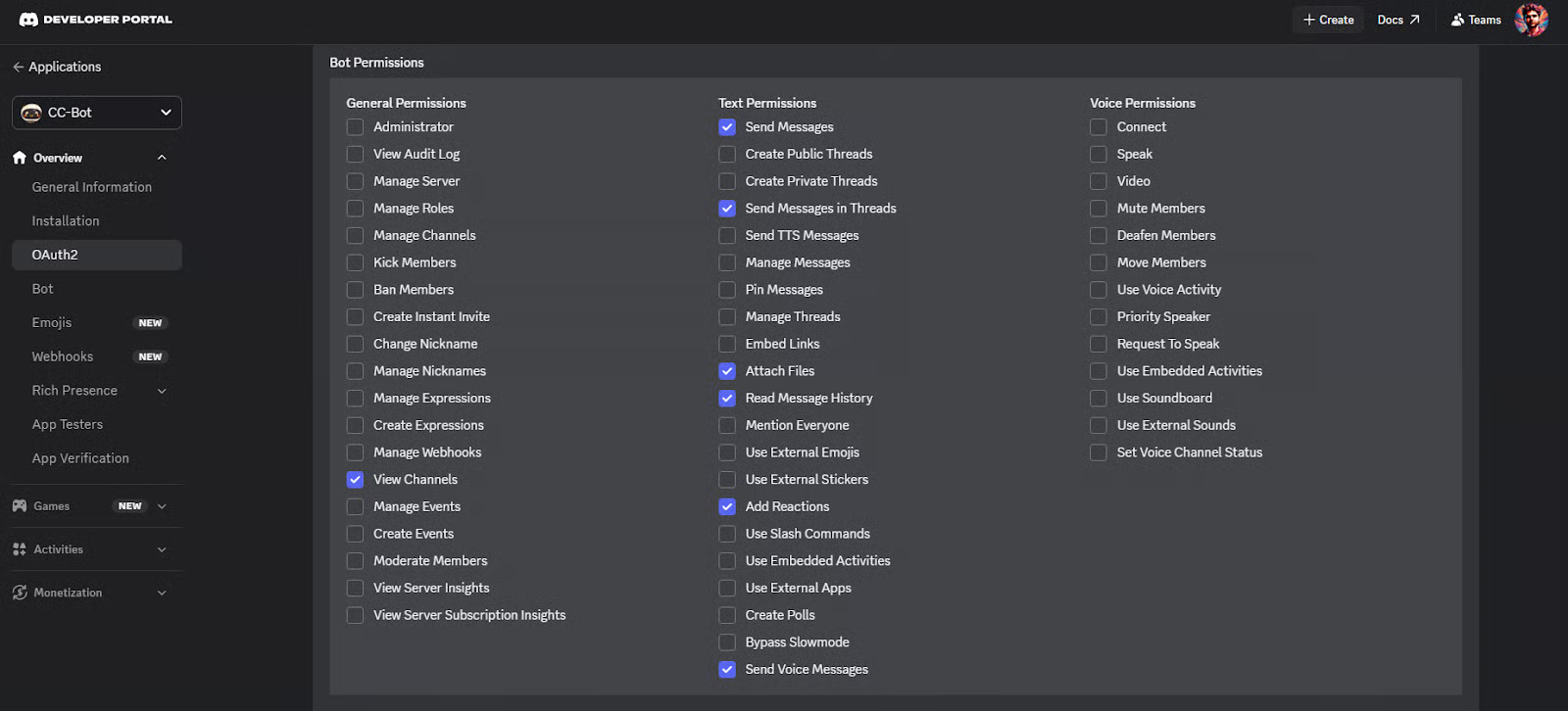
选择权限后,Discord 将生成该机器人的邀请 URL。复制此 URL 并粘贴到浏览器中。根据您的环境,它会打开 Discord 桌面应用或网页版。
随后,选择您要添加机器人的服务器并点击Authorize。完成后,机器人应出现在您的 Discord 服务器中,准备进行下一步。
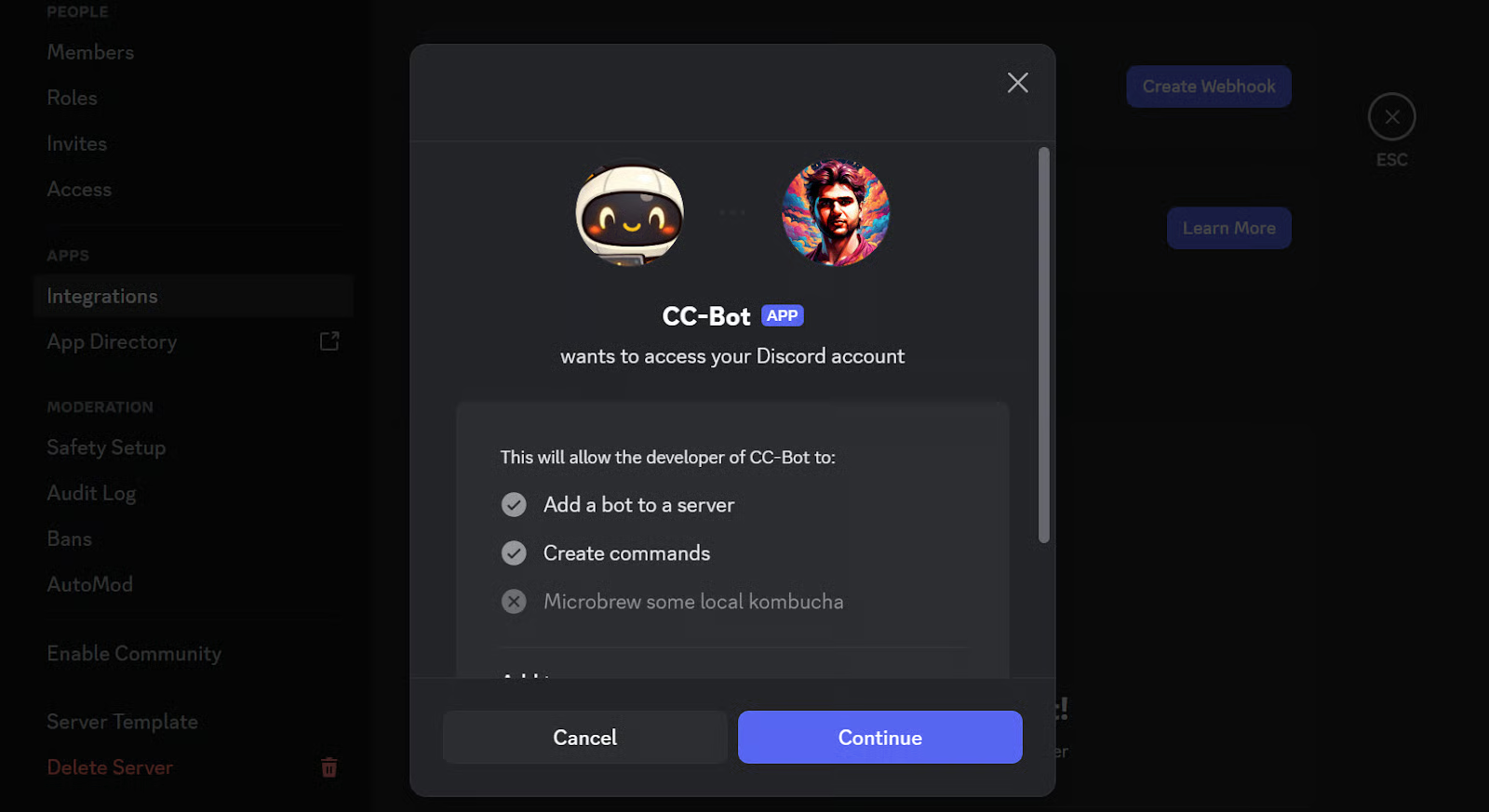
步骤 7:在 Claude Code 中配置机器人令牌
现在返回 Claude Code,通过运行以下命令将其连接到您的 Discord 机器人:
/discord:configure YOUR_DISCORD_BOT_TOKEN将 YOUR_DISCORD_BOT_TOKEN 替换为您从 Discord Developer Portal 复制的机器人令牌。
Claude Code 会自动为您保存它,您无需手动创建配置文件。
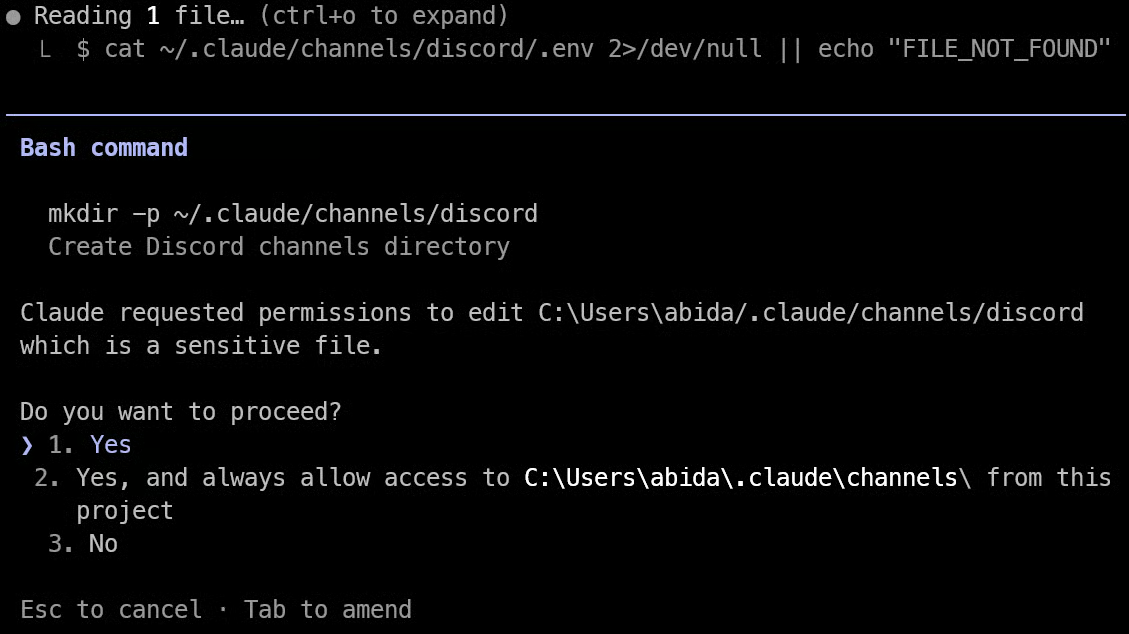
默认情况下,Claude Code 会将令牌存储在此文件中:
~/.claude/channels/discord/.env您也可以在启动 Claude Code 之前自行设置 DISCORD_BOT_TOKEN 环境变量,但对大多数人而言,/discord:configure 命令通常是最简单的选项。
注意:如果该命令首次未生效,请关闭终端并重新打开。然后返回您的 Claude Code 项目文件夹,再次启动 Claude Code。由于 Channels 仅在活跃、运行中的 Claude Code 会话内工作,重启终端并重新打开 Claude Code 有助于刷新会话并正确加载 Discord 设置。
步骤 8:在启用 Channels 的情况下启动 Claude Code
到这一步,您的 Discord 机器人已设置好,但在启用 Discord 频道的情况下启动 Claude Code 之前,它不会生效。
退出当前的 Claude Code 会话,然后使用以下命令重新启动:
claude --channels plugin:discord@claude-plugins-official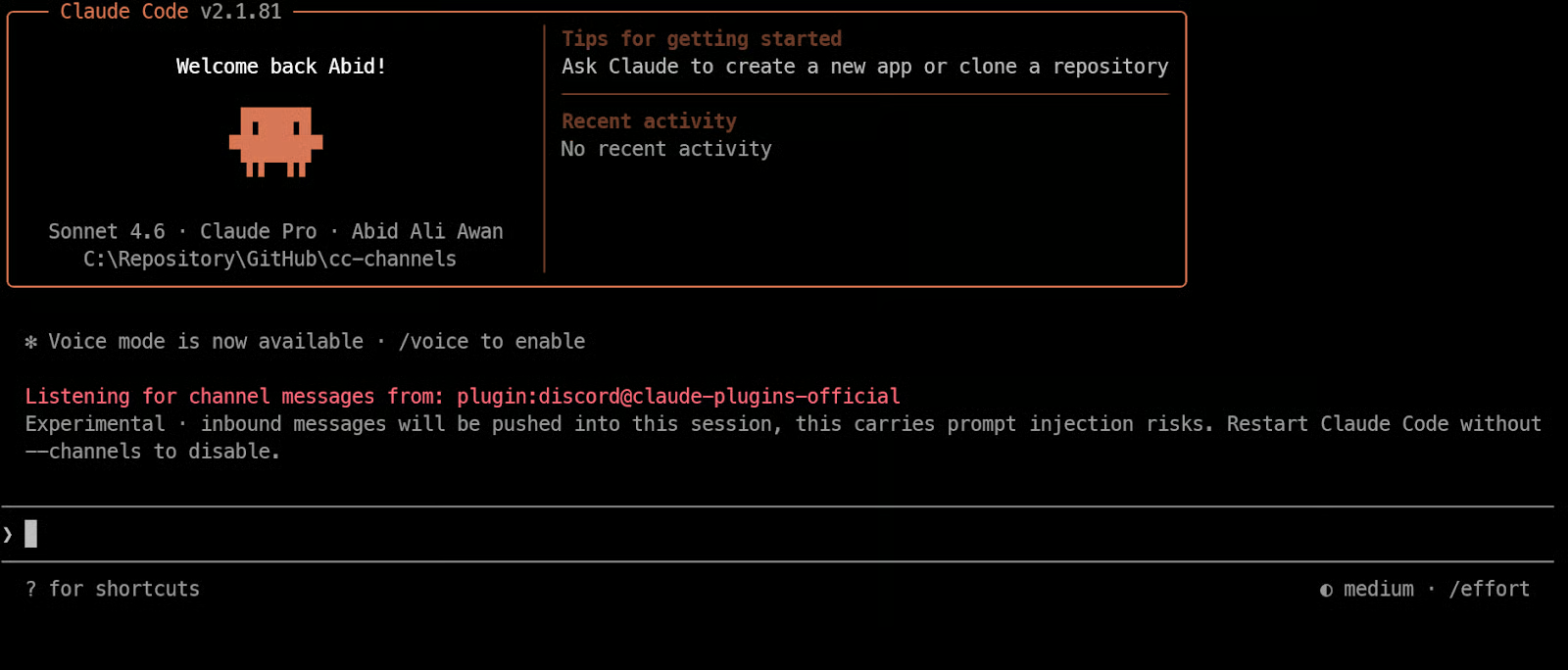
该命令会同时启动 Claude Code 并加载 Discord 频道插件。
启动后,您的机器人即可上线,并在该实时 Claude Code 会话中接收来自 Discord 的消息。Channels 仅在会话打开时有效,因此如果您关闭 Claude Code,机器人将停止响应,直至您再次启动。
步骤 9:配对您的 Discord 账户
当 Claude Code 在启用 Discord 频道的情况下运行后,打开 Discord,向您的机器人发送一条私信。机器人应回复一个配对码。此操作仅在使用 --channels 标志运行 Claude Code 时有效,若机器人没有响应,请检查您的 Claude Code 会话是否仍处于活跃状态。
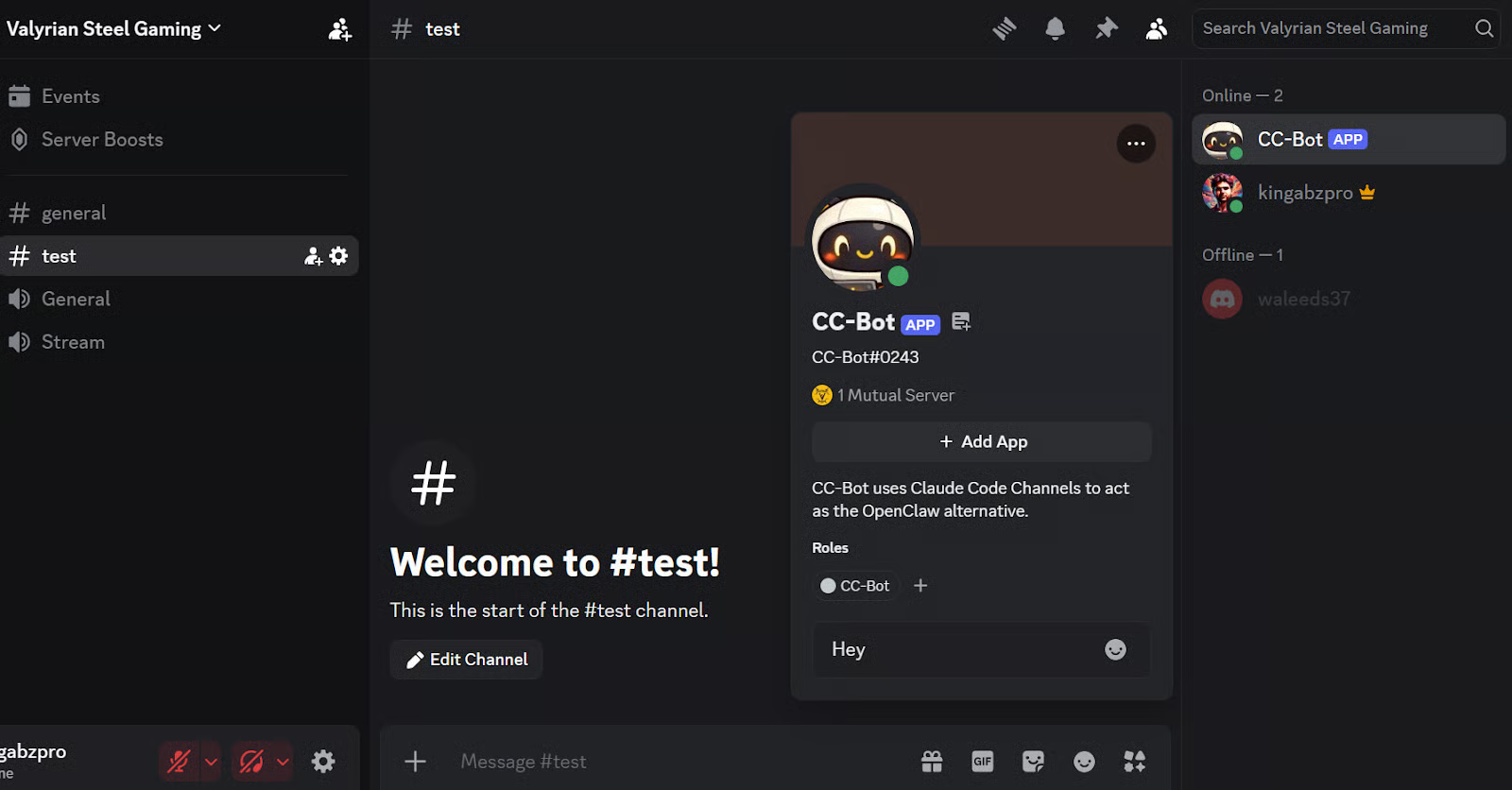
然后返回 Claude Code 并运行:
/discord:access pair YOUR_PAIRING_CODE将 YOUR_PAIRING_CODE 替换为机器人发给您的代码。这会批准您的 Discord 账户,并将其加入该 Claude Code 会话的允许发送者列表。
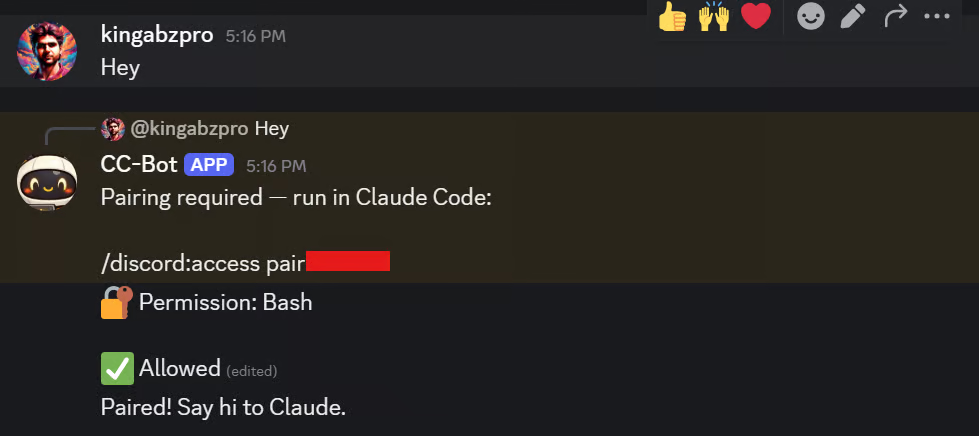
完成配对后,收紧访问控制,确保只有已批准的发送者可以向您的会话发消息:
/discord:access policy allowlistClaude Code Channels 采用允许名单模型:只有已批准的 Discord 用户可以向您的运行会话发送消息。其他人将被静默忽略。
步骤 10:在 Discord 中测试 Claude Code Channels
现在,您可以在 Discord 中像在终端里使用 Claude Code 一样开始使用机器人。向它发送消息、让它执行任务,它会在聊天中回复,同时在后台使用您实时的 Claude Code 会话。
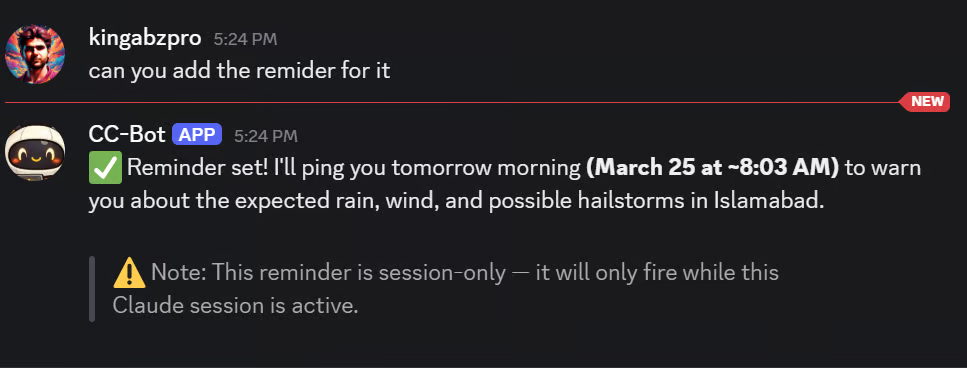
例如,您可以让它查询天气、创建提醒或构建一个简单的网站。
Channels 的工作方式是将您的 Discord 消息发送至正在运行的 Claude Code 会话,然后将响应返回到 Discord。
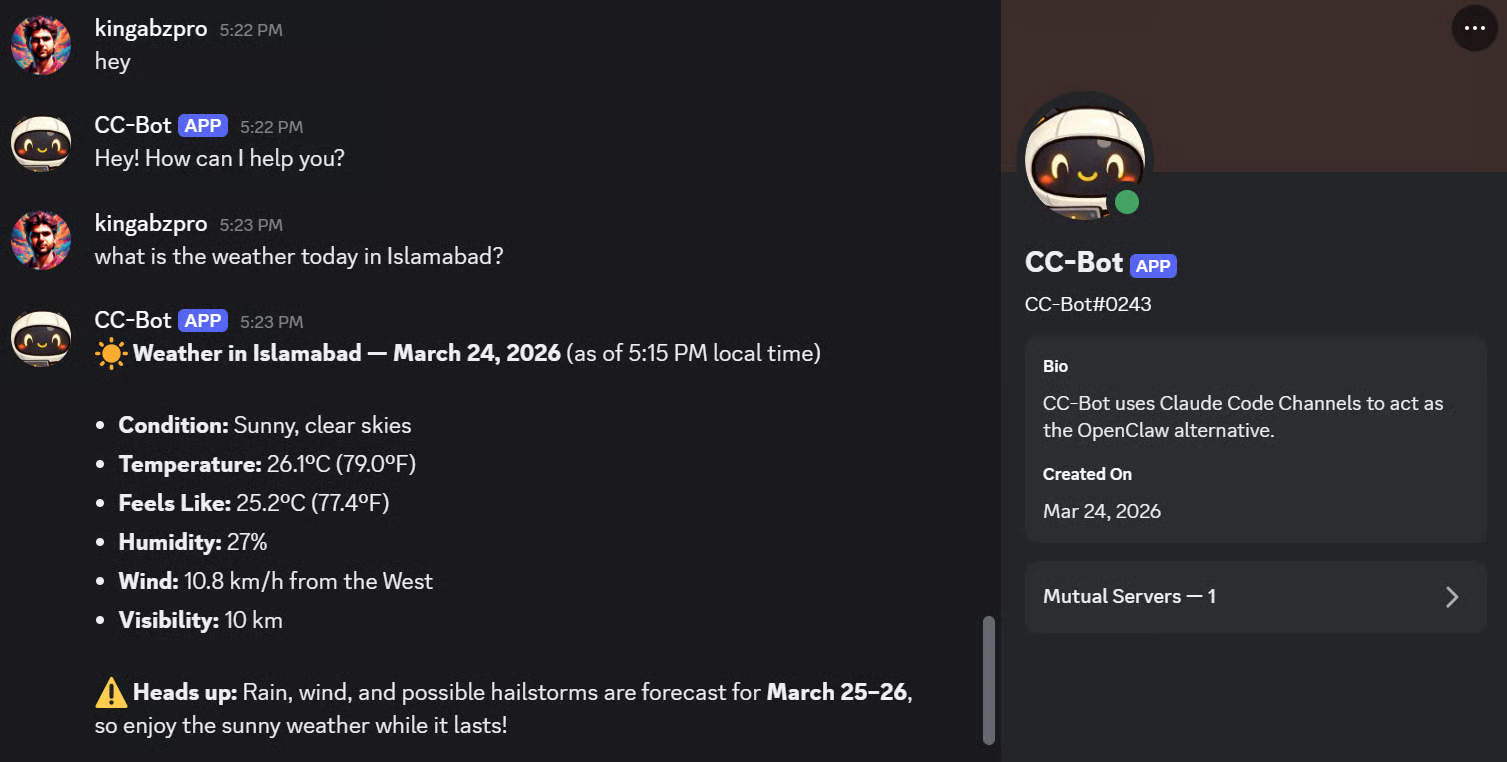
您可能会注意到,Claude Code 在使用某些工具前会先请求权限。这是正常现象。Claude Code 设计为在执行运行命令或进行更改等操作前先询问,而权限提示会暂停会话直至您批准。
您可以使用 /permissions 管理这些规则,或在需要更少干预时使用其他权限模式。
在测试时,一些人会用以下命令启动 Claude Code:
claude --dangerously-skip-permissions --channels
plugin:discord@claude-plugins-official
这将跳过权限提示,使 Discord 机器人无需逐项获得您的批准即可继续工作。但官方文档建议仅在您完全信任的环境中使用,因为它移除了重要的安全检查。
之后,您可以尝试一些简单任务。例如,您可以让机器人设置一个提醒。Claude Code 会读取您的请求、进行推理,并在 Discord 内回复。
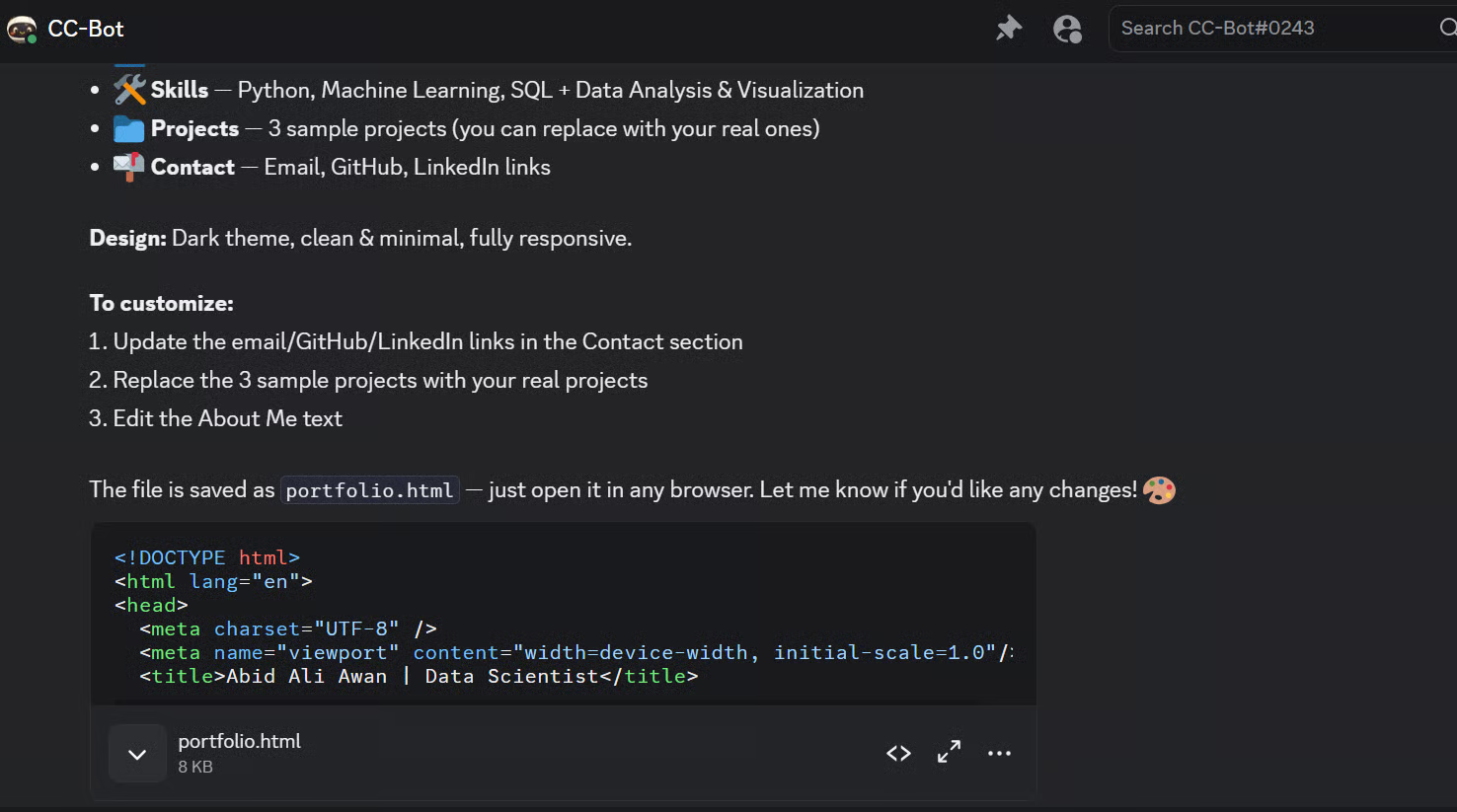
我让它构建一个简单的作品集网站。它生成了文件,并在 Discord 中给出了简要回复。
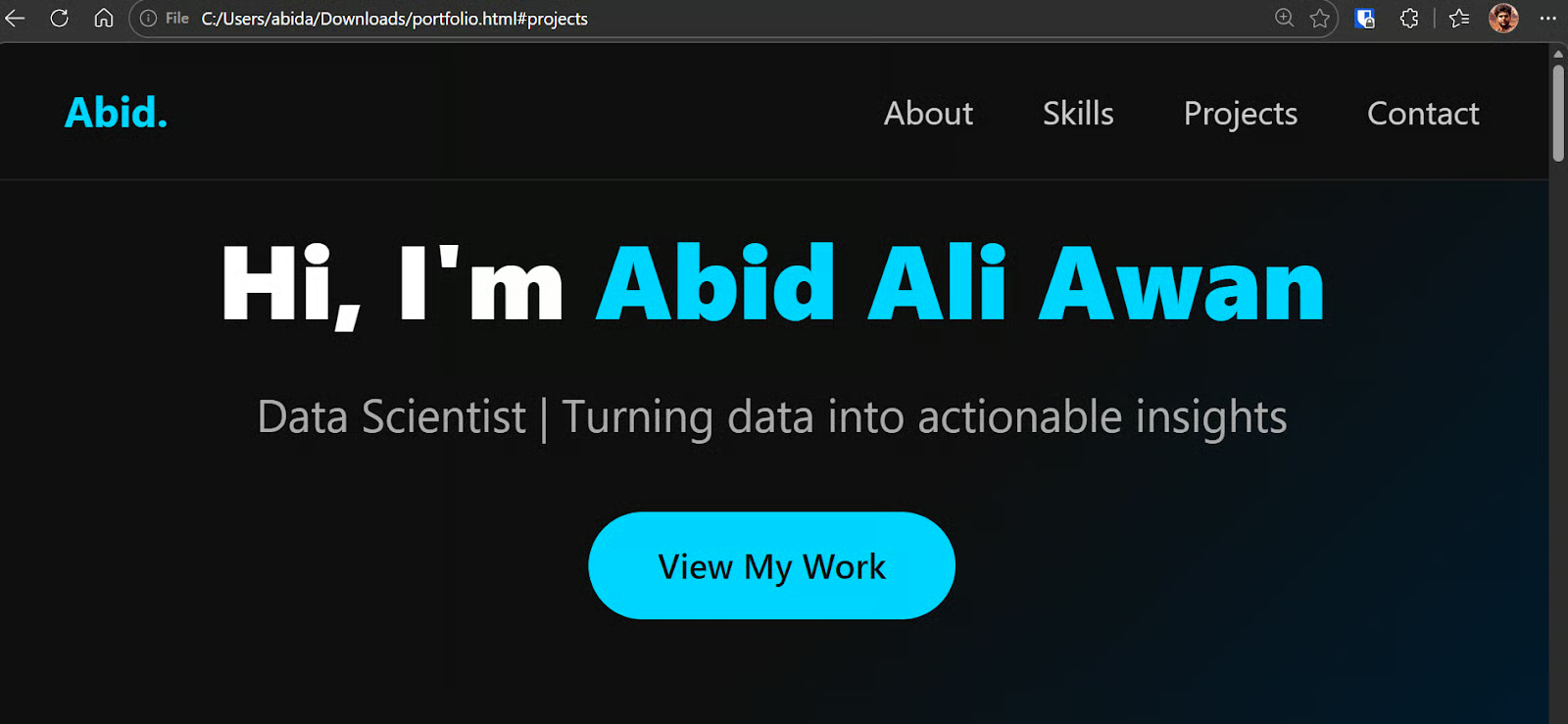
随后我在浏览器里打开了结果,作为一个快速的首版,效果不错。
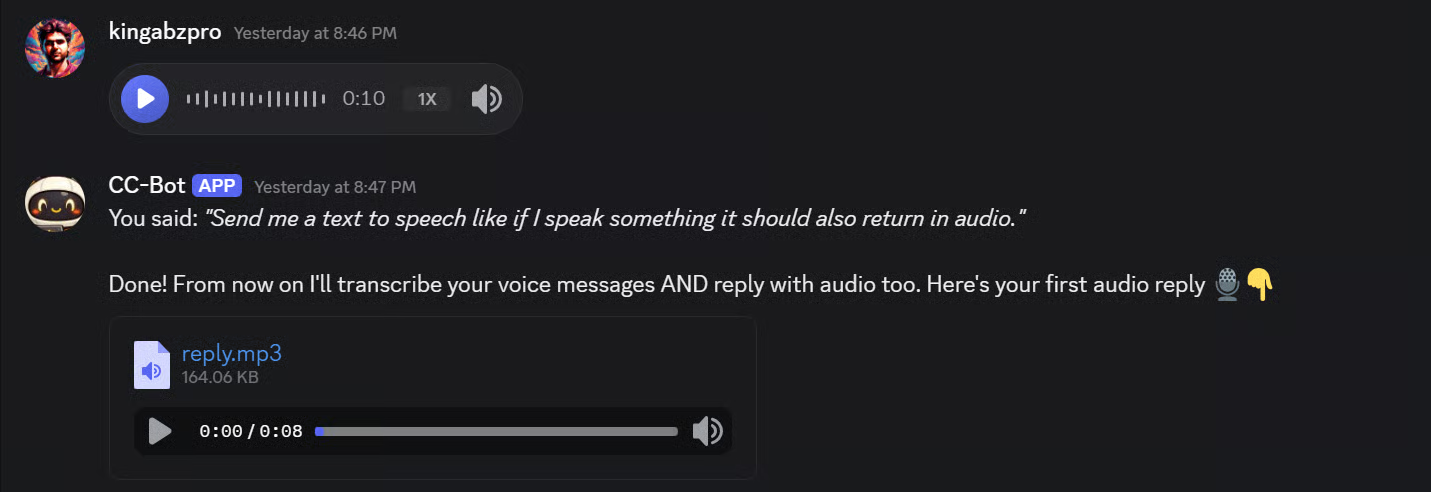
之后,我甚至更改了机器人的行为,使我可以发送语音消息并接收语音回复。这样交互更加自然,几乎像在进行真实对话。
Claude Code Channels 故障排查
当情况不如预期时,可以这样处理。
使用 fakechat 插件进行排查
在讨论常见问题之前,值得了解一下 fakechat 插件——一个本地测试频道,它在本机运行一个无需配置外部服务的聊天 UI。如果您在 Discord 上遇到问题,fakechat 有助于隔离问题究竟出在 Channels 本身,还是 Discord 机器人的设置:
/plugin install fakechat@claude-plugins-official
claude --channels fakechat
这会在 http://localhost:3000 打开一个基于浏览器的聊天界面,将消息直接发送到您的 Claude Code 会话。如果 fakechat 正常而 Discord 不行,问题就出在您的机器人配置上,而非 Channels。
常见问题及解决方法
以下是将 Discord 与 Claude Code Channels 配置时最常见的问题及其修复方法。
如果 Claude Code 找不到 Discord 插件,通常是官方市场的问题。请再次添加或更新 claude-plugins-official 市场,然后重新安装 Discord 插件。在当前的 Channels 预览版中,获批插件来自官方市场。
如果 /discord:configure 不生效,可能是插件已安装但未加载到当前会话。请运行 /reload-plugins,若无效,请关闭终端,回到项目文件夹,再次启动 Claude Code。
如果您的机器人在 Discord 中显示离线,先检查基础项:确认机器人令牌正确;确认启动 Claude Code 时使用了 claude --channels plugin:discord@claude-plugins-official;并确认 Claude Code 会话仍在打开状态。Channels 仅在本地会话运行时生效。
如果机器人在线但无法正确读取传入消息,请打开 Discord Developer Portal,确认已开启Message Content Intent 。Discord 文档指出,未启用该 intent 的应用会收到空的消息文本字段。
如果配对失败,请再次向机器人发送私信,并确认 Claude Code 仍在启用 Channels 的情况下运行。配对流程依赖本地正在运行的插件回复配对码。
最后,若您是个人使用 Claude Pro 或 Max,可在每次会话中通过 --channels 标志启用 Channels。若您使用团队或企业版本,管理员可能需要先在组织设置中启用 Channels。Channels 也需要 Claude.ai 登录,如果您仅使用 API 密钥登录,将无法使用。
构建自定义频道
如果 Discord 和 Telegram 不适合您的工作流,您可以构建自己的频道插件。Anthropic 提供了包含 MCP 服务器规范的Channels 参考。自定义频道可以将 webhooks、Slack 消息、SMS 或任何其他事件源转发到您的 Claude Code 会话中。
结语
Claude Code Channels 让您可以从 Discord 直接连入实时的 Claude Code 会话。完成初始设置后,您的机器人就成了远程界面,用于发送提示、接收回复并管理任务——无需始终盯着终端。
本文从零开始覆盖了完整流程:安装 Claude Code、使用 Claude.ai 账户登录、安装 Bun、添加官方插件市场、设置并邀请 Discord 机器人、配置机器人令牌、在启用 Channels 的情况下启动 Claude Code、配对账户,以及在 Discord 中测试。
连接完成后,机器人可通过聊天处理快速问答、提醒、代码修改以及更长的项目工作流。需要牢记的一点:Channels 依赖于实时的 Claude Code 会话,因此机器人只在 Claude Code 运行时工作。
如果您希望更深入了解 Claude Code,建议查看我们的Claude Code 最佳实践教程或Introduction to Claude Models 课程。