

课程
Excel 数据分析
3 小时
155.3K
实践并学习路径你的进步。
使用 Google 继续在 Excel 中,缓存是为让应用更快运行而存储的数据。Excel 会将某些信息保存在本地,以便后续复用,而不是每次都重新计算、重新加载或重新下载。
Excel 使用缓存文件来帮助您:
但是,当缓存文件过时或损坏时,它们不仅不能提升性能,反而会引发问题。如果缓存出现问题,您可能会注意到以下迹象:
当您遇到这些问题时,重要的是清除缓存,让文件恢复正常运行。下面我会介绍如何操作。
以下是大多数用户为获得最佳性能最常需要清理的 Excel 缓存:
Office 文档缓存会存储云端 Excel 文件的本地副本,以加快同步并允许离线编辑。如果缓存版本与云端副本发生冲突,可能会引发问题。
Office 文档缓存的常见症状包括同步失败(文件无法正常上传或下载)。您还可能看到“文件被锁定”或“上传失败”等错误,协作者也看不到您的更改。
当您创建数据透视表时,Excel 会对源数据进行“快照”并存入内部缓存,以加快分析速度。然而,数据集较大时会显著增加快照文件大小,且缓存数据可能变得过时或臃肿。
因此,当文件体积异常大、数据透视表显示旧数据或错误数据,或您更改了源数据结构时,应该清除或刷新缓存,以提升准确性和性能。
在您处理文件的过程中,Excel 通常会创建临时文件来支持撤销、自动保存和崩溃恢复。如果临时文件不断累积,可能导致 Excel 崩溃或意外关闭。您会注意到 Excel 打开或关闭时间变长,或出现“Excel 无法打开该文件”的错误。
了解了 Excel 在哪里存储缓存数据后,下面演示如何在 Windows 中进行清理。
Office 文档缓存由 Microsoft Office 管理,负责云端 Excel 文件的同步。该缓存通过上传中心或Office 设置进行控制,而不是在 Excel 文件内部直接操作。
按照以下步骤清除 Office 文档缓存:
清除缓存文件后,Excel 会移除云端文件的本地副本,但不会删除任何云端数据。下次打开时,文件会从 OneDrive 或 SharePoint 重新同步。
Excel 将临时文件与您的实际工作簿分开存储。要访问这些临时文件:
按下Windows + R
输入 %temp% 并按 Enter
这将打开 Windows 的临时文件夹
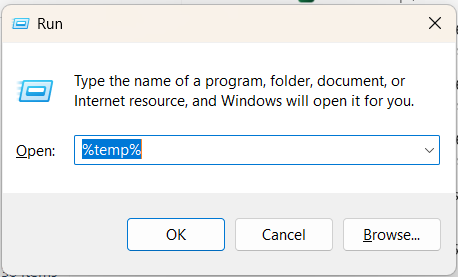
现在,在关闭 Excel 的情况下,您可以安全删除这些文件和文件夹。对于 Windows 提示“正在使用”的文件,请跳过。
查看我们的 Excel 快捷键速查表,通过掌握不同 Excel 功能的快捷键来提升工作效率。
虽然不常见,但当 Excel 文件异常庞大、数据透视表显示过时或不正确的数据,或您更改了数据源结构时,应清除数据透视表缓存。按照以下步骤清理:
右键单击 数据透视表 → 数据透视表选项。
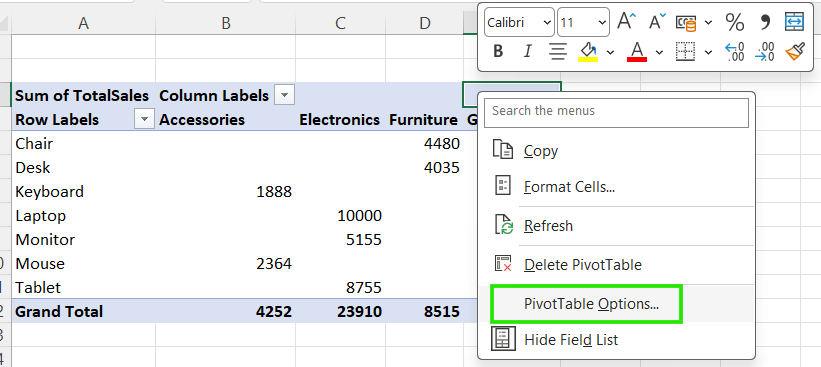
转到 数据 选项卡。
将每个字段的 保留项目数 设置为 无。
单击 确定,然后右键选择 刷新。
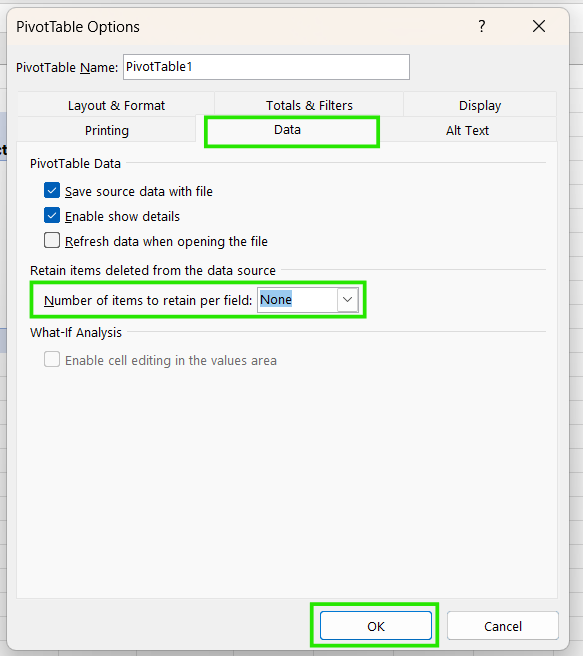
清除数据透视表缓存后,可减小文件大小,并确保下拉菜单仅显示最新数据。
macOS 对 Excel 缓存文件的处理方式不同,需要通过几个步骤来清理。
Excel 缓存文件存储在 macOS 的用户资源库文件夹中。要安全移除:
关闭 Excel 和所有 Office 应用
打开 访达 → 前往 → 前往文件夹
粘贴路径 ~/Library/Containers/
定位与 Microsoft Excel 和 Office 相关的文件夹
仅删除与缓存相关的文件夹(不要删除文档)
此操作将移除临时 UI 状态和本地缓存,强制 Excel 在重新打开时自动重建。
在 Mac 上清除数据透视表缓存的流程与 Windows 类似,但可自定义选项更少。通常刷新数据透视表就足够了,缓存控制不像 Windows 那样直观可见。
清除 Excel 缓存后,您可能会注意到一些异常行为,但不必紧张。这些差异通常是正常且暂时的,包括:
清除 Excel 缓存是处理工作簿变慢的重要手段,但需要谨慎使用。在以下情况下请勿清除缓存:
为避免大多数与缓存相关的问题,请遵循以下简单习惯:
清除 Excel 缓存是解决许多常见问题(如性能变慢、同步错误和数据过时)的简便实用方法。在大多数情况下,用户只需清除一两种特定缓存(如 Office 文档缓存或临时文件),而无需全部重置。只要在适当的时机偶尔执行,清除缓存就能快速恢复 Excel 性能,并在不影响实际工作的前提下解决令人头疼的云同步问题。
如果您想提升 Excel 技能,我建议学习我们的 Data Analysis in Excel 课程。本课程将帮助您掌握高级分析技能,推进职业发展。我也推荐我们的 Intermediate Power Query in Excel 课程,学习数据转换以及使用 M 语言创建动态函数。
在 DataCamp 学习 Excel
课程
课程
实践并学习路径你的进步。
使用 Google 继续