

Wat is Excel-cache (en wanneer je die moet wissen)
In Excel is een cache opgeslagen data die de app helpt sneller te werken. In plaats van elke keer alles opnieuw te herberekenen, herladen of downloaden, slaat Excel bepaalde informatie lokaal op zodat het die later kan hergebruiken.
Excel gebruikt gecachte bestanden om je te helpen met:
- Bestanden sneller openen
- Wijzigingen synchroniseren met OneDrive of SharePoint
- PivotTable-gegevens opslaan voor snelle analyse
- Werk herstellen als Excel crasht
Als cachebestanden echter verouderd of beschadigd raken, kunnen ze problemen veroorzaken in plaats van prestaties te verbeteren. Je kunt de volgende signalen merken als er problemen zijn met je cache:
- Excel voelt traag aan of bevriest onverwacht
- Je cloudbestanden synchroniseren niet
- Je ziet fouten zoals "Bestand is vergrendeld" of "Bestand is in gebruik."
- Je draaitabellen worden niet bijgewerkt
Wanneer je zulke problemen opmerkt, is het belangrijk je cache te wissen zodat de bestanden weer normaal draaien, zoals ik later in het artikel laat zien.
De meest voorkomende Excel-caches die problemen veroorzaken
Dit zijn de meest voorkomende Excel-caches die de meeste gebruikers ooit hoeven te wissen voor optimale prestaties:
Office Document Cache (OneDrive / SharePoint)
De Office Document Cache slaat lokale kopieën van cloudgebaseerde Excel-bestanden op om het synchroniseren te versnellen en offline bewerken mogelijk te maken. Dit kan problemen geven als de gecachte versies conflicteren met de cloudkopie.
Veelvoorkomende symptomen van problemen met de Office Document Cache zijn synchronisatiefouten waarbij bestanden niet goed uploaden of downloaden. Je kunt ook een fout zien als "Bestand is vergrendeld" of "Uploaden mislukt", en wijzigingen die niet verschijnen voor samenwerkers.
PivotTable-cache
Wanneer je een draaitabel maakt, neemt Excel een "momentopname" van je brongegevens en slaat die op in een interne cache om de analyse te versnellen. Grote datasets kunnen de momentopname echter flink vergroten, en gecachte gegevens kunnen verouderen of opgeblazen raken.
Daarom moet je de cache wissen of vernieuwen wanneer de bestandsgrootte ongewoon groot is of wanneer draaitabellen oude of onjuiste gegevens tonen. Wis de cache ook wanneer je de structuur van de brongegevens wijzigt om de nauwkeurigheid en prestaties te verbeteren.
Tijdelijke bestanden
Terwijl je aan je bestand werkt, maakt Excel doorgaans tijdelijke bestanden om acties ongedaan maken, automatisch opslaan en crashherstel te ondersteunen. Als de tijdelijke bestanden zich opstapelen, kunnen ze ervoor zorgen dat Excel crasht of onverwacht sluit. Je merkt dit als Excel langer nodig heeft om te openen of te sluiten, en als je meldingen krijgt als "Excel kan het bestand niet openen".
De Excel-cache wissen op Windows
Nu we hebben gezien waar Excel gecachte gegevens opslaat, laat ik je zien hoe je deze wist in Windows.
De Office Document Cache wissen
De Office Document Cache wordt beheerd door Microsoft Office en regelt het synchroniseren voor cloudgebaseerde Excel-bestanden. De cache wordt bediend via het Uploadcentrum of de Office-instellingen, maar niet rechtstreeks in Excel-bestanden.
Volg deze stappen om de Office Document Cache te wissen:
- Sluit Excel en alle andere Office-apps
- Open het Startmenu en zoek naar Uploadcentrum. Als dat niet beschikbaar is, open dan de OneDrive-instellingen.
- Ga naar Instellingen
- Kies Gecachte bestanden verwijderen
- Bevestig wanneer daarom wordt gevraagd
Nadat je de gecachte bestanden hebt gewist, verwijdert Excel lokale kopieën van cloudbestanden, maar er wordt geen clouddata verwijderd. De bestanden worden opnieuw gesynchroniseerd vanuit OneDrive of SharePoint de volgende keer dat je ze opent.
Tijdelijke Excel-bestanden wissen
Excel slaat tijdelijke bestanden apart op van je echte werkmappen. Zo kom je bij deze tijdelijke bestanden:
-
Druk op Windows + R
-
Typ
%temp%en druk op Enter -
Dit opent de map met tijdelijke Windows-bestanden
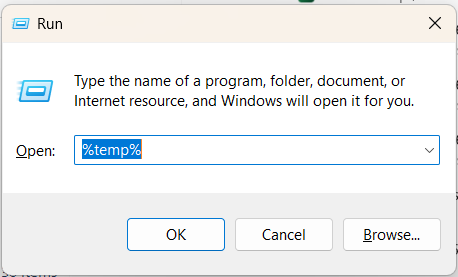
Je kunt nu met Excel gesloten veilig bestanden en mappen verwijderen. Sla bestanden over waarvan Windows aangeeft dat ze "in gebruik" zijn.
Bekijk onze Excel-sneltoetsen cheat sheet om je productiviteit te verhogen door de sneltoetsen voor verschillende Excel-functies te leren.
PivotTable-cache wissen (optioneel)
Hoewel het niet vaak nodig is, moet je de PivotTable-cache wissen wanneer je Excel-bestand ongewoon groot is, wanneer draaitabellen verouderde of onjuiste gegevens tonen, of als je de datastructuur hebt gewijzigd. Gebruik de onderstaande stappen om de PivotTable-cache te wissen:
Klik met de rechtermuisknop op de draaitabel → Opties voor draaitabel.
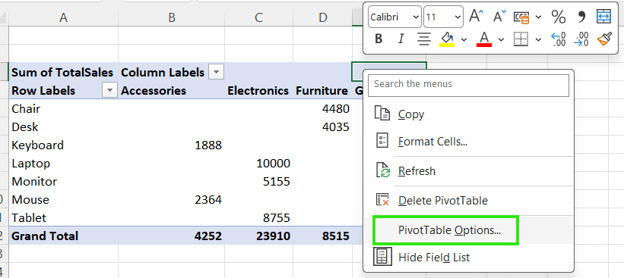
Ga naar het tabblad Gegevens.
Stel Aantal items om te behouden per veld in op Geen.
Klik op OK, klik vervolgens met de rechtermuisknop en selecteer Vernieuwen.
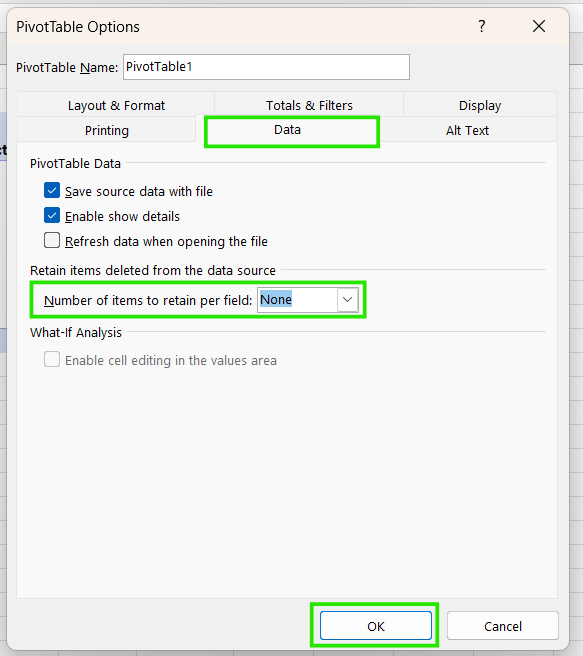
Wanneer je de PivotTable-cache wist, verkleint dat de bestandsgrootte en zorgen de keuzelijsten ervoor dat alleen actuele gegevens worden getoond.
De Excel-cache wissen op Mac
macOS gaat anders om met Excel-cachebestanden en vereist een paar stappen om ze te wissen.
Excel- en Office-cachebestanden wissen
Excel-cachebestanden worden opgeslagen in je gebruikersbibliotheekmap in macOS. Zo verwijder je ze veilig:
-
Sluit Excel en alle Office-apps
-
Open Finder → Ga → Ga naar map
-
Plak het pad
~/Library/Containers/ -
Zoek mappen die gerelateerd zijn aan Microsoft Excel en Office
-
Verwijder alleen cache-gerelateerde mappen (niet je documenten)
Deze actie verwijdert tijdelijke UI-states en lokale cache, waardoor Excel ze automatisch opnieuw opbouwt wanneer je het opnieuw opent.
PivotTable-cache wissen op Mac
Het wissen van de PivotTable-cache op Mac lijkt op Windows, maar met minder aanpassingsopties. Draaitabellen vernieuwen is meestal voldoende, en de cachebesturing is minder zichtbaar dan op Windows.
Veelvoorkomende problemen na het wissen van de Excel-cache
Na het wissen van de Excel-cache kun je wat ongewoon gedrag merken, maar dat is geen reden tot paniek. Deze verschillen zijn meestal normaal en tijdelijk, en omvatten het volgende:
- Tijdelijk trager opstarten: De eerste keer dat je Excel of een cloudbestand opent, duurt het langer omdat Excel bij de eerste start nieuwe cachebestanden opbouwt.
- Bestanden opnieuw synchroniseren: Als je de Office Document Cache hebt gewist, zie je mogelijk een statusbalk "Bezig met synchroniseren" gedurende enkele minuten, omdat cloudbestanden even nodig kunnen hebben om opnieuw te downloaden.
- Draaitabellen die herberekenen of vernieuwen: Grote werkmappen kunnen een volledige herberekening starten omdat de gecachte resultaten zijn verwijderd en bij het openen opnieuw worden opgebouwd vanuit de bron.
- Lijst met recente bestanden: Soms kan het wissen van diepe systeemcaches je lijst met "Recente" bestanden leegmaken. Als dat gebeurt, moet je ze één keer handmatig vanuit hun mappen openen om ze weer aan de lijst toe te voegen.
Wanneer je de Excel-cache niet moet wissen
De Excel-cache wissen is een belangrijk hulpmiddel voor het oplossen van trage werkmappen, maar je moet het met beleid toepassen. Wees voorzichtig met het wissen van je cache wanneer:
- Bestanden nog niet volledig zijn gesynchroniseerd: Als OneDrive of SharePoint nog bestanden uploadt of downloadt, kan het wissen van de cache het proces onderbreken en versieconflicten veroorzaken.
- Je met niet-opgeslagen wijzigingen werkt: Cache wissen verwijdert tijdelijke lokale data. Sla daarom altijd eerst op en sluit bestanden om te voorkomen dat recente bewerkingen verloren gaan.
- Je een niet-gerelateerd probleem aan het oplossen bent: Cacheproblemen uiten zich meestal als synchronisatiefouten, traagheid of verouderde data. Als het probleem zit in opmaak, formules, machtigingen of invoegtoepassingen, helpt de cache wissen niet.
- Het bestand enorm is: Als een bestand traag is puur omdat het 500.000 rijen en 50 draaitabellen heeft, is de cache wissen slechts een tijdelijke oplossing. De "lag" is waarschijnlijk een hardware- of bestandsontwerpbeperking.
Best practices om Excel-cacheproblemen te voorkomen
Volg deze eenvoudige gewoonten om de meeste cachegerelateerde problemen te vermijden:
- Sluit Excel correct af: Forceer het afsluiten van de app niet, tenzij deze volledig niet reageert. Excel normaal afsluiten zorgt ervoor dat het zijn eigen tijdelijke "kladpapier"-bestanden kan verwijderen.
- Houd niet te veel grote bestanden tegelijk open: Als je veel grote werkmappen tegelijk open hebt, dwing je Excel om enorme hoeveelheden gecachte data te beheren. Sluit altijd een Excel-bestand als je het niet gebruikt.
- Houd de grootte van draaitabellen in de gaten: Omdat draaitabellen een kopie van de brongegevens in het bestand opslaan, probeer bronnen altijd tijdig te vernieuwen om ophoping van ingesloten data te voorkomen.
- Laat cloudbestanden volledig synchroniseren voordat je afsluit: Zorg ervoor dat het bestand "Opgeslagen in cloud" vermeldt of het groene vinkje toont voor volledige synchronisatie voordat je je laptop afsluit of een cloudgesynchroniseerd bestand sluit.
Conclusie
De Excel-cache wissen is een eenvoudige, praktische oplossing voor veelvoorkomende problemen zoals trage prestaties, synchronisatiefouten en verouderde gegevens. In de meeste gevallen hoeven gebruikers slechts één of twee specifieke caches te wissen, zoals de Office Document Cache of tijdelijke bestanden, in plaats van alles te resetten. Als je dit af en toe en op het juiste moment doet, kan het wissen van de cache de prestaties van Excel snel herstellen en vervelende cloudsync-problemen oplossen zonder je echte werk te beïnvloeden.
Wil je je Excel-vaardigheden verder ontwikkelen, dan raad ik aan onze cursus Data Analysis in Excel te volgen. Deze cursus helpt je geavanceerde analyses te beheersen en je carrière te versnellen. Ik raad ook onze cursus Intermediate Power Query in Excel aan om te leren over datatransformatie en het gebruik van de M-taal voor het maken van dynamische functies.

FAQs
Hoe kan ik het proces van het wissen van de Excel-cache automatiseren?
Excel biedt geen ingebouwde of aanbevolen manier om het wissen van de cache te automatiseren. Handmatig wissen is veiliger en zorgt ervoor dat bestanden eerst volledig zijn opgeslagen en gesynchroniseerd.
Wat zijn de veelvoorkomende problemen veroorzaakt door een grote Excel-cache?
Grote Excel-cachebestanden kunnen zorgen voor traag opstarten, haperende prestaties, synchronisatiefouten, verouderde data en ongewoon grote werkmapgroottes.
Hoe kan ik de bestandsgrootte van mijn Excel-werkmap verkleinen?
Vernieuw of bouw PivotTable-caches opnieuw op, verwijder ongebruikte draaitabellen, wis overmatige opmaak en sla het bestand op nadat je Excel hebt gesloten en opnieuw geopend.
Hoe wis ik de cache voor specifieke Excel-invoegtoepassingen?
De meeste invoegtoepassingen vertrouwen op de algemene cache van Excel of hun eigen interne instellingen. Het wissen van de tijdelijke Excel-cache en de Office Document Cache lost invoegtoepassingsproblemen meestal op.
Wat zijn de best practices voor het behouden van de prestaties van Excel?
Sluit Excel correct af, houd niet te veel grote bestanden tegelijk open, vernieuw draaitabellen regelmatig en zorg dat cloudbestanden klaar zijn met synchroniseren voordat je afsluit.
Excel slaat meestal tijdelijke en gecachte gegevens op de achtergrond op om alles te versnellen. Deze bestanden helpen bij prestaties, herstel en functies zoals invoegtoepassingen of toegang tot recente bestanden. Dat helpt op korte termijn. Na verloop van tijd kan deze cache echter oplopen of verouderen, en wat je eerst hielp, gaat je nu vertragen.
In deze gids leg ik de belangrijkste Excel-caches uit die daadwerkelijk invloed hebben op prestaties en gedrag, en laat ik zien hoe je ze veilig wist op zowel Windows als Mac.
Als je net start met Excel, behandelt onze cursus Introduction to Excel vaardigheden zoals navigeren door de interface, gegevensindelingen begrijpen en werken met basisfuncties. Heb je al wat ervaring, volg dan ook onze cursus Advanced Excel Functions om meer te leren over hoe functies de efficiëntie in data-analyse verbeteren.