

मुख्य सामग्री पर जाएं
Excel

Excel कैश कैसे साफ करें (Windows और Mac)

Windows और Mac पर Excel कैश कैसे साफ करें ताकि लैग और सिंक एरर जैसी आम समस्याएँ सुलझें, और Excel को सुचारू रूप से चलाने के लिए सर्वोत्तम अभ्यास अपनाएँ—जानें।
Allan Ouko's photo
Allan Ouko
अपडेट किया गया · 8 मि॰ पढ़ें

AI के साथ खोजें

ChatGPTClaudePerplexity

अपना निःशुल्क खाता बनाएँ

अभ्यास और ट्रैक अपनी प्रगति को।

Google के साथ जारी रखें
जारी रखने पर, आप हमारी उपयोग की शर्तें, हमारी गोपनीयता नीति को स्वीकार करते हैं और यह भी कि आपका डेटा संयुक्त राज्य अमेरिका में संग्रहीत किया जाता है।

आम तौर पर Excel बैकग्राउंड में अस्थायी और कैश्ड डेटा संग्रहीत करता है ताकि काम तेज़ हो सके। ये फाइलें प्रदर्शन, रिकवरी, और ऐड-इन्स या हाल की फाइल पहुँच जैसी सुविधाओं में मदद करती हैं। यह अल्पकाल में लाभकारी होता है। लेकिन समय के साथ यह कैश्ड डेटा इकट्ठा हो सकता है या पुराना पड़ सकता है, और जो पहले मदद कर रहा था वही अब आपको धीमा कर रहा होता है।

इस गाइड में, मैं उन सबसे अहम Excel कैश के बारे में बताऊँगा जो वास्तव में प्रदर्शन और व्यवहार को प्रभावित करते हैं, और आपको दिखाऊँगा कि Windows और Mac—दोनों पर इन्हें सुरक्षित तरीके से कैसे साफ करें।

यदि आप Excel में शुरुआत कर रहे हैं, तो हमारा Introduction to Excel कोर्स इंटरफ़ेस में नेविगेट करना, डेटा फ़ॉर्मैट समझना, और बुनियादी फ़ंक्शंस के साथ काम करना जैसी स्किल्स कवर करता है। साथ ही, यदि आपके पास कुछ अनुभव है, तो आप हमारा Advanced Excel Functions कोर्स कर सकते हैं ताकि यह सीख सकें कि फ़ंक्शंस डेटा विश्लेषण में दक्षता कैसे बढ़ाते हैं।

Excel कैश क्या है (और इसे कब साफ करना चाहिए)

Excel में, कैश वह संग्रहीत डेटा होता है जो ऐप को तेज़ी से काम करने में मदद करता है। हर बार सब कुछ फिर से रीकैल्क्युलेट, रीलोड, या री-डाउनलोड करने की बजाय, Excel कुछ जानकारी लोकल रूप से सेव करता है ताकि बाद में उसे पुनः उपयोग किया जा सके।

Excel निम्नलिखित में आपकी मदद करने के लिए कैश्ड फाइलों का उपयोग करता है:

  • फाइलें तेज़ी से खोलना
  • OneDrive या SharePoint के साथ बदलावों को सिंक करना
  • तेज़ विश्लेषण के लिए PivotTable डेटा स्टोर करना
  • Excel क्रैश होने पर कार्य रिकवर करना

हालाँकि, जब कैश फाइलें पुरानी या करप्ट हो जाती हैं, तो वे प्रदर्शन सुधारने के बजाय समस्याएँ पैदा कर सकती हैं। यदि आपके कैश में दिक्कत है, तो आप निम्नलिखित संकेत देख सकते हैं:

  • Excel धीमा लगता है या अचानक फ्रीज़ हो जाता है
  • आपकी Cloud फाइलें सिंक नहीं हो रहीं
  • आपको “File is locked” या “File is in use.” जैसे एरर दिखते हैं
  • आपकी PivotTables अपडेट नहीं हो रहीं

जब आप ऐसी समस्याएँ नोटिस करें, तो यह ज़रूरी है कि आप कैश को साफ करें ताकि फाइलें सामान्य रूप से चलें—जैसा कि मैं आपको आगे लेख में दिखाऊँगा।

वे सबसे आम Excel कैश जो समस्याएँ पैदा करते हैं

नीचे दिए गए Excel कैश वे सबसे आम प्रकार हैं जिन्हें अधिकांश उपयोगकर्ताओं को बेहतर प्रदर्शन के लिए कभी-कभार साफ करना पड़ता है:

Office Document Cache (OneDrive / SharePoint)

Office Document Cache, क्लाउड-आधारित Excel फाइलों की लोकल प्रतियाँ स्टोर करता है ताकि सिंकिंग तेज़ हो और ऑफ़लाइन एडिटिंग संभव हो। यदि कैश्ड वर्शन क्लाउड कॉपी से टकराते हैं, तो यह समस्याएँ पैदा कर सकता है।

Office Document Cache की आम परेशानियों में सिंक फेल्योर शामिल हैं, जहाँ फाइलें सही से अपलोड या डाउनलोड नहीं होतीं। आपको “File is locked” या “Upload failed” जैसे एरर भी दिख सकते हैं, और सहयोगियों को बदलाव नज़र नहीं आते।

PivotTable कैश

जब आप PivotTable बनाते हैं, तो Excel आपके स्रोत डेटा का एक “स्नैपशॉट” लेकर उसे आंतरिक कैश में स्टोर करता है ताकि विश्लेषण तेज़ हो। लेकिन बड़े डेटासेट स्नैपशॉट फाइल का आकार काफी बढ़ा सकते हैं, और कैश्ड डेटा पुराना या फूला हुआ हो सकता है।

इसलिए, जब फाइल का आकार असामान्य रूप से बड़ा हो या PivotTables पुराना/गलत डेटा दिखाएँ, तो आपको कैश साफ या रिफ्रेश करना चाहिए। स्रोत डेटा की संरचना बदलने पर भी सटीकता और प्रदर्शन सुधारने के लिए कैश साफ करें।

अस्थायी फाइलें

जब आप अपनी फाइल पर काम करते हैं, Excel आमतौर पर undo, ऑटोसेव, और क्रैश रिकवरी को सपोर्ट करने के लिए अस्थायी फाइलें बनाता है। यदि अस्थायी फाइलें इकट्ठी हो जाएँ, तो Excel क्रैश हो सकता है या अनपेक्षित रूप से बंद हो सकता है। आप देखेंगे कि Excel को खुलने या बंद होने में ज़्यादा समय लगता है, और “Excel cannot open the file” जैसी त्रुटियाँ मिलती हैं।

Windows पर Excel कैश कैसे साफ करें

अब जब हमने देख लिया कि Excel कैश्ड डेटा कहाँ स्टोर करता है, तो मैं आपको Windows में इसे साफ करने का तरीका दिखाता हूँ।

Office Document Cache साफ करें

Office Document Cache का प्रबंधन Microsoft Office द्वारा किया जाता है और यह क्लाउड-आधारित Excel फाइलों की सिंकिंग सँभालता है। यह कैश Upload Center या Office settings से नियंत्रित होता है, न कि सीधे Excel फाइलों के अंदर से।

Office Document Cache साफ करने के लिए ये स्टेप्स अपनाएँ:

  • Excel और अन्य सभी Office ऐप्स बंद करें
  • Start Menu खोलें और Upload Center खोजें। यदि उपलब्ध नहीं है, तो OneDrive Settings खोलें।
  • Settings पर जाएँ
  • Delete cached files चुनें
  • प्रॉम्प्ट आने पर पुष्टि करें

कैश्ड फाइलें साफ करने के बाद, Excel क्लाउड फाइलों की लोकल कॉपियाँ हटा देता है, लेकिन कोई क्लाउड डेटा डिलीट नहीं होता। अगली बार जब आप उन्हें खोलेंगे, तो फाइलें OneDrive या SharePoint से फिर से सिंक हो जाएँगी।

Excel की अस्थायी फाइलें साफ करें

Excel आपकी वास्तविक वर्कबुक्स से अलग अस्थायी फाइलें स्टोर करता है। इन अस्थायी फाइलों तक पहुँचने के लिए:

  • Windows + R दबाएँ

  • %temp% टाइप करें और Enter दबाएँ

  • यह Windows की अस्थायी फाइलों का फ़ोल्डर खोलता है
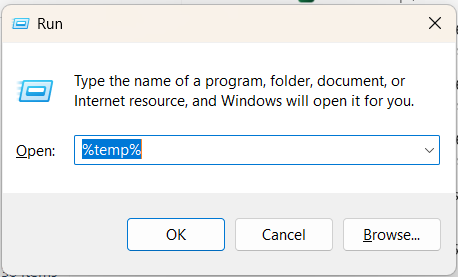
Excel की अस्थायी फाइलें कैसे साफ करें

अब आप Excel बंद रहते हुए फाइलें और फ़ोल्डर सुरक्षित रूप से डिलीट कर सकते हैं। जिन फाइलों के बारे में Windows कहे कि वे “in use” हैं, उन्हें छोड़ दें।

विभिन्न Excel सुविधाओं के शॉर्टकट सीखकर प्रोडक्टिविटी बढ़ाने के लिए हमारा Excel Shortcuts चीट शीट देखें।

PivotTable कैश साफ करें (वैकल्पिक)

हालाँकि यह आम नहीं है, लेकिन जब आपकी Excel फाइल असामान्य रूप से बड़ी हो, PivotTables पुराना या गलत डेटा दिखाएँ, या आपने डेटा स्रोत की संरचना बदली हो, तब आपको PivotTable कैश साफ करना चाहिए। PivotTable कैश साफ करने के लिए नीचे दिए गए स्टेप्स अपनाएँ:

PivotTable पर राइट-क्लिक करें → PivotTable Options।
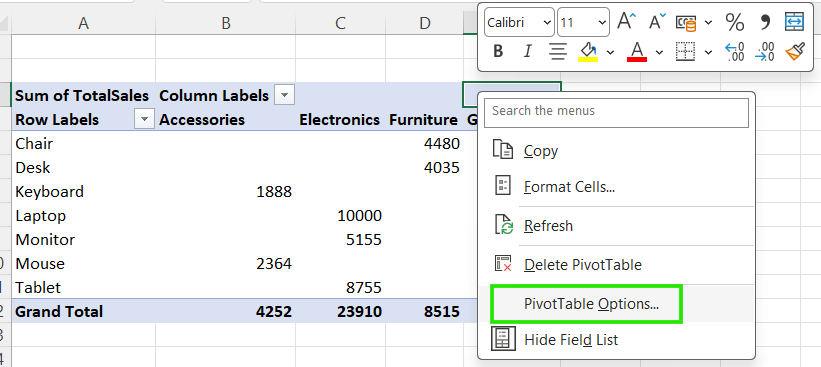
Excel में PivotTable Options

Data टैब पर जाएँ।

Number of items to retain per field को None पर सेट करें।

OK क्लिक करें, फिर राइट-क्लिक कर Refresh चुनें।
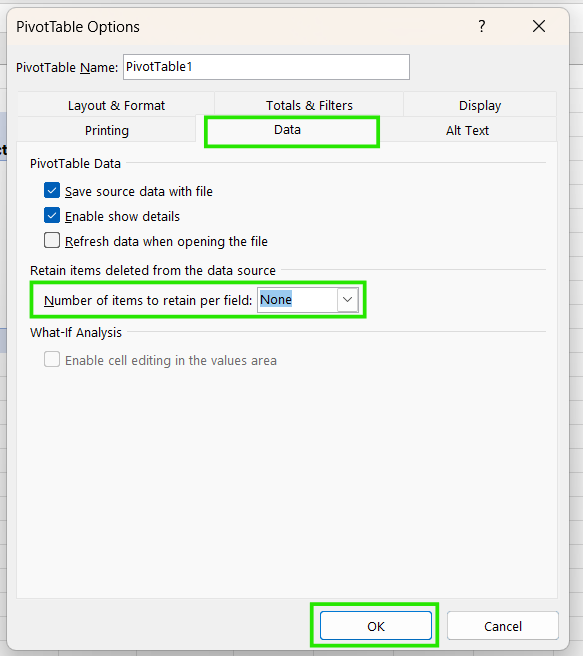
Excel में PivotTable कैश साफ करें

PivotTable कैश साफ करने से फाइल का आकार घटता है और ड्रॉपडाउन मेनू में केवल वर्तमान डेटा ही दिखता है।

Mac पर Excel कैश कैसे साफ करें

macOS Excel कैश फाइलों को अलग तरह से सँभालता है और इन्हें साफ करने के लिए कुछ चरणों की ज़रूरत होती है।

Excel और Office कैश फाइलें साफ करें

Excel कैश फाइलें macOS में आपके यूज़र Library फ़ोल्डर के अंदर स्टोर होती हैं। इन्हें सुरक्षित रूप से हटाने के लिए:

  • Excel और सभी Office ऐप्स बंद करें

  • Finder → Go → Go to Folder खोलें

  • पाथ ~/Library/Containers/ पेस्ट करें

  • Microsoft Excel और Office से संबंधित फ़ोल्डर खोजें

  • सिर्फ कैश-संबंधित फ़ोल्डर हटाएँ (डॉक्यूमेंट्स नहीं)

यह कार्रवाई अस्थायी UI स्टेट्स और लोकल कैश हटा देती है, जिससे Excel को दोबारा खुलने पर इन्हें स्वतः रिबिल्ड करने के लिए बाध्य किया जाता है।

Mac पर PivotTable कैश साफ करें

Mac पर PivotTable कैश साफ करने की प्रक्रिया Windows जैसी ही है, लेकिन कस्टमाइज़ेशन विकल्प कम हैं। आम तौर पर PivotTables को रिफ्रेश करना पर्याप्त होता है, और कैश नियंत्रण Windows की तुलना में कम प्रत्यक्ष दिखाई देता है।

Excel कैश साफ करने के बाद आम समस्याएँ

Excel कैश साफ करने के बाद आपको कुछ असामान्य व्यवहार दिख सकता है, लेकिन घबराने की ज़रूरत नहीं है। ये अंतर सामान्यतः सामान्य और अस्थायी होते हैं, जिनमें शामिल हैं:

  • अस्थायी रूप से धीमा स्टार्टअप: पहली बार जब आप Excel या क्लाउड-आधारित फाइल खोलेंगे, तो इसमें ज़्यादा समय लग सकता है क्योंकि Excel पहले लॉन्च पर नया कैश बनाता है।
  • फाइलों का पुनः सिंक होना: यदि आपने Office Document Cache साफ किया है, तो आपको कुछ मिनटों के लिए "Syncing" स्टेटस बार दिख सकता है क्योंकि क्लाउड फाइलों को दोबारा डाउनलोड होने में समय लग सकता है।
  • PivotTables का पुनर्गणना या रिफ्रेश होना: बड़े वर्कबुक्स में पूर्ण रीकैल्क्युलेशन ट्रिगर हो सकता है क्योंकि कैश्ड नतीजे हटा दिए गए होते हैं और फाइल खोलते समय स्रोत से फिर से बनाए जाते हैं।
  • Recent files सूची: कभी-कभी गहरे सिस्टम कैश साफ करने से आपकी “Recent” फाइलों की सूची मिट सकती है। ऐसा होने पर, उन्हें उनकी फ़ोल्डरों से एक बार मैन्युअली खोलना होगा ताकि वे सूची में वापस आ जाएँ।

कब आपको Excel कैश साफ नहीं करना चाहिए

धीमी वर्कबुक्स के लिए Excel कैश साफ करना एक महत्वपूर्ण ट्रबलशूटिंग टूल है, लेकिन इसे कब लागू करना है इस पर सावधानी बरतें। निम्न स्थितियों में कैश साफ न करें:

  • फाइलें पूरी तरह सिंक नहीं हुई हैं: यदि OneDrive या SharePoint अभी भी फाइलें अपलोड/डाउनलोड कर रहा है, तो कैश साफ करना प्रक्रिया में बाधा डाल सकता है और वर्शन कॉन्फ्लिक्ट बना सकता है।
  • आप बिना सेव किए बदलावों पर काम कर रहे हैं: कैश साफ करने से अस्थायी लोकल डेटा हटता है। हाल के एडिट्स खोने से बचने के लिए हमेशा पहले फाइलें सेव करें और बंद करें।
  • आप असंबंधित समस्याओं का ट्रबलशूट कर रहे हैं: कैश समस्याएँ आमतौर पर सिंक एरर, धीमापन, या पुराना डेटा के रूप में दिखती हैं। यदि समस्या फ़ॉर्मैटिंग, फ़ॉर्मूलाज़, परमिशंस, या ऐड-इन्स से जुड़ी है, तो कैश साफ करना मदद नहीं करेगा।
  • फाइल बहुत बड़ी है: यदि फाइल सिर्फ इसलिए धीमी है क्योंकि उसमें 500,000 पंक्तियाँ और 50 PivotTables हैं, तो कैश साफ करना केवल अस्थायी सुधार है। “लग” संभवतः हार्डवेयर या फाइल-डिज़ाइन की सीमा है।

Excel कैश समस्याओं से बचने के सर्वोत्तम तरीके

ज्यादातर कैश-संबंधित दिक्कतों से बचने के लिए, ये सरल आदतें अपनाएँ:

  • Excel को ठीक तरह से बंद करें: ऐप को फोर्स-클ोज़ करने से बचें जब तक कि वह पूरी तरह अनुत्तरदायी न हो। सामान्य रूप से Excel बंद करने से वह अपनी अस्थायी “स्क्रैप पेपर” फाइलें हटा पाता है।
  • एक साथ बहुत सी बड़ी फाइलें न खुली रखें: यदि आप एक साथ बड़े वर्कबुक्स खुले रखते हैं, तो Excel को भारी मात्रा में कैश्ड डेटा सँभालना पड़ता है। जिन Excel फाइलों का उपयोग नहीं कर रहे, उन्हें बंद कर दें।
  • PivotTable आकार पर नज़र रखें: क्योंकि PivotTables फाइल के अंदर स्रोत डेटा की कॉपी स्टोर करते हैं, एम्बेडेड डेटा के जमाव से बचने के लिए स्रोतों को समय पर रिफ्रेश करने की कोशिश करें।
  • क्लाउड फाइलों को बंद करने से पहले पूरी तरह सिंक होने दें: लैपटॉप शटडाउन करने या क्लाउड-सिंक्ड फाइल बंद करने से पहले सुनिश्चित करें कि फाइल “Saved to Cloud” दिखा रही हो या पूर्ण सिंक के लिए हरे टिक का आइकन दिखे।

निष्कर्ष

Excel कैश साफ करना धीमे प्रदर्शन, सिंक एरर, और पुराने डेटा जैसी कई आम समस्याओं के लिए एक सरल और व्यावहारिक समाधान है। अधिकांश मामलों में, उपयोगकर्ताओं को सब कुछ रीसेट करने की बजाय केवल एक-दो विशिष्ट कैश—जैसे Office Document Cache या अस्थायी फाइलें—साफ करनी पड़ती हैं। उचित समय पर और कभी-कभार किया गया कैश क्लियर Excel के प्रदर्शन को तेज़ी से बहाल कर सकता है और क्लाउड-सिंक से जुड़ी परेशानियों को बिना आपकी वास्तविक वर्क पर असर डाले सुलझा सकता है।

यदि आप अपनी Excel स्किल्स आगे बढ़ाना चाहते हैं, तो मैं हमारा Data Analysis in Excel कोर्स करने की सलाह देता हूँ। यह कोर्स आपको उन्नत एनालिटिक्स में निपुण बनाएगा और आपके करियर को गति देगा। मैं हमारा Intermediate Power Query in Excel कोर्स भी सुझाता हूँ ताकि आप डेटा ट्रांसफॉर्मेशन और डायनेमिक फ़ंक्शंस बनाने के लिए M भाषा का उपयोग सीख सकें।


Allan Ouko's photo
Author
Allan Ouko
LinkedIn

डेटा एनालिटिक्स, बिज़नेस इंटेलिजेंस और डेटा साइंस में व्यावहारिक अनुभव रखने वाला डेटा साइंस तकनीकी लेखक। मैं SQL, Python, Power BI, Databricks और डेटा इंजीनियरिंग पर व्यावहारिक, उद्योग-केंद्रित सामग्री लिखता/लिखती हूँ, जो वास्तविक दुनिया की एनालिटिक्स कार्य से जुड़ी होती है। मेरी लेखनी तकनीकी गहराई और व्यावसायिक प्रभाव के बीच पुल का काम करती है, जिससे पेशेवरों को डेटा को आत्मविश्वासपूर्ण निर्णयों में बदलने में मदद मिलती है. 

FAQs

मैं Excel कैश को साफ करने की प्रक्रिया को कैसे ऑटोमेट कर सकता/सकती हूँ?

Excel कैश क्लियरिंग को ऑटोमेट करने का कोई बिल्ट-इन या अनुशंसित तरीका नहीं देता। मैन्युअल क्लियरिंग अधिक सुरक्षित है और यह सुनिश्चित करती है कि फाइलें पहले पूरी तरह सेव और सिंक हो चुकी हों।

बड़े Excel कैश से होने वाली आम समस्याएँ क्या हैं?

बड़े Excel कैश फाइलें धीमा स्टार्टअप, प्रदर्शन में लैग, सिंक एरर, पुराना डेटा, और असामान्य रूप से बड़े वर्कबुक आकार का कारण बन सकती हैं।

मैं अपनी Excel वर्कबुक का फाइल आकार कैसे कम कर सकता/सकती हूँ?

PivotTable कैश को रिफ्रेश या रीबिल्ड करें, अनुपयोगी PivotTables हटाएँ, अतिरिक्त फ़ॉर्मैटिंग साफ करें, और Excel को बंद करके दोबारा खोलने के बाद फाइल सेव करें।

मैं विशेष Excel ऐड-इन्स का कैश कैसे साफ करूँ?

अधिकांश ऐड-इन्स Excel के सामान्य कैश या अपने आंतरिक सेटिंग्स पर निर्भर होते हैं। Excel की अस्थायी फाइलें और Office Document कैश साफ करना आमतौर पर ऐड-इन समस्याओं को हल कर देता है।

Excel के प्रदर्शन को बनाए रखने के सर्वोत्तम अभ्यास क्या हैं?

Excel को ठीक से बंद करें, एक साथ बहुत सी बड़ी फाइलें खुली न रखें, PivotTables को नियमित रूप से रिफ्रेश करें, और शटडाउन से पहले क्लाउड फाइलों का सिंक पूरा होने दें।

विषय
Excel

DataCamp के साथ Excel सीखें

कोर्स

Excel में Data Analysis

3 घंटा
155.5K
PivotTables और intermediate logical functions से डेटा विश्लेषण करना सीखें, फिर what-if analysis और forecasting जैसे टूल्स पर आगे बढ़ें।
विवरण देखेंपाठ्यक्रम शुरू करें

अपना निःशुल्क खाता बनाएँ

अभ्यास और ट्रैक अपनी प्रगति को।

Google के साथ जारी रखें
जारी रखने पर, आप हमारी उपयोग की शर्तें, हमारी गोपनीयता नीति को स्वीकार करते हैं और यह भी कि आपका डेटा संयुक्त राज्य अमेरिका में संग्रहीत किया जाता है।
और देखें