

Excel Önbelleği Nedir (ve Ne Zaman Temizlemelisiniz)
Excel’de önbellek, uygulamanın daha hızlı çalışmasına yardımcı olan saklı veridir. Excel her seferinde her şeyi yeniden hesaplamak, yeniden yüklemek veya yeniden indirmek yerine belirli bilgileri yerel olarak kaydeder ve daha sonra bunları yeniden kullanır.
Excel, aşağıdakiler için önbelleğe alınmış dosyaları kullanır:
- Dosyaları daha hızlı açmak
- Değişiklikleri OneDrive veya SharePoint ile eşitlemek
- Hızlı analiz için PivotTable verilerini depolamak
- Excel çökerse çalışmanızı kurtarmak
Ancak önbellek dosyaları güncelliğini yitirdiğinde veya bozulduğunda, performansı artırmak yerine sorunlara yol açabilir. Önbelleğinizde sorun varsa şu belirtileri fark edebilirsiniz:
- Excel yavaşlıyor veya beklenmedik şekilde donuyor
- Bulut dosyalarınız senkronize olmuyor
- “Dosya kilitli” veya “Dosya kullanımda” gibi hatalar görüyorsunuz
- PivotTable’larınız güncellenmiyor
Bu tür sorunları fark ettiğinizde, dosyaların normal şekilde çalışması için önbelleğinizi temizlemek önemlidir; bunu makalenin ilerleyen kısımlarında göstereceğim.
Sorunlara Yol Açan En Yaygın Excel Önbellekleri
Aşağıdakiler, çoğu kullanıcının en iyi performans için zaman zaman temizlemesi gereken en yaygın Excel önbellekleridir:
Office Belge Önbelleği (OneDrive / SharePoint)
Office Belge Önbelleği, bulut tabanlı Excel dosyalarının yerel kopyalarını saklayarak eşitlemeyi hızlandırır ve çevrimdışı düzenleme olanağı tanır. Önbelleğe alınan sürümler bulut kopyasıyla çakışırsa sorunlara neden olabilir.
Office Belge Önbelleğinin yaygın belirtileri arasında dosyaların düzgün yüklenip indirilemediği senkronizasyon hataları bulunur. Ayrıca “Dosya kilitli” veya “Karşıya yükleme başarısız” gibi hatalar ve işbirlikçiler için değişikliklerin görünmemesi de görülebilir.
PivotTable önbelleği
Bir PivotTable oluşturduğunuzda, Excel kaynak verinizin bir “anlık görüntüsünü” alır ve analizi hızlandırmak için bunu dahili bir önbellekte saklar. Ancak büyük veri kümeleri anlık görüntü dosya boyutunu önemli ölçüde artırabilir ve önbelleğe alınan veriler güncelliğini yitirebilir veya şişebilir.
Bu nedenle, dosya boyutu alışılmadık derecede büyük olduğunda veya PivotTable’lar eski ya da hatalı veriler gösterdiğinde önbelleği temizlemeli veya yenilemelisiniz. Kaynak veri yapısını değiştirdiğinizde de doğruluğu ve performansı artırmak için önbelleği temizlemelisiniz.
Geçici dosyalar
Dosyanız üzerinde çalışırken Excel genellikle geri alma işlemleri, otomatik kaydetme ve çökme kurtarma için geçici dosyalar oluşturur. Geçici dosyalar birikirse Excel’in çökmesine veya beklenmedik şekilde kapanmasına neden olabilir. Bunu, Excel’in açılmasının veya kapanmasının daha uzun sürmesinden ve “Excel dosyayı açamıyor” hatalarını almanızdan fark edersiniz.
Windows’ta Excel Önbelleği Nasıl Temizlenir
Excel’in önbelleğe alınmış verileri nerede sakladığını gördüğümüze göre, bunu Windows’ta nasıl temizleyeceğinizi göstereyim.
Office Belge Önbelleğini temizleyin
Office Belge Önbelleği, Microsoft Office tarafından yönetilir ve bulut tabanlı Excel dosyalarının eşitlemesini gerçekleştirir. Önbellek, doğrudan Excel dosyalarının içinden değil, Yükleme Merkezi veya Office ayarları üzerinden kontrol edilir.
Office Belge Önbelleğini temizlemek için şu adımları izleyin:
- Excel ve diğer tüm Office uygulamalarını kapatın
- Başlat Menüsünü açın ve Yükleme Merkezini arayın. Mevcut değilse bunun yerine OneDrive Ayarlarını açın.
- Ayarlara gidin
- Önbelleğe alınmış dosyaları sil seçeneğini seçin
- İstendiğinde onaylayın
Önbelleğe alınmış dosyaları temizledikten sonra Excel, bulut dosyalarının yerel kopyalarını kaldırır ancak buluttaki veriler silinmez. Dosyalar, bir sonraki açışınızda OneDrive veya SharePoint’ten yeniden eşitlenecektir.
Excel geçici dosyalarını temizleyin
Excel, geçici dosyaları gerçek çalışma kitaplarınızdan ayrı olarak depolar. Bu geçici dosyalara erişmek için:
-
Windows + R tuşlarına basın
-
%temp%yazın ve Enter’a basın -
Bu işlem Windows geçici dosyalar klasörünü açar
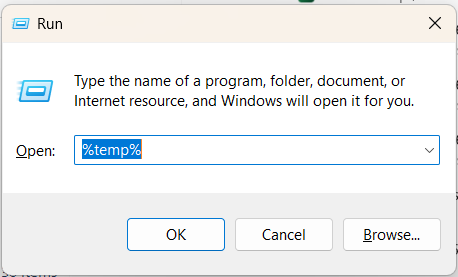
Artık Excel kapalıyken dosya ve klasörleri güvenle silebilirsiniz. Windows’un “kullanımda” olduğunu söylediği dosyaları atlamalısınız.
Farklı Excel özelliklerinin kısayollarını öğrenerek verimliliğinizi artırmak için Excel Kısayolları El Kartımıza göz atın.
PivotTable önbelleğini temizleyin (isteğe bağlı)
Yaygın olmasa da, Excel dosyanız alışılmadık derecede büyük olduğunda, PivotTable’lar güncel olmayan veya hatalı veriler gösterdiğinde ya da veri kaynağı yapısını değiştirdiğinizde PivotTable önbelleğini temizlemelisiniz. PivotTable önbelleğini temizlemek için aşağıdaki adımları kullanın:
PivotTable’a sağ tıklayın → PivotTable Seçenekleri.
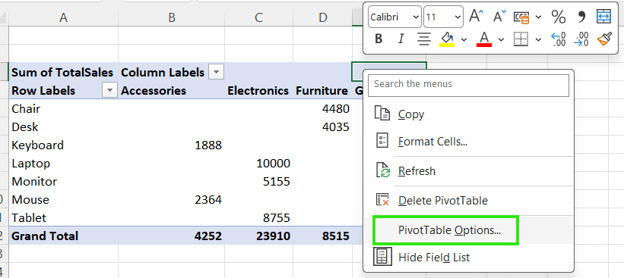
Veri sekmesine gidin.
Alanda Tutulacak öğe sayısını Yok olarak ayarlayın.
Tamam’a tıklayın, ardından sağ tıklayıp Yenile’yi seçin.
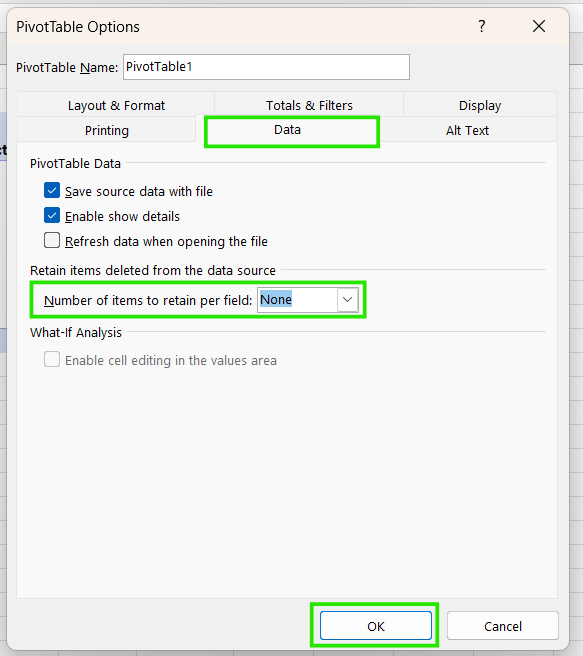
PivotTable önbelleğini temizlediğinizde, dosya boyutu azalır ve açılır menülerde yalnızca güncel veriler gösterilir.
Mac’te Excel Önbelleği Nasıl Temizlenir
macOS, Excel önbellek dosyalarını farklı şekilde ele alır ve bunları temizlemek için birkaç adım gerekir.
Excel ve Office Önbellek Dosyalarını temizleyin
Excel önbellek dosyaları macOS’ta kullanıcı Kitaplık klasörünüzün içinde saklanır. Bunları güvenle kaldırmak için:
-
Excel ve tüm Office uygulamalarını kapatın
-
Finder → Git → Klasöre Git yolunu açın
-
~/Library/Containers/yolunu yapıştırın -
Microsoft Excel ve Office ile ilgili klasörleri bulun
-
Yalnızca önbellekle ilgili klasörleri silin (belgeleri değil)
Bu işlem, geçici arayüz durumlarını ve yerel önbelleği kaldırır; Excel yeniden açıldığında bunları otomatik olarak yeniden oluşturur.
Mac’te PivotTable önbelleğini temizleyin
Mac’te PivotTable önbelleğini temizleme süreci Windows’a benzerdir ancak özelleştirme seçenekleri daha azdır. Genellikle PivotTable’ları yenilemek yeterlidir ve önbellek kontrolü Windows’a kıyasla daha az görünürdür.
Excel Önbelleğini Temizledikten Sonra Yaygın Sorunlar
Excel önbelleğini temizledikten sonra bazı alışılmadık davranışlar fark edebilirsiniz, ancak bu paniğe kapılmanızı gerektirmez. Bu farklılıklar genellikle normal ve geçicidir; şunları içerebilir:
- Geçici olarak yavaş başlangıç: Excel veya bulut tabanlı bir dosyayı ilk açışınızda, Excel ilk çalıştırmada yeni önbellek dosyalarını yeniden oluşturduğu için daha uzun sürebilir.
- Dosyaların yeniden eşitlenmesi: Office Belge Önbelleğini temizlediyseniz, bulut dosyalarının yeniden indirilmesi biraz zaman alabileceğinden birkaç dakika boyunca “Senkronize ediliyor” durum çubuğunu görebilirsiniz.
- PivotTable’ların yeniden hesaplanması veya yenilenmesi: Büyük çalışma kitapları, önbelleğe alınmış sonuçlar silindiği için tam bir yeniden hesaplama tetikleyebilir; dosyayı açtığınızda kaynak üzerinden yeniden oluşturulur.
- Son dosyalar listesi: Bazen derin sistem önbelleklerini temizlemek “Son” dosyalar listenizi silebilir. Bu olduğunda, listeye geri gelmeleri için onları bir kez klasörlerinden elle açmanız yeterlidir.
Excel Önbelleğini Ne Zaman Temizlememelisiniz
Excel önbelleğini temizlemek, yavaş çalışma kitapları için önemli bir sorun giderme aracıdır; ancak bunu ne zaman uygulayacağınıza dikkat etmelisiniz. Şu durumlarda önbelleğinizi temizlememeye özen gösterin:
- Dosyalar tamamen eşitlenmemişse: OneDrive veya SharePoint hâlâ dosyaları yüklüyor ya da indiriyorsa, önbelleği temizlemek işlemi kesintiye uğratabilir ve sürüm çakışmaları yaratabilir.
- Kaydedilmemiş değişikliklerle çalışıyorsanız: Önbelleği temizlemek geçici yerel verileri kaldırır. Son düzenlemeleri kaybetmemek için dosyaları her zaman önce kaydedip kapatın.
- İlgisiz sorunları gideriyorsanız: Önbellek sorunları genellikle senkronizasyon hataları, yavaşlık veya güncel olmayan veriler olarak ortaya çıkar. Sorun biçimlendirme, formüller, izinler veya eklentilerle ilgiliyse önbelleği temizlemek fayda sağlamaz.
- Dosya çok büyükse: Bir dosya yalnızca 500.000 satır ve 50 PivotTable içerdiği için yavaşsa, önbelleği temizlemek yalnızca geçici bir çözümdür. “Gecikme” muhtemelen donanım veya dosya tasarımı sınırlamasıdır.
Excel Önbellek Sorunlarını Önlemek İçin En İyi Uygulamalar
Çoğu önbellek kaynaklı sorundan kaçınmak için şu basit alışkanlıkları izleyin:
- Excel’i düzgün kapatın: Uygulamayı tamamen yanıt vermediği sürece zorla kapatmaktan kaçının. Excel’i normal şekilde kapatmak, kendi geçici “karalama kâğıdı” dosyalarını silmesine olanak tanır.
- Aynı anda çok sayıda büyük dosya açık tutmayın: Birden fazla büyük çalışma kitabını açık tutmak, Excel’i çok büyük miktarda önbelleğe alınmış veriyi idare etmeye zorlar. Kullanmadığınız bir Excel dosyasını her zaman kapatın.
- PivotTable boyutunu izleyin: PivotTable’lar dosya içinde kaynak verinin bir kopyasını sakladığından, gömülü veri birikimini önlemek için kaynakları zamanında yenilemeye çalışın.
- Bulut dosyalarının tamamen senkronize olmasına izin verin: Dizüstü bilgisayarınızı kapatmadan veya bulutla eşitlenen bir dosyayı kapatmadan önce dosyanın “Buluta kaydedildi” dediğinden veya tam senkronizasyon için yeşil onay işaretini gösterdiğinden emin olun.
Sonuç
Excel önbelleğini temizlemek; yavaş performans, senkronizasyon hataları ve güncel olmayan veriler gibi yaygın sorunlar için basit ve pratik bir çözümdür. Çoğu durumda kullanıcıların her şeyi sıfırlamak yerine yalnızca Office Belge Önbelleği veya geçici dosyalar gibi bir ya da iki belirli önbelleği temizlemesi yeterlidir. Düzenli aralıklarla ve doğru zamanda yapıldığında, önbelleği temizlemek Excel’in performansını hızla geri kazandırabilir ve gerçek çalışmanızı etkilemeden can sıkıcı bulut senkronizasyonu sorunlarını çözebilir.
Excel becerilerinizi geliştirmek istiyorsanız, Excel’de Veri Analizi kursumuzu almanızı öneririm. Bu kurs, ileri analizlerde ustalaşmanıza ve kariyerinizi ilerletmenize yardımcı olur. Ayrıca, Excel’de Orta Düzey Power Query kursumuzu da veri dönüşümü ve dinamik işlevler oluşturmak için M dilini kullanmayı öğrenmek üzere öneririm.

SSS
Excel önbelleğini temizleme işlemini nasıl otomatikleştirebilirim?
Excel, önbellek temizlemeyi otomatikleştirmek için yerleşik veya önerilen bir yöntem sunmaz. Manuel temizleme daha güvenlidir ve dosyaların önce tamamen kaydedilip eşitlendiğinden emin olmanızı sağlar.
Büyük bir Excel önbelleğinin neden olduğu yaygın sorunlar nelerdir?
Büyük Excel önbellek dosyaları; yavaş başlangıç, gecikmeli performans, senkronizasyon hataları, güncel olmayan veriler ve alışılmadık derecede büyük çalışma kitabı boyutlarına neden olabilir.
Excel çalışma kitabımın dosya boyutunu nasıl küçültebilirim?
PivotTable önbelleklerini yenileyin veya yeniden oluşturun, kullanılmayan PivotTable’ları kaldırın, fazla biçimlendirmeyi temizleyin ve Excel’i kapatıp yeniden açtıktan sonra dosyayı kaydedin.
Belirli Excel eklentilerinin önbelleğini nasıl temizlerim?
Çoğu eklenti, Excel’in genel önbelleğine veya kendi dahili ayarlarına dayanır. Excel’in geçici ve Office Belge önbelleğini temizlemek genellikle eklenti sorunlarını çözer.
Excel performansını korumak için en iyi uygulamalar nelerdir?
Excel’i düzgün kapatın, aynı anda çok sayıda büyük dosya açık tutmaktan kaçının, PivotTable’ları düzenli olarak yenileyin ve kapatmadan önce bulut dosyalarının senkronizasyonunun tamamlandığından emin olun.




Excel genellikle arka planda geçici ve önbelleğe alınmış verileri saklayarak işlemleri hızlandırır. Bu dosyalar performans, kurtarma ve eklentiler ya da son dosyalara erişim gibi özelliklere yardımcı olur. Kısa vadede bu faydalıdır. Ancak zamanla bu önbellek verileri birikebilir veya güncelliğini yitirebilir ve size yardımcı olan şey artık sizi yavaşlatmaya başlayabilir.
Bu rehberde, performansı ve davranışı gerçekten etkileyen en önemli Excel önbelleklerini açıklayacak ve bunları hem Windows hem de Mac üzerinde güvenle nasıl temizleyeceğinizi göstereceğim.
Excel’e yeni başlıyorsanız, Excel’e Giriş kursumuz; arayüzde gezinme, veri biçimlerini anlama ve temel işlevlerle çalışma gibi becerileri kapsar. Ayrıca biraz deneyiminiz varsa, işlevlerin veri analizinde verimliliği nasıl artırdığını öğrenmek için Gelişmiş Excel İşlevleri kursumuzu alabilirsiniz.