

Cos’è la cache di Excel (e quando dovresti svuotarla)
In Excel, una cache è un insieme di dati archiviati che aiuta l’app a funzionare più velocemente. Invece di ricalcolare, ricaricare o riscaricare tutto ogni volta, Excel salva in locale alcune informazioni per riutilizzarle in seguito.
Excel utilizza file memorizzati nella cache per aiutarti a:
- Aprire i file più velocemente
- Sincronizzare le modifiche con OneDrive o SharePoint
- Archiviare i dati delle tabelle pivot per un’analisi rapida
- Recuperare il lavoro se Excel va in crash
Tuttavia, quando i file della cache diventano obsoleti o corrotti, possono causare problemi invece di migliorare le prestazioni. Potresti notare i seguenti segnali se la tua cache ha problemi:
- Excel è lento o si blocca inaspettatamente
- I tuoi file nel cloud non si sincronizzano
- Vedi errori come “File bloccato” o “File in uso”.
- Le tue tabelle pivot non si aggiornano
Quando noti questi problemi, è importante svuotare la cache per far tornare i file a funzionare normalmente, come ti mostrerò più avanti nell’articolo.
Le cache di Excel più comuni che causano problemi
Di seguito trovi le cache di Excel più comuni che gli utenti si trovano a dover svuotare per ottenere prestazioni ottimali:
Office Document Cache (OneDrive / SharePoint)
L’Office Document Cache archivia copie locali dei file Excel nel cloud per velocizzare la sincronizzazione e consentire la modifica offline. Può causare problemi se le versioni memorizzate in cache entrano in conflitto con la copia nel cloud.
I sintomi più comuni dell’Office Document Cache includono errori di sincronizzazione in cui i file non vengono caricati o scaricati correttamente. Potresti anche vedere errori come “File bloccato” o “Caricamento non riuscito” e modifiche che non compaiono ai collaboratori.
Cache della tabella pivot
Quando crei una tabella pivot, Excel scatta un “istantanea” dei dati di origine e la archivia in una cache interna per velocizzare l’analisi. Tuttavia, set di dati di grandi dimensioni possono aumentare sensibilmente la dimensione del file dell’istantanea e i dati memorizzati possono diventare obsoleti o gonfiarsi.
Perciò, dovresti svuotare o aggiornare la cache quando la dimensione del file è insolitamente grande o quando le tabelle pivot mostrano dati vecchi o errati. Dovresti anche svuotare la cache quando modifichi la struttura dei dati di origine per migliorare accuratezza e prestazioni.
File temporanei
Mentre lavori sul file, Excel di solito crea file temporanei per supportare annulla, salvataggio automatico e ripristino in caso di crash. Se i file temporanei si accumulano, possono far crashare Excel o chiuderlo inaspettatamente. Te ne accorgi se Excel impiega più tempo ad aprirsi o chiudersi e se ottieni errori come “Excel non può aprire il file”.
Come svuotare la cache di Excel su Windows
Ora che abbiamo visto dove Excel archivia i dati nella cache, vediamo come svuotarla in Windows.
Svuota l’Office Document Cache
L’Office Document Cache è gestita da Microsoft Office e si occupa della sincronizzazione dei file Excel nel cloud. La cache è controllata tramite Upload Center o le impostazioni di Office, ma non direttamente all’interno dei file Excel.
Segui questi passaggi per svuotare l’Office Document Cache:
- Chiudi Excel e tutte le altre app di Office
- Apri il menu Start e cerca Upload Center. Se non disponibile, apri invece le impostazioni di OneDrive.
- Impostazioni
- Scegli Elimina file memorizzati nella cache
- Conferma quando richiesto
Dopo aver svuotato i file memorizzati nella cache, Excel rimuove le copie locali dei file nel cloud, ma non viene eliminato alcun dato nel cloud. I file verranno nuovamente sincronizzati da OneDrive o SharePoint la prossima volta che li apri.
Svuota i file temporanei di Excel
Excel archivia i file temporanei separatamente dalle tue cartelle di lavoro. Per accedere a questi file temporanei:
-
Premi Windows + R
-
Digita
%temp%e premi Invio -
Si apre la cartella dei file temporanei di Windows
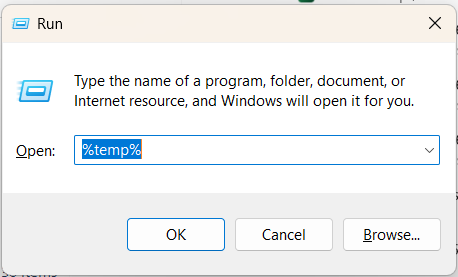
Ora puoi eliminare in sicurezza file e cartelle con Excel chiuso. Salta eventuali file che Windows indica come “in uso”.
Dai un’occhiata alla nostra Excel Shortcuts Cheat Sheet per imparare a migliorare la produttività memorizzando le scorciatoie per le diverse funzionalità di Excel.
Svuota la cache della tabella pivot (opzionale)
Anche se non è comune, dovresti svuotare la cache della tabella pivot quando il tuo file Excel è insolitamente grande, quando le tabelle pivot mostrano dati obsoleti o errati o se hai modificato la struttura dell’origine dati. Usa i passaggi seguenti per svuotare la cache della tabella pivot:
Fai clic con il tasto destro sulla tabella pivot → Opzioni tabella pivot.
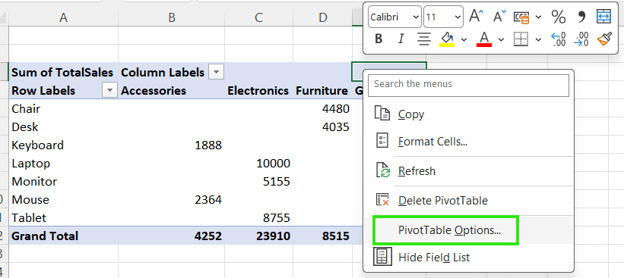
Vai alla scheda Dati.
Imposta Numero di elementi da mantenere per campo su Nessuno.
Fai clic su OK, quindi fai clic con il tasto destro e seleziona Aggiorna.
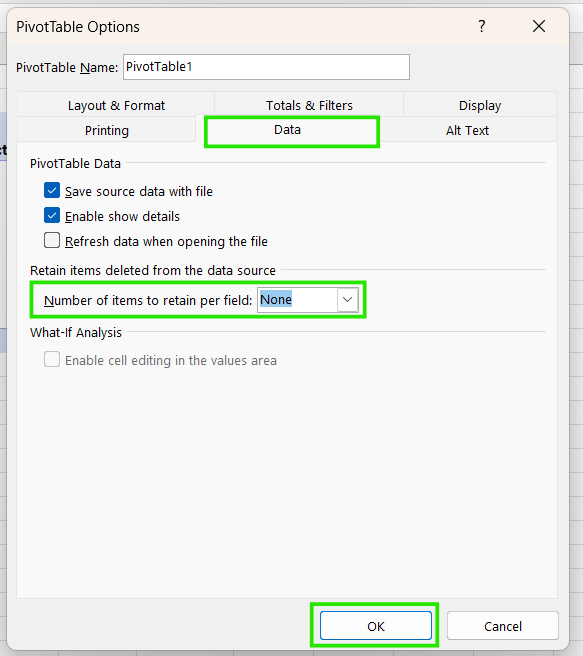
Quando svuoti la cache della tabella pivot, si riduce la dimensione del file e ti assicuri che i menu a discesa mostrino solo i dati aggiornati.
Come svuotare la cache di Excel su Mac
macOS gestisce i file di cache di Excel in modo diverso e richiede alcuni passaggi per svuotarli.
Svuota i file di cache di Excel e Office
I file di cache di Excel sono archiviati all’interno della cartella Libreria dell’utente in macOS. Per rimuoverli in sicurezza:
-
Chiudi Excel e tutte le app di Office
-
Apri Finder → Vai → Vai alla cartella
-
Incolla il percorso
~/Library/Containers/ -
Individua le cartelle relative a Microsoft Excel e Office
-
Elimina solo le cartelle relative alla cache (non i documenti)
Questa operazione rimuove gli stati temporanei dell’interfaccia e la cache locale, forzando Excel a ricostruirli automaticamente al riavvio.
Svuota la cache della tabella pivot su Mac
La procedura per svuotare la cache della tabella pivot su Mac è simile a quella su Windows, ma con meno opzioni di personalizzazione. In genere è sufficiente aggiornare le tabelle pivot e il controllo della cache è meno visibile rispetto a Windows.
Problemi comuni dopo aver svuotato la cache di Excel
Dopo aver svuotato la cache di Excel, potresti notare qualche comportamento insolito, ma non c’è motivo di preoccuparsi. Queste differenze sono di solito normali e temporanee e includono:
- Avvio temporaneamente più lento: la prima volta che apri Excel o un file nel cloud, impiegherà più tempo mentre ricostruisce i file di cache al primo avvio.
- Ri-sincronizzazione dei file: se hai svuotato l’Office Document Cache, potresti vedere per alcuni minuti una barra di stato “Sincronizzazione” mentre i file nel cloud si riscaricano.
- Ricalcolo o aggiornamento delle tabelle pivot: i file di grandi dimensioni possono richiedere un ricalcolo completo poiché i risultati memorizzati nella cache sono stati eliminati e quindi ricostruiti dall’origine all’apertura.
- Elenco dei file recenti: a volte lo svuotamento di cache di sistema profonde può azzerare l’elenco dei “Recenti”. In tal caso, ti basterà aprire manualmente i file dalle rispettive cartelle una volta per riportarli nell’elenco.
Quando non dovresti svuotare la cache di Excel
Svuotare la cache di Excel è uno strumento importante per risolvere cartelle di lavoro lente, ma dovresti essere cauto su quando applicarlo. Fai attenzione a non svuotare la cache quando:
- I file non hanno finito di sincronizzarsi: se OneDrive o SharePoint sta ancora caricando o scaricando file, svuotare la cache può interrompere il processo e creare conflitti di versione.
- Stai lavorando con modifiche non salvate: lo svuotamento della cache rimuove dati locali temporanei. Salva e chiudi sempre i file prima, per evitare di perdere modifiche recenti.
- Stai risolvendo problemi non correlati: i problemi di cache di solito si manifestano come errori di sincronizzazione, lentezza o dati obsoleti. Se il problema riguarda formattazione, formule, autorizzazioni o componenti aggiuntivi, svuotare la cache non aiuterà.
- Il file è enorme: se un file è lento semplicemente perché ha 500.000 righe e 50 tabelle pivot, svuotare la cache è solo un rimedio temporaneo. Il “lag” è probabilmente un limite dell’hardware o del design del file.
Buone pratiche per prevenire problemi di cache in Excel
Per evitare la maggior parte dei problemi legati alla cache, segui queste semplici abitudini:
- Chiudi Excel correttamente: evita di forzare la chiusura dell’app a meno che non sia completamente bloccata. Chiudere Excel normalmente gli consente di eliminare i suoi file temporanei “di brutta copia”.
- Non tenere aperti troppi file grandi contemporaneamente: se tieni aperte molte cartelle di lavoro pesanti, costringi Excel a gestire enormi quantitativi di dati in cache. Chiudi sempre un file di Excel se non lo stai usando.
- Monitora la dimensione delle tabelle pivot: poiché le tabelle pivot archiviano una copia dei dati di origine nel file, prova sempre ad aggiornare le origini tempestivamente per evitare accumuli di dati incorporati.
- Lascia che i file nel cloud completino la sincronizzazione prima di spegnere: prima di spegnere il portatile o chiudere un file sincronizzato nel cloud, assicurati che il file indichi “Salvato nel cloud” o mostri l’icona con la spunta verde per la sincronizzazione completa.
Conclusione
Svuotare la cache di Excel è una soluzione semplice e pratica a molti problemi comuni come lentezza, errori di sincronizzazione e dati obsoleti. Nella maggior parte dei casi, basta svuotare una o due cache specifiche, come l’Office Document Cache o i file temporanei, senza azzerare tutto. Se eseguito occasionalmente e al momento giusto, lo svuotamento della cache può ripristinare rapidamente le prestazioni di Excel e risolvere fastidiosi problemi di sincronizzazione nel cloud senza intaccare il tuo lavoro.
Se vuoi far crescere le tue competenze in Excel, ti consiglio il nostro corso Data Analysis in Excel. Ti aiuterà a padroneggiare l’analisi avanzata e a far decollare la tua carriera. Ti consiglio anche il corso Intermediate Power Query in Excel per imparare la trasformatione dei dati e l’uso del linguaggio M per creare funzioni dinamiche.

FAQs
Come posso automatizzare il processo di svuotamento della cache di Excel?
Excel non offre un metodo integrato o consigliato per automatizzare lo svuotamento della cache. Farlo manualmente è più sicuro e garantisce che i file siano prima completamente salvati e sincronizzati.
Quali sono i problemi comuni causati da una cache di Excel di grandi dimensioni?
File di cache di Excel molto grandi possono causare avvio lento, prestazioni scattose, errori di sincronizzazione, dati obsoleti e dimensioni insolitamente elevate della cartella di lavoro.
Come posso ridurre la dimensione del file della mia cartella di lavoro di Excel?
Aggiorna o ricostruisci le cache delle tabelle pivot, rimuovi le tabelle pivot non utilizzate, elimina la formattazione in eccesso e salva il file dopo aver chiuso e riaperto Excel.
Come si svuota la cache per specifici componenti aggiuntivi di Excel?
La maggior parte dei componenti aggiuntivi si basa sulla cache generale di Excel o su impostazioni interne proprie. Svuotare la cache temporanea di Excel e l’Office Document Cache in genere risolve i problemi dei componenti aggiuntivi.
Quali sono le buone pratiche per mantenere le prestazioni di Excel?
Chiudi correttamente Excel, evita di tenere aperti molti file grandi, aggiorna regolarmente le tabelle pivot e assicurati che i file nel cloud finiscano di sincronizzarsi prima di spegnere.





Di solito Excel archivia in background dati temporanei e memorizzati nella cache per velocizzare le operazioni. Questi file aiutano con le prestazioni, il ripristino e funzionalità come i componenti aggiuntivi o l’accesso ai file recenti. Nel breve periodo è utile. Tuttavia, con il tempo, questi dati nella cache possono accumularsi o diventare obsoleti e ciò che ti aiutava inizia a rallentarti.
In questa guida ti spiegherò le cache di Excel più importanti che influiscono davvero su prestazioni e comportamento e ti mostrerò come svuotarle in sicurezza sia su Windows che su Mac.
Se stai iniziando con Excel, il nostro corso Introduction to Excel tratta competenze come navigare nell’interfaccia, comprendere i formati dei dati e lavorare con funzioni di base. Inoltre, se hai già un po’ di esperienza, puoi seguire il corso Advanced Excel Functions per approfondire come le funzioni migliorano l’efficienza nell’analisi dei dati.