

Bộ nhớ đệm Excel là gì (và khi nào bạn nên xóa)
Trong Excel, bộ nhớ đệm là dữ liệu được lưu để giúp ứng dụng chạy nhanh hơn. Thay vì phải tính toán lại, tải lại hoặc tải xuống lại mọi thứ mỗi lần, Excel lưu một số thông tin cục bộ để có thể tái sử dụng sau.
Excel sử dụng các tệp được lưu đệm để giúp bạn:
- Mở tệp nhanh hơn
- Đồng bộ thay đổi với OneDrive hoặc SharePoint
- Lưu trữ dữ liệu PivotTable để phân tích nhanh
- Khôi phục công việc nếu Excel gặp sự cố
Tuy nhiên, khi các tệp bộ nhớ đệm trở nên lỗi thời hoặc hỏng, chúng có thể gây ra vấn đề thay vì cải thiện hiệu năng. Bạn có thể nhận thấy các dấu hiệu sau nếu bộ nhớ đệm gặp trục trặc:
- Excel chạy chậm hoặc đơ bất ngờ
- Tệp trên đám mây không đồng bộ được
- Bạn thấy lỗi như “Tệp đang bị khóa” hoặc “Tệp đang được sử dụng.”
- PivotTable không cập nhật
Khi bạn gặp những vấn đề như vậy, điều quan trọng là xóa bộ nhớ đệm để các tệp hoạt động bình thường, như tôi sẽ hướng dẫn ở phần sau của bài viết.
Những bộ nhớ đệm Excel thường gây lỗi nhất
Dưới đây là các loại bộ nhớ đệm Excel phổ biến nhất mà đa số người dùng cần xóa để đạt hiệu năng tối ưu:
Bộ nhớ đệm tài liệu Office (OneDrive / SharePoint)
Bộ nhớ đệm tài liệu Office lưu các bản sao cục bộ của tệp Excel trên đám mây để tăng tốc đồng bộ và cho phép chỉnh sửa ngoại tuyến. Nó có thể gây vấn đề nếu phiên bản lưu đệm xung đột với bản trên đám mây.
Các triệu chứng thường thấy của bộ nhớ đệm tài liệu Office gồm lỗi đồng bộ khiến tệp không tải lên hoặc tải xuống đúng. Bạn cũng có thể thấy lỗi như “Tệp đang bị khóa” hoặc “Tải lên thất bại”, và thay đổi không hiển thị cho người cộng tác.
Bộ nhớ đệm PivotTable
Khi bạn tạo PivotTable, Excel chụp một “ảnh chụp nhanh” của dữ liệu nguồn và lưu trong bộ nhớ đệm nội bộ để tăng tốc phân tích. Tuy nhiên, bộ dữ liệu lớn có thể làm kích thước tệp ảnh chụp tăng đáng kể, và dữ liệu lưu đệm có thể lỗi thời hoặc phình to.
Vì vậy, bạn nên xóa hoặc làm mới bộ nhớ đệm khi kích thước tệp lớn bất thường hoặc khi PivotTable hiển thị dữ liệu cũ/không chính xác. Bạn cũng nên xóa bộ nhớ đệm khi thay đổi cấu trúc dữ liệu nguồn để cải thiện độ chính xác và hiệu năng.
Tệp tạm thời
Khi bạn làm việc trong tệp, Excel thường tạo các tệp tạm để hỗ trợ hoàn tác, tự động lưu và khôi phục khi xảy ra sự cố. Nếu tệp tạm tích tụ, chúng có thể khiến Excel sập hoặc đóng bất ngờ. Bạn sẽ nhận thấy điều này nếu Excel mất nhiều thời gian hơn để mở hoặc đóng, và nếu bạn gặp lỗi “Excel không thể mở tệp”.
Cách xóa bộ nhớ đệm Excel trên Windows
Giờ chúng ta đã biết Excel lưu dữ liệu đệm ở đâu, tôi sẽ chỉ bạn cách xóa trên Windows.
Xóa bộ nhớ đệm tài liệu Office
Bộ nhớ đệm tài liệu Office do Microsoft Office quản lý và xử lý đồng bộ cho các tệp Excel trên đám mây. Bộ nhớ đệm được kiểm soát qua Trung tâm Tải lên hoặc cài đặt Office, chứ không phải trực tiếp trong tệp Excel.
Thực hiện các bước sau để xóa bộ nhớ đệm tài liệu Office:
- Đóng Excel và tất cả ứng dụng Office khác
- Mở Trình đơn Start và tìm Trung tâm Tải lên. Nếu không có, hãy mở Cài đặt OneDrive.
- Vào Cài đặt
- Chọn Xóa tệp đã lưu trong bộ nhớ đệm
- Xác nhận khi được hỏi
Sau khi bạn xóa các tệp lưu đệm, Excel sẽ loại bỏ các bản sao cục bộ của tệp trên đám mây, nhưng không xóa dữ liệu trên đám mây. Các tệp sẽ đồng bộ lại từ OneDrive hoặc SharePoint lần tới khi bạn mở chúng.
Xóa tệp tạm thời của Excel
Excel lưu các tệp tạm thời tách biệt với sổ làm việc thực tế của bạn. Để truy cập các tệp tạm này:
-
Nhấn Windows + R
-
Gõ
%temp%và nhấn Enter -
Thao tác này mở thư mục tệp tạm của Windows
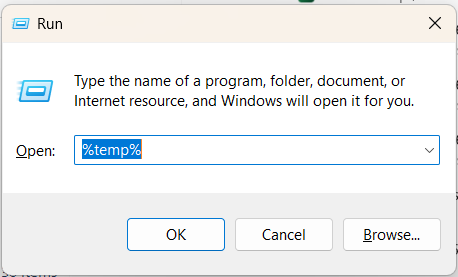
Giờ bạn có thể xóa an toàn các tệp và thư mục khi Excel đã đóng. Bỏ qua bất kỳ tệp nào Windows báo là “đang được sử dụng.”
Xem Tờ ghi nhớ phím tắt Excel để học cách nâng cao năng suất bằng các phím tắt cho nhiều tính năng Excel.
Xóa bộ nhớ đệm PivotTable (tùy chọn)
Dù không phổ biến, bạn nên xóa bộ nhớ đệm PivotTable khi tệp Excel lớn bất thường, khi PivotTable hiển thị dữ liệu cũ hoặc sai, hoặc nếu bạn đã thay đổi cấu trúc nguồn dữ liệu. Thực hiện các bước sau để xóa bộ nhớ đệm PivotTable:
Nhấp chuột phải vào PivotTable → Tùy chọn PivotTable.
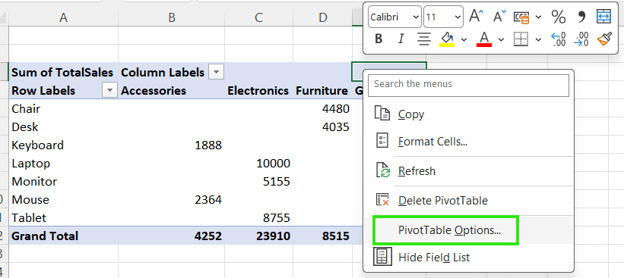
Chuyển đến thẻ Data.
Đặt Số mục giữ lại trên mỗi trường thành None.
Nhấp OK, sau đó nhấp chuột phải và chọn Refresh.
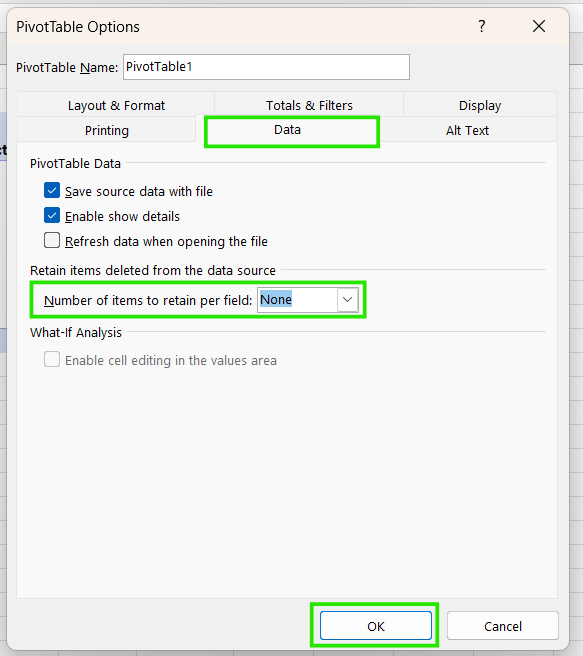
Khi bạn xóa bộ nhớ đệm PivotTable, kích thước tệp sẽ giảm và danh sách thả xuống chỉ hiển thị dữ liệu hiện thời.
Cách xóa bộ nhớ đệm Excel trên Mac
macOS xử lý các tệp bộ nhớ đệm của Excel khác đi và cần vài bước để xóa chúng.
Xóa các tệp bộ nhớ đệm của Excel và Office
Các tệp bộ nhớ đệm của Excel được lưu trong thư mục Library của người dùng trên macOS. Để xóa an toàn:
-
Đóng Excel và tất cả ứng dụng Office
-
Mở Finder → Go → Go to Folder
-
Dán đường dẫn
~/Library/Containers/ -
Tìm các thư mục liên quan đến Microsoft Excel và Office
-
Chỉ xóa các thư mục liên quan đến bộ nhớ đệm (không xóa tài liệu)
Thao tác này loại bỏ trạng thái giao diện tạm thời và bộ nhớ đệm cục bộ, buộc Excel tự động xây dựng lại khi mở lại.
Xóa bộ nhớ đệm PivotTable trên Mac
Quy trình xóa bộ nhớ đệm PivotTable trên Mac tương tự Windows, nhưng ít tùy chọn hơn. Làm mới PivotTable thường là đủ, và điều khiển bộ nhớ đệm ít hiển thị hơn so với Windows.
Các vấn đề thường gặp sau khi xóa bộ nhớ đệm Excel
Sau khi bạn xóa bộ nhớ đệm Excel, bạn có thể thấy một số hành vi lạ, nhưng không có gì đáng lo. Những khác biệt này thường là bình thường và tạm thời, bao gồm:
- Khởi động chậm tạm thời: Lần đầu bạn mở Excel hoặc tệp trên đám mây sẽ mất nhiều thời gian hơn vì Excel xây dựng lại các tệp đệm mới khi khởi động.
- Đồng bộ lại tệp: Nếu bạn xóa bộ nhớ đệm tài liệu Office, bạn có thể thấy thanh trạng thái "Đang đồng bộ" trong vài phút vì tệp trên đám mây cần thời gian tải xuống lại.
- PivotTable tính toán lại hoặc làm mới: Sổ làm việc lớn có thể kích hoạt tính toán lại toàn bộ vì kết quả lưu đệm đã bị xóa, do đó được xây dựng lại từ nguồn khi bạn mở.
- Danh sách tệp gần đây: Đôi khi việc xóa các bộ nhớ đệm hệ thống sâu có thể xóa danh sách “Gần đây”. Khi đó, bạn chỉ cần mở chúng thủ công từ thư mục của chúng một lần để chúng xuất hiện lại trong danh sách.
Khi nào bạn không nên xóa bộ nhớ đệm Excel
Xóa bộ nhớ đệm Excel là công cụ xử lý sự cố quan trọng cho sổ làm việc chậm, nhưng bạn nên thận trọng khi áp dụng. Hãy tránh xóa bộ nhớ đệm khi:
- Tệp chưa đồng bộ xong: Nếu OneDrive hoặc SharePoint vẫn đang tải lên hoặc tải xuống tệp, xóa bộ nhớ đệm có thể làm gián đoạn và tạo xung đột phiên bản.
- Bạn đang có thay đổi chưa lưu: Xóa bộ nhớ đệm sẽ loại bỏ dữ liệu cục bộ tạm thời. Luôn lưu và đóng tệp trước để tránh mất chỉnh sửa gần đây.
- Bạn đang xử lý sự cố không liên quan: Vấn đề bộ nhớ đệm thường biểu hiện qua lỗi đồng bộ, chậm hoặc dữ liệu cũ. Nếu vấn đề là định dạng, công thức, quyền truy cập hoặc phần bổ trợ, xóa bộ nhớ đệm sẽ không giúp ích.
- Tệp quá lớn: Nếu tệp chậm đơn giản vì có 500.000 dòng và 50 PivotTable, xóa bộ nhớ đệm chỉ là giải pháp tạm thời. “Độ trễ” có thể do giới hạn phần cứng hoặc thiết kế tệp.
Thực hành tốt để tránh vấn đề bộ nhớ đệm Excel
Để tránh hầu hết các vấn đề liên quan đến bộ nhớ đệm, hãy thực hiện các thói quen đơn giản sau:
- Đóng Excel đúng cách: Tránh buộc đóng ứng dụng trừ khi hoàn toàn không phản hồi. Đóng Excel bình thường cho phép nó tự xóa các tệp “giấy nháp” tạm thời.
- Đừng mở quá nhiều tệp lớn cùng lúc: Nếu bạn giữ nhiều sổ làm việc lớn mở cùng lúc, Excel sẽ phải xử lý một lượng lớn dữ liệu lưu đệm. Luôn đóng tệp Excel nếu bạn không dùng đến.
- Theo dõi kích thước PivotTable: Vì PivotTable lưu một bản sao dữ liệu nguồn trong tệp, hãy làm mới nguồn kịp thời để tránh tích tụ dữ liệu nhúng.
- Để tệp đám mây đồng bộ xong trước khi tắt máy: Trước khi tắt laptop hoặc đóng tệp đồng bộ đám mây, đảm bảo tệp hiển thị “Đã lưu vào Cloud” hoặc có biểu tượng dấu tích xanh cho trạng thái đồng bộ hoàn tất.
Kết luận
Xóa bộ nhớ đệm Excel là cách đơn giản, thực tiễn để khắc phục nhiều vấn đề phổ biến như hiệu năng chậm, lỗi đồng bộ và dữ liệu lỗi thời. Trong hầu hết trường hợp, người dùng chỉ cần xóa một hoặc hai bộ nhớ đệm cụ thể, như bộ nhớ đệm tài liệu Office hoặc tệp tạm, thay vì đặt lại tất cả. Khi thực hiện thỉnh thoảng và đúng thời điểm, việc xóa bộ nhớ đệm có thể nhanh chóng khôi phục hiệu năng của Excel và giải quyết các vấn đề đồng bộ đám mây khó chịu mà không ảnh hưởng đến công việc thực tế của bạn.
Nếu bạn muốn nâng cao kỹ năng Excel, tôi khuyến nghị khóa học Phân tích dữ liệu trong Excel của chúng tôi. Khóa học này sẽ giúp bạn làm chủ phân tích nâng cao và thúc đẩy sự nghiệp. Tôi cũng khuyên bạn học khóa Power Query trung cấp trong Excel để tìm hiểu về chuyển đổi dữ liệu và sử dụng ngôn ngữ M để tạo các hàm động.

Câu hỏi thường gặp
Làm thế nào tôi có thể tự động hóa việc xóa bộ nhớ đệm Excel?
Excel không cung cấp cách tích hợp sẵn hoặc khuyến nghị để tự động hóa việc xóa bộ nhớ đệm. Xóa thủ công an toàn hơn và đảm bảo tệp được lưu và đồng bộ đầy đủ trước.
Những vấn đề phổ biến nào do bộ nhớ đệm Excel lớn gây ra?
Các tệp bộ nhớ đệm Excel lớn có thể gây khởi động chậm, hiệu năng ì ạch, lỗi đồng bộ, dữ liệu lỗi thời và kích thước sổ làm việc bất thường lớn.
Làm thế nào tôi có thể giảm kích thước sổ làm việc Excel?
Làm mới hoặc xây dựng lại bộ nhớ đệm PivotTable, xóa PivotTable không dùng, dọn định dạng thừa, và lưu tệp sau khi đóng rồi mở lại Excel.
Làm sao tôi xóa bộ nhớ đệm cho các phần bổ trợ Excel cụ thể?
Hầu hết phần bổ trợ dựa vào bộ nhớ đệm chung của Excel hoặc cài đặt nội bộ riêng. Xóa bộ nhớ tạm của Excel và bộ nhớ đệm tài liệu Office thường giải quyết được vấn đề phần bổ trợ.
Những thực hành tốt nhất để duy trì hiệu năng Excel là gì?
Đóng Excel đúng cách, tránh mở nhiều tệp lớn cùng lúc, làm mới PivotTable thường xuyên, và đảm bảo tệp trên đám mây đồng bộ xong trước khi tắt máy.


Excel thường lưu dữ liệu tạm thời và bộ nhớ đệm ở chế độ nền để tăng tốc. Các tệp này hỗ trợ hiệu năng, khôi phục, và các tính năng như phần bổ trợ hoặc truy cập tệp gần đây. Điều này hữu ích trong ngắn hạn. Tuy nhiên, theo thời gian, dữ liệu bộ nhớ đệm có thể tích tụ hoặc trở nên lỗi thời, và thứ từng giúp bạn lại bắt đầu làm chậm bạn.
Trong hướng dẫn này, tôi sẽ giải thích những loại bộ nhớ đệm Excel quan trọng nhất thực sự ảnh hưởng đến hiệu năng và hành vi, đồng thời chỉ bạn cách xóa chúng một cách an toàn trên cả Windows và Mac.
Nếu bạn mới bắt đầu với Excel, khóa học Giới thiệu về Excel của chúng tôi bao quát các kỹ năng như điều hướng giao diện, hiểu định dạng dữ liệu và làm việc với các hàm cơ bản. Ngoài ra, bạn có thể học khóa Các hàm Excel nâng cao nếu bạn đã có chút kinh nghiệm để tìm hiểu sâu hơn về cách các hàm cải thiện hiệu quả trong phân tích dữ liệu.