

Apa Itu Cache Excel (dan Kapan Anda Perlu Membersihkannya)
Di Excel, cache adalah data yang disimpan untuk membantu aplikasi bekerja lebih cepat. Alih-alih menghitung ulang, memuat ulang, atau mengunduh ulang semuanya setiap saat, Excel menyimpan informasi tertentu secara lokal agar dapat digunakan kembali nanti.
Excel menggunakan file cache untuk membantu Anda:
- Membuka file lebih cepat
- Menyinkronkan perubahan dengan OneDrive atau SharePoint
- Menyimpan data PivotTable untuk analisis cepat
- Memulihkan pekerjaan jika Excel mogok
Namun, ketika file cache menjadi usang atau rusak, file tersebut dapat menimbulkan masalah alih-alih meningkatkan kinerja. Anda mungkin melihat tanda-tanda berikut jika cache bermasalah:
- Excel terasa lambat atau tiba-tiba membeku
- File Cloud Anda tidak mau sinkron
- Anda melihat kesalahan seperti “File dikunci” atau “File sedang digunakan.”
- PivotTable Anda tidak memperbarui
Saat Anda melihat masalah seperti itu, penting untuk membersihkan cache agar file dapat berjalan normal, seperti yang akan saya tunjukkan nanti di artikel ini.
Cache Excel Paling Umum yang Menyebabkan Masalah
Berikut adalah cache Excel paling umum yang biasanya perlu dibersihkan pengguna untuk kinerja optimal:
Office Document Cache (OneDrive / SharePoint)
Office Document Cache menyimpan salinan lokal file Excel berbasis cloud untuk mempercepat sinkronisasi dan memungkinkan penyuntingan offline. Ini dapat menimbulkan masalah jika versi yang di-cache bertentangan dengan salinan cloud.
Gejala umum Office Document Cache meliputi kegagalan sinkronisasi di mana file tidak dapat diunggah atau diunduh dengan benar. Anda juga dapat melihat kesalahan seperti “File dikunci” atau “Unggahan gagal”, serta perubahan yang tidak muncul bagi kolaborator.
Cache PivotTable
Saat Anda membuat PivotTable, Excel mengambil “snapshot” data sumber Anda dan menyimpannya dalam cache internal untuk mempercepat analisis. Namun, set data yang besar dapat secara signifikan meningkatkan ukuran file snapshot, dan data yang di-cache dapat menjadi usang atau membengkak.
Karena itu, Anda harus membersihkan atau menyegarkan cache saat ukuran file tidak biasa besar atau ketika PivotTable menampilkan data lama atau salah. Anda juga perlu membersihkan cache saat Anda mengubah struktur data sumber untuk meningkatkan akurasi dan kinerja.
File sementara
Saat Anda bekerja dalam file, Excel biasanya membuat file sementara untuk mendukung aksi urung, penyimpanan otomatis, dan pemulihan saat mogok. Jika file sementara menumpuk, Excel bisa mogok atau tertutup secara tak terduga. Anda akan menyadarinya jika Excel lebih lama saat dibuka atau ditutup, dan jika Anda mendapat kesalahan “Excel tidak dapat membuka file”.
Cara Membersihkan Cache Excel di Windows
Sekarang setelah kita melihat di mana Excel menyimpan data cache, saya akan menunjukkan cara membersihkannya di Windows.
Bersihkan Office Document Cache
Office Document Cache dikelola oleh Microsoft Office dan menangani sinkronisasi untuk file Excel berbasis cloud. Cache dikendalikan melalui Upload Center atau pengaturan Office, bukan langsung di dalam file Excel.
Ikuti langkah-langkah ini untuk membersihkan Office Document Cache:
- Tutup Excel dan semua aplikasi Office lainnya
- Buka Start Menu dan cari Upload Center. Jika tidak tersedia, buka Pengaturan OneDrive sebagai gantinya.
- Masuk ke Settings
- Pilih Delete cached files
- Konfirmasi saat diminta
Setelah Anda membersihkan file cache, Excel menghapus salinan lokal file cloud, tetapi tidak ada data cloud yang dihapus. File akan tersinkron kembali dari OneDrive atau SharePoint saat berikutnya Anda membukanya.
Bersihkan file sementara Excel
Excel menyimpan file sementara secara terpisah dari buku kerja Anda yang sebenarnya. Untuk mengakses file sementara ini:
-
Tekan Windows + R
-
Ketik
%temp%dan tekan Enter -
Ini akan membuka folder file sementara Windows
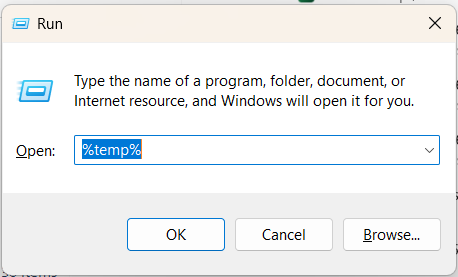
Sekarang Anda dapat menghapus file dan folder dengan aman saat Excel ditutup. Lewati file apa pun yang dikatakan Windows sedang “digunakan”.
Lihat Excel Shortcuts Cheat Sheet kami untuk mempelajari cara meningkatkan produktivitas dengan mempelajari pintasan untuk berbagai fitur Excel.
Bersihkan cache PivotTable (opsional)
Meskipun tidak umum, Anda sebaiknya membersihkan cache PivotTable saat file Excel Anda tidak biasa besar, ketika PivotTable menampilkan data usang atau salah, atau jika Anda mengubah struktur sumber data. Gunakan langkah-langkah di bawah ini untuk membersihkan cache PivotTable:
Klik kanan PivotTable → PivotTable Options.
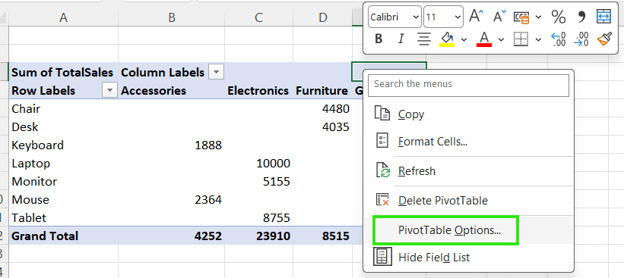
Buka tab Data.
Atur Number of items to retain per field ke None.
Klik OK, lalu klik kanan dan pilih Refresh.
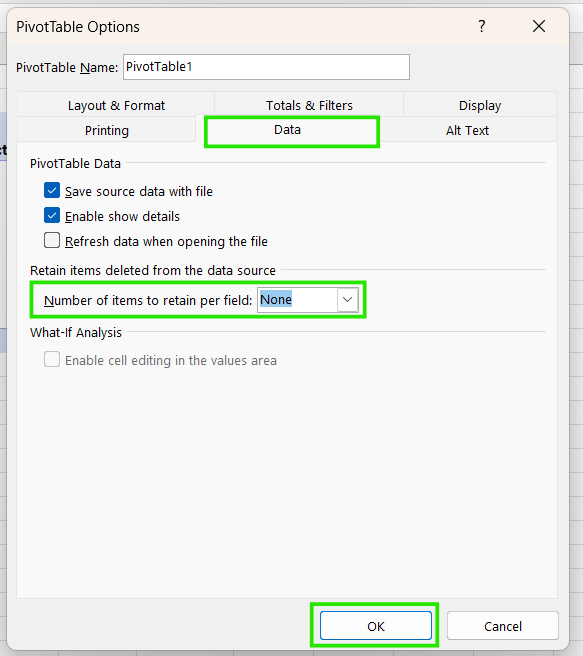
Saat Anda membersihkan cache PivotTable, ini mengurangi ukuran file dan memastikan menu tarik-turun hanya menampilkan data terbaru.
Cara Membersihkan Cache Excel di Mac
macOS menangani file cache Excel secara berbeda dan memerlukan beberapa langkah untuk membersihkannya.
Bersihkan File Cache Excel dan Office
File cache Excel disimpan di dalam folder Library pengguna Anda di macOS. Untuk menghapusnya dengan aman:
-
Tutup Excel dan semua aplikasi Office
-
Buka Finder → Go → Go to Folder
-
Tempel jalur
~/Library/Containers/ -
Temukan folder yang terkait dengan Microsoft Excel dan Office
-
Hapus hanya folder yang terkait cache (bukan dokumen)
Tindakan ini menghapus status UI sementara dan cache lokal, memaksa Excel untuk membangunnya kembali secara otomatis saat dibuka kembali.
Bersihkan cache PivotTable di Mac
Proses membersihkan cache PivotTable di Mac mirip dengan Windows, tetapi dengan opsi kustomisasi yang lebih sedikit. Menyegarkan PivotTable biasanya sudah cukup, dan kontrol cache kurang terlihat dibandingkan di Windows.
Masalah Umum Setelah Membersihkan Cache Excel
Setelah Anda membersihkan cache Excel, Anda mungkin melihat perilaku yang tidak biasa, tetapi ini tidak perlu membuat Anda panik. Perbedaan ini biasanya normal dan sementara, mencakup hal-hal berikut:
- Startup lebih lambat sementara: Pertama kali Anda membuka Excel atau file berbasis cloud, prosesnya akan lebih lama karena Excel membangun ulang file cache baru saat peluncuran pertama.
- Sinkronisasi ulang file: Jika Anda membersihkan Office Document Cache, Anda mungkin melihat bilah status "Syncing" selama beberapa menit karena file cloud perlu waktu untuk diunduh lagi.
- PivotTable menghitung ulang atau menyegarkan: Buku kerja besar dapat memicu perhitungan ulang penuh karena hasil cache dihapus, sehingga dibangun kembali dari sumber saat Anda membukanya.
- Daftar file terbaru: Terkadang membersihkan cache sistem yang dalam dapat menghapus daftar “Terbaru” Anda. Jika ini terjadi, Anda hanya perlu membukanya secara manual dari foldernya sekali untuk mengembalikannya ke daftar.
Kapan Anda Tidak Perlu Membersihkan Cache Excel
Membersihkan cache Excel adalah alat pemecahan masalah penting untuk buku kerja yang lambat, tetapi Anda harus berhati-hati kapan menerapkannya. Anda perlu berhati-hati untuk tidak membersihkan cache saat:
- File belum sepenuhnya tersinkron: Jika OneDrive atau SharePoint masih mengunggah atau mengunduh file, membersihkan cache dapat mengganggu proses dan menimbulkan konflik versi.
- Anda bekerja dengan perubahan yang belum disimpan: Pembersihan cache menghapus data lokal sementara. Selalu simpan dan tutup file terlebih dahulu untuk menghindari kehilangan edit terbaru.
- Anda sedang memecahkan masalah yang tidak terkait: Masalah cache biasanya muncul sebagai kesalahan sinkronisasi, kelambatan, atau data usang. Jika masalahnya adalah pemformatan, rumus, izin, atau add-in, membersihkan cache tidak akan membantu.
- File sangat besar: Jika file lambat hanya karena memiliki 500.000 baris dan 50 PivotTable, membersihkan cache hanyalah solusi sementara. “Lag” kemungkinan merupakan keterbatasan perangkat keras atau desain file.
Praktik Terbaik untuk Mencegah Masalah Cache Excel
Untuk menghindari sebagian besar masalah terkait cache, ikuti kebiasaan sederhana berikut:
- Tutup Excel dengan benar: Hindari menutup paksa aplikasi kecuali benar-benar tidak merespons. Menutup Excel secara normal memungkinkan aplikasi menghapus file “coretan kertas” sementaranya sendiri.
- Jangan membuka banyak file besar sekaligus: Jika Anda menyimpan banyak buku kerja besar terbuka sekaligus, Excel dipaksa menangani data cache dalam jumlah besar. Selalu tutup file Excel jika Anda tidak menggunakannya.
- Pantau ukuran PivotTable: Karena PivotTable menyimpan salinan data sumber di dalam file, usahakan untuk menyegarkan sumber dengan cepat guna menghindari penumpukan data tertanam.
- Biarkan file cloud selesai sinkron sebelum dimatikan: Sebelum mematikan laptop atau menutup file yang tersinkron cloud, pastikan file bertuliskan “Saved to Cloud” atau menampilkan ikon tanda centang hijau sebagai tanda sinkron penuh.
Kesimpulan
Membersihkan cache Excel adalah solusi sederhana dan praktis untuk banyak masalah umum seperti kinerja lambat, kesalahan sinkronisasi, dan data usang. Dalam banyak kasus, pengguna hanya perlu membersihkan satu atau dua cache tertentu, seperti Office Document Cache atau file sementara, alih-alih mereset semuanya. Jika dilakukan sesekali dan pada waktu yang tepat, pembersihan cache dapat dengan cepat memulihkan kinerja Excel dan mengatasi masalah sinkronisasi cloud yang mengganggu tanpa memengaruhi pekerjaan Anda yang sebenarnya.
Jika Anda ingin meningkatkan keterampilan Excel, saya merekomendasikan untuk mengikuti kursus Data Analysis in Excel. Kursus ini akan membantu Anda menguasai analitik tingkat lanjut dan mendorong karier Anda. Saya juga merekomendasikan kursus Intermediate Power Query in Excel untuk mempelajari transformasi data dan penggunaan bahasa M untuk membuat fungsi dinamis.

FAQs
Bagaimana cara saya mengotomatisasi proses pembersihan cache Excel?
Excel tidak menyediakan cara bawaan atau yang direkomendasikan untuk mengotomatisasi pembersihan cache. Pembersihan manual lebih aman dan memastikan file sepenuhnya tersimpan dan tersinkron terlebih dahulu.
Apa saja masalah umum yang disebabkan oleh cache Excel yang besar?
File cache Excel yang besar dapat menyebabkan startup lambat, kinerja tersendat, kesalahan sinkronisasi, data usang, dan ukuran buku kerja yang tidak biasa besar.
Bagaimana saya dapat mengurangi ukuran file buku kerja Excel saya?
Segarkan atau bangun ulang cache PivotTable, hapus PivotTable yang tidak digunakan, bersihkan pemformatan berlebih, dan simpan file setelah menutup dan membuka kembali Excel.
Bagaimana cara membersihkan cache untuk add-in Excel tertentu?
Kebanyakan add-in bergantung pada cache umum Excel atau pengaturan internalnya sendiri. Membersihkan cache sementara Excel dan Office Document biasanya menyelesaikan masalah add-in.
Apa praktik terbaik untuk menjaga kinerja Excel?
Tutup Excel dengan benar, hindari membuka banyak file besar sekaligus, segarkan PivotTable secara berkala, dan pastikan file cloud selesai sinkron sebelum dimatikan.




Excel biasanya menyimpan data sementara dan cache di latar belakang untuk mempercepat proses. File-file ini membantu kinerja, pemulihan, dan fitur seperti add-in atau akses file terbaru. Ini membantu dalam jangka pendek. Namun, seiring waktu, data cache ini dapat menumpuk atau menjadi usang, dan yang tadinya membantu kini justru memperlambat Anda.
Dalam panduan ini, saya akan menjelaskan cache Excel terpenting yang benar-benar memengaruhi kinerja dan perilaku, serta menunjukkan cara membersihkannya dengan aman di Windows dan Mac.
Jika Anda baru memulai dengan Excel, kursus Introduction to Excel kami membahas keterampilan seperti menavigasi antarmuka, memahami format data, dan bekerja dengan fungsi dasar. Selain itu, Anda dapat mengikuti kursus Advanced Excel Functions jika Anda sudah memiliki sedikit pengalaman untuk mempelajari lebih lanjut bagaimana fungsi meningkatkan efisiensi dalam analisis data.