

了解应用组件
在幕后,App Builder 会创建一个新的SharePoint 站点和一个 Microsoft List 来存储数据。您不能连接到现有的 Lists 或其他数据源。这样做有其道理:保持简单且安全。
好处是什么?您可以直接打开 SharePoint 并在那里添加数据。它会与您的应用即时同步。在 SharePoint 中批量添加条目通常比在应用界面里逐个点击更快。
应用位于 App Builder 代理内,而不是您的应用启动器里。要打开应用,请返回 App Builder,并在我的应用中选择它。起初这可能会让人困惑——这些应用不会出现在 Microsoft 365 应用菜单中。
何时使用 App Builder
当多人需要查看并更新相同数据时,App Builder 表现出色。设备追踪、文章创意以及项目里程碑都是不错的用例。它也非常适合简单的数据收集。
它还适用于快速原型。用十分钟搭建出一个东西,给团队看并获取反馈,胜过花数小时做前期规划。
不适用的情况:App Builder 不能发送电子邮件或触发动作。若要构建在有人借出设备时给您发送邮件的应用,需要与 Workflows 结合使用。您也不能直接上传图片;需要改用图片 URL。
使用 Workflows 实现任务自动化
我有一位同事每周一花两个小时复制任务并发送邮件。Workflows 正是为解决这类业务流程低效而生。它连接Outlook、Teams、SharePoint、Planner 以及其他 M365 应用,来自动化重复性工作。
创建每周截止事项提醒
以下是构建一个在每周一早晨发送截止提醒的工作流的方法。
步骤 1:打开 Copilot 并进入 Workflows 功能
该界面专注于对话式创建工作流,而非可视化流程构建器。
步骤 2:用自然语言描述工作流
无需用触发器和连接器搭逻辑,直接告诉 Copilot 要做什么:
Send a Teams message every Monday with the upcoming week's deadlines from Planner步骤 3:观看 Copilot 构建
您会看到它如何确定触发器(每周一)、数据源(Planner)和动作(Teams 消息)。这大约需要 30 秒。
步骤 4:通过对话精调
添加条件非常直接:
Also send a reminder one day before approval deadlinesCopilot 会自动加入相应逻辑。
步骤 5:激活前先预览
检查消息的样式以及发送时间。在此处发现时间设置问题可避免后续麻烦。
步骤 6:激活
此后工作流将自动运行。典型工作流执行需要 30–45 秒。您可以查看每个步骤的执行时长,便于排查问题。
Workflows 可以连接什么
Workflows 使用与 Power Automate 相同的基础设施,因此它可连接大多数 M365 服务:Outlook、Teams、SharePoint、Planner、OneDrive,甚至Salesforce。它也可以连接Microsoft Dataverse。
部分连接器可能会因您的环境配置而不可用。例如,在某些企业设置中,Gmail 可能无法访问。
Workflows 还可以执行计算。让它查找任务之间的最短时间,它会自动推导出逻辑。
在运行后修改工作流
更改工作流同样是对话式的:
Change the Monday message to 9AM instead of 8AM无需逐级点菜单,也不用找设置项。直接描述要改什么。
M365 管理中心的执行历史会显示工作流的运行时间及是否成功。这有助于排查失败原因,比如工作流尝试给您组织中不存在的人发送邮件时。
使用 Copilot Studio 创建智能代理
代理与应用和工作流不同。它们不是追踪数据或自动化任务,而是利用您组织的信息回答问题。代理可以处理反复被问到的问题,比如“下一次产品发布会议是什么时候?”或“谁负责市场推广?”,这样您就不必一遍遍解答。
构建一个产品发布助理
以下是构建一个产品发布代理的方法。过程比听起来更简单。
步骤 1:在 Copilot 中选择“创建代理”
这会打开轻量版的 Copilot Studio 界面,专为快速创建代理而设计。
步骤 2:描述您的需求
使用类似以下的提示:
Build an agent that answers questions about our product launch milestones请尽量具体。含糊的描述会导致代理无所适从。
步骤 3:连接您的数据源
Copilot 会建议相关来源,您也可以手动选择。优质来源包括:
- SharePoint 项目站点
- 相关频道的 Teams 聊天
- 策划会议的会议记录
从核心文档开始。连接过多来源会让代理困惑,降低回答质量。
步骤 4:用真实问题测试
做一点质量检查总是明智的。
When is the next product launch event?Who is responsible for the marketing campaign?您会看到代理会标注每个答案的来源。答案有误时,您就知道该修正哪个来源。
步骤 5:基于结果精调
回答含糊通常意味着代理需要更详细的源文档。添加后再次测试。
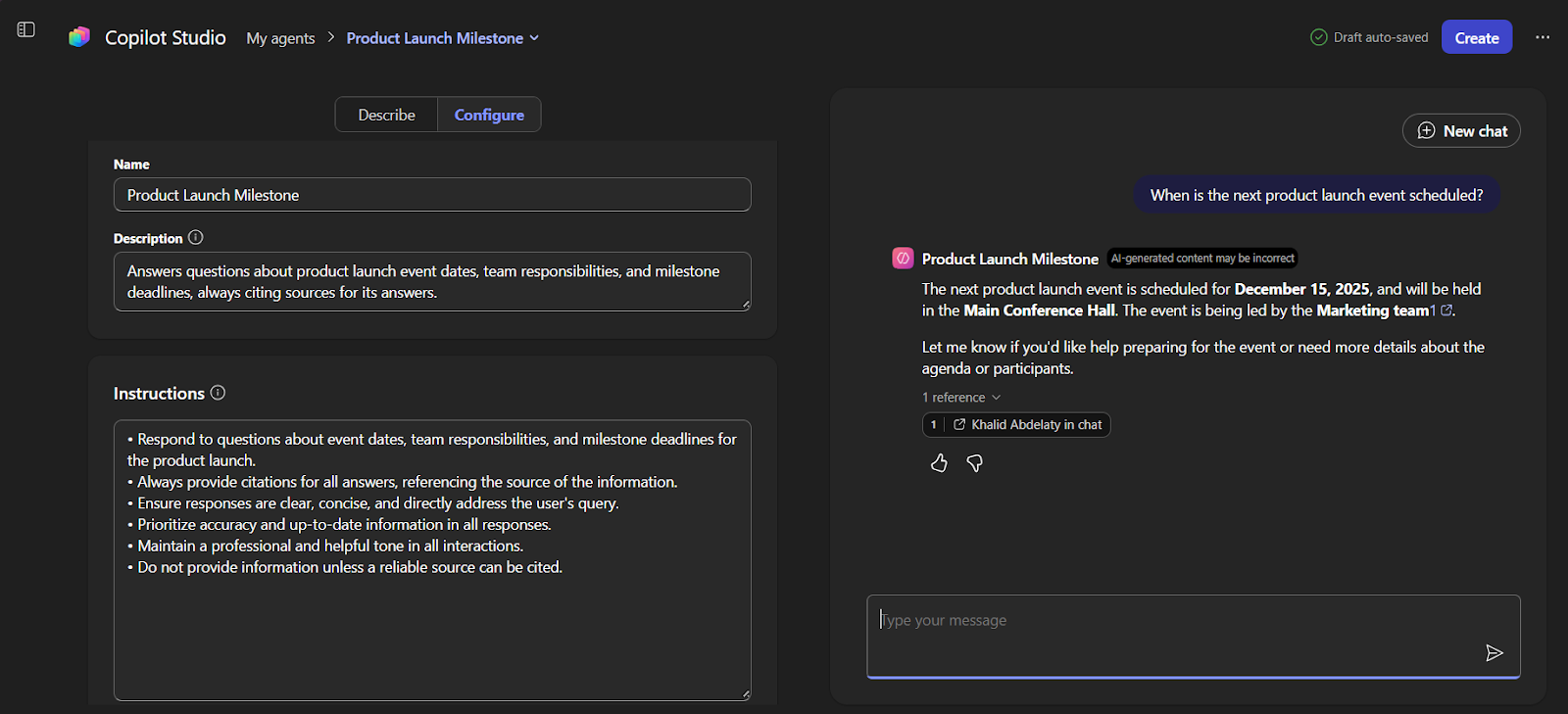
Copilot Studio 代理会从组织知识库中回答问题
提升代理回答质量的建议
代理质量取决于来源质量。把代理连到杂乱、过期的 SharePoint 页面只会得到糟糕的答案。干净的文档能带来好的回答。
您也可以在初始提示中指定输出格式。与其说“总结我的邮件”,不如说“请用 HTML 的项目符号列表总结我的未读邮件,并按紧急程度排序”。具体的指示能带来更好的结果。
轻量版与完整版 Copilot Studio
完整版 Copilot Studio 面向要在全组织部署代理的 IT 团队。它可连接ServiceNow 和 Jira 等外部工具,具备自定义安全控制,并能处理复杂的分支逻辑。多数用户并不需要这些功能,轻量版足以应对最常见的问题。
重要说明:App Builder 和 Workflows 实际上本身就是代理;它们是微软构建的专用代理,帮助您创建其他内容。您可以在由 Microsoft 构建的分区中,与Researcher 和 Analyst 并列找到它们。将其添加到侧边栏并固定,便于快速访问。
管理安全与权限
IT 管理员在首次接触这些工具时,常会问:“谁能看到什么?”这是个合理的问题,答案在于安全和权限已直接内嵌于 M365 环境中。
安全机制如何运作
一切都留在您的 M365 租户内。您的数据不会离开组织。现有安全策略会自动生效。某人若无法正常访问某个 SharePoint 文档,代理也不会把它展示给他/她。
应用或工作流无需单独配置安全。它们继承 M365 权限。设备追踪器使用的权限与其所基于的 SharePoint 列表相同。
致 IT 管理员:App Builder 会为每个应用自动创建 SharePoint 站点。您会希望了解员工在创建什么。好消息是?用户只能连接其个人的 SharePoint 实例,而非企业数据源。此限制有助于治理。
管理控制
管理员可以在 M365 管理中心控制谁能创建和分享这些工具。前往 代理清单部分即可查看所有人已构建的内容。
您可以按组设置权限:谁可以创建、谁可以分享、谁只能使用被分享的工具。您也可以控制工具是否能连接外部数据源或发送外部通信。
合规性
所有操作都会生成审计日志,包括谁在何时创建了什么、谁访问了它们。这些日志可与您现有的 M365 审计设置配合使用。
数据驻留遵循您的 M365 配置。若您的租户为合规而在特定区域存储数据,Copilot 工具会遵循这些边界。GDPR、HIPAA 等适用于您 M365 环境的要求,在这里同样适用。
最佳实践
使用这些工具的经验揭示了值得遵循的模式与应避免的误区。
撰写有效提示
以下是我的一些心得。
- 要具体。 “创建一个用来追踪东西的应用”会得到很差的结果。“创建一个用于追踪市场活动任务的应用,字段包括任务名称、负责人、截止日期、状态和优先级”效果更好。
- 在提示中为应用命名。 若未指定名称,Copilot 会生成像
Untitled_App_2847这样的通用名称,后续很难更改。请在初始提示中加上“The app should be called [name]”。 - 对于工作流和代理,要提供背景信息。 与其说“总结我的邮件”,不如说“总结我的未读邮件,优先考虑来自我们 CEO 和关键客户的消息。请以按优先级排序的项目符号形式列出可执行事项。”这些细节能显著提升效果。
- 别试图一开始就面面俱到。 从基础开始,测试,再精调。这样能分辨真实需求与假设需求。
- 删除示例数据。 App Builder 在创建应用时会包含假数据。若忘了删除,可能会引起误解,有人会以为“Sample Client A”是真实客户。
知道何时用哪一个
希望此时您已大致了解何时使用这些令人兴奋的新工具:
- 使用 App Builder,当多人需要查看并更新相同的结构化数据时。设备追踪、项目跟踪、活动策划。
- 使用 Workflows,用于跨 M365 应用的重复性任务。周一截止提醒、自动状态更新和定时邮件。
- 使用 Copilot Studio,当人们反复提出相同问题时。产品发布信息、入职常见问题、项目状态查询。
这些工具可以组合使用。一个应用用于追踪项目数据,一个工作流每周发送这些项目的最新进展,一个代理解答有关项目状态的问题。各司其职,也协同配合。
结语
这些工具改变了许多人对职场自动化的看法。无需再等待 IT 花上几天构建方案,或自己花数小时学习 Power Apps,您只需描述需求,就能在几分钟内获得可用的解决方案。
从小处开始。先构建一个应用来追踪团队所需的一件事。自动化每周浪费时间的一项任务。创建一个能回答常见问题的代理。一个简单的设备追踪器只需十分钟就能搭好,却能节省数小时的手工工作。
想进一步了解 Microsoft 365 和 AI 工具,请查看我们的 Introduction to Microsoft Copilot 课程和 Understanding Prompt Engineering 课程。相关教程请参阅 Excel Copilot 和 Copilot in Word 教程。
自动化的技术门槛正在降低。您不再需要编程技能或提交 IT 工单。您只需要足够了解自己的工作,以便清楚描述您的需求。

我是一名数据工程师兼社区建设者,专注于数据管道、云端与 AI 工具链,同时为 DataCamp 和新兴开发者撰写实用且高影响力的教程。
常见问题
使用 Copilot App Builder、Workflows 或 Copilot Studio 是否需要特殊许可证?
是的。这些工具属于 Microsoft 的 Frontier 计划的一部分,仅向拥有包含 Copilot 许可证的 Microsoft 365 商业版订阅的用户开放。此外,您组织的管理员必须先启用 Frontier 功能,您才能使用。
使用这些工具需要编程经验吗?
不需要编程经验。您用自然语言描述需求即可。不过,理解基础逻辑(如 if-then 条件、数据关系)有助于构建更好的解决方案。
访问这些功能需要什么条件?
您需要Microsoft 365 商业版订阅并包含 Copilot 许可证。您的组织还必须加入 Frontier 计划,由管理员启用。如果您在“所有代理”的“由 Microsoft 构建”部分看不到 App Builder 和 Workflows,请联系 IT 管理员了解许可和访问情况。
我的数据会去哪里?
一切都在您的 M365 租户内。应用使用 Microsoft Lists,工作流在 M365 服务内运行,代理仅访问您连接的数据。您的现有安全策略会自动适用,如上文“管理安全”部分所述。
我能与组织外部人员共享应用吗?
这取决于您组织的安全设置。通常,这些工具在您的 M365 租户内工作。外部共享遵循与共享其他 M365 内容相同的规则,并需要 IT 管理员进行配置。
出现问题时我该怎么办?
告诉 Copilot 问题出在哪里。对于工作流,请在管理中心查看执行历史,它会精确显示每一步发生了什么。对于代理,检查连接了哪些来源,并用具体问题测试。当工作流因为尝试给您组织中不存在的人发送邮件而失败时,告诉它使用其他邮箱地址。
每个职场都有它们:那些每周悄悄消耗数小时时间的重复性任务。我指的是把更新内容抄到电子表格、追催未完成的报告,或者发送各种提醒。直到最近,在 Microsoft 365 中自动化这些任务意味着要与 Power Automate 或 Power Apps 较劲——它们功能强大,但并不算容易上手。
现在,Microsoft 365 Copilot 包含三款改变局面的工具:应用生成器(App Builder)、工作流(Workflows)和 Copilot Studio。您只需用自然语言描述需求——比如一个用于追踪设备借用的应用,或一个每天早晨通过邮件发送当日重点事项的工作流——Copilot 就会为您构建出来。
这些工具并不能解决所有问题。本文会在各处解释它们的真实限制。但对于个人效率和团队级自动化,它们的表现出乎意料地好。在 Power Apps 中需要几天完成的应用,现在十分钟内就能搭好。
了解 Copilot 的构建工具
在进入操作步骤前,我先帮助您了解每个工具的作用,以便选择合适的方法。
App Builder 的作用
App Builder 能根据自然语言描述创建应用。比如,告诉 Copilot “创建一个应用,用于追踪设备借用,包含物品名称、借用人、借出日期和归还日期字段”,大约三分钟就能生成一个带表单和仪表板的可用应用。
这些应用使用Microsoft Lists 作为存储,这意味着您的数据留在 M365 环境内。速度是主要优势。像项目跟踪这样的应用,在 Power Apps 里需要几天,在这里只需几分钟。
Workflows 的作用
Workflows 负责在 Microsoft 365 内处理重复性任务。可以把它理解为“对话式的 Power Automate”。一个工作流可以在每个周一早晨检查 Planner,并通过 Teams 发送本周的截止事项。把时间从 8AM 改到 9AM 也只需对它说“把消息时间改成 9AM”,而无需在设置里一层层点选。
Copilot Studio 的作用
Copilot Studio 用于构建能够基于您组织信息回答问题的代理。代理可以连接 SharePoint 站点和 Teams 聊天记录,从会议记录、文档和聊天历史中提取信息,回答诸如“下一次产品发布会议是什么时候?”之类的问题。
它有轻量版和供 IT 团队使用的完整版。稍后我会解释两者的差异。大多数人只需要轻量版。
Microsoft 365 Copilot 提供三款互相关联的工具,用于构建自定义解决方案。图片来源:作者
使用 App Builder 构建您的第一个应用
当多人需要查看和更新相同信息时,App Builder 表现最佳。它非常适合项目跟踪、资源管理和活动策划。它不擅长处理复杂计算,但在数据收集和简单仪表板方面表现出色。
创建一个项目跟踪应用
以下是构建一个用于追踪产品发布任务的应用的方法。任何应用的流程都类似:描述需求、审阅 Copilot 的产出、精调完善并分享。
步骤 1:打开 Microsoft 365 Copilot
在主界面,您会看到不同的 Copilot 功能选项。选择或导航到 App Builder。
步骤 2:用自然语言描述您的应用
请明确要追踪的信息:
步骤 3:Copilot 生成应用
这需要 3–5 分钟。您会看到它在“构思应用氛围”(没错,它真这么写),然后将工作分解为 10–15 个任务。它先构建数据结构,再添加下拉菜单、切换控件和表单。生成期间您可以切到其他标签页。
步骤 4:审阅 Copilot 创建的内容
检查字段是否满足需求。有时它会包含一些您原本没想到但很有用的字段,比如设备追踪里的“归还时状态”。
步骤 5:通过对话进行精调
这种对话式界面是其相对传统应用构建器的一大优势。我通常用如下提示来精调:
每次更改都会实时生效。大多数应用需要 3–4 次精调才能到位。
步骤 6:预览并分享
点击浏览界面并添加一些测试数据。看起来满意后,分享链接。任何拥有相应 M365 权限的人都可以访问。