%22%3E%3Cpath%20d%3D%22m-369%200h408v79h-408z%22%20fill%3D%22%237933ff%22%2F%3E%3Cpath%20d%3D%22m-148%200h306v45h-306z%22%20fill%3D%22%23974dff%22%2F%3E%3C%2Fg%3E%3C%2Fsvg%3E)
%22%2F%3E%3C%2FclipPath%3E%3Cg%20clip-path%3D%22url(%23a)%22%3E%3Cpath%20d%3D%22m76%200h484v36h-484z%22%20fill%3D%22%23974dff%22%2F%3E%3Cpath%20d%3D%22m0%200h384v24h-384z%22%20fill%3D%22%2306bdfc%22%20transform%3D%22matrix(1%200%200%20-1%200%2060)%22%2F%3E%3C%2Fg%3E%3C%2Fsvg%3E)
Capire i componenti dell'app
Dietro le quinte, App Builder crea un nuovo sito SharePoint con una Microsoft List per archiviare i tuoi dati. Non puoi collegarti a Liste esistenti o ad altre origini dati. È una scelta sensata: mantiene tutto semplice e sicuro.
Il vantaggio? Puoi aprire direttamente SharePoint e aggiungere dati lì. Si sincronizza all'istante con la tua app. L'aggiunta in blocco delle voci in SharePoint è spesso più veloce che fare clic nell'interfaccia dell'app.
Le app vivono all'interno dell'agent App Builder, non nel tuo launcher delle app. Per aprire un'app, torna ad App Builder e selezionala da Le mie app. All'inizio può confondere—le app non compaiono nel menu delle app di Microsoft 365.
Quando usare App Builder
App Builder è eccellente per tracciare dati che più persone devono vedere e aggiornare. Tracciamento delle attrezzature, idee per articoli e milestone di progetto sono ottimi casi d'uso. È perfetto anche per la semplice raccolta dati.
È utile anche per prototipi rapidi. Costruire qualcosa in dieci minuti, mostrarlo al team e raccogliere feedback è meglio che investire ore nella pianificazione.
Cosa non funziona: App Builder non può inviare email o attivare azioni. Creare un'app che ti invia un'email quando qualcuno prende in prestito un'attrezzatura richiede di combinarla con Workflows. Non puoi nemmeno caricare immagini direttamente; devi usare URL di immagini.
Automatizzare le attività con Workflows
Avevo un collega che passava due ore ogni lunedì a copiare attività e inviare email. Workflows risolverebbe esattamente questo tipo di inefficienza di processo. Collega Outlook, Teams, SharePoint, Planner e altre app M365 per automatizzare il lavoro ripetitivo.
Creare un promemoria settimanale delle scadenze
Ecco come costruire un workflow che invia promemoria settimanali delle scadenze ogni lunedì mattina.
Passaggio 1: apri Copilot e vai alla funzione Workflows
L'interfaccia privilegia la creazione conversazionale dei workflow rispetto ai builder visuali dei flussi.
Passaggio 2: descrivi il workflow in linguaggio naturale
Invece di costruire logica con trigger e connettori, dici semplicemente a Copilot cosa fare:
Send a Teams message every Monday with the upcoming week's deadlines from PlannerPassaggio 3: guarda Copilot costruirlo
Vedrai come determina il trigger (ogni lunedì), l'origine dati (Planner) e l'azione (messaggio su Teams). Questo richiede circa 30 secondi.
Passaggio 4: perfeziona tramite conversazione
Aggiungere condizioni è semplice:
Also send a reminder one day before approval deadlinesCopilot aggiunge automaticamente quella logica.
Passaggio 5: anteprima prima di attivare
Controlla come appariranno i messaggi e quando verranno inviati. Intercettare qui problemi di tempistica evita guai dopo.
Passaggio 6: attivalo
Da quel momento il workflow gira automaticamente. I workflow tipici impiegano 30-45 secondi per eseguire. Puoi vedere i tempi di esecuzione di ogni passaggio, utile per la diagnostica.
A cosa può collegarsi Workflows
Workflows usa la stessa infrastruttura di Power Automate, quindi si collega alla maggior parte dei servizi M365: Outlook, Teams, SharePoint, Planner, OneDrive e persino Salesforce. Si collega anche a Microsoft Dataverse.
Alcuni connettori potrebbero non essere disponibili a seconda della configurazione del tuo ambiente. Gmail, ad esempio, potrebbe non essere accessibile in certe impostazioni enterprise.
Workflows può anche eseguire calcoli. Chiedergli di trovare il tempo più breve tra attività lo porta a definire automaticamente la logica.
Modificare i workflow dopo l'avvio
Cambiare un workflow è conversazionale:
Change the Monday message to 9AM instead of 8AMNiente clic tra i menu. Niente ricerca delle impostazioni. Basta descrivere la modifica.
La cronologia di esecuzione nel centro di amministrazione M365 mostra quando i workflow sono stati eseguiti e se hanno avuto successo. Questo aiuta a risolvere i problemi, ad esempio quando un workflow prova a inviare un'email a qualcuno che non esiste nella tua organizzazione.
Creare agent intelligenti con Copilot Studio
Gli agent sono diversi da app e workflow. Invece di tracciare dati o automatizzare attività, rispondono alle domande usando le informazioni della tua organizzazione. Un agent può gestire domande ripetute come "When is the next product launch meeting?" o "Who's handling marketing?" così non devi farlo tu.
Creare un assistente per il lancio prodotto
Ecco come costruire un agent per il lancio prodotto. Il processo è più semplice di quanto sembri.
Passaggio 1: in Copilot, seleziona "Create agent"
Si apre l'interfaccia leggera di Copilot Studio pensata per creare agent in modo rapido.
Passaggio 2: descrivi ciò che vuoi
Usa un prompt come questo:
Build an agent that answers questions about our product launch milestonesSii specifico. Descrizioni vaghe producono agent che non sanno cosa fare.
Passaggio 3: collega le tue origini dati
Copilot suggerisce fonti pertinenti, ma puoi selezionarle manualmente. Buone fonti includono:
- Siti di progetto su SharePoint
- Chat di Teams dai canali rilevanti
- Trascrizioni delle riunioni di pianificazione
Parti dalla documentazione principale. Collegare troppe fonti confonde l'agent e diluisce la qualità delle risposte.
Passaggio 4: testa con domande realistiche
Un po' di QA è sempre saggio.
When is the next product launch event?Who is responsible for the marketing campaign?Vedrai che l'agent indica le fonti da cui ha tratto ogni risposta. Quando le risposte sono errate, sai quale fonte va corretta.
Passaggio 5: perfeziona in base ai risultati
Risposte vaghe di solito significano che l'agent ha bisogno di documenti sorgente più dettagliati. Aggiungili e testa di nuovo.
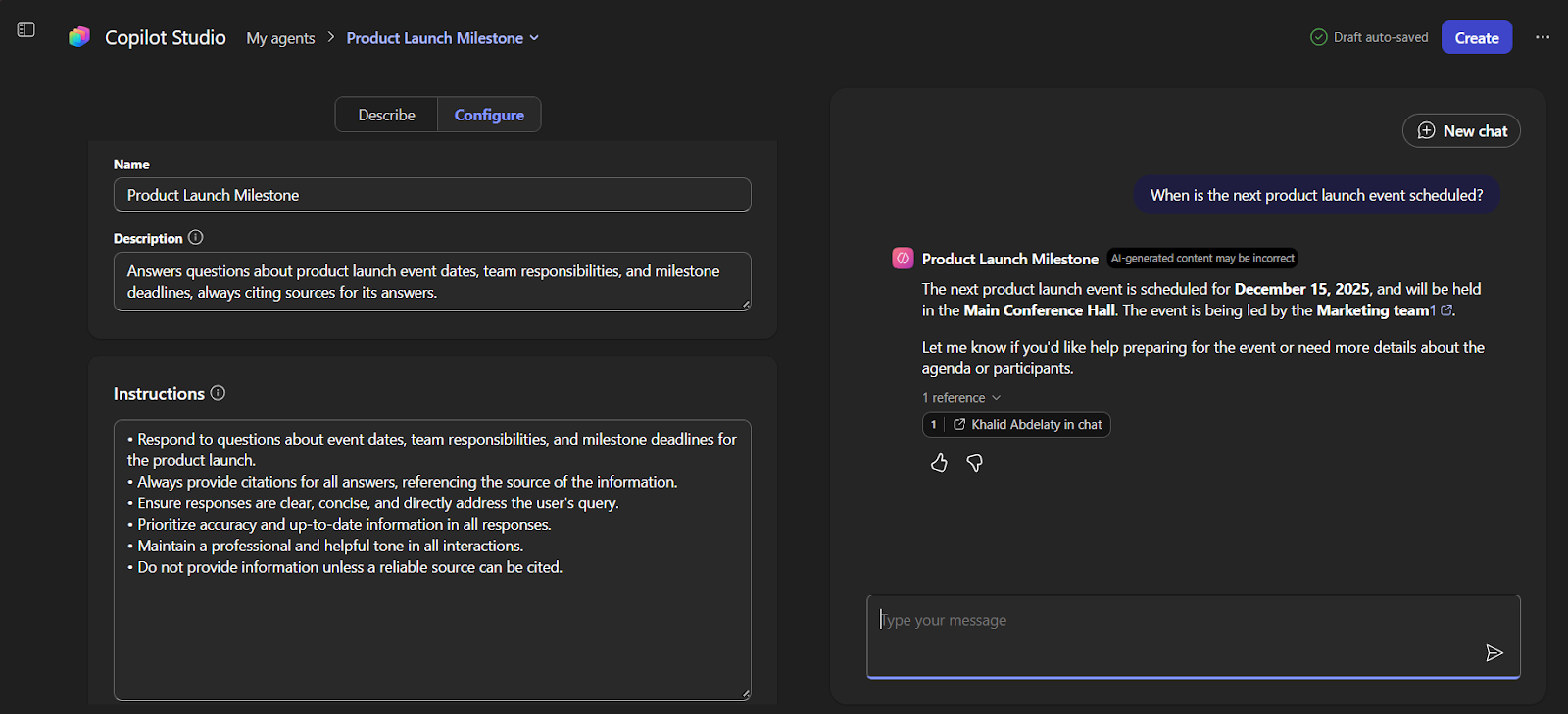
Gli agent di Copilot Studio rispondono alle domande attingendo alla knowledge base dell'organizzazione
Suggerimenti per risposte migliori degli agent
La qualità dell'agent dipende dalla qualità delle fonti. Collegare un agent a pagine SharePoint disordinate o obsolete produce risposte pessime. Documentazione pulita produce buone risposte.
Puoi anche specificare il formato di output nel prompt iniziale. Invece di "summarize my emails", prova "summarize my unread emails as a bulleted list in HTML, prioritized by urgency." Istruzioni specifiche producono risultati migliori.
Copilot Studio leggero vs completo
La versione completa di Copilot Studio è per i team IT che distribuiscono agent a livello organizzativo. Si collega a strumenti esterni come ServiceNow e Jira, ha controlli di sicurezza personalizzati e gestisce logiche ramificate complesse. La maggior parte degli utenti non ha bisogno di queste funzionalità, e la versione leggera coprirà i problemi più comuni.
Nota importante: App Builder e Workflows sono in realtà agent a loro volta; sono agent specializzati che Microsoft ha costruito per aiutarti a creare altre cose. Li trovi nella sezione Built by Microsoft insieme a Researcher e Analyst. Aggiungili alla sidebar e appuntali per un accesso rapido.
Gestire sicurezza e autorizzazioni
Gli amministratori IT spesso chiedono: "Chi può vedere cosa?" quando incontrano per la prima volta questi strumenti. È una domanda legittima, e la risposta sta nel modo in cui sicurezza e permessi sono integrati direttamente nell'ambiente M365.
Come funziona la sicurezza
Tutto resta nel tuo tenant M365. I tuoi dati non escono dalla tua organizzazione. La sicurezza esistente si applica automaticamente. Se qualcuno non può accedere normalmente a un documento SharePoint, un agent non glielo mostrerà.
La sicurezza non necessita di una configurazione separata per app o workflow. Ereditano i permessi M365. Un tracker delle attrezzature usa gli stessi permessi della SharePoint List su cui è costruito.
Per gli amministratori IT: App Builder crea automaticamente siti SharePoint per ogni app. Vorrai avere visibilità su ciò che i dipendenti stanno creando. La buona notizia? Gli utenti possono collegarsi solo alle loro istanze personali di SharePoint, non a origini dati enterprise. Questa limitazione aiuta con la governance.
Controlli amministrativi
Gli admin possono controllare chi crea e condivide questi strumenti tramite il centro di amministrazione M365. Vai alla sezione Agent Inventory per vedere tutto ciò che le persone hanno creato.
Puoi impostare permessi per gruppo: chi può creare strumenti, chi può condividerli e chi può solo usare quelli condivisi. Puoi anche controllare se gli strumenti possono connettersi a origini dati esterne o inviare comunicazioni esterne.
Conformità
Tutto genera log di audit, inclusi chi ha creato cosa, quando e chi vi ha avuto accesso. Questi log funzionano con la tua configurazione di audit M365 esistente.
La residenza dei dati segue la tua configurazione M365. Se il tuo tenant archivia i dati in regioni specifiche per conformità, gli strumenti Copilot rispettano tali confini. GDPR, HIPAA, qualsiasi cosa si applichi al tuo ambiente M365 si applica anche qui.
Best practice
L'esperienza con questi strumenti rivela schemi efficaci e errori da evitare.
Scrivi prompt efficaci
Ecco cosa ho imparato.
- Sii specifico. "Create an app to track stuff" produce risultati scarsi. "Create an app to track marketing campaign tasks with fields for task name, owner, deadline, status, and priority" funziona meglio.
- Dai un nome alla tua app nel prompt. Senza un nome specificato, Copilot genera nomi generici come
Untitled_App_2847che sono difficili da cambiare dopo. Aggiungi "The app should be called [name]" al tuo prompt iniziale. - Per workflow e agent, aggiungi contesto. Invece di "summarize my emails", usa "summarize my unread emails, prioritizing messages from our CEO and key clients. Format as a bulleted list with action items by priority." Il dettaglio extra migliora notevolmente i risultati.
- Non specificare tutto subito. Parti dalle basi, testa, poi perfeziona. Questo fa emergere i bisogni reali rispetto a quelli presunti.
- Elimina i dati di esempio. App Builder include dati fittizi quando crea le app. Dimenticarsi di eliminarli può creare confusione quando qualcuno pensa che "Sample Client A" sia reale.
Sapere quando usare ciascuno
Spero che ora tu abbia un'idea di quando usare ognuno di questi nuovi strumenti entusiasmanti:
- Usa App Builder quando più persone devono vedere e aggiornare gli stessi dati strutturati. Tracciamento attrezzature, tracciamento progetti, pianificazione campagne.
- Usa Workflows per attività ripetitive tra app M365. Promemoria del lunedì per le scadenze, aggiornamenti di stato automatici e email pianificate.
- Usa Copilot Studio quando le persone fanno ripetutamente le stesse domande. Informazioni sul lancio prodotto, FAQ di onboarding, richieste di stato progetto.
Gli strumenti possono essere combinati. Un'app traccia i dati di progetto, un workflow invia aggiornamenti settimanali su quei progetti e un agent risponde alle domande sullo stato. Ogni strumento gestisce ciò che sa fare meglio, ma funzionano anche insieme.
Conclusione
Questi strumenti hanno cambiato il modo in cui molte persone affrontano l'automazione sul lavoro. Invece di aspettare giorni che l'IT costruisca soluzioni o passare ore a imparare Power Apps, puoi descrivere ciò di cui hai bisogno e ottenere una soluzione funzionante in pochi minuti.
Inizia in piccolo. Crea un'app per tracciare una cosa di cui il tuo team ha bisogno. Automatizza un'attività che ogni settimana ti fa perdere tempo. Crea un agent che risponde a una domanda frequente. Un semplice tracker delle attrezzature richiede dieci minuti per essere costruito e può far risparmiare ore di lavoro manuale.
Per saperne di più su Microsoft 365 e gli strumenti di AI, dai un'occhiata ai nostri corsi Introduction to Microsoft Copilot e Understanding Prompt Engineering. Per tutorial correlati, vedi i nostri tutorial su Excel Copilot e Copilot in Word.
Le barriere tecniche all'automazione si stanno abbassando. Non ti servono più competenze di coding o ticket IT. Ti basta conoscere il tuo lavoro abbastanza bene da descrivere ciò di cui hai bisogno.

Sono un data engineer e community builder: lavoro su pipeline dati, cloud e strumenti di AI, e scrivo tutorial pratici e ad alto impatto per DataCamp e per sviluppatori alle prime armi.
FAQs
Ho bisogno di una licenza speciale per usare Copilot App Builder, Workflows o Copilot Studio?
Sì. Questi strumenti fanno parte del programma Frontier di Microsoft, il che significa che sono disponibili solo per gli utenti con un abbonamento Microsoft 365 Business che include una licenza Copilot. Inoltre, l'admin della tua organizzazione deve abilitare le funzionalità Frontier prima che tu possa accedervi.
Mi servono competenze di coding per usare questi strumenti?
Non sono richieste competenze di coding. Descrivi ciò che vuoi in inglese semplice. Detto questo, comprendere la logica di base (condizioni if-then, relazioni tra dati) ti aiuta a costruire soluzioni migliori.
Di cosa ho bisogno per accedere a queste funzionalità?
Ti serve un abbonamento Microsoft 365 Business con una licenza Copilot. La tua organizzazione deve anche far parte del programma Frontier, abilitato dal tuo admin. Se non vedi App Builder e Workflows nella sezione "Built by Microsoft" sotto "All agents", parla con il tuo admin IT di licenze e accesso.
Dove finiscono i miei dati?
Tutto resta nel tuo tenant M365. Le app usano Microsoft Lists, i workflow operano all'interno dei servizi M365 e gli agent accedono solo ai dati che colleghi. Le tue policy di sicurezza esistenti si applicano automaticamente, come spiegato nella sezione Gestione della sicurezza più sopra.
Posso condividere le app con persone esterne alla mia organizzazione?
Dipende dalle impostazioni di sicurezza della tua organizzazione. In generale, questi strumenti funzionano all'interno del tuo tenant M365. La condivisione esterna segue le stesse regole della condivisione di altri contenuti M365 e richiede la configurazione da parte dell'admin IT.
Cosa faccio quando qualcosa non funziona?
Dì a Copilot cosa non va. Per i workflow, controlla la cronologia di esecuzione nel centro di amministrazione: mostra esattamente cosa è successo a ogni passaggio. Per gli agent, controlla quali fonti sono collegate e testa con domande specifiche. Quando un workflow fallisce perché prova a inviare un'email a qualcuno che non esiste nella tua organizzazione, digli di usare un altro indirizzo email.



%22%3E%0A%20%20%20%20%20%20%20%20%3Crect%20fill%3D%22%2305192D%22%20height%3D%22180%22%20width%3D%22336%22%20%2F%3E%0A%20%20%20%20%20%20%20%20%3Crect%0A%20%20%20%20%20%20%20%20%20%20fill%3D%22%23B08EFF%22%0A%20%20%20%20%20%20%20%20%20%20height%3D%22106.6%22%0A%20%20%20%20%20%20%20%20%20%20transform%3D%22rotate(-30%20-208.588%20220.18)%22%0A%20%20%20%20%20%20%20%20%20%20width%3D%22456.125%22%0A%20%20%20%20%20%20%20%20%20%20x%3D%22-208.588%22%0A%20%20%20%20%20%20%20%20%20%20y%3D%22220.18%22%0A%20%20%20%20%20%20%20%20%2F%3E%0A%20%20%20%20%20%20%20%20%3Crect%0A%20%20%20%20%20%20%20%20%20%20fill%3D%22%237933FF%22%0A%20%20%20%20%20%20%20%20%20%20height%3D%2235.875%22%0A%20%20%20%20%20%20%20%20%20%20transform%3D%22rotate(-30%20-208.588%20220.18)%22%0A%20%20%20%20%20%20%20%20%20%20width%3D%22347.576%22%0A%20%20%20%20%20%20%20%20%20%20x%3D%22-208.588%22%0A%20%20%20%20%20%20%20%20%20%20y%3D%22220.18%22%0A%20%20%20%20%20%20%20%20%2F%3E%0A%20%20%20%20%20%20%20%20%3Crect%0A%20%20%20%20%20%20%20%20%20%20fill%3D%22%2372E5FE%22%0A%20%20%20%20%20%20%20%20%20%20height%3D%2235.875%22%0A%20%20%20%20%20%20%20%20%20%20transform%3D%22rotate(-30%20-226.525%20189.111)%22%0A%20%20%20%20%20%20%20%20%20%20width%3D%22347.576%22%0A%20%20%20%20%20%20%20%20%20%20x%3D%22-226.525%22%0A%20%20%20%20%20%20%20%20%20%20y%3D%22189.111%22%0A%20%20%20%20%20%20%20%20%2F%3E%0A%20%20%20%20%20%20%20%20%3Crect%0A%20%20%20%20%20%20%20%20%20%20fill%3D%22%235EB1FF%22%0A%20%20%20%20%20%20%20%20%20%20height%3D%22106.6%22%0A%20%20%20%20%20%20%20%20%20%20transform%3D%22rotate(-30%2085.5879%20256.055)%22%0A%20%20%20%20%20%20%20%20%20%20width%3D%22456.125%22%0A%20%20%20%20%20%20%20%20%20%20x%3D%2285.5879%22%0A%20%20%20%20%20%20%20%20%20%20y%3D%22256.055%22%0A%20%20%20%20%20%20%20%20%2F%3E%0A%20%20%20%20%20%20%20%20%3Crect%0A%20%20%20%20%20%20%20%20%20%20fill%3D%22%23B08EFF%22%0A%20%20%20%20%20%20%20%20%20%20height%3D%2235.875%22%0A%20%20%20%20%20%20%20%20%20%20transform%3D%22rotate(-30%2085.5879%20256.055)%22%0A%20%20%20%20%20%20%20%20%20%20width%3D%22184.5%22%0A%20%20%20%20%20%20%20%20%20%20x%3D%2285.5879%22%0A%20%20%20%20%20%20%20%20%20%20y%3D%22256.055%22%0A%20%20%20%20%20%20%20%20%2F%3E%0A%20%20%20%20%20%20%20%20%3Crect%0A%20%20%20%20%20%20%20%20%20%20fill%3D%22%2372E5FE%22%0A%20%20%20%20%20%20%20%20%20%20height%3D%2235.875%22%0A%20%20%20%20%20%20%20%20%20%20transform%3D%22rotate(-30%20227.432%20132.736)%22%0A%20%20%20%20%20%20%20%20%20%20width%3D%22271.625%22%0A%20%20%20%20%20%20%20%20%20%20x%3D%22227.432%22%0A%20%20%20%20%20%20%20%20%20%20y%3D%22132.736%22%0A%20%20%20%20%20%20%20%20%2F%3E%0A%20%20%20%20%20%20%3C%2Fg%3E%0A%20%20%20%20%20%20%3Cdefs%3E%0A%20%20%20%20%20%20%20%20%3CclipPath%20id%3D%22clip%22%3E%0A%20%20%20%20%20%20%20%20%20%20%3Crect%20fill%3D%22white%22%20height%3D%22180%22%20width%3D%22336%22%20%2F%3E%0A%20%20%20%20%20%20%20%20%3C%2FclipPath%3E%0A%20%20%20%20%20%20%3C%2Fdefs%3E%0A%20%20%20%20%3C%2Fsvg%3E)

Ogni luogo di lavoro ne ha: quelle attività ripetitive che, silenziosamente, rubano ore ogni settimana. Penso al copiare aggiornamenti in fogli di calcolo, rincorrere report incompleti o inviare promemoria di vario tipo. Fino a poco tempo fa, automatizzare queste attività in Microsoft 365 significava destreggiarsi con Power Automate o Power Apps—strumenti potenti, ma non proprio immediati da padroneggiare.
Microsoft 365 Copilot ora include tre strumenti che cambiano le carte in tavola: App Builder, Workflows e Copilot Studio. Ti basta descrivere in inglese semplice ciò di cui hai bisogno—per esempio un'app per tracciare i prestiti delle attrezzature o un workflow che ti invia ogni mattina le priorità principali via email—e Copilot lo crea per te.
Questi strumenti non risolveranno ogni problema. Hanno limiti reali spiegati in tutto il tutorial. Ma per la produttività personale e l'automazione a livello di team funzionano sorprendentemente bene. App che in Power Apps avrebbero richiesto giorni si possono creare in meno di dieci minuti.
Capire gli strumenti di creazione di Copilot
Prima di entrare nelle sezioni pratiche, ti aiuto a capire cosa fa ciascuno strumento, così puoi scegliere l'approccio giusto.
Cosa fa App Builder
App Builder crea app a partire da descrizioni in linguaggio naturale. Ad esempio, dicendo a Copilot "create an app to track equipment checkouts with fields for item name, borrower, checkout date, and return date" genera un'app funzionante con moduli e una dashboard in circa tre minuti.
Le app usano Microsoft Lists come archiviazione, il che significa che i tuoi dati restano nel tuo ambiente M365. La velocità è il vantaggio principale. Creare qualcosa come un tracker di progetto richiede minuti invece di giorni in Power Apps.
Cosa fa Workflows
Workflows gestisce attività ripetitive all'interno di Microsoft 365. Pensalo come Power Automate, ma conversazionale. Un workflow può controllare Planner ogni lunedì mattina e inviare un messaggio su Teams con le scadenze della settimana. Cambiare l'orario da 8:00 a 9:00 richiede solo di dirgli "change the message time to 9AM" invece di navigare tra le impostazioni.
Cosa fa Copilot Studio
Copilot Studio costruisce agent che rispondono alle domande usando le informazioni della tua organizzazione. Un agent può collegarsi a siti SharePoint e chat di Teams per rispondere a domande come "When is the next product launch meeting?" attingendo da trascrizioni di riunioni, documenti e cronologia chat.
Esiste una versione leggera e una completa per i team IT. Spiegherò la differenza più avanti. La maggior parte delle persone ha bisogno solo della versione leggera.
Microsoft 365 Copilot offre tre strumenti interconnessi per creare soluzioni personalizzate. Immagine dell'autore
Creare la tua prima app con App Builder
App Builder dà il meglio quando più persone devono vedere e aggiornare le stesse informazioni. È ideale per il tracciamento dei progetti, la gestione delle risorse e la pianificazione delle campagne. Non gestisce bene calcoli complessi, ma eccelle nella raccolta dati e in semplici dashboard.
Creare un'app per il tracciamento dei progetti
Ecco come costruire un'app per tracciare le attività di un lancio prodotto. Il processo segue lo stesso schema per qualsiasi app: descrivi ciò di cui hai bisogno, rivedi ciò che crea Copilot, perfeziona e condividi.
Passaggio 1: apri Microsoft 365 Copilot
Nell'interfaccia principale vedrai opzioni per diverse funzionalità di Copilot. Seleziona o vai su App Builder.
Passaggio 2: descrivi la tua app in linguaggio naturale
Sii specifico su quali informazioni vuoi tracciare:
Passaggio 3: Copilot genera l'app
Questo richiede 3-5 minuti. Vedrai che "immagina l'atmosfera" della tua app (sì, è proprio quello che dice), poi suddivide il lavoro in 10-15 attività. Costruisce prima la struttura dati, poi aggiunge menu a discesa, interruttori e moduli. Puoi passare a un'altra scheda mentre lavora.
Passaggio 4: rivedi ciò che ha creato Copilot
Verifica che i campi corrispondano a ciò di cui hai bisogno. A volte include campi utili a cui non avevi pensato, come "condizione al rientro" per il tracciamento delle attrezzature.
Passaggio 5: perfeziona tramite conversazione
Questa interfaccia conversazionale è un grande vantaggio rispetto ai tradizionali builder di app. Io perfeziono con prompt come questi:
Ogni modifica avviene in tempo reale. La maggior parte delle app richiede 3-4 perfezionamenti per essere a punto.
Passaggio 6: anteprima e condivisione
Fai clic nell'interfaccia e aggiungi alcuni dati di test. Quando tutto ti sembra a posto, condividi il link. Chiunque abbia i permessi M365 può accedervi.