

Hiểu các thành phần của ứng dụng
Ở hậu trường, App Builder tạo một site SharePoint mới với một Microsoft List để lưu dữ liệu của bạn. Bạn không thể kết nối tới các Lists hiện có hoặc nguồn dữ liệu khác. Điều này có lý do: giúp mọi thứ đơn giản và an toàn.
Lợi ích? Bạn có thể mở SharePoint trực tiếp và thêm dữ liệu ở đó. Nó đồng bộ tức thì với ứng dụng. Thêm hàng loạt mục trong SharePoint thường nhanh hơn so với click qua giao diện ứng dụng.
Ứng dụng nằm trong tác nhân App Builder, không ở trình khởi chạy ứng dụng của bạn. Để mở một ứng dụng, quay lại App Builder và chọn từ My apps. Ban đầu có thể gây bối rối—các ứng dụng không xuất hiện trong menu ứng dụng Microsoft 365 của bạn.
Khi nào dùng App Builder
App Builder xuất sắc trong theo dõi dữ liệu nơi nhiều người cần xem và cập nhật thông tin. Theo dõi thiết bị, ý tưởng bài viết và các mốc dự án đều là ví dụ hay. Nó cũng rất phù hợp cho thu thập dữ liệu đơn giản.
Nó cũng hữu ích để dựng thử nhanh. Xây thứ gì đó trong mười phút, cho nhóm xem và lấy phản hồi tốt hơn là đầu tư hàng giờ lên kế hoạch.
Những gì không làm được: App Builder không thể gửi email hoặc kích hoạt hành động. Xây một ứng dụng gửi email cho bạn khi ai đó mượn thiết bị cần kết hợp với Workflows. Bạn cũng không thể tải ảnh trực tiếp; cần dùng URL ảnh thay thế.
Tự động hóa tác vụ với Workflows
Tôi từng có đồng nghiệp mất hai giờ mỗi thứ Hai để chép tác vụ và gửi email. Workflows sẽ giải quyết đúng kiểu kém hiệu quả này. Nó kết nối Outlook, Teams, SharePoint, Planner và các ứng dụng M365 khác để tự động hóa công việc lặp lại.
Tạo lời nhắc hạn chót hàng tuần
Cách xây một workflow gửi lời nhắc hạn chót mỗi sáng thứ Hai như sau.
Bước 1: Mở Copilot và điều hướng tới tính năng Workflows
Giao diện tập trung vào tạo workflow qua hội thoại thay vì trình dựng luồng trực quan.
Bước 2: Mô tả workflow bằng ngôn ngữ tự nhiên
Thay vì xây logic bằng trigger và connector, bạn chỉ cần nói Copilot phải làm gì:
Send a Teams message every Monday with the upcoming week's deadlines from PlannerBước 3: Xem Copilot xây dựng
Bạn sẽ thấy nó xác định trigger (mỗi thứ Hai), nguồn dữ liệu (Planner) và hành động (tin nhắn Teams). Mất khoảng 30 giây.
Bước 4: Tinh chỉnh qua hội thoại
Thêm điều kiện khá đơn giản:
Also send a reminder one day before approval deadlinesCopilot tự động thêm logic đó.
Bước 5: Xem trước trước khi kích hoạt
Kiểm tra thông điệp sẽ trông thế nào và khi nào gửi. Bắt lỗi thời gian tại đây sẽ tránh rắc rối về sau.
Bước 6: Kích hoạt
Từ đó, workflow chạy tự động. Các workflow điển hình mất 30-45 giây để thực thi. Bạn có thể xem thời gian thực thi của từng bước, hữu ích khi khắc phục sự cố.
Workflows có thể kết nối với gì
Workflows dùng cùng hạ tầng với Power Automate, nên kết nối được hầu hết dịch vụ M365: Outlook, Teams, SharePoint, Planner, OneDrive, và thậm chí cả Salesforce. Nó cũng kết nối với Microsoft Dataverse.
Một số connector có thể không khả dụng tùy cấu hình môi trường của bạn. Ví dụ, Gmail có thể không truy cập được trong một số thiết lập doanh nghiệp.
Workflows cũng có thể thực hiện phép tính. Yêu cầu nó tìm khoảng thời gian ngắn nhất giữa các tác vụ sẽ khiến nó tự tìm ra logic.
Sửa đổi workflow sau khi đang chạy
Việc thay đổi workflow là qua hội thoại:
Change the Monday message to 9AM instead of 8AMKhông cần click qua menu. Không cần tìm cài đặt. Chỉ cần mô tả thay đổi.
Lịch sử thực thi trong trung tâm quản trị M365 cho thấy workflow chạy khi nào và có thành công không. Điều này giúp khắc phục lỗi, như khi workflow cố gửi email cho người không tồn tại trong tổ chức của bạn.
Tạo tác nhân thông minh với Copilot Studio
Tác nhân khác với ứng dụng và workflow. Thay vì theo dõi dữ liệu hay tự động hóa tác vụ, chúng trả lời câu hỏi bằng thông tin của tổ chức bạn. Một tác nhân có thể xử lý những câu lặp lại như "When is the next product launch meeting?" hoặc "Who's handling marketing?" để bạn đỡ phải làm.
Xây trợ lý ra mắt sản phẩm
Cách xây một tác nhân cho đợt ra mắt sản phẩm như sau. Quy trình đơn giản hơn bạn nghĩ.
Bước 1: Trong Copilot, chọn "Create agent"
Thao tác này mở giao diện Copilot Studio gọn nhẹ, thiết kế để tạo tác nhân nhanh.
Bước 2: Mô tả điều bạn muốn
Hãy dùng một lời nhắc như sau:
Build an agent that answers questions about our product launch milestonesHãy cụ thể. Mô tả mơ hồ sẽ tạo ra tác nhân không biết phải làm gì.
Bước 3: Kết nối nguồn dữ liệu
Copilot gợi ý các nguồn phù hợp, nhưng bạn có thể chọn thủ công. Nguồn tốt gồm:
- Các site dự án trên SharePoint
- Chat Teams từ các kênh liên quan
- Bản ghi cuộc họp từ các phiên lên kế hoạch
Bắt đầu với tài liệu cốt lõi. Kết nối quá nhiều nguồn sẽ khiến tác nhân bị rối và giảm chất lượng câu trả lời.
Bước 4: Kiểm thử với câu hỏi thực tế
Luôn nên làm một chút QA.
When is the next product launch event?Who is responsible for the marketing campaign?Bạn sẽ thấy tác nhân trích dẫn nguồn tìm thấy mỗi câu trả lời. Khi câu trả lời sai, bạn biết nguồn nào cần sửa.
Bước 5: Tinh chỉnh dựa trên kết quả
Câu trả lời mơ hồ thường nghĩa là tác nhân cần tài liệu nguồn chi tiết hơn. Hãy thêm chúng và kiểm thử lại.
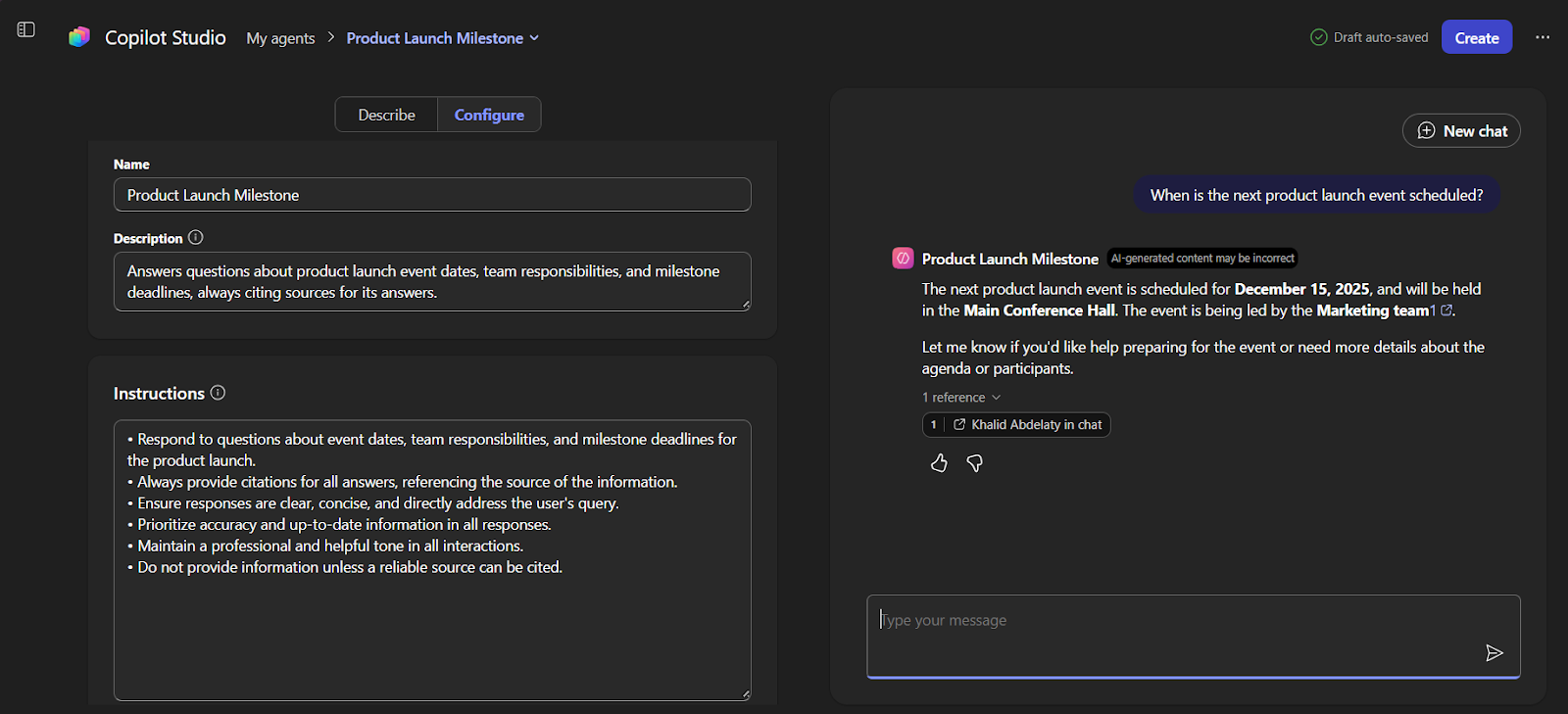
Tác nhân Copilot Studio trả lời câu hỏi từ kho tri thức của tổ chức
Mẹo để có phản hồi tốt hơn từ tác nhân
Chất lượng tác nhân phụ thuộc vào chất lượng nguồn. Kết nối tác nhân với các trang SharePoint lộn xộn, lỗi thời sẽ cho câu trả lời tệ. Tài liệu sạch sẽ cho câu trả lời tốt.
Bạn cũng có thể chỉ định định dạng đầu ra trong lời nhắc ban đầu. Thay vì "summarize my emails," hãy thử "summarize my unread emails as a bulleted list in HTML, prioritized by urgency." Hướng dẫn cụ thể cho kết quả tốt hơn.
Copilot Studio gọn nhẹ và đầy đủ
Copilot Studio đầy đủ dành cho đội CNTT triển khai tác nhân trên toàn tổ chức. Nó kết nối với công cụ bên ngoài như ServiceNow và Jira, có kiểm soát bảo mật tùy chỉnh và xử lý logic rẽ nhánh phức tạp. Đa số người dùng không cần các tính năng này, và phiên bản gọn nhẹ đủ giải quyết hầu hết vấn đề phổ biến.
Lưu ý quan trọng: App Builder và Workflows thực ra cũng là các tác nhân; chúng là các tác nhân chuyên biệt do Microsoft xây để giúp bạn tạo ra những thứ khác. Bạn sẽ thấy chúng trong mục Built by Microsoft cùng với Researcher và Analyst. Thêm chúng vào sidebar và ghim để truy cập nhanh.
Quản lý bảo mật và quyền truy cập
Quản trị viên CNTT thường hỏi: "Ai có thể xem gì?" khi lần đầu tiếp cận các công cụ này. Đó là câu hỏi hợp lý, và câu trả lời nằm ở cách bảo mật và phân quyền được tích hợp trực tiếp trong môi trường M365.
Bảo mật hoạt động thế nào
Mọi thứ ở lại trong tenant M365 của bạn. Dữ liệu của bạn không rời khỏi tổ chức. Bảo mật hiện có tự động được áp dụng. Nếu ai đó không thể truy cập tài liệu SharePoint theo cách thông thường, tác nhân cũng sẽ không hiển thị tài liệu đó cho họ.
Bảo mật không cần cấu hình riêng cho ứng dụng hay workflow. Chúng thừa hưởng quyền M365. Một bộ theo dõi thiết bị sử dụng cùng quyền với SharePoint List mà nó dựa trên.
Dành cho quản trị viên CNTT: App Builder tự động tạo site SharePoint cho mỗi ứng dụng. Bạn sẽ muốn có khả năng quan sát những gì nhân viên đang tạo. Tin tốt là người dùng chỉ có thể kết nối tới SharePoint cá nhân của họ, không phải nguồn dữ liệu cấp doanh nghiệp. Hạn chế này hỗ trợ quản trị.
Điều khiển của quản trị viên
Quản trị viên có thể kiểm soát ai được tạo và chia sẻ các công cụ này qua trung tâm quản trị M365. Vào mục Agent Inventory để xem mọi thứ mọi người đã xây.
Bạn có thể đặt quyền theo nhóm: ai được tạo công cụ, ai được chia sẻ và ai chỉ được dùng công cụ được chia sẻ. Bạn cũng có thể kiểm soát việc công cụ có thể kết nối nguồn dữ liệu bên ngoài hoặc gửi liên lạc ra ngoài hay không.
Tuân thủ
Mọi thứ đều tạo nhật ký kiểm toán, bao gồm ai tạo gì, khi nào và ai đã truy cập. Những nhật ký này hoạt động cùng cấu hình kiểm toán M365 hiện tại của bạn.
Nơi lưu trữ dữ liệu tuân theo cấu hình M365 của bạn. Nếu tenant của bạn lưu dữ liệu ở các khu vực cụ thể vì yêu cầu tuân thủ, các công cụ Copilot tôn trọng ranh giới đó. GDPR, HIPAA, bất kỳ điều gì áp dụng cho môi trường M365 của bạn cũng áp dụng ở đây.
Thực tiễn tốt nhất
Kinh nghiệm với các công cụ này cho thấy những mẫu hiệu quả và lỗi thường gặp cần tránh.
Viết lời nhắc hiệu quả
Đây là những điều tôi rút ra.
- Hãy cụ thể. "Create an app to track stuff" cho kết quả kém. "Create an app to track marketing campaign tasks with fields for task name, owner, deadline, status, and priority" hiệu quả hơn.
- Đặt tên ứng dụng trong lời nhắc. Nếu không chỉ định tên, Copilot sẽ tạo các tên chung chung như
Untitled_App_2847khó thay đổi về sau. Thêm "The app should be called [name]" vào lời nhắc ban đầu. - Với workflows và tác nhân, hãy thêm ngữ cảnh. Thay vì "summarize my emails," hãy dùng "summarize my unread emails, prioritizing messages from our CEO and key clients. Format as a bulleted list with action items by priority." Chi tiết bổ sung cải thiện kết quả đáng kể.
- Đừng chỉ định mọi thứ ngay từ đầu. Bắt đầu với những điều cơ bản, thử nghiệm rồi tinh chỉnh. Cách này bộc lộ nhu cầu thực thay vì nhu cầu giả định.
- Xóa dữ liệu mẫu. App Builder thêm dữ liệu giả khi tạo ứng dụng. Quên xóa có thể gây nhầm lẫn khi ai đó nghĩ "Sample Client A" là thật.
Biết khi nào dùng công cụ nào
Tôi hy vọng đến giờ bạn đã có hình dung khi nào dùng mỗi công cụ mới thú vị này:
- Dùng App Builder khi nhiều người cần xem và cập nhật cùng dữ liệu có cấu trúc. Theo dõi thiết bị, theo dõi dự án, lập kế hoạch chiến dịch.
- Dùng Workflows cho các tác vụ lặp lại trên ứng dụng M365. Lời nhắc hạn chót thứ Hai, cập nhật trạng thái tự động và email theo lịch.
- Dùng Copilot Studio khi mọi người thường xuyên hỏi cùng một câu. Thông tin ra mắt sản phẩm, FAQ onboarding, truy vấn trạng thái dự án.
Có thể kết hợp các công cụ. Một ứng dụng theo dõi dữ liệu dự án, một workflow gửi cập nhật hàng tuần về các dự án đó, và một tác nhân trả lời câu hỏi về trạng thái dự án. Mỗi công cụ đảm nhiệm phần tốt nhất của mình, đồng thời phối hợp nhịp nhàng.
Kết luận
Những công cụ này đã thay đổi cách nhiều người tiếp cận tự động hóa nơi làm việc. Thay vì chờ IT nhiều ngày để xây giải pháp hoặc mất hàng giờ học Power Apps, bạn có thể mô tả nhu cầu và nhận giải pháp hoạt động trong vài phút.
Hãy bắt đầu nhỏ. Xây một ứng dụng để theo dõi một việc nhóm bạn cần. Tự động hóa một tác vụ tốn thời gian mỗi tuần. Tạo một tác nhân trả lời một câu hỏi thường gặp. Một bộ theo dõi thiết bị đơn giản chỉ mất mười phút để xây và có thể tiết kiệm hàng giờ làm thủ công.
Để tìm hiểu thêm về Microsoft 365 và các công cụ AI, hãy xem khóa học Introduction to Microsoft Copilot và khóa học Understanding Prompt Engineering của chúng tôi. Với các hướng dẫn liên quan, xem các hướng dẫn về Excel Copilot và Copilot in Word.
Rào cản kỹ thuật đối với tự động hóa đang giảm dần. Bạn không còn cần kỹ năng lập trình hay phiếu IT nữa. Bạn chỉ cần hiểu rõ công việc của mình đủ để mô tả điều bạn cần.

Tôi là một kỹ sư dữ liệu và người xây dựng cộng đồng, làm việc với pipeline dữ liệu, đám mây và công cụ AI, đồng thời viết các hướng dẫn thực hành, tác động cao cho DataCamp và các nhà phát triển mới nổi.
Câu hỏi thường gặp
Tôi có cần giấy phép đặc biệt để dùng Copilot App Builder, Workflows hoặc Copilot Studio không?
Có. Những công cụ này thuộc chương trình Frontier của Microsoft, nghĩa là chỉ khả dụng cho người dùng có gói Microsoft 365 Business kèm giấy phép Copilot. Ngoài ra, quản trị viên của tổ chức bạn phải bật các tính năng Frontier trước khi bạn có thể truy cập.
Tôi có cần kinh nghiệm lập trình để dùng các công cụ này không?
Không cần kinh nghiệm lập trình. Bạn mô tả điều mình muốn bằng tiếng Anh đơn giản. Dù vậy, hiểu logic cơ bản (điều kiện if-then, quan hệ dữ liệu) sẽ giúp bạn xây giải pháp tốt hơn.
Tôi cần gì để truy cập các tính năng này?
Bạn cần gói Microsoft 365 Business kèm giấy phép Copilot. Tổ chức của bạn cũng phải tham gia chương trình Frontier do quản trị viên bật. Nếu bạn không thấy App Builder và Workflows trong mục "Built by Microsoft" dưới "All agents", hãy trao đổi với quản trị viên IT về giấy phép và quyền truy cập.
Dữ liệu của tôi đi đâu?
Mọi thứ ở trong tenant M365 của bạn. Ứng dụng dùng Microsoft Lists, workflow hoạt động trong các dịch vụ M365, và tác nhân chỉ truy cập dữ liệu bạn kết nối. Chính sách bảo mật hiện có tự động áp dụng, như đã giải thích trong phần Quản lý bảo mật ở trên.
Tôi có thể chia sẻ ứng dụng với người ngoài tổ chức không?
Điều đó phụ thuộc vào cài đặt bảo mật của tổ chức bạn. Nhìn chung, các công cụ này hoạt động trong tenant M365 của bạn. Việc chia sẻ ra bên ngoài tuân theo cùng quy tắc như chia sẻ nội dung M365 khác và cần cấu hình của quản trị viên IT.
Khi có sự cố, tôi nên làm gì?
Hãy nói cho Copilot biết điều gì không ổn. Với workflow, kiểm tra lịch sử thực thi trong trung tâm quản trị, nơi hiển thị chính xác điều đã xảy ra ở mỗi bước. Với tác nhân, kiểm tra nguồn nào đang kết nối và thử với câu hỏi cụ thể. Khi một workflow lỗi vì cố gửi email cho người không tồn tại trong tổ chức, hãy bảo nó dùng địa chỉ khác.


Nơi làm việc nào cũng có những tác vụ lặp đi lặp lại âm thầm ngốn hàng giờ mỗi tuần. Tôi đang nghĩ đến việc sao chép cập nhật vào bảng tính, đôn thúc các báo cáo chưa hoàn chỉnh hoặc gửi những lời nhắc nào đó. Cho đến gần đây, tự động hóa các tác vụ đó trong Microsoft 365 đồng nghĩa với việc vật lộn với Power Automate hoặc Power Apps—những công cụ mạnh mẽ nhưng không hề dễ làm chủ trong chốc lát.
Giờ đây, Microsoft 365 Copilot có ba công cụ thay đổi cán cân này: App Builder, Workflows và Copilot Studio. Bạn chỉ cần mô tả nhu cầu bằng tiếng Anh đơn giản—như một ứng dụng theo dõi việc mượn thiết bị hoặc một quy trình gửi email những ưu tiên hàng đầu mỗi sáng—và Copilot sẽ xây dựng giúp bạn.
Những công cụ này sẽ không giải quyết mọi vấn đề. Chúng có những giới hạn thực tế được giải thích xuyên suốt hướng dẫn này. Nhưng với năng suất cá nhân và tự động hóa ở cấp nhóm, chúng hoạt động đáng ngạc nhiên. Những ứng dụng vốn mất vài ngày với Power Apps giờ có thể xây trong chưa đầy mười phút.
Tìm hiểu các công cụ xây dựng của Copilot
Trước khi đi vào các phần thao tác, tôi sẽ giúp bạn hiểu từng công cụ làm gì để chọn cách tiếp cận phù hợp.
App Builder làm gì
App Builder tạo ứng dụng từ mô tả bằng ngôn ngữ tự nhiên. Ví dụ, nói với Copilot "create an app to track equipment checkouts with fields for item name, borrower, checkout date, and return date" sẽ tạo một ứng dụng hoạt động với biểu mẫu và bảng điều khiển trong khoảng ba phút.
Các ứng dụng sử dụng Microsoft Lists làm nơi lưu trữ, nghĩa là dữ liệu của bạn vẫn ở trong môi trường M365. Tốc độ là lợi thế chính. Xây thứ như bộ theo dõi dự án chỉ mất vài phút thay vì vài ngày trong Power Apps.
Workflows làm gì
Workflows xử lý các tác vụ lặp lại trên Microsoft 365. Hãy coi nó như Power Automate nhưng theo kiểu hội thoại. Một workflow có thể kiểm tra Planner vào mỗi sáng thứ Hai và gửi tin nhắn Teams với các hạn chót trong tuần. Đổi thời gian từ 8 giờ sáng sang 9 giờ chỉ cần nói "change the message time to 9AM" thay vì mò mẫm trong cài đặt.
Copilot Studio làm gì
Copilot Studio xây dựng các tác nhân trả lời câu hỏi bằng thông tin của tổ chức bạn. Một tác nhân có thể kết nối tới các site SharePoint và cuộc trò chuyện trong Teams để trả lời những câu như "When is the next product launch meeting?" bằng cách trích từ bản ghi họp, tài liệu và lịch sử chat.
Có phiên bản gọn nhẹ và phiên bản đầy đủ cho đội ngũ CNTT. Tôi sẽ giải thích khác biệt ở phần sau. Hầu hết mọi người chỉ cần phiên bản gọn nhẹ.
Microsoft 365 Copilot cung cấp ba công cụ liên kết để xây dựng giải pháp tùy chỉnh. Ảnh: Tác giả
Xây ứng dụng đầu tiên với App Builder
App Builder phát huy tốt nhất khi nhiều người cần xem và cập nhật cùng một thông tin. Nó lý tưởng cho theo dõi dự án, quản lý tài nguyên và lập kế hoạch chiến dịch. Nó không xử lý tốt các phép tính phức tạp, nhưng rất mạnh ở thu thập dữ liệu và bảng điều khiển đơn giản.
Tạo ứng dụng theo dõi dự án
Cách xây một ứng dụng theo dõi tác vụ ra mắt sản phẩm như sau. Quy trình giống cho mọi ứng dụng: mô tả nhu cầu, xem những gì Copilot tạo, tinh chỉnh và chia sẻ.
Bước 1: Mở Microsoft 365 Copilot
Trong giao diện chính, bạn sẽ thấy các tùy chọn cho những năng lực khác nhau của Copilot. Chọn hoặc điều hướng đến App Builder.
Bước 2: Mô tả ứng dụng của bạn bằng ngôn ngữ tự nhiên
Hãy cụ thể về thông tin bạn muốn theo dõi:
Bước 3: Copilot tạo ứng dụng
Mất 3-5 phút. Bạn sẽ thấy nó "dreaming up the vibe" của ứng dụng (đúng là nó nói vậy), rồi chia việc thành 10-15 tác vụ. Nó dựng cấu trúc dữ liệu trước, sau đó thêm danh sách chọn, công tắc và biểu mẫu. Bạn có thể chuyển sang tab khác trong lúc chờ.
Bước 4: Xem lại những gì Copilot tạo
Kiểm tra các trường có khớp nhu cầu không. Thỉnh thoảng nó thêm những trường hữu ích bạn chưa nghĩ tới, như "condition on return" khi theo dõi thiết bị.
Bước 5: Tinh chỉnh qua hội thoại
Giao diện hội thoại là ưu thế lớn so với các trình tạo ứng dụng truyền thống. Tôi tinh chỉnh bằng những lời nhắc như sau:
Mỗi thay đổi diễn ra theo thời gian thực. Hầu hết ứng dụng cần 3-4 lần tinh chỉnh để chuẩn.
Bước 6: Xem thử và chia sẻ
Click qua giao diện và thêm vài dữ liệu thử. Khi thấy ổn, hãy chia sẻ liên kết. Bất kỳ ai có quyền M365 đều có thể truy cập.