%22%3E%3Cpath%20d%3D%22m-369%200h408v79h-408z%22%20fill%3D%22%237933ff%22%2F%3E%3Cpath%20d%3D%22m-148%200h306v45h-306z%22%20fill%3D%22%23974dff%22%2F%3E%3C%2Fg%3E%3C%2Fsvg%3E)
%22%2F%3E%3C%2FclipPath%3E%3Cg%20clip-path%3D%22url(%23a)%22%3E%3Cpath%20d%3D%22m76%200h484v36h-484z%22%20fill%3D%22%23974dff%22%2F%3E%3Cpath%20d%3D%22m0%200h384v24h-384z%22%20fill%3D%22%2306bdfc%22%20transform%3D%22matrix(1%200%200%20-1%200%2060)%22%2F%3E%3C%2Fg%3E%3C%2Fsvg%3E)
Memahami komponen aplikasi
Di balik layar, App Builder membuat situs SharePoint baru dengan Microsoft List untuk menyimpan data Anda. Anda tidak bisa terhubung ke List yang sudah ada atau sumber data lain. Ini ada alasannya; menjaga semuanya tetap sederhana dan aman.
Keuntungannya? Anda bisa membuka SharePoint secara langsung dan menambahkan data di sana. Sinkronisasinya seketika dengan aplikasi Anda. Menambahkan entri massal di SharePoint sering kali lebih cepat daripada mengklik melalui antarmuka aplikasi.
Aplikasi berada di dalam agen App Builder, bukan di peluncur aplikasi Anda. Untuk membuka aplikasi, kembali ke App Builder dan pilih dari My apps. Ini bisa membingungkan pada awalnya—aplikasi tidak muncul di menu aplikasi Microsoft 365 Anda.
Kapan menggunakan App Builder
App Builder unggul untuk pelacakan data ketika banyak orang perlu melihat dan memperbarui informasi. Pelacakan peralatan, ide artikel, dan tonggak proyek adalah contoh penggunaan yang baik. Ini juga sempurna untuk pengumpulan data sederhana.
Ini juga berharga untuk pembuatan prototipe cepat. Membangun sesuatu dalam sepuluh menit, menunjukkannya ke tim Anda, dan mendapatkan umpan balik jauh lebih baik daripada menghabiskan berjam-jam untuk perencanaan.
Yang tidak bisa dilakukan: App Builder tidak bisa mengirim email atau memicu tindakan. Membangun aplikasi yang mengirim email saat seseorang meminjam peralatan memerlukan penggabungan dengan Workflows. Anda juga tidak bisa mengunggah gambar secara langsung; Anda perlu menggunakan URL gambar.
Mengotomatiskan Tugas dengan Workflows
Saya memiliki rekan kerja yang menghabiskan dua jam setiap Senin untuk menyalin tugas dan mengirim email. Workflows akan menyelesaikan tepat jenis inefisiensi proses bisnis seperti ini. Alat ini menghubungkan Outlook, Teams, SharePoint, Planner, dan aplikasi M365 lainnya untuk mengotomatiskan pekerjaan berulang.
Membuat pengingat tenggat mingguan
Berikut cara membangun alur kerja yang mengirim pengingat tenggat mingguan setiap Senin pagi.
Langkah 1: Buka Copilot dan navigasikan ke fitur Workflows
Antarmuka berfokus pada pembuatan alur kerja secara percakapan, bukan pembuat alur visual.
Langkah 2: Jelaskan alur kerja dalam bahasa alami
Alih-alih membangun logika dengan pemicu dan konektor, Anda cukup memberi tahu Copilot apa yang harus dilakukan:
Send a Teams message every Monday with the upcoming week's deadlines from PlannerLangkah 3: Lihat Copilot membangunnya
Anda akan melihat bagaimana ia menentukan pemicu (setiap Senin), sumber data (Planner), dan tindakan (pesan Teams). Ini memakan waktu sekitar 30 detik.
Langkah 4: Sempurnakan melalui percakapan
Menambahkan kondisi itu mudah:
Also send a reminder one day before approval deadlinesCopilot menambahkan logika tersebut secara otomatis.
Langkah 5: Pratinjau sebelum mengaktifkan
Periksa seperti apa pesan yang akan dikirim dan kapan waktunya. Menangkap masalah penjadwalan di sini mencegah masalah di kemudian hari.
Langkah 6: Aktifkan
Setelah itu alur kerja berjalan otomatis. Alur kerja tipikal memerlukan 30-45 detik untuk dieksekusi. Anda dapat melihat waktu eksekusi setiap langkah, yang membantu menelusuri masalah.
Apa yang dapat dihubungkan oleh Workflows
Workflows menggunakan infrastruktur yang sama dengan Power Automate, sehingga terhubung ke sebagian besar layanan M365: Outlook, Teams, SharePoint, Planner, OneDrive, dan bahkan Salesforce. Ini juga terhubung ke Microsoft Dataverse.
Beberapa konektor mungkin tidak tersedia tergantung pada konfigurasi lingkungan Anda. Gmail, misalnya, mungkin tidak dapat diakses dalam pengaturan perusahaan tertentu.
Workflows juga dapat melakukan perhitungan. Memintanya mencari waktu terpendek antar tugas akan membuatnya menyusun logikanya secara otomatis.
Mengubah alur kerja setelah berjalan
Mengubah alur kerja dilakukan secara percakapan:
Change the Monday message to 9AM instead of 8AMTanpa klik menu. Tanpa mencari pengaturan. Cukup jelaskan perubahannya.
Riwayat eksekusi di pusat admin M365 menampilkan kapan alur kerja berjalan dan apakah berhasil. Ini membantu menelusuri kegagalan, misalnya ketika alur kerja mencoba mengirim email ke seseorang yang tidak ada di organisasi Anda.
Membuat Agen Cerdas dengan Copilot Studio
Agen berbeda dari aplikasi dan alur kerja. Alih-alih melacak data atau mengotomatiskan tugas, agen menjawab pertanyaan menggunakan informasi organisasi Anda. Seorang agen dapat menangani pertanyaan berulang seperti "When is the next product launch meeting?" atau "Who's handling marketing?" sehingga Anda tidak perlu.
Membangun asisten peluncuran produk
Berikut cara membangun agen peluncuran produk. Prosesnya lebih sederhana daripada kelihatannya.
Langkah 1: Di Copilot, pilih "Create agent"
Ini membuka antarmuka Copilot Studio versi ringan yang dirancang untuk pembuatan agen secara cepat.
Langkah 2: Jelaskan apa yang Anda inginkan
Gunakan prompt seperti ini:
Build an agent that answers questions about our product launch milestonesBersikaplah spesifik. Deskripsi yang samar menghasilkan agen yang tidak tahu harus melakukan apa.
Langkah 3: Hubungkan sumber data Anda
Copilot menyarankan sumber yang relevan, tetapi Anda dapat memilih secara manual. Sumber yang baik meliputi:
- Situs proyek SharePoint
- Chat Teams dari kanal terkait
- Transkrip rapat dari sesi perencanaan
Mulailah dengan dokumentasi inti. Menghubungkan terlalu banyak sumber akan membingungkan agen dan menurunkan kualitas jawaban.
Langkah 4: Uji dengan pertanyaan realistis
Sebaiknya selalu melakukan sedikit QA.
When is the next product launch event?Who is responsible for the marketing campaign?Anda akan melihat agen mencantumkan sumber setiap jawaban. Ketika jawaban salah, Anda tahu sumber mana yang perlu diperbaiki.
Langkah 5: Sempurnakan berdasarkan hasil
Jawaban yang samar biasanya berarti agen membutuhkan dokumen sumber yang lebih detail. Tambahkan dan uji kembali.
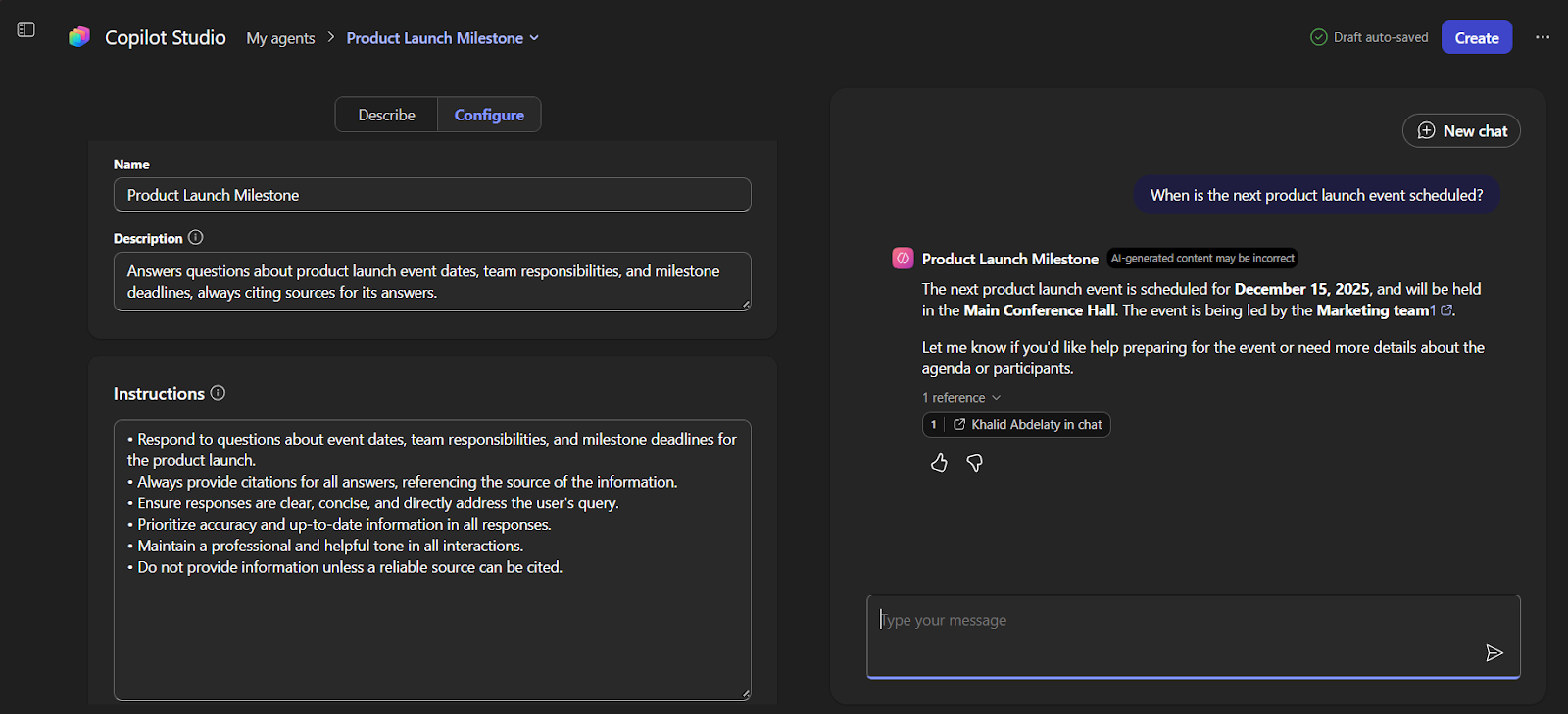
Agen Copilot Studio menjawab pertanyaan dari basis pengetahuan organisasi
Tips untuk jawaban agen yang lebih baik
Kualitas agen bergantung pada kualitas sumber. Menghubungkan agen ke halaman SharePoint yang berantakan dan usang akan menghasilkan jawaban yang buruk. Dokumentasi yang rapi menghasilkan jawaban yang baik.
Anda juga dapat menentukan format keluaran dalam prompt awal. Alih-alih "summarize my emails," cobalah "summarize my unread emails as a bulleted list in HTML, prioritized by urgency." Instruksi yang spesifik menghasilkan hasil yang lebih baik.
Versi ringan vs. versi penuh Copilot Studio
Copilot Studio versi penuh ditujukan untuk tim TI yang menerapkan agen di seluruh organisasi. Versi ini terhubung ke alat eksternal seperti ServiceNow dan Jira, memiliki kontrol keamanan kustom, dan menangani logika bercabang yang kompleks. Sebagian besar pengguna tidak memerlukan fitur-fitur ini, dan versi ringan akan menangani masalah paling umum.
Catatan penting: App Builder dan Workflows sebenarnya juga merupakan agen; keduanya adalah agen khusus yang dibuat Microsoft untuk membantu Anda membuat hal lain. Anda akan menemukannya di bagian Built by Microsoft bersama Researcher dan Analyst. Tambahkan ke sidebar Anda dan sematkan untuk akses cepat.
Mengelola Keamanan dan Izin
Admin TI sering bertanya, "Siapa dapat melihat apa?" ketika pertama kali menjumpai alat-alat ini. Pertanyaannya wajar, dan jawabannya terletak pada bagaimana keamanan dan izin dibangun langsung ke dalam lingkungan M365.
Cara kerja keamanan
Semua tetap berada di tenant M365 Anda. Data Anda tidak meninggalkan organisasi. Keamanan yang ada diterapkan secara otomatis. Jika seseorang tidak bisa mengakses dokumen SharePoint secara normal, agen juga tidak akan menampilkannya.
Keamanan tidak memerlukan konfigurasi terpisah untuk aplikasi atau alur kerja. Keduanya mewarisi izin M365. Pelacak peralatan menggunakan izin yang sama dengan SharePoint List tempat ia dibangun.
Untuk admin TI: App Builder secara otomatis membuat situs SharePoint untuk setiap aplikasi. Anda akan menginginkan visibilitas terhadap apa yang dibuat karyawan. Kabar baiknya? Pengguna hanya dapat terhubung ke instance SharePoint pribadi mereka, bukan sumber data perusahaan. Batasan ini membantu dalam hal tata kelola.
Kontrol admin
Admin dapat mengontrol siapa yang membuat dan membagikan alat-alat ini melalui pusat admin M365. Buka bagian Agent Inventory untuk melihat semua yang telah dibuat orang.
Anda dapat menetapkan izin berdasarkan grup: siapa yang dapat membuat alat, siapa yang dapat membagikannya, dan siapa yang hanya dapat menggunakan alat yang dibagikan. Anda juga dapat mengontrol apakah alat dapat terhubung ke sumber data eksternal atau mengirim komunikasi eksternal.
Kepatuhan
Semuanya menghasilkan log audit, termasuk siapa membuat apa, kapan, dan siapa yang mengaksesnya. Log ini bekerja dengan pengaturan audit M365 Anda yang ada.
Residensi data mengikuti konfigurasi M365 Anda. Jika tenant Anda menyimpan data di wilayah tertentu untuk kepatuhan, alat Copilot menghormati batasan tersebut. GDPR, HIPAA, apa pun yang berlaku di lingkungan M365 Anda berlaku di sini juga.
Praktik Terbaik
Pengalaman dengan alat-alat ini mengungkap pola yang berhasil dan kesalahan yang perlu dihindari.
Tulis prompt yang efektif
Berikut hal-hal yang saya pelajari.
- Jelas dan spesifik. "Create an app to track stuff" menghasilkan hasil yang buruk. "Create an app to track marketing campaign tasks with fields for task name, owner, deadline, status, and priority" hasilnya jauh lebih baik.
- Berikan nama aplikasi Anda dalam prompt. Tanpa nama khusus, Copilot akan membuat nama generik seperti
Untitled_App_2847yang sulit diubah kemudian. Tambahkan "The app should be called [name]" ke prompt awal Anda. - Untuk alur kerja dan agen, tambahkan konteks. Alih-alih "summarize my emails," gunakan "summarize my unread emails, prioritizing messages from our CEO and key clients. Format as a bulleted list with action items by priority." Detail tambahan sangat meningkatkan hasil.
- Jangan menentukan semuanya di awal. Mulailah dari dasar, uji, lalu sempurnakan. Ini mengungkap kebutuhan aktual dibanding asumsi.
- Hapus data contoh. App Builder menyertakan data palsu saat membuat aplikasi. Melupakan untuk menghapusnya dapat menyebabkan kebingungan ketika seseorang mengira "Sample Client A" itu nyata.
Ketahui kapan menggunakan masing-masing
Saya harap sekarang Anda punya gambaran kapan menggunakan setiap alat baru yang menarik ini:
- Gunakan App Builder saat banyak orang perlu melihat dan memperbarui data terstruktur yang sama. Pelacakan peralatan, pelacakan proyek, perencanaan kampanye.
- Gunakan Workflows untuk tugas berulang di seluruh aplikasi M365. Pengingat tenggat hari Senin, pembaruan status otomatis, dan email terjadwal.
- Gunakan Copilot Studio ketika orang sering menanyakan pertanyaan yang sama. Informasi peluncuran produk, FAQ onboarding, pertanyaan status proyek.
Alat-alat dapat dikombinasikan. Sebuah aplikasi melacak data proyek, sebuah alur kerja mengirim pembaruan mingguan tentang proyek tersebut, dan seorang agen menjawab pertanyaan tentang status proyek. Masing-masing alat menangani yang terbaik darinya, tetapi juga bekerja bersama.
Kesimpulan
Alat-alat ini telah mengubah cara banyak orang mendekati otomatisasi di tempat kerja. Alih-alih menunggu berhari-hari agar TI membangun solusi atau menghabiskan berjam-jam mempelajari Power Apps, Anda dapat menggambarkan kebutuhan Anda dan mendapatkan solusi yang berfungsi dalam hitungan menit.
Mulailah dari yang kecil. Bangun aplikasi untuk melacak satu hal yang dibutuhkan tim Anda. Otomatiskan satu tugas yang membuang waktu setiap minggu. Buat agen yang menjawab satu pertanyaan yang sering ditanyakan. Pelacak peralatan sederhana membutuhkan waktu sepuluh menit untuk dibuat dan dapat menghemat jam kerja manual.
Untuk mempelajari lebih lanjut tentang Microsoft 365 dan alat AI, lihat kursus Introduction to Microsoft Copilot dan kursus Understanding Prompt Engineering kami. Untuk tutorial terkait, lihat tutorial kami tentang Excel Copilot dan Copilot in Word.
Hambatan teknis untuk otomatisasi semakin menurun. Anda tidak lagi memerlukan keahlian coding atau tiket TI. Anda hanya perlu memahami pekerjaan Anda dengan cukup baik untuk menjelaskan kebutuhan Anda.

Saya seorang data engineer dan pembangun komunitas yang bekerja lintas pipeline data, cloud, dan perkakas AI sambil menulis tutorial praktis dan berdampak tinggi untuk DataCamp dan pengembang yang sedang berkembang.
FAQs
Apakah saya memerlukan lisensi khusus untuk menggunakan Copilot App Builder, Workflows, atau Copilot Studio?
Ya. Alat-alat ini merupakan bagian dari program Frontier Microsoft, yang berarti hanya tersedia untuk pengguna dengan langganan Microsoft 365 Business yang menyertakan lisensi Copilot. Selain itu, admin organisasi Anda harus mengaktifkan fitur Frontier sebelum Anda dapat mengaksesnya.
Apakah saya memerlukan pengalaman coding untuk menggunakan alat-alat ini?
Tidak diperlukan pengalaman coding. Anda menjelaskan kebutuhan Anda dalam bahasa alami. Meski begitu, memahami logika dasar (kondisi if-then, relasi data) membantu Anda membangun solusi yang lebih baik.
Apa yang saya perlukan untuk mengakses fitur-fitur ini?
Anda memerlukan langganan Microsoft 365 Business dengan lisensi Copilot. Organisasi Anda juga harus menjadi bagian dari program Frontier, yang diaktifkan oleh admin Anda. Jika Anda tidak melihat App Builder dan Workflows di bagian "Built by Microsoft" di bawah "All agents," bicarakan dengan admin TI Anda tentang lisensi dan akses.
Ke mana data saya pergi?
Semuanya tetap berada di tenant M365 Anda. Aplikasi menggunakan Microsoft Lists, alur kerja beroperasi dalam layanan M365, dan agen hanya mengakses data yang Anda hubungkan. Kebijakan keamanan Anda yang ada diterapkan secara otomatis, sebagaimana dijelaskan di bagian Mengelola Keamanan di atas.
Bisakah saya membagikan aplikasi kepada orang di luar organisasi saya?
Itu bergantung pada pengaturan keamanan organisasi Anda. Secara umum, alat-alat ini bekerja dalam tenant M365 Anda. Berbagi eksternal mengikuti aturan yang sama seperti berbagi konten M365 lainnya dan memerlukan konfigurasi admin TI.
Apa yang harus saya lakukan ketika sesuatu tidak berfungsi?
Beri tahu Copilot apa yang salah. Untuk alur kerja, periksa riwayat eksekusi di pusat admin; bagian ini menunjukkan persis apa yang terjadi di setiap langkah. Untuk agen, periksa sumber mana yang terhubung dan uji dengan pertanyaan spesifik. Ketika alur kerja gagal karena mencoba mengirim email ke seseorang yang tidak ada di organisasi Anda, perintahkan untuk menggunakan alamat email yang berbeda.


%22%3E%0A%20%20%20%20%20%20%20%20%3Crect%20fill%3D%22%23EFEBE4%22%20height%3D%22180%22%20width%3D%22336%22%20%2F%3E%0A%20%20%20%20%20%20%20%20%3Crect%0A%20%20%20%20%20%20%20%20%20%20fill%3D%22%23FF931E%22%0A%20%20%20%20%20%20%20%20%20%20height%3D%22106.6%22%0A%20%20%20%20%20%20%20%20%20%20transform%3D%22rotate(-30%20-208.588%20220.18)%22%0A%20%20%20%20%20%20%20%20%20%20width%3D%22456.125%22%0A%20%20%20%20%20%20%20%20%20%20x%3D%22-208.588%22%0A%20%20%20%20%20%20%20%20%20%20y%3D%22220.18%22%0A%20%20%20%20%20%20%20%20%2F%3E%0A%20%20%20%20%20%20%20%20%3Crect%0A%20%20%20%20%20%20%20%20%20%20fill%3D%22%23F7F3EB%22%0A%20%20%20%20%20%20%20%20%20%20height%3D%2235.875%22%0A%20%20%20%20%20%20%20%20%20%20transform%3D%22rotate(-30%20-208.588%20220.18)%22%0A%20%20%20%20%20%20%20%20%20%20width%3D%22347.576%22%0A%20%20%20%20%20%20%20%20%20%20x%3D%22-208.588%22%0A%20%20%20%20%20%20%20%20%20%20y%3D%22220.18%22%0A%20%20%20%20%20%20%20%20%2F%3E%0A%20%20%20%20%20%20%20%20%3Crect%0A%20%20%20%20%20%20%20%20%20%20fill%3D%22%23000820%22%0A%20%20%20%20%20%20%20%20%20%20height%3D%2235.875%22%0A%20%20%20%20%20%20%20%20%20%20transform%3D%22rotate(-30%20-226.525%20189.111)%22%0A%20%20%20%20%20%20%20%20%20%20width%3D%22347.576%22%0A%20%20%20%20%20%20%20%20%20%20x%3D%22-226.525%22%0A%20%20%20%20%20%20%20%20%20%20y%3D%22189.111%22%0A%20%20%20%20%20%20%20%20%2F%3E%0A%20%20%20%20%20%20%20%20%3Crect%0A%20%20%20%20%20%20%20%20%20%20fill%3D%22%23000820%22%0A%20%20%20%20%20%20%20%20%20%20height%3D%22106.6%22%0A%20%20%20%20%20%20%20%20%20%20transform%3D%22rotate(-30%2085.5879%20256.055)%22%0A%20%20%20%20%20%20%20%20%20%20width%3D%22456.125%22%0A%20%20%20%20%20%20%20%20%20%20x%3D%2285.5879%22%0A%20%20%20%20%20%20%20%20%20%20y%3D%22256.055%22%0A%20%20%20%20%20%20%20%20%2F%3E%0A%20%20%20%20%20%20%20%20%3Crect%0A%20%20%20%20%20%20%20%20%20%20fill%3D%22%23D87300%22%0A%20%20%20%20%20%20%20%20%20%20height%3D%2235.875%22%0A%20%20%20%20%20%20%20%20%20%20transform%3D%22rotate(-30%2085.5879%20256.055)%22%0A%20%20%20%20%20%20%20%20%20%20width%3D%22184.5%22%0A%20%20%20%20%20%20%20%20%20%20x%3D%2285.5879%22%0A%20%20%20%20%20%20%20%20%20%20y%3D%22256.055%22%0A%20%20%20%20%20%20%20%20%2F%3E%0A%20%20%20%20%20%20%20%20%3Crect%0A%20%20%20%20%20%20%20%20%20%20fill%3D%22%23FF931E%22%0A%20%20%20%20%20%20%20%20%20%20height%3D%2235.875%22%0A%20%20%20%20%20%20%20%20%20%20transform%3D%22rotate(-30%20227.432%20132.736)%22%0A%20%20%20%20%20%20%20%20%20%20width%3D%22271.625%22%0A%20%20%20%20%20%20%20%20%20%20x%3D%22227.432%22%0A%20%20%20%20%20%20%20%20%20%20y%3D%22132.736%22%0A%20%20%20%20%20%20%20%20%2F%3E%0A%20%20%20%20%20%20%3C%2Fg%3E%0A%20%20%20%20%20%20%3Cdefs%3E%0A%20%20%20%20%20%20%20%20%3CclipPath%20id%3D%22clip%22%3E%0A%20%20%20%20%20%20%20%20%20%20%3Crect%20fill%3D%22white%22%20height%3D%22180%22%20width%3D%22336%22%20%2F%3E%0A%20%20%20%20%20%20%20%20%3C%2FclipPath%3E%0A%20%20%20%20%20%20%3C%2Fdefs%3E%0A%20%20%20%20%3C%2Fsvg%3E)

%22%3E%0A%20%20%20%20%20%20%20%20%3Crect%20fill%3D%22%2305192D%22%20height%3D%22180%22%20width%3D%22336%22%20%2F%3E%0A%20%20%20%20%20%20%20%20%3Crect%0A%20%20%20%20%20%20%20%20%20%20fill%3D%22%23B08EFF%22%0A%20%20%20%20%20%20%20%20%20%20height%3D%22106.6%22%0A%20%20%20%20%20%20%20%20%20%20transform%3D%22rotate(-30%20-208.588%20220.18)%22%0A%20%20%20%20%20%20%20%20%20%20width%3D%22456.125%22%0A%20%20%20%20%20%20%20%20%20%20x%3D%22-208.588%22%0A%20%20%20%20%20%20%20%20%20%20y%3D%22220.18%22%0A%20%20%20%20%20%20%20%20%2F%3E%0A%20%20%20%20%20%20%20%20%3Crect%0A%20%20%20%20%20%20%20%20%20%20fill%3D%22%237933FF%22%0A%20%20%20%20%20%20%20%20%20%20height%3D%2235.875%22%0A%20%20%20%20%20%20%20%20%20%20transform%3D%22rotate(-30%20-208.588%20220.18)%22%0A%20%20%20%20%20%20%20%20%20%20width%3D%22347.576%22%0A%20%20%20%20%20%20%20%20%20%20x%3D%22-208.588%22%0A%20%20%20%20%20%20%20%20%20%20y%3D%22220.18%22%0A%20%20%20%20%20%20%20%20%2F%3E%0A%20%20%20%20%20%20%20%20%3Crect%0A%20%20%20%20%20%20%20%20%20%20fill%3D%22%2372E5FE%22%0A%20%20%20%20%20%20%20%20%20%20height%3D%2235.875%22%0A%20%20%20%20%20%20%20%20%20%20transform%3D%22rotate(-30%20-226.525%20189.111)%22%0A%20%20%20%20%20%20%20%20%20%20width%3D%22347.576%22%0A%20%20%20%20%20%20%20%20%20%20x%3D%22-226.525%22%0A%20%20%20%20%20%20%20%20%20%20y%3D%22189.111%22%0A%20%20%20%20%20%20%20%20%2F%3E%0A%20%20%20%20%20%20%20%20%3Crect%0A%20%20%20%20%20%20%20%20%20%20fill%3D%22%235EB1FF%22%0A%20%20%20%20%20%20%20%20%20%20height%3D%22106.6%22%0A%20%20%20%20%20%20%20%20%20%20transform%3D%22rotate(-30%2085.5879%20256.055)%22%0A%20%20%20%20%20%20%20%20%20%20width%3D%22456.125%22%0A%20%20%20%20%20%20%20%20%20%20x%3D%2285.5879%22%0A%20%20%20%20%20%20%20%20%20%20y%3D%22256.055%22%0A%20%20%20%20%20%20%20%20%2F%3E%0A%20%20%20%20%20%20%20%20%3Crect%0A%20%20%20%20%20%20%20%20%20%20fill%3D%22%23B08EFF%22%0A%20%20%20%20%20%20%20%20%20%20height%3D%2235.875%22%0A%20%20%20%20%20%20%20%20%20%20transform%3D%22rotate(-30%2085.5879%20256.055)%22%0A%20%20%20%20%20%20%20%20%20%20width%3D%22184.5%22%0A%20%20%20%20%20%20%20%20%20%20x%3D%2285.5879%22%0A%20%20%20%20%20%20%20%20%20%20y%3D%22256.055%22%0A%20%20%20%20%20%20%20%20%2F%3E%0A%20%20%20%20%20%20%20%20%3Crect%0A%20%20%20%20%20%20%20%20%20%20fill%3D%22%2372E5FE%22%0A%20%20%20%20%20%20%20%20%20%20height%3D%2235.875%22%0A%20%20%20%20%20%20%20%20%20%20transform%3D%22rotate(-30%20227.432%20132.736)%22%0A%20%20%20%20%20%20%20%20%20%20width%3D%22271.625%22%0A%20%20%20%20%20%20%20%20%20%20x%3D%22227.432%22%0A%20%20%20%20%20%20%20%20%20%20y%3D%22132.736%22%0A%20%20%20%20%20%20%20%20%2F%3E%0A%20%20%20%20%20%20%3C%2Fg%3E%0A%20%20%20%20%20%20%3Cdefs%3E%0A%20%20%20%20%20%20%20%20%3CclipPath%20id%3D%22clip%22%3E%0A%20%20%20%20%20%20%20%20%20%20%3Crect%20fill%3D%22white%22%20height%3D%22180%22%20width%3D%22336%22%20%2F%3E%0A%20%20%20%20%20%20%20%20%3C%2FclipPath%3E%0A%20%20%20%20%20%20%3C%2Fdefs%3E%0A%20%20%20%20%3C%2Fsvg%3E)

%22%3E%0A%20%20%20%20%20%20%20%20%3Crect%20fill%3D%22%23F7F3EB%22%20height%3D%22180%22%20width%3D%22336%22%20%2F%3E%0A%20%20%20%20%20%20%20%20%3Crect%0A%20%20%20%20%20%20%20%20%20%20fill%3D%22%23000820%22%0A%20%20%20%20%20%20%20%20%20%20height%3D%22106.6%22%0A%20%20%20%20%20%20%20%20%20%20transform%3D%22rotate(-30%20-208.588%20220.18)%22%0A%20%20%20%20%20%20%20%20%20%20width%3D%22456.125%22%0A%20%20%20%20%20%20%20%20%20%20x%3D%22-208.588%22%0A%20%20%20%20%20%20%20%20%20%20y%3D%22220.18%22%0A%20%20%20%20%20%20%20%20%2F%3E%0A%20%20%20%20%20%20%20%20%3Crect%0A%20%20%20%20%20%20%20%20%20%20fill%3D%22%2300C74E%22%0A%20%20%20%20%20%20%20%20%20%20height%3D%2235.875%22%0A%20%20%20%20%20%20%20%20%20%20transform%3D%22rotate(-30%20-208.588%20220.18)%22%0A%20%20%20%20%20%20%20%20%20%20width%3D%22347.576%22%0A%20%20%20%20%20%20%20%20%20%20x%3D%22-208.588%22%0A%20%20%20%20%20%20%20%20%20%20y%3D%22220.18%22%0A%20%20%20%20%20%20%20%20%2F%3E%0A%20%20%20%20%20%20%20%20%3Crect%0A%20%20%20%20%20%20%20%20%20%20fill%3D%22%23FF931E%22%0A%20%20%20%20%20%20%20%20%20%20height%3D%2235.875%22%0A%20%20%20%20%20%20%20%20%20%20transform%3D%22rotate(-30%20-226.525%20189.111)%22%0A%20%20%20%20%20%20%20%20%20%20width%3D%22347.576%22%0A%20%20%20%20%20%20%20%20%20%20x%3D%22-226.525%22%0A%20%20%20%20%20%20%20%20%20%20y%3D%22189.111%22%0A%20%20%20%20%20%20%20%20%2F%3E%0A%20%20%20%20%20%20%20%20%3Crect%0A%20%20%20%20%20%20%20%20%20%20fill%3D%22%23D87300%22%0A%20%20%20%20%20%20%20%20%20%20height%3D%22106.6%22%0A%20%20%20%20%20%20%20%20%20%20transform%3D%22rotate(-30%2085.5879%20256.055)%22%0A%20%20%20%20%20%20%20%20%20%20width%3D%22456.125%22%0A%20%20%20%20%20%20%20%20%20%20x%3D%2285.5879%22%0A%20%20%20%20%20%20%20%20%20%20y%3D%22256.055%22%0A%20%20%20%20%20%20%20%20%2F%3E%0A%20%20%20%20%20%20%20%20%3Crect%0A%20%20%20%20%20%20%20%20%20%20fill%3D%22%23000820%22%0A%20%20%20%20%20%20%20%20%20%20height%3D%2235.875%22%0A%20%20%20%20%20%20%20%20%20%20transform%3D%22rotate(-30%2085.5879%20256.055)%22%0A%20%20%20%20%20%20%20%20%20%20width%3D%22184.5%22%0A%20%20%20%20%20%20%20%20%20%20x%3D%2285.5879%22%0A%20%20%20%20%20%20%20%20%20%20y%3D%22256.055%22%0A%20%20%20%20%20%20%20%20%2F%3E%0A%20%20%20%20%20%20%20%20%3Crect%0A%20%20%20%20%20%20%20%20%20%20fill%3D%22%2300C74E%22%0A%20%20%20%20%20%20%20%20%20%20height%3D%2235.875%22%0A%20%20%20%20%20%20%20%20%20%20transform%3D%22rotate(-30%20227.432%20132.736)%22%0A%20%20%20%20%20%20%20%20%20%20width%3D%22271.625%22%0A%20%20%20%20%20%20%20%20%20%20x%3D%22227.432%22%0A%20%20%20%20%20%20%20%20%20%20y%3D%22132.736%22%0A%20%20%20%20%20%20%20%20%2F%3E%0A%20%20%20%20%20%20%3C%2Fg%3E%0A%20%20%20%20%20%20%3Cdefs%3E%0A%20%20%20%20%20%20%20%20%3CclipPath%20id%3D%22clip%22%3E%0A%20%20%20%20%20%20%20%20%20%20%3Crect%20fill%3D%22white%22%20height%3D%22180%22%20width%3D%22336%22%20%2F%3E%0A%20%20%20%20%20%20%20%20%3C%2FclipPath%3E%0A%20%20%20%20%20%20%3C%2Fdefs%3E%0A%20%20%20%20%3C%2Fsvg%3E)

Setiap tempat kerja memilikinya: tugas berulang yang diam-diam menyedot waktu berjam-jam tiap minggu. Saya memikirkan tentang menyalin pembaruan ke spreadsheet, mengejar laporan yang belum lengkap, atau mengirim pengingat. Hingga baru-baru ini, mengotomatiskan tugas-tugas tersebut di Microsoft 365 berarti harus berkutat dengan Power Automate atau Power Apps—alat yang kuat, tetapi tidak cepat untuk dikuasai.
Microsoft 365 Copilot kini mencakup tiga alat yang mengubah persamaan ini: App Builder, Workflows, dan Copilot Studio. Anda cukup menggambarkan kebutuhan Anda dalam bahasa alami—seperti aplikasi untuk melacak peminjaman peralatan atau alur kerja yang mengirim email tentang prioritas utama Anda setiap pagi—dan Copilot akan membangunnya untuk Anda.
Alat-alat ini tidak akan menyelesaikan semua masalah. Ada keterbatasan nyata yang dijelaskan sepanjang tutorial ini. Namun untuk produktivitas pribadi dan otomatisasi tingkat tim, hasilnya cukup mengesankan. Aplikasi yang dulu memakan waktu berhari-hari di Power Apps kini bisa dibuat kurang dari sepuluh menit.
Memahami Alat Pembangun Copilot
Sebelum masuk ke bagian langkah demi langkah, saya akan membantu Anda memahami fungsi masing-masing alat agar Anda dapat memilih pendekatan yang tepat.
Fungsi App Builder
App Builder membuat aplikasi dari deskripsi dalam bahasa alami. Misalnya, memberi tahu Copilot "create an app to track equipment checkouts with fields for item name, borrower, checkout date, and return date" akan menghasilkan aplikasi yang berfungsi dengan formulir dan dasbor dalam sekitar tiga menit.
Aplikasi menggunakan Microsoft Lists sebagai penyimpanan, artinya data Anda tetap berada di lingkungan M365 Anda. Kecepatan adalah keunggulan utamanya. Membangun sesuatu seperti pelacak proyek memakan waktu menit alih-alih berhari-hari di Power Apps.
Fungsi Workflows
Workflows menangani tugas berulang di seluruh Microsoft 365. Anggap saja seperti Power Automate namun bersifat percakapan. Sebuah alur kerja dapat memeriksa Planner setiap Senin pagi dan mengirim pesan Teams berisi tenggat minggu ini. Mengubah waktu dari pukul 8 pagi menjadi 9 pagi cukup dengan mengatakan "change the message time to 9AM" alih-alih menelusuri pengaturan.
Fungsi Copilot Studio
Copilot Studio membangun agen yang menjawab pertanyaan menggunakan informasi organisasi Anda. Seorang agen dapat terhubung ke situs SharePoint dan chat Teams untuk menjawab pertanyaan seperti "When is the next product launch meeting?" dengan menarik dari transkrip rapat, dokumen, dan riwayat chat.
Tersedia versi ringan dan versi penuh untuk tim TI. Saya akan menjelaskan perbedaannya nanti. Kebanyakan orang hanya membutuhkan versi ringan.
Microsoft 365 Copilot menawarkan tiga alat saling terhubung untuk membangun solusi kustom. Gambar oleh Penulis
Membangun Aplikasi Pertama Anda dengan App Builder
App Builder paling efektif saat banyak orang perlu melihat dan memperbarui informasi yang sama. Ideal untuk pelacakan proyek, manajemen sumber daya, dan perencanaan kampanye. Alat ini tidak menangani perhitungan kompleks dengan baik, tetapi unggul dalam pengumpulan data dan dasbor sederhana.
Membuat aplikasi pelacakan proyek
Berikut cara membangun aplikasi untuk melacak tugas peluncuran produk. Prosesnya mengikuti pola yang sama untuk aplikasi apa pun: jelaskan kebutuhan Anda, tinjau hasil buatan Copilot, perbaiki, lalu bagikan.
Langkah 1: Buka Microsoft 365 Copilot
Di antarmuka utama, Anda akan melihat opsi untuk berbagai kemampuan Copilot. Pilih atau navigasikan ke App Builder.
Langkah 2: Jelaskan aplikasi Anda dalam bahasa alami
Jelaskan secara spesifik informasi apa yang ingin Anda lacak:
Langkah 3: Copilot membuat aplikasi
Ini membutuhkan waktu 3-5 menit. Anda akan melihatnya "dreaming up the vibe" dari aplikasi Anda (ya, itu yang benar-benar tertulis), lalu memecah pekerjaan menjadi 10-15 tugas. Ia membangun struktur data terlebih dahulu, kemudian menambahkan dropdown, toggle, dan formulir. Anda dapat beralih ke tab lain selagi ia bekerja.
Langkah 4: Tinjau hasil buatan Copilot
Periksa apakah field sesuai kebutuhan Anda. Terkadang ia menyertakan field bermanfaat yang belum Anda pikirkan, seperti "condition on return" untuk pelacakan peralatan.
Langkah 5: Perbaiki melalui percakapan
Antarmuka percakapan ini adalah keunggulan besar dibanding pembuat aplikasi tradisional. Saya biasanya menyempurnakan dengan prompt seperti berikut:
Setiap perubahan terjadi secara real-time. Sebagian besar aplikasi memerlukan 3-4 penyempurnaan agar sesuai.
Langkah 6: Pratinjau dan bagikan
Klik antarmuka dan tambahkan beberapa data uji. Jika sudah sesuai, bagikan tautannya. Siapa pun dengan izin M365 dapat mengaksesnya.