%22%3E%3Cpath%20d%3D%22m-369%200h408v79h-408z%22%20fill%3D%22%237933ff%22%2F%3E%3Cpath%20d%3D%22m-148%200h306v45h-306z%22%20fill%3D%22%23974dff%22%2F%3E%3C%2Fg%3E%3C%2Fsvg%3E)
%22%2F%3E%3C%2FclipPath%3E%3Cg%20clip-path%3D%22url(%23a)%22%3E%3Cpath%20d%3D%22m76%200h484v36h-484z%22%20fill%3D%22%23974dff%22%2F%3E%3Cpath%20d%3D%22m0%200h384v24h-384z%22%20fill%3D%22%2306bdfc%22%20transform%3D%22matrix(1%200%200%20-1%200%2060)%22%2F%3E%3C%2Fg%3E%3C%2Fsvg%3E)
ऐप घटकों को समझना
पर्दे के पीछे, App Builder आपका डेटा स्टोर करने के लिए एक Microsoft List के साथ नया SharePoint साइट बनाता है। आप मौजूदा Lists या अन्य डेटा स्रोतों से कनेक्ट नहीं कर सकते। यह एक कारण से है; इससे चीजें सरल और सुरक्षित रहती हैं।
लाभ? आप सीधे SharePoint खोलकर वहाँ डेटा जोड़ सकते हैं। यह आपके ऐप के साथ तुरंत सिंक हो जाता है। SharePoint में बुल्क-एंट्री करना अक्सर ऐप इंटरफ़ेस में क्लिक करने से तेज़ होता है।
ऐप्स आपके ऐप लॉन्चर में नहीं, बल्कि App Builder एजेंट के अंदर रहते हैं। कोई ऐप खोलने के लिए, App Builder पर लौटें और उसे My apps से चुनें। शुरुआत में यह उलझा सकता है—ये ऐप्स आपके Microsoft 365 ऐप मेन्यू में दिखाई नहीं देते।
App Builder कब उपयोग करें
App Builder ऐसे डेटा को ट्रैक करने में माहिर है जहाँ कई लोगों को जानकारी देखनी और अपडेट करनी होती है। उपकरण ट्रैकिंग, लेख विचार, और प्रोजेक्ट माइलस्टोन्स सब अच्छे उपयोग के मामले हैं। यह सरल डेटा संग्रह के लिए भी परफ़ेक्ट है।
यह त्वरित प्रोटोटाइप के लिए भी उपयोगी है। दस मिनट में कुछ बनाना, टीम को दिखाना, और फीडबैक लेना योजनाबद्धन में घंटों लगाने से बेहतर है।
क्या काम नहीं करता: App Builder ईमेल नहीं भेज सकता या क्रियाएँ ट्रिगर नहीं कर सकता। ऐसा ऐप बनाना जो किसी के उपकरण चेकआउट करते ही आपको ईमेल करे, इसके लिए इसे Workflows के साथ जोड़ना होगा। आप सीधे इमेज अपलोड भी नहीं कर सकते; इसके बजाय इमेज URLs का उपयोग करना होगा।
Workflows के साथ कार्यों का स्वचालन
मेरे एक सहकर्मी हर सोमवार दो घंटे कार्य कॉपी करने और ईमेल भेजने में बिताते थे। Workflows ठीक इसी तरह की व्यावसायिक अक्षम्यता का समाधान करता है। यह Outlook, Teams, SharePoint, Planner और अन्य M365 ऐप्स को जोड़कर दोहराए जाने वाले काम ऑटोमेट करता है।
साप्ताहिक डेडलाइन रिमाइंडर बनाना
यहाँ बताया गया है कि कैसे एक वर्कफ़्लो बनाएं जो हर सोमवार सुबह साप्ताहिक डेडलाइन रिमाइंडर भेजता है।
चरण 1: Copilot खोलें और Workflows फीचर पर जाएँ
इंटरफ़ेस विज़ुअल फ़्लो बिल्डर्स के बजाय संवादात्मक वर्कफ़्लो निर्माण पर केंद्रित है।
चरण 2: वर्कफ़्लो को प्राकृतिक भाषा में बताएं
ट्रिगर्स और कनेक्टर्स से लॉजिक बनाने के बजाय, आप बस Copilot को बताते हैं कि क्या करना है:
Send a Teams message every Monday with the upcoming week's deadlines from Plannerचरण 3: Copilot को यह बनाते हुए देखें
आप देखेंगे कि यह ट्रिगर (हर सोमवार), डेटा स्रोत (Planner), और कार्रवाई (Teams संदेश) कैसे निर्धारित करता है। इसमें लगभग 30 सेकंड लगते हैं।
चरण 4: बातचीत के जरिए परिष्करण
शर्तें जोड़ना सीधा है:
Also send a reminder one day before approval deadlinesCopilot यह लॉजिक अपने-आप जोड़ देता है।
चरण 5: सक्रिय करने से पहले पूर्वावलोकन
देखें संदेश कैसे दिखेंगे और कब भेजे जाएंगे। यहाँ समय-संबंधी गड़बड़ियाँ पकड़ लेना आगे की समस्याओं से बचाता है।
चरण 6: इसे सक्रिय करें
इसके बाद वर्कफ़्लो अपने-आप चलता है। सामान्य वर्कफ़्लो को चलने में 30–45 सेकंड लगते हैं। आप हर चरण के लिए निष्पादन समय देख सकते हैं, जो समस्याओं का निवारण करने में मदद करता है।
Workflows किनसे कनेक्ट हो सकता है
Workflows Power Automate के समान इन्फ्रास्ट्रक्चर का उपयोग करता है, इसलिए यह अधिकांश M365 सेवाओं से जुड़ता है: Outlook, Teams, SharePoint, Planner, OneDrive, और यहाँ तक कि Salesforce से। यह Microsoft Dataverse से भी कनेक्ट करता है।
कुछ कनेक्टर्स आपके पर्यावरण कॉन्फ़िगरेशन पर निर्भर करते हुए उपलब्ध नहीं हो सकते। उदाहरण के लिए, कुछ एंटरप्राइज सेटअप में Gmail सुलभ नहीं हो सकता।
Workflows गणनाएँ भी कर सकता है। उससे कार्यों के बीच सबसे कम समय खोजने के लिए कहना, उसे स्वतः लॉजिक निकालने पर मजबूर करता है।
चलते वर्कफ़्लो में बदलाव करना
वर्कफ़्लो बदलना बातचीत जैसा ही है:
Change the Monday message to 9AM instead of 8AMन मेन्यू खंगालने पड़ते हैं। न सेटिंग्स ढूँढनी पड़ती हैं। बस बदलाव बता दीजिए।
M365 एडमिन सेंटर में निष्पादन इतिहास दिखाता है कि वर्कफ़्लो कब चला और सफल हुआ या नहीं। इससे असफलताओं का पता लगाने में मदद मिलती है, जैसे जब वर्कफ़्लो किसी ऐसे व्यक्ति को ईमेल भेजने की कोशिश करता है जो आपकी संस्था में मौजूद ही नहीं है।
Copilot Studio के साथ बुद्धिमान एजेंट बनाना
एजेंट ऐप्स और वर्कफ़्लो से अलग होते हैं। वे डेटा ट्रैक करने या कार्य ऑटोमेट करने के बजाय आपकी संस्था की जानकारी का उपयोग करके सवालों के जवाब देते हैं। कोई एजेंट "अगली प्रोडक्ट लॉन्च मीटिंग कब है?" या "मार्केटिंग कौन संभाल रहा है?" जैसे दोहराए जाने वाले सवालों के जवाब दे सकता है ताकि आपको न देना पड़े।
प्रोडक्ट लॉन्च असिस्टेंट बनाना
यहाँ बताया गया है कि प्रोडक्ट लॉन्च एजेंट कैसे बनाएं। प्रक्रिया सुनने में जितनी लगती है, उससे सरल है।
चरण 1: Copilot में "Create agent" चुनें
यह तेज़ी से एजेंट बनाने के लिए डिज़ाइन किया गया हल्का Copilot Studio इंटरफ़ेस खोलता है।
चरण 2: जो चाहिए, उसका विवरण दें
ऐसा प्रॉम्प्ट उपयोग करें:
Build an agent that answers questions about our product launch milestonesविशिष्ट रहें। अस्पष्ट विवरण ऐसे एजेंट बनाते हैं जो नहीं जानते कि क्या करना है।
चरण 3: अपने डेटा स्रोत कनेक्ट करें
Copilot संबंधित स्रोत सुझाएगा, लेकिन आप मैन्युअली भी चुन सकते हैं। अच्छे स्रोतों में शामिल हैं:
- SharePoint प्रोजेक्ट साइट्स
- संबंधित चैनलों की Teams चैट
- प्लानिंग सत्रों के मीटिंग ट्रांस्क्रिप्ट
कोर डॉक्यूमेंटेशन से शुरू करें। बहुत सारे स्रोत जोड़ने से एजेंट उलझ जाता है और उत्तर की गुणवत्ता घटती है।
चरण 4: यथार्थवादी प्रश्नों से परीक्षण करें
थोड़ा QA करना हमेशा समझदारी है।
When is the next product launch event?Who is responsible for the marketing campaign?आप देखेंगे कि एजेंट हर उत्तर के स्रोत का हवाला देता है। जब उत्तर गलत हों, तो आपको पता चल जाता है कि किस स्रोत को ठीक करने की जरूरत है।
चरण 5: परिणामों के आधार पर परिष्कृत करें
सामान्य जवाब अक्सर इस बात का संकेत होते हैं कि एजेंट को और विस्तृत स्रोत दस्तावेज़ों की जरूरत है। उन्हें जोड़ें और फिर से टेस्ट करें।
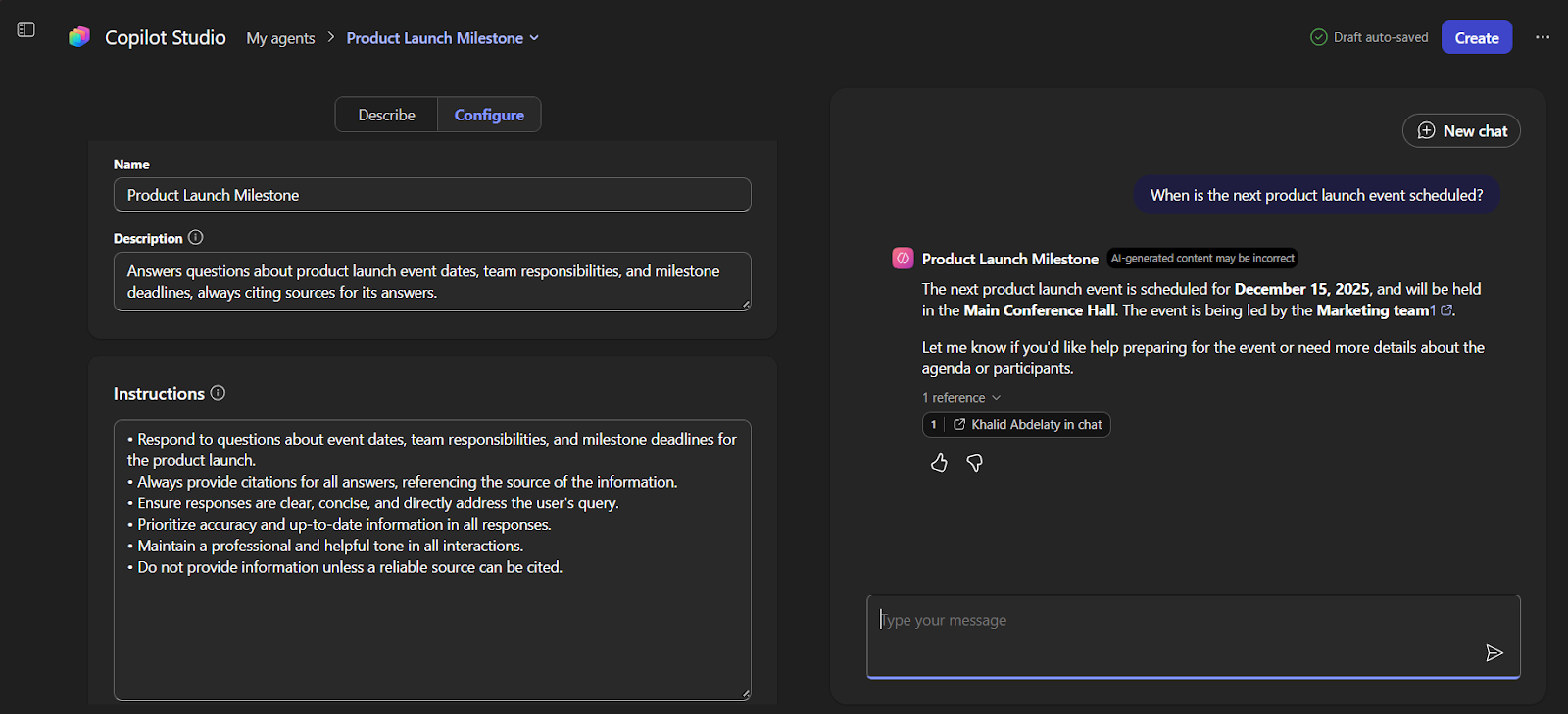
Copilot Studio एजेंट किसी संस्था के नॉलेज बेस से प्रश्नों के उत्तर देते हैं
बेहतर एजेंट उत्तरों के लिए सुझाव
एजेंट की गुणवत्ता स्रोत की गुणवत्ता पर निर्भर करती है। अस्त-व्यस्त, पुरानी SharePoint पेज से जुड़े एजेंट बेहूदा जवाब देते हैं। साफ-सुथरे दस्तावेज़ अच्छे जवाब देते हैं।
आप अपने शुरुआती प्रॉम्प्ट में आउटपुट फ़ॉर्मैट भी निर्दिष्ट कर सकते हैं। "मेरे ईमेल का सारांश" के बजाय "मेरे अपठित ईमेल का HTML में बुलेटेड सूची के रूप में, तात्कालिकता के अनुसार प्राथमिकता देकर सारांश बनाएं" जैसे निर्देश दें। विशिष्ट निर्देश बेहतर परिणाम देते हैं।
हल्का बनाम पूर्ण Copilot Studio
पूर्ण Copilot Studio IT टीमों के लिए है जो पूरे संगठन में एजेंट परिनियोजित करते हैं। यह ServiceNow और Jira जैसे बाहरी टूल्स से कनेक्ट करता है, कस्टम सुरक्षा नियंत्रण देता है, और जटिल ब्रांचिंग लॉजिक संभालता है। अधिकांश उपयोगकर्ताओं को इन सुविधाओं की जरूरत नहीं होती, और हल्का संस्करण आम समस्याएँ संभाल लेता है।
महत्वपूर्ण नोट: App Builder और Workflows स्वयं भी एजेंट हैं; वे विशेषीकृत एजेंट हैं जिन्हें Microsoft ने अन्य चीजें बनाने में आपकी मदद के लिए बनाया है। आप उन्हें Built by Microsoft सेक्शन में Researcher और Analyst के साथ पाएंगे। उन्हें अपने साइडबार में जोड़ें और आसान पहुँच के लिए पिन करें।
सुरक्षा और अनुमतियों का प्रबंधन
IT एडमिन अक्सर पहली बार ये टूल देखते समय पूछते हैं, "कौन क्या देख सकता है?" यह उचित सवाल है, और इसका जवाब M365 वातावरण में सीधे निर्मित सुरक्षा और अनुमतियों में निहित है।
सुरक्षा कैसे काम करती है
सब कुछ आपके M365 टेनेंट में ही रहता है। आपका डेटा आपकी संस्था से बाहर नहीं जाता। मौजूदा सुरक्षा अपने-आप लागू होती है। यदि कोई सामान्यतः किसी SharePoint दस्तावेज़ तक पहुँच नहीं कर सकता, तो कोई एजेंट भी उसे नहीं दिखाएगा।
ऐप्स या वर्कफ़्लो के लिए सुरक्षा का अलग कॉन्फ़िगरेशन नहीं चाहिए। वे M365 अनुमतियाँ विरासत में लेते हैं। उपकरण ट्रैकर उसी अनुमतियों का उपयोग करता है जो उस SharePoint List की हैं जिस पर वह बना है।
IT एडमिन के लिए: App Builder हर ऐप के लिए SharePoint साइट्स अपने-आप बनाता है। आप यह देखना चाहेंगे कि कर्मचारी क्या बना रहे हैं। अच्छी खबर? उपयोगकर्ता केवल अपनी व्यक्तिगत SharePoint इंस्टेंसेज़ से कनेक्ट कर सकते हैं, एंटरप्राइज डेटा स्रोतों से नहीं। यह सीमा गवर्नेंस में मदद करती है।
एडमिन नियंत्रण
एडमिन M365 एडमिन सेंटर के माध्यम से यह नियंत्रित कर सकते हैं कि कौन ये टूल बनाता और साझा करता है। Agent Inventory सेक्शन में जाएँ और देखें लोगों ने क्या बनाया है।
आप समूह के अनुसार अनुमतियाँ सेट कर सकते हैं: कौन टूल्स बना सकता है, कौन उन्हें साझा कर सकता है, और कौन केवल साझा किए गए टूल्स का उपयोग कर सकता है। आप यह भी नियंत्रित कर सकते हैं कि टूल्स बाहरी डेटा स्रोतों से कनेक्ट कर सकते हैं या बाहरी संचार भेज सकते हैं या नहीं।
अनुपालन
सब कुछ ऑडिट लॉग जनरेट करता है, जिसमें किसने क्या बनाया, कब बनाया, और किसने एक्सेस किया शामिल है। ये लॉग आपके मौजूदा M365 ऑडिट सेटअप के साथ काम करते हैं।
डेटा निवास आपके M365 कॉन्फ़िगरेशन का पालन करता है। यदि आपका टेनेंट अनुपालन के लिए विशेष क्षेत्रों में डेटा स्टोर करता है, तो Copilot टूल्स उन सीमाओं का सम्मान करते हैं। GDPR, HIPAA—जो भी आपके M365 वातावरण पर लागू होता है, वह यहाँ भी लागू होता है।
सर्वोत्तम अभ्यास
इन टूल्स के साथ अनुभव से ऐसे पैटर्न सामने आते हैं जो काम करते हैं और ऐसी गलतियाँ जिनसे बचना चाहिए।
प्रभावी प्रॉम्प्ट लिखें
यहाँ वे बातें हैं जो मैंने सीखी हैं।
- विशिष्ट रहें। "Create an app to track stuff" खराब नतीजे देता है। "Create an app to track marketing campaign tasks with fields for task name, owner, deadline, status, and priority" बेहतर काम करता है।
- प्रॉम्प्ट में अपने ऐप का नाम देँ। यदि नाम न दें, तो Copilot
Untitled_App_2847जैसे सामान्य नाम बना देता है जिन्हें बाद में बदलना कठिन होता है। अपने शुरुआती प्रॉम्प्ट में "The app should be called [name]" जोड़ें। - वर्कफ़्लो और एजेंट्स के लिए, संदर्भ जोड़ें। "summarize my emails" की बजाय "summarize my unread emails, prioritizing messages from our CEO and key clients. Format as a bulleted list with action items by priority." जैसा उपयोग करें। यह अतिरिक्त विवरण परिणामों को काफी सुधारता है।
- सबकुछ शुरू में मत निर्धारित करें। बुनियादी बातों से शुरू करें, टेस्ट करें, फिर परिष्कृत करें। इससे अनुमानित जरूरतों के बजाय वास्तविक जरूरतें सामने आती हैं।
- नमूना डेटा हटाएँ। App Builder ऐप बनाते समय नकली डेटा शामिल करता है। उसे हटाना भूल जाने पर कोई "Sample Client A" को वास्तविक समझ ले तो भ्रम पैदा हो सकता है।
कब किसका उपयोग करें, जानें
उम्मीद है अब तक आपको इन नए टूल्स के उपयोग समय का अंदाज़ा हो गया होगा:
- App Builder उपयोग करें जब कई लोगों को एक ही संरचित डेटा देखना और अपडेट करना हो। उपकरण ट्रैकिंग, प्रोजेक्ट ट्रैकिंग, अभियान योजना।
- Workflows उपयोग करें M365 ऐप्स में दोहराए जाने वाले कार्यों के लिए। सोमवार डेडलाइन रिमाइंडर, स्वतः स्टेटस अपडेट, और शेड्यूल्ड ईमेल।
- Copilot Studio उपयोग करें जब लोग बार-बार वही सवाल पूछते हों। प्रोडक्ट लॉन्च जानकारी, ऑनबोर्डिंग FAQs, प्रोजेक्ट स्टेटस क्वेरी।
टूल्स को जोड़ा भी जा सकता है। कोई ऐप प्रोजेक्ट डेटा ट्रैक करता है, वर्कफ़्लो उन्हीं प्रोजेक्ट्स के बारे में साप्ताहिक अपडेट भेजता है, और एजेंट प्रोजेक्ट स्टेटस पर सवालों के जवाब देता है। हर टूल अपना सर्वश्रेष्ठ काम करता है, और साथ मिलकर भी काम करते हैं।
निष्कर्ष
इन टूल्स ने कई लोगों के लिए कार्यस्थल ऑटोमेशन का नज़रिया बदल दिया है। IT से समाधान बनाने के लिए दिनों तक इंतजार करने या Power Apps सीखने में घंटे लगाने की बजाय, अब आप अपनी जरूरत बताते हैं और मिनटों में एक काम करने लायक समाधान पा लेते हैं।
छोटे से शुरू करें। अपनी टीम की एक जरूरत को ट्रैक करने के लिए एक ऐप बनाइए। ऐसा एक काम ऑटोमेट कीजिए जो हर हफ्ते समय बर्बाद करता है। ऐसा एजेंट बनाइए जो एक बार-बार पूछा जाने वाला सवाल संभाल ले। एक साधारण उपकरण ट्रैकर बनाने में दस मिनट लगते हैं और यह घंटों का मैनुअल काम बचा सकता है।
Microsoft 365 और AI टूल्स के बारे में अधिक जानने के लिए हमारे Introduction to Microsoft Copilot कोर्स और Understanding Prompt Engineering कोर्स देखें। संबंधित ट्यूटोरियल्स के लिए हमारे Excel Copilot और Copilot in Word ट्यूटोरियल्स देखें।
ऑटोमेशन की तकनीकी बाधाएँ घट रही हैं। अब आपको कोडिंग स्किल्स या IT टिकट्स की जरूरत नहीं। आपको बस इतना करना है कि अपने काम को इतना अच्छी तरह समझें कि जो चाहिए, उसे बता सकें।

मैं एक डेटा इंजीनियर और कम्युनिटी बिल्डर हूँ, जो डेटा पाइपलाइनों, क्लाउड, और AI टूलिंग के साथ काम करता/करती हूँ, साथ ही DataCamp और उभरते डेवलपर्स के लिए व्यावहारिक, असरदार ट्यूटोरियल लिखता/लिखती हूँ।
FAQs
क्या Copilot App Builder, Workflows, या Copilot Studio उपयोग करने के लिए विशेष लाइसेंस चाहिए?
हाँ। ये टूल Microsoft के Frontier प्रोग्राम का हिस्सा हैं, यानी ये केवल उन्हीं उपयोगकर्ताओं के लिए उपलब्ध हैं जिनके पास Copilot लाइसेंस सहित Microsoft 365 Business सब्सक्रिप्शन है। इसके अलावा, इन तक पहुँचने से पहले आपकी संस्था के एडमिन को Frontier सुविधाएँ सक्षम करनी होंगी।
क्या इन टूल्स का उपयोग करने के लिए कोडिंग अनुभव चाहिए?
कोडिंग अनुभव आवश्यक नहीं है। आप सादी अंग्रेजी में जो चाहिए बताते हैं। फिर भी, बुनियादी लॉजिक (if-then कंडीशंस, डेटा रिश्ते) समझना बेहतर समाधान बनाने में मदद करता है।
इन सुविधाओं तक पहुँचने के लिए मुझे क्या चाहिए?
आपको Microsoft 365 Business सब्सक्रिप्शन चाहिए जिसमें Copilot लाइसेंस हो। आपकी संस्था को Frontier प्रोग्राम का हिस्सा भी होना चाहिए, जिसे आपका एडमिन सक्षम करता है। यदि आपको "All agents" के अंतर्गत "Built by Microsoft" सेक्शन में App Builder और Workflows नहीं दिखते, तो लाइसेंसिंग और एक्सेस के बारे में अपने IT एडमिन से बात करें।
मेरा डेटा कहाँ जाता है?
सब कुछ आपके M365 टेनेंट में ही रहता है। ऐप्स Microsoft Lists का उपयोग करते हैं, वर्कफ़्लो M365 सेवाओं के भीतर चलते हैं, और एजेंट केवल वही डेटा एक्सेस करते हैं जिन्हें आप कनेक्ट करते हैं। ऊपर दिए गए सुरक्षा प्रबंधन सेक्शन में समझाया गया है कि आपकी मौजूदा सुरक्षा नीतियाँ अपने-आप लागू होती हैं।
क्या मैं ऐप्स को अपनी संस्था के बाहर के लोगों के साथ साझा कर सकता/सकती हूँ?
यह आपकी संस्था की सुरक्षा सेटिंग्स पर निर्भर करता है। सामान्यतः, ये टूल आपके M365 टेनेंट के भीतर काम करते हैं। बाहरी शेयरिंग, अन्य M365 सामग्री साझा करने जैसे ही नियमों का पालन करती है और इसके लिए IT एडमिन कॉन्फ़िगरेशन की आवश्यकता होती है।
जब कुछ काम न करे तो मुझे क्या करना चाहिए?
Copilot को बताइए कि क्या गलत है। वर्कफ़्लो के लिए, एडमिन सेंटर में निष्पादन इतिहास देखें—यह हर चरण में क्या हुआ, ठीक-ठीक दिखाता है। एजेंट्स के लिए, कौन से स्रोत जुड़े हैं, यह जाँचें और विशिष्ट प्रश्नों से परीक्षण करें। जब कोई वर्कफ़्लो इसलिए असफल होता है क्योंकि वह आपकी संस्था में मौजूद नहीं व्यक्ति को ईमेल करने की कोशिश करता है, तो उसे कोई दूसरा ईमेल पता उपयोग करने को कहें।
हर कार्यस्थल में कुछ न कुछ ऐसे दोहराए जाने वाले काम होते हैं जो हर हफ्ते चुपचाप कई घंटे खा जाते हैं। मेरा मतलब है स्प्रेडशीट में अपडेट कॉपी करना, अधूरे रिपोर्ट्स का पीछा करना, या किसी न किसी तरह के रिमाइंडर भेजना। हाल तक, Microsoft 365 में इन कामों को ऑटोमेट करना अक्सर Power Automate या Power Apps से जूझने जैसा था—बेहद शक्तिशाली टूल्स, लेकिन जल्दी सीख लेना आसान नहीं।
अब Microsoft 365 Copilot में तीन टूल शामिल हैं जो यह समीकरण बदलते हैं: App Builder, Workflows, और Copilot Studio। आपको बस सादा अंग्रेजी में जो चाहिए, उसे बताना होता है—जैसे उपकरण चेकआउट ट्रैक करने के लिए एक ऐप, या हर सुबह आपकी शीर्ष प्राथमिकताओं का ईमेल भेजने वाला वर्कफ़्लो—और Copilot इसे आपके लिए बना देता है।
ये टूल हर समस्या हल नहीं करेंगे। इनकी वास्तविक सीमाएँ हैं, जिनकी चर्चा इस ट्यूटोरियल में की गई है। लेकिन व्यक्तिगत उत्पादकता और टीम-स्तरीय ऑटोमेशन के लिए, ये आश्चर्यजनक रूप से अच्छा काम करते हैं। जो ऐप Power Apps में बनाने में कई दिन लगते, वे यहाँ दस मिनट से भी कम में बन जाते हैं।
Copilot के बिल्डिंग टूल्स को समझना
हाउ-टू खंडों में जाने से पहले, मैं बताऊंगा कि प्रत्येक टूल क्या करता है ताकि आप सही तरीका चुन सकें।
App Builder क्या करता है
App Builder सादा अंग्रेजी के विवरण से ऐप बनाता है। उदाहरण के लिए, Copilot से कहना "create an app to track equipment checkouts with fields for item name, borrower, checkout date, and return date" लगभग तीन मिनट में फॉर्म और डैशबोर्ड वाला एक काम करने लायक ऐप बना देता है।
ये ऐप Microsoft Lists को स्टोरेज के रूप में इस्तेमाल करते हैं, यानी आपका डेटा आपके M365 वातावरण में ही रहता है। मुख्य लाभ है गति। प्रोजेक्ट ट्रैकर जैसा कुछ बनाना Power Apps में दिनों के बजाय मिनटों में हो जाता है।
Workflows क्या करता है
Workflows Microsoft 365 में फैले दोहराए जाने वाले काम संभालता है। इसे बातचीतनुमा Power Automate समझें। कोई वर्कफ़्लो हर सोमवार सुबह Planner देख सकता है और Teams में हफ्ते की डेडलाइन्स वाला संदेश भेज सकता है। समय 8AM से 9AM करने के लिए सेटिंग्स में नेविगेट करने के बजाय बस यह कहना होता है "change the message time to 9AM"।
Copilot Studio क्या करता है
Copilot Studio ऐसे एजेंट बनाता है जो आपकी संस्था की जानकारी का उपयोग करके सवालों के जवाब देते हैं। कोई एजेंट SharePoint साइट्स और Teams चैट से जुड़कर "अगली प्रोडक्ट लॉन्च मीटिंग कब है?" जैसे सवालों के जवाब मीटिंग ट्रांस्क्रिप्ट, दस्तावेज़, और चैट इतिहास से निकाल सकता है।
इसका एक हल्का संस्करण है और एक पूर्ण संस्करण जो IT टीमों के लिए है। मैं आगे चलकर अंतर समझाऊंगा। अधिकांश लोगों को केवल हल्का संस्करण ही चाहिए।
Microsoft 365 Copilot कस्टम समाधान बनाने के लिए तीन परस्पर जुड़े टूल्स प्रदान करता है। इमेज: लेखक
App Builder से अपना पहला ऐप बनाना
App Builder तब सबसे अच्छा काम करता है जब कई लोगों को वही जानकारी देखनी और अपडेट करनी हो। यह प्रोजेक्ट ट्रैकिंग, संसाधन प्रबंधन और अभियान योजना के लिए आदर्श है। यह जटिल गणनाओं को अच्छी तरह नहीं संभालता, लेकिन डेटा संग्रह और सरल डैशबोर्ड में उत्कृष्ट है।
प्रोजेक्ट ट्रैकिंग ऐप बनाना
यहाँ बताया गया है कि प्रोडक्ट लॉन्च कार्यों को ट्रैक करने के लिए ऐप कैसे बनाएं। प्रक्रिया किसी भी ऐप के लिए यही रहती है: अपनी जरूरत बताएं, Copilot जो बनाता है उसकी समीक्षा करें, उसे परिष्कृत करें, और साझा करें।
चरण 1: Microsoft 365 Copilot खोलें
मुख्य इंटरफ़ेस में, आपको Copilot की विभिन्न क्षमताओं के विकल्प दिखाई देंगे। App Builder चुनें या वहाँ नेविगेट करें।
चरण 2: अपनी ऐप का विवरण प्राकृतिक भाषा में दें
आप क्या ट्रैक करना चाहते हैं, इसके बारे में विशिष्ट रहें:
चरण 3: Copilot ऐप जनरेट करता है
इसमें 3–5 मिनट लगते हैं। आप देखेंगे कि यह आपके ऐप का "dreaming up the vibe" करता है (हाँ, यही सच में लिखा आता है), फिर काम को 10–15 कार्यों में बाँटता है। यह पहले डेटा संरचना बनाता है, फिर ड्रॉपडाउन, टॉगल और फॉर्म जोड़ता है। जब तक यह काम करता है, आप किसी दूसरे टैब पर जा सकते हैं।
चरण 4: Copilot ने जो बनाया है, उसकी समीक्षा करें
देखें कि फ़ील्ड्स आपकी जरूरतों से मेल खाते हैं या नहीं। कभी-कभी यह ऐसे सहायक फ़ील्ड भी शामिल कर देता है जिनके बारे में आपने नहीं सोचा था, जैसे उपकरण ट्रैकिंग के लिए "condition on return"।
चरण 5: बातचीत के जरिए परिष्करण करें
यह संवादात्मक इंटरफ़ेस पारंपरिक ऐप बिल्डरों पर एक बड़ा लाभ है। मैं ऐसे प्रॉम्प्ट से सुधार करता हूँ:
हर बदलाव रियल-टाइम में होता है। अधिकतर ऐप्स को सही बैठाने के लिए 3–4 राउंड के परिष्करण की जरूरत पड़ती है।
चरण 6: पूर्वावलोकन करें और साझा करें
इंटरफ़ेस में क्लिक करके कुछ टेस्ट डेटा जोड़ें। ठीक लगे तो लिंक साझा करें। M365 अनुमतियों वाले कोई भी व्यक्ति इसे एक्सेस कर सकता है।